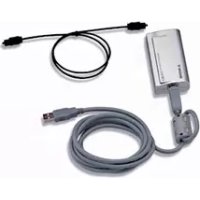
PCLKU5 - Andere camera-accessoires SONY - Gratis gebruiksaanwijzing en handleiding
Vind de handleiding van het apparaat gratis PCLKU5 SONY in PDF-formaat.



| Producttype | PC-aansluitconverter |
| Merk | Sony |
| Model | PCLKU5 |
| Afmetingen (L x H x D) | 43 x 23 x 80 mm |
| Gewicht | Ongeveer 40 g |
| Voeding | USB-bus (stroomverbruik ongeveer 80 mA) |
| Aansluitingen | USB Type B, optische digitale uitgang (rechthoekige connector, golflengte 660 nm) |
| Belangrijkste functies | Een computer aansluiten op een stereo-installatie via USB en optische digitale uitgang om audio-cd's of MIDI-bestanden af te spelen |
| Compatibele besturingssystemen | Windows 98, 98SE, Me, 2000 Professional |
| Minimale systeemvereisten | Pentium II 233 MHz, USB-poort, E-IDE (ATAPI) cd-rom-station |
| Inhoud van de doos | CAV-U5 converter, USB-kabel, optische digitale aansluitkabel, gebruiksaanwijzing, garantiekaart |
| Onderhoud en reiniging | Reinigen met een droge, zachte doek. Gebruik geen oplosmiddelen. |
| Veiligheid | Niet blootstellen aan vocht, schokken of extreme temperaturen. Voor reiniging de stekker eruit trekken. |
| Reserveonderdelen en repareerbaarheid | De meegeleverde kabels zijn specifiek; bij verlies contact opnemen met de klantenservice van Sony. Er zijn geen reserveonderdelen voorzien. |
| Algemene informatie | Dit product is een accessoire voor een Sony-camera dat digitale audio-aansluiting op een computer mogelijk maakt. |
Veelgestelde vragen - PCLKU5 SONY
Gebruikersvragen over PCLKU5 SONY
0 vraag over dit apparaat. Beantwoord die u kent of stel uw eigen vraag.
Stel een nieuwe vraag over dit apparaat
Download de handleiding voor uw Andere camera-accessoires in PDF-formaat gratis! Vind uw handleiding PCLKU5 - SONY en neem uw elektronisch apparaat weer in handen. Op deze pagina staan alle documenten die nodig zijn voor het gebruik van uw apparaat. PCLKU5 van het merk SONY.
GEBRUIKSAANWIJZING PCLKU5 SONY
Systeemeisen 3
Controleren van het bijgeleverd toebehoren 3
Aansluitingen 4
Installeren van het USB stuurprogramma 5
Verifierten van de status van het geinstalleerde apparaat..... 5
Instellen van de multimedia-parameters op de PC 5
Verhelpen van storingen 7
Technische gegevens 7
-
Microsoft, MS-DOS en Windows zijn de wettig gedeponeerde handelsmerken van Microsoft Corporation.
-
IBM en PC/AT zich de wettig gedeponeerde handelsmerken van International Business Machines Corporation.
- Macintosh is het wettig gedeponeerde handelsmerk van Apple Computer Inc.
- Andere ondernemingen en productnamen zijn de handelsmerken of de wettig gedeponeerde handelsmerken van de betreffende ondernemingen.
Systeemeisen
Om het PCLK-U5 pakket te{kunnen gebruiken, dient u te beschikken over de volgende hardware.
□IBM PC/AT of compatibele computer (Deze software is nicht geschikt voor de Apple Macintosh.)
□CPU: Intel Pentium II 233 MHz/ Celeron 300A of better
Het is möglich dat de PCLK-U5 nicht werkt op sommige computers met Pentium-compatible CPU chips, Zoals de AMD K6 (bij weergave van een audiobestand kan dan bijvoorbeeld het geluid overspringen).
□CD-ROM station dat voldoet aan E-IDE (ATAPI)
Zorg dat het CD-ROM station voldoet aan E-IDE (ATAPI). Als dit Niet het geval is,{kunnen de audio-CD's Niet juist via de USB verbinding worden weergegeven, ook wanner de Windows instellingen correct�. Neem voor nadere bijzonderheden contact op met de fabrikant van het CD-ROM station.
□USB poort: 1 ofmeer
Besturingsystem: Windows 98/ Windows 98SE/Windows Me/ Windows 2000 Professional (Dit product werkt nicht met Microsoft Windows 3.1, Windows 95 of Windows NT.)
Controleren van het bijgeleverd toebehoren
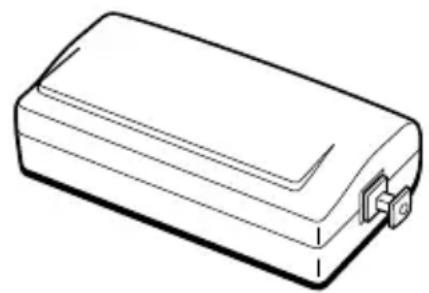
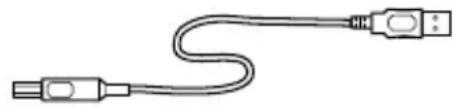
Controller of de volgende accessoires alle in de verpakking van het PCLK-U5 pakket aanwezig়. Mocht eriets ontbreken, neemt u dan a.u.b. contact op met de winkel waar u het apparaat hebt gekocht of met uw dichtst bijzijnde Sony handelaar.
PC aansluitingomzetter CAV-U5 (1)
- USB kabel (1)
- Optische digitale verbindskabel (met rechthoekige stekkers) (1)
- Gebruiksaanwijzing (1)
- Garantiebewijs (1)
Aansluitingen
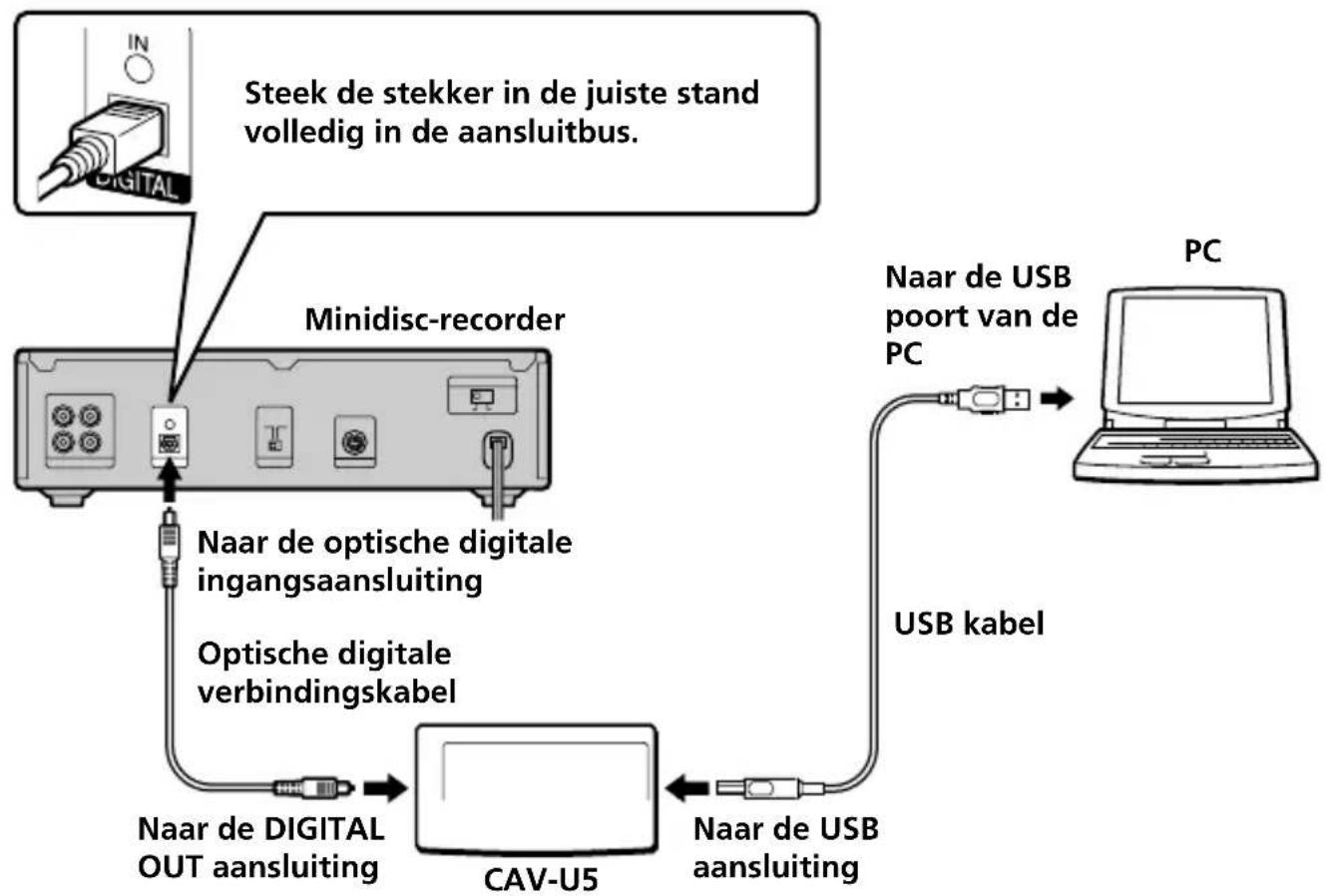
Gebruik de bijgeleverde CAV-U5, USB kabel en de optische digitale verbindingskabel om uw PC op de stereo-apparatuur aan te sluiten.
Zorg dat u Windows opstart voordat u de eerste maal de verbinding maakt. Zie "Installeren van het USB stuurprogramma" op de volgende bladzijde voor nadere bijzonderheden.
Opmerkingen
-
Let op dat u de stekker recht houdt wanneer u deze maar binnen steekt. Als de stekker schuin worden gehonden, kan diese worden beschadigd.
-
Verbind de DIGITAL OUT aansluiting van de CAV-U5 met de optische digitale ingangsaansluiting van uw minidisc-Recorder of andere stereo-apparatuur met behulp van de bijgeleverde optische digitale verbindingskabel. Voor verdere informatatie over de aansluitingen en hetkiezen van de ingangsfunctie worden verwezenaar de gebruiksaanwijzing van de component die u gebruikt.
-
Sluit de CAV-U5 rechtstreeks op de PC aan met behulp van de bijgeleverde USB kabel. Als een USB hub voor de verbinding worden gebruikt, is het möglichk dat de CAV-U5 Niet juist werkt.
Installeren van het USB stuurprogramma
Opmerking
De onderstaande aanwijzingen zijn bedoeld voor Windows 98. Het is möglich dat sommige delen van de installmentprocedure anders zijn afhankelijk van het besturingsystem dat u op de computer hebt.
1 Start Windows en sluit alle actieve applications.
2 Sluit de CAV-U5 met de bijgeleverde USB kabel op de PC aan. De "Add New Hardware Wizard" (Wizard Nieuwe hardware) verschijnt.
3 Volg de aanwijzingen van de wizard.
Verfiernen van de status van het geinstalleerde apparaat
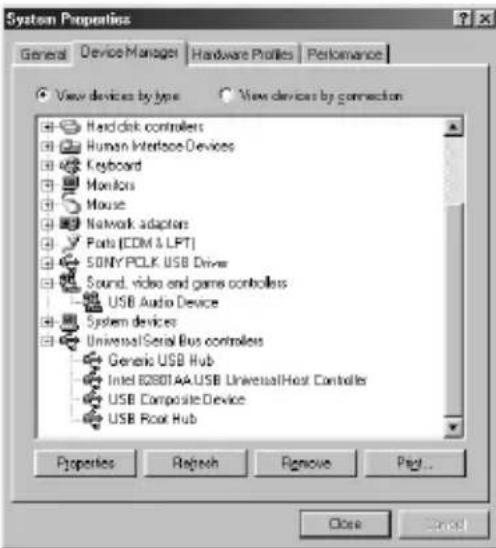
Zorg dat u de status van het geinstalleerde apparaat verifieert nadat u het stuurprogramma geinstalleerd hebt.
1 Open het Configuratieschem. Selecteer in het Start menu "Settings" (Instellingen) en klik dan op "Control Panel" (Configuratieschem).
2 Dubbelklik op het System pictogram. Het "System Properties" (Systeemeigenschappen) dialoogvenster verschijnt.
3 Klik op het "Device Manager" (Apparaatbeheer) tabblad. Controller of de volgende items in het "Device Manager" (Apparaatbeheer) venster staan. - "USB Audio Device" (USB-audioapparaat) onder "Sound, video and game controllers" (Besturing voor geluid, video en spelletjes) - "USB Composite Device" (Samengesteld USB-apparaat) onder "Universal Serial Bus controllers" (USB-controller)
Opmerking betreffende Windows Me
Afhankelijk van de configuratie van uw PC is het möglichk dat verschijnt naast "USB Composite Device" (Samengesteld USB-apparaat). Dit heeft darüber geen invloed op de werkking van het systeem (PC en stereo-apparatuur).
4 Klik op "OK" om het "System Properties" (Systeemeigenschappen) dialogovenster te sluiten.
Instellen van de multimedia-parameters op de PC
U要去 multimedia-parameters op de PC instellen voordat u het geluid van een CD in het CD-ROM station of een MIDI bestand op de harde schijf van de PC kunt weergeven via de stereo-apparatuur die op de PC is aangesloten.
1 Open het Configuratieschem. Selecteer in het Start menu "Settings" (Instellingen) en klik dan op "Control Panel" (Configuratieschem).
2 Dubbelklik op het Multimedia pictogram. Het "Multimedia Properties" (Multimedia-eigenschappen) dialoogvenster verschijnt.
wordt nervolgd
3 Klik op het "Audio" tabblad en selecteer dan "USB Audio Device" (USB-audioapparaat) in "Preferred device:" (Voorkeursapparaat).
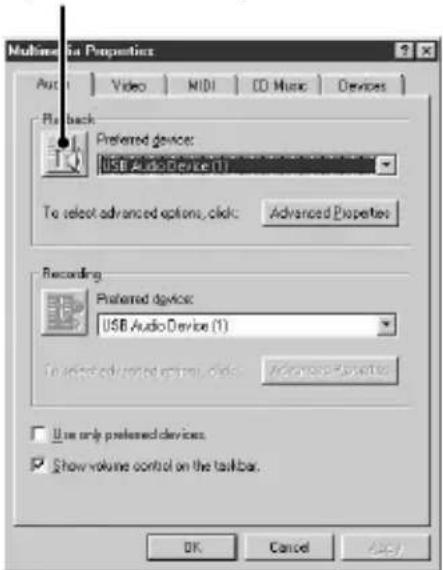
Optie-instelknop
4 Klik op de optie-instelknop. Het "Speaker" (Luidspreker) dialoogvenster verschijnt.
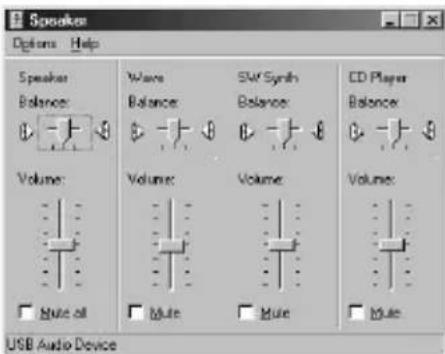
5 Zet alle volumeregelaars in de maximumstand.
Opmerking
U kunt Niet het volume van het weergavegeluid van de PC instellen met de regelaar onder "Speaker" (Luidspreker). Stel het volume, de balans en de geluidsdemping in met de bijbehorende regelaars en aankruisvakjes onder CD Player" (Cdspeler), "Wave" en SW Synth" (SW-synthesizer).
6 Klik op het "CD Music" (Muziek voor cd) tabblad en kruis de optie "Enable digital CD audio for the CD-ROM device" (Digitale cd-audio voor deze cd-rom-speler inschakelen) aan.
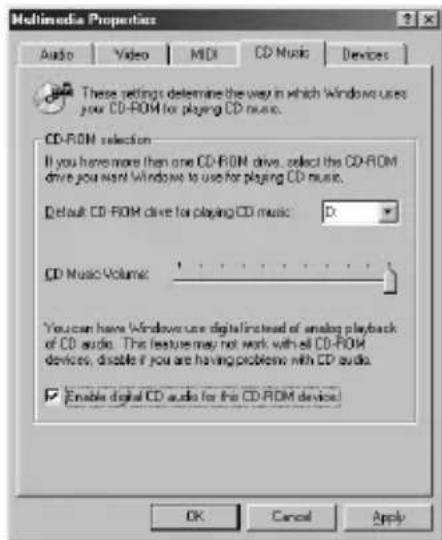
Opmerking
Afhankelijk van w versie van Windows 98 is het möglichk dat dit item grijs is endus Niet toegankelijk. In dat geval moet u de PC opnieuw opstarten.
7 Klik op "OK" om het "Multimedia Properties" (Multimedia-eigenschappen) dialoogvenster te sluiten.
Opmerking
Afhankelijk van het CD-ROM station is het möglichk dat audio-CD's Niet weergegeven können worden. Neem voor nadere bijzonderheden contact op met de fabrikant van het CD-ROM station.
Verhelpen van storingen
De systeemgeluiden (waarschuwingsalarm/bericht-ontvangen attentiethon) klinken nicht.
Er worden geen systemdengeluiden door de PC uitgestuurd wanner deze de CAV-U5 als weergaveapparaat heeft herkend.
"Din Unlock" verschijnt in het display of er worden geen geluid weergegeven of opgenomen op de aangesloten stereoapparatuur runawayer u start met de weergave (CD, MIDI bestand enz.) op de PC.
Controller de aansluiting van de USB stekker.
Als het probleem optreedt meteen na het installereren van het stuurprogramma, moet u de PC opnieuw opstarten.
Controller de status van het geinstalleerde apparaat en de instelling van de Multimedia-eigenschappen.
Er is ruis hoorbaar tijdens weergave op de PC.
Wanner u gelijktijdig een andere grote applicatie gebruikt, moet u deze aflsuiten om de belasting van het systeem te verminderen. Een tijdelijk gebrek aan systeemresources kan er ook toe leiden dat het geluid wegvalt.
Technische gegevens
Beschrijveng
PC aansluitingomzetter
Bemonsteringsfrequentie
44,1 kHz
USB aansluiting
Serie-B aansluiting, bus-power modus (voldoet aan USB Ver. 1.1)
Uitgang
DIGITAL OUT: rechthoekige aansluitbus, golfhte: 660 nm
Stroomverbruik
Ca. 80mA
Afmetingen (b/h/d)
Ca. 43· 23· 80mm (excl. uistekende delen)
Gewicht
Ca. 40 gram
- SYSTEEMEISEN
- CONTROLEREN VAN HET BIJGELEVERD TOEBEHOREN
- AANSLUITINGEN
- OPMERKINGEN
- INSTALLEREN VAN HET USB STUURPROGRAMMA
- OPMERKING
- VERFIERNEN VAN DE STATUS VAN HET GEINSTALLEERDE APPARAAT
- OPMERKING BETREFFENDE WINDOWS ME
- INSTELLEN VAN DE MULTIMEDIA-PARAMETERS OP DE PC
- VERHELPEN VAN STORINGEN
- TECHNISCHE GEGEVENS
Merk : SONY
Model : PCLKU5
Categorie : Andere camera-accessoires