PCLKMN10A - Andere camera-accessoires SONY - Gratis gebruiksaanwijzing en handleiding
Vind de handleiding van het apparaat gratis PCLKMN10A SONY in PDF-formaat.



| Producttype | PC-aansluitadapter voor Sony stereosysteem |
| Merk | Sony |
| Model | PCLKMN10A |
| Categorie | Camera-accessoires (PC-adapter) |
| Connectiviteit | USB Serie B (conform USB 1.1), PC LINK (Mini DIN 6P) |
| Digitale audio-uitgang | Vierkante optische connector, golflengte 660 nm |
| Analoge audio-uitgang | Stereoministekker, uitgangsniveau 0,63 Vrms, belastingsimpedantie 10 kΩ of hoger |
| Bemonsteringsfrequentie | 44,1 kHz |
| Voeding | Via USB-bus (via meegeleverde USB-kabel) |
| Afmetingen (B × H × D) | 96 × 26 × 106 mm (excl. uitstekende delen) |
| Gewicht | Ongeveer 140 g |
| Compatibel besturingssysteem | Windows 98/98SE/2000/Me |
| Meegeleverde software | M-crew (ver. 1.05E), PictureGear Label Maker, Acrobat Reader 4.05 |
| Belangrijkste functies | Bediening van CD/MD-spelers, opnemen van CD naar MD, titelbewerking, radio-afstemming, maken van MD-labels |
| Inhoud van de doos | CAV-MN10-adapter, USB-kabel, digitale optische kabel, M-crew CD-ROM, gebruiksaanwijzing, garantiekaart |
| Onderhoud | Reinigen met een zachte, droge doek. Vermijd oplosmiddelen. |
| Veiligheid | Alleen gebruiken met de gespecificeerde apparatuur. Loskoppelen bij onweer. |
| Repareerbaarheid | Bij defecten contact opnemen met een Sony-dealer. Aansprakelijkheid beperkt tot vervanging van het defecte product. |
Veelgestelde vragen - PCLKMN10A SONY
Gebruikersvragen over PCLKMN10A SONY
0 vraag over dit apparaat. Beantwoord die u kent of stel uw eigen vraag.
Stel een nieuwe vraag over dit apparaat
Download de handleiding voor uw Andere camera-accessoires in PDF-formaat gratis! Vind uw handleiding PCLKMN10A - SONY en neem uw elektronisch apparaat weer in handen. Op deze pagina staan alle documenten die nodig zijn voor het gebruik van uw apparaat. PCLKMN10A van het merk SONY.
GEBRUIKSAANWIJZING PCLKMN10A SONY
- Het geheel of gedeelijk kopieren van dit programma of de bijbehorende gebruiksaanwijzing, of het verhuren van het programma zonder voorafgaande toestemming, is ten strengste verboden, krachtens de wet op het auteursrecht.
- Sony aanvaardt geen enkele aansprakelijkheid voor schade, verlies of winstdering voortvloeendiuit het gebruik van dit programma, noch voor schadeclaims door derden.
- Indien er een fabricagefout zou blijken, blijft de aansprakelijkheid beperkt tot het verzvangen van de defecte handelswaar.
- Dit programma is uitsluitend goedgekeurd voor gebruik met de voorgeschreven apparatuur.
- Sony behoudt zich hetrecht voor om de specificaties van deze programmatuur te wijzigen, zonder voorafgaande kennisgeving.
Programma 1997-2001 Sony
Corporation
Documentatie 2001 Sony Corporation
2001 Sony Corporation. Alle rechten voorbehonden.
- M-crew, PictureGear en VAIO zich wettig gedeponeerde handelsmerken van Sony Corporation.
- Microsoft, MS-DOS en Windows zich wettig gedeponeerde handelsmerken van Microsoft Corporation.
- IBM en PC/AT zich wettig gedeponeerde handelsmerken van International Business Machines Corporation.
- Macintosh is het wettig gedeponeerde handelsmerk van Apple Computer Inc.
- Adobe en Adobe Acrobat Reader zich handelsmerken van Adobe Systems Incorporated.
- Andere names van producten of bedrijven bij handelsmerken of wettig gedeponeerde handelsmerken van de betreffende ondernemingen.
Inhoudsopgave
Inleiding
Overzicht. 4
Systeemvereisten 5
Voorbereidingen
Bijgeleverd toebehoren
controleren 6
Aansluitingen 7
Installeren op de computer per type besturingssysteme.... 9
Toepassingsprogramma's
installeren 22
Installeren van M-crew. 22
Installeren van PictureGear Label Maker 24
Installeren van Acrobat Reader 4.05 25
Programma's verwijderen (Uninstall) 26
Deprogramma'sstarten 27
Hetprogramma starten 27
Programma's sluiten 27
Aanvullende informatatie
Omtrent deze handleiding 28
Gebruik van de hulpfuncties 29
Verhelsen van storingen 30
Technische gegevens van de CAV-MN10 31
Omtrent deze handleiding
In deze handleiding worden beschreiben hoe u het M-crew programma installeert en hoe u toegang krijgt tot de beeldschermbediening en de hulpaanwijzingen.
Zie voor de allerlaatste informatiek tevens het "Readme.txt" bestand op de bijgeleverde CD-ROM.
Overzicht
Met het M-crew programma (versie 1.05E)(Intt u Sony stereosystem componenten via een PC LINK aansluiting bedieren. Het M-crew programma biedt de volgende functies.
Afspelen
- Via de computer=kunt u de weergave van compact discs en minidiscs bedieren.
- Muziek- en audiobestanden aufspelen die zich opgeslagen op uw computer.
- Muziek-CD's afspelen in het CD-ROM station van uw computer (alleen als het aangesloten stereosysteme geen bedieningsknuppen voor de CD-speler heeft).
- Via de computer=kunt u afstemmen op radiozenders.
Opnemen/bewerken
- U kurz disctitels en muziektitels invoeren via uw computertoetsenbord.
- Geluidsopnamen op minidiscs precies aanpassen via het computerbeeldscherm.
- Muziek van compact disc opnemen op minidisc via slepen-eneerzetten op het scherm.
- Radio-uitzendingen moeiteloos opnemen op minidisc.
Andere bedieningsfuncties
- U kunt virtuele media creeren voor het organiseren van uw audiobestanden.
- De opgenomen en afgeseelde muziekstukken bijhouden via een disc-overzicht.
- Tijdens weergave van muziek de bijbehorende Internet-/websites bezoeken.
- Tijdens radio-ontvangst de website van de zender bezoeken.
- Ook bij afwezigheid opnemen en afspelen met een schakelklok.
- Etiketten voor minidisc afdrukken.
Opmerkingen
- In deze gebruiksaanwijzing worden de term stereosysteme-componenten gebezijd voor de geintegreerde geluidsapparatuur (inclusief CD-speler en minidisc-recorder) en afzonderlijke minidisc-recorders die geschikt zijn voor de vereiste PC-LINK aansluitingen.
- Welke geluidsbronnen en M-crew functies u kurz gebruiken via uw computer hangt af van de stereosystem-componenten die op de computer zijn aangesloten.
- Dit programme werkt alleen voor de stereosystem-componenten die direct�zijn aangesloten op uw computer.
Systeemvereisten
Voor het gebruik van het M-crew programma (versie 1.05E) dient u te beschikken over de volgende apparatuur en programmatuur.
□IBM PC/AT of compatibele computer (Dit programma is nicht geschikt voor Apple Macintosh computers.)
□Processor 1: Intel Pentium II 233 MHz/Celeron 300A of sneller model
□ Videokaart en schermbesturing: VGA (800·600 beeldpunten), met 65.536 ofeer kleuren
□Ruimte op vaste schijf: 20MB2 ofeer (bij installeren van het M-crew programma en de beeldschermhulp)
□CD-ROM station* 3
□USB aansluiting: 1 ofmeer
Besturingsystem:
Windows 98/Windows 98 Tweede Editie/ Windows 2000/Windows Me (Dit programm is nicht geschikt voor Microsoft Windows 3.1, Windows 95 of Windows NT.)
□Mediaspeler: Windows Mediaspeler (alvorens u het M-crew programma kurz gebruiken, zult u eerst het Windows Mediaspeler programma (versie 6.4 of recenter) op uw computer要去en installereren.)
□ Beeldscherm: VGA (800·600 beeldpunten), met 65.536 of meer kleuren.
1 De juiste werkung van het M-crew programma is nicht gegarandeerd voor sommige computers met een andere Pentium-type processorchip, zoals een AMD K6 (bij weergave van een audiobestand zou het geluid bijvoorbeeld wel eens+kennen haperen).
2 Daarnaast is er nog 15 MB meer ruimte op vaste schijf vereist voor het installereren van het PictureGear Label Maker programma.
*3 Als uw CD-ROM station op uw computer is aangesloten via een SCSI controller (ook bijvoorbeeld een PCMCIA kaart), dan kurz u het M-crew programma wel installereren, maar zult u geen muziek-CD's in uw CD-ROM station können afspelen.
Opmerking
De PC LINK aansluiting is nicht geschickt voor of uitwisselbaar met een CONTROL A 1, CONTROL A 1 II of CONTROL I aansluiting. Als uw stereosystem een een CONTROL A1 of A1 II aansluiting biedt, zult u gebruik要去en make van de PCLK-MD2-aansluitset (niet bijgeleverd).
Bijgeverd toebehoren controleren
Controller of alle onderstaande toebehoren in de verpakking van het M-crew programma aanwezig়n. Mocht eriets ontbreken, neemt u dan a.u.b. contact op met de winkel waar u het pakket hebt gekocht of met deuchtst bijzijnde Sony leverancier.
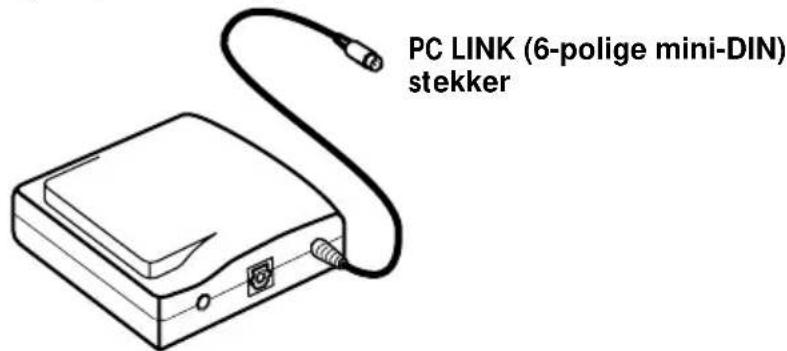
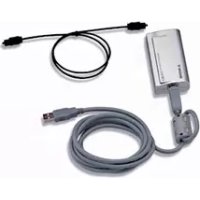
PC-aansluitadapter CAV-MN10 (1)
Opmerking
Het modelnummer "PCLK-MN10" staat vermeld op het adapterhuis.
- USB-kabel (1)
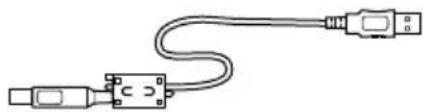
- Optisch digitaal aansluitsnoer (1)
M-crew CD-ROM disc (1) - Gebruiksaanwijzing (1)
- Garantiebewijs (1)
Aansluitingen
Uw personal computer aansluiten op een stereosystem-component
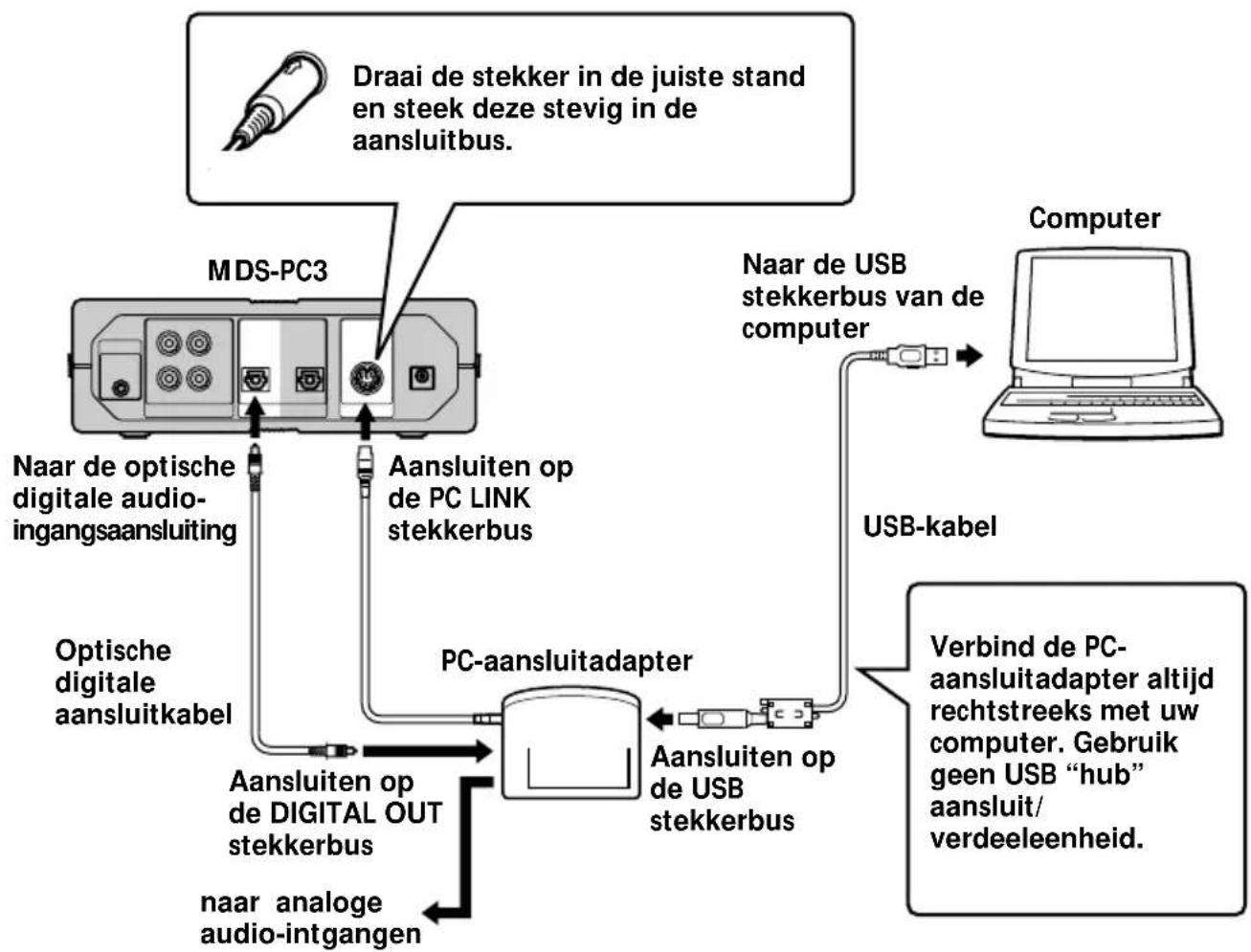
Gebruik de bijgeleverde PC-aansluitadapter, USB-kabel en optische digitale aansluitkabel om uw personal computer als volgt aan te sluiten op een stereosystem-component.
Het onderstaande aansluitschemataoont als voorbeeld hoe u de MDS-PC3 component kunt aansluiten op uw personal computer.
Opmerkingen
- Steek elke stekker vooralrecht in de stekkerbus. Als de stekker scheef zit, kan dit kan de aansluitbus beschadigen.
-
Verbind de USB aansluitbus via de bijgeleverde USB-kabel rechtstreeks met de USB stekkerbus van uw personal computer. Als u de apparatuur indirect aansluit, via een "hub" aansluit/verdeeleenheid, bestaat de kans dat de aangesloten stereosystem-component Niet goed op de computer-bediening reageert of dat het geluid Niet goed worden weergegeven.
-
Door de DIGITAL OUT aansluiting van de PC-aansluitadapter te verbinden met de optische digitale ingangsaansluiting van een stereosystem-component via het bijgeleverde digitale aansluitsnoer met rechthoekige stekkers, zult u muziek-CD's kunnen afspelen in het CD-ROM station van uw computer met weergave via de stereosystem-component, evenals de audiobestanden die zich opgeslagen op de vaste schijf van uw computer. Zie de gebruiksaanwijzing van uw stereosystem-component voor nadere aanwijzingen over de aansluitingen.
- Door de ANALOG OUT aansluiting van de PC-aansluitadapter te verbinden met de analoge ingangen van een stereosystem-component via een gewoon audio-aansluitsnoer (niet bijgeleverd), zult u de geluiden van uw computer+kennen beluisteren via een actief luidsprekersystem.
U mag denen aansluitingECHTER Niet verbinden met de analoge ingangsaansluiting van een stereosystem-component. Verkeerde aanpassing tussen de componenten zou storing konnen voroorzaken.
Installeren op de computer per type besturingsysteme
De volgende aanwijzingen gelden voor Windows 98/Windows 98 Tweede Editie. Op bepaaldeplaatsen kan de procedure afwijken, afhankelijk van het gebruikte besturingsystem. Zie blz. 15 voor Windows 2000 en blz. 17 voor Windows Me.
Installatie voor Windows 98/Windows 98 Tweede Editie
1 Installeren van het USB besturingsprogramma
Start erst Windows en sluit alle actieve programma's.
1 Sluit het stereosystem aan (zie blz. 7).
Nu verschijnt het "Add New Hardware Wizard" hulpschem.
Opmerking
Soms kan het nodig+zijn drie of meer stuurprogramma's te installereren alvorens het specifieke PCLK-MN10 stuurprogramma daaraan worden toegevoegd. De naam van elk apparaat waarvoor een stuurprogramma要去 worden geinstalleerd verschijnt in het dialoogkader.
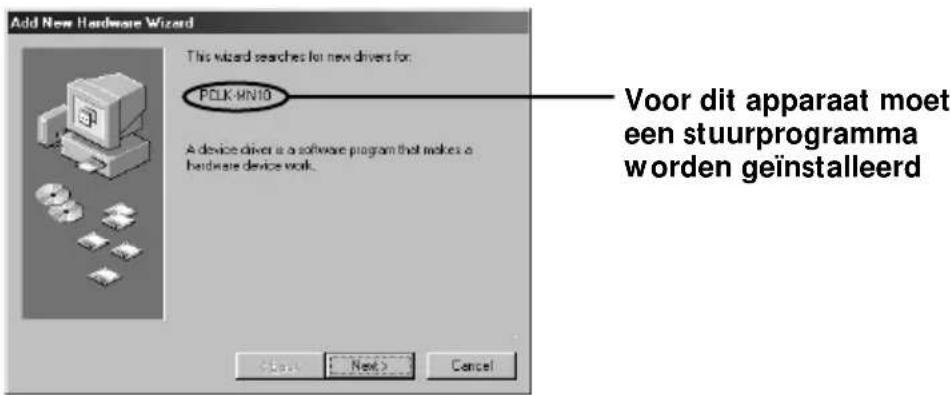
⇒ Installeren van een standard stuurprogramma, behorend bij Windows, voor een ander apparaat dan de PCLK-MN10
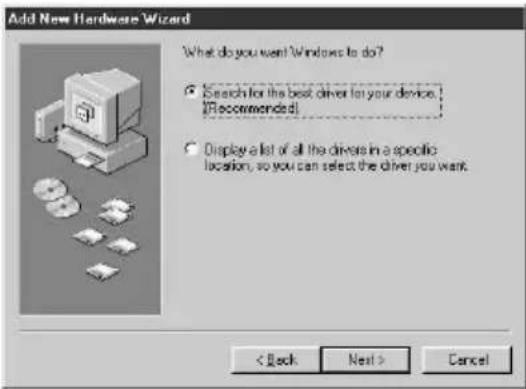
Wanner er een verzoek verschijnt, klicht u op "Next" en dan stelt u in op "Search for the best driver for your device. (Recommended)". Daarna volgt u de aanwijzingen van het Wizard installmentprogramma. Zorg dat u de CD-ROM van Windows 98/Windows 98 Tweede Editie bij de hand hebt, voor het installereren van het stuurprogramma.
Installeren van het specifieke PCLK-MN10 stuurprogramma
Wanneer de aanduiding "PCLK-MN10" in het dialoogkader verschijnt, klicht u op "Next" en dan staat u de M-crew CD-ROM in het CD-ROM station van uw computer.
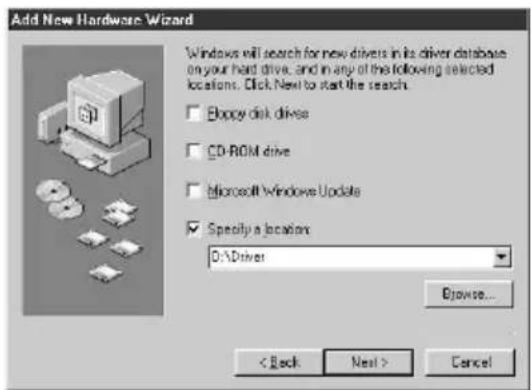
Nu verschijnt een dialoogkader voor het aangeven van de locatie waar de computer要去 zoeken.
3 Kies voor "Specify a location:" en tik "D:\Driver" in hetvakje.
Opmerking
De juiste letter voor het installationiestation ("D:" in stap 3) is afhankelijk van de configuratie van uw computer.
Gebruik de letter waaronder het CD-ROM station van uw computer bekend is.
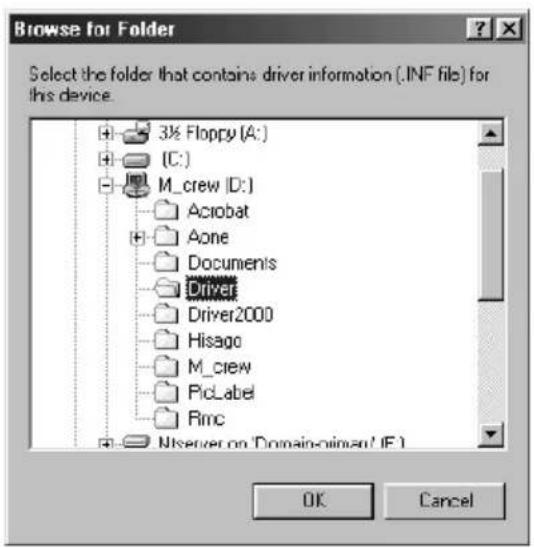
Als u de juiste letter voor het installationistation Niet weet, kiest u toch "Specify a location:" en klikt u op "Browse". Dan verschijnt het volgende venster. Dubbelklik hierin op "M_crew" onder "Deze computer", stel daarna in op "Driver" en klik dan op "OK".
4 Klik op "Next".
Er verschijnt een dialoogkader dat aangeeft dat de bestanden zijn gekopieerd.
Opmerking
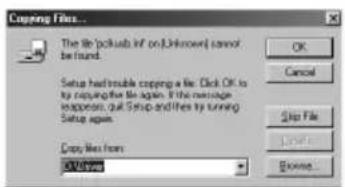
Tijdens het installereren van het USB stuurprogramma kan het volgende dialoogkader verschijnen. In dat geval klikt u op "OK" en gaat u door met de volgende stap.
5 Klik tenslotte op "Finish" (afsluiten).
Hiermee is de installmente voltooid.
Toestand van het geinstalleerde apparaat controeren
Controleer na afloop van het installereren algijd even de toestand van het geinstalleerde apparaat.
1 Open het Configuratieschem.
Uit het Start menu kiest u "Settings" en dan klikt u op "Control Panel".
2 Dubbelklik op het Systeme-m-pictogram.
Het dialoogkader "System Properties" verschijnt.
3 Klik op het tabblad voor "Device Manager".
Controller nu of de volgende onderdelen staan vermeld in het "Device Manager" venster.
4 Klik op "OK" om het dialoogkader "System Properties" te sluiten.
3 De multimedia-parameters instellen op uw computer
U zult eerst de multimedia-parameters要去en instellen op uw computer, alvorens u het geluid van een CD die wordt afgespeeld in het CD-ROM station van uw computer of van een MIDI bestand op de vaste schijf van uw computer kunt weergeven via stereosystem-componenten die+zijn aangesloten op uw computer.
1 Open het Configuratieschem.
Uit het Start menu kiest u "Settings" en dan klikt u op "Control Panel".
2 Dubbelklik op het Multimedia-pictogram.
Het dialoogkader "Multimedia Properties" verschijnt.
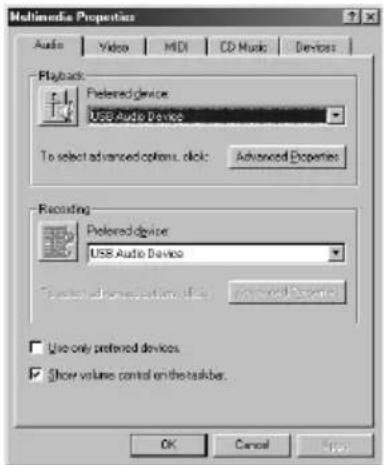
3 Klik op het tabblad voor "Audio" en kies voor "USB Audio
Device" bij "Preferred device:" in het "Playback" keuzevak.
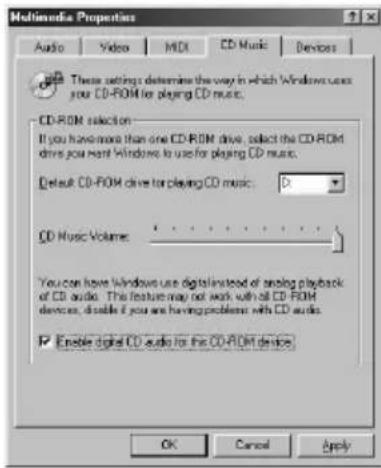
4 Klik op het "CD Music" tabblad en stel in op de optie "Enable digital CD audio for this CD-ROM device".
Opmerking
Afhankelijk van uw versie van Windows 98 (zoals de Eerste editie) kan deze optie wel eens grijs worden aangegeven, als Niet beschikbaar. In dat geval kunt u het best de computer opnieuw opstarten.
5 Klik op het "MIDI" tabblad en dan op "Microsoft GS Wavetable SW Synth".
Opmerking
Als er geen "Microsoft GS Wavetable SW Synth" verschijnt, start u de computer opnieuw op.
6 Klik op "OK" om het dialoogkader "Multimedia Properties" te sluiten.
Ga door maar "Toepassingsprogramma's installeren" op blz. 22.
Installatie voor Windows 2000
Opmerking
Voor het installereren van de apparatuur onder Windows 2000 zult u zich voor de installmente als systeembeheerder要去en aanmelden.
1 Installeren van het USB besturingsprogramma
Start erst Windows en sluit alle actieve programma's.
1 Sluit het stereosystem aan (zie blz. 7).
Nu verschijnt het "Found New Hardware Wizard" hulpschem.
2 Klik op "Next".
Opmerking
Soms kan het nodigঃdrie ofeer stuurprogramma's te installereren alvorens het specifieke PCLK-MN10 stuurprogramma daaraan worden toegevoegd. De naam van elk apparaat waar voor een stuurprogramma要去 worden geinstalleerd verschijnt in het dialoogkader.
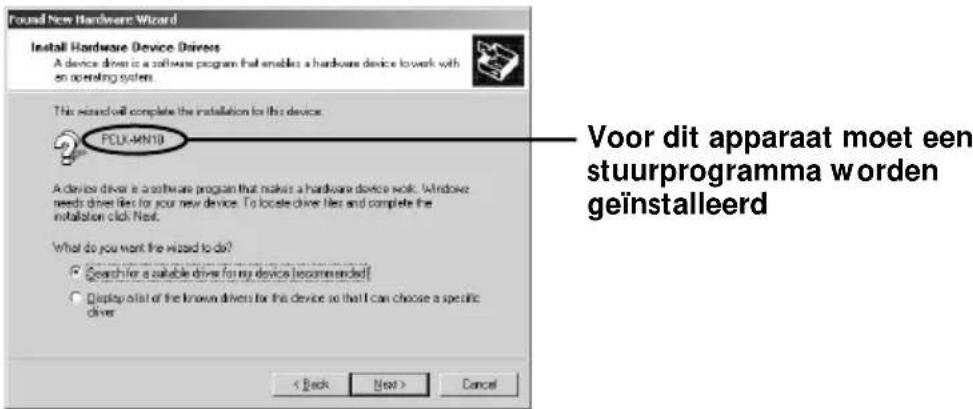
⇒ Installeren van een standard stuurprogramma, behorend bij Windows, voor een ander apparaat dan de PCLK-MN10
Wonneer er een verzoek verschijnt, stelt u in op "Search for a suitable driver for my device (recommended)". Daarna volgt u de aanwijzingen van het Wizard installmentprogramma. Zorg dat u de CD-ROM van Windows 2000 bij de hand hebt, voor het installereren van het stuurprogramma.
Installeren van het specifieke PCLK-MN10 stuurprogramma
Wanner de aanduiding "PCLK-MN10" in het dialoogkader verschijnt, klikt u op "Next" en dan staat u de M-crew CD-ROM in het CD-ROM station van uw computer.
Nu verschijnt een dialoogkader voor het aangeven van de locatie waar de computer要去zoeken.
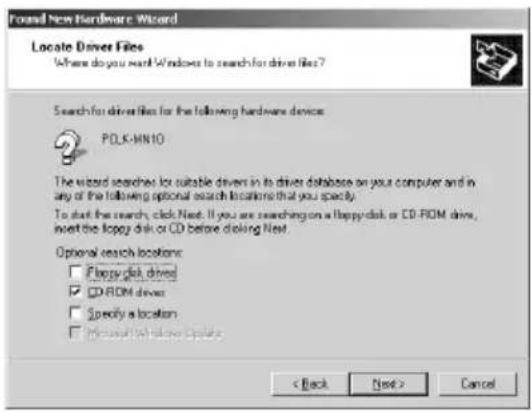
4 Markeer alleen hetvakje "CD-ROM drives" en klik dan op "Next". Nuverschijnt een dialoogkader voor het opzoeken van het stuurprogrammabestand.
5 Controller of hetzoekresultaat juist is en klik dan op "Next". Er verschijnt een dialoogkader dat aangeeft dat de bestanden zijn gekopieerd.
6 Klik tenslotte op "Finish".
Hiermee is de installment voltooid.
Ga nu waar "Toestand van het geinstalleerde apparaat controlleren" op blz. 19 en dan waar "3 De multimedia-parameters instellen op uw computer" op blz. 20.
Installatie voor Windows Me
1 Installeren van het USB besturingsprogramma
Start eerst Windows en sluit alle actieve programme's.
1 Sluit het stereosystem aan (zie blz. 7).
Nu verschijnt het "Add New Hardware Wizard" scherm.
Opmerking
Soms kan het nodig+zijn drie ofeer stuurprogramma's te installereren alvorens het specifieke PCLK-MN10 stuurprogramma daaraan worden toegevoegd. De naam van elk apparaat waaroor een stuurprogramma要去 worden geinstallerd verschijnt in het dialoogkader.

Installeren van een standard stuurprogramma, behorend bij Windows, voor een ander apparaat dan de PCLK-MN10
Wanner er een verzoek verschijnt, klicht u op "Next" en dan stelt u in op "Search for the best driver for your device. (Recommended)". Daarna volgt u de aanwijzingen van het Wizard installmentprogramma. Zorg dat u de CD-ROM van Windows Me bij de hand hebt, voor het installereren van het stuurprogramma.
Installeren van het specifieke PCLK-MN10 stuurprogramma
Wanner de aanduiding "PCLK-MN10" in het dialoogkader verschijnt, staat u de M-crew CD-ROM in het CD-ROM station van uw computer en dan gaat u door met stap 2.
2 Stel in op "Specify the location of the driver (Advanced)" en klik dan op "Next".
Nu verschijnt een dialoogkader voor het aangeven van de locatie waar de computer要去 zoeken.
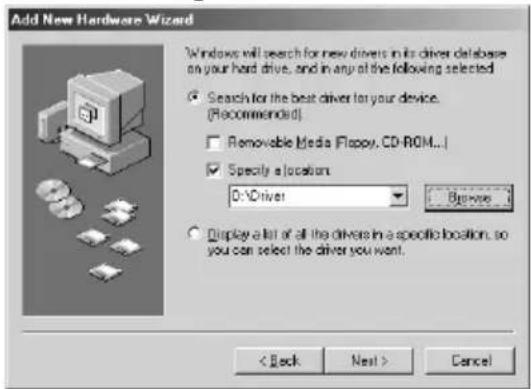
Als hetvakje "Removable Media (Floppy, CD-ROM...) is afgevinkt, klikt u op het markeervakje om de markings te annuleren.
Opmerking
De juiste letter voor het installationiestation ("D:" in stap 3) is afhankelijk van de configuratie van uw computer.
Gebruik de letter waaronder het CD-ROM station van uw computer befind is.
Als u de juiste letter voor het installationiestation Niet weet, kiest u toch "Specify a location:" en klikt u op "Browse". Dan verschijnt het volgende venster. Dubbelklik hierin op "M_crew" onder "Deze computer", stel daarna in op "Driver" en klik dan op "OK".
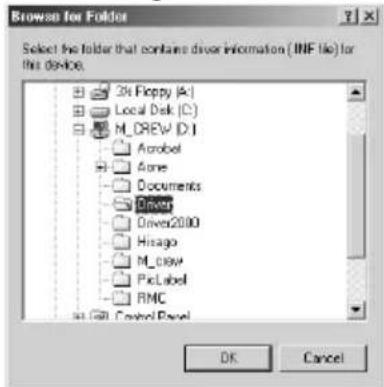
4 Klik op "Next".
Nu verschijnt een dialoogkader voor het opzoekeken van het stuurprogrammabestand.
5 Klik op "Next".
Er verschijnt een dialoogkader dat aangeeft dat de bestanden zich gekopieerd.
6 Klik tenslotte op "Finish".
Hiermee is de installment voltooid.
Toestand van het geinstalleerde apparaat controleren (voor Windows 2000/Windows Me)
Controleer na afloop van het installereren altijd even de toestand van het geinstalleerde apparaat.
1 Open het Configuratieschem.
Uit het Start menu kiest u "Settings" en dan klikt u op "Control Panel".
2 Dubbelklik op het "System" pictogram.
Het dialoogkader "System Properties" verschijnt.
Opmerking
Als u het "System" pictogram nicht kuint vinden, klikt u op "View all Control Panel options" (bij Windows Me).
3 (Alleen voor Windows 2000) Klik op het tabblad voor "Hardware".
4 Klik op het tabblad voor "Device Manager". (Bij Windows 2000 klikt u op de knop "Device Manager")
Controleer nu of de volgende onderdelen staan vermeld in het venster voor "Device Manager".
"SONY LINK KIT" onder "SONY PCLK USB Driver"
— "USB Audio Device" wirdt vermeld onder "Geluid-, beeld- en spelbesturing"
- "USB Human Interface Device" onder "Human Interface Devices"
- "USB Composite Device" en "Generic USB Hub" onder "Universal Serial Bus controllers" (USB besturing).
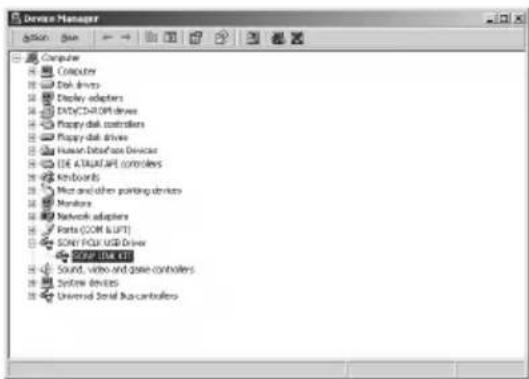
Voorbeeld: Beeldscherm van Windows 2000
Opmerking (alleen voor Windows Me)
Afhankelijk van de configuratie van uw computer kan er een pictogram voor het apparaat staan. Dit heeftECHTER geen invloed op de werking van het system (de computer en de aangesloten stereosystem-componenten).
5 Klik op "OK" om het dialoogkader "System Properties" te sluiten.
3 De multimedia-parameters instellen op uw computer (voor Windows 2000/Windows Me)
U zult eerst de multimedia-parameters要去en instellen op uw computer, alvorens u het geluid van een CD die wordt afgespeeld in het CD ROM station van uw computer of van een MIDI bestand op de vaste schijf van uw computer kunt weergeven via stereosystem-componenten die+zijn aangesloten op uw computer.
1 Open het Configuratieschem.
Uit het Start menu kiest u "Settings" en dan klikt u op "Control Panel".
2 Dubbelklik op het pictogram "Sounds and Multimedia".
Het dialoogkader "Sounds and Multimedia Properties" verschijnt.
Opmerking
Als u het pictogram voor "Sounds and Multimedia" zich Aunt vinden, klikt u op "view all Control Panel options" (bij Windows Me).
3 Klik op het "Audio" tabblad, stel in op "USB Audio Device" en "Microsoft GS Wavetable SW Synth" onder "Preferred device:" voor respectievelijk de "Sound Playback" en "MIDI Music Playback" groepskaders.
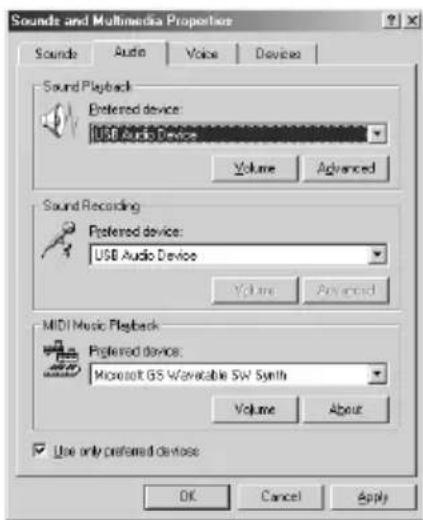
4 Klik op "OK" om het dialoogkader "Sounds and Multimedia Properties" te sluiten.
Installeren van het CD-ROM station
1 Open het Configuratieschem. Uit het Start menu kiest u "Settings" en dan klikt u op "Control Panel".
2 Dubbelklik op het System-pictogram. Het dialoogkader "System Properties" verschijnt.
3 (Alleen voor Windows 2000) Klik op het tabblad voor "Hardware".
4 Klik op het tabblad voor "Device Manager". (Bij Windows 2000, klikt u op de knop "Device Manager".) Nu verschijnt het dialoogkader voor "Device Manager".
5 Dubbelklik op "CDROM". (Bij Windows 2000 dubbelklikt u op "DVD/CD-ROM drive".
6 Kies onder "CDROM" het gewenste CD-ROM station waarin u compact discs wilt afspelen en klik op de knop "Properties". (Bij Windows 2000 dubbelklikt u op "DVD/CD-ROM drive" onder CD-ROM station) Het dialoogkader "System Properties" voor de eigenschappen van het gekozen CD-ROM station verschijnt.
Opmerking
Desgewenst kunt u bij deze procedure twee ofeer CD-ROM stations kiezen, mits deze daadwerkelijk+zijn aangesloten op uw computer.
7 Klik op het tabblad "Properties".
8 Markeer hetvakje voor "Enable digital CD audio for this CD-ROM device" en klik dan op "OK". Het dialoogkader "System Properties" voor de eigenschappen van het gekozen CD-ROM station worden dan gesloten. (Alleen voor Windows 2000) Klik op de × sluitknop om het dialoogkader "Device Manager" te sluiten.
9 Klik op "OK" om ook het dialoogkader "System Properties" te sluiten.
Ga door maar "Toepassingsprogramma's installeren" op blz. 22.
Toepassingsprogramma’s installeren
Volg de onderstaande aanwijzingen om de M-crew programa's op de vaste schijf van uw computer te installereren. Start hiervoor eerst Windows.
Installeren van M-crew
1 Plaats de bijgeleverde M-crew CD-ROM in het CD-ROM station van uw computer.
2 Dubbelklik op het installDlg.exe) pictogram. Nu versuschijnt er een installmentevenster.
3 Klik op "Setting up M-crew" in het installmentievenster. Het installmentprogramma start.
Opmerking
De Windows Installatiehulp is nodig voor het installereren van M-crew. Als de Windows Installatiehulp op uw computer Niet beschikkaar is, verschijnt het volgende venster. In dat geval klikt u op "Restart" om uw computer opnieuw te starten. Verwijder Niet de CD-ROM uit de computer wanner u deze opnieuw start.
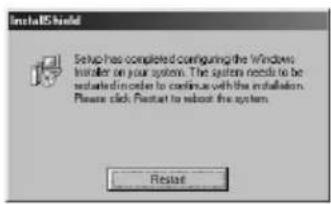
4 Klik op "Next".

5 Kies een van de installmentengelijkheden en klik op "Next".
Complete: Alle M-crew bestanden op de CD-ROM worden geinstalleerd. In dit geval(Int)kunt u zicht zelf de map kiezen voor installmentie van de M-crew bestanden. (Gewoonlijk worden de bestanden in de map "C:\Program Files\M_crew" geplaatst.)
Custom: Hierbij(Int)kunt u zich de map kiezen voor installmentie van de M-crew bestanden.
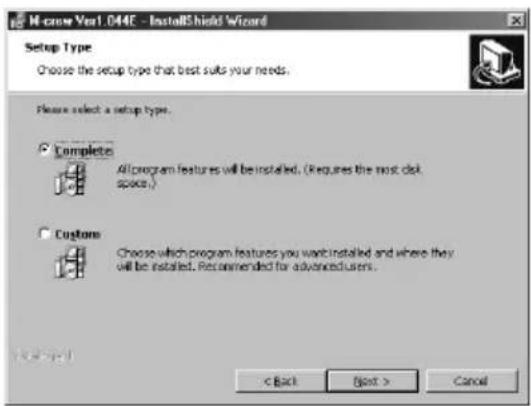
6 Als u in stap 5 hebt gekozen voor "Complete", klikt u nu op "Install".
Het installeren begint.
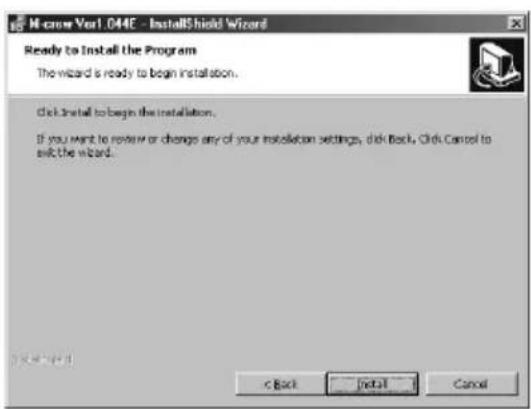
Als u in stap 5 hebt gekozen voor "Custom", klikt u nu op "Next".
U kuint nu zich de map kiezen waar de bestanden要去en worden geinstalleerd.

7 Wanner het dialoogkader verschijnt dat aangeeft dat de installmentie is voltooid, klicht u op "Finish" (afsluiten).
Alvorens het M-crew programma te starten
Open erst het "Readme" bestand en lees dit.
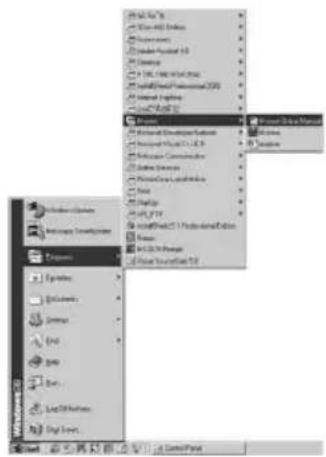
Voor het openen van het "Readme" bestand gaat u maar het Start menu, kiest u "Programs" en "M-crew" en dan klikt u op "Readme".
Opmerking
Tijdens de installmentie van het programma worden een neue map gemaakt. Aangezien die map nodig is voor de juiste werkking van het programma, mag u de inhoud van de map Niet wijzigen en er geen bestandenuit verplaatsen of wissen.
Installeren van PictureGear Label Maker
Houd er rekening mee dat bij het installereren van PictureGear Label Maker een eventuele eerdere versie van het PictureGear Label Maker programme op uw computer automatisch door het nieuwe programma zaal worden overschreiben.
1 Klik op "Setting up PictureGear Label Maker" in het installmentieverster (zie stap 2 op blz. 22).
2 Volg de aanwijzingen die op het scherm verschijnen om hetprogramma te installereren.
Installeren van Acrobat Reader 4.05
U zult het Acrobat Reader 4.05 programma op uw vaste schijf要去en installereren om de beeldscherm-handleiding te konnen lezen. Na het installereren van PictureGear Label Maker start u de computer opnieuw en dan opent u opnieuw het installmentievenster (zie stap 2 op blz. 22).
1 Klik op "Setting up Acrobat Reader 4.05 (English)" in het installmentievenster.
Dan verschijnt het "Acrobat Reader 4.05 Setup" venster. Lees zorgvuldig de opmerkingen die u in dit venster ziet.
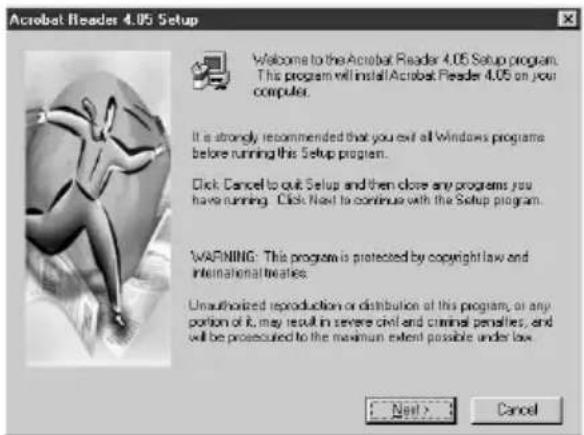
Als u het Acrobat Reader 4.05 programma nicht wilt installereren, klikt u op "Cancel" (Annuleren).
Opmerking
Als het Adobe Acrobat Reader 3.0 programma al op uw computer is geinstalleerd, verschijnt er een "Warning". In dat geval zult u het Adobe Acrobat Reader 3.0 programma eerst要去en verwijderen, omervoigens uw computer opnieuw op te starten. Na het herstarten zal de "Warning" nicht meer verschijnen en dan kunt u het programma verder gaan installereren.
2 Volg de aanwijzingen die u op het scherm ziet om het toepassingsprogramma te installereren.
Na het voltooien van de installmentieklijk u op "EXIT" (Sluiten) en verwijdert u de CD-ROM disc.
Programma's verwijderen (Uninstall)
Als u het M-crew, PictureGear Label Maker of Acrobat Reader 4.05 programma nicht wilt behouden, kurz u elk programma als volgt verwijderen:
1 Zorg ersten dat het configuratieschem verschijnt. Uit het Start menu kiest u "Settings" en dan klikt u op "Control Panel".
2 Dubbelklik op het pictogram "Add/Remove Programs". Het venster "Add/Remove Programs Properties" verschijnt.
3 Stel in en klik op "M-crew", "PictureGear Label Maker 4.1" of "Acrobat Reader 4.0" in de programmaliasjst.
4 Klik op "Add/Remove". De Uninstall functie worden insgeschakeld om het in stap 3 gekozen programma automatisch te verwijdenen.
Opmerkingen
- Na het verwijderen van het M-crew programma blijven de mappings genaamd "Database" en "Jacket" (gewoonlijk in de map "C:\Program Files\M_crew") nog wel bestaan. Deze kunt u handmatig verwijderen, als u ze Niet meer nodig hebt.
- Bij het verwijderen van het PictureGear Label Maker programmaverdwijnt Niet alleen de versie van PictureGear Label Maker die met het M-crew programma is geinstalleerd, maar ook elke eventuele andere versie van PictureGear Label Maker op uw computer.
- Wonneer u het PictureGear Label Maker programma dat bij M-crew behoort verwijdert, za ook het afdrukken van etiketten voor het PictureGear programma Niet meer werkken. Dat kunt u verhelppen door eerst het PictureGear programma zich te verwijderen, om verrolgens PictureGear opnieuw te installereren.
De programme's starten
Hetprogramma starten
→ In het Start menu kiest u "Programs" en "M-crew" en dan klikt u op "M-crew".
Hetprogramma start en de M-crew hoofdbalk verschijnt.
De onderstaande balk verschijnt onmiddelijk na het starten van het M-crew programma (in dit voorbeeld is er gekozen voor "CD" als de stereosystem-geluidsbron (component)).

Opmerking
Als u dit doetijdens het opnemen op een minidisc zal er een dialoogkader verschijnen dat u verzoekt om eerst met opnemen te stoppen voordat u het M-crew programma start.
Programma's sluiten
1 Klik op de knop in de hoofdbalk.
Dan verschijnt er een dialoogkader voor het sluiten van het programme.
2 Klik op "Do not shut off power".
Het M-crew programma eindigt.
Als u de aangesloten stereosystem-component ook wilt uitschakelen, klikt u op "Shut off power".
Omtrentcke handleiding
Om de beeldscherm-handleiding op het scherm te zien,要去h Acrobat Reader 4.05 (van Adobe Systems Incorporated) op uw computer geinstalleerd zich. Is dit nog nicht het geval, volgt u dan eerst de aanwijzingen onder "Installeren van Acrobat Reader 4.05" (op blz. 25).
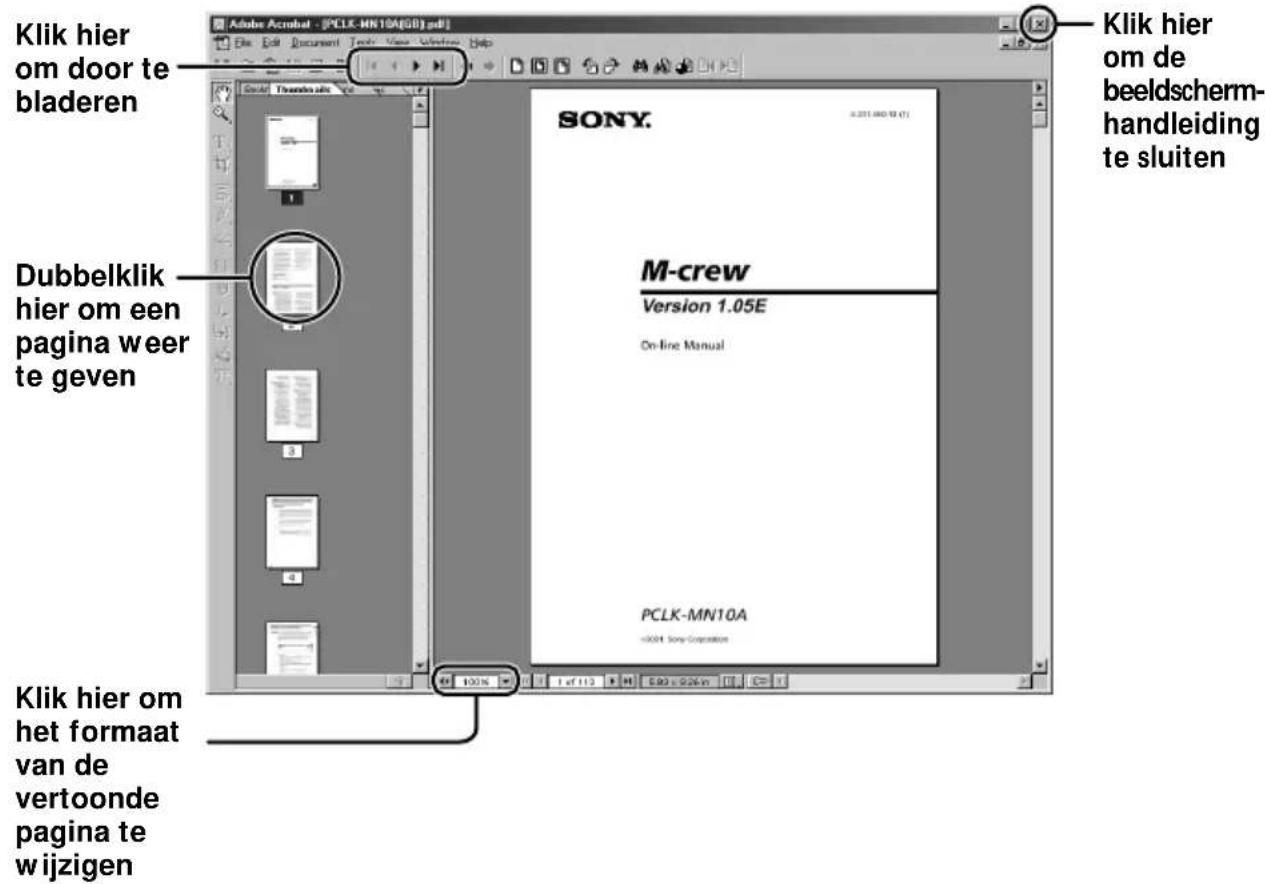
→ Om de beeldscherm-handleiding te openen, gaat u maar het Start menu, kiest u "Programs" en "M-crew" en dan klikt u op "M-crew On-line manual" (beeldscherm-handleiding).
De volgende titelpagina verschijnt op uw monitorschem.
Gebruik van de hulpfuncties
Opmerking
De schermhulp worden alleen in het Engels geboden.
Aanwijzingen in andere talen kurz u vinden in de beeldscherm
bedieningshandleiding.
De inhoudsopgave van het hulpsystem zien
Klik op de hulpknop van de hoofdbalk. De inhoudsopgave voor het M-crew programma verschijnt.
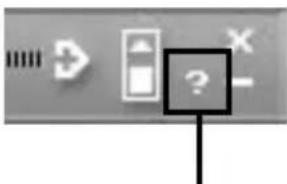
Klik hierop om hulp te krijgen
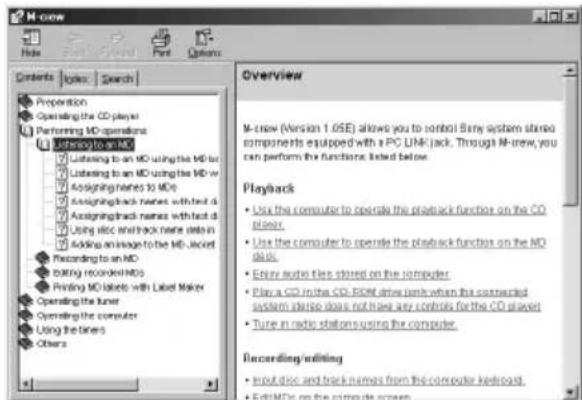
- Dubbelklik op om de titels van de beschikbare onderwerpen te zien.
- Klik op ? om een uitleg van het betreffende onderwerp te zien.
- Klik op een onderstreepte term in de uitleg om een andere pagina met een beschrijving van dat begrip te zien.
Zoeken op trefwoord
1 Klik op het "Index" tabblad in het bovenstaande dialoogvenster met de onderwerpen.
2 Tik een woord in of een beschrijving van het onderwerp dat u zoekt of kies een trefwoord uit de lijst die er onder staat.
3 Klik op "Display". Nu verschijnt er een beschrijving van een onderwerp met het gezochtte trefwoord in hetrechtervak van het dialoogvenster. Als er een dialoogkader met "Topics Found" verschijnt, kiest u hieruit een veelbelovend onderwerp en dan klikt u op "Display".
Zoeken op zinsnede of beschrijving
1 Klik op het "Search" tabblad in het bovenstaande dialoogvenster met de onderwerpen.
2 Tik eenwoord in, een zinsnede of een beschrijving van het onderwerp dat u zoekt en klik dan op "List Topics". De onderwerpen met de gezocha te term(en) verschijnen in een lijstje "Select Topics to display:".
3 Kies hieruit een veelbelovend onderwerp en klik op "Display". Nu verschijnt er een beschrijving van het gekozen onderwerp in het rechtservak van het dialoogvenster.
Verhelpen van storingen
Als zich bij het gebruik van dit programma een van de onderstaande problemen voordoet, volgt u de aanwijzingen om de nodige maatregelen te nemen. Mocht het probleem hiermee Niet te verhelpen zich, raadpleeg dan uw dichtstbijzijnde Sony handelaar.
Zie tevens de gebruiksaanwijzing van uw computer en ook het
"Readme.txt" bestand dat door het programma op de vaste schijf van uw computer worden geinstalleerd.
Probleem Oorzaak/oplossing
Het bericht "The PCLK-MN10A does not respond. Please check the connections." verschijnt.
De USB-stekker van de PC-aansluitadapter is nicht goed aangesloten op de USB-aansluitbus van de computer.
→ Controller en corrigeer de USB aansluitingen.
→ Maak de USB-kabel los van de PC-aansluitadapter en van de computer en sluit deze opnieuw aan.
De PC LINK stekker van de PC-aansluitadapter is Niet goed aangesloten op de stereosystem-component.
→ Controller en corrigeer de PC LINK aansluitingen.
→ Controller of het netsnoer van de stereosystem-component wel goed is aangesloten op een werkend stopcontact.
Er verschijnt niets op het scherm of er is iets mis met de schermweergave.
→Schakel de stereosystemeem-component eenmaaluit en dan wee in en start dan het M-crewprogramma opnieuw.
→ Maak de USB-kabel los van de PC-aansluitadapter en van de computer en sluit\
deze opnieuw aan.
→ Start een ander programma dat u regelmatig gebruikt en controllerer of de computer maar behoren werkt.
→ Verwijder het M-crew programma van de vaste schijf (zie blz. 26) en installer het opnieuw (zie blz. 22).
Het opnemen, bewerken of monteren van opnamen of het invoeren van tekst lukt Niet.
Wellicht is het wispreventienokje verschoven om de opnamen op de minidisc te beveiligden.
→Schuif het wispreventienokje terug om de minidisc weer toegankelijk te make.
Welllicht gezruikt u een voorbespeelde weergave-minidisc (zo een die in de muziekhandel worden verkocht voor de distributie van muziek).
→ Opnemen, bewerken of monteren van opnamen of invoeren van tekst is nicht möglich met voorbespeelde exclusieve weergave-minidiscs.
Probleem Oorzaak/oplossing
De stereosystem-component reageert nicht op de bediening.
→ Controller of alle aansluitingen in orde zich (zie blz. 7).
→ Maak de aansluitsnooren eenmaal los en sluit ze opnieuw aan.
→ Maak de USB-kabel los van de PC-aansluitadapter en van de computer en sluit\
deze opnieuw aan.
De aangegeven titel voor een minidisc of compact disc komt nicht overeen met de gegevens op de geplaatste disc.
→ Klik op de herleestoets (zie blz. 11 en 15 in de beeldscherm-bedieningshandleiding).
→ Start het M-crew programma opnieuw op. Als dit probleem zich nog steeds voordoet, können de gegevens in het disc-overzicht� aangetast. Voer de titels dan opnieuw in.
Erijken geen waarschuwingsgeluiden van de computer (voore e-mail, voor oververhitting e.d.)meer te horen.
→ Er is bij de installmentie van het M-crewprogramma gekozen voor geenwaarschuwingstonen of de instelling is bij het abnormaal beeindigen van het M-crewprogramma in de OFF stand gekomen. Omweer waarschuwingstonen te horen, start u het M-crewprogramma opnieuw en en dan sluit uhetprogramma op normale wijze.Of udubbelmakt op het backup-bestand (reg0.regtot reg3.reg) in de M-crew map en dan volgt ude aanwijzingen om het programma opnieuw te installereren.
Technische gegevens van de CAV-MN10
Beschrijving Adapter voor het aansluiten van externe apparatuur op een PC
Bemonsteringsfrequentie 44,1kHz
USB-aansluiting Serie B, stroomvoorziening via bus (conform USB versie 1.1)
- Verbind deutsche aansluiting rechtstreeks met uw PC via de bijgeleverde USB-kabel.
DIGITAL OUT Vierkante optische stekkerbus met optische emissie golfänge van 660 nm
ANALOG OUT Stereo ministekkerbus met uitgangsspanning 0,63
Vrms en belastingsimpedantie 10kOhm ofmeer
Maximale buitenafmetingen
-
- 106 mm (b/h/d, zonder uitstekende onderdelen en knoppen)
- INHOUDSOPGAVE
- INLEIDING
- VOORBEREIDINGEN
- AANVULLENDE INFORMATATIE
- OMTRENT DEZE HANDLEIDING
- OVERZICHT
- AFSPELEN
- OPNEMEN/BEWERKEN
- ANDERE BEDIENINGSFUNCTIES
- OPMERKINGEN
- SYSTEEMVEREISTEN
- OPMERKING
- BIJGEVERD TOEBEHOREN CONTROLEREN
- AANSLUITINGEN
- UW PERSONAL COMPUTER AANSLUITEN OP EEN STEREOSYSTEM-COMPONENT
- INSTALLEREN OP DE COMPUTER PER TYPE BESTURINGSYSTEME
- INSTALLATIE VOOR WINDOWS 98/WINDOWS 98 TWEEDE EDITIE
- 1 INSTALLEREN VAN HET USB BESTURINGSPROGRAMMA
- INSTALLEREN VAN HET SPECIFIEKE PCLK-MN10 STUURPROGRAMMA
- 4 KLIK OP "NEXT
- 5 KLIK TENSLOTTE OP "FINISH" (AFSLUITEN)
- TOESTAND VAN HET GEINSTALLEERDE APPARAAT CONTROEREN
- 3 DE MULTIMEDIA-PARAMETERS INSTELLEN OP UW COMPUTER
- INSTALLATIE VOOR WINDOWS 2000
- INSTALLATIE VOOR WINDOWS ME
- TOESTAND VAN HET GEINSTALLEERDE APPARAAT CONTROLEREN (VOOR WINDOWS 2000/WINDOWS ME)
- OPMERKING (ALLEEN VOOR WINDOWS ME)
- 3 DE MULTIMEDIA-PARAMETERS INSTELLEN OP UW COMPUTER (VOOR WINDOWS 2000/WINDOWS ME)
- INSTALLEREN VAN HET CD-ROM STATION
- TOEPASSINGSPROGRAMMA’S INSTALLEREN
- INSTALLEREN VAN M-CREW
- ALVORENS HET M-CREW PROGRAMMA TE STARTEN
- INSTALLEREN VAN PICTUREGEAR LABEL MAKER
- INSTALLEREN VAN ACROBAT READER 4.05
- PROGRAMMA'S VERWIJDEREN (UNINSTALL)
- DE PROGRAMME'S STARTEN
- HETPROGRAMMA STARTEN
- → IN HET START MENU KIEST U "PROGRAMS" EN "M-CREW" EN DAN KLIKT U OP "M-CREW
- PROGRAMMA'S SLUITEN
- OMTRENTCKE HANDLEIDING
- GEBRUIK VAN DE HULPFUNCTIES
- DE INHOUDSOPGAVE VAN HET HULPSYSTEM ZIEN
- ZOEKEN OP TREFWOORD
- ZOEKEN OP ZINSNEDE OF BESCHRIJVING
- VERHELPEN VAN STORINGEN
- PROBLEEM OORZAAK/OPLOSSING
- TECHNISCHE GEGEVENS VAN DE CAV-MN10
Merk : SONY
Model : PCLKMN10A
Categorie : Andere camera-accessoires