PCLKMN10A - Andra kameratillbehör SONY - Gratis bruksanvisning och manual
Hitta enhetens manual gratis PCLKMN10A SONY i PDF-format.



Användarfrågor om PCLKMN10A SONY
0 fråga om denna apparat. Svara på dem du kan eller ställ din egen.
Ställ en ny fråga om denna apparat
Ladda ner instruktionerna för din Andra kameratillbehör i PDF-format gratis! Hitta din manual PCLKMN10A - SONY och ta tillbaka ditt elektroniska enhet i hand. På denna sida publiceras alla dokument som behövs för att använda din enhet. PCLKMN10A av märket SONY.
BRUKSANVISNING PCLKMN10A SONY
- Kopiering avenna mjukvara, nagon av dess delar ell er bruksanvisningen, ell eruthyrning avenna mjukvara till tredje man utan uttryckligt tillstand fran upphovsrattsinnehavaren, ar strangt forbjudet enligt upphovsrattslagen.
- Sony kan under inga omständigheter hallas ansvarigt for ekonomiska froluster, frolorade intakter aller ansprak fran tredje man, som uppstatt pa grund av anvandning avenna mjukvara.
- Om det skulle forekomma fabrikationsfel, inskränker sig Sonys ansvarsskyldighet endast till att ersätta den defekta varan.
- Denna mjukvara ar endast godkänd for användning tillsammans med angiven utrustning.
- Sony forbehaller sig ratten att anders mjukvarans specifikationerutan foregående meddelande.
- M-crew, PictureGear och VAIO ar registrarade varumärken for Sony Corporation.
- Microsoft, MS-DOS och Windows är registrarade varumärken für Microsoft Corporation.
- IBM och PC/AT ar registrarade varumärken for International Business Machines Corporation.
- Macintosh ar registrarat varumärke for Apple Computer Inc.
- Adobe® och Adobe® Acrobat® Reader ar varumärken für Adobe Systems Incorporated.
- Ovriga foretags- och produktnamn ar registrarade varumärken for respektive foretag.
Innehåll
Allra Först
Oversikt 4
Systemkrav 5
Förberedelser
Kontroll av medfoljande tillbehör .... 6
Anslutnigar 7
Iordningsstallande for din dators system 9
Installation av mjukvara 22
Av-installation av mjukvaran 26
Start av mjukvaran 27
Start av mjukvaran 27
Avstängning av mjukvaran ....27
Ytterligare information
Användning av hjälpmenyn 29
Felsökning 30
Tekniska data for CAV-MN10 31
Denna bruksanvising visar hur du skall installera mjukvaran for M-crew, samt hur du skall anvanda online-bruksanvisingen och hjälpfilen.
For den senaste informationen hänvisas till filen "Readme.txt" på den medfoljande CD-ROM-skivan.
Översikt
M-crew (version 1.05E) ger dig möjlighet att styra Sony systemstereoapparater som ar försedda med ett PC LINK-uttag. Via M-crew kan du utföra nedanstäende saker.
Uppspelning
- Använda datorn für att styra uppspelningsfunktionen på CD-spelare och MD-spelare.
- Njuta av ljudfiler som har lagrats i datorn.
- Spela en CD i CD-ROM-läsaren (endast nar den anslutna systemstereoapparaten inte har nagra kontroller for CD-spelaren).
- Stalla in radiostationer med hjalp av datorn.
Inspelning/redisigering
- Inmatning av skivnamn och sparnamn frän datorns tangentbord.
- Redigering av minidiskar på datorskärmen.
- Inspelning frän en CD till en minidisk via enkel drag-och-slapphantering.
Enkel inpelning fran en radiostation till minidisk.
Andra Funktioner
- Skapande av virtuella media for enkel hantering av ljudfiler.
- Att hälla ordning på uppselade och inspelade spår i att Disc Library.
- Att titta på relaterade webbsidor medan du lyssnar på spår.
- Att titta på relaterade webbsidor medan du lyssnar på radioprogram.
- Installling av timers for upspelning och inpelning.
- Utskrift av MD-etiketter.
Observera
- I denna bruksanvising anvander vi termen "systemstereoapparat" speciellt for att ange stereoapparater (inklusive CD-spelare och MD-spelare) somt speciella MD-spelare som har forsetts med PC LINK-anslutning.
- De Funktioner För M-crew som fungerar med din persondator, beror på de stereoapparater som har anslutits till din dator.
- Du kan endast användaenna mjukvara För att drivaa systemstereoapparater som har anslutits direkt till din dator.
Systemkrav
Följande hardsvara och mjukvara kravs for att det skall gå att använda mjukvaran for M-crew (version 1.05E).
□IBM PC/AT eller kompatibel dator (Denna mjukvara kan inte användas på Macintosh.)
CPU^ 1: Intel Pentium II 233 MHz/Celeron 300A ellherhore
□Videokort och skärmdrivrutin: VGA (800·600 pixel), 65.536 färger eller mer
□ Ledigt utrymme på HARDisken: 20MB^2 aller mer (Vid installation av bade M-crew och online-bruksanvisning.)
□CD-ROM-lasare* 3
□USB-port: 1 eller flera
□Operativsystem: Windows 98/Windows 98SE/Windows 2000/ Windows Me (Denna mjukvara kan inte anvandas for Microsoft Windows 3.1, Windows 95 erler Windows NT.)
□ Media Player: Windows Media Player (Innan du kan använda mjukvaran für M-crew, mäste du Först installerera Windows Media Player (version 6.4 eller högre) i din persondator.)
□ Bildskärm: VGA (800·600 pixel), 65.536 färger aller mer
1 Funktionen für M-crew ar inte garanterad i kombination med vissa datorer försedda med Pentium-kompatibla CPU-chips som till exempl AMD K6 (till exempl kan ljudöverhoppning uppsta under spelning av ljudfiler).
² Ytterligare 15 MB fritt utrémme på hårdisken krävs För installation av PictureGear Label Maker.
*3 Om din CD-ROM-läsare har anslutits till din dator via en SCSI-kontrollenhet, (inklusive PCMCIA-kortstyp), kan du installerera mjukvaran for M-crew, men du kan inte spelā en ljud-CD med din CD-ROM-läsare.
Att observera
PC LINK-kontakten ar inte kompatibel med kontakter av typ CONTROL A 1 erler A 1 II, aller CONTROL I. Om din systemstereoapparat har enkontakt av typ CONTROL A 1 erler, maste du anvanda anslutningsssaten PCLK-MD2 (medfoljer inte).
Kontroll av medfoljande tillbehör
Kontrollera att samtiga foljande tillbehör medfoljer din M-crew. Om nagonting fattas, skall du kontakta affären dar du köpteenna apparat, aller narrmaste Sony-Äterförsäljare.
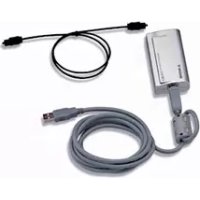
- PC-kontaktadapter CAV-MN10 (1)
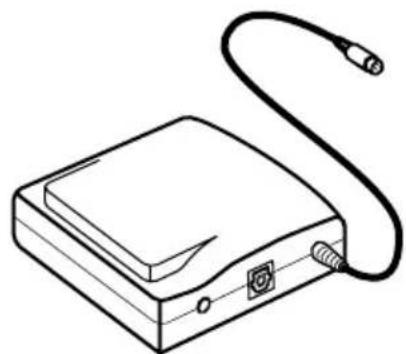
Modellnamnet "PCLK-MN10" finns tryckt på adaptern.
- USB-kabel (1)
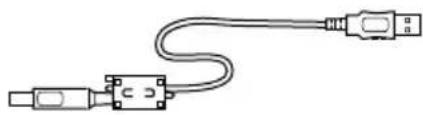
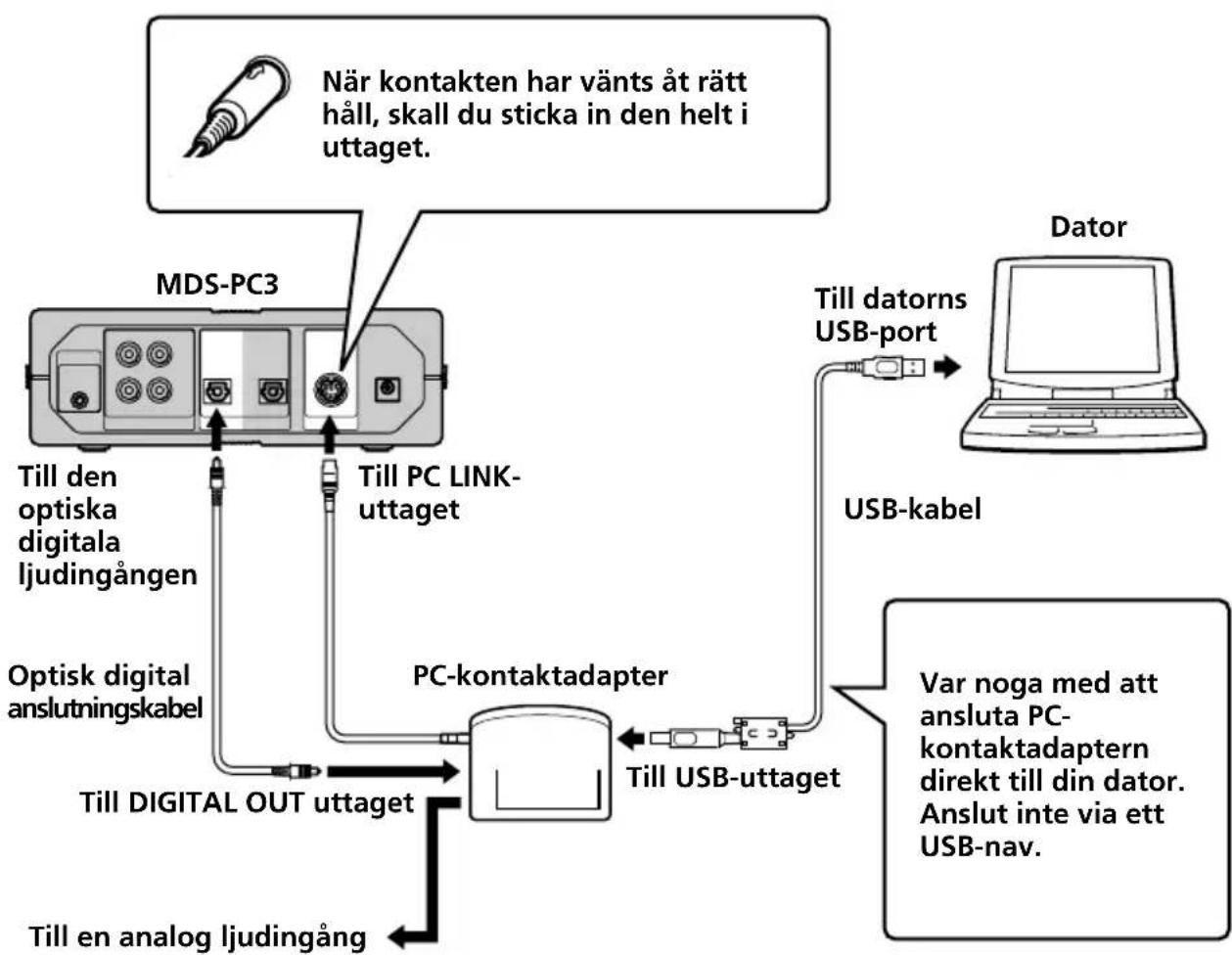
Använd den medfoljande PC-kontaktadaptern, USB-kabel och en optisk digital anslutningskabel für att ansluta din persondator till en systemstereoapparat. Bilden har nedan visar ett exemple Near MDS-PC3 ansluts till en dator.
Observera
- Kontrollera att varje kontakt ar i rät vinkel nar du sätter in den. Om du sätter in den snett, kan kontaktdilar skadas.
-
Anslut den medfoljande USB-kabeln mellan USB-kontakten och datorns USB-port. Om du ansluter de två encheterna via att USB-nav, kan det hända att du inte kan manövrera den anslutna systemstereoapparaten eller att ljudet inte matas ut på rätt satt.
-
Om du ansluter den medfoljande optiska digitala anslutningskabeln med rektangular kontakt mellan DIGITAL OUT-utgangen på PC-kontaktadaptern och den optiska digitala ljudingangen på en systemstereoapparat, kan du njuta av ljudfiler som finns lagrade på din dators harddisk eller CD-skivor med datorns CD-ROM-läsare, via systemstereoapparaten. Se den bruksanvisning som medfoljer systemstereoapparaten for uppliesningar om anslutningen.
- Genom att ansluta ett aktiv högtalarsystem till ANALOG OUT-utgangen (stereo miniuttag) på PC-kontaktadaptern via en ljudanslutningsledning (medfoljer ej), kan du lyssna på ljudutgangen frän din dator via de aktiva högtalarna.
Du skall dock inte ansluta mellan detta uttag och den analoga ingangen på en systemstereoapparat. På grund av att dessa enheter inte är kompatibla, kan resultatet bli att störningar uppSTAR.
lordningsställande für din dators system
Följande procedur gäller für Windows 98/98SE. Vissa delar av proceduren kan dock variera, i enlighet med vilket operativsystem du installerar drivrutinen for. Se sidan 15 beträffande Windows 2000 och sidan 18 for Windows Me.
Iordningsställande für Windows 98/98SE
Starta Windows och stängAREfter av alla aktiva program.
1 Anslut anlaggningen (sidan 7).
"Add New Hardware Wizard" tänds.
Observera
Det kan blin nodvändigt att installerera tre eller fler drivrutiner for viss utrustning, innan du installerar den speciella drivrutinen for PCLK-MN10. Namnet for varje utrustning, for vilken en drivrutin maste installeras, visas i dialogrutan.
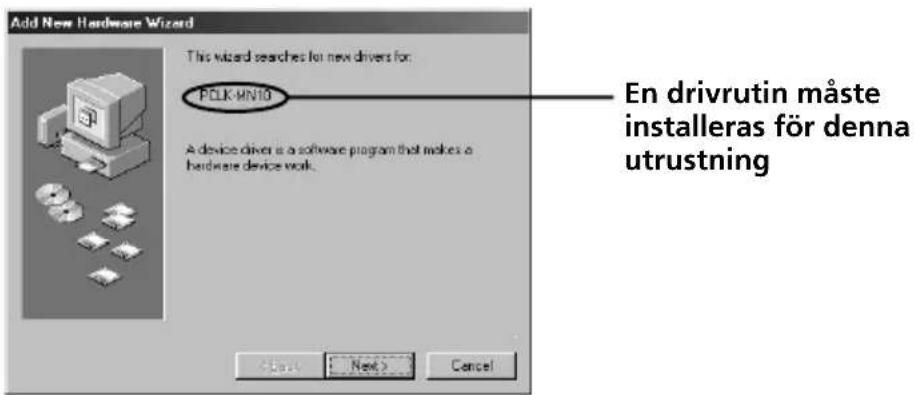
Installation av den standarddrivrutin som medfoljer Windows for顶层设计 annan utrustning an PCLK-MN10
Klicka på "Next"narduuppmanasattgora detta ochvaldjdarefter alternativevetSearchforthebestdriverfor your device. (Recommended)'.Folj de anvisningar som visas av wizarden. Komihagattgora i ordning den CD-ROM-skiva for Windows 98/98SE som innehaller den erforderliga drivrutinen.
Installation av den speciella drivrutinen for PCLK-MN10
Klicka på "Next" nar "PCLK-MN10A" visas i dialogrutan, och satt därefter in CD-ROM-skivan for M-crew i CD-ROM-läsaren.
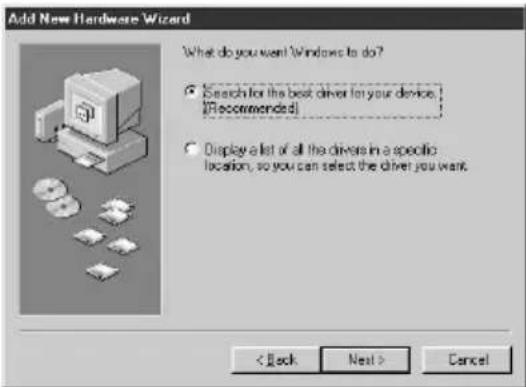
2 Valj "Search for the best driver for your device. (Recommended)" och klicka på "Next".
En dialogruta for val av sokplatsen visas.
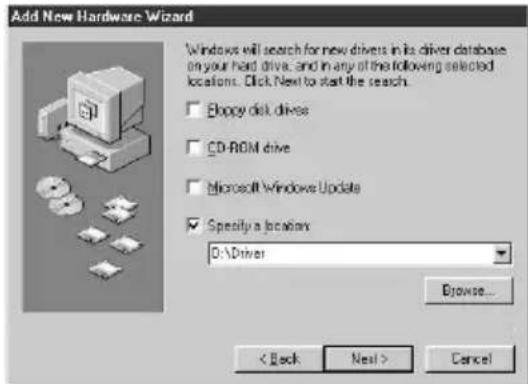
3 Markera "Specify a location:" och mata in "D:\Driver".
Observera
CD-ROM-läsarens namn ("D:" i steg 3) bestäms av din dators
sammansättning. Mata in bokstaven für din dators CD-ROM-läsare.
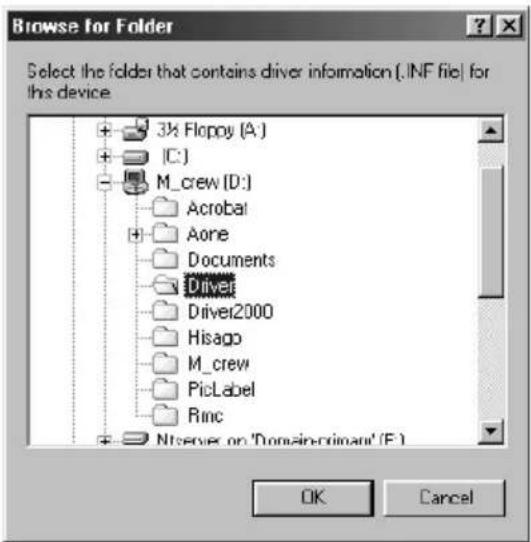
Om du inte känner till läsarens bokstav, skall du klicka på "Browse" after
att ha valt "Specify a location". Då öppnas nedanstående fönster.
Dubbelklicka på "M_crew" under My Computer,välj)därefter "Driver" och
klicka på "OK".
4 Klicka på "Next".
En dialogruta visar att kopieringen av filer arclar.
Observera
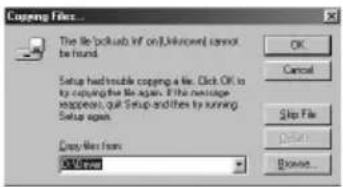
Under installationen av USB-drivrutinen kan foljande dialogruta visas. Om den gör det, skall du klicka på "OK" och gå till nästa steg.
5 Klicka på "Finish".
Installationen ar klar.
2 Kontroll av den installerade utrustingen
Var noga med att kontrollera den installerade utrustingens tillstand after installationen.
1 Oppna Control Panel.
På Start-menyn skall du peka på "Settings" och därefter klicka på "Control Panel".
2 Dubbelklicka på System-ikonen.
Dialogutan "System Properties" tänds.
3 Klicka på fliken "Device Manager".
Kontrollera att foljande detailjer finns i fönstret "Device Manager".
4 Klicka på "OK" für att stänga dialogrutan "System Properties".
Du måste ställa in multimedia-parametrarna på din dator, innan du, via systemstereoapparaten ansluten till din dator, kan mata ut ljud.dkrnan CD i din dators CD-ROM-läsare eller frän en MIDI-fil lagrad på din dators härddisk.
1 Oppna Control Panel.
På Start-menyn skall du peka på "Settings" och därefter klicka på "Control Panel".
2 Dubbelklicka på Multimedia-ikonen.
Dialogrutan "Multimedia Properties" tänds.
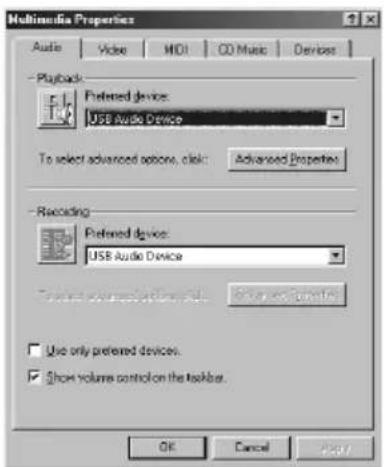
3 Klicka på fliken "Audio" ochwäljAREfter "USB Audio Device"for "Preferred device:" i grupprutan "Playback".
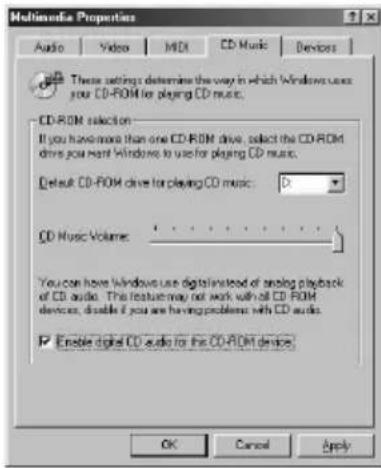
4 Klicka på fliken "CD Music" och välj "Enable digital CD audio for this CD-ROM device."
Observera
Beroende på vilken version av Windows 98 du har installerat (till exempl First Edition), kan det hända attenna detailj blir helt gräfargad och därfor oanvändbar. Om detta inträffar skall du Återstarta din dator.
5 Klicka på fliken "MIDI" och klicka på "Microsoft GS Wavetable SW Synth".
Observera
Om "Microsoft GS Wavetable SW Synth" inte visas, skall du Återstarta din dator.
6 Klicka på "OK" für att släcka dialogrutan "Multimedia Properties". Gå till "Installation av mjukvara" på sidan 22.
lordningsställande for Windows 2000
Observera
Var noga med att logga in som en systemadministratör für att installerera och iordningsställa en utrustning.
Starta Windows och stäng)darefter av alla aktiva program.
1 Anslut anlaggningen (sidan 7).
"Found New Hardware Wizard" tänds.
2 Klicka på "Next".
Observera
Det kan blinodvändigt att installerera tre eller fler drivrutiner for viss utrustning, innan du installerar den speciella drivrutinen for PCLK-MN10. Namnet for varje utrustning, for vilken en drivrutin maste installeras, visas i dialogrutan.
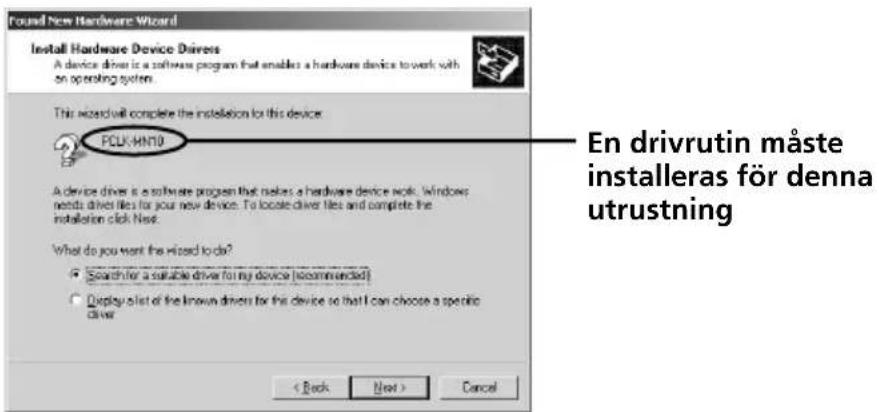
Installation av den standarddrivrutin som medfoljer Windows for顶层设计 urrusting an PCLK-MN10
Välj alternatively "Search for a suitable driver for my device (recommended)" när du uppmanas att göra detta. Följ därefter de anvisningar som visas av wizarden. Kom ihåg att göra i ordning den CD-ROM-skiva for Windows 2000 som innehäller den erforderliga drivrutinen.
Installation av den speciella drivrutinen for PCLK-MN10
Klicka på "Next" nar "PCLK-MN10" visas i dialogrutan, och satt därefter in CD-ROM-skivan for M-crew i CD-ROM-läsaren.
3 Valj "Search for a suitable driver for your device (recommended)" och klicka på "Next".
En dialogruta for val av sokplats visas.
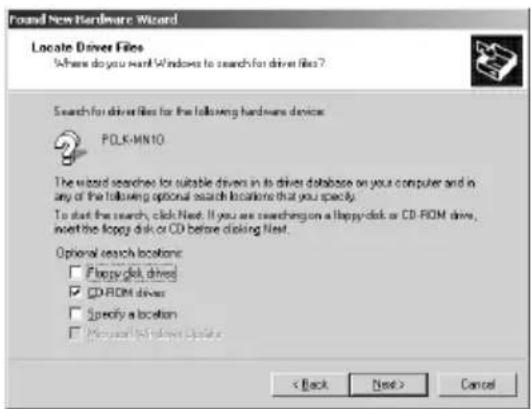
4 Markera endast "CD-ROM drives" och klicka på "Next". En dialogruta for uppsökning av drivrutinsfilen visas.
5 Bekräfta uppsökningsresultatet och klicka direfter på "Next". En dialogruta visar att kopieringen av filerna arclar.
6 Klicka på "Finish". Installationen ar klar.
Gå till "2 Bekräftelse av den installerade utrustingens tillstand" på sidan 19, ochärefter till "3 Installing av multimediaparameters på din dator" på sidan 20.
Iordningsställande für Windows Me
Starta Windows och stäng)darefter av alla aktiva program.
1 Anslut anlaggningen (sidan 7).
"Add New Hardware Wizard" tänds.
Observera
Det kan blin nodvändigt att installerera tre eller fler drivrutiner for viss utrustning, innan du installerar den speciella drivrutinen for PCLK-MN10. Namnet for varje utrustning, for vilken en drivrutin maste installeras, visas i dialogrutan.
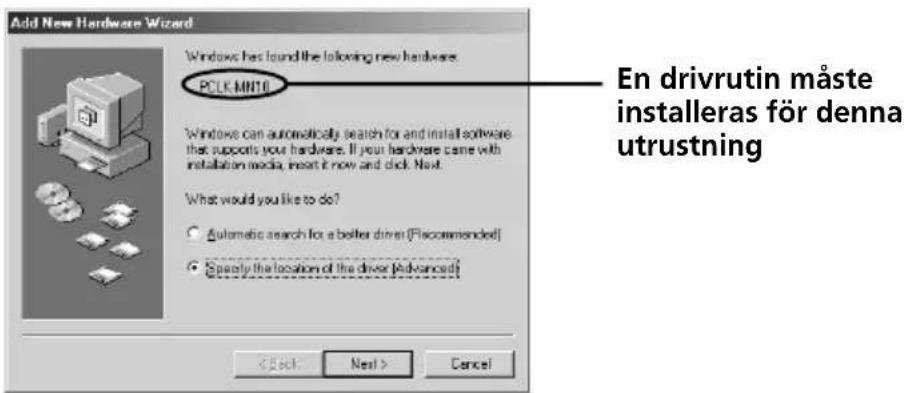
Installation av den standarddrivrutin som medfoljer Windows for顶层设计 annan utrustning an PCLK-MN10
Klicka på "Next"nardu uppmanas att gora detta och valj direfter alternativetSearch for the best driver for your device. (Recommended)".Darefter skall du folja anvisningarna for wizarden.Kom ihag att gora i ordning den CD-ROM-skiva for Windows Me som innehaller den erforderliga drivrutinen.
Installation av den speciella drivrutinen for PCLK-MN10
När "PCLK-MN10" visas i dialogrutan skall du gå till steg 2, after att ha satt in CD-ROM-skivan for M-crew i CD-ROM-läsaren.
2 Markera alternativet "Specify the location of the driver (Advanced)" och klicka direfter pa "Next". En dialogruta for val av sökplatsen visas.
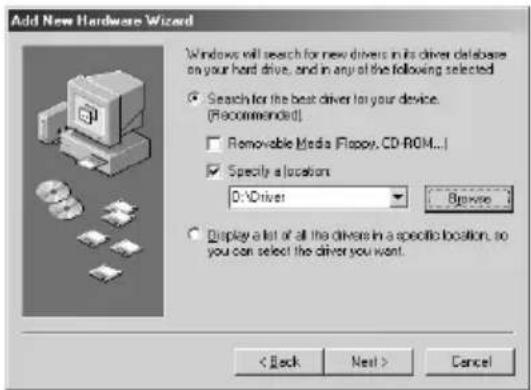
3 När du har valt "Search for the best driver for your device (Recommended) ", skall du markera "Specify a location" och skrivat "D:\Driver". Om "Removable Media (Floppy, CD-ROM.)" ar markerad, skall du klicka på markeringsrutan for att valja bort detta.
Observera
CD-ROM-läsarens namn ("D:" i steg 3) bestäms av din dators
sammansätting. Mata in bokstaven für din dators CD-ROM-läsare.
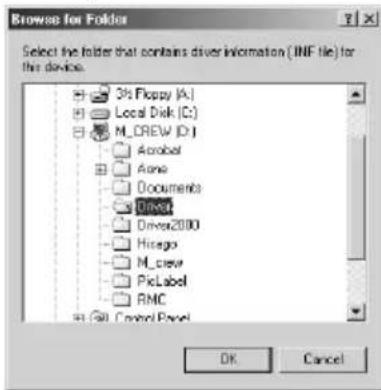
Om du inte känner till läsarens bokstav, skall du klicka på "Browse" after
att ha valt "Specify a location": Då öppnas nedanstående fönster.
Dubbelklicka på "M_crew" under My Computer,wälj)därefter "Driver" och
klicka på "OK".
4 Klicka på "Next". En dialogruta for uppsökning av drivrutinsfilen visas.
5 Klicka på "Next". En dialogruta visar att kopieringen av filerna ar klar.
6 Klicka på "Finish". Installationen ar klar.
2 Bekräftelse av den installerade utrustingens tillstand (for Windows 2000/Windows Me)
Kom ihåg att kontrollera tillständet für den installerade utrustningen,\ när du har installerat dess drivrutin.
1 Oppna Control Panel. Peka på "Settings" och klicka på "Control Panel".
2 Dubbellicka på "System"-ikonen. Dialogrutan "System Properties" visas.
Observera
Om duinte kan hitta "System"-ikonen, skall du klicka på "View all Control Panel options" (detta gäller Windows Me).
3 (Endast För Windows 2000) Klicka på fliken "Hardware".
4 Klicka på fliken "Device Manager". (For Windows 2000 skall du i stället klicka på knappen "Device Manager") Kontrollera att följande detailjer finns i fönstret "Device Manager". — "SONY LINK KIT" under "SONY PCLK USB Driver" — "USB Audio Device" under "Sound, video and game controllers" — "USB Human Interface Device" under "Human Interface Devices" — "USB Composite Device" och "Generic USB Hub" under "Universal Serial Bus controllers"
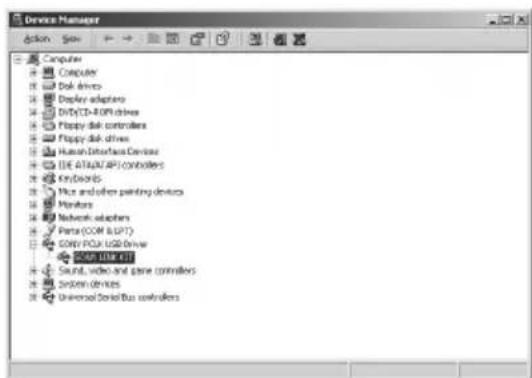
Exempel: Fonster for Windows 2000
Observera (endast for Windows Me)
I overensstammelse med konfigurationen for din dator, kan visas fore den uppraknade utrustningen. Detta paverkar dock inte anvandningen av anlaggningen (datorn och systemstereoapparaten).
5 Klicka på "OK" für att stända dialogrutan "System Properties".
3 Installling av multimediaaparameters pa din dator (for Windows 2000/Windows Me)
Du maste ställa in multimediaparameters på din dator, innan du kan mata ut ljud frän en CD i din dators CD-ROM-läsare eller en MIDI-fil på din dators härddisk, via den systemstereoapparat som har anslutits till din dator.
1 Oppna Control Panel.
Peka på "Settings" och klickaärefter på "Control Panel".
2 Dubbelklicka på ikonen Sound and Multimedia.
Dialogutan "Sound and Multimedia Properties" visas.
Observera
Om du inte kan hitta ikonen "Sounds and Multimedia", skall du klicka på "View all Control Panel options" (detta gäller Windows Me).
3 Klicka på fliken "Audio" ochwäljAREfter "USB Audio Device" och "Microsoft GS Wavetable SW Synth"for "Preferred device:" for grupprutorna "Sound Playback" och "MIDI Music Playback".
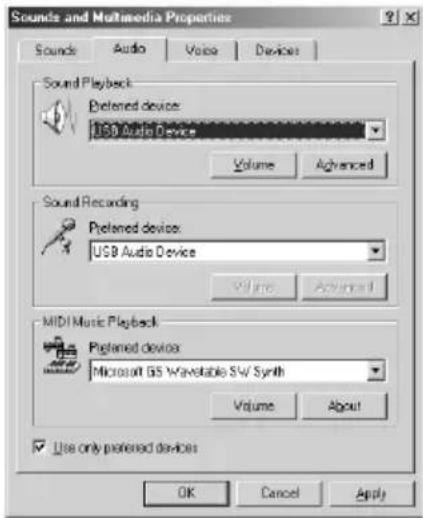
4 Klicka på "OK" für att stänga dialogrutan "Sounds and Multimedia Properties".
Iordningsställande av CD-ROM-läsaren
1 Oppna Control Panel. Peka på "Settings" och klicka därefter på "Control Panel".
2 Dubbelklicka på System-ikonen. Dialogrutan "System Properties" visas.
3 (Endast für Windows 2000) Klicka på fliken "Hardware".
4 Klicka på fliken "Device Manager". (For Windows 2000 skall du i stället klicka på knappen "Device Manager".) Dialogrutan "Device Manager" visas.
5 Dubbelklicka på "CDROM". (For Windows 2000 skall du i stället dubbelklicka på "DVD/CD-ROM drive".)
6 Valj den CD-ROM-läsare du vill använda under "CDROM" och klicka därefter på knappen "Properties". (For Windows 2000 skall du i stället dubbelklicka på CD-ROM-läsaren under "DVD/CD-ROM drive".) Dialogrutan "System Properties" für den valda CD-ROM-läsaren visas.
Observera
Om sä erfordras, kan du välja två eller fler CD-ROM-läsare ienna procedur, under forutsätting att dessa läsare har anslutits till din dator.
7 Klicka på fliken "Properties".
8 Markera "Enable digital CD audio for this CD-ROM device" och klicka därefter på "OK". Dialogrutan "System Properties" für den valda CD-ROM-läsaren stängs. (Endast für Windows 2000) Klicka på × För att stänga dialogrutan "Device Manager".
9 Klicka på "OK" für att stänga dialogrutan "System Properties". Gå till "Installation av mjukvara" på sidan 22.
Installation av mjukvara
Användenna procedurforattinstalleramjukvaranforM-crewpàdin datorshardsisk.Var noga med att Först startaWindows.
1 Satt in den medfoljande M-crew CD-ROM-skivan i CD-ROM-lasaren for din dator.
2 Dubbelklicka på ikonen (InstallDlg.exe) Setup-fönstret öppnas.
3 Klicka på "Setting up M-crew" i Setup-fönstret. Programmet für iordningsställande startar.
Observera
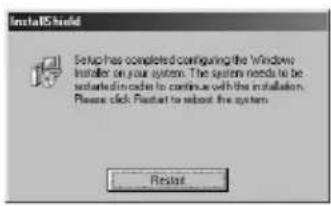
Windows Installer kravs for att installerera M-crew. Nedanstaaende fönster öppnas, om Windows Installer inte har installerats i din dator. Om detta instraffar skall du klicka på "Restart" für att Återstarta din dator. När du Återstartar din dator, skall duinte ta bort CD-ROM-skivan.
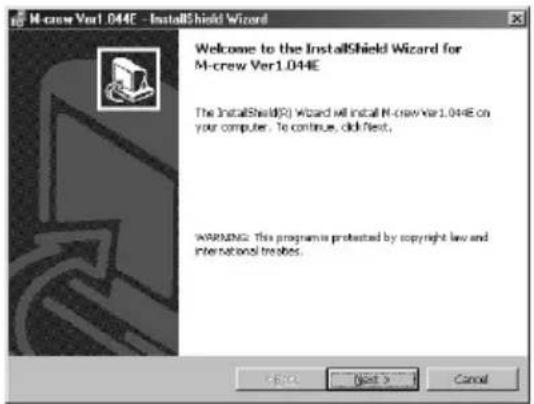
4 Klicka pa "Next".
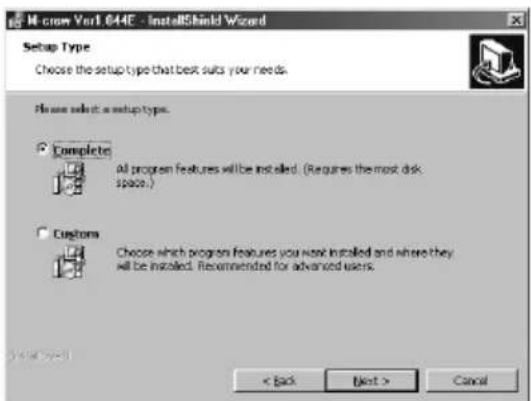
5 Valj ett av alternativen for Set Up-typ och klicka direfter pa "Next".
Complete: Alla filer for M_crew på CD-ROM-skivan installeras. Detta alternatively ger dig inte möjlighet att specificera i vilken mapp filerna for M-crew skall installeras. (Normalt installeras filerna i setzen "C:\Program Files\M_crew".)
Custom: Du kan specificera den mapp, i vilken filerna for Mcrew skall installeras.
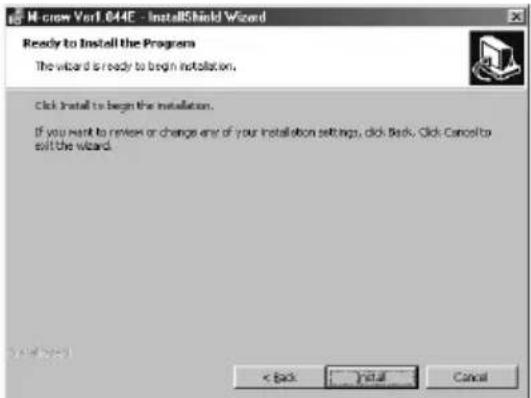
6 När du väljer "Complete" i steg 4 skall du klicka på "Install". Installationen startar.
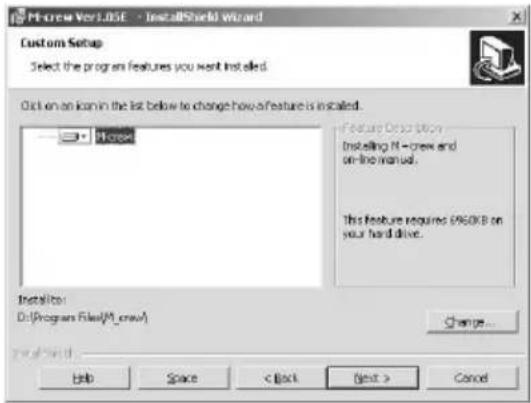
Om du valde "Custom" i steg 5, skall du klicka på "Next". Du kan specificera den mapp, i vilken filerna skall installeras.
7 När dialogenänds För att installationen ar klar, skall du klicka på "Finish".
Innan du startup M-crew
Öppna filen "Readme" och läs den.
För att öppna filen "Readme", skall du gå till Start-menyn och valja "Programs" och "M-crew", och)däfter klicka på "Readme".
Observera
En mapp skapas som ett resultat av installationen. Denna mapp anvands av mjukvaran. Du fär inte radera, flytta eller äandra dess innehäll.
Observera att när du installerar PictureGear Label Maker, säkommen alla ädre versioner av PictureGear Label Maker som finns i din dator att överskrivas av den nga versionen.
1 Klicka på "Setting up PictureGear Label Maker" i fönstret für iordningsställande (se steg 2 på sidan 22).
2 Följ de instruktioner som visas, for att installerera programmet.
Du mäste installerera Acrobat Reader 4.05 i din dator, innan du kan öppna online-bruksanvisningen. När du har installerat PictureGear Label Maker och Återstartar din dator, skall du öppna Setup-fönstret igen (se steg 2 på sidan 22).
1 Klicka på "Setting up Acrobat Reader 4.05 (English)" i fönstret für iordningsställande.
Fonstret "Acrobat Reader 4.05 Setup" öppnas.
Läs noggrantigenomdetinnehäll somvisaifönstret.
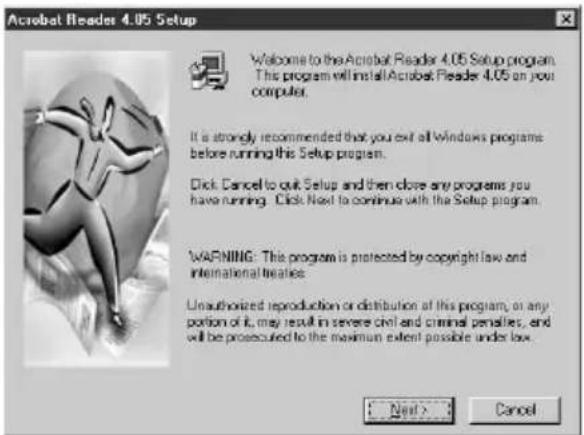
Klicka på "Cancel" om du inte vill installerera Acrobat Reader 4.05.
Observera
Om Adobe Acrobat Reader 3.0 redan har installerats i din dator, tandis "Warning". Om detta intraffar, skall du av-installera Adobe Acrobat Reader 3.0 och Återstarta din dator. Dá visas inte langre "Warning" och dà kan du fortssätta med installationen
2 Följ de instruktioner som visas for att installerera mjukvaran.
När installationen ar klar, skall du klicka på "EXIT" och ta bort CD-ROM-skivan.
Av-installation av mjukvaran
När du inte langre behöver M-crew, PictureGear Label Maker aller Acrobat Reader 4.05, kan du av-installera programmen på foljande sätt:
1 Oppna Control Panel. Peka på "Settings" och klicka därefter på "Control Panel".
2 Dubbellicka på ikonen "Add/Remove Programs". Fönstret "Add/Remove Programs Properties" öppnas.
3 Välj och klicka på "M-crew", "PictureGear Label Maker 4.1" eller "Acrobat Reader 4.0" i programistan.
4 Klicka på "Add/Remove". Av-installaralen aktiveras och den mjukvara som valdes i steg 3 raderas automatiskt.
Observera
- När M-crew har av-installarats finns mapparna "Database" och "Jacket", som skapades under mitten for M-crew (normalt C:\Program Files\M_crew) kvar påHarddisken. Radera dem manuellt, om du inte behöver dem langre.
- När du av-installar PictureGear Label Maker, raderas det PictureGear Label Maker som installerades via M-crew, damit alla andra kopior av PictureGear Label Maker som finns i din dator.
- När du av-installar det PictureGear Label Maker som installerades via M-crew, slutar den etikettskrivande fonctionen i PictureGear att fungera. Om detta inträffar skall du av-installera PictureGear och)darefter installerera PictureGear igen.
Start av mjukvaran
Start av mjukvaran
→ Peka på "Programs" och "M-crew" och klicka därefter på "M-crew".
Mjukvaran aktiveras och huvudraden for M-crew tänds.
Raden har nedan visas omedelbart after att M-crew har startats (i detta exemplel valjes "CD" som systemstereofunktion (apparat)).

Observera
Under minidisk-inspelning tänds en dialogruta som uppmanar dig att avsluta inpelning eller att starta M-crew.
Avstängning av mjukvaran
1 Klicka paa huvudraden.
En dialogruta for avslutande av mjukvaran tand.
Om du också vill stänga av systemstereoapparaten, skall du klicka på "Shut off power".
Användning av onlinebruksanvisningen
Innan du kan använda online-bruksanvisingen, maste du installerera Acrobat Reader 4.05 (säljs av Adobe Systems Incorporated) i din dator. Om den inte har installerats, skall du folja anvisingarna "Installation av Acrobat Reader 4.05" (pá sidan 25).
For att öppna online-bruksanvisningen, skall du gå till Startmenyn, peka på "Programs" och "M-crew", och)däfter klicka på "M-crew On-line manual".
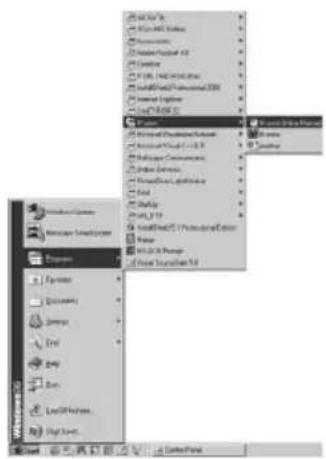
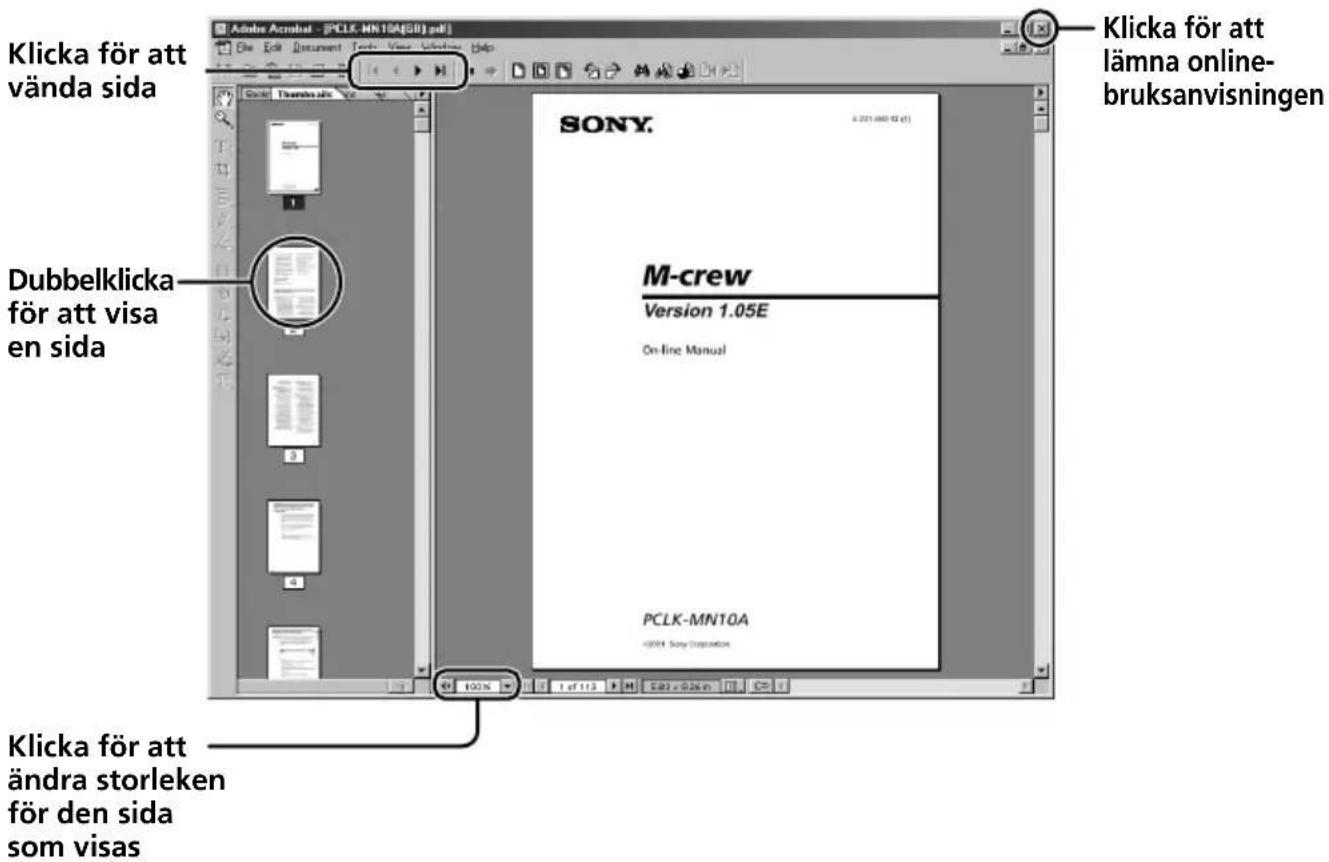
Framsidan visas pa skarmen.
Användning av hjälpmenyn
Observera
Hjälpmenyn finns bara på engelska.
Bruksanvisningar på andra språk kan hittas i online-bruksanvisingen.
Öppning av hjälpilens innehållsförteckning
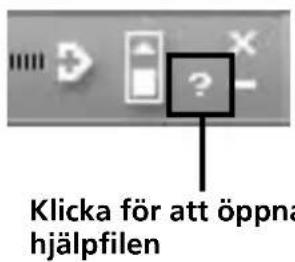
Klicka på Help-knappen på huvudraden. Då visas innehällsförteckningen für M-crew.
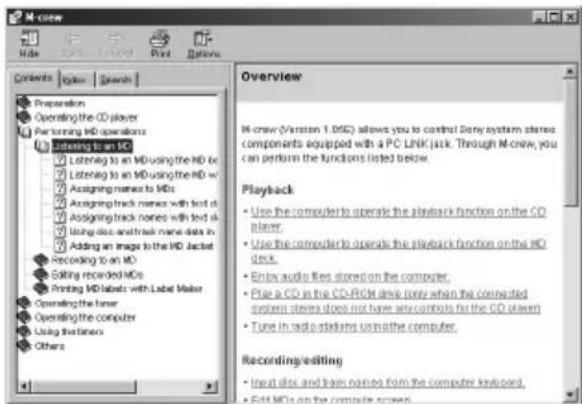
- Dubbelklicka på for att visa de underliggande detaljerna.
- Klicka på 2 for att visa en beskrivning av den valda detailjen.
- Klicka på an understreckad detailj i en beskrivning for att visa en tillhörande förlaring på en annan sida.
Sökning med hjälp av nyckelord
1 Klicka på fliken "Index" i ovanstående dialogruta over sökrubriker.
2 Skriv ett ord ell er en fras som du vill soka after, eller valj ett nyckelord genom att bladdra i listan med nyckelord.
3 Klicka på "Display".
En rubrik som innehaller det valda nyckelordet visas i dialogrutans högra ram.
Om dialogrutan "Topics Found" visas, skall du valja onskad rubrik och klicka på "Display".
Att hitta rubriker med ett visst ord ell er en viss fras
1 Klicka på fliken "Search" i ovanstænde dialogruta over sökrubriker.
2 Mata in ett ord ell er en fras som tillhör den önskade rubriken och klicka därefter på "List Topics". De rubriker som hittas visas i listrutan "Select Topics to display:".
3 Valj onskad detalj och klicka på "Display".
En rubrik som motsvarar den valda detaljen visas i dialogrutans högra ram.
Felsökning
Om du upplever nagot av foljande problem under användning avenna mjukvara, skall du användaenna felsökningsguide for att atgärda problemet. Om nagot problem inte forsvinner, skall du kontakta narmaste Sony-Äterförsäljare. Se ocks braupsanvisningen for din dator, samt filen "readme.txt" som har installerats på härddisken tillsammans med mjukvaran.
Problem Orsak/Atgard
USB-kontakten på PC-kontaktadaptern har inte anslutits korrekt till USB-porten på datorn.
Kontrollera USB-kontaktens anslutning.
Försök att lossa USB-kabeln fran PC-kontaktadaptern samt fran datorn, och utfor bada anslutningarna igen.
PC LINK-kontakten på PC-kontaktadaptern har inte anslutits korrekt till systemstereoapparaten.
Kontrollera PC LINK-kontaktens anslutning.
Kontrollera att systemstereoapparatens natkabel har anslutits till ett vagguttag.
Inget visas på skärmen eller fel på skärmen.
→ Stäng av och satt på systemstereoapparaten, och Återstarta)darefter M-crew.
Försök att lossa USB-kabeln från PC-kontaktadaptern samt från datorn, och utförningen ansluttingarna igen.
Satt pa en annan ofta anvand apparat och kontrollera att datorn fungerar korrekt.
After att ha av-installarat mjukvaran (sidan 26), skall du forsoka installerera den igen (sidan 22).
Inmatning av text, inpelning, redigering, etc., kan inte utforas.
Skivans skyddsflik kan vara i lage for inpelningssskydd.
→ Skjut over fliken for att möjliggöra inpelning. Minidisken kan vara en i fackhandeln inköpt typ embarf for upspelning (en minidisk med Förinspelade spar).
Inmatning av text, inpelning, redigering, etc., ar inte mojlig pa en minidisk enbart for upspelning, inkopt i fackhandeln.
Problem Orsak/Atgard
Systemstereoapparaten fungerar inte.
Kontrollera att alla anslutningar har utförtskorrekt (sidan 7).
Lossa anslutningskablarna och anslut demigen.
Forsök att lossa USB-kabeln från PC-kontaktadaptern samt från datorn, och utfor日正式 anslutningarna igen.
Det namn som visas for minidisken aller CD-skivan motsvarar inte skivans innehall.
Klicka på omladdningsknappen (sidorna 11 och 15 i online-bruksanvisingen).
Aterstarta M-crew. Om problemet kvarstar, kan data i Disc Library ha forvrangs. Mata in namnenigen.
Inga systemljud (uppvärmningsljud/alarm for inkommande e-post) hors.
Vi har arrangerat sa att systemljud inte skall horas medan M-crew aktiveras, eller inställningen kan ha andrats till OFF (AV) nar M-crew stängdes av pa nagot onormalt satt. For att aterstalla ljuden, skall du aterstarta M-crew och sedan stanga av programmet pa normalt satt. Du kan också dubbelklicka pa upbackningsfilen (reg0.reg to reg3.reg) i M-crew-mappen och folja instruktionerna for att gora i ordning programmetigen.
Tekniska data for CAV-MN10
| Beskrivning | Adapter für anslutning av yttre utrustning till en persondator |
| SAMPLingsfrekvens 44,1 kHz | |
| USB-uttag Serie B, bus power-funktion (överensstämmer med USB Version 1.1) | |
| * Anslut den medfoljande USB-kabeln direkt mellan detta uttag och datorn. | |
| DIGITAL OUT Fyrkantigt optiskt uttag med den optiska emissionsvåglängden 660 nm | |
| ANALOG OUT | Stereo miniuttag med utgangsnivån 0,63 Vrms och e belastningsimpedans på 10 kiloohm eller mer |
| Max. yttermätt | 96·26·106 mm (B·H·D); (utskjutande delar inte inkluderade) |
| Vikt Ca. 140 g | |