PCLKMN10A - Autres accessoires pour appareil photo SONY - Notice d'utilisation et mode d'emploi gratuit
Retrouvez gratuitement la notice de l'appareil PCLKMN10A SONY au format PDF.



| Caractéristiques techniques | Accessoire pour appareil photo SONY PCLKMN10A |
|---|---|
| Type d'accessoire | Autres accessoires pour appareil photo |
| Compatibilité | Compatible avec les appareils photo Sony |
| Dimensions | Non spécifiées |
| Poids | Non spécifié |
| Utilisation | Facilite la prise de vue et améliore la stabilité de l'appareil photo |
| Maintenance | Nettoyer avec un chiffon doux, éviter l'humidité |
| Sécurité | Ne pas exposer à des températures extrêmes |
| Informations générales | Vérifier la compatibilité avec votre modèle d'appareil photo avant l'achat |
FOIRE AUX QUESTIONS - PCLKMN10A SONY
Questions des utilisateurs sur PCLKMN10A SONY
0 question sur cet appareil. Repondez a celles que vous connaissez ou posez la votre.
Poser une nouvelle question sur cet appareil
Téléchargez la notice de votre Autres accessoires pour appareil photo au format PDF gratuitement ! Retrouvez votre notice PCLKMN10A - SONY et reprennez votre appareil électronique en main. Sur cette page sont publiés tous les documents nécessaires à l'utilisation de votre appareil PCLKMN10A de la marque SONY.
MODE D'EMPLOI PCLKMN10A SONY
- La copie de tout ou partie de ce logiciel et du mode d'emploi, ou le prét de ce logiciel à des tiers, sans l'autorisation expresse du détenteur des droits d'auteur, sont strictement interdits par la loi sur les droits d'auteur.
- Sony n'assume aucune responsabilité, de chaque nature que ce soit, pour les pertes financières, les pertes de bénéfices ou les plaines de tiers, émanant de l'utilisation de ce logiciel.
- En cas de défaut de fabrication, la responsabilité de Sony se limite uniquement au remplacement de ladite marchandise défectueuse.
L'utilisation de ce logiciel n'est approuvée qu'avez l'équipement spécifique. - Sony se reserve le droit de modifier sans préavis les specifications de ce logiciel.
Programme 1997-2001 Sony
Corporation Documentation 2001
Sony Corporation
2001 Sony Corporation - Tous droits réservés.
- M-crew, PictureGear et VAIO sont des marques de fabrique déposées de Sony Corporation.
- Microsoft, MS-DOS et Windows sont des marques de fabrique déposées de Microsoft Corporation.
- IBM et PC/AT sont des marques de fabrique déposées d'International Business Machines Corporation.
- Macintosh est une marque de fabrique déposées d'Apple Computer Inc.
- Adobe et Adobe Acrobat Reader sont des marques de fabrique d'Adobe Systems Incorporated.
- Les autres noms d'entreprises ou de produits sont des marques de fabrique ou marques de fabrique déposées de chaque entreprise.
Table des matières
Preparatifs
Apercu 4
Exigences du système 5
Preparatifs
Contrôle des articles dans la boîte.... 6
Raccordements 7
Procedure d'implantation selon le système de l'ordinateur 9
Installation du calculiel 22
Installation de M-crew 22
Installation de PictureGear Label Maker 24
Installation d'Acrobat Reader 4.05 25
Désinstallation du logiciel...... 26
Lancement du logiciel 27
Demarrage du logiciel 27
Sortiedulogiciel 27
Informations additionnelles
Utilisation du manuel en ligne 28
Utilisation de l'aide (Help) 29
Guide de dépannage 30
Spécifications du CAV-MN10...... 31
A propos de ce manuel
Ce manuel montre comment installer le logiciel M-crew et comment utiliser le manuel en ligne et les aides.
Consultez le fjichier "Readme.txt" sur le CD-ROM fourni pour les informations les plus récentes.
Aperçu
M-crew (ver. 1.05E) yous permit de controller des composants de syste stereo Sony Equipes d'une prise PC LINK. Les fonctions cidesous deviennent possibles par le biais de M-crew.
Lecture
- Opérer des platines CD et MD (lecture) à partir de votre ordinateur.
- Apprécié des fichiers audio stockés dans votre ordinaire.
- Lire un CD dans le lecteur CD-ROM (seulement quand le systeme stéreo raccordé n'a pas de commandes pour le lecteur CD)
- Accorder des stations de radio à partir de votre ordinateur.
Enregistrement/édition
- Entrer des titres de disque et de plage au clavier de votre ordinateur.
- Editor des MD sur l'écran de votre ordinateur.
- Enregistrer d'un CD à un MD par des opérations de glisser-deposer simples.
- Enregistrer facilement une station de radio sur un MD.
Autres opérations
- Créer un support visuel pour la gestion des fichiers audio.
- Conserver la trace des plages lues et enregistrées via une Bibliothèque de disques.
- Acceder à des sites web concernés tout en écoutant des plages.
- Acceder à des sites web concernés tout en écoutant des programmes de radio.
- Régler des minuteries de lecture et d'enregistrement.
- Imprimer des étiquettes de MD.
Remarques
- Dans ce mode d'emploi, le terme "composant stéreo de système" refère spécifiquement aux systèmes à composants stéreo (platines CD et MD y compris) et aux platines MD discrètes assistant les raccordements PC-LINK.
- Les fonctions de M-crew opérantes sur votre ordinateur dépendront des composants stéreo de système raccordés à votre ordinateur.
- Vous pouvez utiliser ce logiciel seulement pour opérer des composants stéroide système directement raccordés à votre ordinateur.
Exigences du système
Les éléments matériels et logiciels suivants sont requis pour l'emploi duLOGICIEL M-crew (ver. 1.05E).
□IBM PC/AT ou compatible (Ce logiciel ne fonctionne pas sur Macintosh.)
□Unité centrale (CPU)^*1 : Intel Pentium II 233 MHz/Celeron 300A ou plus
□Carte video et pilote d'affichage: VGA (800 x 600 pixels), 65.536 couleurs ou plus
□Espace libre sur le disque dur: 20Mo^*2 ou plus (pour installer a la fois M-crew et le manuel en ligne)
Lecteur CD-ROM* 3
□Port USB: 1 ou plus
□Système d'exploitation: Windows 98/Windows 98SE/Windows 2000/ Windows Me (Ce logiciel ne passe pas sur Microsoft Windows 3.1, Windows 95 ou Windows NT.)
□Lecteur de media: Windows Media Player (Avant d'utiliser le logiciel M-crew, installez d'abord Windows Media Player (version 6.4 ou supérieure) dans votre ordinateur.)
□Moniteur video: VGA (800 x 600 pixels), 65.536 couleurs ou plus.
*1 Le fonctionnement de M-crew n'est pas garanti sur certains ordinateurs avec puces CPU compatibles Pentium, tels que AMD K6 (par ex. des sauts de son peuvent survenir pendant la lecture d'un fichier audio).
*2 15 Mo d'espace de disque supplémentaires sont requis pour l'installation de PictureGear Label Maker.
*3 Si votre lecteur CD-ROM est raccordé à votre ordinateur via un contrôleur SCSI (carte PCMCIA y compris), il vous faudra installer le logiciel M-crew, mais vous ne pourrez pas dire de disque CD audio dans le lecteur CD-ROM.
Remarque
Le connecteur PC LINK n'est pas compatible avec le connecteur CONTROL A 1 ou A 1 II, ou CONTROL I. Si votre système stéreo a un connecteur CONTROL A 1 ou A 1 II, vous devrez utiliser le kit de raccordement PCLK-MD2 (non fourni).
Contrôle des articles dans la boîte
Vérifiez que tous les articles ci-dessous accompagnent votre M-crew. Si l'un d'eux manque, contactez le magasin d'achat de cet apparéil ou le revendeur Sony le plus proche.
Adaptateur de raccordement PC CAV-MN10 (1)
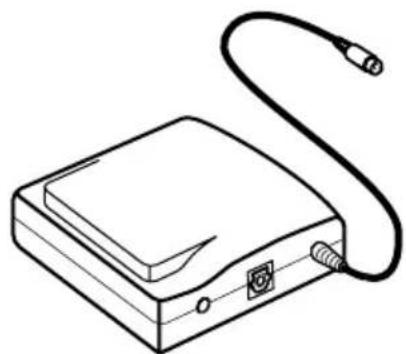
Connecteur PC LINK (Mini DIN 6P)
Remarque
Le nom du modele "PLCLK-MN10" est imprimé sur l'adaptateur.
- Cable USB (1)
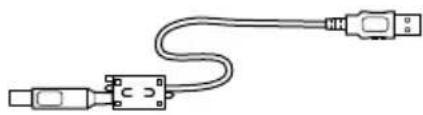
- Câble de raccordement numérique optique (1)
CD-ROM M-crew (1)
Mode d'emploi (1) - Carte de garantie (1)
Raccordements
Raccordement de votre ordinateur personnel à un composant stéreo de système
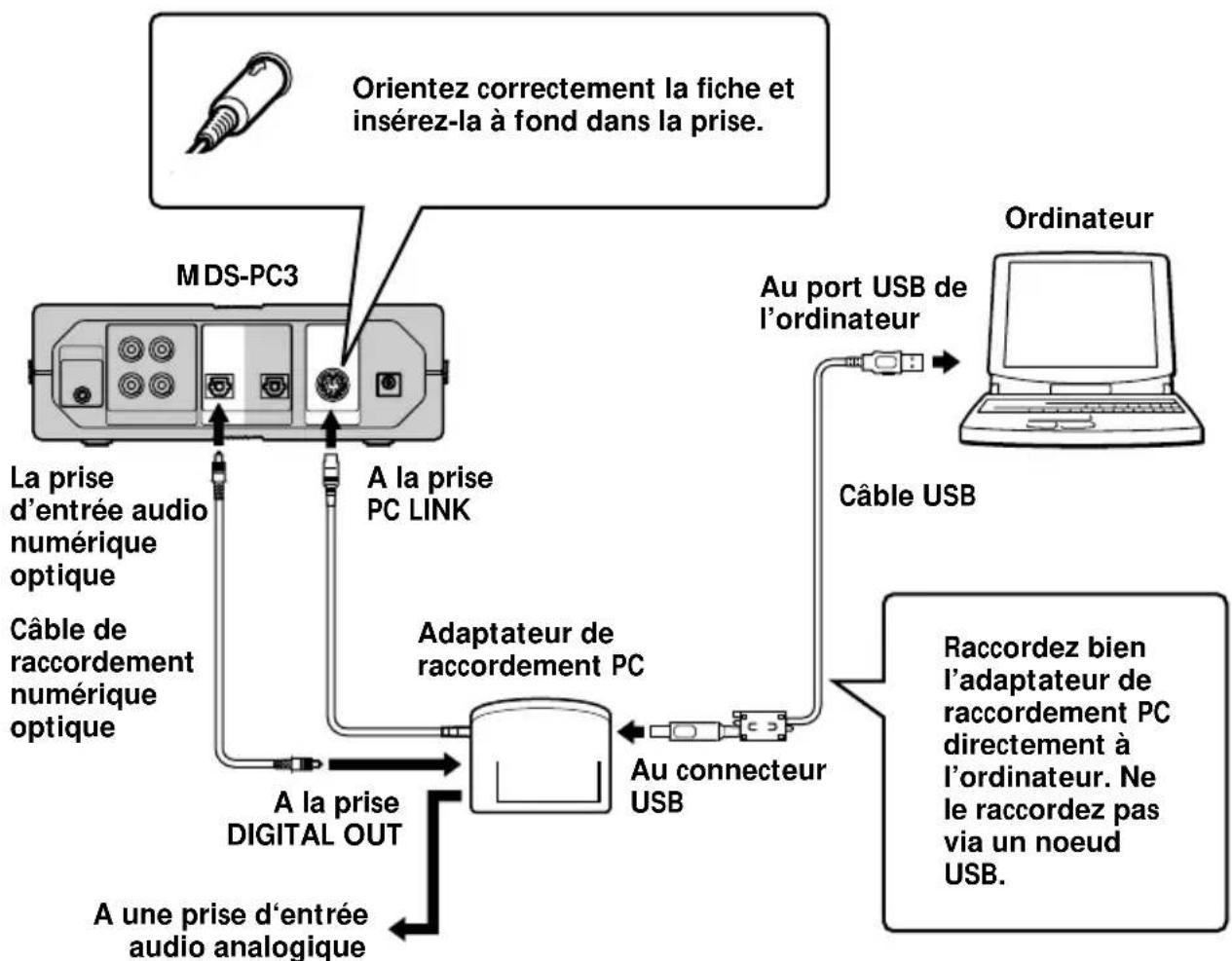
Utilisez l'adaptateur de raccordement PC, le cable USB et le cable de raccordement numérique optique fournis pour raccorder votre ordinateur personnel à un composant stéreo de système.
L'illustration ci-dessous donne l'exemple d'un MDS-PC3 raccordé à un ordinateur.
Remarques
- Vérifiez que chaque fiche est droite lors du raccordement. L'insertion de biais pourrait endommager des parties du connecteur.
-
Raccordez le connecteur USB au port USB de l'ordinateur à l'aide du cable USB fourni. Si vous raccordez les deux appareils via un noeud USB, l'ordinateur peut ne pas être capable de contrôler le composant stéreo de système raccardé, ou le son peut ne pas être sorti correctement.
-
Le raccordement de la prise DIGITAL OUT de l'adaptateur de raccordement PC au connecteur d'entrée audio numérique optique d'un composant stéreo de système via le cable de raccordement numérique optique fourni vous permettra d'écouter des fichiers audio stockés dans le disque dur de votre ordinateur ou des CD dans le lecteur CD-ROM de votre ordinateur sur le composant stéreo de système. Consultez le mode d'emploi du composant stéreo de système pour les détails des connexions.
- Raccorder un système d'enceintes actives à la prise ANALOG OUT (miniprise stéreo) de l'adaptateur de raccordement PC via un cordon de raccordement audio (non fourni) vous permettra d'écouter le son fourni de votre ordinateur via le système d'enceintes actives.
Ne raccordez pas cette prise à un connecteur d'entrée analogue d'un composant stéreo de système. Du bruit pourrait être produit à cause de l'incompatibilité entre les composants.
Procedure d'implantation selon le système de l'ordinateur
La procédure suivante est prévue pour Windows 98/98SE. Certaines parties de cette procédure peuvent varier selon le système d'exploitation dans lequel le pilote est installé. Consultez la page 15 pour Windows 2000 ou la page 17 pour Windows Me.
Implantation pour Windows 98/98SE
1 Installation du pilote USB
Démarrez Windows, puis quitterz toute application active.
1 Raccordez le système (page 7).
"Add New Hardware Wizard" s'affiche.
Remarque
Il faudra peut-être installer trois pilotes ou plus pour certains dispositifs avant d'installer le pilote dédié PCLK-MN10. Le nom de chaque dispositif pour lequel un pilote doit être installé apparaitra dans la boîte de dialogue.
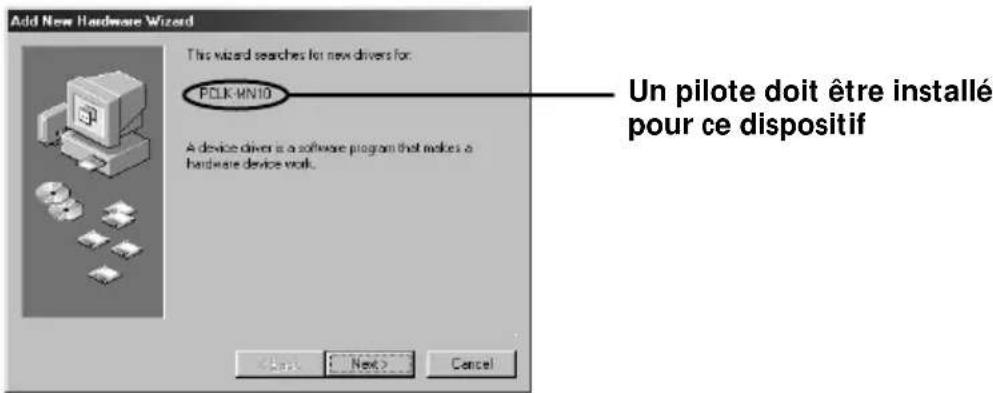
Installation du pilote standard fourni pour Windows pour un dispositif autre que PCLK-MN10
Si requis, cliquez sur "Next", puis selectionnez l'option "Search for the best driver for your device. (Recommended)". Ensuite, suivez les instructions indiquées par le Wizard. Préparez bien le CD-ROM Windows 98/98SE contenant le pilote requis.
Installation du pilote dédié PCLK-MN10
Quand "PCLK-MN10A" apparait dans la boite de dialogue, cliquez sur "Next", puis chargez le CD-ROM M-crew dans le lecteur CD-ROM.
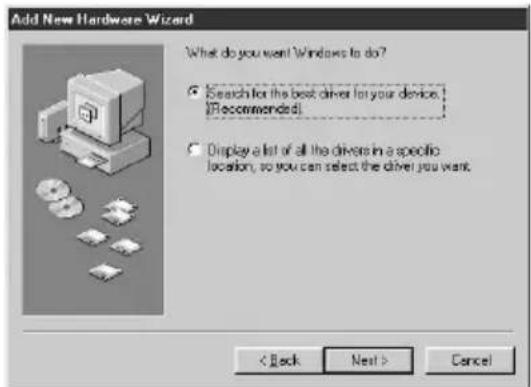
2 Sélectionnez "Search for the best driver for your device.(Recommended)" et cliquez sur "Next".
Une boîte de dialogue de sélection d'un emplacement de recherche apparait.
3 Cochez "Specify a location:" et entrez "D:/Driver".
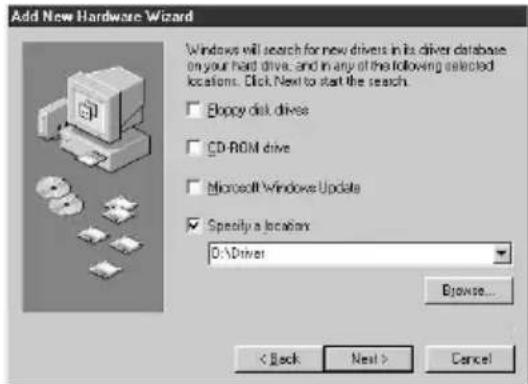
Remarque
Le nom du lecteur ("D:" à l'objet 3) dépend de la configuration de votre ordinateur. Entrez le nom du lecteur CD-ROM de votre ordinateur. Si vous ne le connaissiez pas, cliquez sur "Browse" après selection de "Specify a location". La fenêtre suivante apparait. Double-cliquez sur "M_crew" sous My Computer, puis sélectionnez "Driver" et cliquez sur "OK".
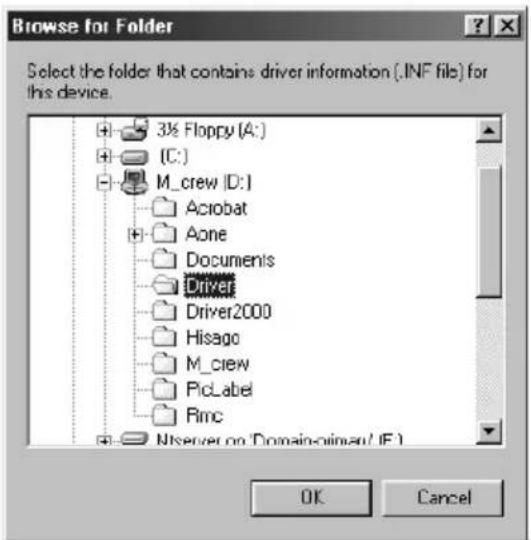
4 Cliquez sur "Next".
Une boîte de dialogue indiquant la fin de la copie des fichiers apparait.
Remarque
Pendant l'installation du pilote USB, la boîte de dialogue suivant peut apparaitre. Dans ce cas, cliquez sur "OK" et passez à l'étape suivante.
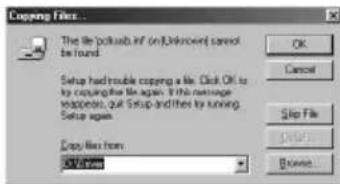
5 Cliquez sur "Finish".
L'installation est terminée.
2 Vérification de l'etat du dispositif installé
N'oubliez pas de vérifier l'état du dispositif installé après son installation.
1 Ouvrez Control Panel. Au menu Start, désignez "Settings" et cliquez sur "Control Panel".
2 Double-cliquez sur I'icone System. La boite de dialogue "System Properties" apparait.
3 Cliquez sur l'onglet "Device Manager". Verifiez que les articles ci-dessous sont listed dans la fenetre "Device Manager". — "SONY LINK KIT" sous "SONY PCLK USB Driver" — "USB Audio Device" sous "Sound, video, and game controllers" — "USB Human Interface Device" sous "Human Interface Devices" — "USB Composite Device" et "Generic USB Hub" sous "Universal Serial Bus controllers"

4 Cliquez sur "OK" pour referrer la boîte de dialogue "System Properties".
3 Réglage des paramètres multimédia sur votre ordinateur
Vous devez régler les paramètres multimédia sur votre ordinateur avant de pouvoir sortir le son d'un CD inséré dans le lecteur CD-ROM de votre ordinateur ou d'un fichier MIDI sauvégarde sur le disque dur de votre ordinateur via le composant stéreo de système à votre ordinateur.
1 Ouvrez Control Panel.
Au menu Start, désignez "Settings" et cliquez sur "Control Panel".
2 Double-cliquez suur l'icone Multimedia.
La boîte de dialogue "Multimedia Properties" apparait.
3 Cliquez sur l'onglet "Audio", puis selectionnez "USB Audio Device" dans la boîte de groupe "Playback".
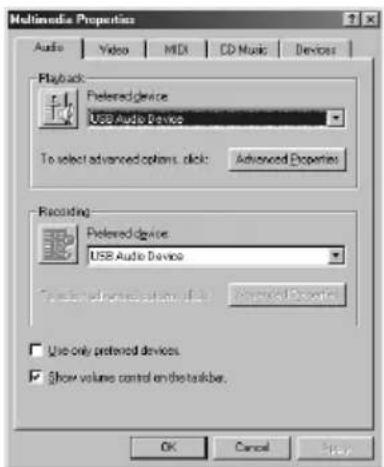
4 Cliquez sur l'onglet "CD Music" et cochez "Enable digital CD audio for this CD-ROM device."

Remarque
Selon la version de Windows 98 (par ex. First Edition), cette rubrique peut être grisée et donc inaccessible. Dans ce cas, redémarrez l'ordinateur.
5 Cliquez sur l'onglet "MIDI", puis sur "Microsoft GS Wavetable SW Synth".
Remarque
Redémarrez l'ordinateur si "Microsoft GS Wavetable SW Synth" n'apparait pas.
6 Cliquez sur "OK" pour referrer la boîte de dialogue "Multimedia Properties"
Passez à "Installation du logiciel" à la page 22.
Implantation pour Windows 2000
Remarque
N'oubliez pas de vous connecter via l'agent de l'administrateur pour installer et explanter un dispositif.
1 Installation du pilote USB
Démarrez Windows, puis quitterz toute application active.
1 Raccordez le système (page 7).
"Found New Hardware Wizard" s'affiche.
2 Cliquez sur "Next".
Remarque
Il faudra peut-être installer trois pilotes ou plus pour certains dispositifs avant d'installer le pilote dédié PCLK-MN10. Le nom de chaque dispositif pour lequel un pilote doit être installé apparaitra dans la boîte de dialogue.
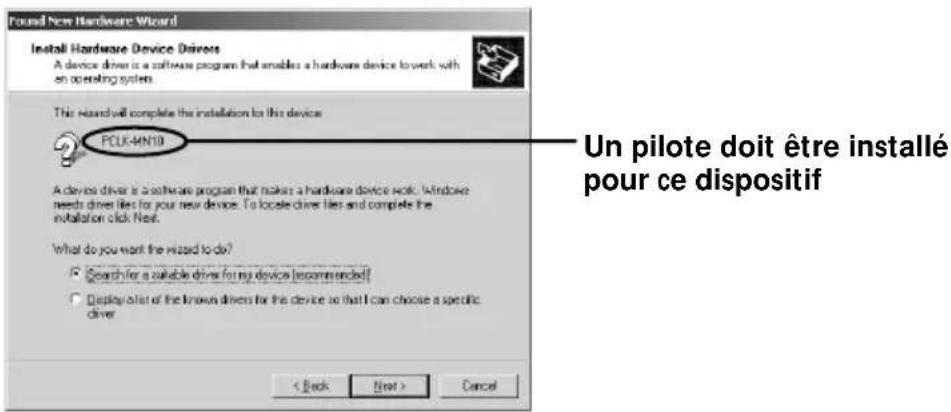
Installation du pilote standard fourni pour Windows pour un dispositif autre que PCLK-MN10
Si requis, Sélectionnez l'option" Search for a suitable driver for my device (recommended)". Puis, suivez les instructions affichées par le Wizard. Préparez bien le CD-ROM Windows 2000 contenant le pilote requis.
Installation du pilote dédié PCLK-MN10
Quand "PCLK-MN10" apparait dans la boite de dialogue, cliquez sur "Next", puis chargez le CD-ROM M-crew dans le lecteur CD-ROM.
3 Sélectionnez "Search for the best driver for your device.(Recommended)" et cliquez sur "Next".
Une boîte de dialogue de sélection d'un emplacement de recherche apparait.
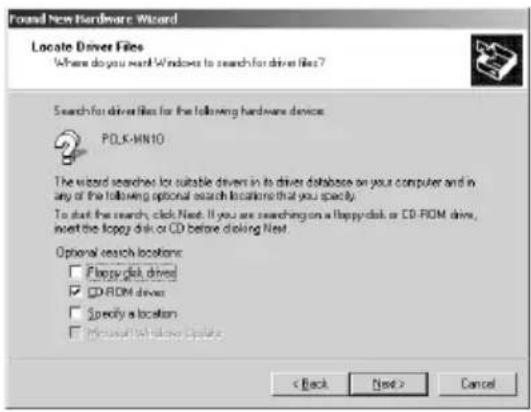
4 Cochez seulement "CD-ROM drives", puis cliquez sur "Next". Une boite de dialogue pour la recherche du fichier de pilote apparait.
5 Vérifiez le résultat de la recherche, puis cliquez sur "Next". Une boîte de dialogue indiquant la fin de la copie des fichiers apparait.
6 Cliquez sur "Finish".
L'installation est terminée.
Passez à “② Vérification de l'état du dispositif installé” à la page 21, puis à “③ Réglage des paramètres multimédia sur votre ordinateur” à la page 20.
Implantation pour Windows Me
1 Installation du pilote USB
Démarrez Windows, puis quitterz toute application active.
1 Raccordez le système (page 7).
"Add New Hardware Wizard" s'affiche.
Remarque
Il faudra peut-être installer trois pilotes ou plus pour certains dispositifs avant d'installer le pilote dédié PCLK-MN10. Le nom de chaque dispositif pour lequel un pilote doit être installé apparaitra dans la boîte de dialogue.
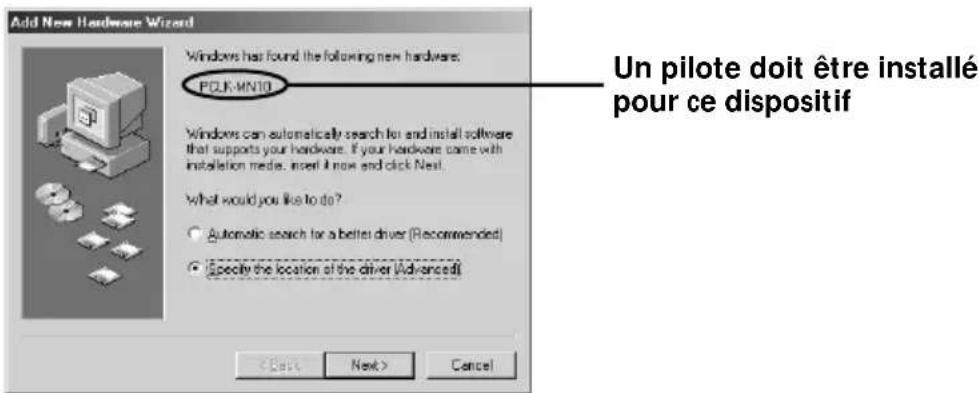
Installation du pilote standard fourni pour Windows pour un dispositif autre que PCLK-MN10
Si requis, cliquez sur "Next", puis selectionnez l'option "Search for the best driver for your device. (Recommended)". Ensuite, suivez les instructions du Wizard. Préparez bien le CD-ROM Windows Me contenant le pilote requis.
Installation du pilote dédié PCLK-MN10
Quand "PCLK-MN10" apparait dans la boite de dialogue, passez à l'etape 2 après le chargement du CD-ROM M-crew dans le lecteur CD-ROM.
2 Cochez l'option "Specify the location of the driver (Advanced)", puis cliquez sur "Next".
Une boîte de dialogue de sélection de l'emplacement de recherche apparait.
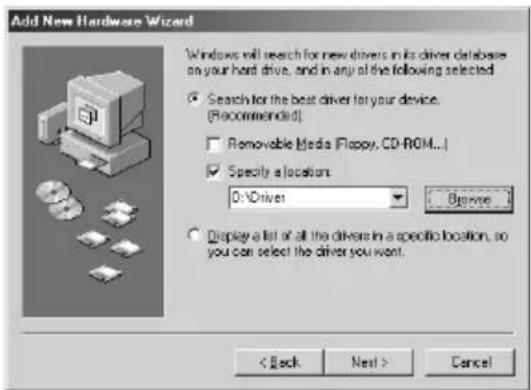
3 ÀpRES la sélection de l'option "Search for the best driver for your device.(Recommended) ",cochez "Specify a location" et entrez "D:\Driver".
Si "Removable Media (Floppy, CD-ROM...) est coché, cliquez sur la case à cocher pour déselectionner.
Remarque
Le nom du lecteur ("D:" à l'objet 3) dépend de la configuration de votre ordinateur.
Entrez le nom du lecteur CD-ROM de votre ordinateur.
Si vous ne le connaissiez pas, cliquez sur "Browse" après selection de "Specify a location": La fenetre suivante apparait. Double-cliquez sur "M_crew" sous My Computer, puis selectionnez "Driver" et cliquez sur "OK".
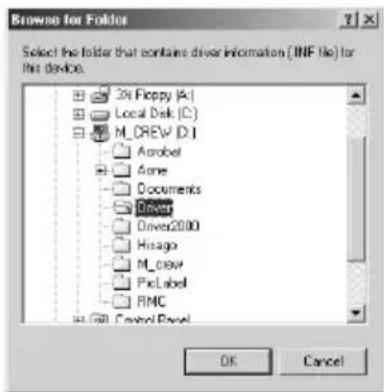
4 Cliquez sur "Next". Une boîte de dialogue pour la recherche du fichier de pilote apparait.
5 Cliquez sur "Next". Une boîte de dialogue indiquant la fin de la copie des fichiers apparait.
6 Cliquez sur "Finish". L'installation est terminée.
2 Vérification de l'etat du dispositif installé (pour Windows 2000/Windows Me)
N'oubliez pas de vérifier l'état du dispositif installé après son installation.
1 Ouvrez Control Panel.
Au menu Start, désignez "Settings", et clique sur "Control Panel".
2 Double-cliquez sur I'icone System.
La boîte de dialogue "System Properties" apparait.
Remarque
Si vous ne pouvez pas才知道 l'icone, cliquez sur "View all Control Panel options" (dans le cas de Windows Me).
3 (Seulement pour Windows 2000) Cliquez sur l'onglet "Hardware".
4 Cliquez sur l'onglet "Device Manager". (Pour Windows 2000, cliquez sur le bouton "Device Manager" à la place)
Vérifiez que les articles suivants sont listed dans la fenêtre "Device Manager".
Exemple: Fenetre pour Windows 2000
Remarque (seulement pour Windows Me)
Selon la configuration de votre ordinateur, peut apparaitre avant le dispositif listed. Mais cela n' affecte pas le fonctionnement du système (l'ordinateur et le composant stéreo de système).
5 Cliquez sur "OK" pour refermer la boîte de dialogue "System Properties".
3 Réglage des paramètres multimédia sur votre ordinateur (pour Windows 2000/Windows Me)
Vous doivent regardier les paramètres multimédia sur toute ordinateur avant de pouvoir sortir le son d'un CD inséré dans le lecteur CD-ROM ou d'un fichier MIDI sauvégarde sur le disque dur de cette ordinateur via le composant stéroide système raccordé à cette ordinateur.
1 Ouvrez Control Panel.
Au menu Start, désignez "Settings", et cliquez sur "Control Panel".
2 Double-cliquez sur I'icone Sounds and Multimedia.
La boîte de dialogue "Sounds and Multimedia Properties" apparait.
Remarque
Si vous ne trouvez pas l'icone "Sounds and Multimedia", cliquez sur "View all Control Panel options" (dans le cas de Windows Me).
3 Cliquez sur l'onglet "Audio", puis selectionnez "USB Audio Device" et "Microsoft GS Wavetable SW Synth" pour les "Preferred device:" respectifs des boîtes de groupe "Sound Playback" et "MIDI Music Playback".
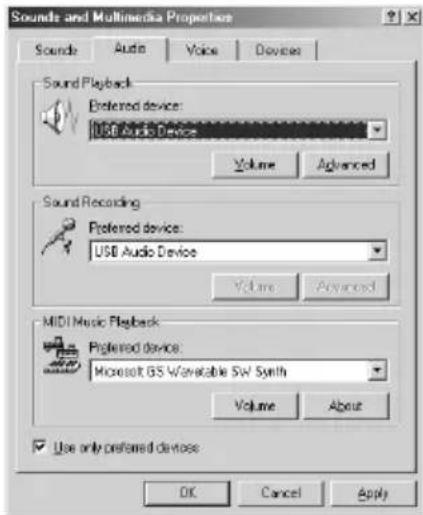
4 Cliquez sur "OK" pour refermer la boîte de dialogue "Sounds and Multimedia Properties".
Implantation du lecteur CD-ROM
1 Ouvrez Control Panel.
Au menu Start, désignez "Settings", et cliquez sur "Control Panel".
2 Double-cliquez sur I'icone System.
La boîte de dialogue "System Properties" apparait.
3 (Seulement pour Windows 2000) Cliquez sur l'onglet "Hardware".
4 Cliquez sur l'onglet "Device Manager". (Pour Windows 2000, cliquez sur le bouton "Device Manager" à la place.)
La boîte de dialogue "Device Manager" apparait.
5 Double-cliquez sur "CDROM". (Pour Windows 2000,
double-cliquez sur "DVD/CD-ROM drive" à la place.)
6 Sélectionnez le lecteur CD-ROM que vous souhaitez utiliser sous "CDROM', puis cliquez sur le bouton "Properties". (Pour Wind 2009, http://www.dvd.org/CD-ROM/CD-ROM/
2000, double-chiq drive' a la place.)
La boîte de dialogue "System Properties" du lecteur CD-ROM
sLECTIONné apparait.
Remarque
Si nécessaire, vous pouvez selectionner deux lecteurs CD-ROM ou plus dans cette procEDURE, tant qu'ils sont raccordés à votre ordinateur.
7 Cliquez sur l'onglet "Properties".
8 Cochez "Enable digital CD audio for this CD-ROM device", puis cliquez sur "OK".
La boîte de dialogue "System Properties" du lecteur CD-ROM
sLECTIONné se reférer.
(Pour Windows 2000 seulement) Cliquez sur × pour referrer la
boîte de dialogue "Device Manager".
9 Cliquez sur "OK" pour referrer boîte de dialogue "System Properties".
Passez à "Installation du logiciel" à la page 22.
Installation du logiciel
Procedez comme suit pour installer le logiciel M-crew sur le disque dur de votre ordinateur. N'oubliez pas de démarrer Windows à l'avance.
Installation de M-crew
1 Chargez le CD-ROM M-crew fourni dans le lecteur CD-ROM de votre ordinateur.
2 Double-cliquez sur I'icone (InstallDlg.exe). La fenetre d'implantation apparait.
3 Cliquez sur "Setting up M-crew" dans la fenêtre d'implantation. Le programme d'implantation démarre.
Remarque
Windows Installer est nécessaire pour installer M-crew. La fenêtre suivant apparait si Windows Installer n'est pas installé dans votre ordinateur. Dans ce cas, cliquez sur "Restart" pour redémarrer votre ordinateur. Ne retirez pas le CD-ROM au redémarrage de votre ordinateur.
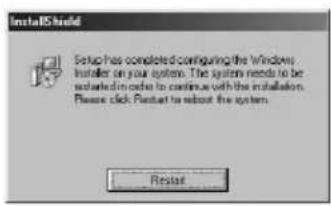
4 Cliquez sur "Next".
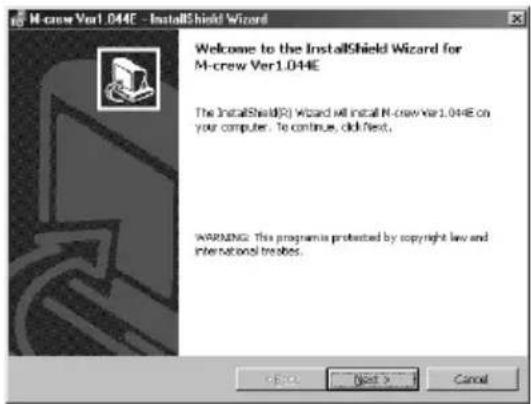
5 Sélectionnez une des options d'implantation suivantes, puis cliquez sur "Next".
Complete: Tous les fichiers M_crew du CD-ROM seront installés. Cette option ne vous permet pas de spécifier le dossier dans lequel les fichiers M-crew seront installés. (Normalement, les fichiers sont installés dans le dossier "C:/Program Files/M_crew".)
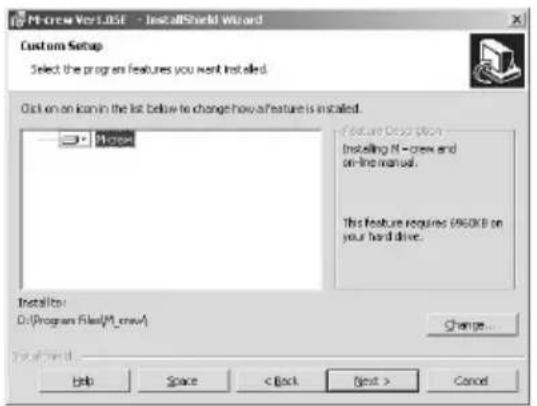
Custom: Vous pouvez spécifique le dossier dans lequel les fichiers M-crew seront installés.
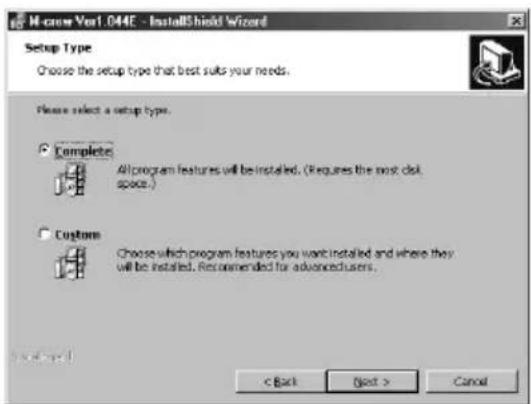
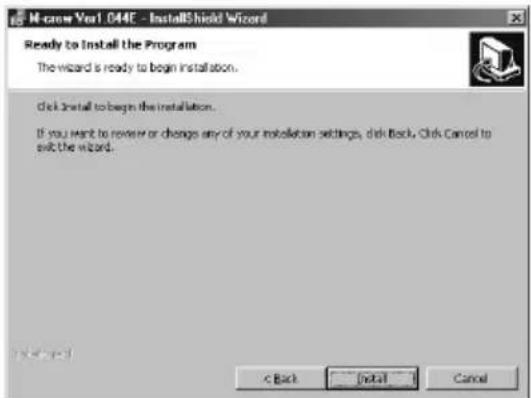
6 Si vous sélectionnez "Complete" à l'objet 5,-cliquez sur "Install".
L'installation démarre.
Si vous avez sélectionné "Custom" à l'objet 5,-cliquez sur "Next".
Vous pouvez spécifique le dossier dans lequel les fichiers seront installés.
7 Quand la boîte de dialogue indiquant la fin de l'installation apparait, cliquez sur "Finish".
Avant de démarrer M-crew
Ouvrez le fichier "Readme" et lisez-le.
Pour ouvrir le fichier "Readme", passes au menu Start et selectionnez "Programs" et "M-crew", puis cliquez sur "Readme".
Remarque
Un dossier est créé suite à l'installation. Il est utilisé par le logiciel. Ne l'effacez pas, ne le déplacez pas et ne modifiez pas son contenu.
Installation de PictureGear Label Maker
Notez qu'à l'installation de PictureGear Label Maker, toute version plus ancienne de PictureGear Label Maker existant dans votre ordinateur sera écrasée par la nouvelle.
1 Cliquez sur "Setting up PictureGear Label Maker" dans le fenêtre d'implantation (à l'étape 2 de la page 22).
2 Suivez les instructions apparaisant pour installer l'application.
Installation d'Acrobat Reader 4.05
Vous doivent installer Acrobat Reader 4.05 dans toute ordinateur pour pouvoir ouvrir le manuel en ligne. ÀpRES l'installation de PictureGear Label Maker et le redémarrage de l'ordinateur, rouvre la fenêtre d'implantation (voir l'étape 2 de la page 22).
1 Cliquez sur "Setting up Acrobat Reader 4.05 (English)" dans le fenêtre d'implantation.
La fenêtre "Acrobat Reader 4.05 Setup" apparait.
Lisez attentivement le contenu affiché dans la fenêtre.
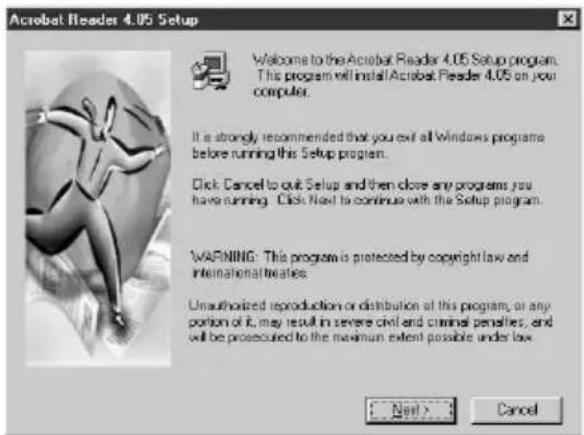
Si vous ne souhaitez pas installer Acrobat Reader 4.05, cliquez sur "Cancel".
Remarque
Si Adobe Acrobat Reader 3.0 est déjà installé dans votre ordinateur, "Warning" apparait. Dans ce cas, désinstallé Adobe Acrobat Reader 3.0 et redémarrez l'ordinateur. "Warning" disparaître, et vous pourrez continuer l'installation.
2 Suivez les instructions affichées pour installer le logiciel. L'installation terminée, cliquez sur "EXIT" et retirez le CD-ROM.
Déinstallation du logiciel
Si vous n'avez pas besoin de M-crew, PictureGear Label Maker ou Acrobat Reader 4.05, désinstallez-les comme suit.
1 Ouvrez Control Panel. Au menu Start, désignez sur "Settings" et cliquez sur "Control Panel".
2 Double-cliquez sur I'icone "Add/Remove Programs". La fenetre "Add/Remove Programs Properties" apparait.
3 Sélectionnez et cliquez sur "M-crew", "PictureGear Label Maker 4.1" ou "Acrobat Reader 4.0" dans la liste de programmes.
4 Cliquez sur "Add/Remove". Le désinstallateur est activé et le logiciel seLECTIONné à l' étape 3 est automatiquement supprimé.
Remarques
- Àprous la déinstallation de M-crew, les dossiers "Database" et "Jacket" créés sous le dossier M-crew (ordinairement C:/Program Files/M_crew) et leurs fichiers sont maintainus sur le disque dur. Supprimez-les manuellement si vous n'en ave plus besoin.
- A la désinstallation de PictureGear Label Maker, le PictureGear Label Maker installé via M-crew est supprimé, ainsi que tout autre copie de PictureGear Label Maker existant dans votre ordinateur.
- Quand vous désinstallez le PictureGear Label Maker installé via Mcrew, la fonction d'impression d'étiquettes de PictureGear s'arrête de fonctionner. Dans ce cas, désinstallez PictureGear, puis réinstallez-le.
Lancement du logiciel
Démarrage du logiciel
→Au menu Start, désignez “Programs” et “M-crew”, puis cliquez sur “M-crew”.
Le logiciel démarre et la barre principale de M-crew apparait.
La barre ci-dessous s'affiche immédiatement après le démarrage de M-crew (dans cet exemple, "CD" est sélection comme fonction stéreo de système (composant)).

Remarque
Pendant l'enregistrement d'un MD, une boîte de dialogue apparait pour vous inviter à arrêté l'enregistrement ou à démarrer M-crew.
Sortie du logiciel
1 Cliquez sur sur la barre principale. Une boite de dialogue pour quitter le logiciel apparait.
2 Cliquez sur "Do not shut off power". M-crew se termine. Si vous souhaitez également couper le composant stéreo de système, cliquez sur "Shut off power".
Utilisation du manuel en ligne
Avant d'utiliser le manuel en ligne, Acrobat Reader 4.05 (fourni par Adobe Systems Incorporated) doit être installé dans votre ordinateur. S'il ne l'est pas, suivez la procédure "Installing Acrobat Reader 4.05" (page 25).
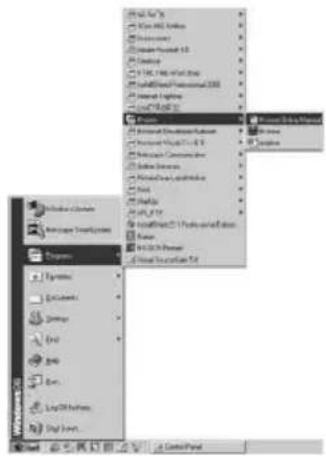
Pour ouvrir le manuel en ligne, passerez au menu Start, désignez "Programs" et "M-crew", puis cliquez sur "M-crew On-line manual".
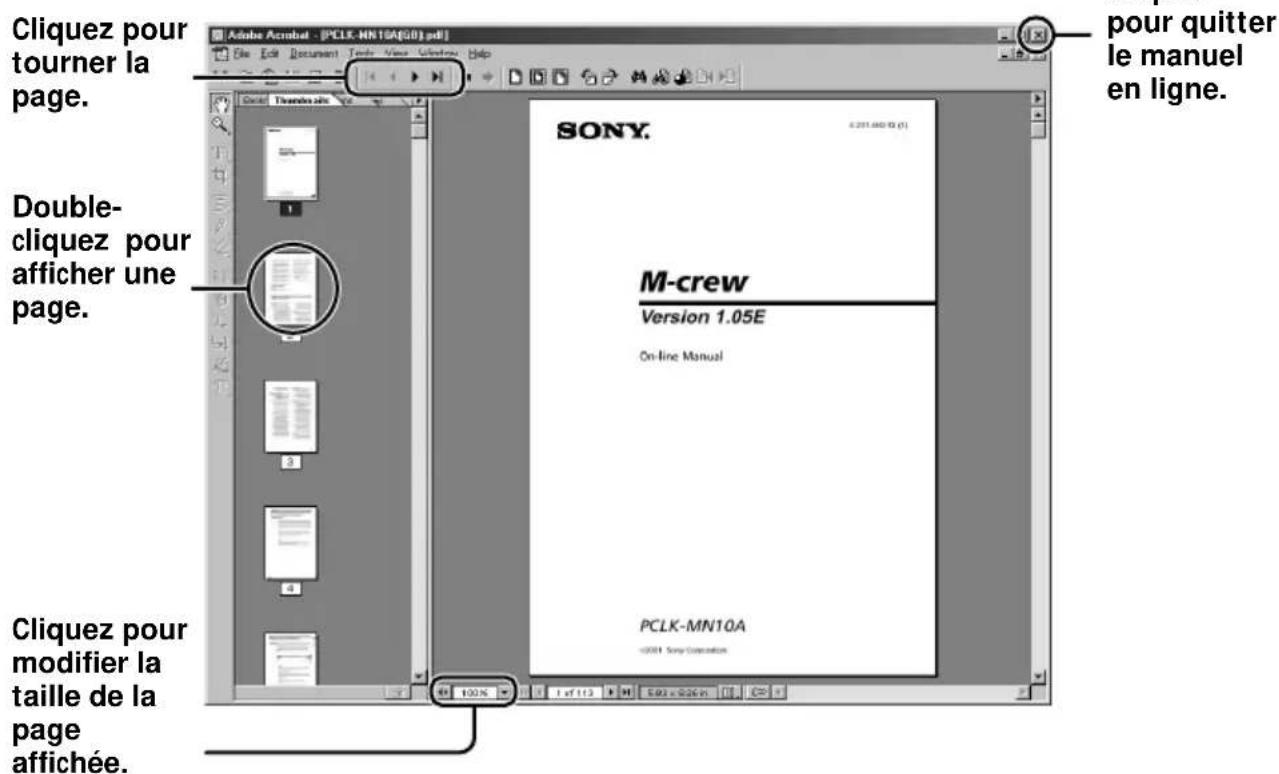
La page de couverture s'affiche.
Utilisation de l'aide (Help)
Remarque
Help est disponible seulement en anglais.
Le mode d'emploi dans les autres langues se trouve dans le manuel en ligne.
Ouverture de la table des matieres Help
Cliquez sur le bouton Help sur la barre principale. La table des matieres M-crew apparaitra.
Cliquez pour ouvrir Help.
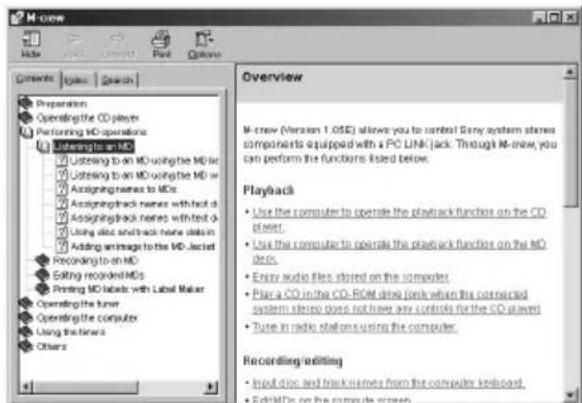
- Double-cliquez sur pour faire apparaitre les rubriques containues.
- Cliquez sur ? pour obtenir l'explication de l'article affché.
- Cliquez sur un article souligné dans une explication, et l'explication correspondante sur une autre page s'affichera.
Rechner par mot clé
1 Cliquez sur l'onglet "Index" dans la boîte de dialogue de recherche de rubriques ci-dessus.
2 Entre le mot ou la phrase que vous souhaitez rechercher ou selectionné le mot clé en faisant défiler les mots clés.
3 Cliquez sur "Display". Une rubrique contenant le mot clé selectionné apparait dans le cadre droit de la boîte de dialogue. Si la boîte de dialogue "Topics Found" apparait, selectionnez l'article correct et cliquez sur "Display".
Trouver des rubriques avec un certain mot clé ou une certaine phrase
1 Cliquez sur l'onglet "Search" dans la boîte de dialogue de recherche de rubriques ci-dessus.
2 Entre un mot ou un phrase en relation avec la rubrique souhaitation, puis cliquez sur "List Topics". Les rubriques trouvees apparaisent dans la boite de liste "Select Topics to display":
3 Sélectionnéz l'entrée correcte et cliquez sur "Display". Une rubrique correspondant à l'entrée sélectionnée apparait dans le cadre droit de la boîte de dialogue.
Guide de dépannage
Si vous rencontres l'une des difficultés suivantes pendant l'utilisation du logiciel, consultez ce guide de dépannage pour le résoudre. Si le problème persiste, consultez le revendeur Sony le plus proche. Rétérez-vous également au mode d'emploi de votre ordinateur, ainsi qu'au fichier "Readme.txt" installé sur le disque dur avec le logiciel.
Problème Cause/solution
| Le message “The PCLK-MN10 does not respond. Please check the connections.” apparait. | Le connecteur USB de l'adaptateur de raccordement PC est mal raccordé au port USB de l'ordinateur. →Vérifiez le raccordement du connecteur USB. →Essayez de déconnecter le cable USB de l'adaptateur de raccordement PC et de l'ordinateur, puis de le raccorder à nouveau. Le connecteur PC LINK de l'adaptateur de raccordement PC est mal raccordé au composant stéroye de système. →Vérifiez le raccordement du connecteur PC LINK. →Vérifiez que le cordon d'alimentation du composant stéroye de système est raccordé à une prise secteur. |
| Aucune réponse sur écran ou erreur d'écran. | →Mettez le composant stéroye de système sous puis hors tension, puis relancez M-crew. →Essayez de déconnecter le cable USB de l'adaptateur de raccordement PC et de l'ordinateur, puis de le raccorder à nouveau. →Démarrez une autre application que vous utilisez également et vérifiez que l'ordinateur fonctionne correctement. →Après désinstallation du logiciel (page 26), essayez de le réinstaller (page 22). |
| Entrée de texte, enregistrement, édition etc. sont impossibles. | Le taquet d'interdiction d'écriture du disque est réglé pour la protection contre l'écriture. →Faites glisser le taquet pour permettre l'enregistrement. Le MD est peut-être un MD disponible dans le commerce uniquement prévu pour la lecture (un MD avec plages préenregistrées). →L'entrée de texte, l'enregistrement, l'édition etc. sont impossibles sur les MD de lecture seulement disponibles dans le commerce. |
Problème Cause/solution
Le composant stéreo du système ne répond pas.
Vérifiez que les raccordements ont été faits correctement (page 7).
Déconnectez les cables de raccordement, puis reconnectectez-les.
Essayez de déconnecter le cable USB de l'adaptateur de raccordement PC et de l'ordinateur, puis de le raccorder à nouveau.
Le titre de MD ou CD affiché ne correspond pas au contenu du disque.
Cliquez sur le bouton Reload (pages 11 et 15 dans le manuel en ligne).
Redémarrez M-crew. Si le problème persiste, les données dans la bibliothèque de disques sont peut-être alterées. Réentrez les titres.
Le son du système (sonnerie d'alarme/signal d'arrivee de courrier) sont inaudibles.
Les sons du système ont ete specifiees pour ne pas retentir pendant le lancement de M-crew, ou le reglage a peut-etre ete modifie a OFF quand M-crew a ete terminne anormalement. Pour retablr les sons, redemarrez M-crew, puis quittez normalement le programme. Ou double-cliquez sur le fichier de secours (reg0.reg a reg3.reg) dans le dossier M-crew et suivez a nouveau les instructions pour l'implantation du programme.
Spécifications du CAV-MN10
Description Adaptateur pour le raccordement de dispositifs extérieurs à un PC
Fréquence d'échantillonnage 44,1 kHz
Connecteur USB Série B, mode alimentation par bus (conformé à USB Version 1.1)
- Raccordez ce connecteur directement à un PC avec le cable USB fourni.
DIGITAL OUT Connecteur optique carré, longueur d'onde d'émission optique 660 nm
ANALOG OUT Miniprise stéreo, niveau de sortie 0,63 Vrms, impédance de charge 10k ou plus
Dimensions extérieures maximales 96· 26· 106mm (1·h·p, parties en saillie exclues)
Poids Env. 140 g