PCLKMN10A - Outros acessórios para câmera SONY - Manual de utilização gratuito
Encontre gratuitamente o manual do aparelho PCLKMN10A SONY em formato PDF.



Perguntas dos utilizadores sobre PCLKMN10A SONY
0 pergunta sobre este aparelho. Responda às que conhece ou faça a sua.
Faça uma nova pergunta sobre este aparelho
Baixe as instruções para o seu Outros acessórios para câmera em formato PDF gratuitamente! Encontre o seu manual PCLKMN10A - SONY e retome o controlo do seu dispositivo eletrónico. Nesta página estão publicados todos os documentos necessários para a utilização do seu dispositivo. PCLKMN10A da marca SONY.
MANUAL DE UTILIZADOR PCLKMN10A SONY
Encontrando tópicos con determinada palabra o frase
- A reprodução parcial ou integral do conteudoarethenteprograma e manual de instruções ou o empréstimoarethente software a terreiros sem a permissaoexpressado propietário dos direitos de autorsao estritamente proibidos pelas leis dos direitos de autor.
- A Sony não pode ser considerada de nenhuma forma responsavel por perdas monetárias, lucros cessantes ou reviridicações de terreiros decorrentes dautilização deste programa.
- Se existir qualquer defeito de fabricacao, a responsabilitad da Sony devera estar limitada unicamente a substituicao do produits defeituoso.
- Este programa é aprovado somente para uso com o equipoamento spécifique.
- A Sony reserva-se o direito de alterar as espécificações do programa sem Notification prévia.
Programa 1997-2001 Sony
Corporation
Documentação 2001 Sony Corporation
2001 Sony Corporation Todos os
direitos reservados.
- M-crew, PictureGear e VAIO sãoemarks registadas de Sony Corporation.
- Microsoft, MS-DOS e Windows sãoscaras registadas de Microsoft Corporation.
- IBM e PC/AT sãoscaras registadas de International Business Machines Corporation.
- Macintosh é marca registada de Apple Computer Inc.
- Adobe e Adobe Acrobat Reader sãoscarcas registadas de Adobe Systems Incorporated.
- Outros names de entreprises e produits são marcas commerciais ouscaras registadas das respectivas companhias.
Índice
Instruções preliminares
Descrição geral 4
Requerimentos do Sistema 5
Preparativos
Verificacao dos itens fornecidos 6
Ligaoes. 7
Procedimento de configuração do Sistema de seu computador. 9
Instalacao do software 22
Accionamento do software. 27
Modo de起初 o software ....27
Encerramento do software ....27
Informacoes adiconais
Utilização do Manual On-line....28
Utilização do Help 29
Guia de soluções 30
Especificações do CAV-MN10 ....31
Sobre estemanual
Este manual explicá o modo de instalar o software M-crew e也是非常 o modo de usar o manual on-line e o Help (auxílio).
Para terAcesoa informacoes mais recentes, consulte o ficheiro "Readme.txt", no CD-ROM fornecido.
Descriçao geral
O M-crew (versão 1.05E) possibita o controlo de componentes de sistemas estéreo Sony equipados com uma tomada PC LINK. Como M-crew, é possível executar as funções descritas abaixo.
Reprodução
- Usar o computador para operar as funções de reprodução em decks de CDs e MDs.
- Ouvir ficheiros de audio armazenados no computations.
- Tocar CDs no drive de CD-ROM (somense quando o Sistema estereo conectado não tiver controlos para o leitor de CDs)
- Sintonizar estagens de rado usingo computador.
Gravacao/edicao
- Atribuir names a discos e faixas com o teclado do computador.
- Editor MDs atraves do eça do computador.
- Gravar um CD em um MD por meio de simples operações de arrastar e largar.
- Gravar fácilmente audio do rádio em um MD.
Outras operações
- Criar meios de armazenamento virtuales para a administracao de ficheiros de audio.
- Manter um registo de faixas reproduzidas e gravadas em uma discoteca.
- TerAceusoa sites na Internet relacionados durante a audiencia de faixas.
- TerAcesoa sites na Internet relacionados durante a audiencia de programas de rado.
- Programar temporizadores de reproducao e gravacao.
- Imprimir etiquetas de MDs.
Notas
- Neste manual, a expressão "componente deSYSTEMe estéreo" refere-se especificamente a sistemas de componentes estéreo (que incorporem decks de CDs e MDs) e decks de MDs discretos que suportam conexões de PC-LINK.
- As funções do M-crew disponíveis em seu computadorDEPENDERão dos componentes de sistemas estéreo connectados a seu computador.
- É possível usar este software para operar somente componentes de sistemas estéreo connectados diretamente ao computations.
Requerimentos do Sistema
Os seguemes hardwares e softwares são necessários para a'utilisation do programa M-crew (versão 1.05E).
□Computador IBM PC/AT ou compatível (este software não funciona em Apple Macintosh.)
CPU^* : Intel Pentium II 233 MHz/Celeron 300A ou superior
□Placa de video e driver de exibicao:
VGA (800·600 pixels), 65.536 cores ou mais exibíveis.
□Espaço no disco rígido:
20 MB*2 ou mais (para instalar o M-crew e o Manual On-line.)
Drive de CD-ROM*
□Porta USB: 1 ou mais
□Sistema operativo:
Windows 98/Windows 98SE/Windows 2000/
Windows Me (Este software não funciona com
Microsoft Windows 3.1, Windows 95 ou Windows NT.)
M-crew, é precisio instalar primeiro em seu
computador o Windows Media Player - versão 6.4
ou superior.)
□ Monitor de video: VGA (800·600 pixels), 65.536 cores ou mais
exibíveis.
1 O��amento do M-crew não é garantido em algunos computadores com chips de CPU compatíveis com Pentium, como o AMD K6 (por ex., falhas de som podem ocorro durante a reprodução de ficheiros de录音).
2 Um espaço adicional de 15 MB no disco rígido é necessário para instalar o PictureGear Label Maker.
*3 Se o drive de CD-ROM estiver ligado ao computador atraves de um controlador SCSI (incluindo cartão do tipo PCMCIA), sera possível instalar o software M-crew, mas não sera possível reproducir um CD de audio com o drive de CD-ROM.
Nota
O conector PC LINK não é compatível com o conector CONTROL A 1 ou A 1 II, ou CONTROL I. Se seu Sistema estéreo tiver um conector CONTROL A 1 ou A 1 II, está necessário usar o kit de conexão a PC PCLK-MD2 (não fornecido).
Verónica dos itens fornecidos
Certifique-se de ter recebido com o M-crew todos os itens seguentes. Se algo estiver faltando, entre em contacto com a loja em que adquiriu estaunities ou com o revendedor Sony de sua regiao.
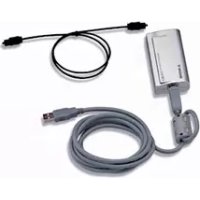
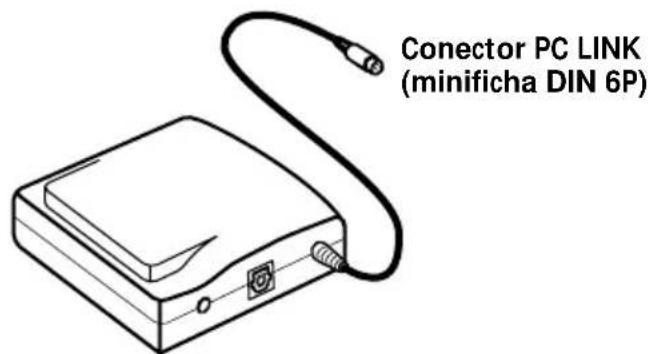
- Adaptador para conexão ao PC CAV-MN10 (1)
Nota
A denominacao do modelo, "PCLK-MN10", está impressa no adaptor.
Cabo USB (1)

- Cabo de conexão optico-digital (1)
CD-ROM do M-Crew (1) - Instruções de uso (1)
- Cartão de garantia (1)
Ligações
Conexão de seu computador pessoal a um componente de sistemas estéreo
Use o adaptador para conexao ao PC, o cabo USB e o cabo de conexao optico-digital, fornecidos, para connectar seu computador com um componente de系统的 estereo. O diagrama abaixo minha um exemple de ligation do MDS-PC3 a um computador.

Notas
-
Certifique-se de que as fichas estejam em direcção recta ao introduzi-las. Uma insercao inclina na parte danificar componentes do conector.
-
Ligue o conector USB directamente à porta USB do computador com o cabo USB fornecido. Se ligar as两大 unidades atraves de um hub de USB, talvez o computador não possa controlar o componente de sistemas connectado ou o som não sera reproduzido correctamente.
-
Se ligar a saída DIGITAL OUT do adaptor para conexão ao PC fornecido à entrada de audio optico-digital de um componente deSYSTEME estéreo com o cabo de conexão optico-digital fornecido (dotado de conector quadrangular), está possível ouvir, no Aloneio componente deSYSTEME estéreo, ficheiros de audiços armazenados no disco rígido de seu computador ou CDs reproduzidos no drive de CD-ROM de seu computador. Veja detalhes sobre a conexão nas instruções de uso fornecidas com o componente deSYSTEME estéreo.
- Por meio da ligação de umsystema de colunasactivas àsaidANALOG OUT (minisoque estéreo)do adaptador para conexão ao PC fornecido usingo-se um cabo de conexão de audiognão fornecido), épossível ouvir o audio de seu computador atraves do systemadocolunasactivas.
Entretanto, não ligue está saída à entradaanalógica de um componente de sistemas estéreo. Há risco de geração de ruído em razão de incompatibilitadente os componentes.
Procedimento de configuração do sistema de seu computador
O procedimento segunte é para Windows 98/98SE. Algumas partes do procedimento podem diferir, dependendo do sistemas operativo em que se esteja a instalar o driver. Para Windows 2000, veja a págnina 15; para Windows Me, a págnina 17.
Configuração para Windows 98/98SE
1 Instalação do driver de USB
1 Faça as ligações doSYSTEMA (págnina 7).
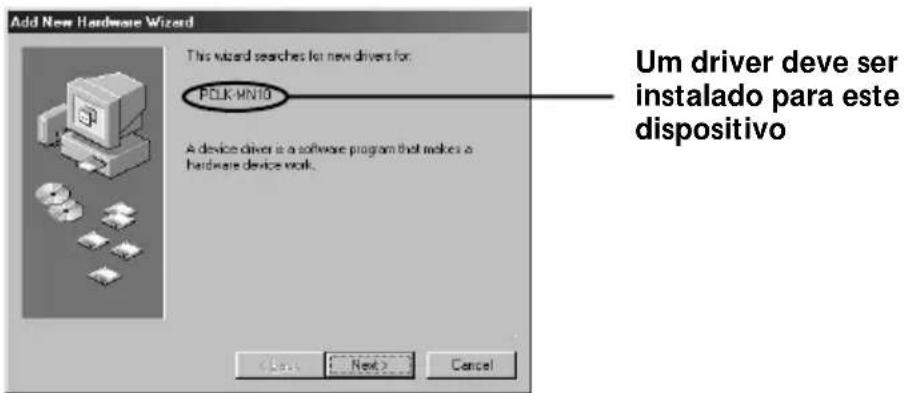
Aparece o "Add New Hardware Wizard" (assistente - crescentar novo hardware).
Nota
Talvez está necessário instalar mais ou mais drivers paraCERTOS dispositivos antes da instalacao do driver especialico do PCLK-MN10. O nome de cada dispositivo para o qual um driver deve ser instalado aparecerá na caixa de dialogo.
Instalação do driver standard fornecido com Windows para除外 dispositivo às do PCLK-MN10A
Quando Solicido a tal, clique em "Next" (seguito) e em seguida seleciona a opção "Search for the best driver for your device. (Recommended)" (procurar o melhor driver para seu disposito - recomendado). Siga então as instruções exibidas pelo wizard (assistente). Certifique-se de ter a maior o CD-ROM do Windows 98/98SE contendo o driver necessário.
Instalação do driver especialico do PCLK-MN10
Quando aparecer a caixa de dialogo "PCLK-MN10", clique em "Next" e introduza o CD-ROM do M-crew no drive de CD-ROM.
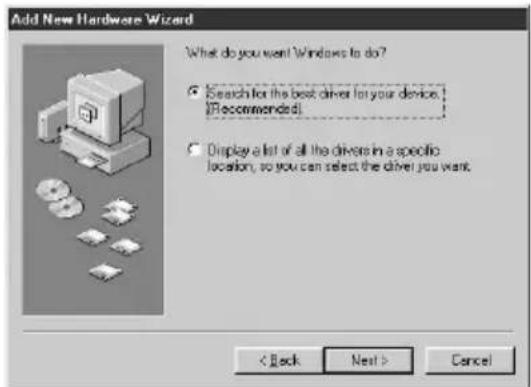
2 Selezione "Search for the best driver for your device. (Recommended)" e clique em "Next". Aparece uma caixa de dialogo para a escolha do local de procura.
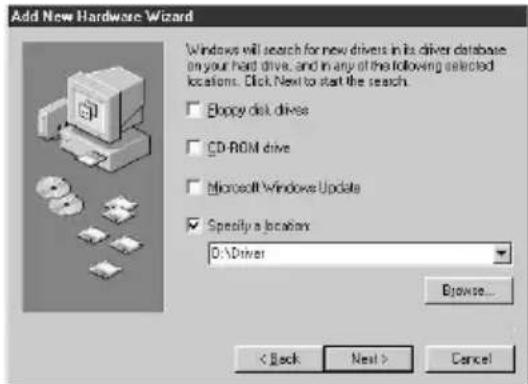
3 Clique em "Specify a location:" (especificar uma localização:) e digite "D:\Driver".
Nota
A denominacao do drive ("D:","no passo 3) depends da configuraao de seu computador.
Digite a denominacao do drive de CD-ROM de seu computador.
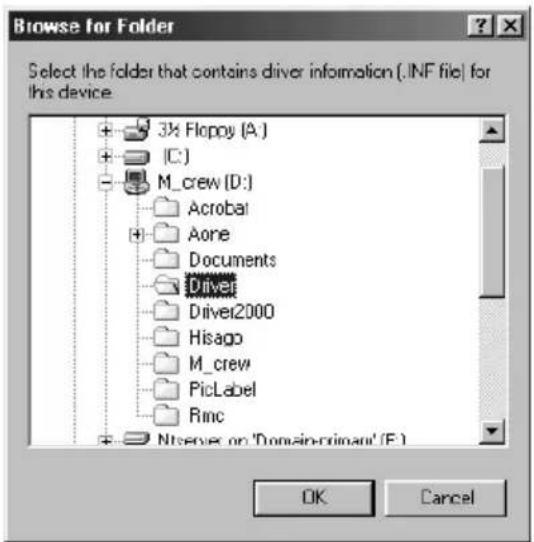
Se não souber a denominação do drive, clique em "Browse" (pesquisar)
Faça um duplo clique em "M_crew", sob My Computer (meu computador),
e em seguida selezione "Driver" e clique em "OK".
4 Clique em "Next".
Aparece una caixa deDSLogoindicandoqueacópio dos ficheiros foi conclusida.
Nota
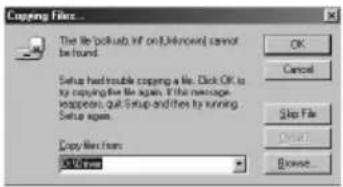
Durante a instalacao do driver de USB, poder a aparecer a caixa de dialogo segunte. Se aparecer, clique em "OK" e prossiga ao passo segunte.
5 Clique em "Finish" (concluar). A instalação está completeness.
2 Verificacao do estado do disposito instalado
Certifique-se de verficar o estado do disposito instalado antes a instalacao.
1 Abra o Control Panel (painel de controlo).
No menu Start (iniciar), aponte o rato para "Settings"
(configurações) e clique em "Control Panel".
2 Faça um duplo clique no icone System (sistema).
Aparece a caixa deDSLgo "System Properties" (propriidades do)...
sistema).
3 Clique no tab "Device Manager".
Certifique-se de que os seguições itens estejam relacionados na janela "Device Manager".
4 Clique em "OK" para fechar a caixa deDSLgo "System Properties".
3 Ajuste dos parâmetros de multimédia em seu computador
É necessário ajustar os parâmetros de multimédia em seu computador antes de poder ouvir, no componente deSYSTEME estéreo connectado a seu computador, o audio de um CD reproduzido no drive de CD-ROM de seu computador ou ficheiros MIDI armazenados no disco rígido de seu computador.
1 Abra o Control Panel (painel de controlo). No menu Start (iniciar), aponte o rato para "Settings" (configurações) e clique em "Control Panel".
2 Faça um duplo clique noicone Multimedia (multimédia). Aparece a caixa de dialogo "Multimedia Properties" (propriidades de multimedia).
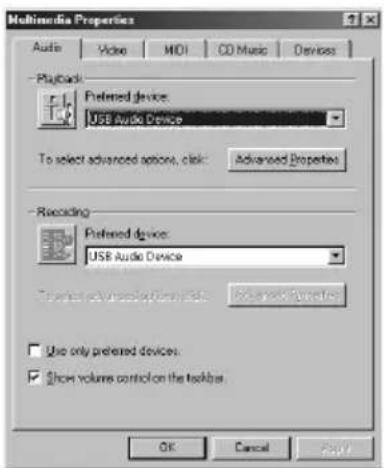
3 Clique no tab "Audio", e então selecione "USB Audio Device" em "Preferred device" (dispositivo preferido): na caixa de grupo "Playback" (reproducao).
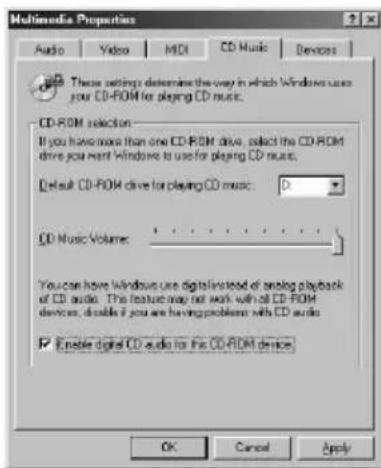
4 Clique no tab "CD Music" e selecione a opao "Enable digital CD audio for this CD-ROM device" (habilite audio de CD digital para este dispositivo de CD-ROM).
Nota
Dependendo da versão de Windows 98 (especificamente da "First Edition" - edião original), este item podera aparecer indefinida e ser assim inaccessivel. Neste caso, reinicie seu computador.
5 Clique no tab "MIDI" e clique em "Microsoft GS Wavetable SW Synth".
Nota
Se "Microsoft GS Wavetable SW Synth" não aparecer, reinicie seucomputador.
6 Clique em "OK" para fechar a caixa deDSLgo "Multimedia Properties".
Prossiga para "Instalacao do software", na pagsina 22.
Configuração para Windows 2000
Nota
Certifique-se de entrada no Sistema atraves da conta do administrador para instalar e configurar um disposicao.
1 Instalação do driver de USB
1 Faça as ligações doSYSTEMA (págnina 7).
Aparece o "Add New Hardware Wizard" (assistente - crescentar novo hardware).
2 Clique em "Next" (seguinete).
Nota
Talvez está necessário instalar tão ou mais drivers paraCERTOS dispositivos antes da instalacao do driver especialico do PCLK-MN10. O nome de cada dispositivo para o qual um driver deve ser instalado aparecerá na caixa de dialogo.
Instalação do driver standard fornecido com Windows para除外 dispositivo às do PCLK-MN10
Quando Solicitar a tal, clique em "Next" (seguito) e em seguida seleciona a opção "Search for the best driver for your device. (Recommended)" (procurar o melhor driver para seu dispositivo - recomendado). Então, siga as instruções do wizard (assistente). Certifique-se de preparar o CD-ROM do Windows 2000 para a instalação dos drivers.
Instalação do driver especialico do PCLK-MN10
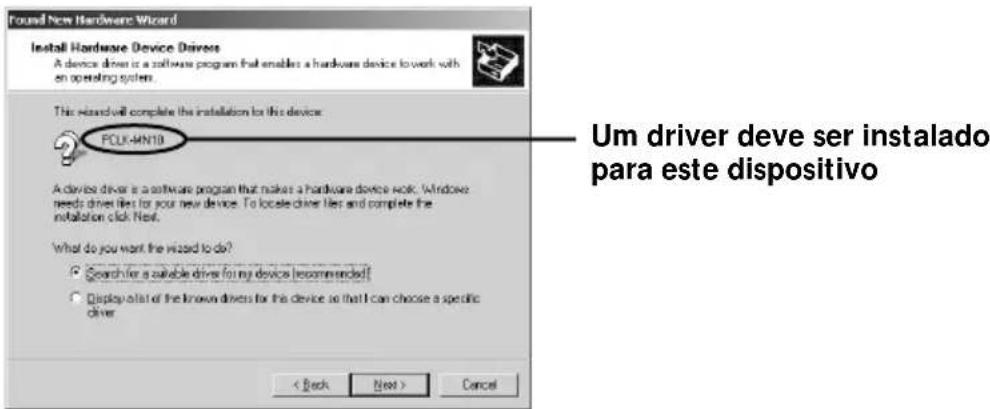
Quando aparecer a caixa de dialogo "PCLK-MN10", clique em "Next" e introduza o CD-ROM do M-crew no drive de CD-ROM.
3 Sezione "Search for a suitable driver for my device (Recommended)" e clique em "Next".
Aparece una caixa de dialogo para a escolha do local de procura.
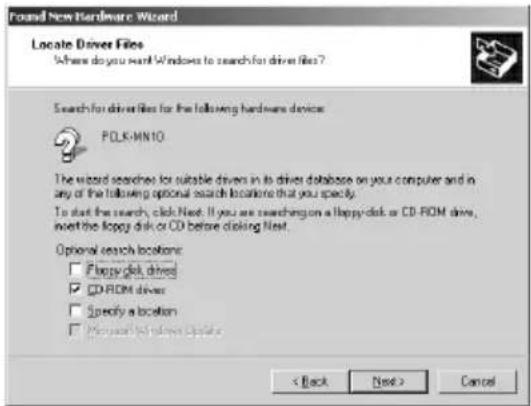
4 Clique somente em "CD-ROM drives" (drives de CD-ROM) e clique em "Next".
Aparece una caixa de dialogo para a procura do ficheiro do driver.
5 Verifique o resultado da procura e clique em "Next".
Aparece una caixa deDSLgoindicandoqueacopia dos ficheiros foicuncluida.
6 Clique em "Finish" (concluir).
A instalacao está completeness.
Prossiga para "2 Verificacao do estado do dispositivo instalado", na网页 19, e em seguida para "3 Ajuste dos parâmetros de multimédia em seu computador", na网页 20.
Configuração para Windows Me
1 Instalação do driver de USB
1 Faça as ligações doSYSTEMA (págrina 7).
Aparece o "Add New Hardware Wizard" (assistente - crescentar novo hardware).
Nota
Talvez está necessário instalar mais ou mais drivers paraCERTOS dispositivos antes da instalacao do driver especialico do PCLK-MN10. O nome de cada dispositivo para o qual um driver deve ser instalado aparecerá na caixa de dialogo.
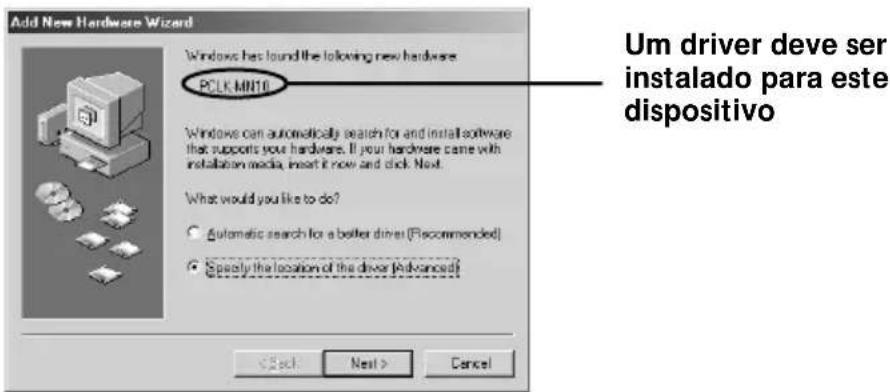
Instalação do driver standard fornecido com Windows para除外 dispositivo às do PCLK-MN10
Quando Solicitar a tal, clique em "Next" (seguito) e em seguida seleciona a opçao "Search for the best driver for your device. (Recommended)" (procurar o melhor driver para seu dispositivo - recomendado). Então, siga as instruções do wizard (assistente). Certifique-se de ter a maior o CD-ROM do Windows Me contendo o driver necessário.
Instalação do driver especialico do PCLK-MN10
Quando "PCLK-MN10" aparecer na caixa deDSLogo, prossiga ao passo 2 depuis de introduzir o CD-ROM do Mcrew no drive de CD-ROM.
2 Seleciona a opçao "Specify the location of the driver (Advanced)" (especficar a localização do driver - avançado) e clique então em "Next" (seguin).
Aparece una caixa de dialogo para a escolha do local de procurura.
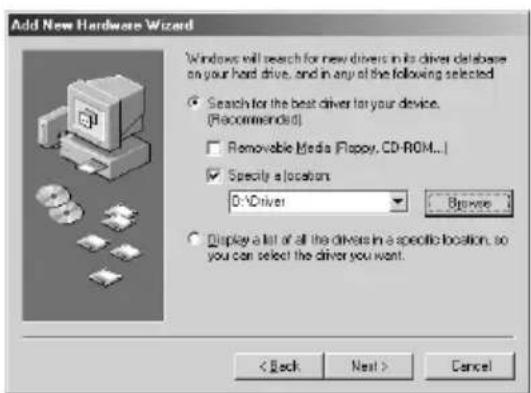
3 Depois de selección a opção "Search for the best driver for your device (Recommended)" (procurar o melhor driver para seu disposítivo - recomendado), seleção a opção "Specify a location" (específico uma localização) e digite "D:\Driver".
Se "Removable Media (Floppy, CD-ROM...)" - armazenamento amovivel (disquete, CD-ROM...) - estiver selecionado, clique no quadrinho de opção para desfazer a seleção.
Nota
A denominacao do drive ("D:"," no passo 3) depende da configuraçao de seu computador.
Digite a denominacao do drive de CD-ROM de seu computador.
Se não souber a denominação do drive, clique em "Browse" (pesquisar) antes de selecionar "Specify a location:" (específico uma localização).
Aparecerá a janela segunte. Faça um duplo clique em "M_crew", sob My Computer (meu computador), e em seguida selección "Driver" e clique em "OK".

4 Clique em "Next".
Aparece una caixa de dialogo para a procura do ficheiro do driver.
5 Clique em "Next".
Aparece una caixa deDSLgoindicandoqueacopia dos ficheiros foi conclusida.
6 Clique em "Finish" (concluir).
A instalacao está completeness.
2Verifica o estado do dispositivo instalado (para Windows 2000/ Windows Me)
Certifique-se de verficar o estado do dispositivo instalado(before de conclusir a instalação do driver.
1 Abra o Control Panel (paine de controlo).
No menu Start (iniciar), apnote o rato para "Settings" (configurações) e clique em "Control Panel".
2 Faça um duplo clique no icone "System" (sistema).
Aparece a caixa deDSLgo "System Properties" (propriidades do)...
sistema).
Nota
Se não puder encontrar oicone "System", clique em "View all Control Panel options" - visualizar todas as opções do poinel de controlo - (no caso de Windows Me).
3 (Somente para Windows 2000) Clique no tab "Hardware".
4 Clique no tab "Device Manager" - gerenciador de dispositivos - (no caso de Windows 2000, clique no botão "Device Manager").
Certifique-se de que os itens seguem estejam listados na janela "Device Manager".
"SONY LINK KIT", sob "SONY PCLK USB Driver"
— "USB Audio Device", sob "Sound, video and game controllers" (controlador sonoro, visual e de jogos)
- "USB Human Interface Device" (dispositivo de interface humana USB), sob "Human Interface Devices" (dispositivos de interface humana)
- "USB Composite Device" (dispositivo composto por USB) e "Generic USB Hub" (hub generico de USB), sob "Universal Serial Bus controllers" (controlador de Universal Serial Bus)
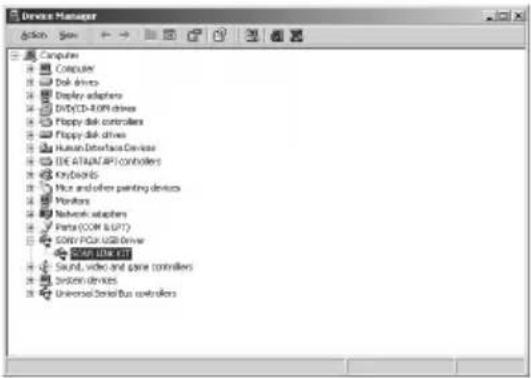
Exemplo: Janela do
Windows 2000
Nota (somente para Windows Me)
Dependendo da configuração de seu computador, poderá aparecer a indicação diante do disposito do estado. Entretanto, esta condição não afectará a operação do Sistema (computador ou componente de sistemas estéreo).
5 Clique em "OK" para fechar a caixa deDSLgo "System Properties".
3 Ajuste dos parâmetros de multimédia em seu computador (para Windows 2000/Windows Me)
É necessário ajustar os parâmetros de multimédia em seu computador antes de poder ouvir, no componente deSYSTEME estéreo conectado a seu computador, o audio de um CD reproduzido no drive de CD-ROM de seu computador ou ficheiros MIDI armazenados no disco rígido de seu computador.
1 Abra o Control Panel (painel de controlo).
No menu Start (iniciar), apnote o rato para "Settings" (configurações) e clique em "Control Panel".
2 Faça um duplo clique noicone Sounds and Multimedia (sons multimédia).
Aparece a caixa deDSLgo "Sounds and Multimedia Properties" (propriedades de sons multimédia).
Nota
Se não puder encontrar oicone "Sounds and Multimedia", clique em "View all Control Panel options" - visualizar todas as opções do panei de controlo - (no caso de Windows Me).
3 Clique no tab "Audio" e selezione "USB Audio Device" e "Microsoft GS Wavetable SW Synth" para o respectivev "Preferred device:" (dispositivo preferido:) das caixas de grupo "Sound Playback" (reproducao de som) e "MIDI Music Playback" (reproducao de musica MIDI).
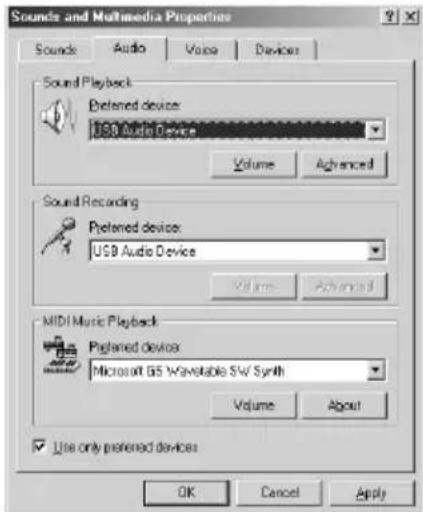
4 Clique em "OK" para fechar a caixa deDSLgo "Sounds and Multimedia Properties".
Instalacao do drive de CD-ROM
1 Abra o Control Panel (painel de controlo). No menu Start (iniciar), apnote o rato para "Settings" (configurações) e clique em "Control Panel".
2 Faça um duplo clique noicone System (sistema). Aparece a caixa de dialogo "System Properties" (propriidades do Sistema).
3 (Somente para Windows 2000) Clique no tab "Hardware".
4 Clique no tab "Device Manager" (gerenciador de dispositivos) – (no caso de Windows 2000, clique no botão "Device Manager"). Aparece a caixa de dialogo "Device Manager".
5 Faça um duplo clique em "CDROM". (No caso de Windows 2000, faça um duplo clique em "DVD/CD-ROM drive" - drive de DVD/ CD-ROM)
6 Seleciono o drive de CD-ROM que deseja usar sob "CDROM" e clique entao no botao "Properties" - propriedades - (no caso de Windows 2000, fora um duplo clique no drive de CD-ROM sob "DVD/CD-ROM drive" - drive de DVD/CD-ROM). Aparece a caixa de dialogo "System Properties" do drive de CD-ROM selecionado.
Nota
Se necessário, pode-se選擇ar doit ou mais drives de CD-ROM;neste procedimento, desde que os drives estejam ligados a seu computador.
7 Clique no tab "Properties".
8 Clique em "Enable digital CD audio for this CD-ROM device" (habilitar o audio digital de CD para este disposicao de CD-ROM) e em seguida clique em "OK".
Fecha-se a caixa de dialogo "System Properties", do CD-ROM drive selecionado. (Somente no caso de Windows 2000) Clique em × para fechar a caixa de dialogo "Device Manager".
9 Clique em "OK" para fechar a caixa deDSLgo "System Properties". Prossiga para "Instalacao do software", na pagsa 22.
Instalacao do software
Use this procedimento para instalar o software M-crew no disco rigido de seu computador. Certifique-se de.iniciar Windows com antecedencia.
Instalacao do M-crew
1 Introduza o CD-ROM do M-crew fornecido no drive de CD-ROM de seu computations.
2 Faça um duplo clique no icone (InstallDlg.exe). Aparece a janela de instalacao.
3 Clique em "Setting up M-crew" (instalação do M-crew), na janela de instalação. O programa de instalação inicia-se.
Nota
O Windows Installer (programa instalador em Windows) é necessário para a instalação do M-crew. Se o Windows Installer não estiver instalado em seu computador, aparecerá a janela segunte. Se a janela aparecer, clique em "Restart" (reiniciar) para reinecer o computador. quando reinecer seu computador, não remove o CD-ROM.
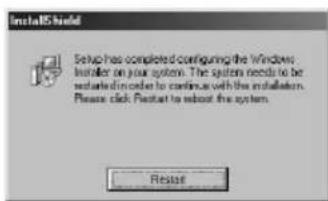
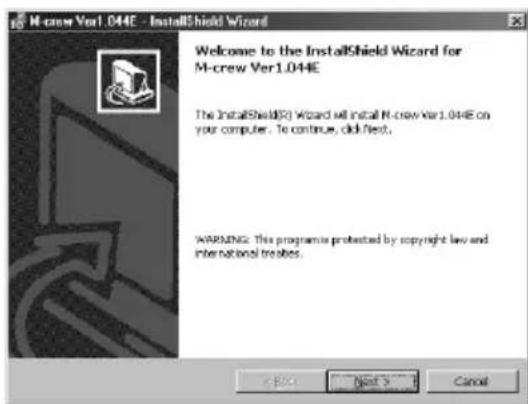
4 Clique em "Next" (seguinete).
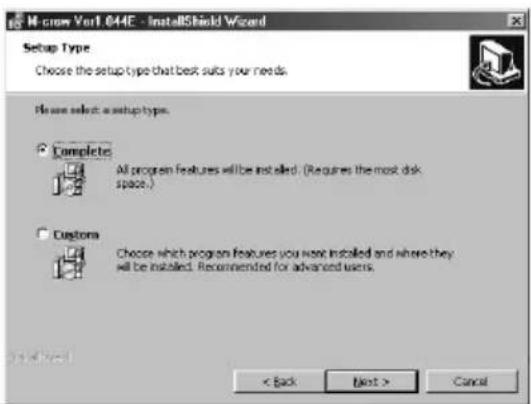
5 Seleciona uma das opções dos temas de instalacao e entao clique em "Next" (segunte).
Complete: Todos os ficheiros M_crew do CD-ROM são instalados.Esta opcao não permite especificar a pasta em que os ficheiros do M-crew são instalados. (Normallye os ficheiros são instalados a pasta "C:\Program Files\M_crew".)
Custom: É possível esspeciar a pasta em que os ficheiros do M-crew são instalados.
6 Se tiver selectionado "Complete" no passo 5, clique em "Install" (installar).
Inicia-se a instalacao.
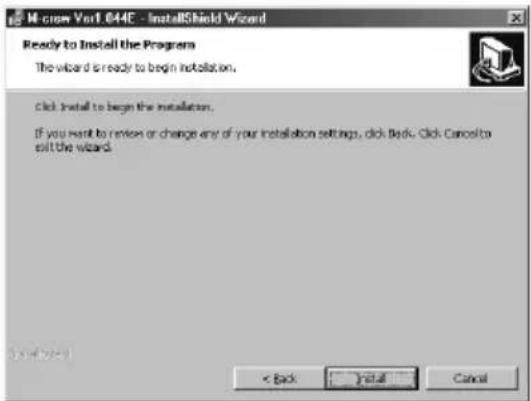
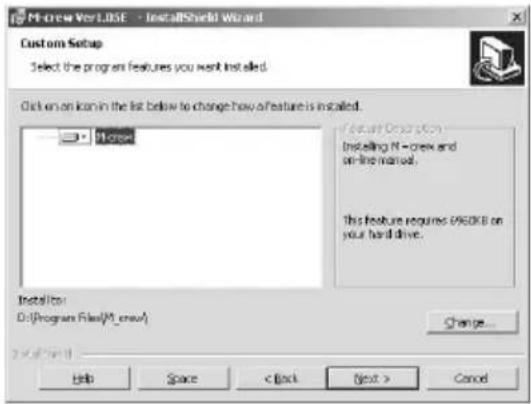
Se tiver seleccionado "Custom" no passo 5, clique em "Next" (seguin).
É possével especializar a pasta em que os ficheiros são instalados.
7 Quando a caixa de dialogo que indica a conclusao da instalacao (assistente) aparecer, clique em "Finish" (concluar).
Antes de起初 o M-crew
Abra o ficheiro "Readme" e o leia. Para Abrir o ficheiro "Readme", vao menu Start (iniciar) e selecao "Programs" (programas), depuis "M-crew" e entao clique em "Readme".
Nota
Uma pasta é criada como resultado da instalação.Esta pasta é usada pelo software. Não a apague, não a mova nem mude seu conteudo.
Instalacao do PictureGear Label Maker
Note por favor que, ao se instalar o PictureGear Label Maker, qualquer versusão anterior do PictureGear Label Maker que exista em seu computador sera sobregravada pela nova versão.
1 Clique em "Setting up PictureGear Label Maker" (instalação do Label Maker) na janela Setup - instalação (veja os passos de 2, na pág. 22).
2 Siga as instruções que aparecem para instalar o aplicativo.
Instalacao do Acrobat Reader 4.05
É necessário instalar o programa Acrobat Reader 4.05 em seu computador para poder abrir o Manual On-line. Depois de instalar PictureGear Label Maker e reinecer seu computador, abra novamente a janela de "setup" - instalacao - (veja o passo 2 em pág. 22).
1 Clique em "Setting up Acrobat Reader 4.05 (English)" (instalacao do Adobe Acrobat Reader 4.05 - inglês) na janela Setup (instalacao). A janela "Acrobat Reader 4.05 Setup" (instalacao do Acrobat Reader 4.05) aparece.
Leia atentamente as instruções exibidas na janela.
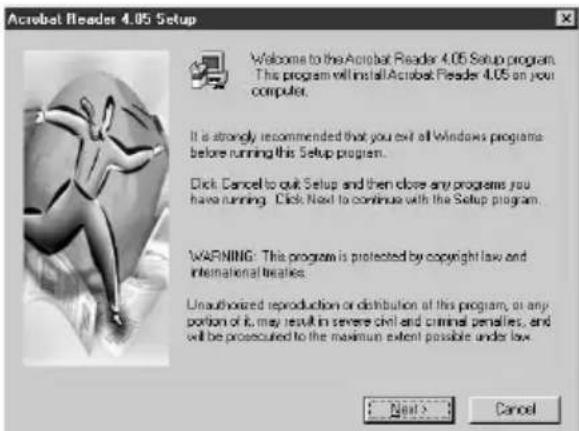
Se não desejar instalar o Acrobat Reader 4.05, clique em "Cancel" (cancelar).
Nota
Se Adobe Acrobat Reader 3.0 ja estiver instalado em seu computador, aparecerá a mensagem "Warning" (advertência). Se isto acontecer, desinstale Adobe Acrobat Reader 3.0 e reinicie seu computador. A mensagem "Warning" não aparecerá e sera possivel continua a instalação.
2 Siga as instruções que aparecem para a instalação do software. Depois de ter conclusão a instalação, clique em "EXIT" (saida) e remove o CD-ROM.
Desinstalacao do software
Se não precisar mais do M-crew, do PictureGear Label Maker ou do Acrobat Reader 4.05, desinstale os programas como segue:
1 Abra o Control Panel (painel de controlo). No menu Start (iniciar), apnote o rato para "Settings" (configurações) e clique em "Control Panel".
2 Faça um duplo clique no icone "Add/Remove Programs" (adicional/remover programas). A janela "Add/Remove Programs Properties" (propriadas de adicional/remover programas) aparece.
3 Selezione e clique em "M-crew", "PictureGear Label Maker 4.1" ou "Acrobat Reader 4.0" na lista de programas.
4 Clique em "Add/Remove" (adicional/remover). O Uninstaller (desinstalador) é activado, e o software selecionado no passo 3 é apagado automaticamente.
Notas
- Depois da desinstalacao do M-crew, ainda permanecem no disco rigo do as pastas "Database" e "Jacket", criadas sob a pasta do M-crew (normalmente C:\Program Files\M_crew), assim como ficheiros do programa. Apague-osmanualamente, se não forem mais necessários.
- Quando se desinstala o PictureGear Label Maker, é apagado o PictureGear Label Maker instalado por M-crew, assim como qualquer窗外 ação do PictureGear Label Maker que está em seu computador.
- Quando se desinstala o PictureGear Label Maker instalado por Mcrew, a funcao de impressao de etiquetas em PictureGear delexa deriasfunctionar. quando isto acontecer, desinstale PictureGear e emseguida instale PictureGear novamente.
Accionamento do software
Modo de起初 o software
→No menu Start (iniciar), apnote o rato para “Programs” (programas), “M-crew”, e então clique em “M-crew”.
O software inicia-se e aparece a barra principal do M-crew.
A barra abaixo aparece logo(before que se inicia o M-Crew (neste exemplo, "CD" está selección como funcão do sistema estéreo-componente).

Nota
Durante gravações de MD, aparece uma caixa deDSLógoperguntando se deseja parar a gravação ou,iniciar o M-crew.
Encerramento do software
1 Clique em, na barra principal.
Aparece una caixa de dialogo para encerrar o software.
2 Clique em "Do not shut off power".
OM-crew encerra-se.
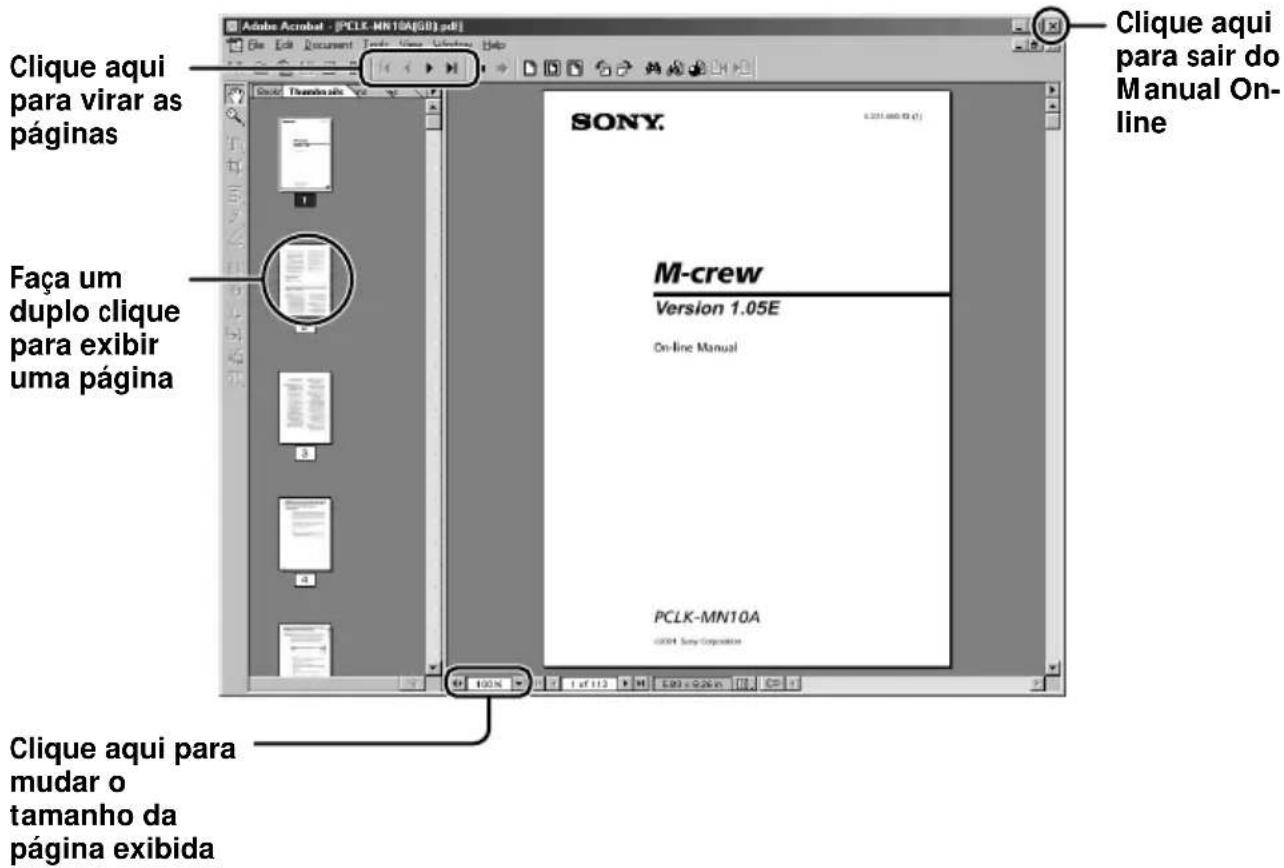
Utilização do Manual On-line
Para a UTILização do Manual On-line, o programa Acrobat Reader 4.05 (forked por Adobe Systems Incorporated) precise está instalado em seu computador. Se não estiver, execute o procedimento "Instalação do Acrobat Reader 4.05" (na pág. 25).
→ParaAbrir o manual on-line,va ao menu Start (iniciar),aponte orato para "Programs"(programas),depsis"M-crew"e entao clique em"M-crew On-line manual".
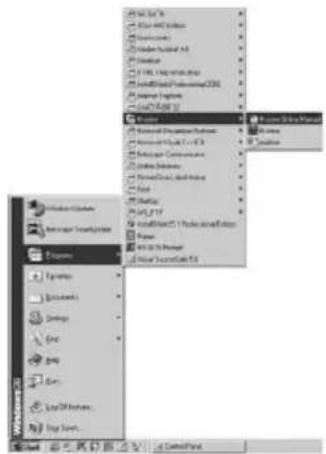
A párgina inicial aparece na area de visualização.
Utilização do Help
Nota
O Help (auxilio) existe somente em inglês.
Instruções de uso em outros idiomas encontrar-se no Manual On-line.
Abertura do indice de Help
Clique no botão Help, na barra principal. O indices do M-crew aparecerá.
CliquequiryparaabriroHelp
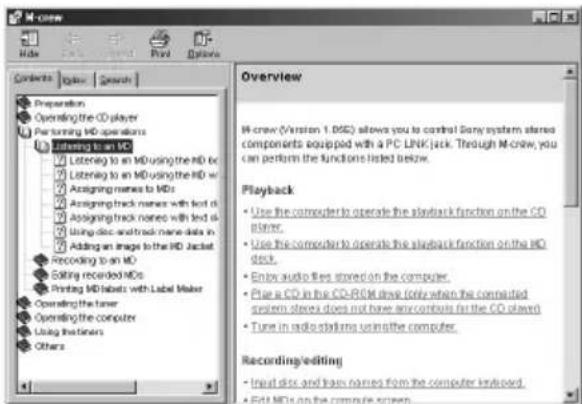
- Faça um duplo clique em para exibir os subtópicos.
- Clique em para exibir uma explicação de determinado item.
- Clique em um item sublinhado de uma explicação para exibir uma explicação relacionada em outra págin.
Busca porPALAVRAS-CHAVE
1 Clique no tab "Index" (índice alfabetico), da caixa deDSLgo de busca de tópicos acima.
2 Digite aPALAVRA ou frase que deseja procurar ou selezione apalavra-chave procurando-a ao longo da lista de palavras-chave.
3 Clique em "Display" (exibir). Um típico contents aPALAVRA-chave selecionada aparece no quadro da direita da caixa de dialogo. Se a caixa de dialogo "Topics Found" (tópicos relacionados) aparecer, selezione o típico apropriad e clique em "Display".
Procura de tópicos com uma determinadaPALavra ou frase
1 Clique no tab "Search", da caixa deDSLgo de busca de tópicos acima.
2 Digite umaPALavra ou frase que se relacione com o típico desejado e entao clique em "List Topics" (exibir típicos).Os típicos'encontrados aparecem na caixa de listagem "Select Topics to display:" (seLECTIONar típicos a exibir).
3 SeLECTION o item apropriad e clique em "Display". Um típico correspondente ao item selecionado aparece no quadro da direita da caixa de dialogo.
Guia de soluções
Se encontrar quaisquer das dificuldades seguantes ao utilizear este software, consulte este guia de soluções para tentar resolver o problema. Se qualquer problema persistir, consulte o revendedor Sony de sua região. Consulte igualmente o manual do seu computador, assim como o ficheiro "Readme.txt" instalado no disco rígido com o software.
Problema Causa/ medida a.tomar
| Aparece a mensagem "The PCLK-MN10A does not respond. Please check the connections." . | O conector USB do adaptor para conexão ao PC não está ligado correctamente à porta USB do computador. →Verifique a ligaçao do conector USB. →Experimente desligar e religar o cabo USB do adaptor para conexão ao PC e do computador. O conector PC LINK do adaptor para conexão ao PC não está ligado correctamente ao componente deSYSTEME. →Verifique a ligaçao do conector PC LINK. →Certifique-se de que o fio de alimentação de CA do componente deSYSTEME estéreo estêre. →CA do componente deSYSTEME estéreo estêre. →CA do componente deSYSTEME estéreo estêre. →CA do componente deSYSTEME estéreo estêre. →CA do componente deSYSTEME estéreo estêre. →CA do componente deSYSTEME estéreo estêre. →CA do componente deSYSTEME estéreo estêre. →CA do componente DE A. rede electrolytica. |
| Nenhuma responça do ecra ouerro do ecra. | →Desligue e religue o componente deSYSTEME estéreo, e então reinicie o M-crew. →Experimente desligar e religar o cabo USB do adaptor para conexão ao PC e do computador. →Accione algo um及其他 aplicativo freqüentemente utilizes e verifique se o computador funciona corRECTamente. →Depois de desinstalar o software (pág. 26), experimentepreinstalá-lo (pág. 22). |
| Não é possível digitar texto, gravar, editor, etc. | A chave de proteção contra gracaão do disco ter sido colocada na posicao de proteção. →Mova a chave para que sera possível gravar. O disco pode ser um MD comercial exclusivamente destinado à reprodução (um MD com faixas pré-gravadas). →Não é possível digitar texto, gravar, editor, etc. em MDs commerciais exclusivamente destinados à reprodução. |
Problema Causa/medida a.tomar
O componente de sistemas estéreo não response.
Certifique-se de que as ligações foram feitas correctamente (pág. 7).
Desligue os cabos de conexão e ligue-os novamente.
Experimentedelesigarereligaro caboUSBdo adaptadorparaconexaoaoPCe do computador.
O nome do MD ou CD exhibo não corresponde ao conteudo do disco.
Clique no botão Reload (págs. 11 e 15 do Manual On-line).
Reinicie o M-crew. Se o problema persistir, sera provavel que os dados da discoteca estejam corrompidos. Digite os nomes novamente.
Não são audíveis ossons do
sistema (alarme de aquecimento/
notificacao de chegada de e-mail).
Os sons doSYSTEMA foram configurados para não soar durante o Startup (acionamento) do M-crew, ou a configuraçao pode ter mudado para OFF (desactivar) quando M-crew foi encerrado anormalmente. Para reactivar os sons, reinicie o M-crew e em seguida encerre o programa normalmente. Ou faça um duplo clique nos ficheiros de backup (de "reg0.reg" a "reg3.reg") na pasta M-crew e sina as instruções para instalar o programa outras.
Especificações do CAV-MN10
Descrição Adaptador para conexão de dispositivos exteriores a um PC
Frequência de amostragem
44,1 kHz
Terminal de USB Série B, modo de energia do bus (conformidade com o USB da versão 1.1)
- Conecte este terminal directamente ao PC com o cabo USB fornecido.
DIGITAL OUT Conector optico quadrangular, com complemento de onda da emissao optica de 660nm
ANALOG OUT Minisoquete estereo, com nivel de saida de 0,63 Vrms e impedencia de energia de 10k ou mais
Dimensoes externas maximas
-
- 106 mm (larg. x alt. x prof.), excluindo partes salientes
Peso Aprox. 140g