PCLKMN10A - Andere Kamera-Zubehör SONY - Kostenlose Bedienungsanleitung
Finden Sie kostenlos die Bedienungsanleitung des Geräts PCLKMN10A SONY als PDF.



Benutzerfragen zu PCLKMN10A SONY
0 Frage zu diesem Gerät. Beantworten Sie die, die Sie kennen, oder stellen Sie Ihre eigene.
Eine neue Frage zu diesem Gerät stellen
Laden Sie die Anleitung für Ihr Andere Kamera-Zubehör kostenlos im PDF-Format! Finden Sie Ihr Handbuch PCLKMN10A - SONY und nehmen Sie Ihr elektronisches Gerät wieder in die Hand. Auf dieser Seite sind alle Dokumente veröffentlicht, die für die Verwendung Ihres Geräts notwendig sind. PCLKMN10A von der Marke SONY.
BEDIENUNGSANLEITUNG PCLKMN10A SONY
Die Vervielfaltigung des Inhalts dieser Software und der Bedienungsanleitung, ob auszugsweise oder insgesamt, sowie das Verleihen dieser Software an Dritte ohne ausdrückliche Genehmigung des Urheberrechtsinhabers verstört gegen das Urheberrecht und ist strafbar.
- Sony übernimmt keinerlei Haftung für finanzielle Verluste, Gewinnverluste oder Schadenersatzforderungen Dritter, die aus dem Gebrauch dieser Software entstehen.
- Für den Fall von Herstellungsfehlern beschränkt sich der Haftungsumfang der Firma Sony ausschließlich auf den Ersatz der defekten Ware.
- These Software ist nur für den Gebrauch mit der vorgeschriebenen Hardware zugelassen.
- Sony gehalt sich das Recht vor, Änderungen an den Softwarespezifikationen ohne Vorankündigung vorzunehmen.
Programm 1997-2001 Sony
Corporation
Dokumentation © 2001 Sony
Corporation
© 2001 Sony Corporation. Alle Rechte vorbehalten.
- M-crew, PictureGear und VAIO sind eingetragene Warenzeichen der Sony Corporation.
- Microsoft, MS-DOS und Windows sind eingetragene Warenzeichen der Microsoft Corporation.
- IBM und PC/AT sind eingetragene Warenzeichen der International Business Machines Corporation.
- Macintosh ist ein eingetragenes Warenzeichen der Apple Computer Inc.
- Adobe® und Adobe® Acrobat® Reader sind eingetragene Warenzeichen der Adobe Systems Incorporated.
- Andere Firmen- und Produktnamen sind die Handelsmarken oder eingetragenen Warenzeichen der jeweiligen Firma.
Inhaltsverzeichnis
Einstieg
Überblick 4
Systemvorausetzungen. 5
Vorbereitung
Überprüfung des Lieferumfangs auf Vollständigkeit 6
Anschlisse 7
Einstellung des Rechners entsprechend dem jeweiligen Betriebssystem 9
Installieren der Software 22
Installation von M-crew 22
Installieren von PictureGear Label Maker 24
Installieren von Acrobat Reader 4.05 25
Deinstallieren der Software .... 26
StartendesProgramms 27
StartenderSoftware 27
Schlieben des Programms 27
Zusätzliche Information
Nutzung der Online-Bedienungsanleitung 28
Nutzung des Hilfesystems 29
Störungssuche 30
Technische Daten von CAV-MN10 31
Über diese Bedienungsanleitung
These Bedienungsanleitung beschreiben, wie die M-crew-Software zu installieren ist und wie die Online-Bedienungsanleitung und -Hilfe genutzt wird.
Die Informationen auf dem neuesten Stand finden Sie in der Datei „Readme.txt" auf der mitgelieferten CD-ROM.
Überblick
Das Programm M-crew (Version 1.05E) erhögt Ihnen die Ansteuerung von Sony System-Stereokomponenten, die mit einer Buchse PC LINK ausgestellt sind. Das Programm M-crew bietet Ihnen Zugriff auf die folgenden Funktionen.
Wiedergabe
- Ansteuerung von CD-Spieler und MD-Deck über den Computer.
- Abspielen von Audiodateien, die im Computer abgespeichert sind.
- Abspielen einer CD im CD-ROM-Laufwerk (nur wenn die angeschlossene Stereoanlage keine Bedienungselemente zur Ansteuerung eines CD-Spielers umfasst).
- Abstammen von Rundfunksendern über den Computer.
Aufnehmen/Editieren
- Eingabe von Disc- und Titelnamen über die Computertastatur.
- Editieren von MDs auf dem Computerbildschirm.
- Einfaches Überspielen von CD auf MD durch „Drag & Drop".
- Einfaches Aufnahmen von Rundfunksendungen auf MD.
Sonstige Operationen
- Erstellen von virtuellen Datenträgern zur Verwaltung von Audiodateien.
- Überwachung der abgespielen und aufgenommenen Titel über ein Disc-Archiv (Disc Library).
- Zugreifen auf zugehörige Webseiten während der Wiedergabe von Titeln.
- Zugreifen auf zugehörige Webseiten während des Rundfunkempfangs.
- Programmieren von Wiedergabe- und Aufnahme-Timer.
Ausdrucken von MD-Etiketten.
Hinweise
- Der in dieser Anleitung verwendete Begriff „System-Stereokomponente" bezieht sich konkret auf Stereo-Komponentenanlagen (einschließlich von CD-Spielern und MD-Decks) sowie auf separate MD-Decks, die PC-LINK-Anschlüsse unterstützen.
- Welche Funktionen des Programms M-crew an Ihr dem Computer zur Verfügung stehen, richtig sich im Einzelfall danach, welche System-Stereokomponenten an den Computer angeschlossen sind.
- These Software kann nur zur Ansteuerung von System-Stereokomponenten genutzt werden, die direkt an den Computer angeschlossen sind.
Systemvoraussetzungen
Damit das Programm M-crew (Version 1.05E) auf Ihrem Computer lauft, muss dieser die folgenden Mindestanforderungen erfüllen.
□IBM PC/AT oder kompatible Computer (Dieses Programm lauft nicht auf Macintosh-Computern.)
□Zentraleinheit 1: Intel Pentium II 233 MHz/Celeron 300A oder Schneller
□Grafikkarte und Bildschirmtreiber: VGA (800·600 Pixel), Farbtiefe von 65.536 oder mehr Farben
Festplattenspeicherplatz: 20 MB* oder mehr (bei gleichzeitiger Installation von M-crew und Online-Bedienungsanleitung)
□CD-ROM-Laufwerk 3
□USB-Port: 1 oder mehr
□Betriebssystem: Windows 98/Windows 98SE/Windows 2000/Windows Me (These Software lauft nicht unter Microsoft Windows 3.1, Windows 95 oder Windows NT.)
□Media Player: Windows Media Player (Bevor Sie das Programm M-crew benutzen können muss Windows Media Player (Version ab 6.4) auf Ihr Computer installiert sein.
□ Monitor: VGA (800·600 Pixel), Farbtiefe von 65.536 oder mehr Farben
^1 Bei bestimmen Computern mit Pentium-kompatiblen CPU-Chips, z.B. AMD K6, ist kein einwandfrei Betrieb des Programms M-crew gewährleistet (d.h., während der Wiedergabe einer Audiodatei konnen Tonaussetzer auftreten).
2 Zur Installation des Programms PictureGear Label Maker sind weitere 15MB Festplattenspeicherplatz erforderlich.
*3 Ist der CD-ROM-Treiber über einen SCSI-Controller (einschließlich PCMCIA-Karte-Controller) an den Rechner angeschlossen, können Sie die M-crew-Software[zwar installieren, jedoch keine Audio-CDs auf dem CD-ROM-Laufwerk abspielen.
Hinweis
Die Buchse PC LINK ist nicht mit einer Buchse CONTROL A1 bzw. A1 II oder CONTROL I kompatibel. Wenn ihre Stereo-
Komponentenanlage mit einer Buchse CONTROL A1 bzw. A1 II ausgestattet ist, muss der PC-Anschlussatz PCLK-MD2
(Sonderzubehör) verwendet werden.
Überprüfung des Lieferumfangs auf Vollständigkeit
Vergewissern Sie sich, dass die folgenden Teile im Lieferumfang des Programms M-crew enthalten sind. Sollten Teile fehlen, so wenden Sie sichitte an den Bezugshandler bzw. den nachsten Sony-Handler.
- Adapter CAV-MN10 (1)
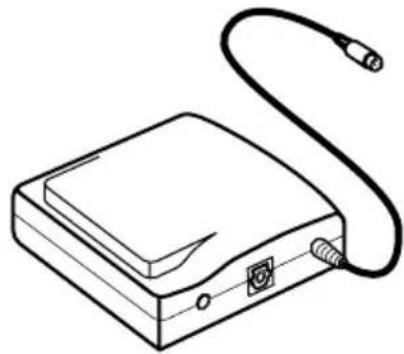
PC LINK-Steckverbinder (6-pol DIN-Ministecker)
Hinweis
Die Modellbezeichnung „PCLK-MN10" befindet sich am Adapter.
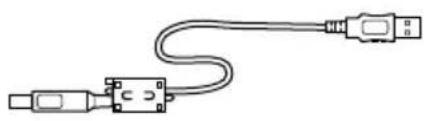
- USB-Kabel (1)
- Lichtleiterkabel (1)
M-crew CD-ROM (1)
Bedienungsanleitung (1) - Garantiekarte (1)
Anschlüsse
Anschreiben Ihres Personal Computers an eine System-Stereokomponente
Schlieben Sie Ihr PC über PC-Anschlußadapter, USB-Kabel und optisches
Anschlußkabel an eine Komponente des Stereosystems an.
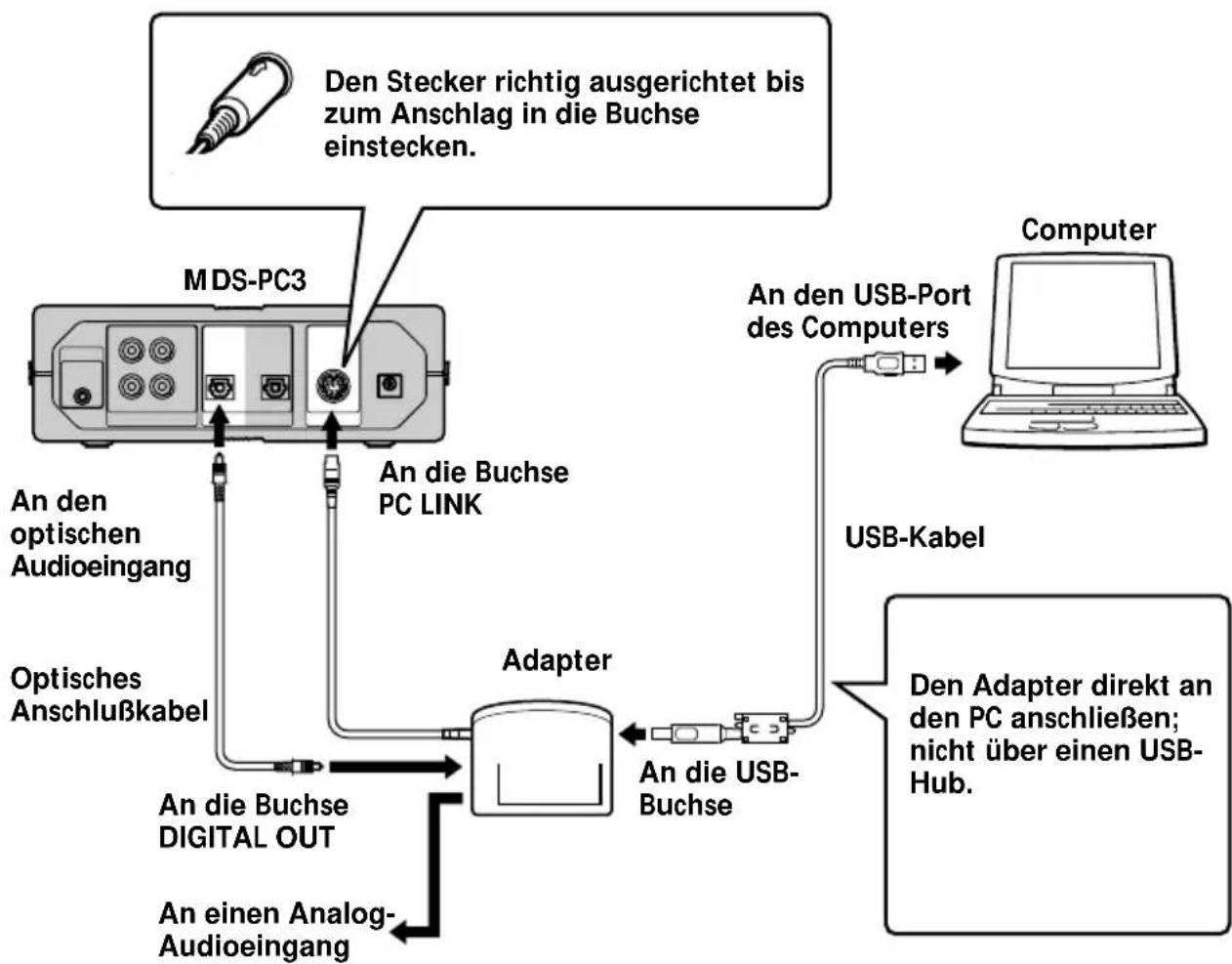
Das nachstehende Diagramm zeigt als Konfigurationsbeispel den Anschluß eines PC an einen MDS-PC3.
Hinweise
- Führren Sie alle Stecker gerade in die Buchse ein. Verkanten beim Einstecken kann zu Beschädigung führen.
-
Verbinden Sie den USB-Anschluß am Adapter über das mitgelieferte USB-Kabeldirect mit dem USB-Anschluß am PC. Bei Zwischenschaltung eines USB-Hub ist u.U. die Ansteuerung der Systemkomponente bzw. eine einwandfrei Klangwiedergabe nicht gewährleistet.
-
Bei Verbindung des Ausgangs DIGITAL OUT am PC-Anschlußadapter über das mitgelieferte optische Anschlußkabel (rechteggiger Stecker) mit dem optischen Audioeingang einer Stereokomponente konnen Sie mit dieser Komponente auf der Festplatte oder der CD im CD-ROM Laufwerk abgespeicherte Audiodateien abspielen. Nähres über die Art des Anschlusses finden Sie in der Bedienungsanleitung der jeweiligen System-Stereokomponente.
- Bei Anschluß eines Aktivbox-Systems an den ANALOG OUT-Ausgang (Stereo-Miniklinkenbuchse) am PC-Anschlußadapter über ein Audiokabel (nicht mitgeliefert) konnen Sie das Audiosignal des PC über die Aktivboxen horen.
These Buchse darf noch nicht mit dem Analogeingang an einer System-Stereokomponente verbunden werden, da es sonst aufgrund der Inkompatibilität zwischen den Komponenten zu Rauschen kommt kann.
Einstellung des Rechners entsprechend dem jeweiligen Betriebssystem
Die nachstehenden Anweisungen gelten für Windows 98/98SE. Je nach dem Betriebssystem, in dem der Treiber installiert wird, unterscheidet sich das Verfahren in manchen Teilen. Die Beschreibung für Windows 2000 findsie auf Seite 15 und fur Windows Me auf Seite 17.
Einstellung für Windows 98/98SE
1 Installation des USB-Treibers
Starten Sie Windows, und schreiben Sie dann alle aktiven Anwendungen.
1 Stellen Sie alle erforderlichen Kabelanschlüsse am System her (Seite 7).
Daraufhin erscheint die Anzeige „Add New Hardware Wizard".
Hinweis
Bei manchen Komponenten sind u.U. vor der Installation des PCLK-MN10-spezifischen Treibers drei oder mehr Treiber zu installieren. Der Name der Komponente, deren Treiber installiert werden muß, erscheint im Dialogfeld.
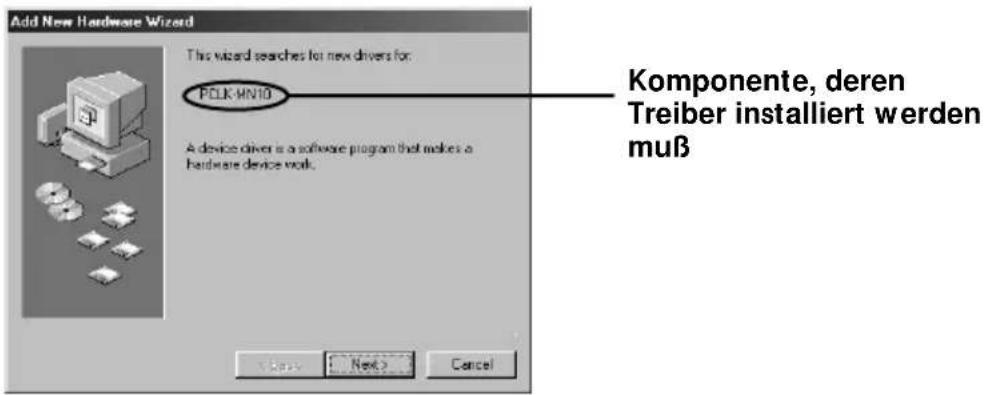
Installation des Standard-Treibers von Windows für eine andere Komponente als PCLK-MN10
Klichen Sie auf Aufforderung auf „Next" und wahlen Sie dann Option „Search for the best driver for your device.
(Recommended)". Folgen Sie daraufhin den Anweisungen des Assistenten. Halten Sie die Windows 98/98SE-CD-ROM für die Treiberinstallationbereit.
Installation des PCLK-MN10-spezifischen Treibers
Erscheint die Anzeige „PCLK-MN10A" im Dialogfeld, so klichen Sie „Next" an und legen dann die M-crew-CD-ROM in das CD-ROM-Laufwerk ein.
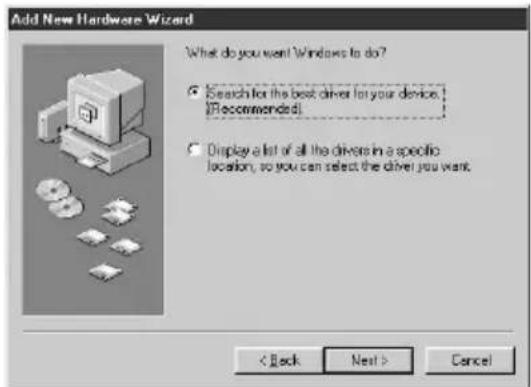
(Recommended) und klichen Sie „Next" an.
Daraufhin erscheint ein Dialogfeld zur Wahl eines Suchpfads.
3 Aktivieren Sie das Kontrollfeld, "Specify a location:" und geben Sie „D:\Driver" ein.
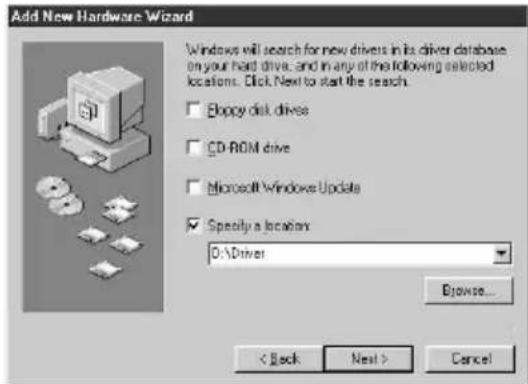
Hinweis
Die Laufwerkbezeichnung (,D:" in Schritt 3) richtet sich nach der
Konfiguration des Rechners. Geben Sie stets den Name des CD-ROM
Laufwerks Ihres Rechners ein.
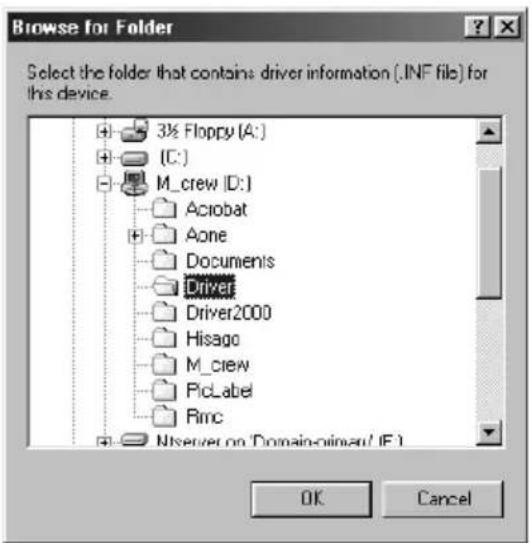
Falls Sie den Name des Laufwerks nicht kennen, so klichen Sie auf
"Browse" nach der Wahl von „Specify a location:". Daraufhin entscheidt das folgende Fenster. Doppelklicken Sie auf „M_crew" unter My Computer und wahren Sie dann „Driver" und klichen Sie auf „OK".
4 Klichen Sie auf „Next".
Daraufhin erscheint ein Dialogfeld, das zeigt, dass die Dateien vollständig übertragen worden sind.
Hinweis
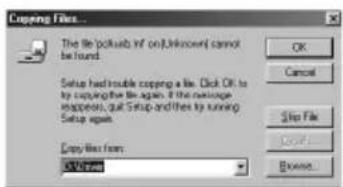
Während der Installation des USB-Treibers erscheint u.U. das folgende Dialogfeld. In solch einem Fall klichen Sie auf „OK" und gehen zum nachsten Schritt über.
5 Klichen Sie auf „Finish".
Damit ist die Installation abgeschlossen.
2 Statusprüfung des installierten Gerätes
Achten Sie nach der Installation daraufuf, den Status des installierten Gerätes wie nachstehend beschrieben zu überprüfen.
1 Öffnen Sie die Systemsteuerung. Im Start-Menu wahren Sie „Einstellungen" und klichen Sie dann auf „Systemsteuerung".
2 Doppelklichen Sie auf das System-Symbol. Das Dialogfeld „System-Eigenschaften" erscheint.
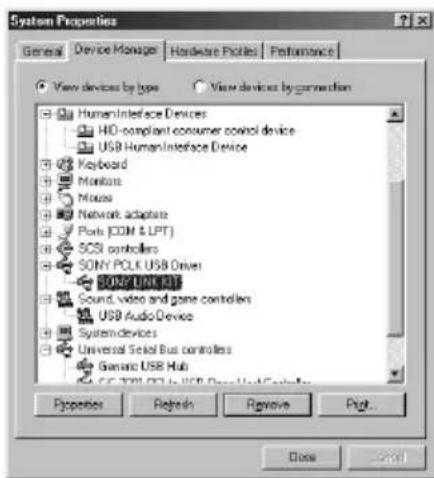
3 Klichen Sie auf das Register „Gerätemanager". Vergewissern Sie sich davon, dass die folgenden Posten im Fenster „Gerätemanager" aufgelistet sind.
— „SONY LINK KIT" unter „SONY PCLK USB Driver"
- "USB Audio Device" unter „Sound, video, and game controllers"
- "USB Human Interface Device" unter „Human Interface Devices"
- "USB Composite Device" und „Generic USB Hub" unter „Universal serial bus controller"
4 Klichen Sie auf „OK", um das Dialogfeld „System-Eigenschaften" zu schreiben.
3 Einstellen der Multimedia-Parameter auf Ihrem Computer
Zur Ausgabe des Tons einer CD im CD-ROM-Laufwerk Ihres Computers oder einer MIDI-Datei auf der Festplatte Ihres Computers über die System-Stereokomponente, die an den Computer angeschlossen ist, müssen Sie vorher die Multimedia-Parameter auf Ihrem Computer entsprechend einstellen.
1 Öffnen Sie die Systemsteuerung. Im Start-Menu wahren Sie „Einstellungen" und klichen Sie dann auf „Systemsteuerung".
2 Doppelklichen Sie auf das Multimedia-Symbol. Die Dialogbox „Multimedia-Eigenschaften" erscheint.
3 Klichen Sie auf das Register „Audio" und wahren Sie dann „USB Audio Device" für „Preferred device:" im Playback-Gruppenfeld.
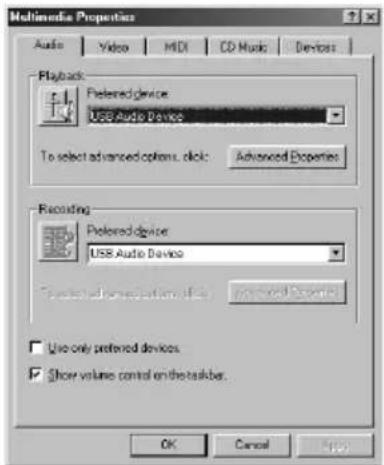
4 Klichen Sie auf das Register „CD Music" und wahlen Sie „Enable digital CD audio for this CD-ROM device".
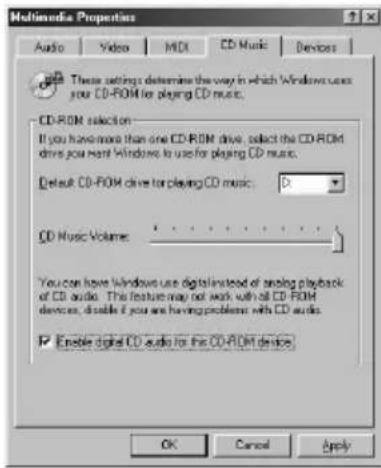
Hinweis
Je nach der Version von Windows 98 (z.B. First Edition) ist dieser Parameter u.U. grau hinterlegt und stehen nicht zur Verfügung. Starten Sie in einem solchen Fall den Computer neu.
5 Klichen Sie auf das Register „MIDI" und danach auf „Microsoft GS Wavetable SW Synth".
Hinweis
Nehmen Sie einen System-Neustart vor, wenn „Microsoft GS Wavetable SW Synth" nicht erscheint.
6 Klichen Sie auf „OK“, um die Dialogbox „Multimedia-Eigenschaften“ zu schließen.
Weiter mit „Installieren der Software" auf Seite 22.
Einstellung bei Windows 2000
Hinweis
Zur Einstellung der Komponente melden Sie sich unbedingt mit einem Administratorkonto an.
1 Installation des USB-Treibers
Starten Sie Windows, und schreiben Sie dann alle aktiven Anwendungen.
1 Stellen Sie alle erforderlichen Kabelanschlüsse am System her (Seite 7).
Daraufhin erscheint die Anzeige „Found New Hardware Wizard".
2 Klichen Sie auf „Next".
Hinweis
Bei manchen Komponenten sind u.U. vor der Installation des PCLK-MN10A-spezifischen Treibers drei oder mehr Treiber zu installieren. Der Name der Komponente, deren Treiber installiert werden muß, erscheid im Dialogfeld.
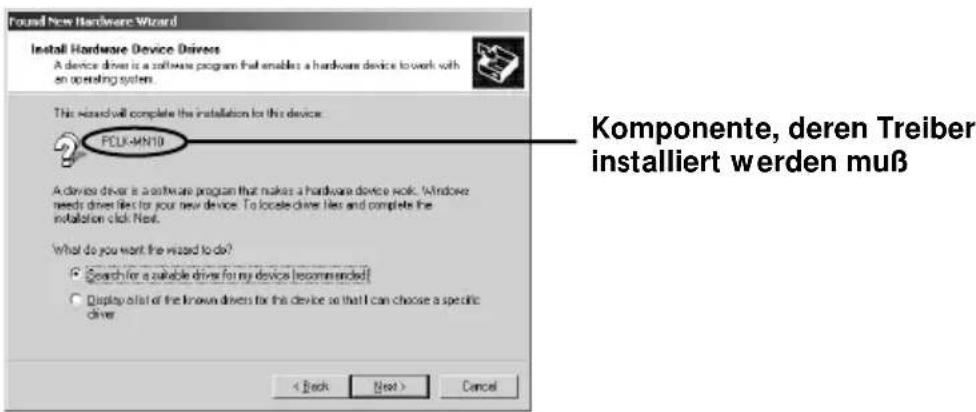
Installation des Standard-Treibers von Windows bei einer anderen Komponente als PCLK-MN10
Wahlen Sie auf Aufforderung „Next" die Option „Search for the best driver for your device. (Recommended)". Folgen Sie daraufhin den Anweisungen des Assistenten. Halten Sie die Windows 2000 CD-ROM für die Treiberinstallationbereit.
Installation des PCLK-MN10-spezifischen Treibers
Erscheint die Anzeige „PCLK-MN10" im Dialogfeld, so klichen Sie „Next" an und legend dann die M-crew-CD-ROM in das CD-ROM-Laufwerk ein
(Recommended) "und klichen Sie „Next" an.
Daraufhin erscheint ein Dialogfeld zur Wahl eines Suchpfads.
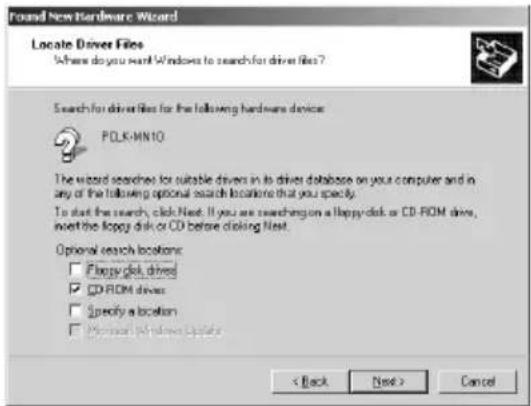
4 Aktivieren Sie das Kontrollkästchen „CD-ROM drive" und klichen Sie auf „Next".
Daraufhin erscheint ein Dialogfeld für dieSuche nach Treiberdateien.
5 Überprüfen Sie das Suchergebnis und klichen Sie dann auf „Next".
Daraufhin erscheint ein Dialogfeld, das zeigt, dass die Dateien vollständig kopiert worden sind.
6 Klicken Sie auf „Finish".
Damit ist die Installation abgeschlossen.
Weiter mit „2 Überprüfung des Status der installierten Komponente" auf Seite 19 und dann „3 Einstellung der
Multimedia-Parameter am PC" auf Seite 20.
Einstellung bei Windows Me
1 Installation des USB-Treibers
Starten Sie Windows, und schreiben Sie dann alle aktiven Anwendungen.
1 Stellen Sie alle erforderlichen Kabelanschlüsse am System her (Seite 7).
Daraufhin erscheint die Anzeige „Add New Hardware Wizard".
Hinweis
Bei manchen Komponenten sind u.U. vor der Installation des PCLK-MN10A-spezifischen Treibers drei oder mehr Treiber zu installieren. Der Name der Komponente, deren Treiber installiert werden muß, erscheint im Dialogfeld.
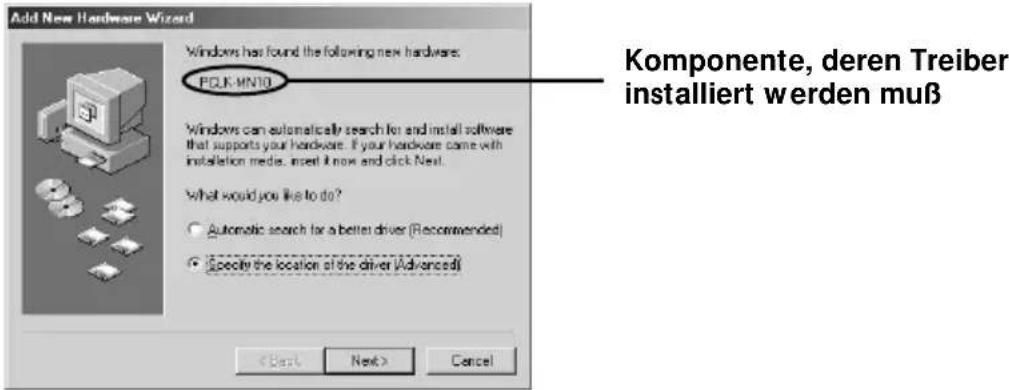
Installation des Standard-Treibers von Windows bei einer anderen Komponente als PCLK-MN10
Klichen Sie auf Aufforderung „Next" an und wahren Sie dann Option „Search for the best driver for your device. (Recommended)". Folgen Sie daraufhin den Anweisungen des Assistenten. Halten Sie die Windows Me-CD-ROM für die Treiberinstallationbereit.
Installation des PCLK-MN10-spezifischen Treibers Erscheint die Anzeige „PCLK-MN10" im Dialogfeld, legen Sie die M-crew-CD-ROM in das CD-ROM-Laufwerk ein und gehen Sie weiter auf Schritt 2.
2 Aktivieren Sie Option „Search for the best driver for your device. (Recommended)“ und klichen Sie „Next“ an.
Daraufhin erscheint ein Dialogfeld zur Wahl eines Suchpfads.
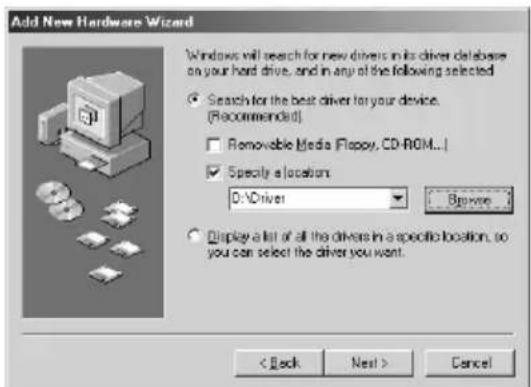
3 Wahlen Sie Option „Search for the best driver for your device. (Recommended)”, aktivieren Sie „Specify a location" und geben Sie „D:\Driver" ein.
Wenn „Removable Media (Floppy, CD-ROM ...)“ aktiviert ist, klichen Sie auf das Kontrollfeld, um es zu deaktivieren.
Hinweis
Die Laufwerkbezeichnung („D:“ in Schritt 3) richtet sich nach der Konfiguration des Rechners. Geben Sie stets den Name des CD-ROM-Laufwerks Ihres Rechners ein.
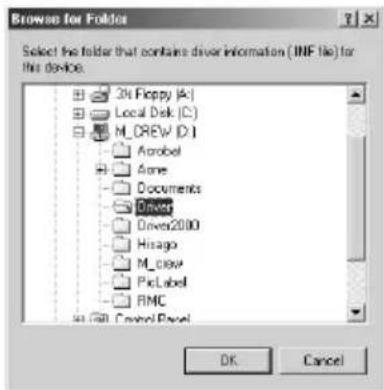
Falls Sie den Name des Laufwerks nicht kennen, so klichen Sie auf „Browse" nach der Wahl von „Specify a location:". Daraufhin erscheint das folgende Fenster. Doppelklichen Sie auf „M_crew" unter My Computer und wahlen Sie dann „Driver" und klichen Sie auf „OK".
4 Klichen Sie auf „Next". Daraufhin erscheint ein Dialogfeld für dieSuche nach Treiberdateien.
5 Klichen Sie auf „Next". Daraufhin entscheidt ein Dialogfeld, das zeigt, dass die Daten vollständig kopiert worden sind.
6 Klichen Sie auf „Finish". Damit ist die Installation abgeschlossen.
2 Überprüfung des Status der installierten Komponente (bei Windows 2000/Windows Me)
Nach Installation der Treiber ist unbedingt der Status der installierten Komponente zu überprüfen.
1 Öffnen Sie die Systemsteuerung.
Im Start-MENU wahlen Sie „Settings" mit dem Mauszeiger und klichen Sie auf Option „Control Panel".
2 Doppelklicken Sie auf das „System“-Symbol. Daraufhin entscheidet das Dialogfeld „System Properties".
Hinweis
Ist das „System“-Symbol nicht auffindbar, so klichen Sie auf „View all Control Panel options“ (bei Windows Me).
3 (Nur bei Windows 2000) Klichen Sie auf das Register „Hardware".
4 Klichen Sie auf das Register „Device Manager". (Bei Windows 2000 klichen Sie stattdessen die Schaltfläche „Device Manager")
Vergewissern Sie sich, dass die nachstehenden Komponenten im Fenster „Device Manager" aufgelistet sind.
—,SONY LINK KIT" unter „SONY PCLK USB Driver"
— „USB Audio Device" unter „Sound, video and game controllers“
— „USB Human Interface Device" unter „Human Interface Devices"
- "USB Composite Device" und „Generic USB Hub" unter „Universal Serial Bus controllers"
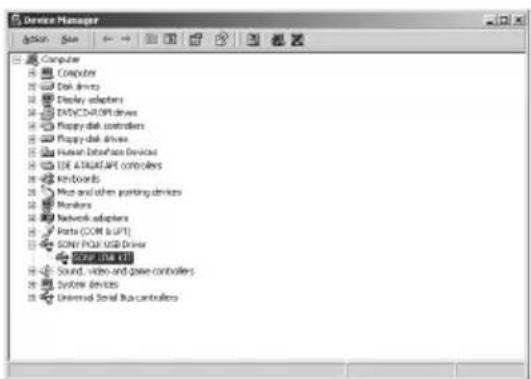
Beispiel: Windows 2000-Fenster
Hinweis (nur für Windows Me)
Je nach Konfiguration Ihrches PCs erscheint u.U. vor dem aufgelisteten Gerät. Dies hat jeder seinen Einfluss auf den Betrieb des Systems (PC und System-Stereokomponente).
5 Klichen Sie auf „OK“, um das Dialogfeld „System-Eigenschaften" zu schreiben.
3 Einstellung der Multimedia-Parameter am PC (bei Windows 2000/Windows Me)
Voraussetzung für die Wiedergabe einer CD im CD-ROM-Laufwerk oder einer auf der Festplatte gespeicherten MIDI-Datei über die am PC angeschlossene System-Stereokomponente ist die Einstellung der Multimedia-Parameter am PC.
1 Öffnen Sie die Systemsteuerung. Im Start-MENU wahren Sie „Settings", klichen Sie auf Option „Control Panel" im Start-MENU.
2 Doppelklichen Sie auf das „Sounds and Multimedia“-Symbol. Daraufhin erscheint das Dialogfeld „Sounds and Multimedia Properties".
Hinweis
Wenn Sie das „Sounds and Multimedia“-Symbol nicht finden können, klichen Sie auf „View all Control Panel options“ (bei Windows Me).
3 Klichen Sie auf das Register „Audio" und wahlen Sie „USB Audio Device" und „Microsoft GS Wavetable SW Synth" für das betreffende „Preferred device:" in den Gruppenfeldern „Sound Playback" und „MIDI Music Playback".
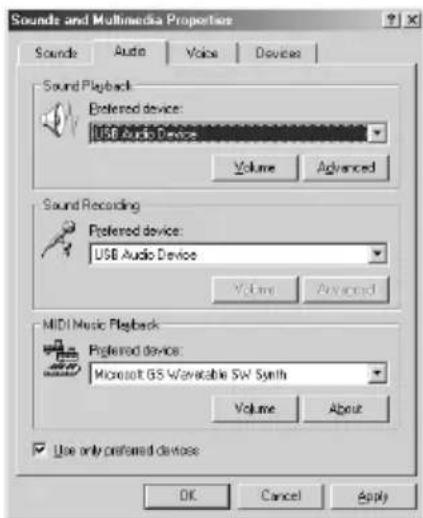
4 Klichen Sie auf „OK“, um das Dialogfeld „Sounds and Multimedia Properties" zu schreiben.
Einstellung des CD-ROM-Laufwerks
1 Öffnen Sie die Systemsteuerung. Im Start-Menu wahren Sie „Settings" mit dem Mauszeiger und klichen Sie auf Option „Control Panel" im Start-Menu.
2 Doppelklichen Sie auf das System-Symbol. Daraufhin erscheint das Dialogfeld „System Properties".
3 (Nur bei Windows 2000) Klichen Sie auf das Register „Hardware".
4 Klichen Sie auf das Register „Device Manager". (Bei Windows 2000 klichen Sie stattdessen die Schaltfläche „Device Manager".) Daraufhin erscheint das Dialogfeld „Device Manager".
5 Doppelklichen Sie auf „CD ROM". (Bei Windows 2000 doppelklichen Sie stattdessen auf „DVD/CD-ROM drive".)
6 Wahlen Sie unter „CDROM" das gewünschte CD-ROM-Laufwerk, und klichen Sie dann auf Schaltfläche „Properties". (Bei Windows 2000 doppelklichen Sie stattdessen auf „DVD/CD-ROM drive".) Daraufhin entscheidt das Dialogfeld „System Properties" des gewählten CD-ROM-Laufwerks.
Hinweis
Gegebenenfalls konnen Sie bei diesen Verfahren zwei oder mehr CD-ROM-Laufwerke wahlen, solange die Laufwerke mit Ihrum PC verbunden sind.
7 Klichen Sie auf das Register „Properties".
8 Klichen Sie auf „Enable digital CD audio for this CD-ROM device" und klichen Sie dann auf „OK". Damit ist das Dialogfeld „System Properties" des gewählten CD-ROM-Laufwerks geschlossen. (Nur bei Windows 2000) Klichen Sie auf um das Dialogfeld „Device Manager" zu schreiben.
9 Klichen Sie auf „OK“, um das Dialogfeld „System Properties“ zuschlieben.
Weiter mit „Installing the software“ auf Seite 22.
Installieren der Software
Installieren Sie gemäß dem nachstehend beschriebenen Verfahren die M-crew-Software auf der Festplatte Ihres Rechners. Vergessen Sie darüber keinesfalls zuvor Windows zu starten.
Installation von M-crew
1 Legen Sie die mitgelieferte M-crew-CD-ROM in das CD-ROM-Laufwerk des PC ein.
2 Doppelklichen Sie auf das Symbol (InstallDlg.exe). Daraufhin erscheint das Einstellfenster.
3 Klichen Sie auf „Setting up M-crew" im Einstellfenster. Daraufhin wird das Installationsprogramm gestartet.
Hinweis
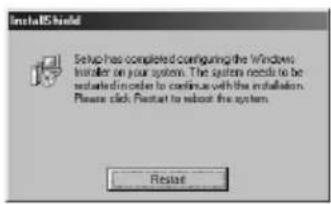
Zur Installation von M-crew ist Windows Installer erforderlich. Verfügt der Rechner nicht über einen Windows Installer, so erscheint das folgende Fenster. In solch einem Fall starten Sie den Rechner erneut durch Anklicken von „Restart". Beim Neustart des Rechners damit die CD-ROM nicht herausgenommen werden.
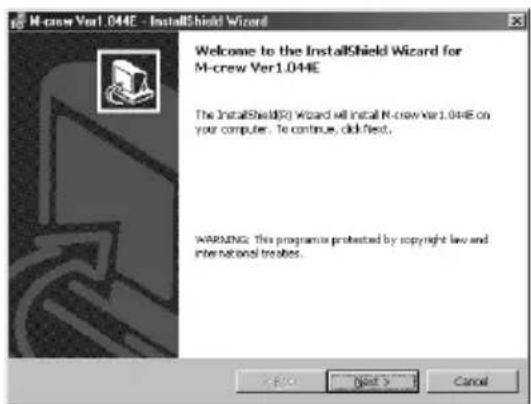
4 Klichen Sie auf „Next".
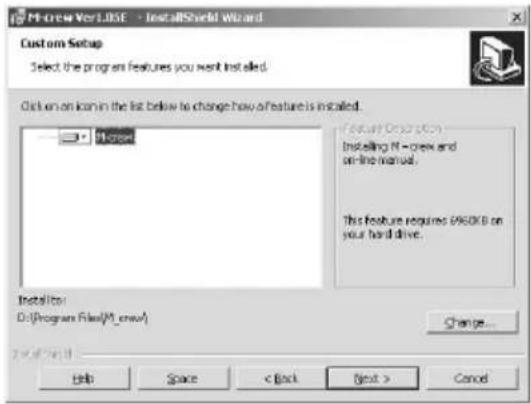
5 Wahlen Sie eine der Installationstyp-Optionen und klichen Sie dann auf „Next". Complete: Alle M_crew-Dateien auf der CD-ROM werden installiert. In solch einem Fall laßt sich der Ordner, unter dem die M_crew-Dateien abgelegt werden, nicht angegeben. (In der Regel werden die Dateien unter „C:\Program Files\M_crew" abgelegt.) Custom: Dabei Sie konnen den Ordner festlegen, in den die M-crew-Dateien abgelegt werden.
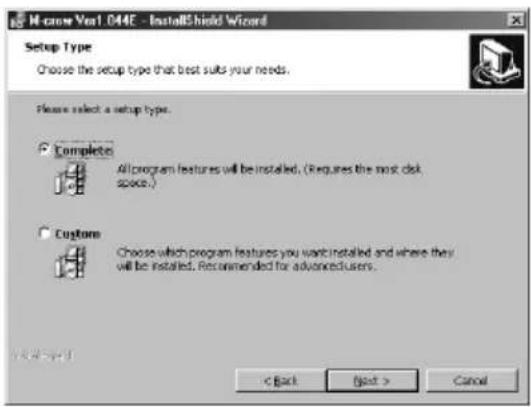
6 Bei Wahl von „Complete“ in Schritt 5: klichen Sie auf „Install“. Daraufhin setzen die Installation ein.
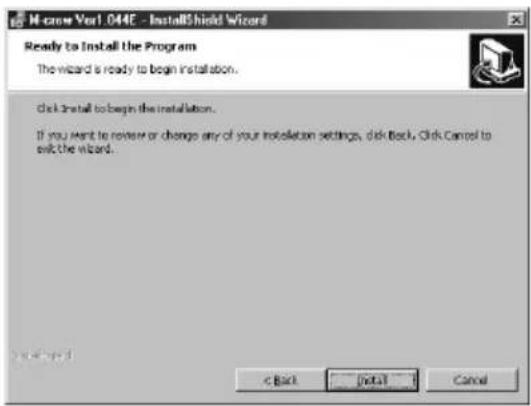
Bei Wahl von „Custom“ in Schritt 5: klichen Sie auf „Next“. Sie den Ordner angegeben, in den die Dateien installiert werden sollen.
7 Wenn das Dialogfeld entscheid, das den Abschluss der Installation anziegt, klichen Sie auf „Finish".
Vor dem Starten von M-crew
Öffnen Sie difù Readme"-Datei undlesen Sie sie.
Zum Offnen der „Readme“-Datei gehen Sie auf das Start-Menu und wahlen „Programs" und „M-crew" und klichen Sie dann auf „Readme".
Hinweis
Als Ergebnis der Installation wird ein Ordner angelegt. Diese Ordner wird von der Software genutzt. Daherarf sein Inhalt keinesfalls gelöscht,verschoben oder geändert werden.
Installieren von PictureGear Label Maker
Falls beim Installieren von PictureGear Label Maker bereits eine frühere Version dieser Programms im Computer existiert, so wird diese durch die neue Version überschreiben.
1 Klichen Sie im Einstell-Fenster auf „Setting up PictureGear Label Maker" (siehe Schritt 2 auf Seite 22).
2 Gehen Sie zur Installation des Programms gemäß den Anweisungen auf dem Display vor.
Installieren von Acrobat Reader 4.05
Zum Offnen der Online-Bedienungsanleitung müssen Sie Acrobat Reader 4.05 in Ihr dem Computer installieren. Führten Sie nach beendeter Installation von PictureGear Label Maker zunachst einen System-Neustart aus und offnen Sie dann erneut das Einstell-Fenster (siehe Schritt 2 auf Seite 22).
1 Klichen Sie im Einstell-Fenster auf „Setting up Acrobat Reader 4.05" (English).
Daraufhin erscheint das Fenster „Acrobat Reader 4.05 Setup".itte lessen Sie den Inhalt these Fensters sorgfältig durch.
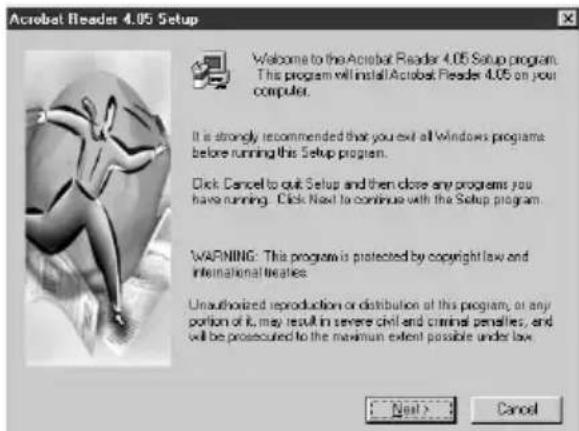
Falls Sie Acrobat Reader 4.05 nicht installieren wollen, klichen Sie auf „Cancel".
Hinweis
Falls Adobe Acrobat Reader 3.0 bereits in Ihr dem Computer installiert ist, erscheidt das Dialogfeld „Warning". In einem solchen Fall mussen Sie zunachst Adobe Acrobat Reader 3.0 deinstallieren und dann einen System-Neustart ausführren. Danach erscheidt die Warnmeldung nicht mehr, und Sie konnen mit der Installation fortfahren.
2 Gehen Sie zur Installation des Programms gemäß den
Anweisungen auf dem Display vor.
Nach beendeter Installation klichen Sie auf „EXIT" und entfern die CD-ROM aus dem Laufwerk.
Deinstallieren der Software
Wenn M-crew, PictureGear Label Maker oder Acrobat Reader 4.05 nicht mehr benötigt wird, so deinstallieren Sie das betreffende Programm wie folgt:
1 Öffnen Sie die Systemsteuerung. Im Start- Menu wahlen Sie „Settings" und klichen Sie dann auf „Control Panel".
2 Doppelklichen Sie auf das Symbol „Add/Remove Programs". Das Fenster Symbol „Add/Remove Programs Properties" erscheint.
3 Wahlen Sie „M-crew“, „PictureGear Label Maker 4.1“ oder „Acrobat Reader 4.0“ aus der Programmliste.
4 Klichen Sie auf „Hinzufugen/Entfernen". Das in Schritt 3 ausgewählte Programm wird nun automatisch gelöscht.
Hinweise
- Nach der Deinstallation von M-crew verbleiben die Ordner „Database" und „Jacket", die unter dem M-crew-Ordner angelegt wurden (gewöhnlich C:\Program Files\M_crew), und ihre Datien auf der Festplatte. Löschen Sie sie von Hand, falls sie nicht mehr gebraucht werden.
- Beim Deinstallieren von PictureGear Label Maker werden sowohl das über M-crew installierte Programm PictureGear Label Maker als auch alle elevt. zusätzlich im Computer vorhandenen PictureGear Label Maker-Programme gelöscht.
- Nach dem Deinstallieren von PictureGear Label Maker in einem Computer mit bereits installiertem PictureGear-Programm ist auch das Ausdrucken von Etiketten über PictureGear nicht mehr möglich. In einem solchen Fall mussen Sie PictureGear zunachst deinstallieren und dann erneut installieren.
Starten des Programms
Starten der Software
→Im Start-MENU wahlen Sie „Programme“ und „M-crew“ und klichen Sie dann auf „M-crew“.
Daraufhin startet das Programm, und die Hauptleiste für M-crew entscheid.
Unmittelbar nach dem Starten von M-crew erscheint die folgende Leiste (in thisem Beispiel ist als System-Stereokomponente „CD" ausgewählt).

Hinweis
Während einer MD-Aufnahme erscheint eine Dialogbox, in der Sie die Aufnahme stoppen oder M-crew starten können.
Schlieben des Programms
1 Klichen Sie auf in der Hauptleiste.
Daraufhin entscheidt die Dialogbox zum Schlieben des Programms.
2 Klichen Sie auf „Do not shut off power".
Daraufhin wird M-crew geschlossen.
Wenn Sie die System-Stereokomponente ebenfalls ausschalten wollen, klichen Sie auf „Shut off power".
Nutzung der Online-Bedienungsanleitung
Als Voraussetzung zum Zugriff auf die Online-Bedienungsanleitung muss das mitgelieferte Programm Acrobat Reader 4.05 (von Adobe Systems Incorporated) in Ihr Computer installiert sein. Ist dies nicht der Fall, so behmen Sie die Installation gemäß „Installieren von Acrobat Reader 4.05" (auf Seite 25) vor.
Zum Öffnen der Online-Bedienungsanleitung gehen Sie auf das Start-MENU klichen Sie zunachst und wahren dann nacheinander „Programs" und „M-crew"; anschließend klichen Sie auf „M-crew On-line manual".
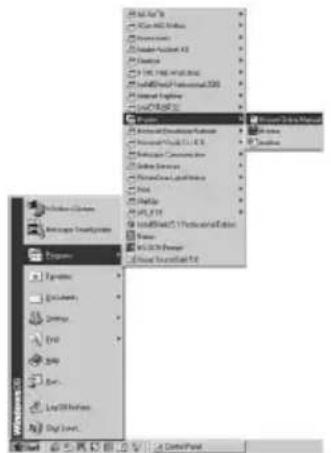
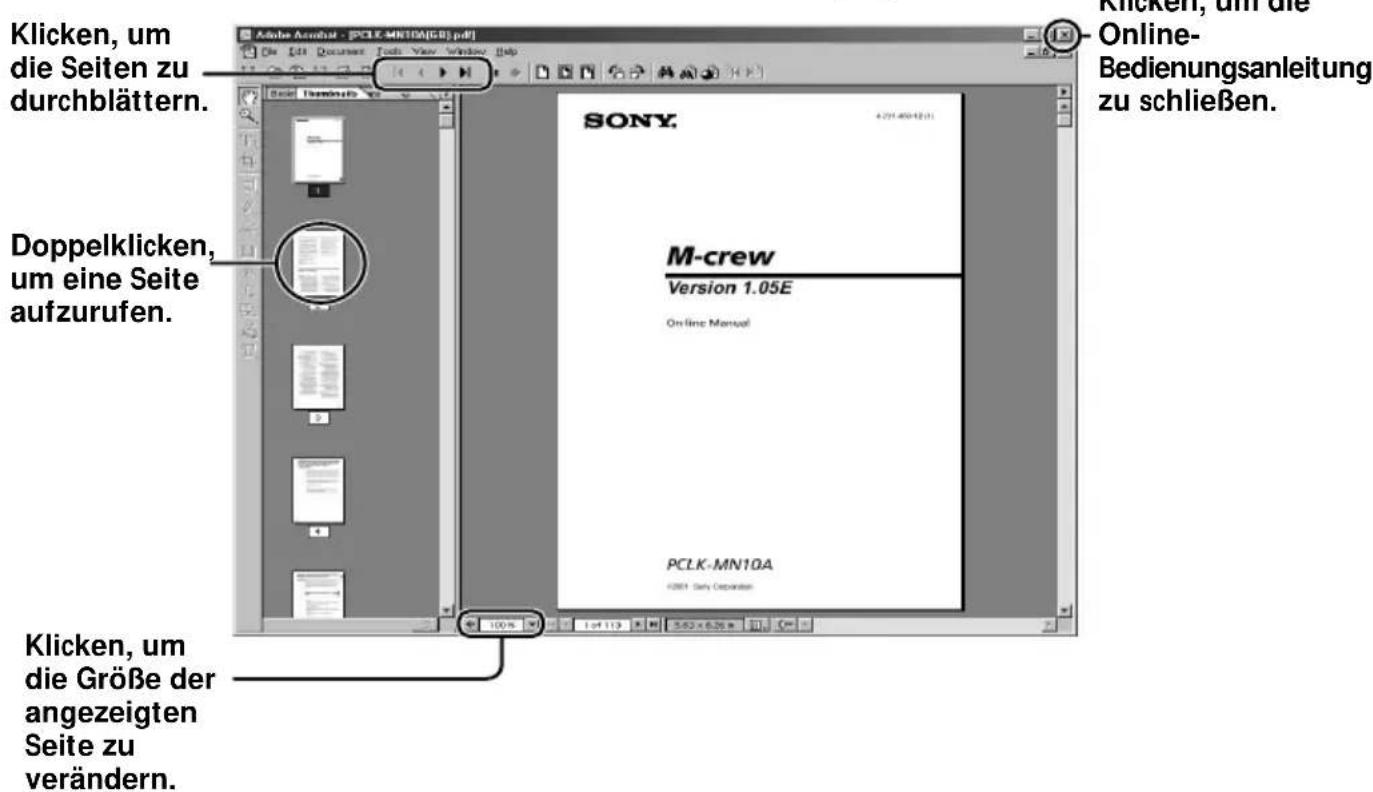
Die Titelseite erscheint auf dem Display.
Nutzung des Hilfesystems
Hinweis
Das Hilfesystem ist nur in englisher Sprache verfügbar.
Bedienungsanweisungen in anderen Sprachen finden sich in der Online-Bedienungsanleitung.
Öffnen der Listemit den Hilfethemen
Klichen Sie auf das Hilfesymbol in der Hauptleiste, woraufhin das Inhaltsverzeichnis von M-crew geöffnet wird.
Klicken, um das Hilfesystem zu öffnen.
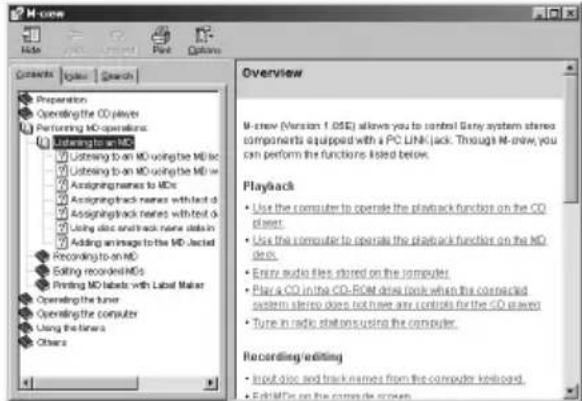
- Doppelklicken Sie auf , um die einzelnen Punkte des zugehörigen Themenkomplexes anzuzeigen.
Doppelklichen Sie auf ?, um die Hilfe zu einem Thema aufzurufen. - Klichen Sie auf einen unterstrichenen Textteil, um die bezugsrelevante Erklärungen zu dieserem Textteil aufzurufen.
Suchen mit Schlüsselwörtern
1 Klichen Sie in der obigen Themendialogbox auf das Register „Index".
2 Geben Sie das gewünschte Schlüsselwort ein oder rollen Sie die Liste, um das Schlüsselwort zuuchen.
3 Klichen Sie auf „Display". Ein Thema, das das Schlüsselwort enthalt, erscheint daraufufhin im rechten Rahmen des Dialogfelds. Wenn das Dialogfeld „Topics Found" erscheint, wahlen Sie das gewünschte Thema und klichen Sie auf „Display".
Lokalisieren von Themen, die bestimmte Wörter oder Wortsequenzen enthalten
1 Klichen Sie in der obigen Themendialogbox auf das Register Search".
2 Geben Sie ein Wort oder eine Wortsequenz ein, bei der ein Bezug zum gewüinschten Thema besteht, und klichen Sie dann auf „List Topics". Die Themen, die diesen Wort oder die Wortsequenz enthalten, werden daraufufhin im Listenfeld „Select Topics to display:" angezeigt.
3 Wahlen Sie das betreffende Thema und klichen Sie auf „Display". Ein Thema, das das eingegebene Wort bzw. die Wortsequenz enthalt, erscheint daraufufhin im rechten Rahmen des Dialogfelds.
Störungssuche
Sollte bei der Nutzung der Software eine der nachstehend aufgeführten Störungen auftreten, so versuchen Sieitte zunachst, das Problem mit Hilfe der folgenden List zu beheben. Ist eine Abhilfe auf diese Weisenicht möglich, so wenden Sie sichitte an ihren
Sony-Handler.
Nehmen Sieitte auch die Bedienungsanleitung Ihres Computers und die auf der Festplatte installierte Datei „Readme.txt" dieser Software zu Hilfe.
Problem Ursache/Abhilfemaßnahme
Die Meldung, "The PCLK-MN10A does not respond. Please check the connections." erscheint.
Der USB-Anschluss des Adapters ist nicht richtig mit dem USB-Port des Computers verbunden.
Den USB-Anschluss überprüfen.
Das USB-Kabel vom PC-Anschlussadapter und vom Computer trennen und wieder anschlossen.
Die Buchse PC LINK des Adapters ist nicht richtig mit der System-Stereokomponente verbunden.
Den PC LINK-Anschluss überprüfen.
Das Netzkabel der System-Stereokomponente auf einwandfrei Anschluss an eine Netzsteckdose überprüfen.
Keine oder falsche Anzeige auf dem Bildschirm.
Die Stromversorgung der System-Stereokomponente aus- und wieder einschalten, und dann M-crew erneut starten.
Das USB-Kabel vom PC-Anschlussadapter und vom Computer trennen und wieder anschlossen.
Ein halten verwendetes Programm starten und prufen, ob der Computer einwandfrei arbeitet.
Das Programm deinstallieren (Seite 20) und anschließend erneut installmentieren (Seite 15).
Bedienvorgänge wie Zeicheneingabe, Aufnahme und Editieren sind nicht möglich.
Die Disc ist. u.U. schreibgeschützt.
Den Schreibschutz der Disc deaktivieren.
Bei der Disc handelt es sich u.U. um eine nur für Wiedergabe bestimmte (kommerziell vorbespielte) MD.
Bedienvorgänge wie Zeicheneingabe, Aufnahme und Editieren sind mit kommerziell vorbespielten MDs (die ausschließlich zur Wiedergabe geeignet sind) nicht möglich.
Problem Ursache/Abhilfemaßnahme
Die System-Stereokomponente reagiert nicht.
Die Kabel auf einwandfrei Anschluss überprüfen (Seite 7).
Die Kabel von den Buchsen abtrennen und dann wieder anschlieben.
Das USB-Kabel vom PC-Anschlussadapter und vom Computer trennen und wieder anschließen.
Der angezeigte MD- oder CD-Name stimmt nicht mit den Discaten überein.
Die Aktualisiertaste (Seite 11 und 15 in der Online-Bedienungsanleitung) anklichen.
Das Programm M-crew erneut starten. Ist eine Abhilfe auf diese Weise nicht möglich, sind die Daten des Disc-Archivs u.U. defekt, so dass die Name erneut eingegeben werden müssen.
Das Programm gibt keine akustischen Signale (Überhitzungs-Warnton/E-Mail-Empfangston) ab.
Das Programm ist so eingestellt worden, dass beim Starten von M-crew keine akustischen Signale abgegeben werden, oder die Einstellung wurde bei einem abnormalen Beenden von M-crew auf „OFF" geändert. Um die Abgabe der akustischen Signale wieder zu aktivieren, M-crew erneut starten und dann normal schlieben. Als Alternative auf die Backup-Datei (reg0.reg bis reg3.reg) im M-crew-Ordner doppelklichen und gemäß den Anweisungen auf dem Display vorgehen, um das Programm erneut wunschgemäß einzurichten.
Technische Daten von CAV-MN10
Beschreibung Adapter zum Anschlieben externer Geräte an einen PC Abtastrate 44,1 kHz
USB-Port Series B, Stromversorgung über den Bus (entspricht USB Version 1.1)
- Direkt über das mitgelieferte USB-Kabel an den PC anschließen
DIGITAL OUT Quadratische, optische Ausgangsbuchse mit optischer Wellenlänge von 660 nm
ANALOG OUT Stereo-Minibuchse mit einem Ausgangspiegel von 0,63 Veff und eine Lastimpedanz von 10kOhm oder mehr
Außenabmessungen (B/H/T) max. 96· 26· 106mm (ohne hervorstehende Teile)
Gewicht ca. 140g
Gewicht Ca. 140 gram
PC LINK-kontakt (Mini DIN 6-stifts)