UNAEN1 - Andere camera-accessoires SONY - Gratis gebruiksaanwijzing en handleiding
Vind de handleiding van het apparaat gratis UNAEN1 SONY in PDF-formaat.



| Producttype | USB-Ethernet-adapter |
| Merk | Sony |
| Model | UNAEN1 |
| LAN-interface | IEEE802.3 (10BASE-T) / IEEE802.3U (100BASE-TX), RJ-45-connector |
| USB-interface | USB-compatibel, Mini-A-stekker |
| Voeding | Via USB-bus, 5 V DC, max. 200 mA |
| Afmetingen (L × H × D) | Ongeveer 69 × 26,5 × 35 mm |
| Kabellengte | Ongeveer 355 mm |
| Gewicht | Ongeveer 36 g |
| Bedrijfstemperatuurbereik | 0 °C tot +40 °C |
| Opslagtemperatuurbereik | -20 °C tot +60 °C |
| Belangrijkste functies | LAN-netwerkverbinding via USB voor compatibele camcorder, ondersteuning 10BASE-T/100BASE-TX, LINK-indicator (oranje/groen) |
| Onderhoud en reiniging | Afvegen met een droge, zachte doek. Bij hardnekkig vuil een doek licht bevochtigd met neutraal oplosmiddel gebruiken, daarna drogen. Geen verdunners, benzine of alcohol gebruiken. |
| Veiligheid | Niet blootstellen aan regen of vocht. Niet gebruiken met telefoonlijnen. Vermijd hoge temperaturen, stof en trillingen. |
| Meegeleverde accessoires | Gebruiksaanwijzing |
| Compatibiliteit | Sony-camcorders compatibel met USB-netwerkadapter |
Veelgestelde vragen - UNAEN1 SONY
Gebruikersvragen over UNAEN1 SONY
0 vraag over dit apparaat. Beantwoord die u kent of stel uw eigen vraag.
Stel een nieuwe vraag over dit apparaat
Download de handleiding voor uw Andere camera-accessoires in PDF-formaat gratis! Vind uw handleiding UNAEN1 - SONY en neem uw elektronisch apparaat weer in handen. Op deze pagina staan alle documenten die nodig zijn voor het gebruik van uw apparaat. UNAEN1 van het merk SONY.
GEBRUIKSAANWIJZING UNAEN1 SONY
Lees, alvorens het apparaat in gebruik te nemen, de gebruiksaanwijzing aandachtig door en bewaar deze voor eventuele naslag.
WAARSCHUWING
Om het gevaar van brand of elektrische schokken te voorkomen, mag het apparaat Niet worden blootgesteld aan regen of vocht.
Inhoudsopgave
Voorzorgsmaatregelen betreffende het gebruik 4
Voorzorgsmaatregelen betreffende de behandeling 5
Onderhoud 6
Benaming van de onderdelen 7
Alvorens gebruik 8
Voorbereidingen 8
Aansluiten op een LAN met een Ethernet-adapter 8
Toegang tot Internet 9
De USB-Ethernet-adapter losmaken van uw camcorder 10
Aansluiten op xDSL-modem, kabelmodem enz. 11
Storingen verhelpen 12
Technische gegevens 13
Inleiding
- De USB-verbinding besteht datatransmissie:tussen een LAN en een USBnetwork-adapter compatibile camcorder.
- De USB-Ethernet-adapter is een bus-powered apparatus en worden waarom door de camcorder van stroom voorzien.
-
De USB-Ethernet-adapter herkent automatisch 10BASE-T/100BASE-TX*.
-
De USB-Ethernet-adapter is compatibel met 100BASE-TX, maar de interfacesnelheid hangt af van de USB-transmissiesnelheid.
Voorzorgsmaatregelen betreffende het gebruik
Plaatsen waar u dit apparaat Niet mag gebruiken
De USB-Ethernet-adapter mag nicht gebruikt of opgeborgen worden op een van de volgendeplaatsen. Dit kan namelijk resulteren in een defect.
- Plaatsen waar de temperatuur erg hoop is
De temperatuur kan zeer hoog oplopen in de zomer in een auto die in dezon staat en waarvan de ramen gesloten zich. Wanner u de USB-
Ethernet-adapter dan in de auto hinterlaat kan deze verrormd worden of defect raken.
- Plaatsen met veel vocht, stof, roet of stoom
Gebruik van de USB-Ethernet-adapter in een dergelijkke omgeving kan resulteren in brand of in een elektrische schok.
- Plaatsen binnen het bereik vankleine kinderen
Dit om letsel, een elektrische schok of beschadigingen te voorkomen.
- In het directe zonlicht of in de buurt van een verwarmingselement
Dit zou künnen resulteren in verrorming of in een defect.
- Plaatsen onderhevig aan sterke trillingen
- Plaatsen onderhevig aan sterke elektromagnetische velden
- Plaatsen metelijk zand
Aan het strand of op andereplaatsen waar veel zand of stof is, dient u de USB-Ethernet-adapter goed af te schermen zodat er geen zand of stof in kan komen. Dit zou namelijk+kunnen resulteren in een defect.
Voorzorgsmaatregelen betreffende de behandeling
- Bij gezbruik van de USB-Ethernet-adapter worden er meer batterijspanning verbruikt dan normal, want de adapter worden gevoed door de batterij van de camcorder.
- Wanneer u de USB-Ethernet-adapter nicht gebruikt, dient u deze los te make n van de camcorder om te voorkomen dat de batterij van de camcorder uitgeput raakt.
- Til de camcorder Niet op aan de USB-Ethernet-adapter of aan de kabel ervan.
- Trek de stekker Niet los door aan de kabel te trekken.
- Buig de kabel nicht te sterk en druk er ook nicht te hard op.
- Sluit deze USB-Ethernet-adapter uitsluitend op een voorgeschreibenetwork of telefoonlijn aan.
Als u de USB-Ethernet-adapter op een van de volgende netwerken of telefoonlijnen aansluit, za er een te hoge stroom door de adapter lopen met een defect, oververhitting of brand tot gevolg. De adapter mag nooit op een huis- of kantoor-telefoonlijn worden aangesloten.
- Een ander type network dan 10BASE-T of 100BASE-TX
Eennormale telefoonlijn - Een ISDN (digital) compatibile, normale telefoonaansluiting (analogog, digital)
Een PBX (digitale privé-telefoncentrale) lijn
Een huis- of kantoor-telefoonlijn -
Elk ander type telefoonlijn
-
Vermijd verkeerde aansluitingen
-
Let op dat er geen stukjes metaal in de stekker verechtkomen.
Kortsluiting tussen de pennen kan resulteren in brand of in een defect.
-
Steek de stekkerrecht maar binnen tot deze Niet meer verder gaat. Als u de stekker schuin insteekt, kan dit resulteren in kortsluiting:tussen de pennen, met brand of een defect tot gevolg.
-
Maak de LAN-kabel los Voorhat u de USB-Ethernet-adapter verplaatst. Als u de adapter verplaatst verwijl de LAN-kabel nog is aangesloten, kan de kabel worden beschadigd of kan er brand, een elektrische schok of letsel optreden als de USB-Ethernet-adapter zou vallen e.d. Let op dat u de USB-Ethernet-adapter Niet maar vallen.
Als u de USB-Ethernet-adapter dicht bij een ander elektronisch apparaat plaatst, kan dit interferentie veroorzaken. Eventuele ruis van dit apparaat kan bijvoorbeeld een nadelige invloed hebben op de werking van een in de buurt staande TV of radio. Als dit gebeurt, kurz u het volgende doeen:
- Plaats de USB-Ethernet-adapter zo ver möglichk verwijderd van de TV of der radio.
- Verander de richting van de Antenne voor de TV of de radio.
Onderhoud
U kunt de USB-Ethernet-adapter met een zachte, droge doekschoonmaken. Als de USB-Ethernet-adapter erg vuil is, gebruikt u eendoek die Licht bevochtigd is met een neutraal reinigingsmiddel. Veegdaarna met een droge doek na.
Gebruik geen witte spiritus, benzine, alcohol enz. want deze middelen können de afwerking van de USB-Ethernet-adapter aantasten.
Benaming van de onderdelen
Wanner u de USB-Ethernet-adapter aansluit, dient u goed op de vorm van de stekkers te letten zodat de aansluiting correct worden UITgevoerd.
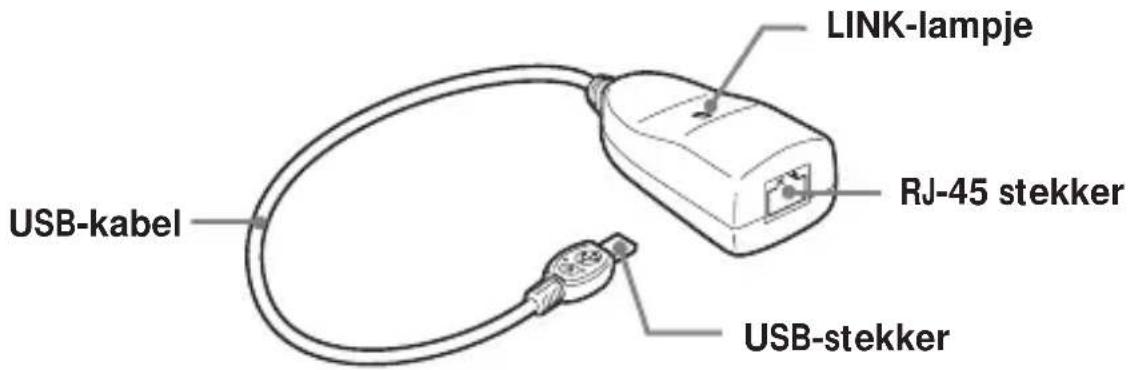
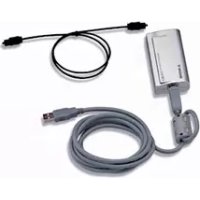
USB-stekker : Voor aansluiting op een USB-compatible camcorder. RJ-45 stekker : Voor aansluiting op een LAN-kabel.
Bruikbare LAN-kabels
Een onafgeschermde twisted-pair straight-kabel (UTP)
- Categorie 3,4,5 met 10BASE-T
- Categorie 5 met 100BASE-TX
LINK-lampje
De toestand van het lampje geeft de communicatiestatus van de USB-Ethernet-adapter aan.
| Lampje Betekenis | ||
| Oranje | Aan | 10BASE-T communicatie, geen datatransmissie |
| Knippert | 10BASE-T communicatie en datatransmissie | |
| Groen | Aan | 100BASE-TX communicatie, geen datatransmissie |
| Knippert | 100BASE-TX communicatie en datatransmissie | |
| - | Uit | Geen communicutie |
MAC-adres
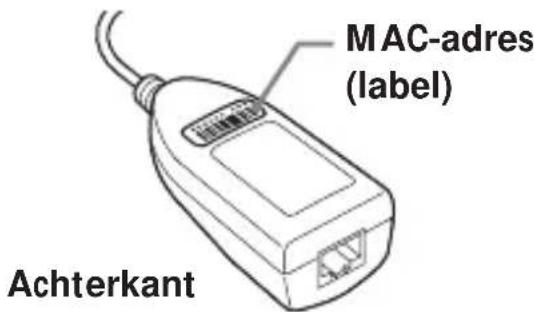
Bij een kabelmodem kan het nodig�zijn dat het MAC-adres wordt ingesteld. In dat geval geeft u de gegevens (letters en cijfers) op die op dit label staan.
Alvorens gebruik
Deze USB-Ethernet-adapter is uitsluitend bedoeld voor gebruik met een USB-network-adapter compatibile camcorder. Raadpleeg uw
"Handleiding voor de netwerkfunctie/toepassing" voordat u de adapter gezruikt.
Voorbereidingen
Om verbinding te makes met Internet dient u eerst de USB-Ethernet-adapter op een USB-network-adapter compatibile camcorder aan te sluiten.
Aansluiten op een LAN met een Ethernet-adapter
Maak verbinding met Internet via een LAN (Ethernet) met behulp van een USB-Ethernet-adapter.
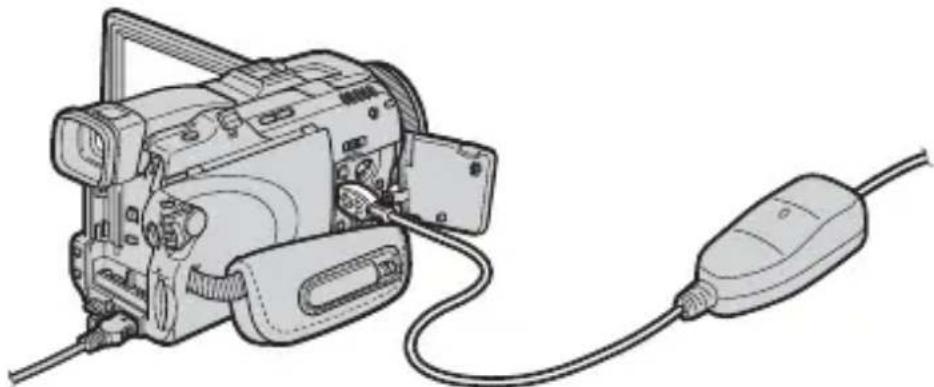
1 Sluit de USB-Ethernet-adapter aan op de LAN-kabel.

Opmerking
Bij 10BASE-T gebruikt u een categorie 3, 4, 5 onafgeschermde twisted-pair straight LAN-kabel.
Bij 100BASE-TX gebrukt u een categorie 5 onafgeschermde twisted-pair straight LAN-kabel.
8- NL
2 Steek de USB-stekker van de USB-Ethernet-adapter in de (USB) aansluiting van uw camcorder.
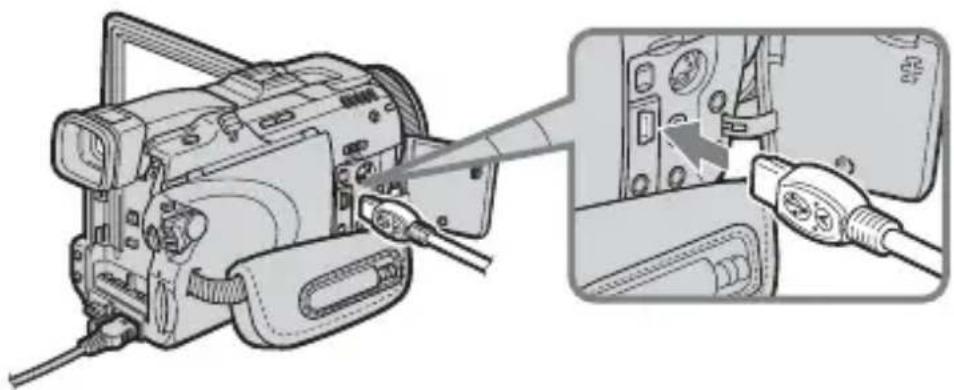
Opmerking
Deplaats van de (USB) aansluiting verschilt van model tot model. Zie de gebruiksaanwijzing van uw camcorder voor nadere bijzonderheden.
3 Zet de aan/uit-schakelaar van uw USB-network-adapter compatibile camcorder op "Memory/Network" om het netwerkmenu wee ter te given.
Uw camcorder is nu gereed voor communicatie.
Opmerking
Sluit de USB-Ethernet-adapterrechtstreeks op uw camcorder aan. Deze USB-Ethernet-adapter en uw camcorder zichn Niet compatibel met een USB-hub.
Toegang tot Internet
Zie de "Handleiding voor de netwerkfunctie/toepassing" van uw camcorder voor nadere bijzonderheden over het aanloggen.
De USB-Ethernet-adapter losmaken van uw camcorder
1 Trek de USB-stekker van de USB-Ethernet-adapter uit de (USB) aansluiting van uw camcorder.
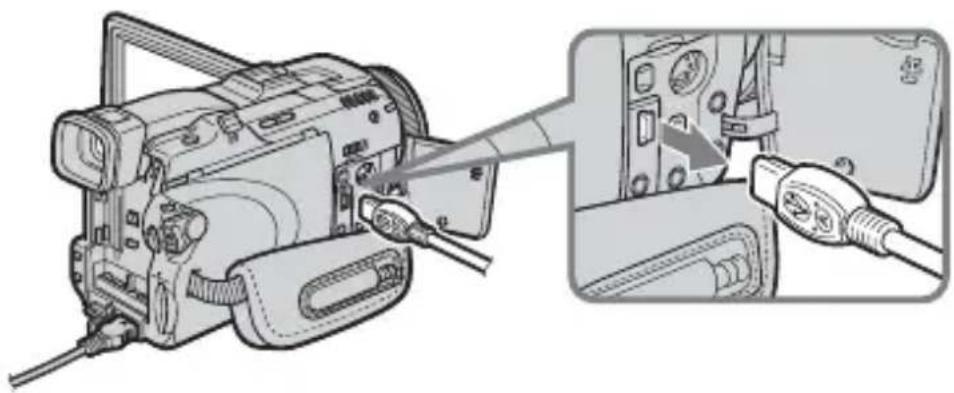
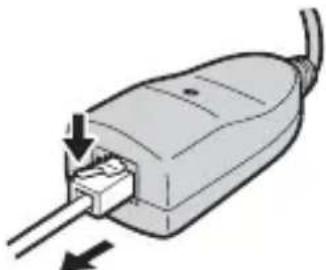
2 Maak de LAN-kabel los van de USB-Ethernet-adapter.
Aansluiten op xDSL, kabelmodem enz.
- Als het xDSL-modem of kabelmodem een router-type modem is
→ Sluit de USB-Ethernet-adapter met een LAN-kabel op het modem aan. - Als het xDSL-modem of kabelmodem een bridge-type modem is (1:1)
→ Terwijl de Ethernet-aansluiting van het modem is aangesloten op een in de handel verkrijgbare router, verbindt u de USB-Ethernet-adapter met behulp van een LAN-kabel met de Ethernet-aansluiting van de router. - Als het xDSL-modem of kabelmodem geen USB-aansluiting heeft
→ U kunt de USB-Ethernet-adapter Niet met een dergelijk modem gebruiken. Vervang het modem door een router-type modem. - Neem contact op met uw xDSL of kabelbedrijf voor nadere bijzonderheden betreffende het modem.
- Als uw kabelmodem de instelling van het MAC-adres vereist, is het möglichk dat u dat adres alleen=kunt gebruiken met een model dat geregistreerd is. Neem contact op met uw kabelbedrijf voor nadere bijzonderheden.
- Het MAC-adres staat op de�始kant van de USB-Ethernet-adapter. (Blz. 7)
- Het kan voorkomen dat u de USB-Ethernet-adapter nicht=kunt gebruiken bij het make van een verbinding in openbare gebouwen, zoals hotels, waar maybe autorisatie vereist is.
Storingen verhelpen
Als u problemen hebt met het gebruik van het apparatusat, raadpleeg dan de onderstaande babel of bezoek once website op http://www.sony.net/ om te kijken of u het probleem kunt verhelpen. Als u een kabelmodem gebruikt, kan het nodig+zijn om de instellen gen ervan te veranderen. Raadpleeg hiervoor het kabelbedrijf. Neem contact op met uw Sony handelaar wanner het probleem blijft bestaan.
| Storing Oorzaak/Maatregelen | |
| Kan geen browserpagina's downloadsen | ·De LAN-kabel is nicht juist op de USB-Ethernet-adapter aangesloten. → Sluit de kabel correct aan. |
| Kan Nietaanloggen | ·De USB-Ethernet-adapter is nicht juist op de USB) aansluiting van uw USB-network-adapter compatibile camcorder aangesloten. → Sluit de adapter correct aan. ·Uw USB-network-adapter compatibile camcorder staat Niet in de network-gebruiksstand. → Zet de POWER schakelaar op "Memory/Network". ·Het kabelmodem kan de netwerkadapter Niet herkennen. → Schakel het kabelmodem uit en dan werk in. → Stel het kabelmodem zodanig in dat dit de USB-Ethernet-adapter herkent. (Neem voor de instelling van het kabelmodem contact op met het kabelbedrijf.) |
| Kan geen e-mail verzenden of ontvangen. | ·De groote van het bijgevoegde beeldbestand overschrijdt de capaciteit van de mailserver. → Maak de groote van het bijgevoegde beeldbestandkleiner. (Zie de gebruiksaanwijzing van de camcorder voor het instellen van de grootte.) |
| U kunt geen verbinding makeen met het netwerk nadat de USB-Ethernet-adapter is aangebracht, ook wonneer de computer op een kabelmodem is aangesloten. | ·Het kabelmodem kan de computer Niet herkennen. → Schakel het kabelmodem uit en dan werk in. → Stel het kabelmodem zodanig in dat dit de computer herkent. (Neem voor de instelling van het kabelmodem contact op met het kabelbedrijf.) |
Technische gegevens
LAN-interface gedeelte
Interfacenorm IEEE802.3 (10BASE-T)/
IEEE802.3U (100BASE-TX)
Interface-aansluiting RJ-45
Toegangsregeling CSMA/CD
USB-interface gedeelte
Interfacenorm USB-compatible
Interface-aansluiting Mini-A plug
Bedrijfspanning 5V gelijkstroom
Stroomverbruik Max. 200mA
(wordt geleverd door USB-interface)
Algemeen
Afmetingen Ca. 69· 26,5· 35mm
(breedte · hoogte · diepte)
Totale kabellenge Ca. 355mm
Bedrijfstemperatuur 0°C tot +40°C
Opslagtemperatuur -20°C tot +60°C
Bijgeverd toebehoren
Gebruiksaanwijzing (1)
Wijzigingen in ontwerp en technische gegevens voorbehonden,[zonder kennisgeving.
Svenska

- WAARSCHUWING
- INHOUDSOPGAVE
- INLEIDING
- VOORZORGSMAATREGELEN BETREFFENDE HET GEBRUIK
- PLAATSEN WAAR U DIT APPARAAT NIET MAG GEBRUIKEN
- VOORZORGSMAATREGELEN BETREFFENDE DE BEHANDELING
- ONDERHOUD
- BENAMING VAN DE ONDERDELEN
- LINK-LAMPJE
- MAC-ADRES
- ALVORENS GEBRUIK
- VOORBEREIDINGEN
- AANSLUITEN OP EEN LAN MET EEN ETHERNET-ADAPTER
- OPMERKING
- NL
- 2 STEEK DE USB-STEKKER VAN DE USB-ETHERNET-ADAPTER IN DE (USB) AANSLUITING VAN UW CAMCORDER
- 3 ZET DE AAN/UIT-SCHAKELAAR VAN UW USB-NETWORK-ADAPTER COMPATIBILE CAMCORDER OP "MEMORY/NETWORK" OM HET NETWERKMENU WEE TER TE GIVEN
- TOEGANG TOT INTERNET
- DE USB-ETHERNET-ADAPTER LOSMAKEN VAN UW CAMCORDER
- AANSLUITEN OP XDSL, KABELMODEM ENZ
- STORINGEN VERHELPEN
- TECHNISCHE GEGEVENS
- LAN-INTERFACE GEDEELTE
- USB-INTERFACE GEDEELTE
- ALGEMEEN
- BIJGEVERD TOEBEHOREN
- SVENSKA
Merk : SONY
Model : UNAEN1
Categorie : Andere camera-accessoires