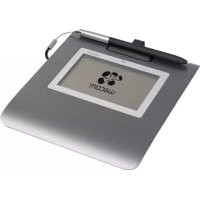
Bamboo Slate - Tableta gráfica WACOM - Manual de uso y guía de instrucciones gratis
Encuentra gratis el manual del aparato Bamboo Slate WACOM en formato PDF.



Preguntas frecuentes - Bamboo Slate WACOM
Preguntas de los usuarios sobre Bamboo Slate WACOM
0 pregunta sobre este aparato. Responde a las que conoces o haz la tuya.
Hacer una nueva pregunta sobre este aparato
Descarga las instrucciones para tu Tableta gráfica en formato PDF gratis! Encuentra tus instrucciones Bamboo Slate - WACOM y toma tu dispositivo electrónico nuevamente en la mano. En esta página están publicados todos los documentos necesarios para el uso de su dispositivo. Bamboo Slate de la marca WACOM.
MANUAL DE USUARIO Bamboo Slate WACOM
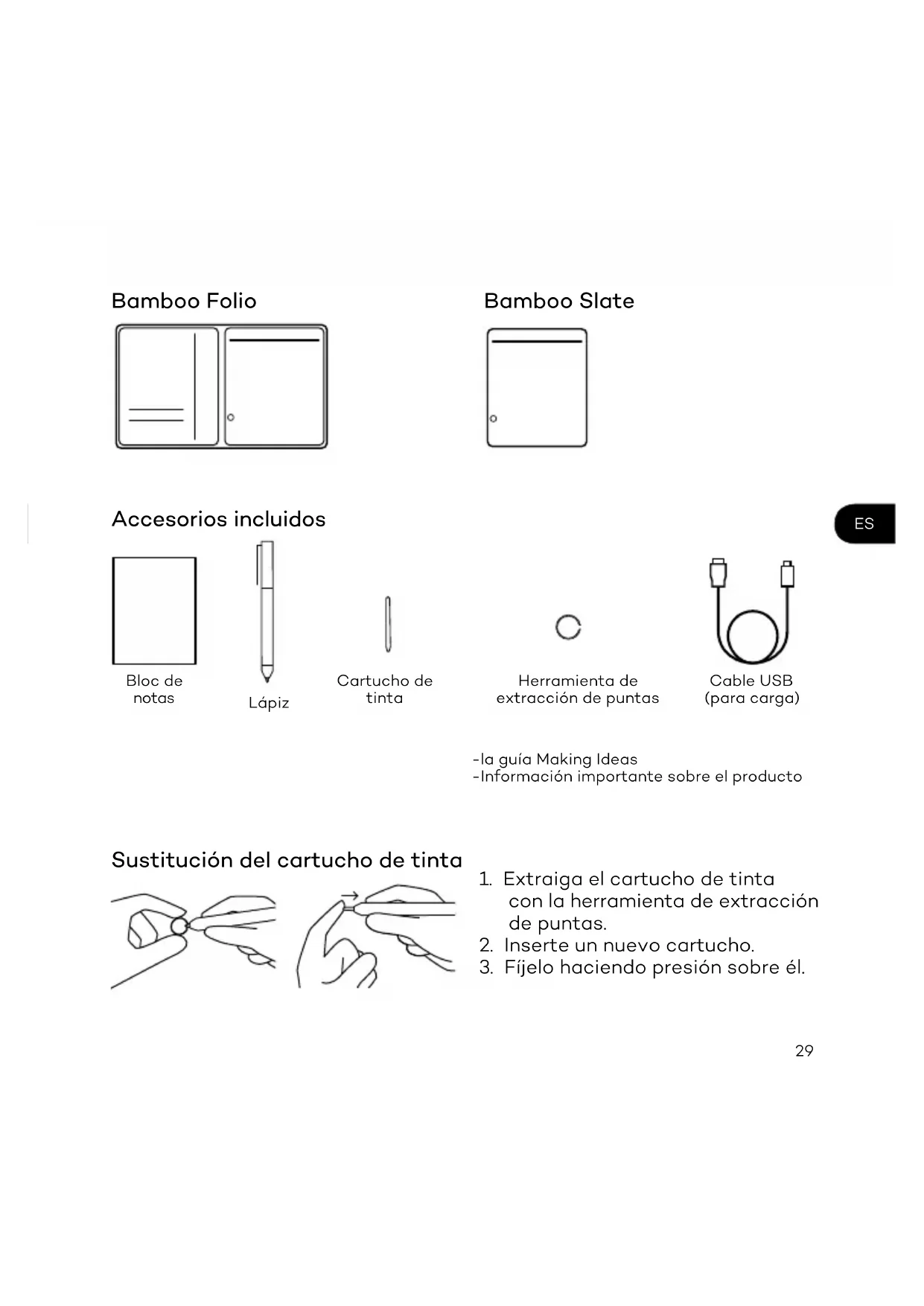
Accesorios incluidos

Bloc de notas

Lapliz

Cartucho de tinta

Herramienta de extracción de+puntas

Cable USB (para carga)
-la guia Making Ideas
-Información importante sobre el producto
Sustitución del cartucho de tinta


- Extraiga el cartucho de tinta con la herramienta de extracción de+puntas.
- Inserte un nuevo cartucho.
- Fíjelo hacer presión sobre el.
Cómo empezar a trabajo con el Bamboo Folio o Bamboo Slate
Para sacar el máximo partido al Bamboo Folio o Bamboo Slate, deben instalar la aplicacion Wacom Inkspace.Esta aplicacion traslada sus ideas manoscritas del papel a su dispositivo móvil y permite realizar ediciones digitalesasicas. también permite acceder a los servicios de Inkspace, para poder almacenar notas en la nube, sincronizarlas conOthersdispositivos,partirlasconotraspersonas ymuchomás.


Siga los pasos que se indicate a continuación para sacar el máximo partido a sus ideas:
- Cargue el Bamboo Folio o Bamboo Slate conectándolo a un dispositivo de此案 USB con el cable suministrado.
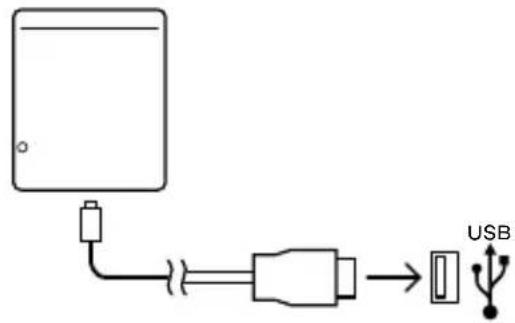
- El LED de bateria del botón frontal se apagará para indicar que está Completely cargado.
- Descargue la aplicacion Wacom Inkspace desde su tienda de aplicaciones. La aplicacion Wacom Inkspace le guiara por el proceso de emparejamento y de configuracion del Bamboo Folio o Bamboo Slate. Para disfurar de los servicios de Inkspace, registrese para recibir un ID de Wacom Gratis.
- Encienda el Bamboo Folio o Bamboo Slate pulsando el botón durante uno 3segundos.
- Para emparejar el Bamboo Folio o Bamboo Slate, la connexion Bluetooth del smartphone o la tableta debe estar activada. Mantenga pulsado el boton del Bamboo Folio o Bamboo Slate duranteunos 6segundos,hasta que vea que el LED azul comienza a parpadear. El emparejamento se habra completado cuando el LED cambie a verde.
- Active su paquete gratis de tres días de Inkspace Plus para utiliser numerosas sistemas adiconuales, como la funcionalidad Ink to Text para convertir la descriutura manual en texto enriquecido.

MARKETPLACE
Para disponible de aún más herramientos, servicios y unidades, examine la tienda Wacom Marketplace.
Botone indicator LED
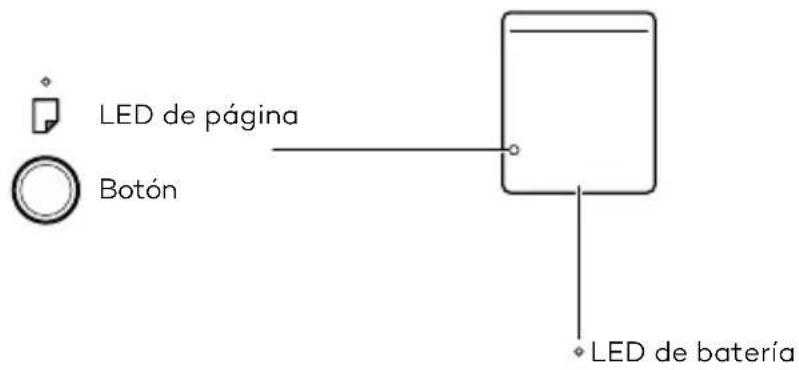
| Indicador LED de páginacVerde La páginestá vaciaAzul La páginieneicosinadosAzul intermitente Emparejamento por BluetoothRojo Memoria llena |
| BotónMantener pulsado el botón durante 3segundos Encender / apagarMantener pulsado el botón durante 6segundos cuando el dispositivo está encendidoNota: El LED se apagará y comenzará a parpadear en azul en breve.Guardar páginapáginasuccessamente Pulsación unica |
| Indicador LED de bateríaNaranja intermitente Batería bajoNaranja Batería en cargoApagado (durante la carga) Batería completa |
Sitio de asistencia de Wacom
Para recibir asistencia技术水平 y para registrar su producto, visite wacom.com y hagablick en "Soporte" (asistencia).

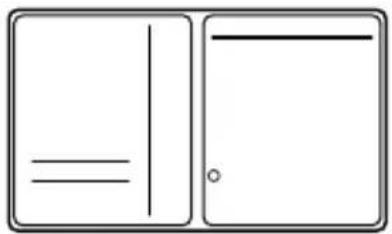
Bamboo Folio
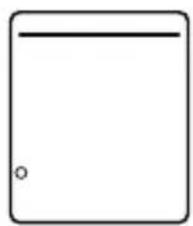
Bamboo Slate
Como substituir o cartucho de tinta