Bamboo Slate - Tablet graficzny WACOM - Bezpłatna instrukcja obsługi
Znajdź bezpłatnie instrukcję urządzenia Bamboo Slate WACOM w formacie PDF.



Często zadawane pytania - Bamboo Slate WACOM
Pytania użytkowników dotyczące Bamboo Slate WACOM
0 pytanie dotyczące tego urządzenia. Odpowiedz na te, które znasz, lub zadaj własne.
Zadaj nowe pytanie dotyczące tego urządzenia
Pobierz instrukcję dla swojego Tablet graficzny w formacie PDF za darmo! Znajdź swoją instrukcję Bamboo Slate - WACOM i weź swoje urządzenie elektroniczne z powrotem w ręce. Na tej stronie opublikowane są wszystkie dokumenty niezbędne do korzystania z urządzenia. Bamboo Slate marki WACOM.
INSTRUKCJA OBSŁUGI Bamboo Slate WACOM
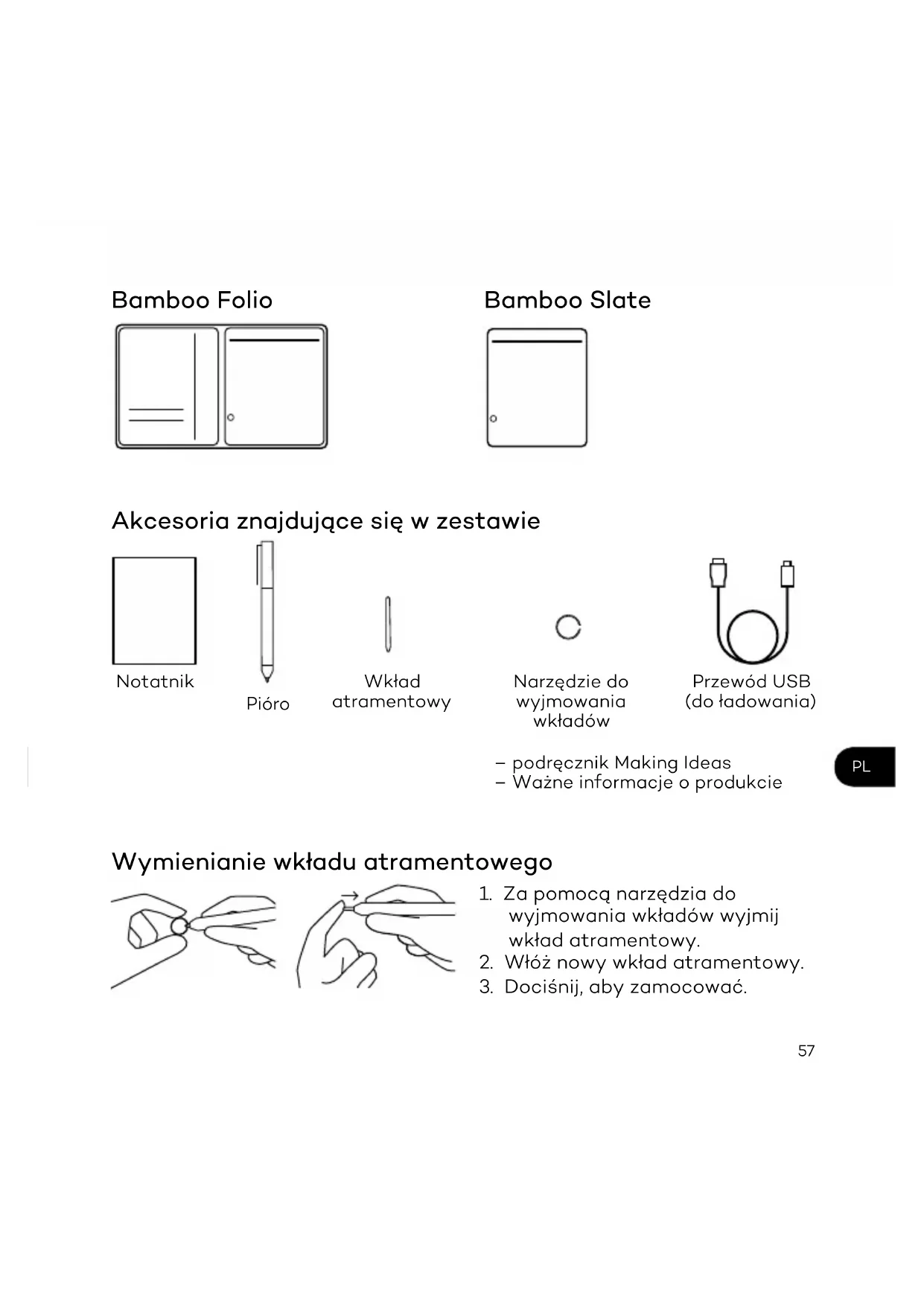
Akcesoria znajdujçce sie w zestawie

Notatnik

Pioro

Wklad atramentowy

Naręedzie do wyjmowania wiktadów
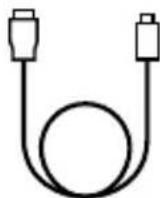
Przewód USB (doładowania)
- podręcznik Making Ideas
-Wazone informacao o Produkcie
Wymienianie wiktadu atramentowego

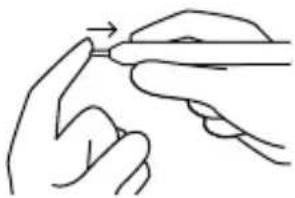
- Za pomocq naręźdia do wyjmowania wiktadów wyjmij wiktad atramentowy.
- Włoz nowy wiktad atramentowy.
- Docijsnij, aby zamocowac.

Pierwsze kroki z urzqdzeniem Bamboo Folio lub Bamboo Slate
Aby w pełni korzystać z urzędzenia Bamboo Folio lub Bamboo Slate, naleź y zainstalowej aplikȩcie Wacom Inkspace. UMZIWiia ona przeniesienie zapisanych na papierze notatek do urzędzenia mobilnégo oraz podstawowej edycȩ cyfrowq. Aplikacja zapewnia są dostęp do usług Inkspace, dane ki czemu notatki można m.in. przechowyȩć w chmurze, synchronizowej z innymi urzędzenia i udostepniać innym osobom.
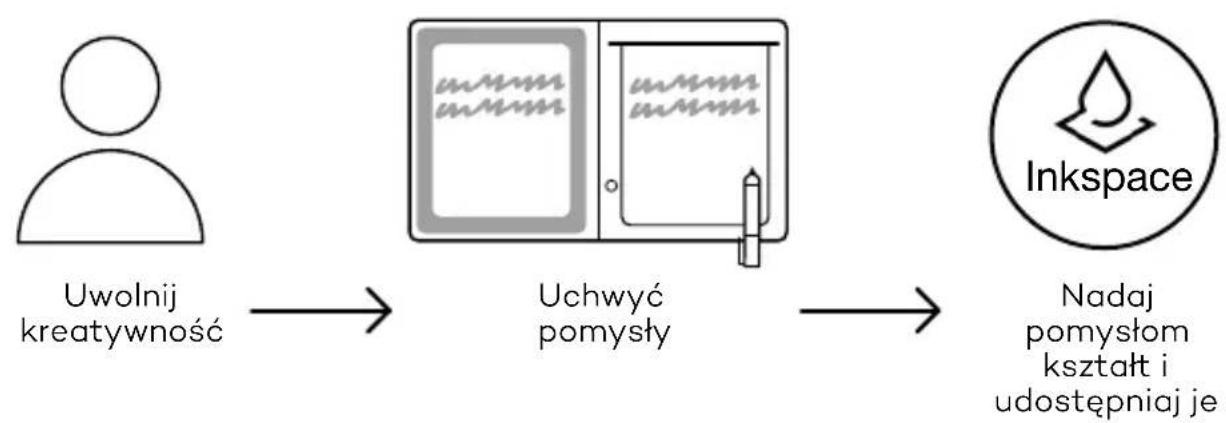

Aby w peñni wykorzystać swoje pomysły, wykonaj następuźce czynnosci:
- Națaduj urzqdzenie Bamboo Folio lub Bamboo Slate, podłcqczajcq je do tadowarki urzqdzen USB za pomocq dołqczonego przywodu.
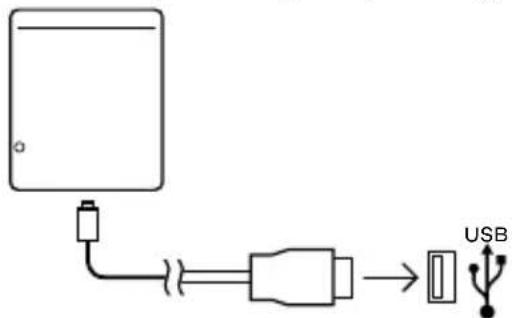
- Wyłoczenia są diomy LED baterii umieszczonej z przyodu na dole bezcie oznaczać,ź urzędzenia jest w peńni naładowane.
- Pobierz aplikacja Wacom Inkspace ze sklearnpu z aplikacjami. Aplikacja Wacom Inkspace umożliwi przyperowadzenia procedury parowania i skonfigurowanie urzędzenia Bamboo Folio lub Bamboo Slate. Zarejestruj sie, aby otrzymać darmowy identyfikator Wacom i moc korzystaecźuslug Inkspace.
- Włqcz urzędzenia Bamboo Folio lub Bamboo Slate, naciskajcq przycisk i przytrzymujcq go przyez okóto 3 sekundy.
- Aby sparowac urzadzenie Bamboo Folio lub Bamboo Slate, nalezy wupleczyc w smartfonie lub tablecie poqczenie Bluetooth. Nacijsnij i przytrzymaj przycisk na urzadzeniu Bamboo Folio lub Bamboo Slate przyez okato 6 sekund, az niebieska dioda LED zaocznie migac. Kiedy dioda LED zastawieci na zielono, parowanie zostalo zakoningzone.
- Włqcz darmowy trzymiesieczny pakiet Inkspace Plus, aby korzystać z wielu dodatkowych fungcji, takich jak fungcja Ink to text do konwertomania pisma ręczego na tekst.

MARKETPLACE
Wiecej narzędzi, uslug i funkcj możesz znaleź w sklepie Wacom Marketplace.

Przycisk i wskaznik LED
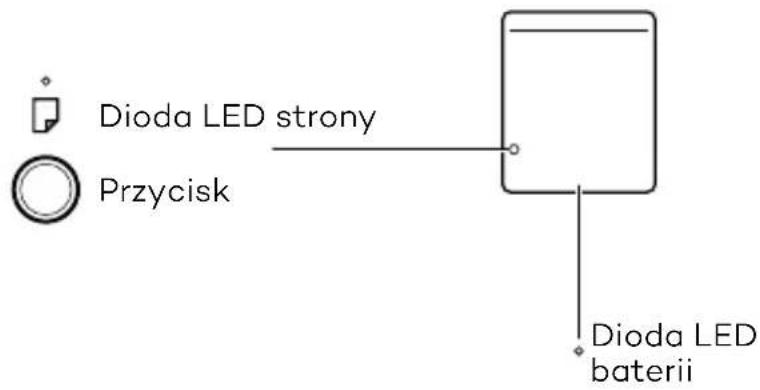
Wskaznik LED strony
Zielona Strona jest pusta
Blue (Niebieska) Strona zawiera tresc
Migajqce niebieskie swiatlo Parowanie przy Bluetooth
Czerwona Pamięc piłna
Przycisk
Przytrzymaj przycisk przyez 3 sekundy
Włçcenie / wylçcenie zasilania
Gdy urzqdzenie jest włçzone, przytrzymaj przycisk przygod. Parowanie
Uwaga: Dioda LED zgaśnie, a po chwili zaćznie migać na niebiesko.
Zapisz strone / nastepna strona Nacijsnjraz
Wskaznik LED baterii
Migojçce pomaranczowe swiatlo Niski poziom energii
Pomaranczowa Ladowanie akumulatora
Wylczone (podczas ladowania) Bateria w peini natagowana
Strona pomocy technicznej firmy Wacom
Aby zarejestrować swoj produkt i uzyskać pomoc technicznq, wejdź na strone wacom.com i kliknij „Support" (pomoc).

Bamboo Folio
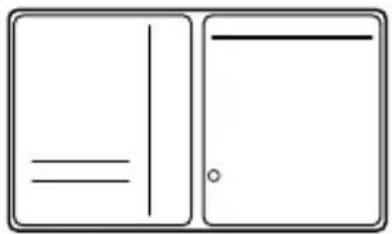
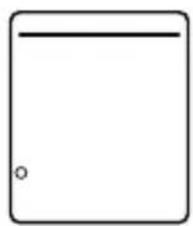
Bamboo Slate