Bamboo Slate - Tablet gráfica WACOM - Manual de utilização gratuito
Encontre gratuitamente o manual do aparelho Bamboo Slate WACOM em formato PDF.



Perguntas frequentes - Bamboo Slate WACOM
Perguntas dos utilizadores sobre Bamboo Slate WACOM
0 pergunta sobre este aparelho. Responda às que conhece ou faça a sua.
Faça uma nova pergunta sobre este aparelho
Baixe as instruções para o seu Tablet gráfica em formato PDF gratuitamente! Encontre o seu manual Bamboo Slate - WACOM e retome o controlo do seu dispositivo eletrónico. Nesta página estão publicados todos os documentos necessários para a utilização do seu dispositivo. Bamboo Slate da marca WACOM.
MANUAL DE UTILIZADOR Bamboo Slate WACOM
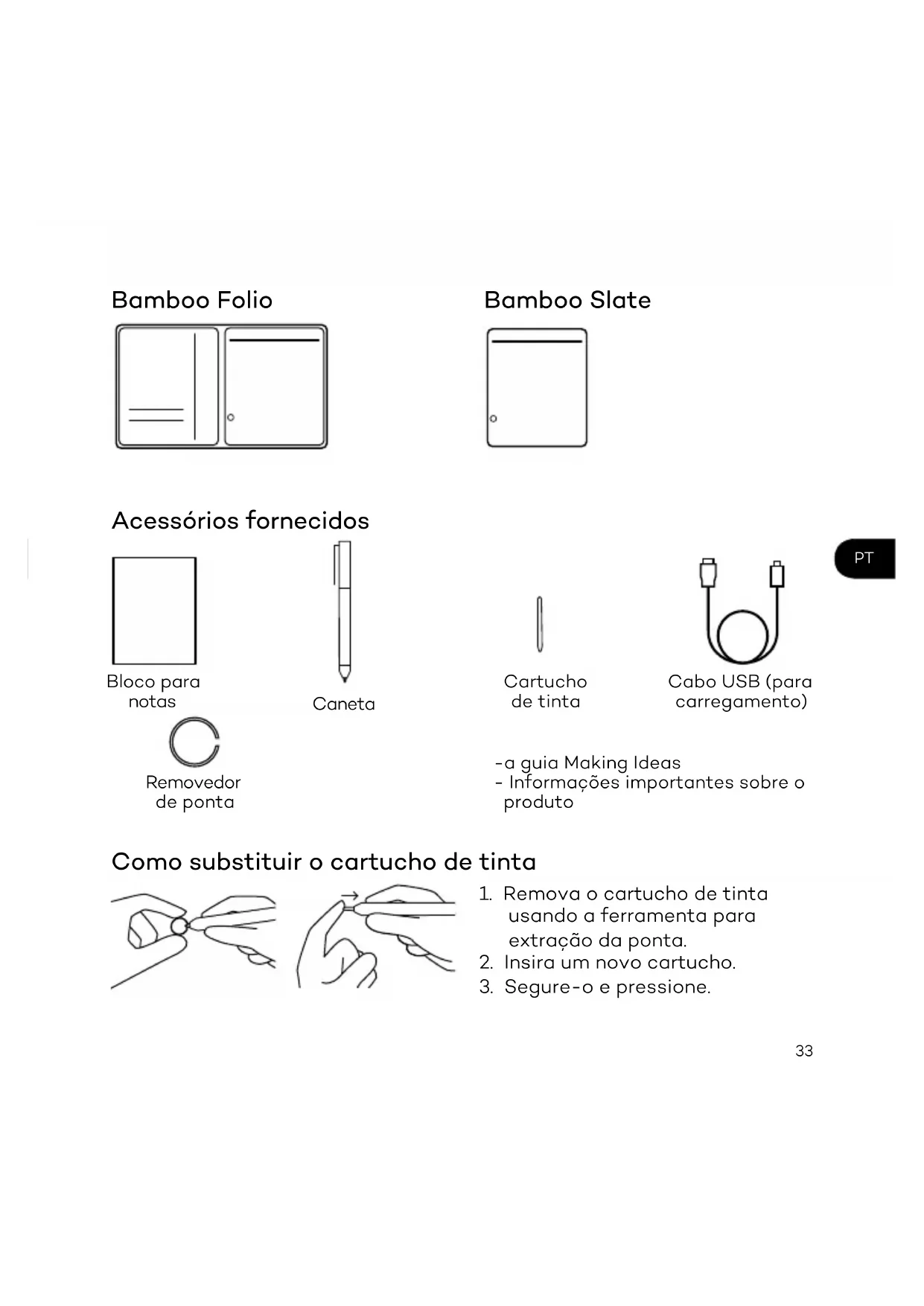
Acessórios fornecidos

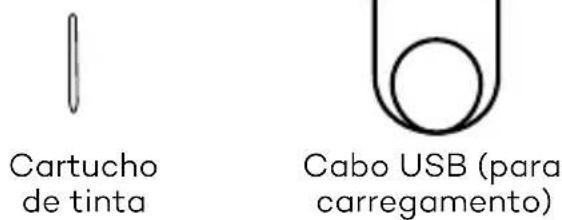

-a guia Making Ideas Informacoes importantes sobre o produits
- Remova o cartucho de tinta usingo a ferramenta para extracao da ponta.
- Insira um novo cartucho.
- Secure-o e pressione.
ComoURTAR autilizar sua Bamboo Folio ou Bamboo Slate
Para usar plenamente sua Bamboo Folio ou Bamboo Slate, você precisará instalar o app da Wacom Inkspace. Ela transfere suas ideias do papel para seu dispositivo móvil e permitte edicao digital basiaica.Tambemproporciona acesso aos serviceos Inkspace para que você possa armazenarasisas notas na nuvem,sincronizá-las com outros dispositivos,compartilhálas com outras pessoas e muito mais.

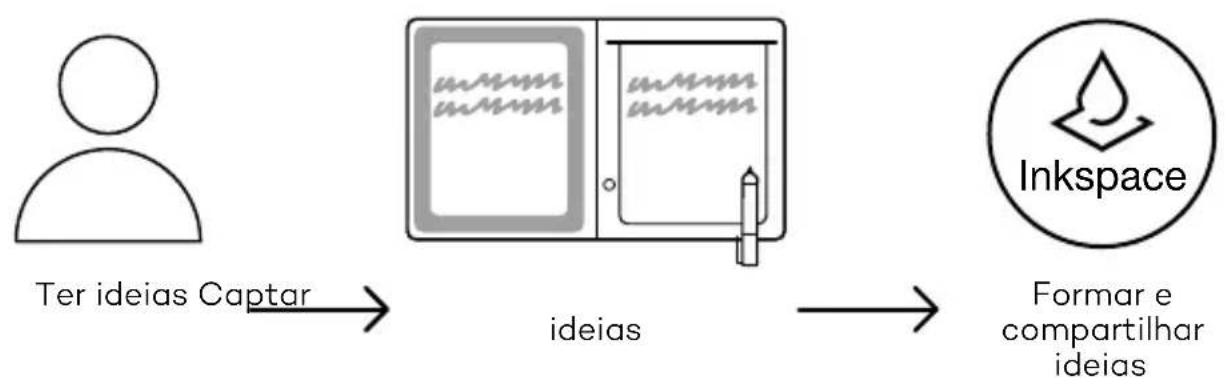
Siga as etapas abaixo para aproveitar ao maior suaas ideias:
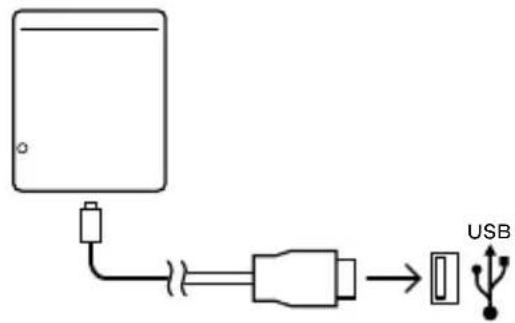
- Pararegar a Bamboo Folio ou Bamboo Slate, conecte-a um disposicao USB de correamento,utilizing o cabo fornecido.
-
O LED de energia na parte frontal inferior é desativado para indicar que está totalmente carregada.
-
Baixe o app da Wacom Inkspace na loja do app. O app da Wacom Inkspace o guiará durante o processo de emparelhamento e na definição da Bamboo Folio ou Bamboo Slate. Para poder'utilizar os serviços Inkspace, inscreva-se para adquirir uma Wacom ID.
-
Para ligar a Bamboo Folio ou Bamboo Slate, pressione o botão por aproximamente 3 segundos.
-
Para emparelhar a Bamboo Folio ou Bamboo Slate, seu smartphone ou tablet deve estar ligado. Pressione e mantenha o botão pressionado na Bamboo Folio ou Bamboo Slate por aproximadamente 6 segundos até o LED azul começar a piscar. O emparelhamento é conclusivo quando a luz do LED ficar verde.
-
Ative seu pacote gratis por tres vezes da Inkspace Plus para usar diversos recursos adiconcisos, como a funcionalidade Ink to text para converter textualo por escrito em textualo formatado.

MARKETPLACE
Para obter ainda mais ferramentas, serviços e recursos, explore a loja Wacom Marketplace.
Botão e indicator de LED
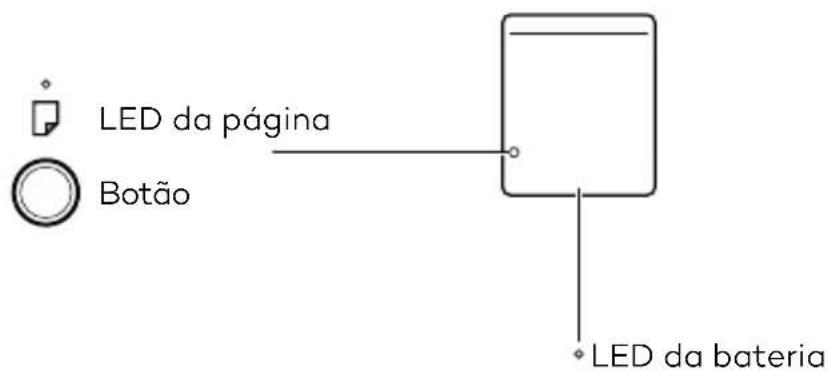

| LED informando status da páginac |
| Verde A páginestá vazia |
| Blue (Azul) A págoinssuai conteudo |
| Piscando em azul Emparelhamento com Bluetooth |
| Vermelho Memória cheia |
| Botão |
| Mantenha o botão pressionado por 3 segundos Ligado/Desligado |
| Mantenha o botão pressionado por 6segundos quandoEmparelhamentoo dispositivo estiver ligado. |
| Observação: O LED apagará e em breve começará a piscarmem azul. |
| Salvar páginapróxima páginapressione uma vez |
| Indicador de LED da bateria |
| Laranja piscando Bateria refrac |
| Laranja Bateria correngando |
| Desligado (durante o corregamento) Bateria totalmente corregada |
Site de Suporte da Wacom
Para obter suporte para registrar seu produit, acessse wacom.com e clique em "Suporte".
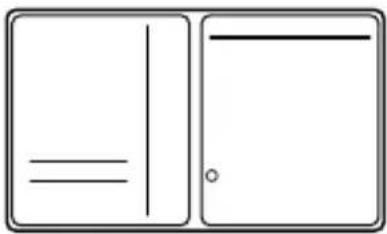
Bamboo Folio
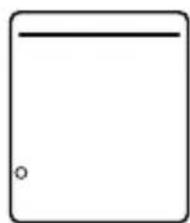
Bamboo Slate
標準アクせリ

一卜八


1

芯拔芒
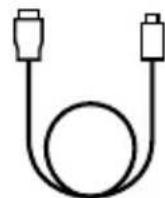
USB キープリ
(充電用)
-Making Ideas
-製品に開す重要な知らせ
インカーツリツの交換