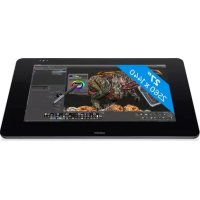
Cintiq 27QHD Touch - Tablet gráfica WACOM - Manual de utilização gratuito
Encontre gratuitamente o manual do aparelho Cintiq 27QHD Touch WACOM em formato PDF.



| Tipo de produto | Mesa gráfica interativa |
| Marca | Wacom |
| Modelo | Cintiq 27QHD Touch |
| Tamanho da tela | 27 polegadas (diagonal) |
| Resolução | QHD (2560 x 1440) |
| Tecnologia tátil | Sim, tela tátil multitoque |
| Caneta | Sem fio com anel colorido |
| Controle remoto ExpressKey | Sim, com Touch Ring e 4 botões personalizáveis |
| Conectividade | USB 3.0, HDMI, DisplayPort |
| Alimentação | Adaptador de energia |
| Montagem VESA | Sim, furos de fixação (6 parafusos) |
| Funções principais | Entrada tátil, atalhos personalizáveis, zonas magnéticas |
| Acessórios fornecidos | Caneta, anéis coloridos, controle remoto ExpressKey, cabos USB, HDMI/DisplayPort, alimentação |
| Manutenção | Use um pano macio e seco para limpar a tela |
| Segurança | Manter cartões de crédito longe das zonas magnéticas |
Perguntas frequentes - Cintiq 27QHD Touch WACOM
Perguntas dos utilizadores sobre Cintiq 27QHD Touch WACOM
0 pergunta sobre este aparelho. Responda às que conhece ou faça a sua.
Faça uma nova pergunta sobre este aparelho
Baixe as instruções para o seu Tablet gráfica em formato PDF gratuitamente! Encontre o seu manual Cintiq 27QHD Touch - WACOM e retome o controlo do seu dispositivo eletrónico. Nesta página estão publicados todos os documentos necessários para a utilização do seu dispositivo. Cintiq 27QHD Touch da marca WACOM.
MANUAL DE UTILIZADOR Cintiq 27QHD Touch WACOM
Obrigado por adquirir o monitor interativo Cintiq 27QHD. Você tem agora em suas mãos uma poderosa ferramenta que irá ajudá-lo a não só ser mais criativo, mas também mais produtivo. Descubra o exclusivo controle remoto ExpressKey. Não deixe de ajustar os atalhos dos seus programas de software favoritos. Você pode utilizar o controle remoto na tela, em sua mão, na mesa de trabalho ou onde que seja mais confortável.
Antes de utilizar sua nova Cintiq, leia este Guia de inicialização rápida. É muito importante seguir as instruções de configuração para que sua Cintiq funcione corretamente.
Após a instalação dê uma olhada no Wacom Desktop Center. Se precisar alterar suas configurações ou ter acesso a informações de como utilizar sua nova Cintiq, esse é lugar certo para ir. Há também um amplo sistema de Ajuda.
Concluída a instalação, você deverá registrar sua Cintiq na Wacom. Isso é altamente recomendável para que você possa aproveitar todos os recursos disponíveis da Wacom.
É uma grande satisfação para nós saber que você escolheu um produto Wacom. Vamos juntos construir um mundo mais criativo.
Atenciosamente,
Equipe Wacom
PT-BR


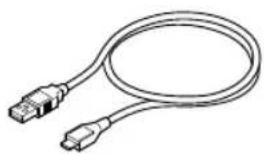
Acessórios fornecidos
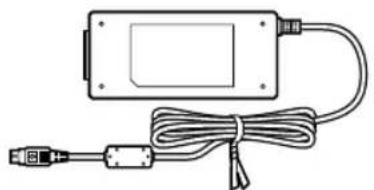
Cabo de força Cabo USB 3.0
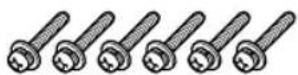
Parafuso (6 peças)
para o Suporte Vesa
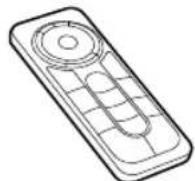
Controle remoto ExpressKey

Consulte a Ajuda para obter informações sobre como conectar a um Suporte VESA.
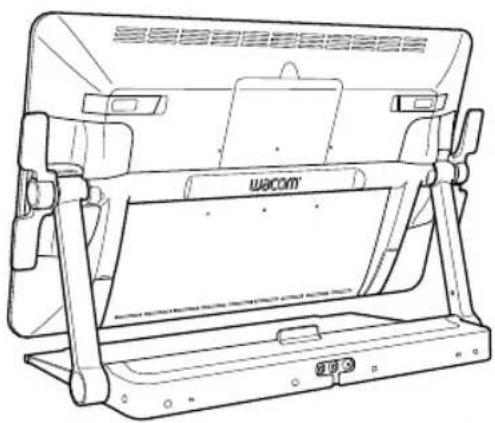
Componentes da Cintiq
- Trava de segurança Kensington
- Portas USB 3.0
- Áreas magnetizadas para o controle remoto ExpressKey
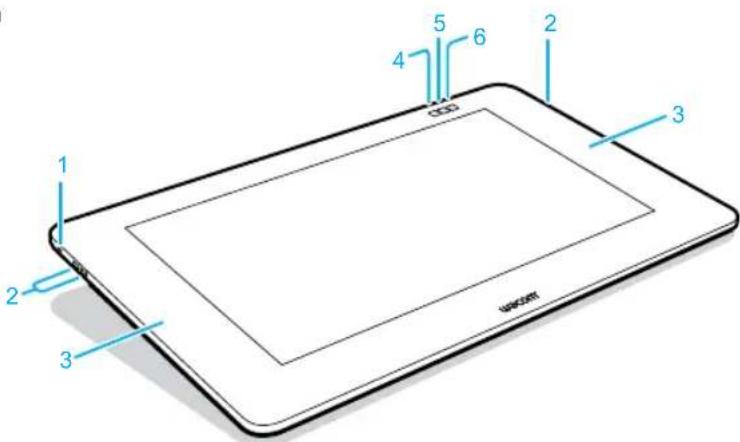
Na configuração padrão, as seguintes funções são atribuídas para cada botão.
PT-BR
Configurações do Monitor Wacom

Consulte a Ajuda para obter mais detalhes.
- Tampa

Área de montagem de cobertura da tampa para suporte ergonômico Cintiq.
- Perna dobrável
- Tampa dos cabos
- Orifícios de montagem de VESA
- Pad de borracha
- LED de energia
Tela ligada: azul
Utilização das pernas dobráveis
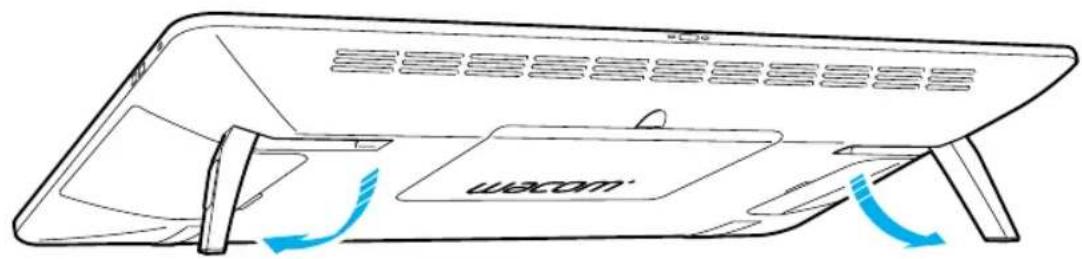
O dispositivo pode ser utilizado em qualquer ângulo com o suporte ergonômico Cintiq opcional.
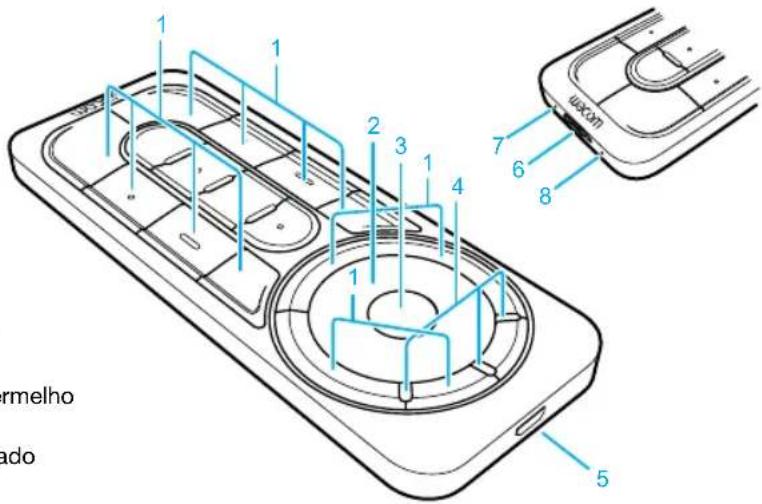
(para carregamento bateria)
-
Botão Liga/Desliga deslizante
-
LED de status da bateria
Bateria fraca: piscando em vermelho Carregando: âmbar estável Totalmente carregado: desligado
- LED de status
Modo de emparelhamento: piscando em azul Conectado/Hibernação: desligado
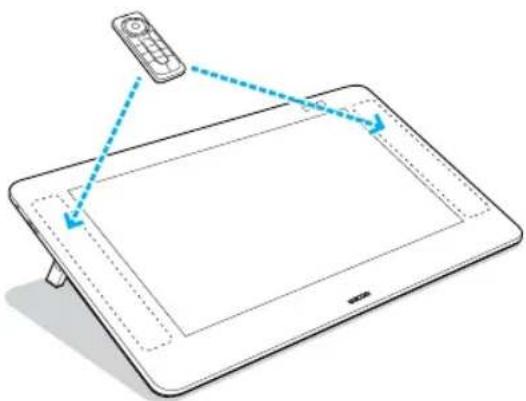
Utilização do controle remoto ExpressKey
- Para maior conforto, o controle remoto ExpressKey pode ser colocado em qualquer parte da tela ou o da moldura. Em ângulos acima de 45, fixe o controle remoto a uma área magnetizada do lado esquerdo ou direito da moldura.

Mantenha os cartões de crédito, relógios e outros objetos que possam ser afetados por campos magnéticos longe dessa área. Para obter melhores resultados, use o controle remoto ExpressKey™ a pelo menos 40 mm (1,6 polegadas) de distância da caneta.
- Os botões do controle remoto ExpressKey utilizam configuração padrão para os aplicativos de software mais comuns. As atribuições de cada botão podem ser alteradas no painel de controle. Consulte a Ajuda para obter mais detalhes.
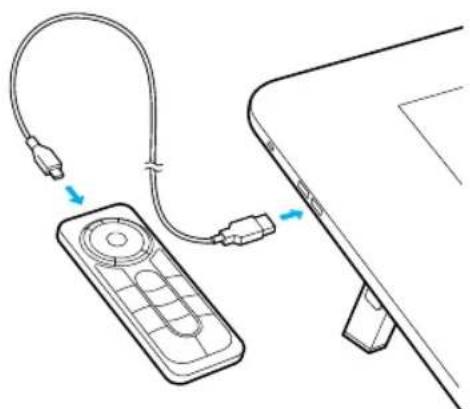
-
A recarga pode ser feita usando um cabo USB conectado à porta USB do dispositivo.
-
O controle remoto ExpressKey entrará em modo de hibernação se não for usado por um certo período. Para ativá-lo, deslize o botão Liga/Desliga deslizante e o solte.

O controle remoto ExpressKey já foi previamente emparelhado à Cintiq. Para obter mais informações sobre como emparelhar, consulte a Ajuda.
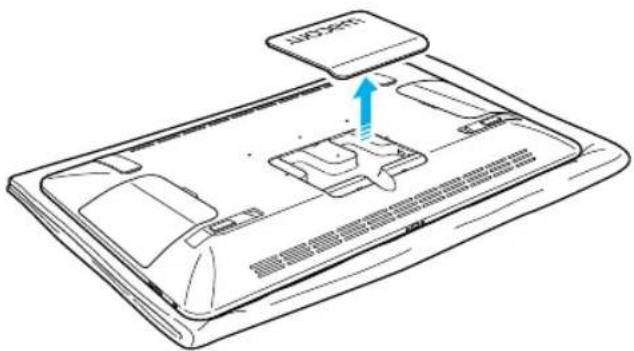
- Para conectar os cabos, vire a Cintiq e coloque-a sobre um tecido para proteger a tela. Remova a tampa dos cabos.
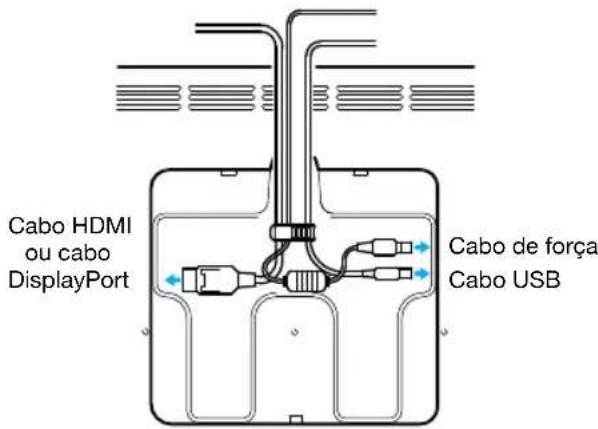
- Conecte os cabos à Cintiq como mostrado no diagrama à direita.
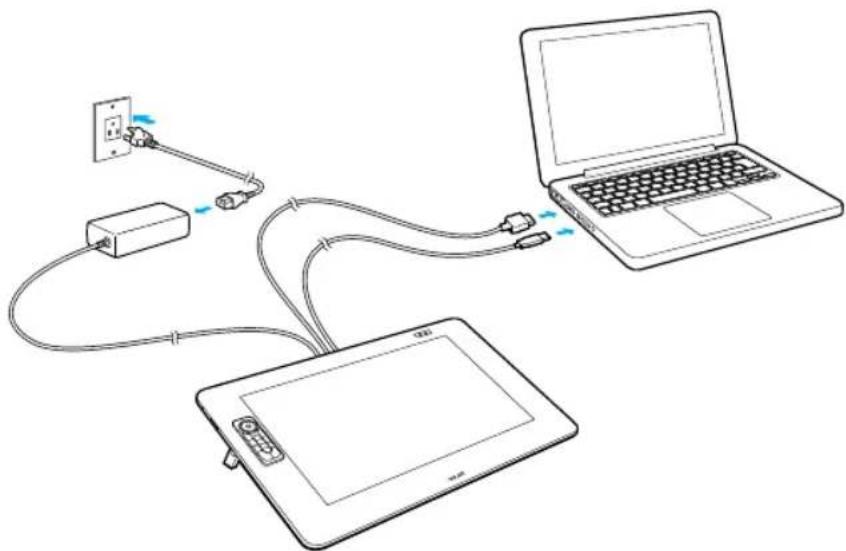
- Desligue o computador. Conecte o cabo HDMI ou o cabo DisplayPort ao conector correspondente no computador.
- Encaixe o conector USB em uma porta USB disponível do computador. Conecte o cabo de força ao adaptador de força e, em seguida, a uma tomada CA.
- Ligue a Cintiq, pressionando o botão Liga/Desliga.
Instalação do software
- Conecte-se à Internet.
- Windows 8, Windows 7 e Mac OS X:
Insira o CD de instalação. O instalador é baixado automaticamente.
Se seu computador não estiver conectado à Internet, execute o instalador do CD de instalação.
Após concluir a Configuração, abra o aplicativo Wacom Desktop Center e atualize o driver da Wacom da Cintiq, caso tenha uma nova versão disponível.

O driver da Wacom é necessário para utilizar todas as funcionalidades do produto. A Wacom recomenda que o software e os drivers estejam sempre atualizados.
PT-BR


Como usar a caneta com a Cintiq
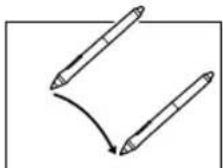
Movimente a caneta um pouco acima da superfície da tela (sem tocá-la) para posicionar o cursor.
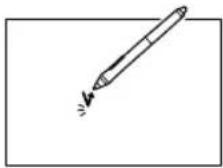
Toque na tela uma vez com a ponta da caneta para selecionar.
PT-BR
Escolha um anel colorido para usar na caneta e diferenciá-la.

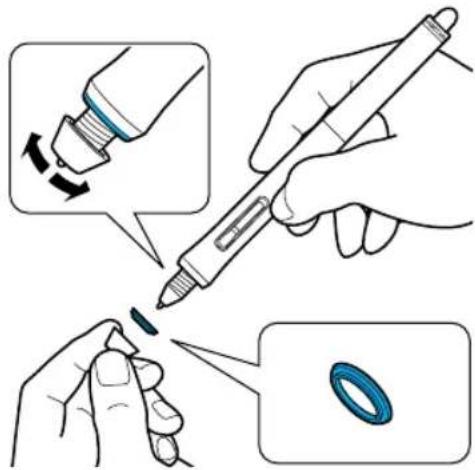
Mais informações no Wacom Desktop Center
O Wacom Desktop Center é um utilitário de software instalado para o Windows e Mac. Pode ser rapidamente acessado a partir do botão no canto superior esquerdo da tela. Ele oferece rápido acesso a:
- Configurações frequentemente usadas da Cintiq
- Ajuda com informações sobre como personalizar sua Cintiq e alterar as pontas da caneta, dicas e truques para a solução de problemas
- Calibração da caneta: a Wacom recomenda calibrar novamente a caneta após mudar várias vezes a posição de trabalho ou o ângulo de visão
- Informações importantes sobre o produto, como especificações, garantias, licenciamento e cuidados com a Cintiq
- Atualizações de software
- Acesso ao suporte da Wacom
O Wacom Desktop Center está apenas disponível quando a Cintiq está conectada ao PC ou Mac.
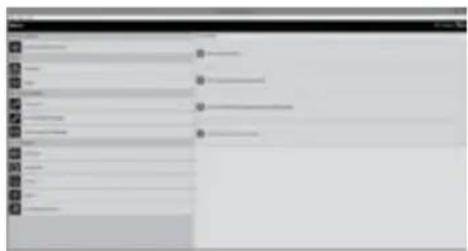
É possível registrar sua Cintiq ao concluir o processo de configuração ou no Wacom Desktop Center.
© 2014 Wacom Company, Limited. Todos os direitos reservados. Wacom, o logotipo e Cintiq são marcas ou marcas registradas da Wacom Company, Ltd. Todos os restantes nomes de empresas ou produtos são marcas e/ou marcas registradas das respectivas empresas. Reservado o direito a alterações.








wacom®


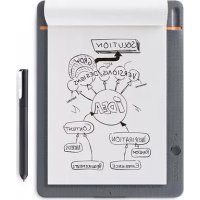
Marca : WACOM
Modelo : Cintiq 27QHD Touch
Categoria : Tablet gráfica