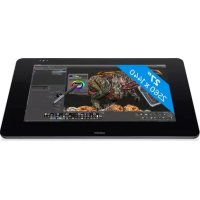
Cintiq 27QHD Touch - Tableta gráfica WACOM - Manual de uso y guía de instrucciones gratis
Encuentra gratis el manual del aparato Cintiq 27QHD Touch WACOM en formato PDF.



| Característica | Detalles |
|---|---|
| Tipo de producto | Tableta gráfica |
| Tamaño de la pantalla | 27 pulgadas |
| Resolución | 2560 x 1440 píxeles (QHD) |
| Tecnología de pantalla | IPS (In-Plane Switching) |
| Superficie táctil | Sí, con soporte multitáctil |
| Stylus | Wacom Pro Pen 2, 8192 niveles de presión |
| Conectividad | USB-C, HDMI, DisplayPort |
| Compatibilidad | Windows, macOS |
| Peso | Aproximadamente 8,5 kg |
| Dimensiones | 640 x 400 x 50 mm |
| Mantenimiento | Limpieza de la pantalla con un paño suave, actualizaciones regulares de controladores |
| Seguridad | Usar sobre una superficie estable, evitar la exposición al agua |
| Garantía | 1 año |
| Accesorios incluidos | Stylus, soporte, cable de alimentación, cable USB-C |
Preguntas frecuentes - Cintiq 27QHD Touch WACOM
Preguntas de los usuarios sobre Cintiq 27QHD Touch WACOM
0 pregunta sobre este aparato. Responde a las que conoces o haz la tuya.
Hacer una nueva pregunta sobre este aparato
Descarga las instrucciones para tu Tableta gráfica en formato PDF gratis! Encuentra tus instrucciones Cintiq 27QHD Touch - WACOM y toma tu dispositivo electrónico nuevamente en la mano. En esta página están publicados todos los documentos necesarios para el uso de su dispositivo. Cintiq 27QHD Touch de la marca WACOM.
MANUAL DE USUARIO Cintiq 27QHD Touch WACOM
Gracias por adquirir un monitor interactivo Cintiq 27QHD. Le ofrecemos una potente herramienta que le ayudará tanto a ser más creativo, como a ser más productivo. Descubra el exclusivo mando a distancia ExpressKey y dedique tiempo a ajustar los atajos de sus programas de software favoritos. Puede utilizar el mando en la pantalla, en la mano, en el escritorio o donde le resulte más cómodo.
Antes de utilizar su nueva pantalla Cintiq, lea esta Guía de arranque rápido. Es muy importante que siga las instrucciones de instalación para que su Cintiq funcione correctamente.
Tras la instalación, consulte Desktop Center de Wacom. Es el lugar idóneo para modificar la configuración y acceder a información útil sobre el uso de su nueva pantalla Cintiq. También ofrece un completo sistema de Ayuda.
Cuando finalice la configuración, se le solicitará que registre su Cintiq en Wacom. Le recomendamos encarecidamente que lo haga para poder sacar partido a todos los recursos disponibles de Wacom.
Gracias por elegir un producto Wacom. Juntos podemos conseguir un mundo más creativo.
Atentamente,
El equipo Wacom
Accesorios incluidos
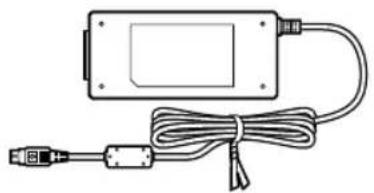
Cable de alimentación Cable USB 3.0
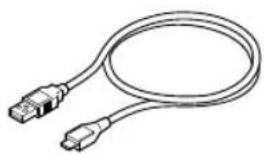
Lápiz, anillos de color

Tornillos (6 piezas) para montaje VESA
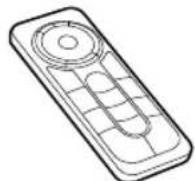
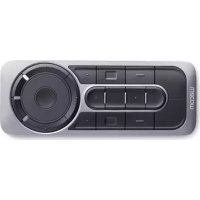
Mando a distancia ExpressKey

Consulte la Ayuda para obtener información sobre cómo realizar la fijación a un montaje VESA.
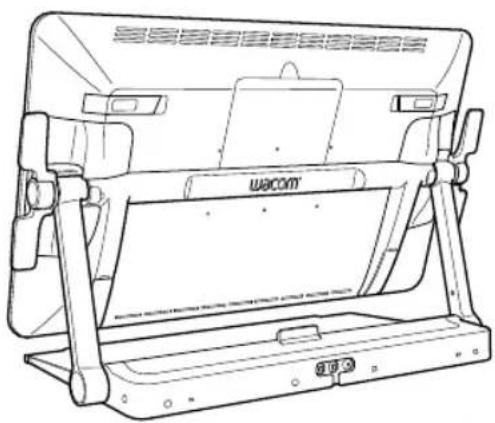
Aspectos básicos del dispositivo Cintiq
- Ranura para bloqueo de seguridad Kensington
- Puertos USB 3.0
- Área magnética para el mando a distancia ExpressKey
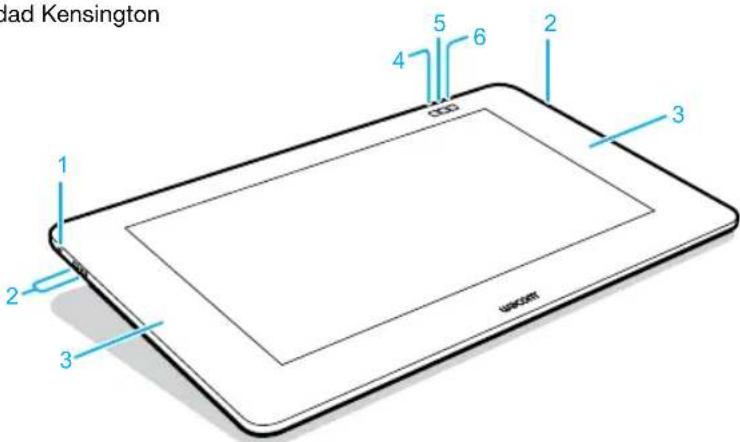

En la configuración predefinida se asignan las siguientes funciones a cada botón.
| Cintiq 27QHD Touch Cintiq | 27QHD | |
| 4. | Desktop Center de Wacom | Desktop Center de Wacom |
| 5. | Teclado en pantalla Teclado en pantalla | |
| 6. | Des-/activar entradas táctiles | Configuración de pantalla Wacom |

Consulte la Ayuda para obtener más información.
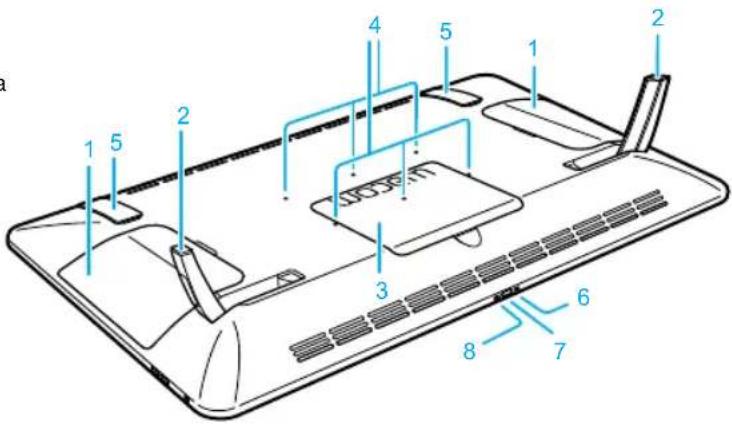
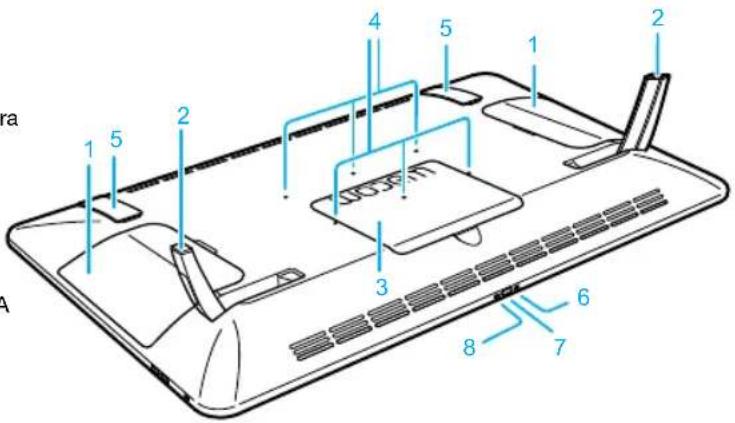
- Tapa

Área de montaje para cubrir la tapa del soporte ergonómico Cintiq opcional.
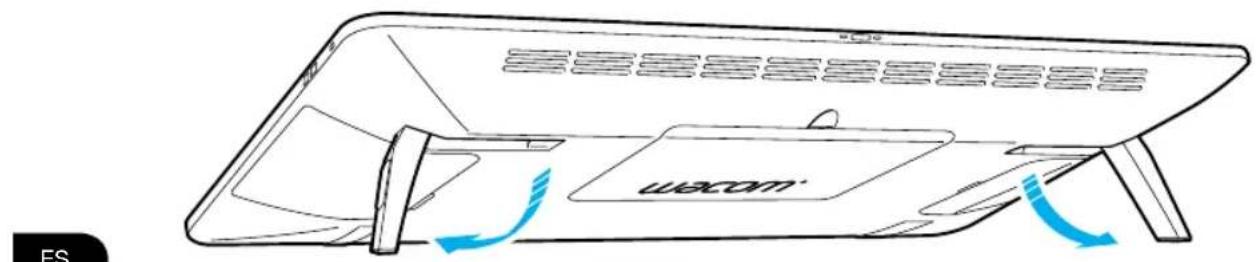
- Pata plegable
- Cubierta de cable
- Orificios de montaje VESA
- Superficie de agarre de goma
- LED de corriente
Pantalla encendida: azul Suspensión: naranja Apagada: inactivo
- Interruptor de corriente
- LED de estado
Entrada de lápiz activa: blanco inactiva: apagado
Uso de patas plegables
Es posible utilizar el dispositivo en cualquier ángulo con el soporte ergonómico Cintiq opcional.
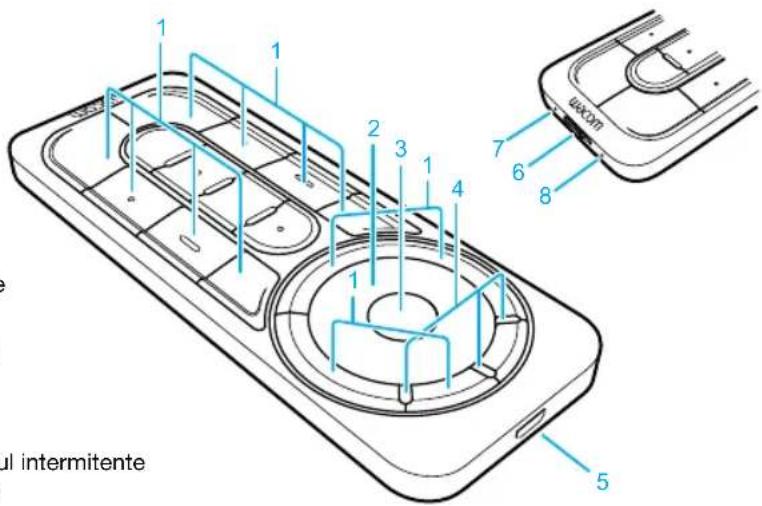
Mando a distancia ExpressKey
-
ExpressKey
-
Touch Ring
-
Botón de modo
-
Modo LED
-
Puerto Micro USB (para cargar la batería)
-
Botón de encendido deslizable
-
LED de estado de la batería Batería baja: rojo intermitente Cargando: ámbar Carga completa: apagado
-
LED de estado Modo de emparejamiento: azul intermitente Conectado/Inactivo: apagado
ES
Uso del mando a distancia ExpressKey
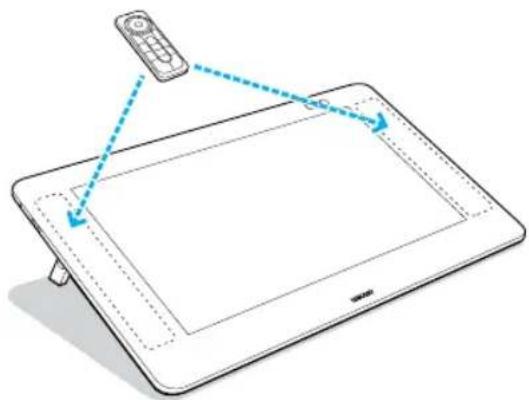
- Para una mayor comodidad, es posible colocar el mando a distancia ExpressKey en cualquier lugar de la pantalla o del embellecedor. En ángulos de más de 45 grados, fije el mando al área magnética en los laterales izquierdo y derecho del embellecedor.

Mantenga las tarjetas de crédito, los relojes y otros objetos que puedan verse afectados por el campo magnético lejos de este área. Para obtener mejores resultados, utilice el mando a distancia ExpressKey™ a una distancia mínima de 40 mm (1,6 pulgadas) del lápiz.
- Los botones del mando a distancia ExpressKey están asignados de forma predeterminada a aplicaciones de software de amplio uso. Es posible modificar las funciones asignadas a un botón desde el panel de control. Consulte la Ayuda para obtener más información.
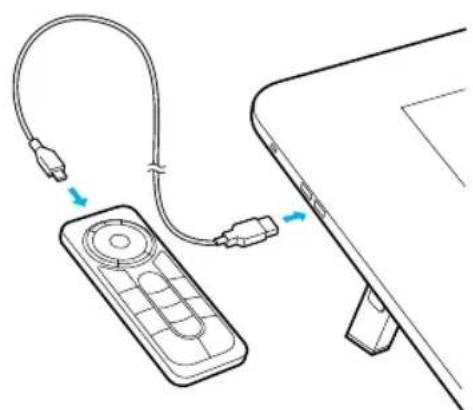
Carga del mando a distancia ExpressKey
-
Se recarga mediante un cable USB conectado al puerto USB del dispositivo.
-
El mando a distancia ExpressKey entra en modo inactivo cuando no se utiliza durante un determinado periodo de tiempo. Para volver a activarlo, deslice el botón de encendido y, a continuación, suéltelo.

El mando a distancia ExpressKey está emparejado con la pantalla Cintiq de forma predeterminada. Consulte la Ayuda para obtener más información sobre el emparejamiento (pairing).
Configuración de la pantalla Cintiq
- Para conectar cables, gire la pantalla Cintiq y colóquelo sobre un paño para proteger la pantalla. Retire la cubierta del cable.
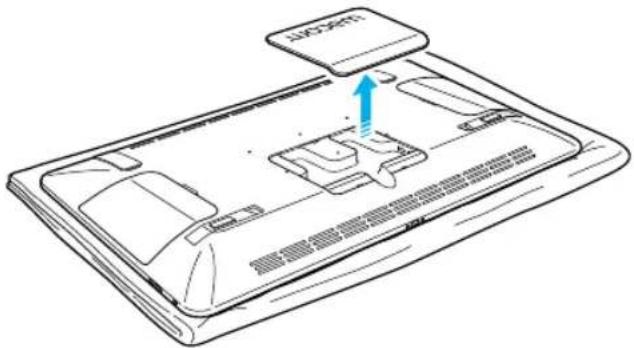
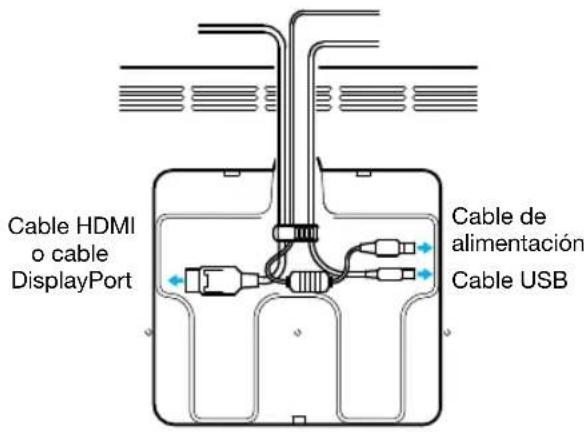
- Conecte los cables a la pantalla Cintiq como se muestra en la ilustración de la derecha.
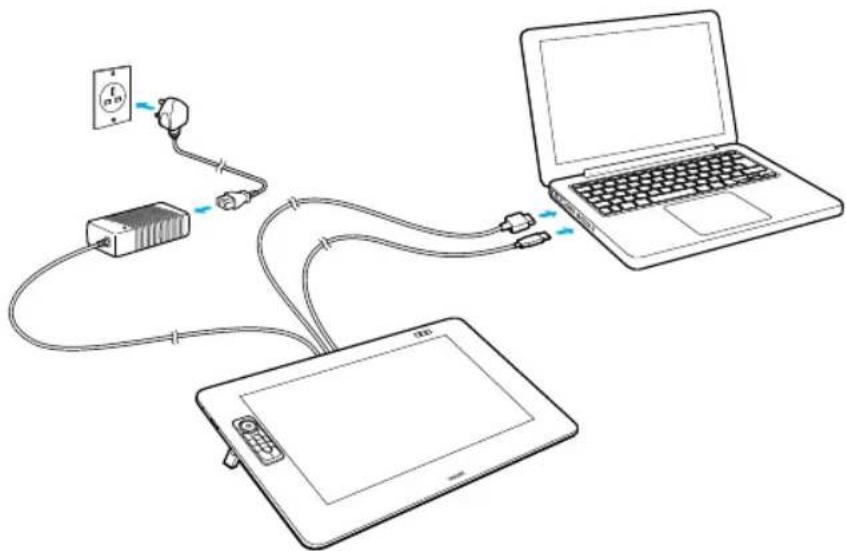
- Apague el ordenador. Conecte el cable HDMI o el cable DisplayPort al conector correspondiente de su ordenador.
- Enchufe el conector USB en un puerto USB disponible del ordenador. Enchufe el cable de alimentación al adaptador de corriente y, a continuación, a una toma de corriente alterna.
- Pulse el botón de encendido para encender la pantalla Cintiq.
Instalación del software
- Conéctese a Internet.
- Windows 8, Windows 7 y Mac OS X:
Introduzca el CD de instalación. El programa de instalación se descarga de forma automática.
Si el ordenador no tiene conexión a Internet, ejecute el instalador con el CD de instalación.
Una vez que haya finalizado la configuración, abra la aplicación Wacom Desktop Center y actualice el controlador de Wacom de Cintiq si hay una versión más reciente disponible.

Es necesario contar con el controlador de Wacom para utilizar todas las funciones del producto. Wacom recomienda usar siempre controladores y software actualizados.
ES





Uso del lápiz con Cintiq

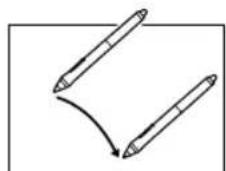
Mueva el lápiz ligeramente sobre la pantalla, sin tocar la superficie, para situar el cursor de la pantalla.
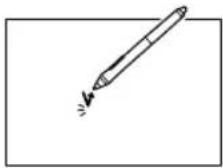
Dé un ligero golpe en la pantalla con la punta del lápiz para seleccionar.
Elija una anilla de color para distinguir su lápiz.

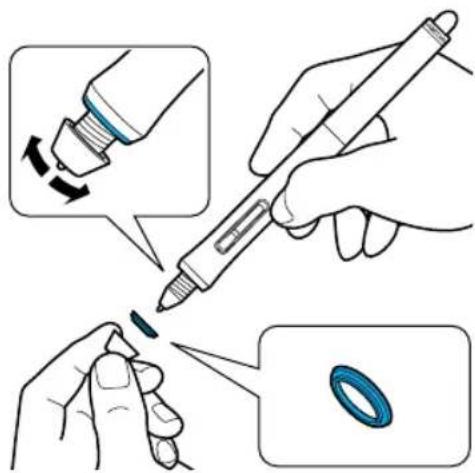
Más información en Wacom Desktop Center
Wacom Desktop Center es una utilidad de software que se instala en Windows y Mac. Se puede acceder rápidamente a él a través del botón izquierdo situado en la parte superior de la pantalla. Proporciona un acceso rápido a:
- Los ajustes de la pantalla Cintiq más frecuentes
- Ayuda con información sobre la personalización de la pantalla Cintiq, el cambio de las puntas del lápiz, trucos y consejos, y resolución de problemas
- Calibración del lápiz: Wacom recomienda volver a calibrarlo tras cambiar de forma significativa a posición de trabajo o el ángulo de visualización
- Información importante sobre el producto como especificaciones, garantías, licencias y cuidado del dispositivo Cintiq
- Actualizaciones de software
- Acceso a asistencia de Wacom
Desktop Center de Wacom solo está disponible cuando la pantalla Cintiq está conectada a un PC o Mac.
Puede registrar su Cintiq al final del proceso de configuración o en Wacom Desktop Center.



PT-BR


Bem-vindo!
Modo de espera: laranja
Off: desligado
- Interruptor de força
- LED de status
Entrada de caneta: branco
off: desligado




© 2014 Wacom Company, Limited. Todos los derechos reservados. Wacom, el logotipo, y Cintiq son marcas comerciales y/o registradas de Wacom Company, Ltd. Todos los demás nombres de compañías y productos son marcas comerciales y/o registradas de la respectiva sociedad. Bajo reserva de errores y modificaciones.