STU-300 - Tableta gráfica WACOM - Manual de uso y guía de instrucciones gratis
Encuentra gratis el manual del aparato STU-300 WACOM en formato PDF.



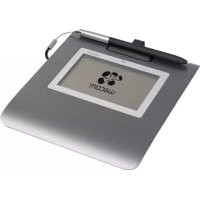
| Tipo de producto | Tableta gráfica LCD para firma |
| Marca | WACOM |
| Modelo | STU-300 |
| Tecnología del lápiz | Resonancia electromagnética, sin pila ni cable |
| Pantalla | FSTN monocromo, modo reflectante |
| Resolución de pantalla | 396 x 100 píxeles |
| Área de visualización | 102 x 27 mm |
| Superficie activa | 99,0 x 25,0 mm |
| Resolución | 0,01 mm (2540 ppp) |
| Precisión de coordenadas | ± 0,5 mm (inclinación ± 50° de la vertical) |
| Niveles de presión | 512 niveles |
| Tasa de informe | 200 pps |
| Interfaz | USB 2.0 alta velocidad (tipo Mini-B) |
| Alimentación | Por USB, consumo < 1,0 W |
| Peso | 0,2 kg (sin cable) |
| Condiciones de funcionamiento | 5 a 35 °C, humedad 20 a 80 % (sin condensación) |
| Condiciones de almacenamiento | -10 a 60 °C, humedad 20 a 90 % (sin condensación) |
| Mantenimiento de la pantalla | Paño antiestático o ligeramente húmedo, sin solvente |
| Mantenimiento de la carcasa y el lápiz | Paño suave con detergente neutro diluido |
| Piezas de repuesto | Punta de lápiz de repuesto (ref. PSI-A007) |
| Seguridad | No abrir la carcasa (alta tensión), no desmontar el lápiz |
| Normas | VCCI Clase B, FCC Clase B, CE, RoHS |
Preguntas frecuentes - STU-300 WACOM
Preguntas de los usuarios sobre STU-300 WACOM
0 pregunta sobre este aparato. Responde a las que conoces o haz la tuya.
Hacer una nueva pregunta sobre este aparato
Descarga las instrucciones para tu Tableta gráfica en formato PDF gratis! Encuentra tus instrucciones STU-300 - WACOM y toma tu dispositivo electrónico nuevamente en la mano. En esta página están publicados todos los documentos necesarios para el uso de su dispositivo. STU-300 de la marca WACOM.
MANUAL DE USUARIO STU-300 WACOM
PRESENTación Y DESCRICPCION GENERAL 2
PRECAUCIONES DE USO Y MANEJO 3
Conexión de la tableta 5
Software / Controlador 5
Servizio 5
Sustitución de la punta del lápiz 5
Notas sobre uso. 5
Cuidado de su tableta LCD para firmas 6
Especificaciones 7
Reutilización, reciclado y recuperación 8
Interferencias de radio y television 8
Declaración de la CE 8
Nota de la Comisión Federal de Comunicaciones (FCC) 9
PRESENTACION Y DESCRIPCION GENERAL
La tableta LCD para firmas Wacom® STU-300 LCD combina las ventajas de una pantalla de cristal liquido (LCD) con el control, la comodidad y la productividad de la Tecnología de lápiz inalámbrico sin bateria de Wacom. Esto le proportióna una interfaz directa entre el lápiz y la pantalla que permitte que su experiencia decritura sea más semejante a la del lápiz sobre el papel.
El componente Basics de la tableta LCD para firmas incluye una tableta para lápiz Wacom montada internamente detrás de una pantalla LCD monocromo FSTN y un lápiz Wacom.
La tableta LCD para firmas está equipada con una interfaz USB.
PRECAUCIONES DE USO Y MANEJO
Siga todas las instrucciones, precauaciones y advertencias que encontrará en esta guía. El incumplimiento de las mismasouldacause la perdida de datos o daños en suordenador. De la mesma forma, tambiénouldainvalidar la garantía, en caso Wacom dejaría de ser responsable de la reparación o la sustitución del producto.
Utilización
ADVERTENCIA
No utilise la tabletopa LCD para firmas STU-300 LCD en sistemas de control de instalaciones que requieran una fiabilidad extremadamente elevada; puede causar el mal funcionaimiento de algunos dispositivos electrónicos o losyers dispositivos peuvent provocar el mal funcionaimiento de la tabletopa LCD para firmas. Cuando su uso está prohibido, apague el STU-300 para evaporar la posibididad de que cause la avería deyers dispositivos electrónicos. Wacom no acepta responsabilidad alguna por los daños directos o indirectos que pudieranCause.
Para más información, consulte la Garantía que encontrará al final de esta guía.
Condiciones ambientales
Temperatura y humedad
- Humedad y temperatura de funciona: De 5^ a 35^ , Humedad relativa de 20% a 80% , sin condensation
- Humedad y temperatura de almacenimiento: De -10° a 60°C, Humedad relativa de 20% a 90%, sin condensacion
PRECAUCION
No utilise ni almacene la tableta LCD para firmas en lugares donte:
- LosCambiosde temperatura sean severos o excedan las specifications (p.ej. en exteriros o en el interior de unvehicle).
- La tableta LCD para firmas y el lápiz están expuestos a la luz solar directa o al calor proveniente de algunos aparato, o están expuestos al agua o a unoqueir uno tipo de liquido.
No utilise la tablela LCD para firmas en entornos polvorientos; la unidad podra sufrir daños.
Manejo
ADVERTENCIA
Alta tensión. No abra ni desmonte la tabletla LCD para firmas STU-300. Cuando la carcasa está abierta existe el riesgo de que se produzcan descargas electricas. Esto anularia su garantía y Wacom deja de ser responsable de la reparación o la sustitución del producto.
Si la pantalla de LCD ha sufrido daños, NO toque nunca liquido que pudiera estar saliendo de ella; este liquido es irritante. En caso de contacto con la piel, los ojos o la Boca, aclare inmediamente con agua corrente durante un minimo de 15 Minutes. Si entra en contacto con los ojos o la Boca, busque también Assistance Médica.
Evite que los niños setraguen la punta de lápiz. La punta del lápiz pueda salirse accidentallymente si los niños la muerden.
PRECAUCION
No desmonte el lápiz. Estoouldscaucar elmalfunciñamente deldispositivo. En este caso Wacom no seriasresponsible de la reparación o la sustitución del producto.
No arañe la pantalla. Evite colocar objetos punzantes sobre la superficie de la pantalla.
Evite las sacuidas o las vibraciones intensas sobre el STU-300 o el lápiz. Si se golpea o sedea caer la tableta LCD para firmas, podra Danishse la pantalla uothers componentes.
No coloque objetivos pesados sobre la tableta LCD para firmas ni lo presione con una fuerza excessiva; Podrida dañar la pantalla.
No coloque objetivos pesados sobre el cabledo de la STU-300, ni doble los cables bruscamente en repetidas occasions ni aplicue una tensiOn elevada sobre los connectores de los cables ya que podria dañar la unidad o su cableado.
Si la punta se afila o se vuelve angulosa, pueda darar el recubrimiento de la pantalla. Sustituya la punta del lápiz si esnecessary.
No utilise disolventes orgánicos (p.ej. alcohol) ni incluso detergente suave para limpar la pantalla. El uso de这些东西 limpiadores peutCausear daños en el recubrimiento de la pantalla.
Recuerde que la garantía del fabricante no cubre los días de este tipo.
- Para limpiar la pantalla, utilise un paño anti-estático o un paño ligeramente humedecido. En la limpieza, aplique sólo una ligera presión en la pantalla y no moje la superficie.
- Para limpiar la carcazo o el lápiz de la tableta LCD para firmas, utilise un paño suave con detergente suave (como un liquido lavavajillas) disuelto en agua.
No exponga el STU-300 a descargas electrostácticas de alta tensión ni permitita que se acumule energia electrostáctica en la pantalla de LCD. Estoouldravocar que el monitor de LCD se cubriera temporallmente de manchas. Siesto se produce, deje encendida la pantalla del STU-300 y las manchas estarán desaparecer enunas horas.
Los productos de tableta de LCD para firmas de Wacom cumplen con la Directiva RoHS de la Unión Europea 2002/95/CE (Directiva RoHS).
Conexión de la tableta
La STU-300 puede conectarse a un ordinador a工程技术 de un cable USB. Consulte a su socio Wacom de SOLUTIONES de firma (Wacom Signature Solution Partner) para poderizar los detalles de la connexion entre la STU-300 y el ordinador.
Software / Controlador
Wacom no suministra ningún controlador ni ningún software para la STU-300.
Cualquier aplicación Neededa para la connexion y la utilizacion del STU-300 como dispositivo de captura de firmas debe ser suministrada por un cercero.
Servizio
El STU-300 forma parte de una solución completa suministrada por un tercero.
Si necesita asistencia,pongase en contacto con su Socio de socio Wacom de solutions deirma (Wacom Signature Solution Partner).
Sustitución de la punta del lápiz
La punta del lápiz puede desgastarse con su uso normal. En el caso improbable que la punta quedeblemado corta o su borde se afile, pueda sustituirla con puntas de recambio.
Para sustituir las+puntas del lápiz,pongase encontacto con su socio Wacom de solutions de firma (Wacom Signature Solution Partner). El número de referencia del recambio para las+puntas del lápiz es PSI-A007.
Notas sobre uso de la computación
Cuando se utilizes el panel de LCD de forma continua durante un periodo de tiempo prolongado, cerca del electrodo del interior del LCD permanece un resto de energia electrica y pueda observarse una figura residual o "fantasma" de laULTimaImagen. (Persistencia de laImagen)
Para registrar la persistencia de laImagen, Wacom recomienda el uso de un protector de pantalla móvil cuando la pantalla se oculta. Pero inactiva.
Cuidado de su tableta LCD para firmas
Mantenga limpios el lápiz y la superficie de la plantilla LCD de su tableta LCD para firmas. El polvo y las partículas de sociedad peuvent adherirse al lápiz y causar el desgaste de la superficie de la pantalla. La limpieza regularylvania a prolongar la vida uytil de la superficie de la pantalla de LCD y del lápiz. Guarde la tableta y el lápiz en un lugar limpio y seco y evite las temperatas extremas. La temperatura ambiente es la ideal. La STU-300 y el lápiz no pueda desarmarse. Si se desmonta el producto, la garantía perdá su validez.
Limpieza
Para limiar el lápiz o la carcaja de la tableta LCD para firmas, utilise un paño suave y humedo; también puede humedecer el paño utilizing un jabón muy suave diluido con agua. No utilise disolvente para pinturas, bencina, alcohol, uthers disolventes para limiar la carcaja de launidad o el lápiz.
Para limpiar la pantalla, utilise un paño anti-estático o un paño ligeramente humedecido. En la limpieza, aplique sólo una ligera presión en la pantalla y no moje la superficie. No utilise detergente para limpiar la pantalla, ya queURTAR el revestimiento de la misma. Recuerde que la garantía del fabricante no cubre los daños de este tipo.
Especillasiones
Modelo STU-300
Dimensiones (An x Prof x Al)
Peso
Condieones de functiOnamento
Condiciones de
almacenamento
Seguidad y cumplimiento de normativas
Compatibility
Cable
Carcasa
Gestión de energia
Consumo de energia
156,0 x 127,4 x 16,9 mm
0,2 kg (excluyendo el cable)
De 5 a 35 grado C, Humeday: De 20% a 80% RH
(sin condensation)
De -10 a 60 grados C, Humeday: De 20% a 90% RH
(sin condensacion)
Clase B de la VCCI, clase B除去 15B de la FCC,
USB 2.0 de maximizing velocidad
USB A a Mini B
Vidrio Templado con grabado de cobertura de AG
Alimentación por USB
Menos de 1,0W
PANTALLA
Panel de pantalla
Numero de pixeles
Área de visualización
Area activa
Separación entre pixeles
Tamañodelpixel
Ángulos de visualización (horizontal/vertical)
Relación de contraste (Pantalla:
Blanco/Negro)
Tiempo de respecta de la
pantalla (Tr + Tf)
FSTN monocromo/Modo reflectivo
396 × 100
102× 27mm
98,985 x 24,985 mm
0,250× 0,250mm
0,235× 0,235mm
80/80 grados (tip.)
4 (tip.)
300 ms (tip.): Blanco→ Negro: 150 ms (tip.)
Negro Blanco: 150 ms (tip.)
TABLETA
Tecnología
Área activa
Resolución
Precisión de coordenadas
Altura de lecture
Velocidad de informe (max)
Inclinación Tmaxima del lápiz
Sensibilitad a la presion
Interfaz
Resonancia electromagnética
99,00 x 25,00 mm
0,01 mm (2540 ppi)
± 0,5 ~mm (inclinado ± 50^ desdela vertical)
5 mm o más (Altura desdelaplacesdeproteccion)
200 pps
Hasta 50^ desde la vertical
512 niveles
USB de maxima velocidad
Reutilización, reciclado y recuperación

Le recomendamos que recicle este producto cuando lo sustituya por uno nuevo o cuando haya pasado su periodo de vidautil. Para ello, Ilevelo a un punto de recogida de materiales para reciclaje de su comunidad o de su region. Al hacerlo, ayudará a melhorar el medioambiente de su localidad, asi como a reducir los posibles efectos perjudiciales que se produzan porequalquier sustancia que pueda estar presente en los materiales de desecho y que entre en contacto con el medioambiente durante el proceso. iación.
En la Unión Europea, los usuario no deben(desearchar equipos electrónicos yelectricos (WEEE) como un vertido municipal sin clasificar,según lo estipulado en la directiva 2002/96/CE del Parlamento Europeo y del Consejo de Europa del 27 de enero de 2003, o en las leyes locales correspondientes de cada estado miembro. Los produits a los que se les aplica esta instruccion estámarcados con elsimpilo WEEE que aparece al principio de estanota, a menos que no sea possible por el tameno o la func tion del producto. Los produits Wacom está susjetos a la directiva 2002/96/CE y, por tanto,deberte separarlos ylorlarlos al punto de recogida adecuado de su comunidad o region.
Interferencias de radio y television
El equipo descripto en este manual genera, utilizes y pueda emitir energia de Frequencia de radio. Si no se instala y usa adecuadamente (es decide, estRICTamente de acuerdo con las instrucciones aplicables), podrian producirse interferencias en la recepcion de radio y television.
Declaración de la CE
La STU-300 ha sido sometida a pruebas y se ha demostrado que cumplen las siguientes normativas europeas armonizadas:
- EN 55022: 2006+A1: 2007, Class B
EN 55024:1998+A1:2001+A2:2003
IEC61000-4-2: 2001 ED.1.2
IEC61000-4-3:2006 ED.3.0
IEC61000-4-4:2004 ED.2.0
IEC61000-4-8:2001 ED.1.1
A partir de los resultados obtenidos en dichas pruebas, Wacom declares que el dispositivo mentionado anteriorsmente se ajusta a la Directiva 2004/108/EC.
El dispositivo se debe instalar yponer en functionamento siempre de acuerdo con las instrucciones que se proportionscenan en este manual.
Cualquier cambio o modificación realizado en este producto que no haya sido expresamente autorizado por Wacom anulará esta declaración.
Nota de la Comisión Federal de Comunicaciones (FCC)
Este equipo cumple el apartado 15 de la normativa FCC. Su funciona está sujejo a las dos conditiones siguientes: (1) este dispositivo no pueda causar interferencias dañinas, y (2) este dispositivoDebe aceptar cualquier interferencia recibida, incluoso aquellas que pueda causar un funcionaimiento no deseado.
Este equipo ha sido sometido a pruebas y se ha comprobado que cumple con los limites establecidos para los dispositivos digitales de la Clase B de acuerdo con elApartado 15 de la normativa FCC. Estos limites se han disnado para evaporar las interferencias dañinas en instalaciones residenciales.
Este equipo genera, utilizes y pueda emitir energia de Frequencia de radio y, si no se instala y utilizes conforme a las instrucciones que se proportionscen, pueda causar interferencias que afecten a las comunaciones por radio. Sin embargo, no se pueda garantizar que no se produzan interferencias en una instalacion determinada.
Para determinar si el equipo está produciendo interferencias, disconectelo. Si la interferencia desaparece, es probable que se debiera al equipo.
Si el equipo causa interferencias en la recepción de radio o television, intente corregirlas adoptando una o variedes de las siguientes medidas:
- Gire la antenna de la radio o de la television hasta que desaparezca la interferencia.
- Aleje el equipo de la radio o la television.
- Enchufe el equipo y el ordinador a una toma que se enquiryre en un circuito differente al de la radio o la television.
Si lo considera besoino, consulte a su distribuidor de Wacom o a un的技术ico especialista en radio y television.
Los Cambios o modificaciones realizados en este producto sin autorización de Wacom podrián anular la certifications FCC y negarle la autorización para usar el producto.