
STU-300 - Tablette graphique WACOM - Notice d'utilisation et mode d'emploi gratuit
Retrouvez gratuitement la notice de l'appareil STU-300 WACOM au format PDF.



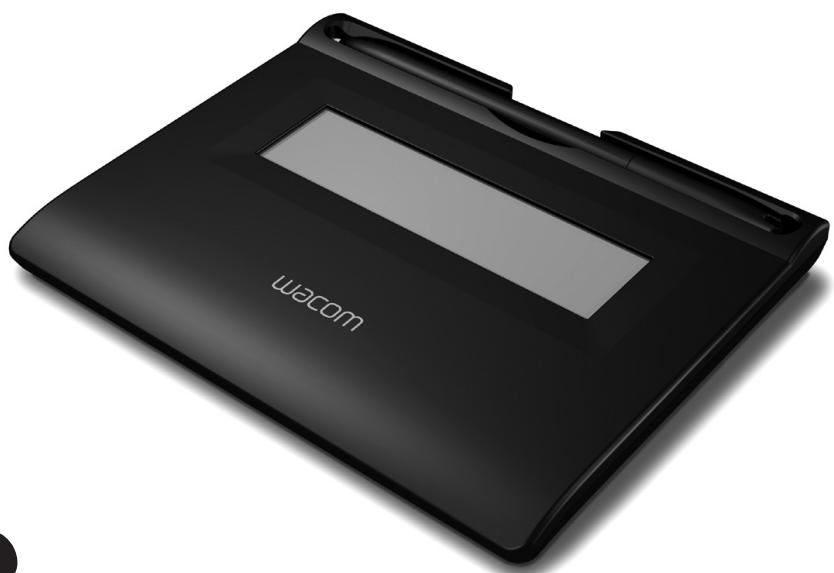
| Type de produit | Tablette graphique LCD signature |
| Marque | WACOM |
| Modèle | STU-300 |
| Technologie du stylet | Résonance électromagnétique, sans pile ni fil |
| Affichage | FSTN monochrome, mode réfléchissant |
| Résolution d'affichage | 396 x 100 pixels |
| Zone d'affichage | 102 x 27 mm |
| Surface active | 99,0 x 25,0 mm |
| Résolution | 0,01 mm (2540 ppp) |
| Précision des coordonnées | ± 0,5 mm (inclinaison ± 50° de la verticale) |
| Niveaux de pression | 512 niveaux |
| Taux de rapport | 200 pps |
| Interface | USB 2.0 pleine vitesse (type Mini-B) |
| Alimentation | Par USB, consommation < 1,0 W |
| Poids | 0,2 kg (sans câble) |
| Conditions de fonctionnement | 5 à 35 °C, humidité 20 à 80 % (sans condensation) |
| Conditions de stockage | -10 à 60 °C, humidité 20 à 90 % (sans condensation) |
| Entretien de l'écran | Chiffon antistatique ou légèrement humide, sans solvant |
| Entretien du boîtier et du stylet | Chiffon doux avec détergent neutre dilué |
| Pièces détachées | Pointe de stylet de rechange (réf. PSI-A007) |
| Sécurité | Ne pas ouvrir le boîtier (haute tension), ne pas démonter le stylet |
| Normes | VCCI Classe B, FCC Classe B, CE, RoHS |
FOIRE AUX QUESTIONS - STU-300 WACOM
Questions des utilisateurs sur STU-300 WACOM
0 question sur cet appareil. Repondez a celles que vous connaissez ou posez la votre.
Poser une nouvelle question sur cet appareil
Téléchargez la notice de votre Tablette graphique au format PDF gratuitement ! Retrouvez votre notice STU-300 - WACOM et reprennez votre appareil électronique en main. Sur cette page sont publiés tous les documents nécessaires à l'utilisation de votre appareil STU-300 de la marque WACOM.
MODE D'EMPLOI STU-300 WACOM
Manuel de l'utilisateur
SAH

wacom
Cet appareil numérique de la classe (B) est conforme à la norme NMB-003 du Canada.
PRECAUTIONS RELATIVES À L'UTILISATION ET
LA MANIPULATION 3
Raccordement de la tablette 5
Logiciel/Pilote 5
Service 5
Remplacement de la pointe du stylet 5
Remarque sur l'utilisation 5
Soins de votre tablette LCD Signature 6
Caractéristiques techniques 7
Réutilisation, recyclage et récupération 8
Interférences radio et télévision 8
Déclaration CE 8
Avertissement de la Commission Fédérale des Communications (FCC) 9
Introduction et présentation
La tablette LCD signature STU-300 de Wacom® allie les avantages d'un écran à cristaux liquides (LCD) au confort, au contrôle et à la productivité qu'offre la technologie Wacom de stylets sans pile et sans fil. Ce qui vous fournit une interface stylo sur écran directe débouchant sur une expérience d'écriture au stylo sur papier plus vraie.
La tablette LCD signature comprend une tablette avec stylet Wacom intégrée derrière un écran LCD monochrome FSTN ainsi qu'un stylet Wacom.
La tablette LCD signature est dotée d'une interface USB.
Precautions relatives à l'utilisation et la manipulation
Veillez à respecter l'ensemble des instructions, précautions et avertissements disponibles dans ce guide. Vous risqueriez autrement de perdre des données ou d'endommager votre ordinateur. Le non-respect de ces indications pourrait entraîner l'annulation de votre garantie. Le cas échéant, Wacom ne sera en aucun cas tenue de réparer ou de remplacer le produit.

Avertissement
N'utilisez pas la tablette LCD signature STU-300 dans un système de contrôle d'accès nécessitant une fiabilité optimale; les autres appareils électroniques risqueraient de mal fonctionner ou de provoquer le dysfonctionnement de la tablette LCD signature. Lorsque son utilisation est interdite, mettez le STU-300 hors tension pour éviter qu'il ne provoque un dysfonctionnement des autres appareils électroniques. Wacom décline toute responsabilité en cas de dommages directs ou indirects.
Pour plus d'informations, veuillez vous reporter à votre contrat de garantie que vous trouverez à la fin de ce guide.
Température et humidité
- Température et humidité de fonctionnement: à 35°C, H. R. 20 à 80%, sans condensation
- Température et humidité de stockage: -10° à 60°C, H. R. 20 à 90%, sans condensation

Attention
N'utilisez ni ne rangez la tablette LCD signature dans les conditions suivantes :
- En cas de variations de température importantes ou hors des caractéristiques techniques spécifiées (par exemple, en plein air ou à l'intérieur d'un véhicule).
- En cas d'exposition de la tablette LCD signature et du stylet à la lumière directe du soleil, à une source de chaleur, à de l'eau ou à tout autre liquide.
N'utilisez pas la tablette LCD signature dans un environnement poussiéreux sous peine de l'endommager.
Manipulation
Haute tension. N'ouvrez ni ne démontez la tablette LCD signature STU-300. Le boîtier ouvert présente un risque de décharge électrique. En outre, votre garantie sera annulée et Wacom ne sera pas tenue de réparer ou de remplacer le produit.
Si l'écran LCD est endommagé, un liquide peut se répandre. NE le touchez PAS, car il constitue une source d'irritation. En cas de contact avec la peau, les yeux ou la bouche, rincez immédiatement à l'eau courante pendant au moins 15 minutes. Si le liquide entre en contact avec les yeux ou la bouche, consultez un médecin.
Empêchez les enfants d'avaler la pointe du stylet. La pointe du stylet peut se détacher accidentellement si un enfant la mord.
Attention
Ne démontez pas le stylet. Vous risqueriez de provoquer le dysfonctionnement de l'appareil. Le cas échéant, Wacom ne sera en aucun cas tenue de réparer ou de remplacer le produit.
N’égratignez pas l’écran d’affichage. Évitez de placer des objets pointus sur la surface de l’écran d’affichage.
Évitez d'appliquer un impact ou des vibrations intenses au STU-300 ou au stylet. L'écran d'affichage ou les autres composants peuvent être endommagés si vous heurtez ou lâchez la tablette LCD signature.
Ne placez pas d'objets lourds sur la tablette LCD signature, ni n'appuyez dessus avec force sous peine d'endommager l'écran d'affichage.
Ne placez pas d'objets lourds sur les câbles du STU-300, ni ne les pliez à plusieurs reprises abruptement, ni n'exercez de pression sur les connecteurs du câble sous peine d'endommager l'appareil ou les câbles.
Si la pointe du stylet prend une forme pointue ou saillante, elle peut endommager le revêtement de l'écran d'affichage. Veuillez la remplacer le cas échéant.
N'utilisez pas de solvants organiques (par exemple, de l'alcool) ou même un détergent neutre pour nettoyer l'écran d'affichage. L'utilisation de ce type de nettoyants peut endommager le revêtement de l'écran.
Veuillez noter que ce type de dommage n'est pas couvert par la garantie du fabricant.
- Pour nettoyer l'écran d'affichage, utilisez un chiffon antistatique ou un chiffon légèrement humide. Lors du nettoyage, n'exercez qu'une faible pression sur l'écran d'affichage et ne mouillez pas la surface.
- Pour nettoyer le boîtier de la tablette LCD signature ou le stylet, utilisez un chiffon doux imbibé d'un détergent neutre (un liquide vaisselle, par exemple) dilué dans de l'eau.
N'exposez pas le STU-300 à des décharges électrostatiques haute tension ni à une accumulation de charge électrostatique sur l'écran LCD. Le moniteur LCD serait alors momentanément couvert de taches. Le cas échéant, laissez allumé l'écran du STU-300 et le phénomène devrait disparaître au bout de quelques heures.
Les produits de tablette LCD signature Wacom sont conformes à la directive RoHS 2002/95/CE de l'Union Européenne (Directive RoHS).
Raccordement de la tablette
Il est possible de raccorder le STU-300 à un ordinateur hôte via un câble USB. Consultez votre partenaire Wacom pour des solutions en matière de signature (Wacom Signature Solution Partner) pour en savoir plus sur le raccordement du STU-300 avec un ordinateur hôte.
Logiciel/pilote
Wacom ne fournit aucun pilote ou logiciel pour le STU-300.
Toute application nécessaire pour raccorder et exécuter le STU-300 en tant qu'appareil de capture des signatures doit être fournie par un tiers.
Service
Le STU-300 fait partie d'une solution complète fournie par un tiers.
Veuillez contacter votre partenaire Wacom pour des solutions en matière de signature (Wacom Signature Solution Partner) pour toute assistance.
Remplacement de la pointe du stylet
La pointe du stylet (bout) peut s'user à force de l'utiliser. Dans le cas improbable où la pointe deviendrait trop courte ou présenterait un bord tranchant, vous pouvez la remplacer par une pointe de rechange.
Pour le remplacement des pointes de stylet, contactez votre partenaire Wacom pour des solutions en matière de signature (Wacom Signature Solution Partner). Le numéro de la pièce de rechange pour les pointes de stylet est PSI-A007.
Remarque sur l'utilisation
Lorsque le panneau LCD est utilisé continuellement pendant une période prolongée, une trace de charge électrique à proximité de l'électrode à l'intérieur du LCD, ainsi qu’une image résiduelle ou « rémanente » de l'image précédente peuvent être visibles. (Rémanence d'image)
Pour éviter la rémanence d'image, Wacom recommande d'utiliser un écran de veille animé lorsque l'écran est allumé, mais inactif.
Soins de votre tablette LCD signature
Conservez le stylet et la surface de l’écran LCD de votre tablette LCD signature propres. La poussière et les particules de saleté peuvent coller au stylet et provoquer l’usure de la surface de l’écran d’affichage. Un nettoyage régulier vous aidera à prolonger la durée de vie de votre écran LCD et du stylet. Conservez la tablette et le stylet dans un endroit propre et sec en évitant les températures extrêmes. Un endroit à température ambiante est idéal. Le STU-300 et le stylet ne sont pas faits pour être séparés. Démonter le produit annulera la garantie.
Nettoyage
Pour nettoyer le boîtier de la tablette LCD signature ou le stylet, utilisez un chiffon doux et humide. Vous pouvez également imbiber le chiffon de savon très doux dilué dans l'eau. N'utilisez pas de diluant pour peinture, benzène, alcool ou autres solvants pour nettoyer le boîtier de l'appareil ou le stylet.
Pour nettoyer l'écran d'affichage, utilisez un chiffon antistatique ou un chiffon légèrement humide. Lors du nettoyage, n'exercez qu'une faible pression sur l'écran d'affichage et ne mouillez pas la surface. N'utilisez pas de détergent pour nettoyer l'écran d'affichage sous peine d'endommager le revêtement de l'écran. Veuillez noter que ce type de dommage n'est pas couvert par la garantie du fabricant.
Modèle STU-300
0,2 kg (sans le câble)
Conditions de fonctionnement
5 à 35 degrés C, humidité : 20 à 80% RH (sans condensation)
Conditions de rangement
-10 à 60 degrés C, humidité : 20 à 90% RH (sans condensation)
Sécurité et conformité à la réglementation
VCCI Classe B, FCC section 15B classe B, Sous-partie C, CE, C-tick, KCC, BSMI, RoHS, China RoHS
Compatibilité
USB 2.0 pleine vitesse
Cable
USB A à Mini B
Plaque du couvercle
Verre trempé avec décapage du revêtement AG
Gestion de l'alimentation
Alimentation par USB
Consommation électrique
Moins de 1,0 W
Affichage
Panneau d'affichage
FSTN monochrome / Mode réfléchissant
Nombre de pixels
396x100
Zone d'affichage
102× 27mm
Surface active
98,985 x 24,985 mm
Densité par pixel
0,250× 0,250mm
Taille de pixels
0,235×0,235mm
Angles de vue
80/80° (typ.)
(horizontal/vertical)
Facteur de contraste
4 (typ.)
(Affichage : Blanc/Noir)
Temps de réponse de l'affichage
300 ms (typ.) : Blanc→Noir : 150 ms (typ.)
(Tri + Tf)
Noir → Blanc: 150 ms (typ.)
Technologie
Résonance électromagnétique
Surface active
99,00 x 25,00 mm
Résolution
0,01 mm (2540 ppi)
Précision des coordonnées
± 0,5 ~mm (incline ± 50^ de la verticale)
Hauteur de lecture
5 mm ou plus (Hauteur depuis la plaque de protection)
Taux de rapport (max.)
200 pps
Plage d'inclinaison maximale du stylet
Jusqu'à la verticale
Sensibilité de pression
512 niveaux
Interface
USB (pleine vitesse)
Réutilisation, recyclage et récapture

Nous vous invitons à recycler ce produit lorsque vous le remplacez par un produit neuf ou lorsqu'il a fait son temps, en l'apportant à un centre de collecte désigné pour les matériaux recyclables dans votre municipalité ou région. Ce faisant, vous aidez à améliorer l'environnement de votre communauté, ainsi qu'à minimiser les effets potentiellément négatifs lorsqu'une substance dangereuse susceptible d'être présente dans
Le matériel mis au rebut est libéré dans l'environnement au cours du processus d'élimination.
Au sein de l'Union européenne, il est interdit aux consommateurs de jeter les Déchets d'Équipements Électriques et Électroniques (DEEE) avec les ordures ménagères non triées, selon la Directive 2002/96/CE du Parlement européen et du Conseil du 27 janvier 2003 ou des lois locales correspondantes des États membres. Les produits pour qui cette directive s'applique seront identifiés par le symbole DEEE indiqué au début de cette remarque, à moins que cela soit impossible en raison des dimensions ou de la fonction du produit. Les produits Wacom sont soumis à la Directive 2002/96/CE et doivent par conséquent toujours être collectés séparément et apportés au centre de collecte approprié dans votre municipalité ou région.
Interférences radio et télévision
L'équipement décrit dans le présent manuel génère, utilise et peut émettre des fréquences radio. S'il n'est pas installé et utilisé correctement, à savoir dans le respect strict des règles applicables, il peut provoquer des interférences et brouiller la réception radio et télévision.
Déclaration CE
Le STU-300 a été testé et déclaré conforme aux normes européennes harmonisées suivantes :
- EN 55022:2006+A1:2007, Class B EN 55024:1998+A1:2001+A2:2003
IEC61000-4-2: 2001 ED.1.2
IEC61000-4-3:2006 ED.3.0
IEC61000-4-4:2004 ED.2.0
IEC61000-4-8:2001 ED.1.1
Au vu des résultats de ces tests, Wacom déclare que l'appareil susmentionné est conforme à la directive 2004/108/CE.
L'appareil doit toujours être installé et utilisé conformément aux instructions fournies dans le présent manuel.
Tout changement ou toute modification apportée à ce produit et non autorisée expressément par Wacom rendra la présente déclaration nulle et non avenue.
Avertissement de la commission fédérale des communications (FCC)
Cet appareil est conforme à la section 15 de la réglementation FCC. Son fonctionnement est soumis aux deux conditions suivantes : (1) cet appareil ne peut causer d'interférences néfastes et (2) il doit accepter la réception de toutes les interférences, y compris celles susceptibles de perturber son fonctionnement.
Ce produit a été testé et déclaré conforme aux prescriptions relatives aux appareils numériques de classe B, selon la section 15 de la règlementation FCC. Ces prescriptions sont destinées à fournir, dans le cas d'une installation domestique, un niveau de protection raisonnable contre de telles interférences.
L'équipement décrit dans le présent manuel génère, utilise et peut émettre des fréquences radio. S'il n'est pas installé et utilisé correctement, il risque d'entraîner des interférences dans la réception radio et télévision. L'absence d'interférences n'est toutefois pas garantie dans certaines installations.
Vous pouvez déterminer si votre équipement provoque des interférences en l'éteignant. Si les interférences cessent, elles sont probablement provoquées par l'équipement.
Si votre équipement perturbe la réception des signaux de radio ou de télévision, les mesures suivantes peuvent aider à résoudre ce problème :
- Modifiez l'orientation de l'antenne du téléviseur ou de la radio jusqu'à ce que les interférences cessent.
- Éloignez davantage l'équipement du téléviseur ou de la radio.
- Branchez l'ordinateur et l'équipement sur une prise secteur appartenant à un circuit différent de celui du téléviseur ou de la radio.
Si nécessaire, consultez votre revendeur Wacom ou un technicien radio/télévision expérimenté pour obtenir de l'aide.
Tout changement ou modification apporté à ce produit et non autorisé par Wacom peut rendre la certification FCC nulle et non avenue, et entraîner l'expiration de l'autorisation d'exploitation du produit.
Industrie Canada, classe B
« This Class (B) digital apparatus complies with Canadian ICES-003 » « Cet apparéil numérique de la classe (B) est conforme à la norme NMB-003 du Canada. »



Cet appareil numérique de la classe (B) est conforme à la norme NMB-003 du Canada.



. 3
STU-300 5
70fTwEAr/DraIyB 5
. 5
pantle 6
.. 6
AFTura-saBus6
. 7