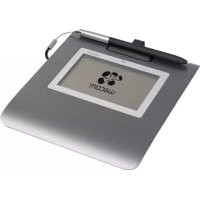
Sign Pro - Tableta WACOM - Manual de uso y guía de instrucciones gratis
Encuentra gratis el manual del aparato Sign Pro WACOM en formato PDF.



Preguntas de los usuarios sobre Sign Pro WACOM
0 pregunta sobre este aparato. Responde a las que conoces o haz la tuya.
Hacer una nueva pregunta sobre este aparato
Descarga las instrucciones para tu Tableta en formato PDF gratis! Encuentra tus instrucciones Sign Pro - WACOM y toma tu dispositivo electrónico nuevamente en la mano. En esta página están publicados todos los documentos necesarios para el uso de su dispositivo. Sign Pro de la marca WACOM.
MANUAL DE USUARIO Sign Pro WACOM
ES Guía de arranque rápido
Instalación de sign | pro PDF de Wacom
1 Cierre todas las aplicaciones que estén abiertas.
2 Conecte su producto Wacom en un puerto USB de su ordenador que esté libre.
3 Inserte en el ordenador el CD de instalación de sign | pro PDF de Wacom.
4 Haga clic en "Iniciar" y siga las instrucciones que aparecen en pantalla.
ES
Inicio de sign | pro PDF de Wacom
1 Haga clic en "Start" y seleccione "(Todos los) Programas"
2 Seleccione "Wacom Sign | Pro PDF" y abra "Wacom Sign | Pro PDF"
Claves de firma
Los documentos PDF firmados están protegidos con una clave de firma (certificado digital). Cuando inicie sign | pro PDF de Wacom por primera vez, debe introducir en el programa una clave existente o bien utilizar sign | pro PDF de Wacom para crear una nueva.
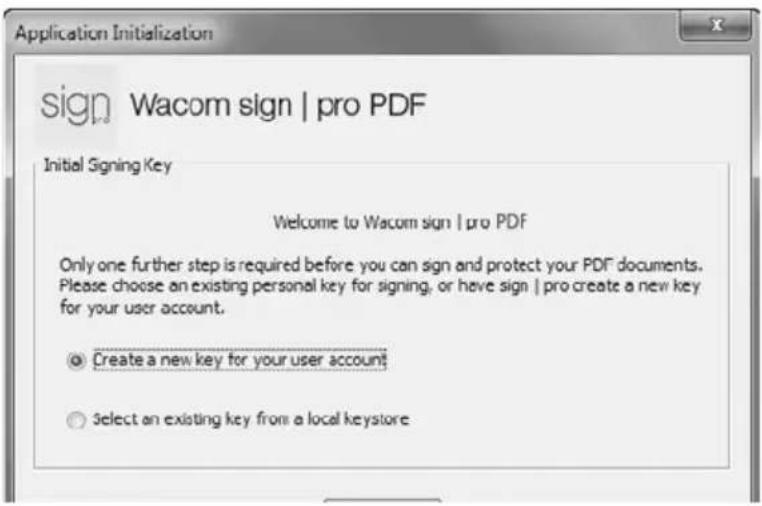
1 Si todavía no dispone de una clave de firma, haga clic en "Aceptar".
2 Introduzca la contraseña que desea utilizar con el certificado.
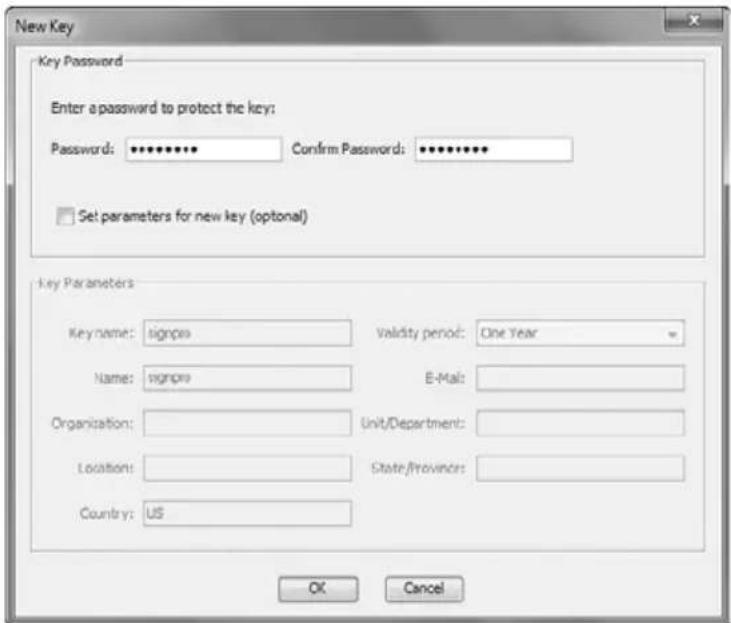
3 Si desea definir más información, seleccione la casilla "Configurar parámetros para nueva clave (opcional)" y complete el resto de información.
4 Si ha escogido la opción de utilizar una clave existente, haga clic en "Seleccionar clave..." y, a continuación, seleccione el archivo que contiene la clave que desea emplear.
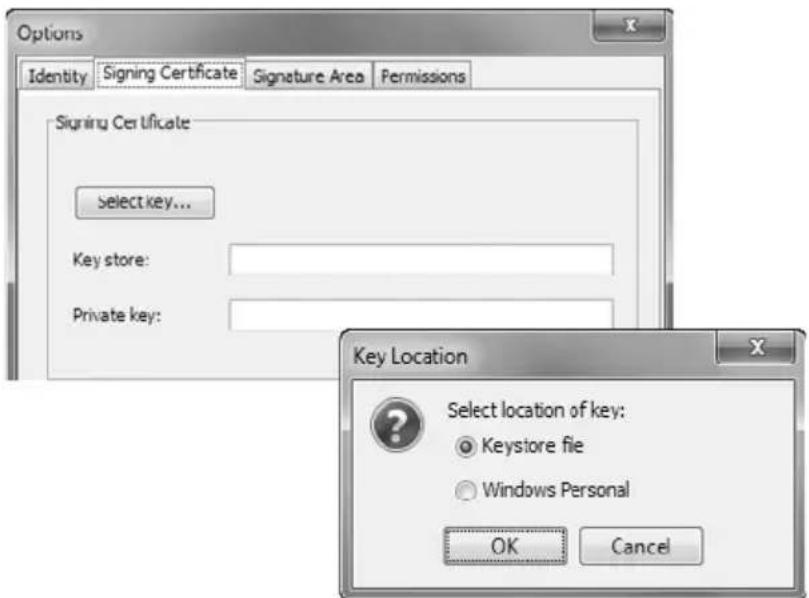
Firma de un documento PDF existente
1 Haga clic en el icono en la barra de herramientas de sign | pro PDF de Wacom para buscar y abrir cualquier documento PDF.
2 Utilice los iconos de navegación y de zoom para revisar el documento y desplácese hasta el lugar donde desea que aparezca la firma.

3 Haga clic en el botón .
4 Introduzca el nombre del firmante y el motivo para firmar y, a continuación, confirme su entrada pulsando "Aceptar".
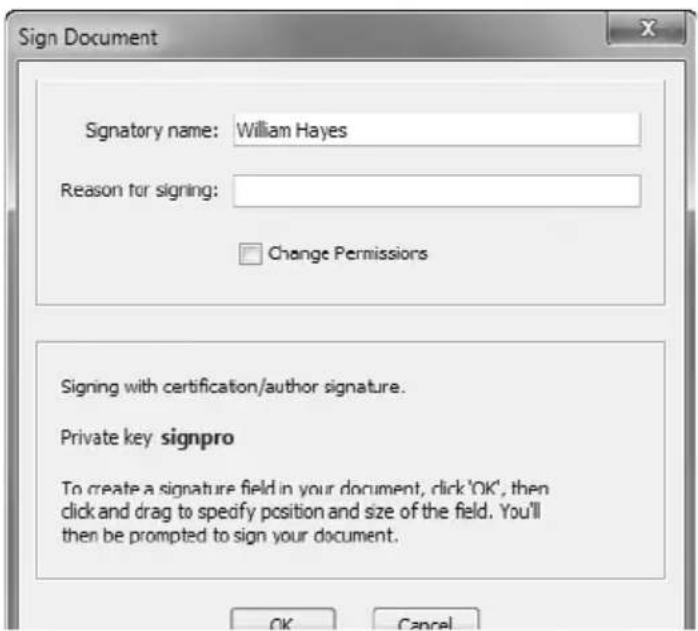
5 Haga clic y arrastre en el documento para marcar el área donde desea que aparezca la firma.
6 Firme en la tableta y haga clic en "Aceptar".
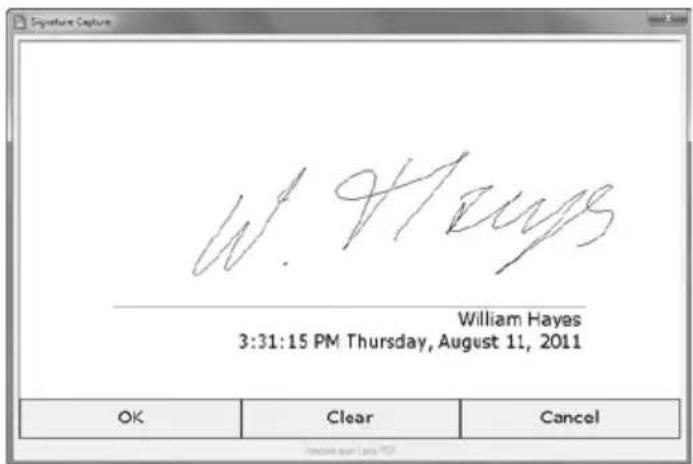
7 La firma se visualizará en el documento.
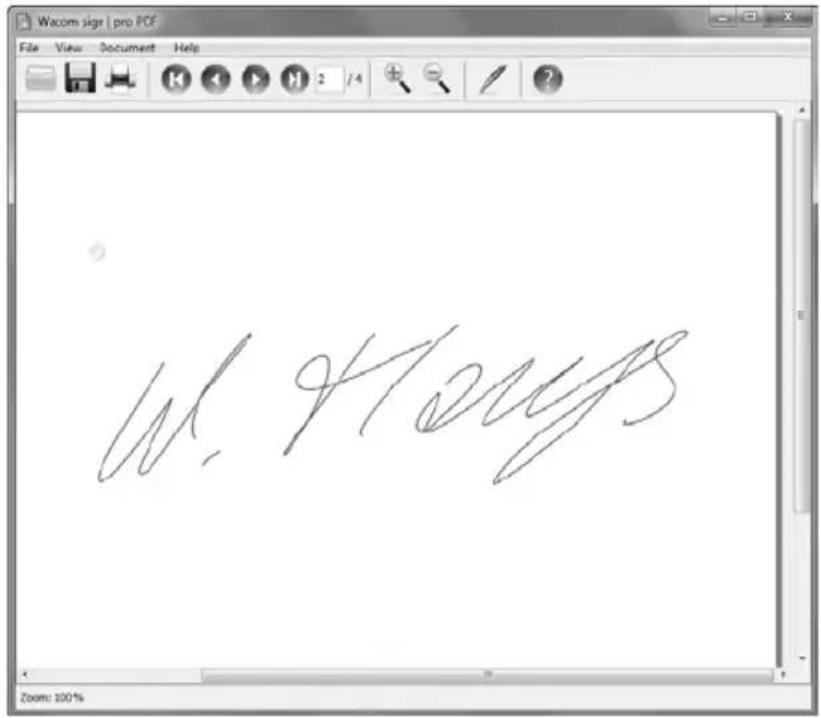
ES
8 Añada tantas firmas como sea necesario.
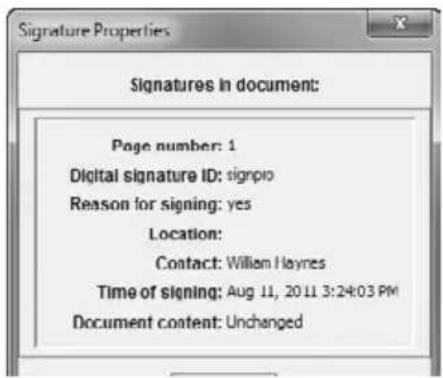
9 Haga clic sobre una firma para visualizar la información sobre dicha firma.
10 Haga clic en el botón -para imprimir el documento.
11 Haga clic en el botón rpara guardar el documento.
ES
Generación de un documento PDF para firmar
1 Abra cualquier documento (documento de word, hoja de cálculo, etc.) que desee firmar en la aplicación asociada.
2 Utilice los comandos del menú de aplicaciones (normalmente "Archivo - Imprimir...") para enviar el documento a la impresora "Wacom Sign | Pro PDF".
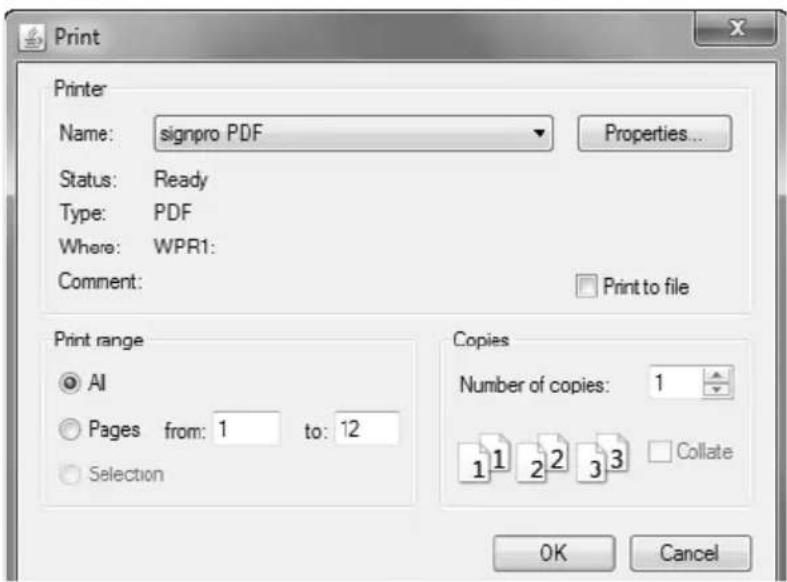
No utilice los iconos de imprimir de la barra de herramientas o los comandos "Impresión rápida", ya que estos normalmente envían los documentos a la impresora configurada por defecto sin permitir la opción de seleccionar la impresora "Wacom SignPro PDF".
3 La impresora Wacom Sign | Pro PDF generará una versión de PDF de su documento y abrirá la aplicación sign | pro PDF de Wacom para visualizarlo.
4 Continúe insertando las áreas de la firma y firme el documento tal y como se ha descrito anteriormente.
Ayuda en línea
Para leer la ayuda en línea de sign | pro PDF de Wacom, haga clic en el icono de la barra de herramientas de sign | pro PDF de Wacom.
Registre a su producto
Visite http://www.wacom.com/register para registrar a su producto Wacom usando el software sign | pro PDF.
Ayuda al cliente
Revise el apartado de resolución de problemas del manual de usuario o visite nuestro sitio web en:
© 2012 Wacom Technology Corporation. Todos los derechos reservados. Wacom es un marca comerciale de Wacom Co., Ltd. Todas las demás marcas comerciales y nombres de productos son propiedad de sus respectivas compañías. El producto contiene software protegido por derechos de autor.