Sign Pro - Tablette WACOM - Notice d'utilisation et mode d'emploi gratuit
Retrouvez gratuitement la notice de l'appareil Sign Pro WACOM au format PDF.



| Caractéristiques techniques | Écran tactile, résolution 1920 x 1080 pixels, technologie de pression 2048 niveaux, connectivité USB et Bluetooth. |
|---|---|
| Utilisation | Idéale pour le dessin numérique, la retouche photo, la conception graphique et la prise de notes. |
| Maintenance et réparation | Nettoyer l'écran avec un chiffon doux, éviter les produits chimiques agressifs, consulter le service client pour toute réparation. |
| Sécurité | Utiliser dans un environnement sec, éviter l'exposition à l'eau, ne pas utiliser avec des mains mouillées. |
| Informations générales | Compatible avec Windows et macOS, nécessite un logiciel spécifique pour une utilisation optimale. |
FOIRE AUX QUESTIONS - Sign Pro WACOM
Questions des utilisateurs sur Sign Pro WACOM
0 question sur cet appareil. Repondez a celles que vous connaissez ou posez la votre.
Poser une nouvelle question sur cet appareil
Téléchargez la notice de votre Tablette au format PDF gratuitement ! Retrouvez votre notice Sign Pro - WACOM et reprennez votre appareil électronique en main. Sur cette page sont publiés tous les documents nécessaires à l'utilisation de votre appareil Sign Pro de la marque WACOM.
MODE D'EMPLOI Sign Pro WACOM
FR Guide de mise en route
Microsoft® Windows® 7 SP1+, Vista® SP2+, XP SP3+ (32 & 64 bit)
Installing Wacom sign | pro PDF
1 Fermez toutes les applications ouvertes.
2 Connectez votre tablette Wacom à un port USB libre de votre ordinateur.
3 Insérez le CD d'installation Wacom sign | pro PDF dans votre ordinateur.
4 Cliquez sur "Start" et suivez les instructions à l'écran.
FR
Démarrage de Wacom sign | pro PDF
1 Cliquez sur "Démarrer" et sélectionnez "Tous les programmes"
2 Sélectionnez "Wacom sign | pro PDF" et ouvrez "Wacom sign | pro PDF"
Clés de signature
Les documents PDF signés sont protégés par une clé de signature (certificat numérique). Lorsque vous démarrez Wacom sign | pro PDF pour la première fois, vous devez fournir à l'application une clé existante ; vous pouvez également utiliser Wacom sign | pro PDF pour vous en créer une.
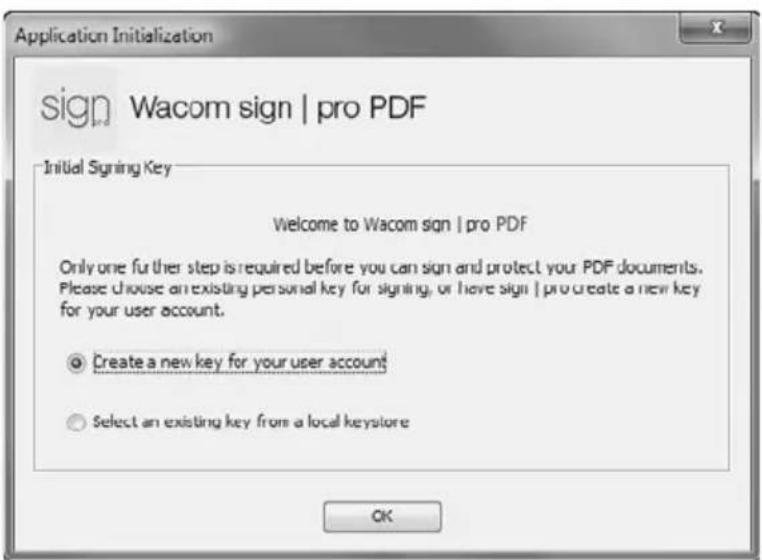
1 Si vous ne possédez pas encore de clé de signature, cliquez sur "OK".
2 Entrez un mot de passe pour protéger le certificat.
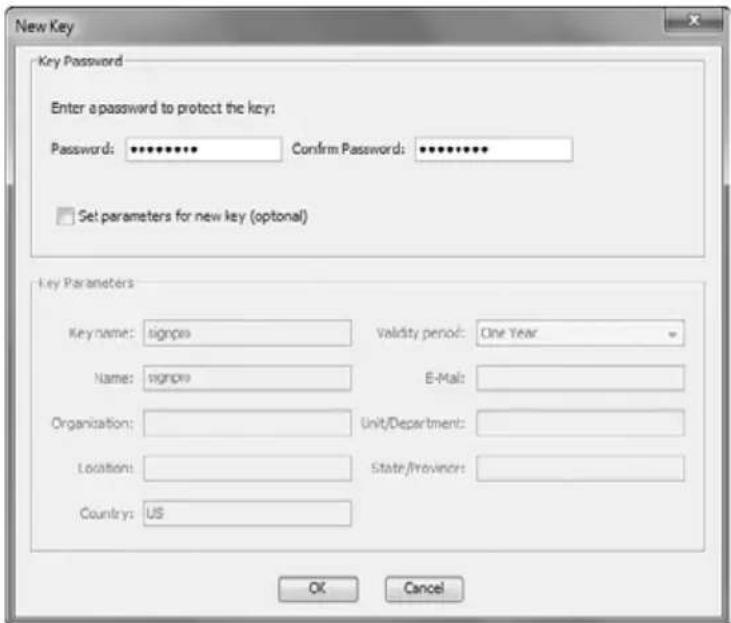
3 Si vous souhaitez préciser des informations supplémentaires, activez la case à cocher "Définir les paramètres pour la nouvelle clé (optionnel)" et remplissez les autres informations nécessaires.
4 Si vous choisissez d'utiliser une clé existante, cliquez sur "Sélectionner la clé...", puis sélectionnez le fichier qui contient la clé que vous souhaitez utiliser.
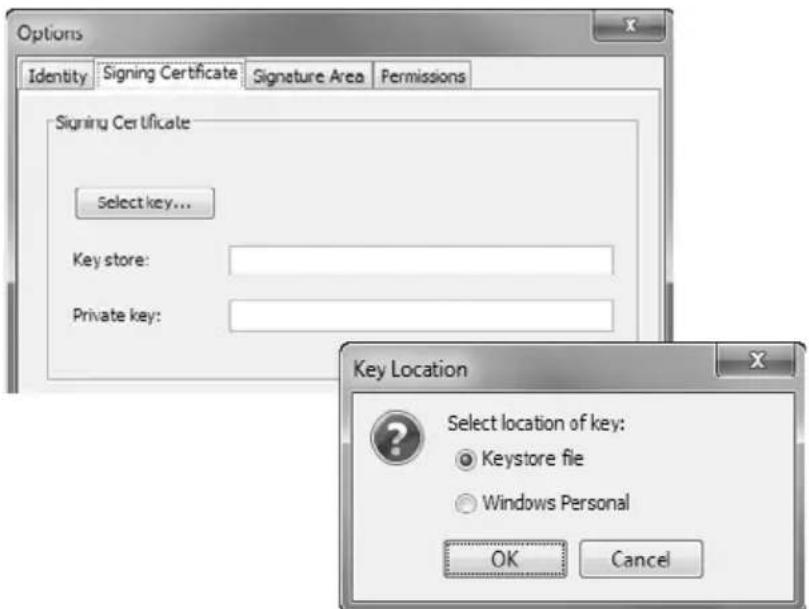
1 Cliquez sur le bouton dans la barre d'outils Wacom sign | pro PDF, puis parcourez l'explorateur pour trouver et ouvrir le document PDF souhaité.
2 Utilisez les boutons de navigation et de zoom pour réviser le document et pour atteindre l'emplacement où vous souhaitez apposer votre signature.


3 Cliquez sur le bouton .
4 Entrez le nom du signataire ainsi que le motif de la signature, puis confirmez votre saisie en cliquant sur "OK".
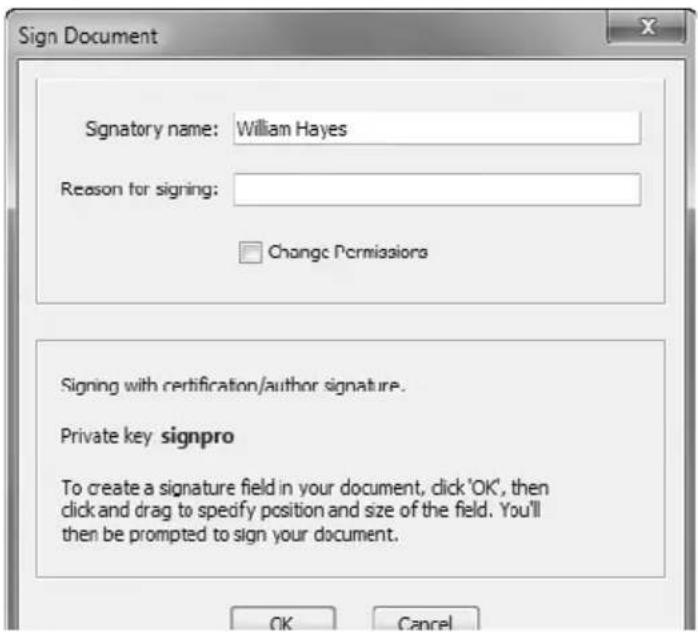
5 Cliquez et tracez avec le pointeur de la souris le cadre où doit apparaître la signature sur le document.
6 Signez sur la tablette et cliquez sur «OK».
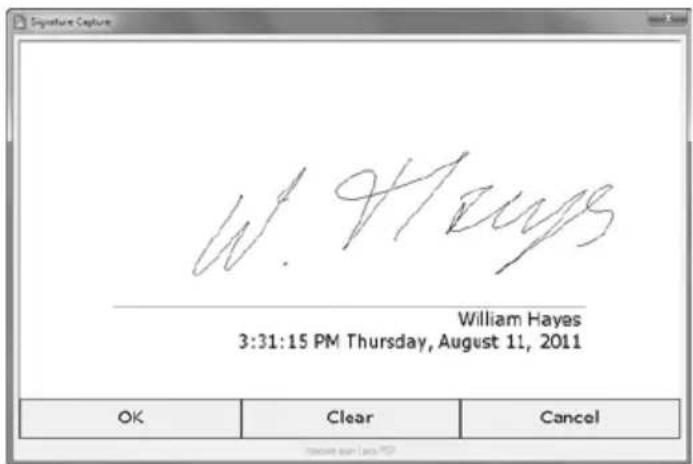
7 La signature apparaît alors sur le document.
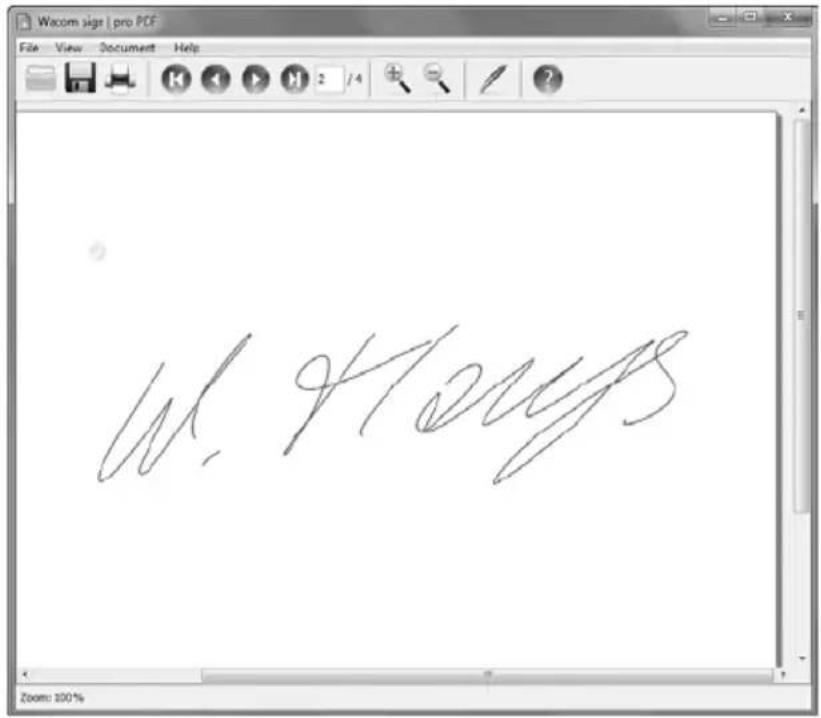
8 Ajoutez d'autres signatures, le cas échéant.
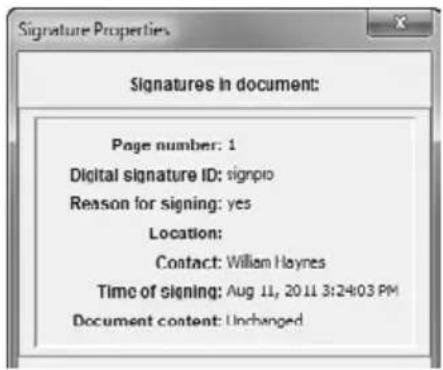
9 Cliquez sur une signature pour afficher les informations correspondantes.
10 Cliquez sur le bouton pour imprimer le document.
11 Cliquez sur le bouton pour enregistrer le document.
FR
Création d'un document PDF à signer
1 Ouvrez un document (document de traitement de texte, feuille de calcul, etc.) que vous souhaitez signer.
2 Utilisez les options de l'application (généralement "Fichier - Imprimer...") à envoyer à l'imprimante "Wacom sign | pro PDF".
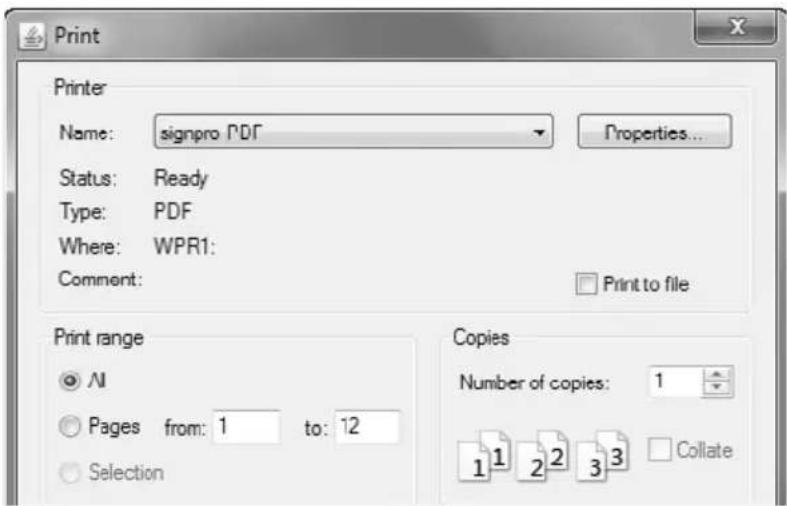
N'utilisez pas les boutons Imprimer de la barre d'outils ni les commandes d'impression rapide car l'impression sera lancée immédiatement sur l'imprimante par défaut sans proposer la possibilité de choisir l'imprimante "Wacom sign | pro PDF".
3 L'imprimante Wacom sign | pro PDF génère une version PDF de votre document et ouvre l'application Wacom sign | pro PDF pour l'afficher.
4 Continuez pour insérer les zones de la signature et signez le document tel que décrit ci-dessus.
Aide en ligne
Pour ouvrir l'aide en ligne disponible dans Wacom sign | pro PDF, cliquez sur le bouton dans la barre d'outils Wacom sign | pro PDF.
Enregistrement
Visitez notre site http://www.wacom.com/register pour enregistrer la tablette Wacom que vous employez avec le logiciel sign | pro PDF.
FR
Consultez la section Dépannage dans le manuel de l'utilisateur ou visitez notre site sur:
© 2012 Wacom Technology Corporation. Tous droits réservés. Wacom est une marque de commerce de Wacom Co., Ltd. Toutes les autres marques de commerce et noms de produits sont la propriété de leurs compagnies respectives. Le produit contient un logiciel protégé par les droits d'auteur.