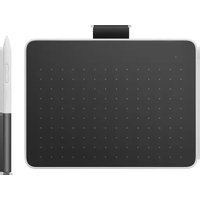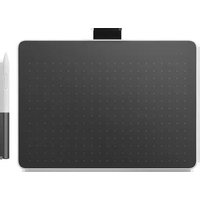
Cintiq 27QHD Touch - Tablette graphique WACOM - Notice d'utilisation et mode d'emploi gratuit
Retrouvez gratuitement la notice de l'appareil Cintiq 27QHD Touch WACOM au format PDF.



| Caractéristique | Détails |
|---|---|
| Type de produit | Tablette graphique |
| Taille de l'écran | 27 pouces |
| Résolution | 2560 x 1440 pixels (QHD) |
| Technologie d'affichage | IPS (In-Plane Switching) |
| Surface tactile | Oui, avec support multi-touch |
| Stylus | Wacom Pro Pen 2, 8192 niveaux de pression |
| Connectivité | USB-C, HDMI, DisplayPort |
| Compatibilité | Windows, macOS |
| Poids | Environ 8,5 kg |
| Dimensions | 640 x 400 x 50 mm |
| Maintenance | Nettoyage de l'écran avec un chiffon doux, mise à jour des pilotes régulière |
| Sécurité | Utiliser sur une surface stable, éviter l'exposition à l'eau |
| Garantie | 1 an |
| Accessoires inclus | Stylus, support, câble d'alimentation, câble USB-C |
FOIRE AUX QUESTIONS - Cintiq 27QHD Touch WACOM
Questions des utilisateurs sur Cintiq 27QHD Touch WACOM
0 question sur cet appareil. Repondez a celles que vous connaissez ou posez la votre.
Poser une nouvelle question sur cet appareil
Téléchargez la notice de votre Tablette graphique au format PDF gratuitement ! Retrouvez votre notice Cintiq 27QHD Touch - WACOM et reprennez votre appareil électronique en main. Sur cette page sont publiés tous les documents nécessaires à l'utilisation de votre appareil Cintiq 27QHD Touch de la marque WACOM.
MODE D'EMPLOI Cintiq 27QHD Touch WACOM
Merci d'avoir choisi un écran interactif Cintiq 27QHD. Vous avez devant vous un outil puissant qui vous permettra d'être plus créatif et plus productif. Découvrez la télécommande ExpressKey unique et prenez le temps de configurer les raccourcis de vos logiciels préférés. Vous pouvez l'utiliser à l'écran, la tenir dans votre main, la poser sur le bureau ou même ailleurs, si c'est plus confortable.
Veuillez lire ce guide de mise en route avant de commencer à utiliser votre nouvelle Cintiq. Il est essentiel que vous suiviez les instructions d'installation afin que votre Cintiq fonctionne correctement.
Une fois l'installation effectuée, jetez un coup d'œil au Wacom Desktop Center. Vous pourrez y modifier vos paramètres et accéder aux informations concernant l'utilisation de votre nouvelle Cintiq. Vous disposez également d'un système d'Aide complet.
Une fois la configuration effectuée, vous serez invité à enregistrer votre nouvelle Cintiq auprès de Wacom. Nous vous encourageons vivement à le faire, afin de profiter de toutes les ressources Wacom disponibles.
Nous sommes ravis que vous ayez choisi un produit Wacom. Ensemble, nous dessinons un monde plus créatif.
Cordialement,
L'équipe Wacom
FR


Accessoires fournis
FR
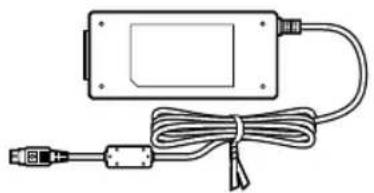
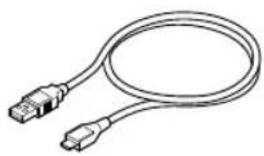
Câble d'alimentation Câble USB 3.0
Stylet, bagues de couleur

Vis (6 pièces)
pour montage Vesa
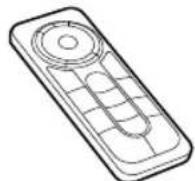
Télécommande ExpressKey

Consultez l'Aide pour en savoir plus sur la fixation à un support VESA.
Familiarisation avec la Cintiq
- Fente de verrou de sécurité Kensington
- Ports USB 3.0
- Zone magnétisée pour la télécommande ExpressKey
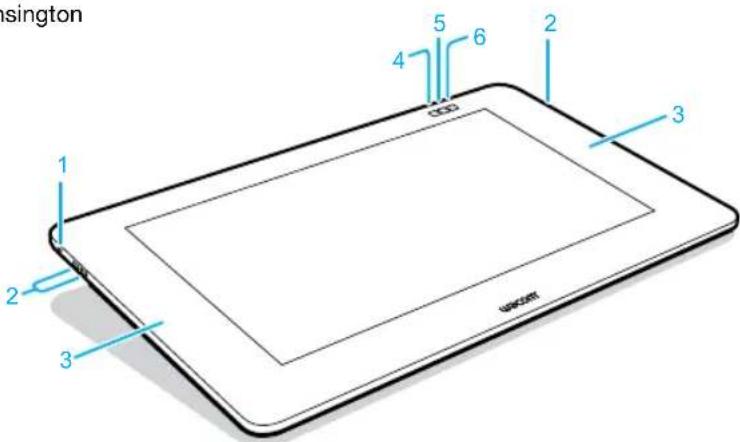
text_image
nsington 1 2 3 4 5 6 2 3 nsington
Selon les paramètres par défaut, les fonctions suivantes sont attribuées à chaque bouton.
- Wacom Desktop Center Wacom Desktop Center
- Clavier virtuel Clavier virtuel
- Dés-/activer la saisie tactile
Paramètres d'affichage Wacom

Reportez-vous à la section d'Aide pour obtenir des informations détaillées.
- Couvercle

Couvercle couvrant la zone de fixation en option d'un socle ergonomique Cintiq.
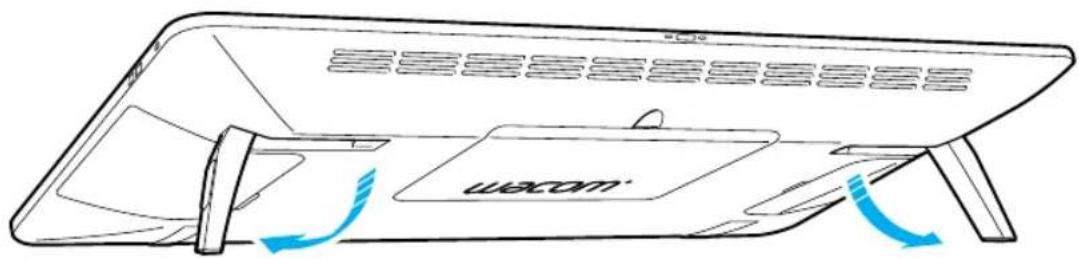
- Patte repliable
- Couvercle de protection des câbles
- Trous pour montage VESA
- Grip en caoutchouc
- Voyant d'alimentation
Écran allumé : bleu Veille : orange Éteint : désactivé
- Interrupteur d'alimentation
- Voyant d'état
Saisie au stylet activée : blanc désactivée : éteint
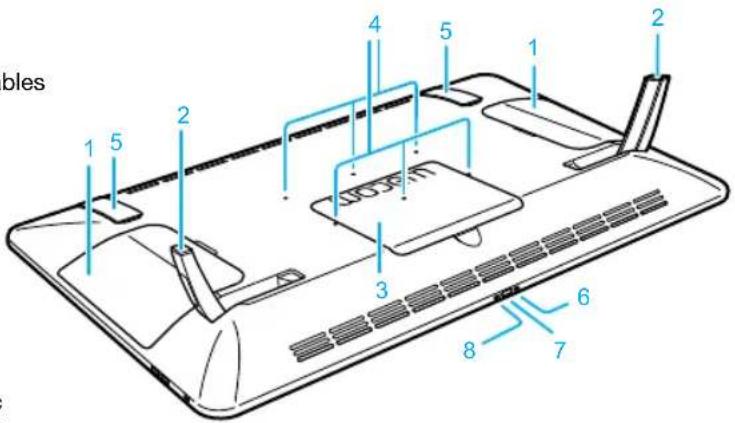
text_image
bles 1 5 2 4 5 1 2 3 6 7 8



Utilisation des pattes repliables
FR
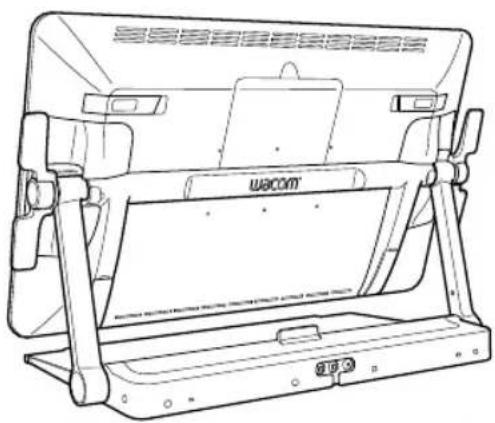
Le périphérique peut être utilisé à n'importe quel angle avec le socle ergonomique Cintiq en option.
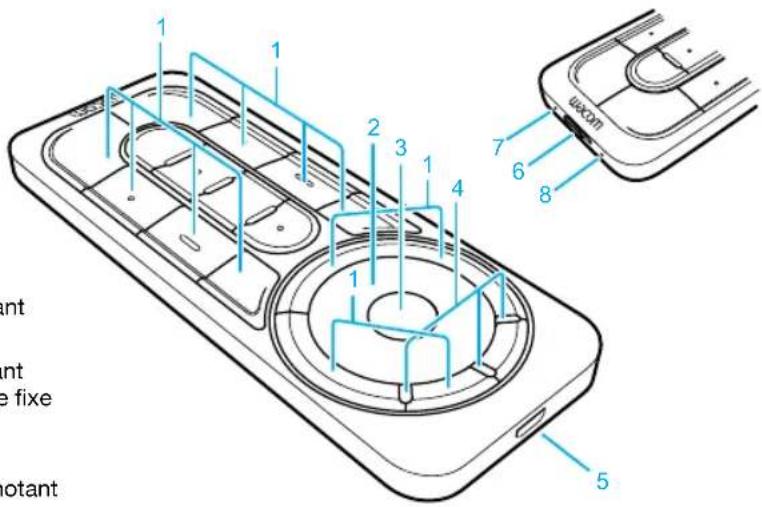
Télécommande ExpressKey
-
ExpressKey
-
Touch Ring
-
Bouton Mode
-
Voyant de mode
-
Port Micro USB (pour charger la batterie)
-
Bouton d'alimentation coulissant
-
Voyant d'état de la batterie Batterie faible : rouge clignotant Chargement en cours : orange fixe Chargement terminé : éteint
-
Voyant d'état Mode de jumelage : bleu clignotant Connecté/veille : éteint
Utilisation de la télécommande ExpressKey
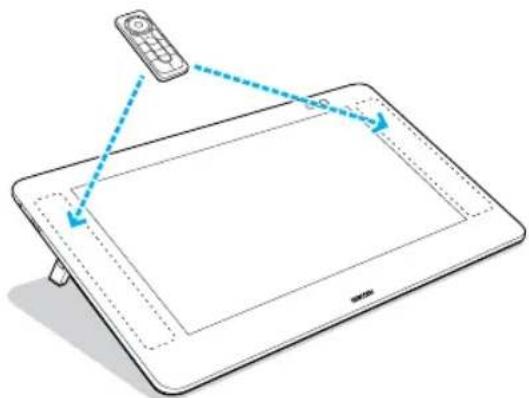
- Pour plus de confort d'utilisation, la télécommande ExpressKey peut être placée n'importe où sur l'écran ou son pourtour. Pour les angles supérieurs à 45 degrés, il convient de fixer la télécommande à la zone magnétique située à droite ou à gauche du cadre.

Nous vous conseillons d'éloigner les cartes de crédit, montres et autres objets affectés par les champs magnétiques de cette zone. Pour un résultat optimal, utilisez la télécommande ExpressKey™ à une distance minimale de 40 mm (1,6 pouces) du stylet.
- Les boutons de la télécommande ExpressKey correspondent par défaut aux touches de raccourci des applications les plus courantes. Vous pouvez modifier les fonctions des boutons dans le panneau de configuration. Reportez-vous à la section d'Aide pour obtenir des informations détaillées.
text_image
1 1 2 3 1 4 waxam 7 6 8 5 ant ant e fixe notantFR
Chargement de la télécommande ExpressKey
-
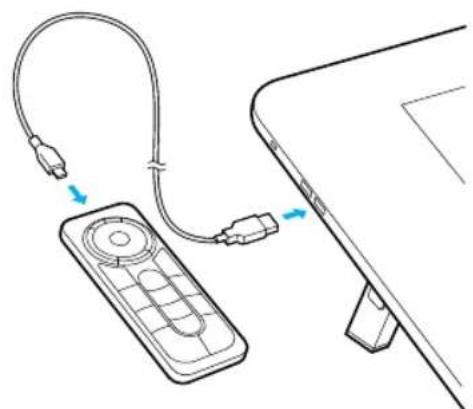
Elle peut être chargée par le biais d'un câble USB branché dans le port USB du périphérique.
-
La télécommande ExpressKey passe en mode Veille si elle n'est pas utilisée pendant un certain temps. Pour la réactiver, faites glisser le bouton d'alimentation puis relâchez-le.

Le jumelage est déjà effectué entre la télécommande ExpressKey et la Cintiq. Pour de plus amples informations sur le jumelage (pairing), reportez-vous à la section d'Aide.
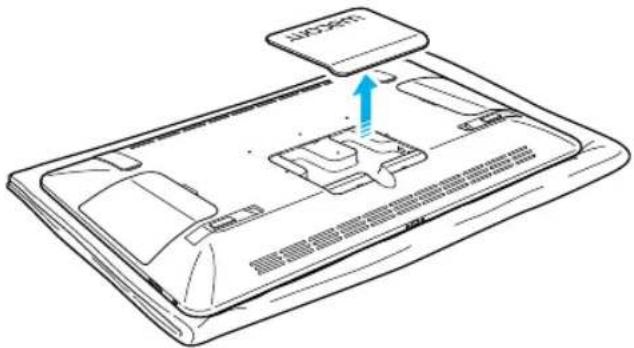
- Pour brancher les câbles, mettez la Cintiq à plat, écran placé vers le bas sur une serviette pour le protéger. Retirez le couvercle des câbles.
- Connectez les câbles à la Cintiq, comme illustré dans le schéma de droite.
- Mettez l'ordinateur hors tension. Branchez le câble HDMI ou DisplayPort au connecteur correspondant sur votre ordinateur.
- Branchez le connecteur USB dans l'un des ports USB disponibles de votre ordinateur. Branchez le câble d'alimentation sur l'adaptateur secteur, puis sur une prise secteur.
- Mettez la Cintiq sous tension en appuyant sur le bouton d'alimentation.

text_image
Câble HDMI ou DisplayPort Câble d'alimentation Câble USB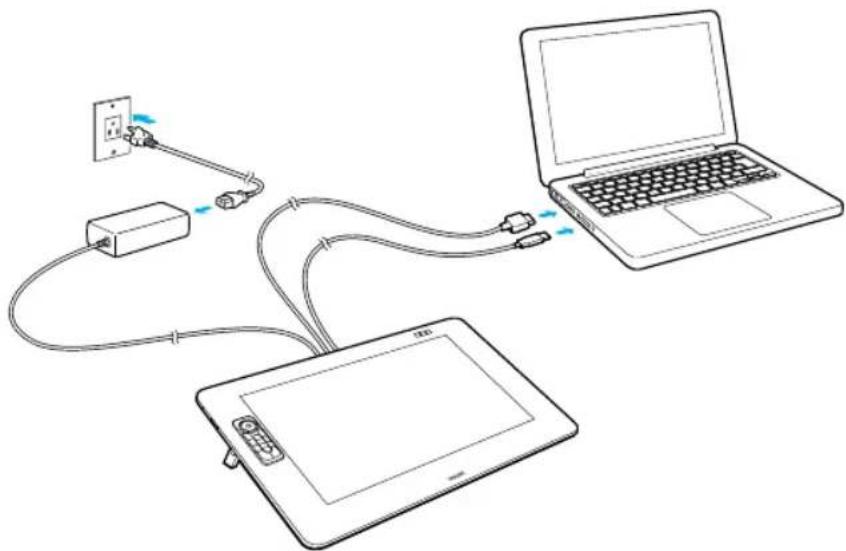
Installation du logiciel
-
Connectez-vous à Internet.
-
Windows 8, Windows 7 et Mac OS X :
Insérez le CD d'installation. Le programme d'installation est téléchargé automatiquement.
Si votre ordinateur n'est pas connecté à Internet, lancez le programme d'installation depuis le CD d'installation.
Une fois l'installation terminée, ouvrez l'application Wacom Desktop Center et mettez à jour le pilote Wacom de votre Cintiq si une version plus récente est disponible.

Le pilote Wacom est requis pour pouvoir utiliser toutes les fonctionnalités du produit. Wacom recommande de toujours utiliser les pilotes et les logiciels les plus récents.
FR


Utilisation du stylet avec la Cintiq
FR
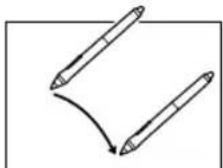
Déplacez légèrement le stylet au-dessus de l'écran (sans le toucher) pour positionner le curseur.
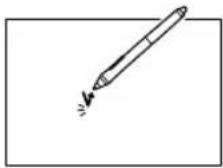
Appuyez brièvement sur l'écran à l'Aide de la pointe du stylet pour effectuer une sélection.
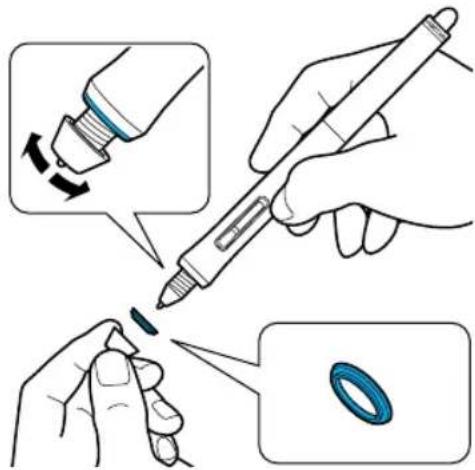
Choisissez une bague de couleur pour personnaliser votre stylet.

Plus d'informations sur l'application Wacom Desktop Center
L'application Wacom Desktop Center est un utilitaire installé pour Windows et Mac. Elle est rapidement accessible à partir du bouton situé à gauche dans la partie supérieure de l'écran. Elle permet d'accéder rapidement aux éléments suivants :

- Paramètres Cintiq fréquemment utilisés
- Aide contenant des informations sur la personnalisation de votre Cintiq et le changement des pointes de stylets, des conseils et des astuces ainsi que des informations relatives au dépannage
- Étalonnage du stylet : Wacom recommande d'étalonner à nouveau votre stylet si vous modifiez votre position de travail ou votre angle de vision
- Informations importantes concernant le produit : spécifications, garanties, licences et entretien de votre Cintiq
• Mises à jour logicielles - Accès à l'Assistance Wacom
Wacom Desktop Center est uniquement disponible lorsque votre Cintiq est connecté à un PC ou un Mac.
Enregistrer votre Cintiq
Veuillez enregistrer votre Cintiq à la fin du processus d'installation, ou via l'application Wacom Desktop Center.



ES


Bienvenido
© 2014 Wacom Company, Limited. Tous droits réservés. Wacom, le logo et Cintiq sont des marques commerciales et/ou déposées de Wacom Company, Ltd. Tous les autres noms d'entreprises et de produits sont des marques commerciales et/ou déposées de la société respective. Sous réserve d'erreurs et de modifications.