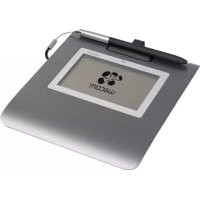
Bamboo Slate - Tavoletta grafica WACOM - Manuale utente e istruzioni gratuiti
Trova gratuitamente il manuale del dispositivo Bamboo Slate WACOM in formato PDF.



Domande frequenti - Bamboo Slate WACOM
Domande degli utenti su Bamboo Slate WACOM
0 domanda su questo apparecchio. Rispondi a quelle che conosci o fai la tua.
Fai una nuova domanda su questo apparecchio
Scarica le istruzioni per il tuo Tavoletta grafica in formato PDF gratuitamente! Trova il tuo manuale Bamboo Slate - WACOM e riprendi in mano il tuo dispositivo elettronico. In questa pagina sono pubblicati tutti i documenti necessari per l'utilizzo del tuo dispositivo. Bamboo Slate del marchio WACOM.
MANUALE UTENTE Bamboo Slate WACOM
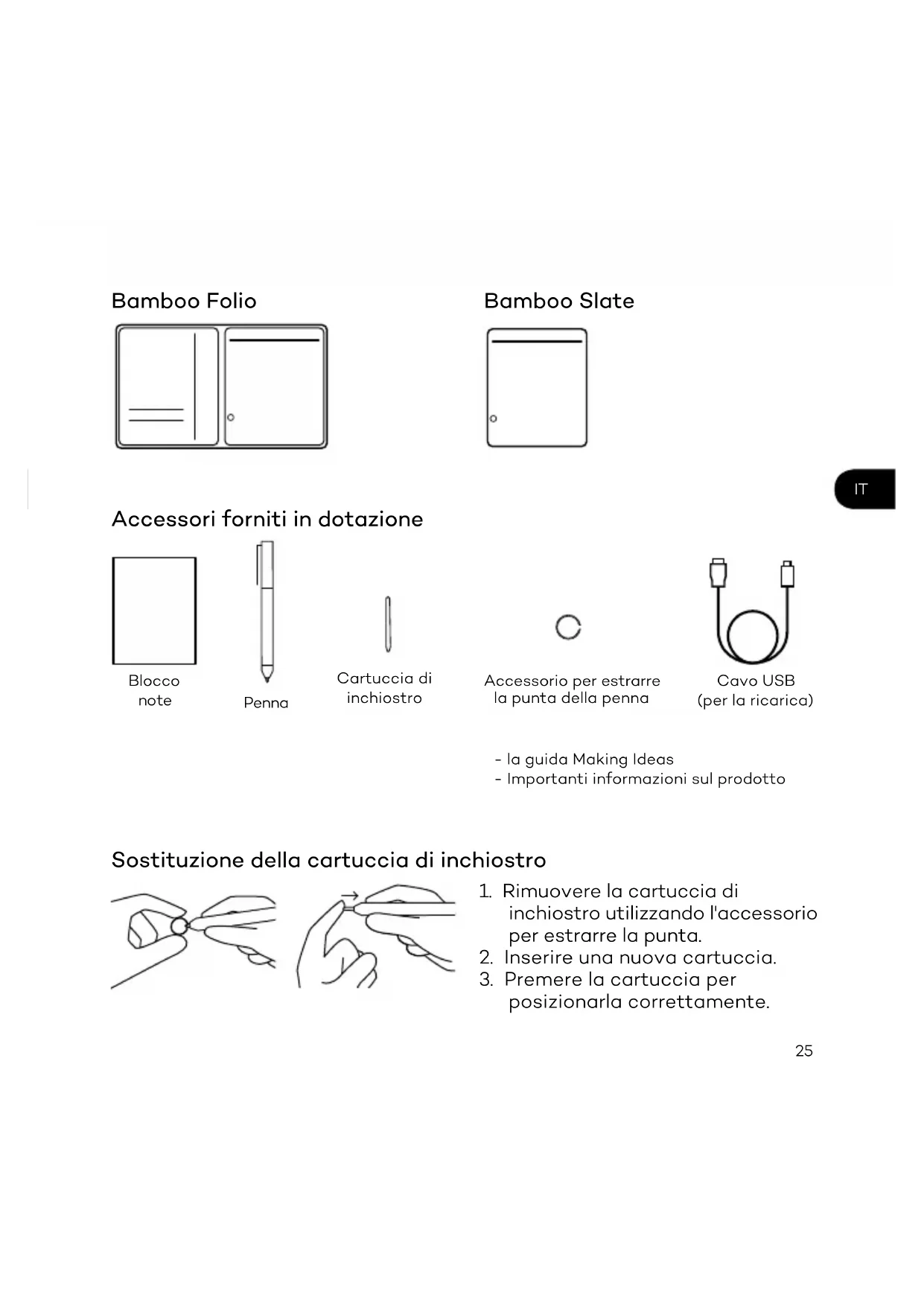
Accessoriforniti indotazione

Bloccop note

Penna

Cartuccia di inchiostro

Accessorio per estrarre la punta della penna
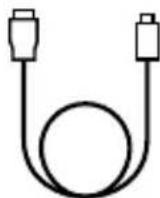
Cavo USB (per la ricarica)
- la guida Making Ideas
- Importanti informazioni sul prodotto
Sostituzione della cartuccia di inchiestro


- Rimuovere la cartuccia di inchiestro utilizzato l'accessorio per estrarre la punta.
- Inserire una nuova cartuccia.
- Premere la cartuccia per posizionarla correttamente.
Procedure iniziali per l'utilizzo di Bamboo Folio o Bamboo Slate
Per sfruttare tutte le potenzialità di Bamboo Folio o Bamboo Slate, è necessario installare l'app Wacom Inkspace. L'app consente di trasferire il testo scritto a mano alla carta al dispositivo mobile e permette di apportarvi modifiche digitali di base. Inoltre, offre accesso ai servizi Inkspace, in modo da memorizzare le note nel cloud, sincronizzarle con altri dispositiivi, condiderle con altre personne e molto altro ancora.


Per sfruttare al meglio le proprie idee, seguire le istruzioni riportate di seguito:
- Caricare Bamboo Folio o Bamboo Slate collegandolo a un dispositivo di carica USB mediante il cavo in dotazione.
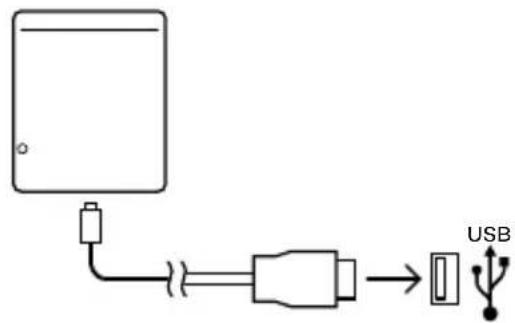

- Il LED della batteria, situato in basso nella parte anteriore, si spegne per indicare la ricarica completa.
- Scaricare l'app Wacom Inkspace dall'app store. L'app Wacom Inkspace fornisce una guida alla procedura di associazione e alla configurazione di Bamboo Folio o Bamboo Slate. Per sfruttare al meglio ivantaggi offerti dai servizi Inkspace, è possibile iscriversi Gratisamente e ricevere un ID Wacom.
- Per accendere Bamboo Folio o Bamboo Slate, premere il pulsante per circa 3 secondi.
- Per assocare Bamboo Folio o Bamboo Slate, la funzione Bluetooth dello smartphone o del tablet deve essere accesa. Tenere premuto il pulsante su Bamboo Folio o Bamboo Slate per circa 6 secondi finché il LED blu non inizia a lampeggiare. L'associazione è completata quando il LED diventa verde.
- Attivare il pacchetto Gratis per tre mesi di Inkspace Plus per utilizzare le funzionalità aggintive, tra cui la funzionalità Ink to Text per la conversione di testi scritti a mano in testo formatatto.

MARKETPLACE
Per altri strumenti, servizi e funzionalità, accedere a Il negozio Wacom Marketplace.
Pulsante e indicatore LED
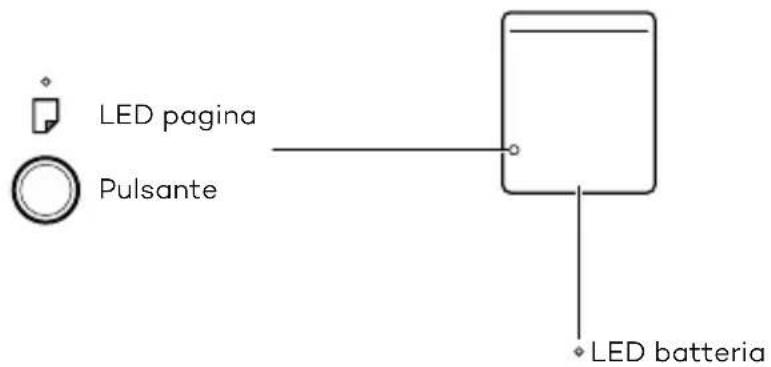
| Indicatore LED di pagina Verde Pagina vuota Blu Pagina con contenuti Blu lampeggiante Associazione Bluetooth Rosso Memoria piena |
| Pulsante Tenere premuto il pulsante per 3 secondi Accensione/spegnimento Tenere premuto il pulsante per 6 secondi quando il dispositorio è accesso. Associazione Nota: il LED si spegnerà e inizIERà subito a lampeggiare in blu. Salva pagina/Pagina successiva Premere una sola volta |
| Indicatore LED di batteria Arancione lampeggiante Batteria quasi esaurita Arancione Batteria in fase di ricarica Spento (durante la ricarica) Batteria carica |
Sito di supporto Wacom
Per riceveve assistenza tecnica e registrar il prodotto, accedere a wacom.com e fare cli ^ 出 "Supporto".

Bamboo Folio
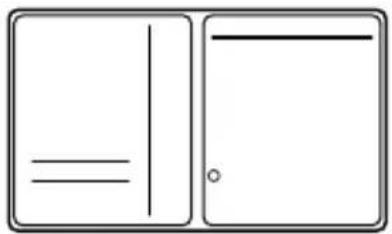
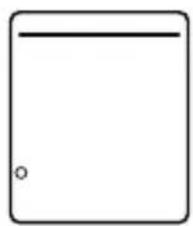
Bamboo Slate