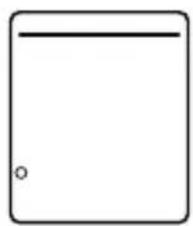
Bamboo Slate - Tablette graphique WACOM - Notice d'utilisation et mode d'emploi gratuit
Retrouvez gratuitement la notice de l'appareil Bamboo Slate WACOM au format PDF.



| Caractéristiques techniques | Dimensions : 320 x 240 mm, Épaisseur : 8 mm, Poids : 400 g |
|---|---|
| Type de technologie | Numérisation de papier, Sensibilité à la pression : 2048 niveaux |
| Compatibilité | Windows, macOS, iOS, Android |
| Connectivité | Bluetooth, USB |
| Utilisation | Prise de notes, Dessin, Croquis, Annotation de documents |
| Maintenance | Nettoyage avec un chiffon doux, Mise à jour du firmware via l'application Wacom |
| Sécurité | Utiliser dans un environnement sec, Éviter l'exposition à l'eau |
| Informations générales | Rechargeable via USB, Autonomie de la batterie : jusqu'à 8 heures |
FOIRE AUX QUESTIONS - Bamboo Slate WACOM
Questions des utilisateurs sur Bamboo Slate WACOM
0 question sur cet appareil. Repondez a celles que vous connaissez ou posez la votre.
Poser une nouvelle question sur cet appareil
Téléchargez la notice de votre Tablette graphique au format PDF gratuitement ! Retrouvez votre notice Bamboo Slate - WACOM et reprennez votre appareil électronique en main. Sur cette page sont publiés tous les documents nécessaires à l'utilisation de votre appareil Bamboo Slate de la marque WACOM.
MODE D'EMPLOI Bamboo Slate WACOM

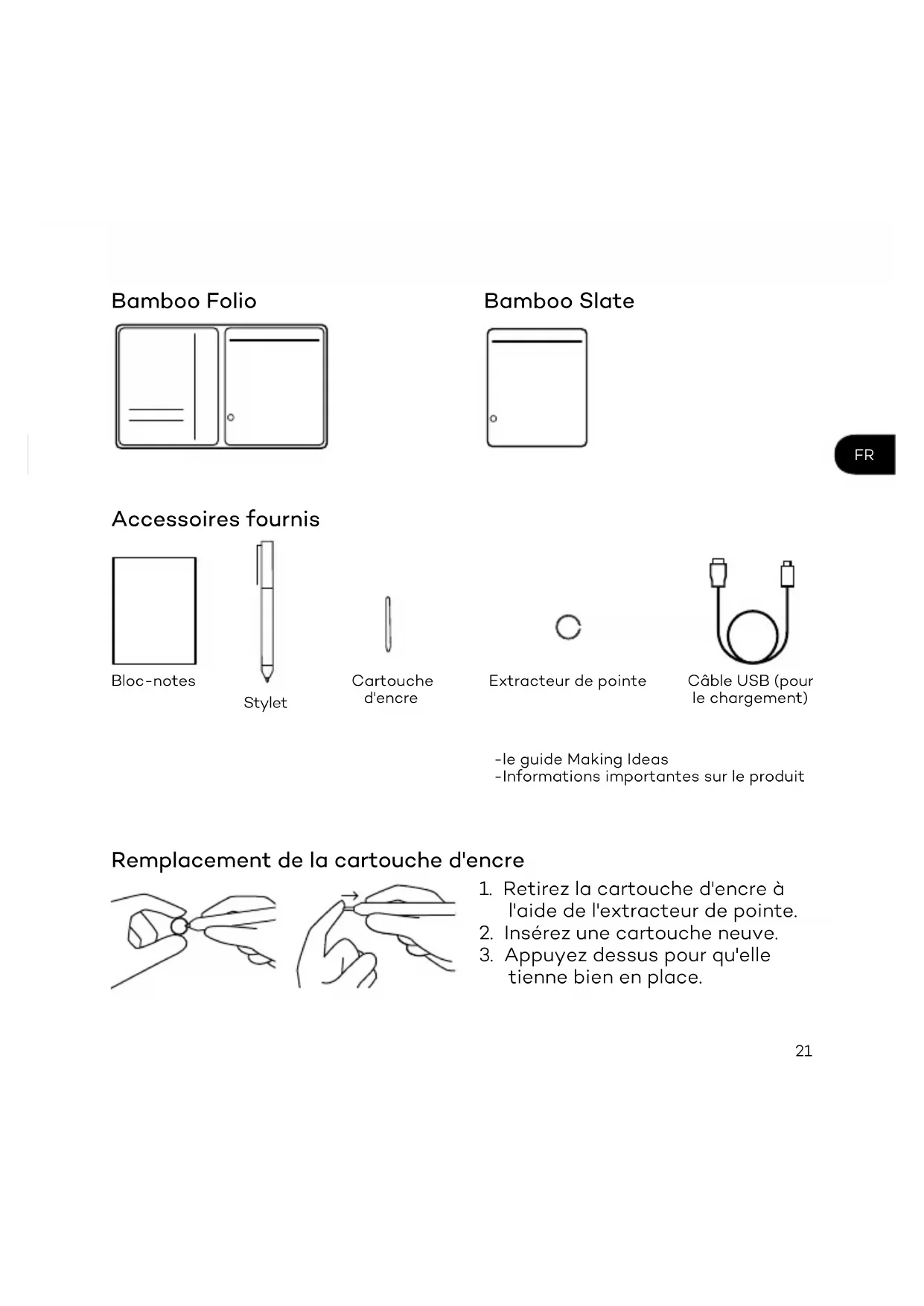
Extracteur de pointe
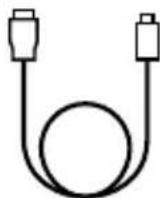
Cable USB (pour le chargement)
-le guide Making Ideas
-Informations importantes sur le produit
Remplacement de la cartouche d'encre


- Retirez la cartouche d'encre à l'aide de l'extracteur de pointe.
- Insérez une cartouche neue.
- Appuyez dessus pour qu'elle tienne bien en place.
Premiers pas avec le Bamboo Folio ou le Bamboo Slate
Pour utiliser votre Bamboo Folio ou votre Bamboo Slate dans les mêleurs conditions, vous doivent installer l'application Wacom Inkspace. Elle déplace sur toute périphérique mobile les idées que vous avez écrites à la main et permet d'y apporter des modifications numériques simples. Elle vous donne également accès aux services d'Inkspace, pour que vous puissiez stocker vos notes dans le cloud, les synchroniser avec d'autres périphériques, les partager avec d'autres personnes et bien plus encore.


Suivez les étapes décrites ci-dessous pour tirer le meilleur parti de vos idées :
- Rechargez votre Bamboo Folio ou votre Bamboo Slate en le connectant au périphérique de chargement USB, à l'aide du cable fourni.
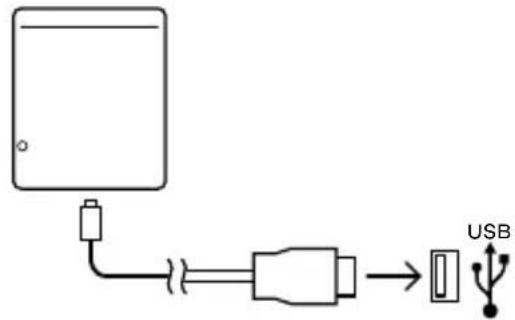
- Levoyant d'alimentation situé en bas à l'avant de l'appareil s'eteindra pour indiquer qu'il est complètement chargé.
- Téléchargez l'application Wacom Inkspace depuis votre boutique d'applications. L'application Wacom Inkspace vous guidera pendant la procédure de jumelage et lors de la configuration de votre Bamboo Folio ou Bamboo Slate. Afin de bénéficier des services d'Inkspace, inscrivez-vous et receivez Gratisement un identifiant Wacom.
- Allumez le Bamboo Folio ou Bamboo Slate en appuyant sur le bouton pendant environ 3 secondes.
- Pour jumeler votre Bamboo Folio ou Bamboo Slate, votre smartphone ou tablette doit être allumé. Appuyez sur le bouton du Bamboo Folio ou du Bamboo Slate et maintenez-le,enforcépendant environ 6 secondes,jusqu'ä ce que levoyant LED bleu commence à clignoter.Le jumelage est établi lorsque le voyant LED devient vert.
- Activez votre package Inkspace Plus gratuite pendant trois mois pour pouvoir utiliser de nombreuses fonctionnalités supplémentaires, comme par exemple la fonctionnalité Ink to Text, qui permet de convertir une écriture manuscrite en texte enrichi.

MARKETPLACE
Pour découvertir encore plus d'outils, de services et de fonctionnalités, explorez la boutique Wacom Marketplace.
Bouton et voyant LED
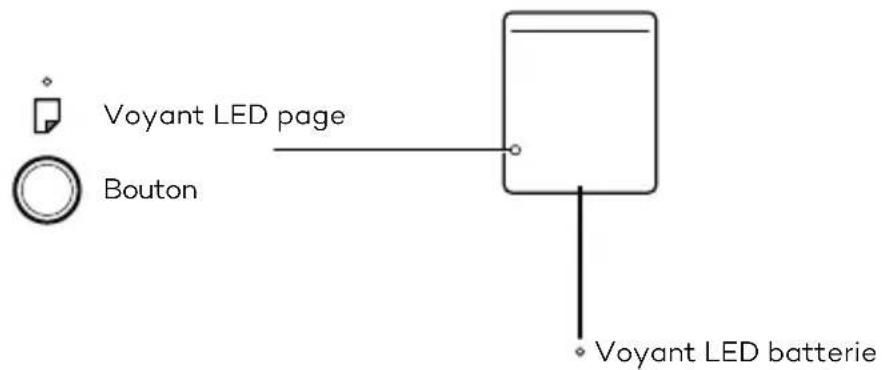
| Voyant LED page Vert La page est vide Bleu La page possède du contenu Bleu clignotant Jumelage bluetooth Rouge Mémoire pleine |
| Bouton Maintenez le bouton,enforcé pendant 3 secondes Mise sous tension / hors tension Maintenez le bouton,enforcé pendant 6 secondes lorsqu'el Jumelage périphérique est allumé. Remarque: levoyant LED s'éteint et commence à clignoter bleu. Enregistrer page / page suivante Appuyez une seule fois |
| Voyant LED batterie Orange clignotant Batterie faible Orange Batterie en charge Éteint (pendant la charge) Batterie pleine |
Site d'assistance Wacom
Pour contacter l'assistance et enregistrer votre produit, rendez-vous sur wacom.com et cliquez sur « Aide »

Bamboo Folio
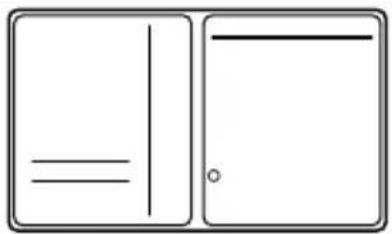
Bamboo Slate