
Bamboo Slate - Grafiktablett WACOM - Kostenlose Bedienungsanleitung
Finden Sie kostenlos die Bedienungsanleitung des Geräts Bamboo Slate WACOM als PDF.



Häufig gestellte Fragen - Bamboo Slate WACOM
Benutzerfragen zu Bamboo Slate WACOM
0 Frage zu diesem Gerät. Beantworten Sie die, die Sie kennen, oder stellen Sie Ihre eigene.
Eine neue Frage zu diesem Gerät stellen
Laden Sie die Anleitung für Ihr Grafiktablett kostenlos im PDF-Format! Finden Sie Ihr Handbuch Bamboo Slate - WACOM und nehmen Sie Ihr elektronisches Gerät wieder in die Hand. Auf dieser Seite sind alle Dokumente veröffentlicht, die für die Verwendung Ihres Geräts notwendig sind. Bamboo Slate von der Marke WACOM.
BEDIENUNGSANLEITUNG Bamboo Slate WACOM
Mitgeliefertes Zubehör
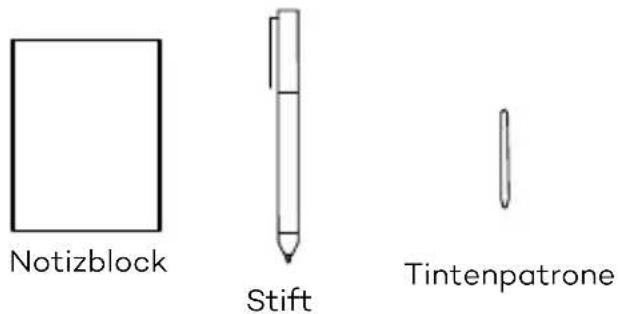
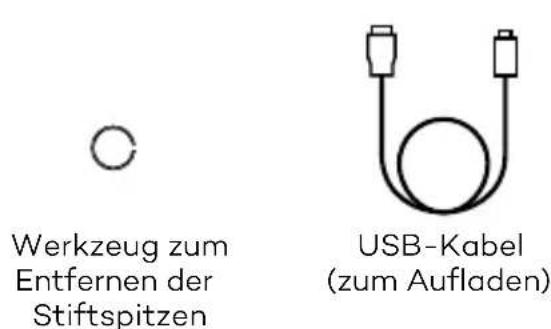
- die Making Ideas Anleitung
Wichtige Produktinformationen
Ersetzen der Tintenpatrone

- Entfernen Sie die Patrone mit dem Werkzeug zum Entfernen der Stiftspitzen.
- Setzen Sie eine neue Patrone ein.
- Drücken Sie auf die Patrone, um sie zu sichern.

Erste Schritte mit Ihrhemp Bamboo Folio oder Bamboo Slate
Um ihren Bamboo Folio oder Bamboo Slate vollständig nutzen zu konnen, müssen Sie die Wacom Inkspace App installieren. Sie überträgt ihre handschriftlichen Ideen vom Papier auf Ihr mobiles Gerät und ermöglich deren grundlegende digitale Bearbeitung. Außen dem erhalten Sie Zugang zu Inkspace Diensten, damit Sie ihre Notizen unter anderen in der Cloud speichern, mit anderen Geräten synchronisieren und mit anderen Personen teilen konnen.

Befolgen Sie die nachstehenden Schritte, um das Beste aus ihren Ideen zu machen:
- Laden Sie Ihr Bamboo Folio oder Bamboo Slate durch Anschluss an ein USB-Ladegerät mit dem mitgelieferten Kabel auf.
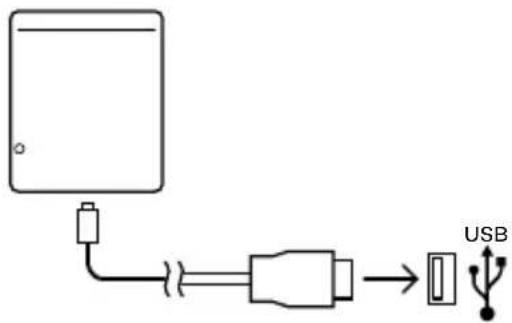
- Die LED der Batterie an der Vorderseite unter erlischt, um anzugeben, dass das Gerät vollständig aufgeladen ist.
- Laden Sie die Wacom Inkspace App über den App Store herunter. Die Wacom Inkspace App führt Sie durch den Kopplungsvorgang und die Einrichtung des Bamboo Folio oder Bamboo Slate. Profitieren Sie von den Inkspace Diensten, indem Sie sich mit einer kostenlungen Wacom ID registrierten.
- Schalten Sie das Bamboo Folio oder Bamboo Slate an, indem Sie die Taste etwa 3 Sekunden lang gedrückt halten.
- Um das Bamboo Folio oder Bamboo Slate zu koppeln, muss die Bluetooth-Funktion auf Ihrsm Smartphone oder Tablett eingeschaltet sein. Drucken und halten Sie die Taste auf dem Bamboo Folio oder Bamboo Slate etwa 6 Sekunden lang gedrückt, bis die blaue LED zu blinken beginnnt. Die Kopplung ist abgeschlüssen, wenn die LED grün leuchtet.
- Aktivieren Sie Ihr kostenloses 3-Monats-Paket von Inkspace Plus, um weitere Funktionen zu nutzen, darunter die Ink to Text Funktionalität zur Konvertierung von Handschrift in formatierten Text.

MARKETPLACE
Noch mehr Tools, Dienste und Funktionen finden Sie im der Wacom Marketplace.

Taste und LED-Anzeige
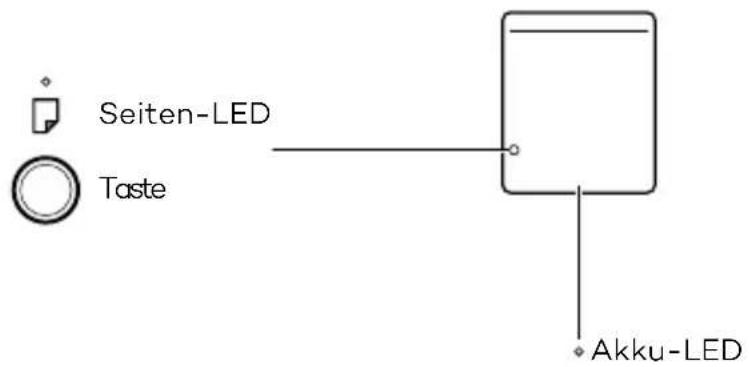
| Seiten-LED-Anzeige | |
| Grün Seite ist leer | |
| Blau Seite mit Inhalt | |
| Blau blinkend Bluetooth-Kopplung | |
| Rot Speicher voll | |
| Taste | |
| Halten Sie die Taste drei Sekunden lang gedrückt Ein/Aus | |
| Halten Sie die Taste 6 Sekunden lang gedrückt, wenn das Geräteingeschaltet ist. | Kopplung |
| Hinweis: Die LED erlischt und wird kurz danach anfangen, blau zu blinken. | |
| Seite speichern/Nächste Seite Einmaliges Drücken | |
| Akku-LED-Anzeige | |
| Orange blinkend Niedriger Ladestand | |
| Orange Laden der Batterie | |
| Aus (während des Ladevorgangs) Akku voll | |
Informationen zum technischen Kundendienst und zur Produktregistrierung finden Sie auf wacom.com unter „Support".
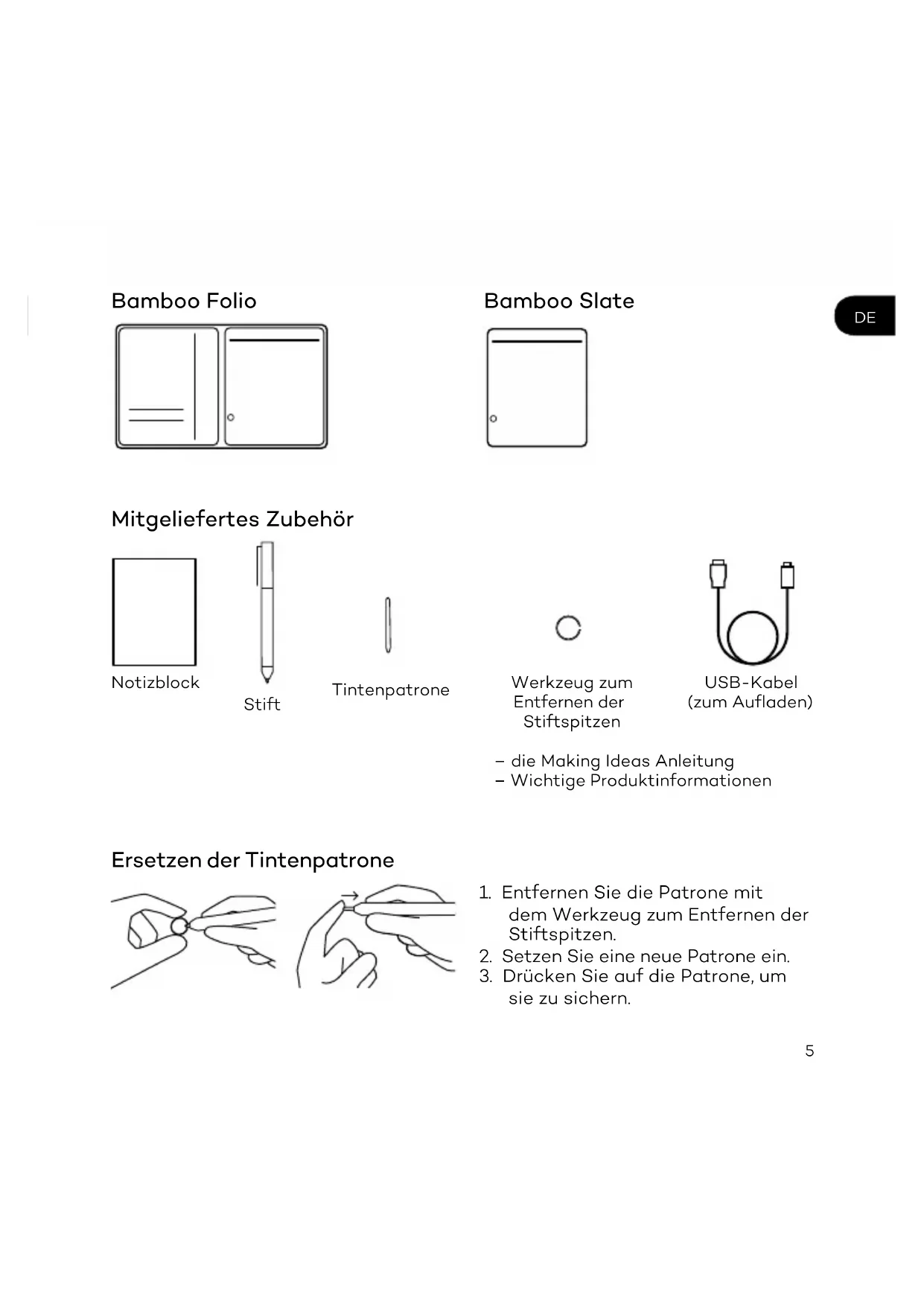
Bamboo Folio
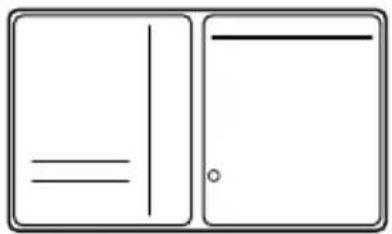
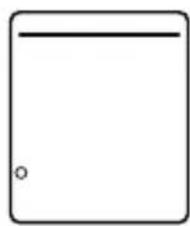
Bamboo Slate

Meegeleverde accessoires
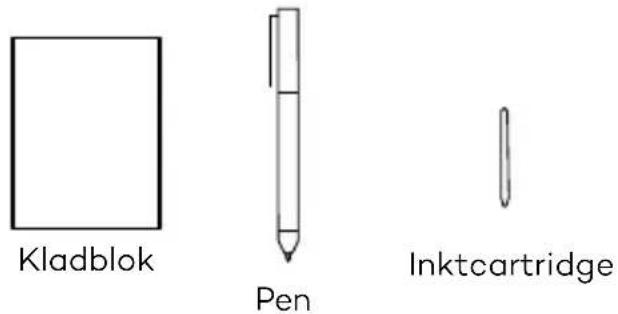
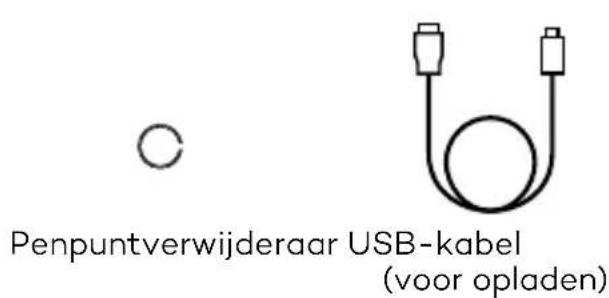
-de Making ideas-gids
-Belangrijke productinformationatie
De pencartridge verrangen

Medfolgende tilbehør

Notesblok

Pen

Blaekpatron