
CTL-460 - Grafiktablett WACOM - Kostenlose Bedienungsanleitung
Finden Sie kostenlos die Bedienungsanleitung des Geräts CTL-460 WACOM als PDF.


| Produkttyp | Grafiktablett |
| Modell | Wacom CTL-460 (Bamboo Pen) |
| Aktive Fläche | 147,6 x 92,3 mm (Breite x Höhe) |
| Druckstufen | 1024 |
| Auflösung | 2540 lpi (Linien pro Zoll) |
| Abtastrate | 133 Punkte pro Sekunde |
| Anschluss | USB 2.0 |
| Kompatible Betriebssysteme | Windows 7/8/10, macOS 10.8 oder höher |
| Abmessungen (Tablett) | ca. 210 x 200 x 10 mm |
| Gewicht (Tablett) | ca. 260 g |
| Stromversorgung | Über USB, kein externes Netzteil erforderlich |
| Stift | Kabelloser, batterieloser Stift mit Seitenknöpfen |
| Stiftspitzen | Standard-Spitze, Federspitze, Filzspitze (separat erhältlich) |
| Funktionen | Druck- und Neigungserkennung, ExpressKeys, Touch Ring |
| Reinigung | Oberfläche mit weichem, trockenem Tuch reinigen; keine aggressiven Reiniger |
| Sicherheitshinweise | Nicht in Flüssigkeiten tauchen; vor Feuchtigkeit schützen; nur mit USB-Kabel betreiben |
| Allgemeine Informationen | Wacom Bamboo Pen CTL-460; ideal für digitale Kunst, Notizen und Grafikdesign |
Häufig gestellte Fragen - CTL-460 WACOM
Benutzerfragen zu CTL-460 WACOM
0 Frage zu diesem Gerät. Beantworten Sie die, die Sie kennen, oder stellen Sie Ihre eigene.
Eine neue Frage zu diesem Gerät stellen
Laden Sie die Anleitung für Ihr Grafiktablett kostenlos im PDF-Format! Finden Sie Ihr Handbuch CTL-460 - WACOM und nehmen Sie Ihr elektronisches Gerät wieder in die Hand. Auf dieser Seite sind alle Dokumente veröffentlicht, die für die Verwendung Ihres Geräts notwendig sind. CTL-460 von der Marke WACOM.
BEDIENUNGSANLEITUNG CTL-460 WACOM
Zusätzliche Informationen zu diesem Produkt und Antworten zu häufig gestellten Fragen können Sie auf unserer Kundendienst-Website finden.
Gedruckt auf Papier mit 70% oder mehr Recyclinganteil mit Druckfarbe auf Pflanzenölbasis ohne VOC (flüchtige organische Bestandteile).
Digitale Spiegelreflexkamera Gebrauchsanleitung
Um Feuergefahr und die Gefahr eines elektrischen Schlags zu verringern, setzen Sie das Gerät weder Regen noch Feuchtigkeit aus.
Schützen Sie Akkus und Batterien vor übermäßiger Hitze, wie z. B. direktem Sonnenlicht, Feuer o. Ä.
ACHTUNG
Ersetzen Sie die Batterie bzw. den Akku ausschließlich durch eine Batterie bzw. einen Akku des angegebenen Typs. Andernfalls besteht Feuer- oder Verletzungsgefahr.
Für Kunden in Europa
Dieses Produkt wurde geprüft und erfüllt die EMV-Richtlinie, sofern Verbindungskabel mit einer Länge von weniger als 3 Metern verwendet werden.
Achtung
Die elektromagnetischen Felder bei den speziellen Frequenzen können Bild und Ton dieses Gerätes beeinflussen.
Hinweis
Wenn eine Datenübertragung aufgrund statischer oder elektromagnetischer Störeinflüsse abbricht (fehlschlägt), starten Sie die entsprechende Anwendung neu, oder entfernen Sie das USB-Kabel, und schließen Sie es wieder an.
Entsorgung von gebrauchten elektrischen und elektronischen Geräten (anzuwenden in den Ländern der Europäischen Union und anderen europäischen Ländern mit einem separaten Sammelsystem für diese Geräte)
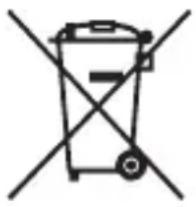
Das Symbol auf dem Produkt oder seiner Verpackung weist darauf hin, dass dieses Produkt nicht als normaler Haushaltsabfall zu behandeln ist, sondern an einer Annahmestelle für das Recycling von elektrischen und elektronischen Geräten abgegeben werden muss. Durch Ihren Beitrag zum korrekten Entsorgen dieses Produkts schützen Sie die Umwelt und die Gesundheit Ihrer Mitmenschen. Umwelt und Gesundheit werden durch falsches Entsorgen gefährdet. Materialrecycling hilft, den Verbrauch von Rohstoffen zu verringern. Weitere Informationen über das Recycling dieses Produkts erhalten Sie von Ihrer Gemeinde, den kommunalen Entsorgungsbetrieben oder dem Geschäft, in dem Sie das Produkt gekauft haben.
Entsorgung von gebrauchten Batterien und Akkus (anzuwenden in den Ländern der Europäischen Union und anderen europäischen Ländern mit einem separaten Sammelsystem für diese Produkte)
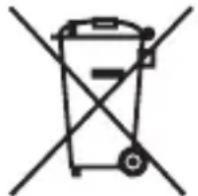
Das Symbol auf der Batterie/dem Akku oder der Verpackung weist darauf hin, dass diese nicht als normaler Haushaltsabfall zu behandeln sind.
Durch Ihren Beitrag zum korrekten Entsorgen dieser Batterien/Akkus schützen Sie die Umwelt und die Gesundheit Ihrer Mitmenschen. Umwelt und Gesundheit werden durch falsches Entsorgen gefährdet. Materialrecycling hilft, den Verbrauch von Rohstoffen zu verringern.
Bei Produkten, die auf Grund ihrer Sicherheit, der Funktionalität oder als Sicherung vor Datenverlust eine ständige Verbindung zur eingebauten Batterie benötigen, sollte die Batterie nur durch qualifiziertes Servicepersonal ausgetauscht werden.
Um sicherzustellen, dass die Batterie korrekt entsorgt wird, geben Sie das Produkt zwecks Entsorgung an einer Annahmestelle für das Recycling von elektrischen und elektronischen Geräten ab. Für alle anderen Batterien entnehmen Sie die Batterie bitte entsprechend dem Kapitel über die sichere Entfernung der Batterie.
Geben Sie die Batterie an einer Annahmestelle für das Recycling von Batterien/Akkus ab.
Weitere Informationen über das Recycling dieses Produkts oder der Batterie erhalten Sie von Ihrer Gemeinde, den kommunalen Entsorgungsbetrieben oder dem Geschäft, in dem Sie das Produkt gekauft haben.
Hinweis für Kunden in Ländern, in denen EU-Richtlinien gelten
Der Hersteller dieses Produkts ist Sony Corporation, 1-7-1 Konan Minato-ku Tokyo, 108-0075, Japan. Autorisierter Vertreter für EMV und Produktsicherheit ist die Sony Deutschland GmbH, Hedelfinger Strasse 61, 70327 Stuttgart, Deutschland. Für Fragen im Zusammenhang mit Kundendienst oder Garantie wenden Sie sich bitte an die in den separaten Kundendienst- oder Garantieunterlagen genannten Adressen.
Für Kunden in Deutschland
Entsorgungshinweis: Bitte werfen Sie nur entladene Batterien in die Sammelboxen beim Handel oder den Kommunen. Entladen sind Batterien in der Regel dann, wenn das Gerät abschaltet und signalisiert „Batterie leer“ oder nach längerer Gebrauchsdauer der Batterien „nicht mehr einwandfrei funktioniert“. Um sicherzugehen, kleben Sie die Batteriepole z.B. mit einem Klebestreifen ab oder geben Sie die Batterien einzeln in einen Plastikbeutel.
Hinweise zur Verwendung Ihrer Kamera
Kein Schadenersatz für Aufnahmeinhalte
Falls die Aufnahme oder Wiedergabe wegen einer Funktionsstörung der Kamera oder einer Speicherkarte usw. nicht durchführbar ist, besteht kein Anspruch auf Schadenersatz.
Sicherstellungsempfehlung
Um der potentiellen Gefahr von Datenverlust vorzubeugen, sollten Sie Daten stets auf ein anderes Speichermedium kopieren (sichern).
Hinweise zum LCD-Monitor und Objektiv
- Da der LCD-Monitor unter Einsatz von extrem genauer Präzisionstechnologie hergestellt wird, sind über 99,99% der Pixel für effektiven Betrieb funktionsfähig. Dennoch besteht die Möglichkeit, dass winzige schwarze und/oder helle Punkte (weiße, rote, blaue oder grüne Punkte) ständig auf dem LCD-Monitor zu sehen sind. Diese Punkte sind ein normales Resultat des Herstellungsprozesses und haben keinerlei Einfluss auf die Bilder.

Schwarze, weiße, rote, blaue und grüne Punkte
- Setzen Sie die Kamera keinem direkten Sonnenlicht aus. Falls Sonnenlicht auf ein nahe gelegenes Objekt gebündelt wird, kann ein Brand entstehen. Lässt sich das Ablegen der Kamera in direktem Sonnenlicht nicht vermeiden, bringen Sie den Objektivdeckel an.
- Bei niedrigen Temperaturen kann ein Nachzieheffekt auf dem LCD-Monitor auftreten. Dies ist keine Funktionsstörung. Wenn die Kamera an einem kalten Ort eingeschaltet wird, kann der LCD-Monitor vorübergehend dunkel werden. Sobald die Kamera warm wird, funktioniert der Monitor normal.
- Üben Sie keinen Druck auf den LCD-Monitor aus. Der Monitor könnte sich verfärben, was zu einer Funktionsstörung führen könnte.
Warnung zum Urheberrecht
Fernsehprogramme, Filme, Videobänder und andere Materialien können urheberrechtlich geschützt sein. Unerlaubtes Aufnehmen solcher Materialien kann gegen die Bestimmungen des Urheberrechts verstoßen.
Die in dieser Anleitung verwendeten Bilder
Bei den in dieser Anleitung als Beispiele verwendeten Fotos handelt es sich um reproduzierte Bilder, nicht um tatsächlich mit dieser Kamera aufgenommene Bilder.
Inhalt
| Hinweise zur Verwendung Ihrer Kamera ..... 4 | |
| Vorbereitung der Kamera | Überprüfen des mitgelieferten Zubehörs ..... 9Vorbereiten des Akkus ..... 10Anbringen eines Objektivs ..... 15Einsetzen einer Speicherkarte ..... 17Vorbereitung der Kamera ..... 21Verwendung des mitgelieferten Zubehörs ..... 23Überprüfen der Gesamtbilderanzahl ..... 25Reinigen ..... 27 |
| Vor der Verwendung | Bezeichnung der Teile und Bildschirmanzeigen ..... 30Vorderseite ..... 30Rückseite ..... 31Seiten/unten ..... 32LCD-Monitor (Aufnahmeinformationsanzeige) ..... 33Sucher ..... 36Eine Funktion/Einstellung auswählen ..... 37Die mit der Taste Fn (Funktion) ausgewählten Funktionen ..... 39Die mit der Taste (Bildfolge) ausgewählten Funktionen ..... 39Mit der Taste MENU ausgewählte Funktionen ..... 39 |
| Fotografieren | Ein Bild ohne Kameraverwacklung aufnehmen ..... 41Richtige Haltung ..... 41Verwenden der Super SteadyShot Funktion ..... 42Verwendung eines Stativs ..... 43AUTO / Aufnahmen mit automatischer Einstellung ..... 44Aufnahme mit einer für das Motiv geeigneten Einstellung (Szenenwahl) ..... 47Porträtaufnahmen ..... 47Landschaftsaufnahmen ..... 48Aufnahmen von kleinen Motiven ..... 49Aufnahmen von sich bewegenden Motiven ..... 50Sonnenuntergangsaufnahmen ..... 51Nachtaufnahmen ..... 52 |
Aufnahme von Bildern nach Ihren Vorstellungen
(Belichtungsmodus) 53
P Aufnahme mit Programmautomatik 55
A Aufnahmen durch Steuerung der Unschärfe des Hintergrundes (Blendenpriorität) 57
S Aufnehmen eines bewegten Motivs mit verschiedenen Ausdrucksmöglichkeiten (Verschlusszeitpriorität) 59
M Aufnahmen mit manuell eingestellter Belichtung (Manuelle Belichtung) 62
M Aufnahme von Lichtspuren mit langer Belichtung (BULB) 64
Verwenden der Aufnahmefunktion
Auswählen des Fokusmethode 66
Verwendung des Autofokus 66
Aufnahmen mit Ihrer gewünschten Einstellung (Fokusspeicher) 68
Wählen Sie die Fokusmethode, die für die Bewegung des Motivs geeignet ist (AF-Modus) 69
Auswahl des Fokusfeldes (AF-Feld) 69
Manuelle Fokuseinstellung (manueller Fokus) ..... 70
Verwenden des Blitzes 72
Auswählen des Blitzmodus 74
Drahtloses Blitzen 75
Einstellung der Helligkeit einer Aufnahme (Belichtung, Blitzkompensation, Messen) 76
Aufnahme mit fester Helligkeit (AE-Speicher) ..... 76
Helligkeitskorrektur für das gesamte Bild (Belichtungskorrektur) 78
Einstellung des Blitzlichtbetrages (Blitzkompensation) 79
Aufrufen des Blitzsteuerungsmodus, um den Blitzlichtbetrag einzustellen (Blitzkontrolle) .... 80
Auswahl der Helligkeitsmessmethode für ein Motiv (Messmethode) 81
Einstellen des ISO-Wertes 82
Einstellung der Farbtöne (Weißabgleich) 83
Einstellung des Weißabgleichs für eine spezielle Lichtquelle (Auto/Voreinstellung Weißabgleich) 83
Einstellung der Farbtemperatur und eines Filtereffekts (Farbtemperatur/Farbfilter) 84
Registrierung der Farbtöne (benutzerdefinierter Weißabgleich) 85
Bildbearbeitung 87
Helligkeitskorrektur des Bildes (Dynamikbereich-Optimierer) 87
Auswahl der gewünschten Bildbearbeitung (Kreativmodus) 87
Auswählen des Bildfolgemodus 90
Einzelbildaufnahmen 90
Serienaufnahme 90
Verwenden des Selbstauslösers 91
Aufnehmen von Bildern mit unterschiedlicher Belichtung (Belichtungsreihe) 91
Aufnahme mit verändertem Weißausgleich (Weißabgleichreihe) 93
Verwenden der Bildwiedergabe 95
Wiedergabefunktion Überprüfen der Informationen aufgenommener Bilder 101
Bilder schützen (Schützen) 104
Bilder löschen (Löschen) 105
Wiedergeben von Bildern auf einem Fernsehbildschirm 107
Änderung Ihrer Einstellung der Bildgröße und -qualität 109
Einstellung der Methode für die Aufnahme auf eine Speicherkarte .... 111
Änderung der Rauschreduzierungseinstellung 113
Änderung der Bedingungen für das Schließen des Verschlusses 114
Änderung der Funktionen von Taste und Einstellrad 115
Änderung weiterer Einstellungen 116
Einstellung des LCD-Monitors 117
Zurücksetzen auf die Standardeinstellung .... 119
| Anzeigen von Bildern auf einem Computer | Kopieren von Bildern auf den Computer ..... 122 |
| Anzeigen von Bildern auf Ihrem Computer ..... 126 | |
| Verwendung der Software ..... 131 | |
| Drucken von Bildern | So geben Sie DPOF an ..... 138 |
| Bilder durch Anschließen der Kamera an einen PictBridge kompatiblen Drucker drucken ..... 140 | |
| Sonstiges | Technische Daten ..... 144 |
| Störungsbehebung ..... 148 | |
| Warnmeldungen ..... 159 | |
| Vorsichtsmaßnahmen ..... 162 |
Index 165
Überprüfen des mitgelieferten Zubehörs
Die Zahl in Klammern gibt die Stückzahl an.
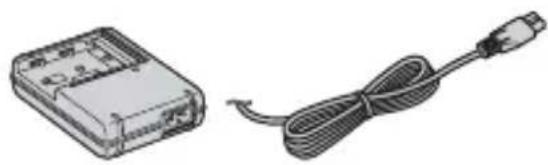
• BC-VM10 Ladegerät (1)/Netzkabel (1)
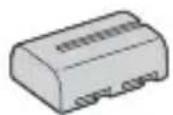
• Wiederaufladbarer Akku NP-FM500H (1)
- USB-Kabel (1)
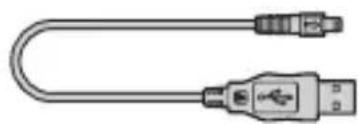
• Gehäusedeckel (1) (an Kamera angebracht)

• Augenmuschel (1) (an Kamera angebracht)
• CD-ROM (Anwendungs-Software für α Kamera) (1)
- Kurzanleitung (1)
• Gebrauchsanleitung (Vorliegende Anleitung) (1)
Vorbereiten des Akkus
Denken Sie bei der ersten Verwendung der Kamera daran, den Akku NP-FM500H „InfoLITHIUM“ (mitgeliefert) zu laden.
Laden des Akkus
Der „InfoLITHIUM“ Akku kann auch geladen werden, wenn er nicht ganz leer ist.
Der Akku kann auch nicht vollständig geladen verwendet werden.
1 Setzen Sie den Akku in das Ladegerät an.
Schieben Sie den Akku ein, bis er hörbar einrastet.

2 Schließen Sie das Netzkabel an.
Erleuchtet: Ladevorgang
Erloschen: Normale Ladung beendet
Eine Stunde nach Ausgehen der Lampe:
Vollständige Ladung beendet

Zu einer
Wandsteckdose
Über die Ladezeit
- Erforderliche Zeit zur Ladung eines ganz leeren Akkus (mitgeliefert) bei einer Temperatur von 25^ :
| Vollständige Ladung Normale Ladung | |
| ca. 235 Min. ca. 175 Min. | |
• Die Ladezeit ist je nach Restladung des Akkus oder Ladebedingungen unterschiedlich.
- Wir empfehlen, den Akku bei einer Umgebungstemperatur zwischen 10 und 30^ zu laden. Wird der Akku außerhalb dieses Temperaturbereichs geladen, ist eine effiziente Ladung des Akkus eventuell nicht möglich.
Hinweise
- Schließen Sie das Ladegerät an eine leicht zugängliche Netzsteckdose in der Nähe an.
- Selbst wenn die Lampe CHARGE nicht leuchtet, ist das Ladegerät nicht von der Netzstromquelle getrennt, solange es an die Netzsteckdose angeschlossen ist. Sollte während der Benutzung des Ladegeräts eine Störung auftreten, unterbrechen Sie sofort die Stromversorgung durch Abziehen des Steckers von der Netzsteckdose.
- Wenn der Ladevorgang beendet ist, ziehen Sie das Netzkabel aus der Netzsteckdose, und nehmen Sie den Akku aus dem Ladegerät heraus. Falls Sie den geladenen Akku im Ladegerät belassen, kann sich die Nutzungsdauer des Akkus verringern.
- Laden Sie außer dem Akku der „InfoLITHIUM“ M-Baureihe keine anderen Akkus in dem mit Ihrer Kamera Ladegerät (mitgeliefert). Andere Akkus als die vorgeschriebenen können bei dem Versuch, sie zu laden, auslaufen, überhitzen oder explodieren, was zu Verletzungen durch elektrischen Schlag und Verbrennung führen kann.
- Wenn die Lampe CHARGE blinkt, kann dies einen Akkufehler anzeigen, oder dass ein anderer Akku als der vorgeschriebene eingesetzt wurde. Vergewissern Sie sich, dass der Akku dem vorgeschriebenen Typ entspricht. Wenn es sich um einen Akku des vorgeschriebenen Typs handelt, nehmen Sie den Akku heraus, und ersetzen Sie ihn durch einen neuen oder einen anderen, um zu prüfen, ob das Ladegerät ordnungsgemäß funktioniert. Wenn das Ladegerät ordnungsgemäß funktioniert, liegt möglicherweise ein Fehler im Akku vor.
- Bei Verschmutzung des Ladegerätes ist u.U. kein ordnungsgemäßer Ladebetrieb möglich. Reinigen Sie das Ladegerät mit einem trockenen Tuch usw.
So verwenden Sie Ihre Kamera im Ausland — Stromquellen
Sie können Ihre Kamera, das Ladegerät und das Netz-/Ladegerät AC-VQ900AM (nicht mitgeliefert) in allen Ländern oder Gebieten mit einer Netzspannung zwischen 100 V und 240 V AC und einer Netzfrequenz von 50/60 Hz betreiben. Verwenden Sie ggf. einen im Fachhandel erhältlichen Netzsteckeradapter [a], entsprechend der Form der Netzsteckdose [b].
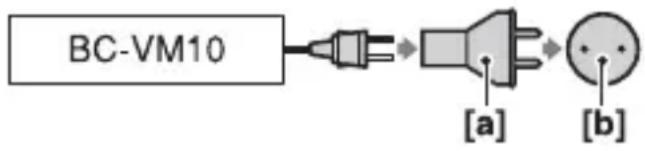
- Verwenden Sie keinen elektronischen Transformator (Reisekonverter), da dieser eine Funktionsstörung verursachen kann.
Einsetzen des geladenen Akkus
1 Verschieben Sie den Entriegelungshebel der Batterieklappe, und öffnen Sie die Batterieklappe.

2 Setzen Sie den Akku ganz ein, während Sie den Verriegelungshebel mit der Spitze des Akkus hineindrücken.
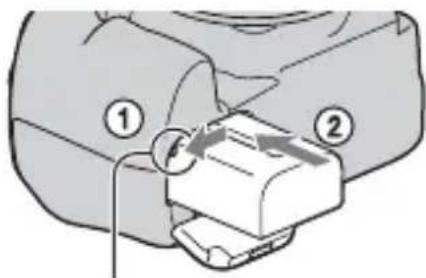
3 Schließen Sie die Batterieklappe.

So nehmen Sie den Akku heraus
Schalten Sie die Kamera aus und schieben Sie den Verriegelungshebel in Pfeilrichtung. Lassen Sie den Akku nicht fallen.

So nehmen Sie die Batterieklappe ab
Die Batterieklappe kann zum Anbringen eines Vertikalgriffes (nicht mitgeliefert) abgenommen werden.
Zum Abnehmen der Klappe den Hebel in Pfeilrichtung schieben und die Klappe herausschieben.
Zum Anbringen der Klappe den Knopf im Loch platzieren, den Hebel nach unten ziehen und einrasten lassen.

So überprüfen Sie die Akku-Restladung
Stellen Sie den Schalter POWER auf ON, und überprüfen Sie den Ladezustand auf dem LCD-Monitor. Der Ladezustand wird zusätzlich zu den folgenden Anzeigen in Prozentzahlen angegeben.
| Akkulade-zustand |  |  |  |  |  | „Akku ist erschöpft“ |
| Hoch → | Sie können keine Bilder mehr aufnehmen. | |||||
Was ist ein „InfoLITHIUM“-Akku?
Ein „InfoLITHIUM“-Akku ist ein Lithium-Ionen-Akku mit Funktionen zum Austauschen von Informationen mit Ihrer Kamera hinsichtlich der Betriebsbedingungen. Bei Verwendung des „InfoLITHIUM“-Akkus wird die verbleibende Akkuzeit gemäß den Bedienungsbedingungen Ihrer Kamera in Prozent dargestellt.
Hinweise
- Unter bestimmten Umständen ist der angezeigte Ladezustand nicht korrekt.
- Bringen Sie den Akku nicht mit Wasser in Berührung. Der Akku ist nicht wasserfest.
- Lassen Sie den Akku nicht an sehr heißen Orten, wie z.B. in einem Auto oder in direktem Sonnenlicht, liegen.
Erhältliche Akkus
Verwenden Sie nur einen NP-FM500H-Akku. Beachten Sie, dass Sie keine NP-FM55H, NP-FM50 und NP-FM30 Akkus verwernden können.
Effektiver Gebrauch des Akkus
- Die Akkuleistung nimmt bei niedrigen Temperaturen ab. Daher verkürzt sich die Nutzungsdauer des Akkus an kalten Orten. Um die Nutzungsdauer des Akkus zu verlängern, empfehlen wir Folgendes: Bewahren Sie den Akku in einer körpernahen Tasche auf, um ihn zu erwärmen, und setzen Sie ihn erst unmittelbar vor Aufnahmebeginn in die Kamera ein.
- Bei häufiger Blitzbenutzung ist der Akku schnell erschöpft.
Lebensdauer des Akkus
- Die Lebensdauer des Akkus ist begrenzt. Im Laufe der Zeit nimmt die Akkukapazität bei häufigem Gebrauch immer mehr ab. Wenn sich die Akku-Nutzungsdauer beträchtlich verkürzt, hat der Akku wahrscheinlich das Ende seiner Lebensdauer erreicht. Kaufen Sie einen neuen Akku.
• Die Akkulebensdauer hängt von den jeweiligen Lagerungs- und Betriebsbedingungen sowie den Umgebungsfaktoren ab.
Lagern des Akkus
Wenn der Akku längere Zeit nicht genutzt werden soll, laden Sie ihn einmal pro Jahr voll auf, und entladen Sie ihn dann vollkommen in Ihrer Kamera, bevor Sie ihn an einem trockenen, kühlen Ort lagern – so erhöhen Sie die Lebensdauer Ihres Akkus.
Anbringen eines Objektivs
1 Nehmen Sie den Gehäusedeckel von der Kamera und den Rückdeckel vom Objektiv ab.
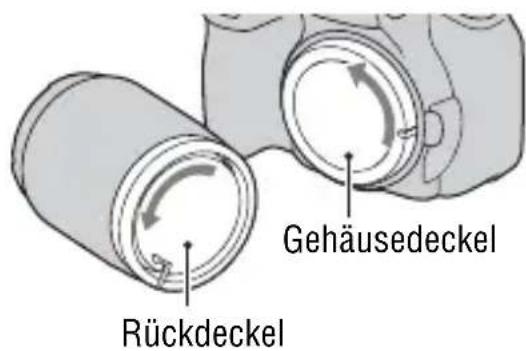
2 Montieren Sie das Objektiv, indem Sie die orangefarbenen Ausrichtmarkierungen an Objektiv und Kamera aufeinander ausrichten.

3 Drehen Sie das Objektiv im Uhrzeigersinn, bis es in die verriegelte Position einrastet.
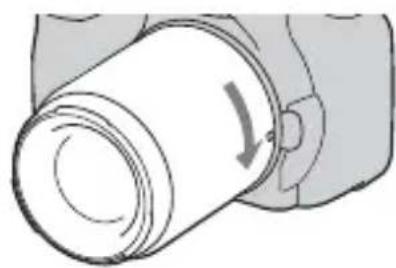
- Drücken Sie beim Anbringen eines Objektivs nicht auf den Objektiventriegelungsknopf.
- Wenden Sie beim Anbringen eines Objektivs keine Gewalt an.
Gegenlichtblende
Die Verwendung einer Gegenlichtblende wird empfohlen, um zu verhindern, dass unnötiges Licht Ihre Bilder beeinträchtigt. Das Anbringen ist in der Gebrauchsanleitung, die mit dem Objektiv geliefert wird, beschrieben.
1 Drücken Sie den Objektiventriegelungsknopf vollständig hinein, und drehen Sie das Objektiv bis zum Anschlag entgegen dem Uhrzeigersinn.
- Wechseln Sie das Objektiv in staubfreier Umgebung, um zu verhindern, dass Staub in die Kamera eindringt.

Objektiventriegelungsknopf
2 Bringen Sie den Deckel wieder auf dem Objektiv an und befestigen Sie den Gehäusedeckel an der Kamera.
- Entfernen Sie den Staub vom Deckel, bevor Sie ihn anbringen.

Hinweis zum Wechseln des Objektivs
Falls beim Wechseln des Objektivs Staub oder Schmutz in die Kamera eindringen und sich auf dem Bildsensor (dem Teil, der die Rolle des Films übernimmt) ablagern, kann dies je nach der Aufnahmeumgebung auf dem Bild sichtbar werden.
Die Kamera ist mit einer Staubschutzfunktion ausgestattet, die das Ablagern von Staub auf dem Bildsensor verhindert. Das Anbringen/Abnehmen des Objektivs sollten Sie dennoch schnell und in einer staubfreien Umgebung durchführen.
Wenn sich Staub oder Schmutz auf dem Bildsensor ablagern
Reinigen Sie den Bildsensor mit dem [Reinigungsmodus] im Setup-Menü (Seite 28).
Einsetzen einer Speicherkarte
Als Speicherkarte können Sie eine CompactFlash-Karte (CF-Karte) oder „Memory Stick Duo“ einen Microdrive verwenden.
1 Öffnen Sie die Speicherkartenklappe.

2 Setzen Sie eine Speicherkarte (nicht mitgeliefert) von der Anschlussseite (die Anschlussseite besitzt eine Reihe von kleinen Löchern) aus mit der Etikettseite in Richtung LCD-Monitor ein.
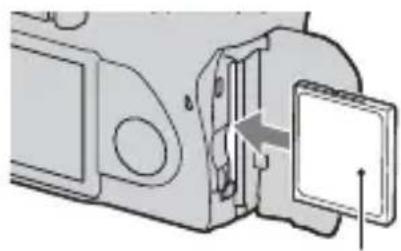
Frontseite mit Etikett
- Setzen Sie sie bei einem „Memory Stick Duo“ (nicht mitgeliefert) in einen Memory Stick Duo Adapter für CompactFlash Slots (nicht mitgeliefert) ein und dann den Adapter in die Kamera.

Frontseite mit Etikett
3 Schließen Sie die Speicherkartenklappe.
So entnehmen Sie die Speicherkarte
Vergewissern Sie sich, dass die Zugriffslampe nicht leuchtet, öffnen Sie die Speicherkartenklappe, schieben Sie den Auswerfhebel für Speicherkarte nach unten. Ziehen Sie die Speicherkarte heraus, sobald sie etwas heraussteht.
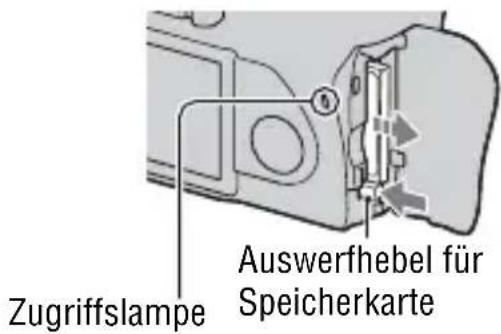
Hinweise zur Verwendung von Speicherkarten
• Die Speicherkarte kann unmittelbar nach längerem Gebrauch heiß sein. Behandeln Sie diese daher mit Vorsicht.
- Nehmen Sie nicht die Speicherkarte oder den Akku heraus und schalten Sie die Stromversorgung nicht aus, wenn die Zugriffslampe leuchtet. Anderenfalls können die Daten zerstört werden.
• Die Daten können beschädigt werden, wenn Sie die Speicherkarte in die Nähe von stark magnetischem Material bringen oder die Speicherkarte in einer statisch gefährdeten oder elektrisch gestörten Umgebung verwenden.
- Wir empfehlen, wichtige Daten auf der Festplatte eines Computers zu sichern.
- Bewahren Sie die Speicherkarte beim Transportieren oder Lagern im mitgelieferten Etui auf.
- Setzen Sie die Speicherkarte keinem Wasser aus.
- Vermeiden Sie das Berühren der Kontakte der Speicherkarte mit den bloßen Fingern oder einem Metallgegenstand.
- Formatieren Sie die CF-Karte/Microdrive vor der ersten Verwendung unbedingt mit dieser Kamera.
- Unterlassen Sie das Entfernen oder Überkleben des Etiketts einer CF-Karte/Microdrive.
- Unterlassen Sie starkes Drücken auf das Etikett.
Hinweise zur Verwendung des Microdrive
Der Microdrive ist ein kompaktes und leichtes Festplattenlaufwerk, das mit CompactFlash Typ II kompatibel ist.
- Der Microdrive ist ein kompaktes Festplattenlaufwerk. Verglichen mit einer Speicherkarte, ist der Microdrive nicht robust genug, um Vibrationen und Erschütterungen standzuhalten, da er eine rotierende Disk enthält. Achten Sie unbedingt darauf, dass der Microdrive während der Wiedergabe oder Aufnahme keinen Vibrationen oder Erschütterungen ausgesetzt wird.
- Beachten Sie, dass der Einsatz des Microdrive unter 5^ Leistungseinbußen zur Folge haben kann. Betriebstemperaturbereich bei Verwendung des Microdrive: 5 bis 40^
- Beachten Sie, dass der Microdrive nicht bei niedrigem Luftdruck (oberhalb von 3.000 m über dem Meeresspiegel) verwendet werden kann.
- Unterlassen Sie das Beschriften des Etiketts.
Info zum „Memory Stick“
- „Memory Stick“: Sie können den „Memory Stick“ nicht mit Ihrer Kamera verwenden.
-
„Memory Stick Duo“: Sie können den „Memory Stick Duo“ mit Ihrer Kamera verwenden, wenn Sie ihn in einen Memory Stick Duo Adapter für CompactFlash Slots (nicht mitgeleifert) einsetzen.
-
Tests haben ergeben, dass „Memory Stick PRO Duo“ oder „Memory Stick PRO-HG Duo“ mit einer Kapazität von bis zu 8 GB fehlerfrei mit dieser Kamera funktionieren.
- Der einwandfreie Betrieb eines mit einem Computer formatierten „Memory Stick Duo“ mit dieser Kamera kann nicht garantiert werden.
- Die Datenlese- und -schreibgeschwindigkeiten hängen vom verwendeten „Memory Stick Duo“ und dem jeweiligen Gerät ab.


Hinweise zur Verwendung eines „Memory Stick Duo“
- Drücken Sie nicht zu fest auf, wenn Sie das Notizenfeld beschriften.
- Bringen Sie auf dem „Memory Stick Duo“ kein Etikett an.
- Vermeiden Sie Drücken, Verbiegen oder Fallenlassen des „Memory Stick Duo“.
- Unterlassen Sie das Zerlegen oder Modifizieren des „Memory Stick Duo“.
- Lassen Sie den „Memory Stick Duo“ nicht in Reichweite kleiner Kinder liegen. Er könnte sonst versehentlich verschluckt werden.
- Unterlassen Sie die Verwendung oder Lagerung des „Memory Stick Duo“ unter den folgenden Bedingungen:
– An Orten mit hohen Temperaturen, z.B. im Fahrgastraum eines in direktem Sonnenlicht geparkten Autos.
– An Orten, die direktem Sonnenlicht ausgesetzt sind.
– An feuchten Orten oder Orten mit korrosiven Substanzen.
Vorbereitung der Kamera
Einstellung des Datums
Der Bildschirm für die Datums-/Zeiteinstellung erscheint beim ersten Einschalten der Kamera.
1 Stellen Sie den Schalter POWER auf ON, um die Kamera einzuschalten.
- Zum Ausschalten der Kamera stellen Sie ihn auf OFF.

2 Prüfen Sie, dass [OK] auf dem LCD-Monitor ausgewählt ist und drücken Sie dann die Mitteltaste des Steuerschalters.

3 Wählen Sie jede Option mit ◀/▶ und stellen Sie den Zahlenwert mit ▲/▼ ein.

4 Wiederholen Sie Schritt 3 zur Einstellung anderer Optionen und drücken Sie dann die Mitteltaste des Steuerschalters.
- Um die Reihenfolge von [JJJJ/MM/TT] zu ändern, wählen Sie zuerst [JJJJ/MM/TT] mit ◀/▶, und ändern Sie dann mit ▲/▼.
5 Prüfen Sie, dass [OK] auf dem LCD-Monitor ausgewählt ist und drücken Sie dann die Mitteltaste des Steuerschalters.
Um die Datums-/Zeiteinstellung abzubrechen
Drücken Sie die Taste MENU.
Einstellung des Sucherfokus (Dioptrieneinstellung)
Stellen Sie den Sucher mit dem Einstellrad für die Dioptrien auf Ihre Sehkraft ein, bis Anzeigen im Sucher deutlich sichtbar sind.
- Drehen Sie das Rad in Richtung +, wenn Sie weitsichtig sind, und in Richtung –, wenn Sie kurzsichtig sind.
• Die Einstellung der Dioptrien wird erleichtert, wenn Sie die Kamera ins Licht halten.

Wenn sich das Einstellrad die Dioptrien nur schwer drehen lässt
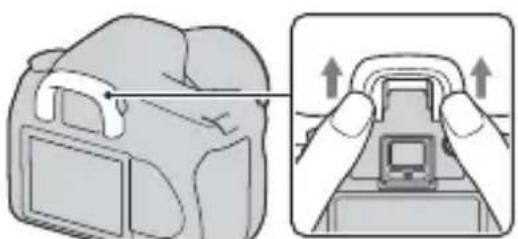
Schieben Sie Ihre Finger unter die Augenmuschel und schieben Sie sie nach oben.
- Nehmen Sie zum Anbringen der FDA-M1AM Lupe (nicht mitgeliefert) oder des FDA-A1AM Winkelsuchers (nicht mitgeliefert) an der Kamera, wie dargestellt die Augenmuschel ab und befestigen Sie diese dann.
Verwendung des mitgelieferten Zubehörs
In diesem Abschnitt wird die Verwendung des Schulterriemens und der Okularabdeckung beschrieben. Das übrige Zubehör wird auf den folgenden Seiten beschrieben.
• Wiederaufladbarer Akku (Seite 10)
• Ladegerät, Netzkabel (Seite 10)
• Augenmuschel (Seite 22)
• USB-Kabel (Seiten 123, 141)
• Videokabel (Seite 107)
• CD-ROM (Seite 132)
Anbringen des Schulterriemens
Bringen Sie die beiden Enden des Schulterriemens an der Kamera an.
- Sie können die Okularabdeckung (unten) ebenfalls am Schulterriemen anbringen.
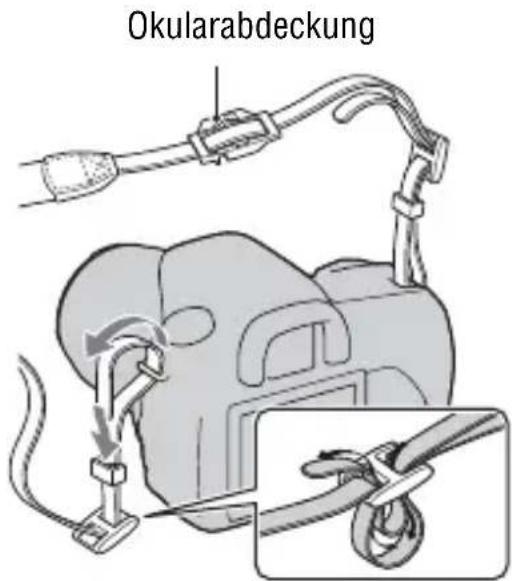
Verwendung der Okularabdeckung
Sie können vermeiden, dass Licht durch den Sucher eindringt und die Belichtung beeinträchtigt. Bringen Sie die Okularabdeckung an, wenn der Auslöser ohne Verwendung des Suchers ausgelöst wird, wie zum Beispiel bei Aufnahmen mit Selbstauslöser.
1 Ziehen Sie die Augenmuschel vorsichtig ab, indem Sie auf beide Seiten drücken.
- Schieben Sie Ihre Finger unter die Augenmuschel und schieben Sie sie nach oben.

2 Schieben Sie die Okularabdeckung über den Sucher.

- Der Suchereinblicksensor unter dem Sucher wird möglicherweise je nach Situation aktiviert, der Fokus wird eingestellt oder der LCD-Monitor blinkt weiter. Stellen Sie in solchen Fällen [Eye-Start-AF] (Seite 68) und [Auto LCD aus] (Seite 118) auf [Aus] ein.
Überprüfen der Gesamtbilderanzahl
Sobald Sie eine Speicherkarte in die Kamera einsetzen und den Schalter POWER auf ON stellen, wird die Zahl der speicherbaren Bilder (bei Fortsetzung der Aufnahme mit den aktuellen Einstellungen) auf dem LCD-Monitor angezeigt.
![AUTO AUTO ±0.0 Iso AUTO [ ] D-RD 90% FINE 100](/content/2026/05/775168/images/a7dd5b5bd24445bac6c391a09cfc7fac05305f646393d894e71af473169fee50.jpg)
Hinweise
- Wenn „0“ gelb blinkt, ist die Speicherkarte voll. Ersetzen Sie die Speicherkarte durch eine andere, oder löschen Sie Bilder auf der gegenwärtigen Speicherkarte (Seiten 17, 105).
- Wenn „----“ (die Anzahl der aufnehmbaren Bilder) in gelb blinkt, bedeutet dies, dass keine Speicherkarte eingesetzt ist. Setzen Sie eine Speicherkarte ein.
Anzahl der auf einer Speicherkarte speicherbaren Bilder
Die Tabelle gibt die ungefähre Anzahl von Bildern an, die auf einer mit dieser Kamera formatierten Speicherkarte aufgenommen werden können. Die tatsächlichen Werte können je nach Aufnahmebedingungen unterschiedlich sein.
Anzahl der aufnehmbaren Bilder (Einheiten: Bilder)
Bildgröße: L 10M
Seitenverhält.: 3:2*
| Größe\Kapazität | 1GB 2GB 4GB 8GB | ||
| Standard 325 653 1307 2606 | |||
| Fein 241 484 969 1933 | |||
| RAW & JPEG 48 98198 397 | |||
| RAW 61 124 250 500 |
* Wenn Seitenverhält. auf [16:9] gestellt ist, können Sie mehr Bilder als die in der Tabelle oben angegebene Anzahl aufnehmen. Wenn es aber auf [RAW] eingestellt ist, ist die Bilderanzahl die Gleich wie die beim [3:2] Seitenverhältnis.
Mit einem Akku verfügbare Bilderanzahl
Die ungefähre Anzahl speicherbarer Bilder beträgt 750, wenn Sie die Kamera mit einem vollständig aufgeladenen Akku (mitgeliefert) verwenden.
Beachten Sie, dass die tatsächlichen Werte je nach den Verwendungsbedingungen unter den angegebenen Werten liegen können.
• Die Bilderanzahl wurde mit vollständig aufgeladenem Akku und unter den folgenden Bedingungen berechnet:
– Bei einer Umgebungstemperatur von 25°C.
– [Qualität] ist auf [Fein] eingestellt.
- Der Fokusmodus ist auf AF-Automatischer AF) eingestellt.
– Eine Aufnahme alle 30 Sekunden.
– Der Blitz wird bei jeder zweiten Aufnahme ausgelöst.
– Die Kamera wird nach jeweils zehn Aufnahmen ein- und ausgeschaltet.
• Die Messmethode basiert auf dem CIPA-Standard.
(CIPA: Camera & Imaging Products Association)
- Bei Verwendung eines Microdrive kann die Zahl der speicherbaren Bilder abweichen.
Reinigen
Reinigen des LCD-Monitors
Reinigen Sie die Monitoroberfläche mit einem LCD-Reinigungssatz (nicht mitgeliefert), um Fingerabdrücke, Staub usw. zu entfernen.
Reinigen des Objektivs
- Entfernen Sie den Staub von der Objektivoberfläche mit einem Blasepinsel. Wischen Sie hartnäckigen Schmutz mit einem weichen Stoff- oder Papiertuch ab, das Sie leicht mit Objektivreinigungslösung angefeuchtet haben. Wischen Sie spiralförmig von innen nach außen. Sprühen Sie Objektivreinigungslösung nicht direkt auf die Objektivoberfläche.
- Berühren Sie keine Innenteile der Kamera, wie z.B. Objektivkontakte oder Spiegel. Da Staub auf dem Spiegel oder in dessen Umgebung das Autofokussystem beeinträchtigen kann, blasen Sie den Staub mit einem handelsüblichen Blasepinsel weg. Staub, der sich auf dem Bildsensor absetzt, kann auf dem Bild zu sehen sein. Schalten Sie die Kamera in den Reinigungsmodus, und reinigen Sie sie dann mit einem Blasepinsel (Seite 28). Verwenden Sie kein Luftspray, um die Innenteile der Kamera zu reinigen. Dies könnte eine Funktionsstörung verursachen.
- Verwenden Sie kein Reinigungsmittel, das starke organische Lösungsmittel wie Verdünner oder Benzin enthält.
Reinigen des Kameragehäuses
Reinigen Sie das Kameragehäuse mit einem weichen, leicht mit Wasser angefeuchteten Tuch, und wischen Sie anschließend das Gehäuse mit einem trockenen Tuch ab. Unterlassen Sie die Verwendung der folgenden Mittel, weil sie die Oberfläche angreifen oder das Gehäuse beschädigen können.
- Chemikalien, wie z.B. Verdünner, Benzin, Alkohol, Feuchttücher, Insektenschutzmittel, Sonnencreme oder Insektenbekämpfungsmittel usw.
- Berühren Sie die Kamera nicht, wenn eine der obigen Substanzen an Ihren Händen haftet.
- Lassen Sie die Kamera nicht längere Zeit mit Gummi oder Vinyl in Kontakt.
Reinigen des Bildsensors
Falls Staub oder Schmutz in die Kamera eindringen und sich auf dem Bildsensor (dem Teil, der die Rolle des Films übernimmt) ablagern, kann dies je nach der Aufnahmeumgebung auf dem Bild sichtbar werden. Falls sich Staub auf dem Bildsensor befindet, reinigen Sie den Bildsensor mit einem im Fachhandel erhältlichen Blasepinsel anhand der folgenden Vorgehensweise. Staub können Sie vom Bildsensor leicht entfernen, indem Sie einfach nur einen Blasepinsel und die Staubschutzfunktion verwenden.
Hinweise
• Die Reinigung kann nur durchgeführt werden, wenn der Akkuladezustand mindestens (drei verbleibende Batteriesymbole) beträgt. Ein niedriger Ladezustand des Akkus während der Reinigung kann eine Beschädigung des Verschlusses verursachen. Die Reinigung sollte schnell ausgeführt werden. Die Verwendung eines Netz-/Ladegerätes (nicht mitgeliefert) wird empfohlen.
- Verwenden Sie kein Luftspray, weil es Dämpfe im Kameragehäuse verstreuen kann.
1 Vergewissern Sie sich, dass der Akku voll aufgeladen ist (Seite 13).
2 Drücken Sie die Taste MENU, wählen Sie dann 3 mit ◀/▶ am Steuerschalter.

3 Wählen Sie [Reinigungsmodus] mit ▲/▼ am Steuerschalter und drücken Sie dann die Mitteltaste des Steuerschalters.
Die Meldung „Kamera nach Reinigung ausschalten. Weiter?“ erscheint.

4 Wählen sie [OK] mit ▲ am Steuerschalter und drücken Sie dann die Mitteltaste des Steuerschalters.
Nachdem der Bildsensor eine kurze Zeit vibriert hat, wird der Spiegel davor angehoben.
5 Nehmen Sie das Objektiv ab (Seite 16).
6 Reinigen Sie die Oberfläche des Bildsensors und den umliegenden Bereich mit dem Blasepinsel.
- Berühren Sie den Bildsensor nicht mit der Spitze des Blasepinsels. Führen Sie die Reinigung rasch aus.
- Halten Sie die Kamera mit der Vorderseite nach unten, damit sich der Staub nicht wieder in der Kamera absetzt.
- Führen Sie die Spitze des Blasepinsels beim Reinigen des Bildsensors nicht in den Hohlraum hinter dem Objektivanschluss ein.

7 Bringen Sie das Objektiv an, und stellen Sie den Schalter POWER auf OFF.
Hinweis
• Die Kamera gibt einen Piepton ab, falls der Akku während der Reinigung schwach wird. Brechen Sie die Reinigung sofort ab, und stellen Sie den Schalter POWER auf OFF.
Bezeichnung der Teile und Bildschirmanzeigen
Einzelheiten zur Bedienung finden Sie auf den in Klammern angegebenen Seiten.
Vorderseite
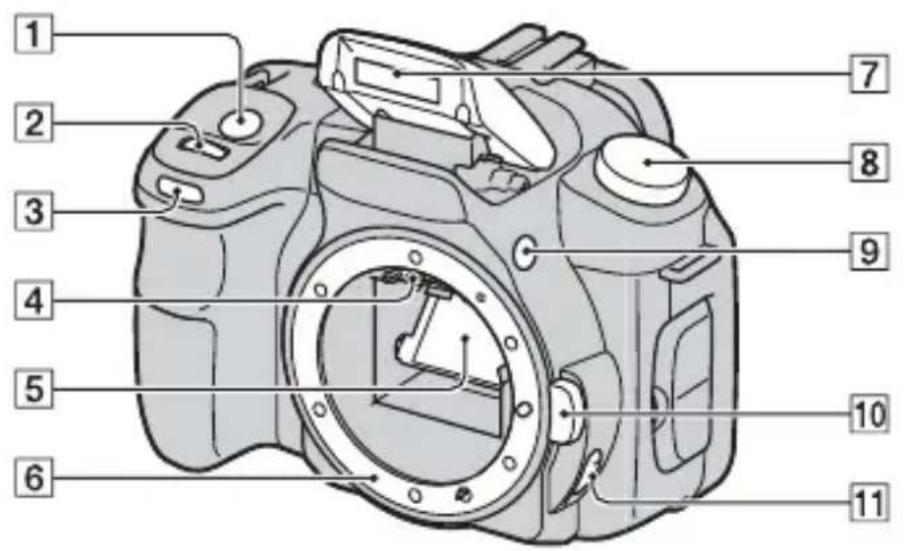
①Auslöser (44)
②Einstellrad (56, 115)
③Selbstauslöserlampe (91)
4 Objektivkontakte*
⑤Spiegel*
6 Objektivanschluss
7Eingebauter Blitz* (72)
8Moduswahlrad (44)
⑨Taste ♣ (Blitzentriegelungs)
(72)
10 Objektiventriegelungsknopf (16)
11 Fokusmodushebel (66, 70)
* Vermeiden Sie die direkte Berührung dieser Teile.

1Zubehörschuh (36)
② Sucher (22)
3 Suchereinblicksensoren (68)
④ Schalter POWER (21)
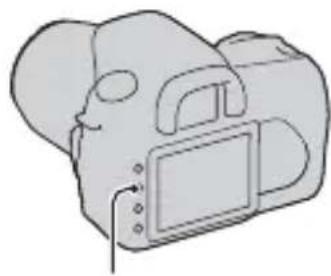
5Taste MENU (37)
⑥Taste DISP (Anzeige)/LCD-Helligkeitstaste (35, 95)
7Taste (Löschen) (105)
8Taste (Wiedergabe) (95)
9LCD-Monitor (33, 35)
10Einstellrad für Dioptrien (22)
11 Für Aufnahme: Taste (Belichtung) (78)
Für Wiedergabe: Taste (Verkleinern) (97)/Taste (Index) (99)
12Taste 🕒/☐ (Bildfolge)
13Taste ISO (82)
14 Positionsmarke für Bildsensor (67)
15 Für Aufnahme: Taste AEL (AE-Speicher) (63, 76)
Für Wiedergabe: Taste ⊕ (Vergrößern) (97)
16 Für Aufnahme: Taste Fn (Funktion) (37)
Für Wiedergabe: Taste 📞, (Drehen) (96)
17Zugriffslampe (18)
18 Steuerschalter (Enter)/Taste Spot AF (69)
19 Steuerschalter (▲/▼/◄/►)
20 Schalter (Super SteadyShot) (42)
(90)
Seiten/unten

① Anschluss VIDEO OUT/USB (107, 123)
②Speicherkartenklappe
③Speicherkartensteckplatz (17)
4 Auswerfhebel für Speicherkarte (18)
⑤Ösen für Schulterriemen (23)
6 Anschluss REMOTE
- Beim Anschließen des RM-S1AM/RM-L1AM IR-Fernbedienung (nicht mitgeliefert) an die Kamera, stecken Sie den IR-Fernbedienung in den Anschluss REMOTE, indem Sie die Steckerführung an der Führung des Anschlusses REMOTE ausrichten.
⑦ Anschluss DC IN
- Beim Anschließen des AC-VQ900AM Netz-/Ladegeräts (nicht mitgeliefert) an die Kamera, schalten Sie die Kamera aus und stecken Sie dann den Stecker des Netz-/Ladegerätes in den Anschluss DC IN an der Kamera.
8 Batterieklappe (13)
9 Stativgewinde
- Verwenden Sie ein Stativ mit einer Schraubenlänge von weniger als 5,5 mm. Stative mit längerer Schraube als 5,5 mm lassen sich nicht einwandfrei an der Kamera befestigen und können die Kamera beschädigen.
LCD-Monitor (Aufnahmeinformationsanzeige)
![1 AUTO 1/125 F5.6 +2.0 * 2 AUTO -2·1·0·1·2+ ISO AUTO 3 AF-A [ ] Std. 7500K G9 D-R+ 4 90% FINE 100](/content/2026/05/775168/images/e74aad63255ebe91a0fc27cce32ce55b988a9bc169897ab3b9ac837025d3f9df.jpg)
• Die Abbildung oben zeigt die Detailanzeige. Die vergrößerte Anzeige wird als Standardeinstellung angezeigt.
1
| Anzeige Bedeutung | |
| AUTO P A S M | Moduswahlrad (44) |
| 1/125 Verschlusszeit (59) | |
| F5.6 Blende | (57) |
| +2.0 Belichtung (62) | |
| * | AE-Speicher(76) |
2
| Anzeige Bedeutung | |
| Blitzmodus (74)/Rote-Augen-Reduzierung (74) | |
| Belichtungskorrektur(78)/Manuelle Messung(62) | |
| Blitzkompensation (79) | |
| Belichtungskorrekturskala(EV-Skala) (62, 93) | |
| ISO AUTO IS | O-Empfindlichkeit (82) |
3
| Anzeige Bedeutung | |
| Bildfolgemodus (90) | |
| Fokusmodus (69) | |
| AF-Feld (69) | |
| Messmethode (81) | |
| Kreativmodus (87) | |
| Weißabgleich(Automatik,Voreinstellung,Farbtemperatur,Farbfilter,Benutzerdefiniert) (83) | |
| ikbereich-Optimierer (87) | |
4
| Anzeige Bedeutung | |
| 90% Verbleibende Batterieladung (13) | |
| RAW RAW+J FINE STD | Bildqualität (110) |
| Bildgröße (109)/ Seitenverhältnis (109) | |
| 100 Verbleibende Anzahl aufnehmbarer Bilder (25) | |
Umschalten der Aufnahmeinformationsanzeige
Drücken Sie die Taste DISP, um zwischen vergrößerter Anzeige und Detailanzeige umzuschalten. Wenn Sie die Kamera in eine Vertikalposition drehen, wird die Anzeige zur Anpassung an die Kameraposition automatisch gedreht.
flowchart
graph LR
    A["Vergrößerte Anzeige"] --> B["Detailanzeige"]
    B --> C["Keine Anzeige"]
Hinweis
- Sie können den für die Helligkeitseinstellung des LCD-Monitors verwendeten Bildschirm aufrufen, indem Sie die Taste DISP etwas länger drücken (Seite 117).
Sucher

1
| Anzeige Bedeutung | |
| AF-Feld (69) | |
| Spot-AF-Feld (69) | |
| Spotmesskreis (81) | |
| Aufnahmebereich für Seitenverhältnis 16:9 (109) | |
2
| Anzeige Bedeutung | |
| Blitzkompensation (79) | |
| Blitzladung (74) | |
| WL Drahtloser | Blitz (75) |
| H | High Speed Sync-Aufnahme* |
| MF | Manueller Fokus (70) |
| ● | Fokus |
| 125 Verschlusszeit (59) | |
| 5.6 Blende (57) | |
| -2···1···0···1···2· | Belichtungskorrekturskala (EV-Skala) (62, 93) |
| * | AE-Speicher (76) |
| 2 Restbildzähler (90) | |
| Anzeige Bedeutung | |
| Kameraverwacklungs-warnung (42) | |
| Super SteadyShotBalkendiagramm (42) | |
| Seitenverhältnis 16:9(109) | |
* Bei Verwendung des HVL-F56AM/HVL-F36AM-Blitzgerätes (nicht mitgeliefert), können Sie bei jeder Verschlusszeit Aufnahmen mit einer High-Speed-Sync-Funktion machen. Einzelheiten sind in der Bedienungsanleitung, die mit dem Blitzgerät geliefert wird, beschrieben.
Eine Funktion/Einstellung auswählen
Sie können eine Funktion für die Aufnahme oder Wiedergabe in der Menüliste auswählen. Zur Anzeige der Menüliste drücken Sie die Taste Fn (Funktion), die Taste (Bildfolge) oder die Taste MENU.
Beispiel: Wenn die Taste Fn gedrückt wird.

Verwenden Sie in der Menüliste den Steuerschalter, um den Cursor auf die gewünschte Einstellung zu bewegen und diese auszuwählen.
◀◀▶: Drücken Sie ▲/▼/◀/▶ auf dem Steuerschalter, um den Cursor zu bewegen.
●: Drücken Sie zur Auswahl die Mitteltaste.

In dieser Gebrauchsanleitung wird die Auswahl einer Funktion aus einer Menüliste über den Steuerschalter wie folgt beschrieben:
Beispiel: Taste Fn→ [Weißabgleich] → Wählen Sie die gewünschte Einstellung
Wenn Sie den Vorgang beginnen, erscheint unten auf dem Bildschirm ein Bedienungsführer für die Steuerschalterfunktionen. Bitte beachten Sie diesen Bedienungsführer bei der Bedienung der Kamera. Schritt-für-Schritt-Beschreibung für das Beispiel oben:
1 Drücken Sie die Taste Fn.

2 Beachten Sie den Bedienungsführer und wählen Sie [Weißabgleich] mit ▲/▼/◄/► am Steuerschalter und drücken Sie dann für die Ausführung die Mitteltaste ●.

Bedienungsführer
3 Wählen Sie die gewünschte Funktion und führen Sie diese gemäß dem Bedienungsführer aus.
Zum Beispiel zur Änderung [5500K] der aktuellen Einstellung wählen Sie [5500K] mit ▲/▼, stellen den Wert von [Farbtemperatur] mit ◀/► ein und drücken dann für die Ausführung die Mitteltaste ●.

Die Bedienungsführungsliste
Der Bedienungsführer zeigt auch andere Bedienungsvorgänge als die Bedienung des Steuerschalters an. Bedeutung der Symbole:
| MENU | Taste MENU |
| MENU ➔ | Zurück mit der Taste MENU |
| Taste 🔒 | |
| Taste 🔒 | |
| Taste 🔒 | |
| Taste ▶ |
Die mit der Taste Fn (Funktion) ausgewählten Funktionen
Blitzmodus (Seite 74)
AF-Modus (Seite 69)
Weißabgleich (Seite 83)
Messmethode (Seite 81)
AF-Feld (Seite 69)
DynamikberOptim (Seite 87)
Die mit der Taste (Bildfolge) ausgewählten Funktionen

Einzelbild (Seite 90)

Serienbild (Seite 90)

Selbstauslöser (Seite 91)
Reihe: Serie (Seite 91)

Reihe: Einzeln (Seite 91)

WA-Reihe (Seite 93)
Mit der Taste MENU ausgewählte Funktionen
Aufnahmemenü
| Bildgröße (109)Seitenverhält. (109)Qualität (110)Kreativmodus (87)Blitzkontrolle (80)Blitzkompens. (79) |
| Priorität (114)AF-Hilfslicht (73)Langzeit-RM (113)Hohe ISO-RM (113)Aufn.mod.Reset (119) |
Benutzermenü
| ☀ 1 | Eye-Start-AF (68)AEL-Taste (115)Einstellrad-Fkt (115)Rot-Augen-Reduz (74)Bildkontrolle (117)Auto LCD aus (118) |
Wiedergabemenü
| Löschen (105)Formatieren (112)Schützen (104)DPOF-Setup (138)• Datumsdruck (139)• Indexdruck (139) |
| 2 | Wiederg.anzeige (95)Diaschau (100)• Intervall (100) |
Einstellungsmenü
| 1 | LCD-Helligkeit (117)Info.anz.zeit (117)Strom sparen (116)Video-Ausgang (108)Sprache (116)Datum/Uhrzeit (116) |
| 2 | Dateinummer (111)Ordnername (111)Ordner wählen (112)• Neuer Ordner (112)USB-Verbindung (123, 140)Signaltöne (116) |
| 3 | Reinigungsmodus (28)Zurücksetzen (120) |
Ein Bild ohne Kameraverwacklung aufnehmen
„Das Kameraverwackeln“ bezeichnet eine ungewollte Bewegung der Kamera, die nach Betätigung des Auslösers auftritt und unscharfe Bilder zur Folge hat.
Um das Kameraverwackeln zu reduzieren, gehen Sie folgendermaßen vor.
Richtige Haltung
Stabilisieren Sie Ihre obere Körperhälfte und nehmen Sie eine Position ein, in der sich die Kamera nicht bewegt.
Punkt ①
Eine Hand hält den Griff der Kamera und die andere Hand stützt das Objektiv.
Punkt ②
Legen Sie Ihre Ellbogen leicht an Ihren Körper an.
Wenn Sie Aufnahmen in kniender Stellung machen, stabilisieren Sie Ihren Oberkörper, indem Sie einen Ellbogen auf Ihr Knie stützen.
Punkt ③
Nehmen Sie eine sichere Haltung ein (die Füße ca. schulterweit auseinander).

Bei einer möglichen Kameraverwacklung, blinkt die Anzeige (Kameraverwacklungswarnung) im Sucher. Verwenden Sie in diesem Fall die Super SteadyShot-Funktion, ein Stativ oder den Blitz.

Anzeige (Kameraverwacklungswarnung)
Hinweis
- Die Anzeige (Kameraverwacklungswarnung) wird nur in den Modi angezeigt, in denen die Verschlusszeit automatisch eingestellt wird. Die Anzeige erscheint nicht in den M/S/P _S Modi.
Verwenden der Super SteadyShot Funktion
Diese Super SteadyShot-Funktion kann den Effekt der Kameraverwacklung um den Gegenwert von etwa 2,5 bis 3,5 Verschlusszeitstufen reduzieren.
Stellen Sie den Schalter auf „ON“.
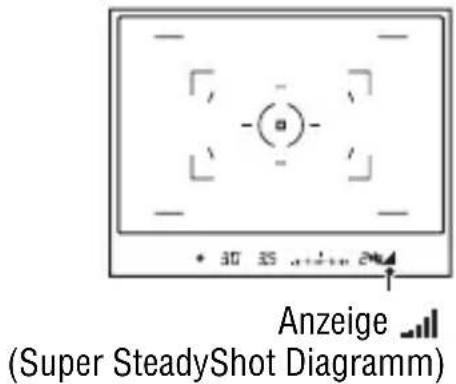
• Die Anzeige Super SteadyShot Diagramm) erscheint. Warten Sie, bis sich das Diagramm verringert, und beginnen Sie dann zu fotografieren.

Hinweis
- Die Funktion Super SteadyShot arbeitet eventuell nicht optimal, wenn die Kamera soeben erst eingeschaltet wurde, das Motiv soeben erst erfasst wurde oder der Auslöser sofort ganz durchgedrückt wurde, ohne ihn erst nur zur Hälfte niederzudrücken. Warten Sie, bis sich das Anzeige ..(Super SteadyShot Diagramm) verringert, und drücken Sie dann den Auslöser langsam nieder.
Verwendung eines Stativs
In den folgenden Fällen empfehlen wir, die Kamera auf einem Stativ zu befestigen.
- Aufnahmen ohne Blitz bei Dunkelheit.
- Aufnahmen mit niedrigen Verschlusszeiten, die normalerweise bei Nachtaufnahmen verwendet werden.
- Aufnahmen eines nahen Motivs wie bei Makroaufnahmen.
- Aufnahmen mit Teleskopobjektiv.
- Aufnahmen eines sich bewegenden Motivs.
Hinweis
- Deaktivieren Sie die Super SteadyShot-Funktion, wenn Sie ein Stativ verwenden.
AUTO/Aufnahmen mit automatischer Einstellung
Mit dem „AUTO“-Modus können Sie leicht jedes Motiv unabhängig von den Bedingungen fotografieren.
Wählen Sie ☉ bei Aufnahmen an Orten, an denen die Verwendung eines Blitzes eingeschränkt ist.
1 Stellen Sie das Moduswahlrad auf AUTO oder ③(Blitz Aus).

2 Halten Sie die Kamera und blicken Sie durch den Sucher.
Das Motiv innerhalb des Fokus wird scharf eingestellt (Eye-Start-AF, Seite 68).
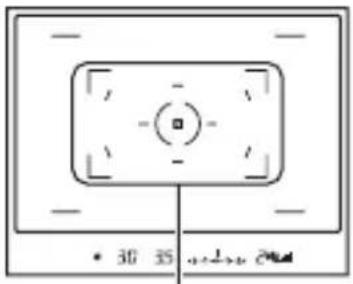
Fokusbereich
3 Platzieren Sie das gewünschte Motiv im Fokusbereich.
- Wenn die Anzeige (Kameraverwacklungswarnung) blinkt, stellen Sie den Schalter ( ) of ON um die Super SteadyShot-Funktion zu aktivieren, oder verwenden Sie ein Stativ.

Anzeige 🌐 (Kameraverwacklungswarnung)
4 Wenn Sie ein Zoomobjektiv verwenden, drehen Sie den Zoomring, und bestimmen Sie dann den Bildausschnitt.

5 Drücken Sie den Auslöser halb nieder, um zu fokussieren.
Wenn der Fokus bestätigt wird, leuchtet die Fokusanzeige ● oder (Fokusanzeige) (Seite 67).
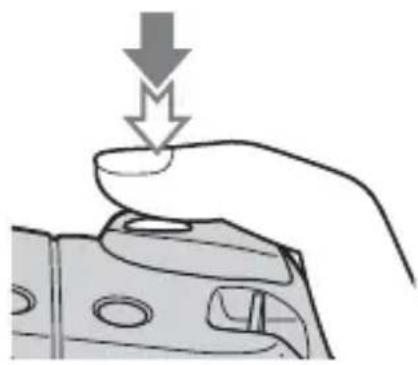
6 Drücken Sie den Auslöser ganz nieder, um zu fotografieren.
- Wenn der Schalter auf ON eingestellt ist, warten Sie, bis sich das Diagramm der Anzeige (Super SteadyShot Diagramm) verringert, und beginnen Sie dann mit der Aufnahme.

Anzeige
(Super SteadyShot Diagramm)
Hinweis
- Wenn Sie die Kamera ausschalten oder den Aufnahmemodus in AUTO oder Szenenwahlmodus ändern, werden die Einstellungen, die Sie mit der Taste Fn, Taste 🕒/ 📄, Taste ISO oder Taste MENU gemacht haben, auf die Standardeinstellungen zurückgesetzt. Die Funktion Manueller Fokus wird ebenfalls freigegeben.
Aufnahme mit einer für das Motiv geeigneten Einstellung (Szenenwahl)
Durch die Auswahl eines für das Motiv oder die Aufnahmebedingungen geeigneten Modus können Sie das Bild mit einer geeigneteren Einstellung machen als im „AUTO“ Modus.

Porträtaufnahmen
Dieser Modus ist geeignet:
Um Hintergründe verschwimmen zu lassen und das Object schärfer hervorzuheben.
Um Hautfarben weicher wiederzugeben.

Stellen Sie das Moduswahlrad auf (Porträt).
Aufnahmetechniken
- Stellen Sie das Objektiv in die Telefoto-Position, um den Hintergrund stärker verschwimmen zu lassen.
- Sie können ein lebhaftes Bild aufnehmen, wenn Sie den Fokus auf das Auge richten, das näher beim Objektiv liegt.
- Verwenden Sie die Gegenlichtblende, um Motive im Gegenlicht aufzunehmen.
- Verwenden Sie die Rote-Augen-Reduzierung, wenn die Augen Ihres Motivs durch den Blitz rot werden (Seite 74).
Dieser Modus ist geeignet:
- Für Aufnahmen einer ganzen Szene in Scharfeinstellung mit leuchtenden Farben.

Stellen Sie das Moduswahlrad auf (Landschaft).
Aufnahmetechnik
- Um die Offenheit der Szene zu betonen stellen Sie das Objektiv auf Weitwinkel ein.
Dieser Modus ist geeignet:
- Für Nahaufnahmen, wie z. B. Blumen, Insekten, Gerichte, kleine Gegenständen usw. Sie können klare und scharfe Bilder erzielen.

Stellen Sie das Moduswahlrad auf (Makro).
Aufnahmetechniken
- Gehen Sie nahe an das Motiv heran und machen Sie die Aufnahme mit dem Mindestabstand des Objektivs.
- Sie können Nahaufnahmen mit einem Makro-Objektiv machen.
- Stellen Sie den eingebauten Blitz auf (Blitz Aus), wenn Sie ein Motiv innerhalb 1 m aufnehmen.
- Im Makroaufnahmemodus ist die Super SteadyShot-Funktion nicht voll wirksam. Bessere Ergebnisse erzielen Sie mit einem Stativ (Seite 43).
Dieser Modus ist geeignet:
- Für Aufnahmen von bewegten Motive im Freien oder an hellen Orten.

Stellen Sie das Moduswahlrad auf (Sportaktion).
Aufnahmetechniken
• Die Kamera nimmt kontinuierlich auf, solange der Auslöser gedrückt gehalten wird.
- Drücken Sie den Auslöser halb nieder, bis der richtige Moment kommt.
- Stellen Sie die ISO-Empfindlichkeit bei Aufnahmen unter schlechten Lichtbedingungen höher (Seite 82).
Dieser Modus ist geeignet:
Um die wunderschönen Rottöne von Sonnenuntergängen zu fotografieren.

Stellen Sie das Moduswahlrad auf (Sonnenuntergang).
Aufnahmetechniken
- Wird verwendet, um Aufnahmen zu machen, bei denen die Rottöne im Vergleich zu anderen Modi stärker hervorgehoben werden. Dieser Modus eignet sich auch hervorragend für Aufnahmen des wundervollen Rots bei Sonnenuntergang.
- Sie können die Farbtiefe über die Belichtungskorrektur einstellen. Ein Verschieben zur Unterseite (−) vertieft die Farben, ein Verschieben zur Oberseite (+) macht sie weniger intensiv.
Dieser Modus ist geeignet:
- Für das Fotografieren von Porträts in Abendszenen.

- Damit können Sie entfernte Nachtszenen aufnehmen, ohne die dunkle Atmosphäre der Umgebung einzubüßen.
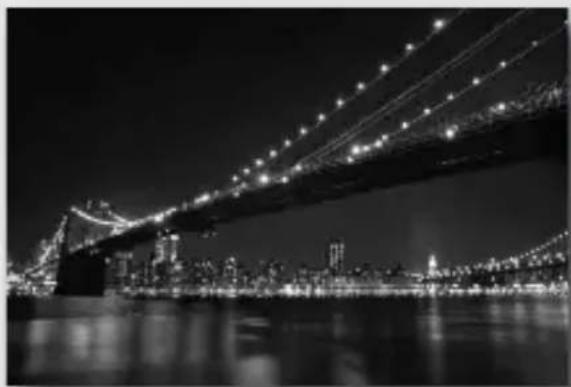
Stellen Sie das Moduswahlrad auf (Nachtporträt/Nachtszene).
Stellen Sie [Blitzmodus] to Ⓧ(Blitz Aus) ein, wenn Sie eine Nachtszene ohne Personen aufnehmen (Seite 74).
Aufnahmetechniken
- Achten Sie darauf, dass sich das Motiv nicht bewegt, um Bildunschärfen zu vermeiden.
- Da die Kamera eine längere Verschlusszeit wählt, wird die Verwendung eines Stativs empfohlen.
Hinweis
- Wenn Sie eine völlig dunkle Nachtszene aufnehmen, erhalten Sie möglicherweise kein gutes Bild.
Aufnahme von Bildern nach Ihren Vorstellungen (Belichtungsmodus)
Bei einer Spiegelreflexkamera können Sie die Verschlusszeit (wie lange der Verschluss geöffnet ist) und die Blende (scharfer Bereich:
Schärfentiefe) einstellen, und so viele fotografischen Ausdrucksweisen nutzen.
Sie können zum Beispiel eine kurze Verschlusszeit verwenden, um die nur kurz bestehende Form einer Welle aufzunehmen oder Sie können eine Blume hervorheben, indem Sie die Blende öffnen, um alles vor und hinter der Blume aus dem Fokus zu nehmen. Das sind nur einige Effekte, die Sie mit Ihrer Kamera erzielen können (Seiten57, 59).
Die Einstellung der Verschlusszeit und Blende erzeugt nicht nur fotografische Effekte von Bewegung und Scharfeinstellung, sondern bestimmt auch die Helligkeit einer Aufnahme, indem Sie die Belichtungsstärke (Lichtmenge, die die Kamera einlässt) steuert. Das ist der wichtigste Faktor bei Fotoaufnahmen.
Ändern der Aufnahmehelligkeit über die Belichtungsstärke

Wenn eine schnellere Verschlusszeit verwendet wird, öffnet die Kamera den Verschluss für eine kürzere Zeit. Das bedeutet, dass die Kamera weniger Zeit hat, Licht hineinzulassen. Dadurch entsteht eine dunklere Aufnahme. Für eine hellere Aufnahme können Sie die Blende (Loch, durch das das Licht eintritt) öffnen, und so die Lichtmenge einstellen, die die Kamera hineinlässt.
Die Helligkeit der Aufnahme, die über Veschlusszeit und Blende eingestellt wird, nennt man „Belichtung“.
In diesem Abschnitt wird beschrieben, wie die Belichtung eingestellt wird und wie man unterschiedliche Ausdrucksmöglichkeiten durch die Verwendung von Bewegung, Fokus und Licht nutzen kann. Hier finden Sie eine Möglichkeit, wie Sie Bild und gewünschtes Motiv richtig aufnehmen können.
P Aufnahme mit Programmautomatik
Dieser Modus ist geeignet:
- Für die Verwendung der automatischen Belichtung unter Beibehaltung der benutzerdefinierten Einstellung für ISO-Empfindlichkeit, Kreativmodus, Dynamikbereich-Optimierer, usw.

Zur Beibehaltung der von der Kamera gemessenen Belichtungskorrektur, jedoch je nach Motiv geänderter Verschlusszeit-Blenden-Kombination (Programmumschaltung).

1 Stellen Sie das Moduswahlrad auf P.
2 Stellen Sie die Aufnahmefunktionen auf die von Ihnen gewünschten Einstellungen (Seiten 66 bis 94).
Diese Einstellungen werden gespeichert, bis Sie diese zurücksetzen.
- Drücken Sie die Taste zum den Blitz auszulösen.
3 Stellen Sie den Fokus ein und fotografieren Sie das Motiv.
1 Drücken Sie den Auslöser halb nieder, um den Fokus einzustellen.
Die richtige, von der Kamera festgelegte Belichtung (Verschlusszeit und Blendenwert) wird angezeigt.

2 Drehen Sie das Einstellrad auf die gewünschte Kombination, wenn der Fokus erreicht ist.
Die Aufnahmemodusanzeige wird auf „PS“ eingestellt (Programmumschaltung Verschlusszeitpriorität) und die Verschlusszeit und der Blendenwert werden geändert.
- Schalten Sie auf „P _A “ (Programmumschaltung Blendenpriorität), wenn Sie eine Kombination mit Bezug auf den Blendenwert (Seite 115) wählen möchten.

3 Fotografieren Sie das Motiv.
Hinweise
- Wenn Sie die Kamera aus- und einschalten oder eine bestimmte Zeit abgelaufen ist, wird die Programmumschaltung „P S “ oder „P A “ verlassen, und die Kamera schaltet auf „P“.
- Wenn Programmumschaltung „P _S “ gewählt ist, wird (Kameraverwacklungswarnung) nicht angezeigt.
A Aufnahmen durch Steuerung der Unschärfe des Hintergrundes (Blendenpriorität)
Dieser Modus ist geeignet:
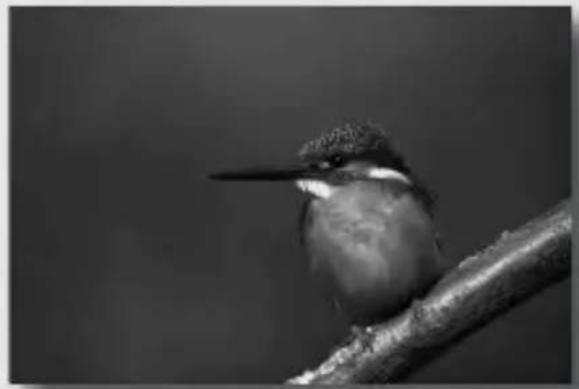
Zur Scharfeinstellung des Motivs und Unscharfstellung von allem, was sich vor oder hinter dem Motiv befindet. Das Öffnen der Blende verkleinert den Bereich im Fokus. (Die Schärfentiefe wird geringer.)
Zur Aufnahme der Tiefe einer Szene. Die Verringerung der Blende vergrößert den Bereich im Fokus. (Die Schärfentiefe wird stärker.)
1 Stellen Sie das Moduswahlrad auf A.
2 Stellen Sie den Blendenwert (Lichtstärke) mit dem Einstellrad ein.
- Kleinere Lichtstärke Der Vorder- und Hintergrund des Motivs sind verschwommen.
Größere Lichtstärke Das Motiv sowie der Vorder- und Hintergrund befinden sich im Fokus. - Sie können die Unschärfe einer Aufnahme im Sucher überprüfen. Überprüfen Sie das aufgenommene Bild und stellen Sie die Blende ein.
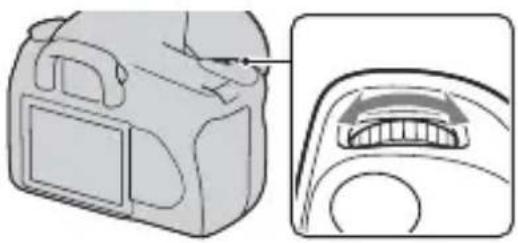
Blende (Lichtstärke)

3 Stellen Sie den Fokus ein und fotografieren Sie das Motiv.
Die Verschlusszeit wird automatisch so eingestellt, dass die richtige Belichtung erreicht wird.
- Wenn die Kamera feststellt, dass die richtige Belichtung mit dem gewählten Blendenwert nicht erreicht wird, blinkt die Verschlusszeit. Stellen Sie in einem solchen Fall die Blende neu ein.
Verschlusszeit
![A 1/500 F5.6 ④ ±0.0 ISO AUTO □ [ ] D-R 90% FINE 100](/content/2026/05/775168/images/08b63111d7ab2fde55eb4bbeee31699a56b279cff98069043078fdbfcd6b3c51.jpg)
Aufnahmetechniken
• Die Verschlusszeit kann je nach Blendenwert langsamer werden. Verwenden Sie ein Stativ, wenn die Verschlusszeit langsamer ist.
• Die Blitzreichweite ändert sich je nach Blendenwert. Prüfen Sie bei Aufnahmen mit Blitz die Blitzreichweite (Seite 73).
- Um den Hintergrund mehr verschwimmen zu lassen, können Sie ein Teleobjektiv oder ein Objektiv mit einer kleineren Blende (helles Objektiv) verwenden.
S Aufnehmen eines bewegten Motivs mit verschiedenen Ausdrucksmöglichkeiten (Verschlusszeitpriorität)
Dieser Modus ist geeignet:
Für die Aufnahme eines bewegten Motivs in einem bestimmten Augenblick. Verwenden Sie eine kürzere Verschlusszeit, um einen Moment einer Bewegung klar und deutlich aufzunehmen.
- Bringen Sie die Dynamik und den Ablauf der Bewegung zum Ausdruck. Verwenden Sie eine längere Verschlusszeit, um eine fließende Aufnahme des bewegten Motivs zu machen.

1 Stellen Sie das Moduswahlrad auf S.
2 Wählen Sie die Verschlusszeit mit dem Einstellrad.

3 Stellen Sie den Fokus ein und fotografieren Sie das Motiv.
Die Blende wird automatisch so eingestellt, dass die richtige Belichtung erreicht wird.
- Wenn die Kamera feststellt, dass die richtige Belichtung mit der gewählten Verschlusszeit nicht erreicht wird, blinkt der Blendenwert. Stellen Sie in einem solchen Fall die Verschlusszeit neu ein.
Blende (Lichtstärke)
![S 1/500 F4.5 ③ ±0.0 ISO AUTO □ [ ] D-R 90% FINE 100](/content/2026/05/775168/images/9c694bcf082c668106abc74aa814708f77486fb381a693401edc2206ff1f6740.jpg)
Aufnahmetechniken
- Verwenden Sie ein Stativ, wenn die Verschlusszeit langsamer ist.
- Verwenden Sie bei Aufnahmen von Hallensport eine höhere ISO-Empfindlichkeit.
Hinweise
• Die Anzeige (Kameraverwacklungswarnung) wird im Verschlusszeit-Prioritätsmodus nicht angezeigt.
- Wenn Sie bei Blitzeinsatz die Blende (größere Lichtstärke) durch Einstellen einer langsameren Verschlusszeit schließen, werden entfernte Motive nicht vom Blitzlicht erreicht.
- Je höher die ISO-Empfindlichkeit ist, um so größer das Rauschen.
- Beträgt die Verschlusszeit eine Sekunde oder mehr, erfolgt nach der Aufnahme eine Rauschunterdrückung (Langzeit-RM) (Seite 113). Während dieser Zeit kann keine weitere Aufnahme durchgeführt werden.
M Aufnahmen mit manuell eingestellter Belichtung (Manuelle Belichtung)
Dieser Modus ist geeignet:
- Für Aufnahmen mit der gewünschten Belichtung durch Einstellung von Verschlusszeit und Blende.
- Verwendung eines Belichtungsmessers.

1 Stellen Sie das Moduswahlrad auf M.
2 Drehen Sie das Einstellrad zur Einstellung der Verschlusszeit, drücken Sie die Taste 📋nd drehen Sie gleichzeitig das Einstellrad zur Einstellung der Blende.
- Mit [Einstellrad-Fkt] (Seite 115) können Sie dem Einstellrad eine Funktion zuweisen.

![Verschlusszeit Blende (Lichtstärke) M 1/500 F5.6 ① NM ±0.0 ISO 100 □ [ ] D-R 90% FINE 100](/content/2026/05/775168/images/ea227e4e7c3e6b4cfddb8996a24f1f37e0a3527b23722713f448325ad43d1a80.jpg)
3 Machen Sie nach der Einstellung der Belichtung die Aufnahme.
- Überprüfen Sie den Belichtungswert in der Belichtungskorrekturskala (EV-Skala).
Richtung +: Die Aufnahme wird heller. Richtung –: Die Aufnahme wird dunkler.
Der ◀▶ Pfeil wird angezeigt, wenn die eingestellte Belichtung außerhalb des Bereichs der Belichtungskorrekturskala (EV-Skala) liegt. Wenn die Differenz noch größer wird, beginnt der Pfeil zu blinken.
: Metered Manual (Manuelle Messung)
LCD-Monitor (Detailanzeige)

Standardwert
Sucher

Standardwert
Hinweise
• Die Anzeige (Kameraverwacklungswarnung) wird im manuellen Belichtungsmodus nicht angezeigt.
- Durch Stellen des Moduswahlrades auf M, wird die ISO-Einstellung [AUTO] auf [100] eingestellt. Im M-Modus, steht die ISO-Einstellung [AUTO] nicht zur Verfügung. Stellen Sie die ISO-Empfindlichkeit nach Bedarf ein.
Manuelle Umschaltung
Sie können die Verschlusszeit-Blendenwert-Kombination ändern, ohne die Belichtung zu ändern.
Drehen Sie das Einstellrad und drücken Sie gleichzeitig die Taste AEL, um die Verschlusszeit-Blendenwert-Kombination zu wählen.

M Aufnahme von Lichtspuren mit langer Belichtung (BULB)
Dieser Modus ist geeignet:
- Für die Aufnahme von Lichtspuren, z.B. bei Feuerwerken.
●Die Aufnahme von Sternenspuren.

1 Stellen Sie das Moduswahlrad auf M.
2 Drehen Sie das Einstellrad nach links, bis [BULB] angezeigt wird.

3 Drücken Sie die Taste und Drehen Sie gleichzeitig das Einstellrad zur Einstellung der Blende (Lichtstärke).
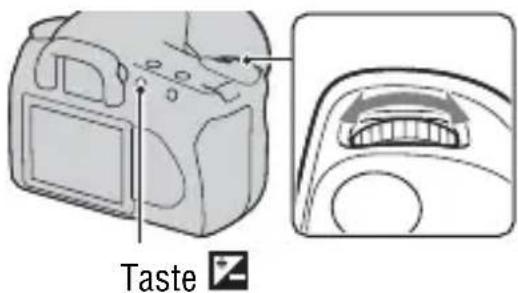
4 Drücken Sie den Auslöser halb nieder, um den Fokus einzustellen.
5 Halten Sie den Auslöser für die Dauer der Aufnahme gedrückt.
Der Verschluss bleibt offen, solange der Auslöser gedrückt wird.
Aufnahmetechniken
• Verwenden Sie ein Stativ.
- Für Aufnahmen von Feuerwerken, usw. stellen Sie den Fokus im manuellen Fokusmodus auf unendlich.
- Wenn Sie eine IR-Fernbedienung mit einer Auslöserspeicherfunktion (nicht mitgeliefert) verwenden, können Sie den Auslöser durch Verwendung der IR-Fernbedienung offen lassen.
Hinweise
- Deaktivieren Sie die Funktion Super SteadyShot, wenn Sie ein Stativ verwenden.
- Je länger die Belichtungszeit ist, um so größer ist das Rauschen auf der Aufnahme.
- Nach der Aufnahme erfolgt die Rauschunterdrückung Langzeit-RM für denselben Zeitbetrag wie die Verschlussöffnung. Während dieser Zeit kann keine weitere Aufnahme durchgeführt werden.
Auswählen des Fokusmethode
Der Fokus kann auf zwei Arten eingestellt werden: Autofokus und manueller Fokus
Verwendung des Autofokus
1 Stellen Sie den Fokusmodushebel auf AF.

2 Schauen Sie in den Sucher.
Das Motiv innerhalb des Fokusfeldes wird automatisch scharf eingestellt (Eye-Start-AF).
3 Drücken Sie den Auslöser zur Hälfte nach unten, um den Fokus zu überprüfen und machen Sie die Aufnahme.
- Wenn der Fokus bestätigt wird, leuchtet die Fokusanzeige ● oder (Seite 67).
- Der Sensor für die Fokussierung im AF-Feld leuchtet kurz rot (Seite 69).
Fokusfeldsensor

Fokusanzeige
Aufnahmetechnik
- Zur Auswahl des Fokussierfeldes stellen Sie [AF-Feld] (Seite 69) ein.
Fokusanzeige
| Fokusanzeige Status | |
 | eichert. Aufnahmebereit. |
 | Fokus bestätigt. Der Brennpunkt folgt einem bewegten Motiv. Aufnahmebereit. |
 Scharfeinstellung läuft. Sie können den Verschluss nicht auslösen. Scharfeinstellung läuft. Sie können den Verschluss nicht auslösen. | |
 | Scharfeinstellung nicht möglich. Der Verschluss ist gesperrt. |
Motive, die eine spezielle Fokussierung erfordern:
Bei Autofokusbetrieb lassen sich folgende Motive nur schwer fokussieren. Verwenden Sie in solchen Fällen den Fokusspeicher (Seite 68) oder den manuellen Fokus (Seite 70).
- Kontrastarme Motive, wie z.B. blauer Himmel oder eine weiße Wand.
- Zwei unterschiedlich weit entfernte Motive, die sich im AF-Feld überlappen.
- Motive mit sich wiederholenden Mustern, wie z.B. Gebäudefassaden.
- Sehr helle oder glitzernde Motive, wie z.B. die Sonne, die Karosserie eines Autos oder Wasseroberflächen.
So messen Sie die genaue Entfernung zum Motiv
Die Markierung im oberen Bereich der Kamera zeigt die Position des Bildssensors*. Wenn Sie die genaue Entfernung zwischen der Kamera und dem Motiv messen, nehmen Sie auf die Position der horizontalen Linie Bezug.
* Der Bildsensor ist der Teil der Kamera, der die Rolle des Films übernimmt.

- Liegt das Motiv näher als die minimale Aufnahmeentfernung des angebrachten Objektivs, kann die Schärfe nicht bestätigt werden. Halten Sie genügend Abstand zwischen Motiv und Kamera.
Abschaltung der Eye-Start AF-Funktion
Taste MENU → ⚙ 1 → [Eye-Start-AF] → [Aus]
- Wenn die FDA-M1AM Lupe (nicht mitgeliefert) oder der FDA-A1AM Winkelsucher (nicht mitgeliefert) an der Kamera angebracht sind, wird empfohlen, [Eye-Start-AF] auf [Aus] einzustellen, weil die Suchereinblicksensoren unter dem Sucher aktiviert werden können.
Aufnahmen mit Ihrer gewünschten Einstellung (Fokusspeicher)
1 Bringen Sie das Motiv in das AF-Feld, und drücken Sie den Auslöser halb nieder.
![WACOM CTL-460 - Taste MENU → ⚙ 1 → [Eye-Start-AF] → [Aus] - 1](/content/2026/05/775168/images/bddc89ac04604cb15543bfbe29ec8301591abe7c8fc4790b585270917df73680.jpg)
2 Halten Sie den Auslöser halb niedergedrückt, und bringen Sie das Motiv wieder in die Ausgangsstellung, um den Bildausschnitt neu festzulegen.

3 Drücken Sie den Auslöser ganz nieder, um zu fotografieren.
Wählen Sie die Fokusmethode, die für die Bewegung des Motivs geeignet ist (AF-Modus)
Taste Fn→[AF-Modus]→Wählen Sie die gewünschte Einstellung
| AF-S (Einzelbild-AF) | Die Kamera fokussiert und der Fokus wird gespeichert, wenn Sie den Auslöser halb niederdrücken. |
| AF-A (Automatischer AF) | Wenn Sie den Auslöser bei einem bewegungslosen Motiv gedrückt halten, wird der Fokus gespeichert und bei sich bewegendem Motiv führt die Kamera den Fokus nach. |
| AF-C (Nachführ-AF) | Die Kamera führt den Fokus nach, wenn der Auslöser halb niedergedrückt gehalten wird.• Die Signaltöne ertönen nicht, wenn das Motiv fokussiert ist. |
Aufnahmetechniken
- Verwenden Sie AF-Sinzelbild-AF), wenn sich das Motiv nicht bewegt.
- Verwenden Sie (A-F)chführ-AF), wenn sich das Motiv bewegt.
Auswahl des Fokusfeldes (AF-Feld)
Wählen Sie das gewünschte AF-Feld, das für die Aufnahmebedingungen oder Ihre Wünsche geeignet ist. Das für die Fokussierung verwendete Feld leuchtet kurz auf.

Feld
Taste Fn→[AF-Feld]→Wählen Sie die gewünschte Einstellung
| (Breit) Die Kamera ermittelt, welches der neun AF-Felder innerhalb des AF-Feldes zur Fokussierung verwendet wird. Wenn Sie die Mitteltaste des Steuerschalters gedrückt halten, können Sie den Fokus mit dem Spot-AF-Feld einstellen. | |
| (Spot) | Die Kamera verwendet ausschließlich das Spot-AF-Feld. |
| (Lokal) Wählen Sie während der Aufnahme aus neun Feldern das Feld, für das Sie den Fokus aktivieren möchten, mit dem Steuerschalter. Drücken Sie die Mitteltaste des Steuerschalters, um das Spot-AF-Feld auszuwählen. | |
Hinweis
- Das AF-Feld leuchtet eventuell nicht auf, wenn Sie eine Serienaufnahme durchführen oder den Auslöser ohne Pause ganz niederdrücken.
Manuelle Fokuseinstellung (manueller Fokus)
Erweist es sich im AF-Modus als schwierig, den korrekten Fokus zu erzielen, können Sie den Fokus manuell einstellen.
1 Stellen Sie den Fokusmodusschalter auf MF.

2 Drehen Sie den Fokussierring des Objektivs, um die Schärfe einzustellen.

Hinweise
- Im Falle eines Motivs, das im AF-Modus scharfgestellt werden kann, leuchtet im Sucher die Anzeige ● auf, wenn der Fokus bestätigt wird. Bei Verwendung des breiten AF-Feldes wird das mittlere Feld verwendet, und bei Verwendung des lokalen AF-Feldes wird das mit dem Steuerschalter ausgewählte Feld verwendet.
• Die Kamera setzt die Fokuslänge auf (unendlich) zurück, wenn der Schalter POWER auf ON gestellt wird.
- Wenn Sie ein Teleobjektiv usw. verwenden, kann das Drehen des Fokussierrings nicht sanft sein.
- Der richtige Fokus wird nicht erreicht, wenn die Dioptrien nicht korrekt eingestellt sind (Seite 22).
- Wenn Sie die Kamera aus- und dann wieder einschalten, oder wenn Sie den Aufnahmemodus ändern, während sich das Moduswahlrad in der Position „AUTO“ oder Szenenwahl befindet, wird automatisch AF (Autofokus) ausgewählt, unabhängig von der Position des Fokusmodushebels.
Verwenden des Blitzes
In dunkler Umgebung kann man mit dem Blitz helle Aufnahmen vom Motiv machen und ein Kameraverwackeln wird verhindert. Bei Aufnahmen in der Sonne, kann der Blitz dazu verwendet werden, eine helle Aufnahme des Motivs im Gegenlicht zu machen.
1 Drücken Sie die Taste 4
Der Blitz wird entriegelt.
- Im AUTO oder Szenenwahlmodus wird der Blitz automatisch entriegelt, wenn das Licht nicht ausreicht oder sich das Motiv im Gegenlicht befindet. Der eingebaute Blitz wird nicht entriegelt, selbst wenn Sie die Taste drücken.
Taste


2 Machen Sie nach dem Laden des Blitzes eine Aufnahme des Motivs.
‡ Blinken: Der Blitz wird geladen. Wenn die Anzeige blinkt, kann der Verschluss nicht ausgelöst werden.
\$ Leuchten: Der Blitz ist aufgeladen und einsatzbereit.
- Wenn Sie den Auslöser bei schlechter Beleuchtung oder im AF-Modus halb niederdrücken, kann der Blitz ausgelöst werden, damit ein Motiv leicht fokussiert werden kann (AF-Hilfslicht).

- Das Objektiv oder die Gegenlichtblende können das Licht des Blitzes blockieren und es kann sich ein Schatten auf dem Bild zeigen. Nehmen Sie die Gegenlichtblende ab.
- Nehmen Sie das Motiv in einem Abstand von 1 m oder mehr auf.
Hinweise
- Halten Sie die Kamera nicht am Blitz fest.
- Verwenden Sie die Kamera nicht, während der Blitz teilweise ausgeklappt ist.
- Die Aufnahmebedingungen, die erforderlich sind, damit auf einem Bild keine Schatten erscheinen, variieren abhängig vom Objektiv.
Blitzreichweite
Die Reichweite, innerhalb der die korrekte Belichtung garantiert ist, hängt von der Kombination Blitzreichweite und ISO-Empfindlichkeit ab. Ermitteln Sie die Aufnahmeentfernung anhand der folgenden Tabelle.
| Blende F2.8 F4.0 | F5.6 | |||
| ISO-Einstellung | AUTO 1 | 1,4 - 8,6 m 1 - 6 m 1 - 4,3 m | ||
| 100 1 – | 4,3 m 1 - 3 m 1 - 2,1 m | |||
| 200 1 – | 6 m 1 - 4,3 m 1 - 3 m | |||
| 400 1,4 – | 8,6 m 1 - 6 m 1 - 4,3 m | |||
| 800 2 – | 12 m 1,4 - 8,6 m 1 - 6 m | |||
| 1600 | 2,8 - 17 m | 2 - 12 m | 1,4 - 8,6 m | |
| 3200 | 4 - 24 m 2,8 - 17 m | 2 - 12 m | ||
AF-Hilfslicht
- Das AF-Hilfslicht funktioniert nicht, wenn [AF-Modus] auf AF-C (Nachführ-AF) gestellt ist, oder sich das Motiv im AFA-A (Automatischer AF) bewegt. (Die oder Anzeige leuchtet im Sucher.)
- Das AF-Hilfslicht funktioniert mit Fokuslängen ab 300 mm oder länger möglicherweise nicht.
- Wenn ein externes Blitzlicht angebracht wird, wird das AF-Hilfslicht des externen Blitzlichts verwendet.
Abschalten des AF-Hilfslichts
Taste MENU → 2 → [AF-Hilfslicht] → [Aus]
Verwendung der Rote-Augen-Reduzierung
Der Rote-Augen-Effekt wird reduziert, indem mehrere schwächere Vorblitze vor der eigentlichen Blitzaufnahme ausgelöst werden.
Taste MENU → ⚙ 1 → [Rot-Augen-Reduz] → [Ein]
Hinweis
- Die Rote-Augen-Reduzierung ist nur verfügbar, wenn der eingebaute Blitz verwendet wird.
Auswählen des Blitzmodus
Taste Fn→[Blitzmodus]→Wählen Sie die gewünschte Einstellung
| [DCBY] (Blitz Aus) Wir nicht ausgelöst, selbst wenn der eingebaute Blitz entriegelt wird. Dieser Modus ist nicht wählbar, wenn das Moduswahlrad auf P, A, S oder M eingestellt wird. | |
| [SCOY] (Blitz-Automatik) | Der Blitz wird bei Dunkelheit oder Gegenlicht ausgelöst. Dieser Modus ist nicht wählbar, wenn das Moduswahlrad auf P, A, S oder M eingestellt wird. |
| (Aufhellblitz) Der eingebaute Blitz wird immer ausgelöst, wenn er entriegelt wird. | |
| (Langzeitsync.) Der eingebaute Blitz wird immer ausgelöst, wenn er entriegelt wird. Mit der Langzeitsynchronisierung können Sie sowohl vom Motiv als auch vom Hintergrund eine scharfe Aufnahme machen, indem Sie die Verschlusszeit reduzieren. | |
| (Sync 2. Vorh.) Wird vor Abschluss der Belichtung ausgelöst, immer wenn der eingebaute Blitz entriegelt wird. | |
| (Drahtlos Blitz) Lösteinen externen Blitz (nicht mitgeliefert) aus, der nicht an der Kamera angebracht ist (drahtlose Blitzaufnahmen). | |
Aufnahmetechniken
- Bei Innenaufnahmen oder Aufnahmen von nächtlichen Landschaften können Sie mit der Langzeitsynchronisierung eine helle Aufnahme von Menschen und dem Hintergrund machen.
- Mit Sync. 2. Vorh. können Sie ein natürliches Bild eines bewegten Motivs wie zum Beispiel eines fahrenden Fahrrads oder einer gehenden Person machen.
Drahtloses Blitzen
Mit einem externen drahtlosen Blitz (nicht mitgeliefert) können Sie mit dem Blitz ohne Kabel Aufnahmen machen, wenn der externe Blitz nicht an der Kamera angebracht ist. Indem Sie die Position des Blitzes ändern, können Sie eine Aufnahme mit dreidimensionaler Wirkung machen, indem Sie den Kontrast von Licht und Schatten auf dem Motiv hervorheben. In der Bedienungsanleitung des Blitzgerätes wird die genaue Vorgehensweise beschrieben.
Taste Fn → [Blitzmodus] → 4mL (Drahtlos Blitz)
- Um eine Prüfung des Vorblitzes durchzuführen, ziehen Sie den Blitz heraus und drücken Sie die Taste AEL an der Kamera.
Hinweise
- Deaktivieren Sie den Drahtlosblitz-Modus nach der Drahtlosblitz-Aufnahme. Wird der eingebaute Blitz verwendet, während der Drahtlosblitz-Modus noch aktiv ist, kommt es zu ungenauen Blitzbelichtungen.
- Ändern Sie den Kanal des externen Blitzgerätes, wenn ein anderer Fotograf einen Drahtlosblitz in der Nähe verwendet und der eingebauter Blitz Ihr Blitzgerät auslöst. Informationen zum Ändern des Kanals des externen Blitzgerätes entnehmen Sie bitte der Bedienungsanleitung des Blitzgerätes.
Einstellung der AEL-Taste
Wenn Sie die Drahtlosblitz-Funktion verwenden, wird empfohlen, im ✉ Benutzermenü die Option [AEL-Taste] (Seite 115) auf [AEL Halten] einzustellen.
Einstellung der Helligkeit einer Aufnahme (Belichtung, Blitzkompensation, Messen)
Aufnahme mit fester Helligkeit (AE-Speicher)
Bei Aufnahmen in der Sonne oder durch ein Fenster, ist die Belichtung möglicherweise aufgrund des großen Lichtunterschieds zwischen Motiv und Hintergrund für das Motiv nicht geeignet. Verwenden Sie in solchen Fällen den Belichtungsmesser dort, wo das Motiv hell genug ist, und speichern Sie die Belichtung vor der Aufnahme. Um die Helligkeit eines Motivs zu reduziren, richten Sie die Kamera auf einen Punkt, der heller ist als das Motiv und verwenden Sie den Belichtungsmesser, um die Belichtung des ganzen Bildes zu speichern. Um die Helligkeit eines Motivs zu erhöhen, richten Sie die Kamera auf einen Punkt, der dunkler ist als das Motiv, und verwenden Sie den Belichtungsmesser, um die Belichtung des ganzen Bildes zu speichern.
Dieser Abschnitt beschreibt, wie man mit (Spot) ein helleres Bild eines Motivs aufnimmt.
Der Spot, an dem Sie die Belichtung speichern.
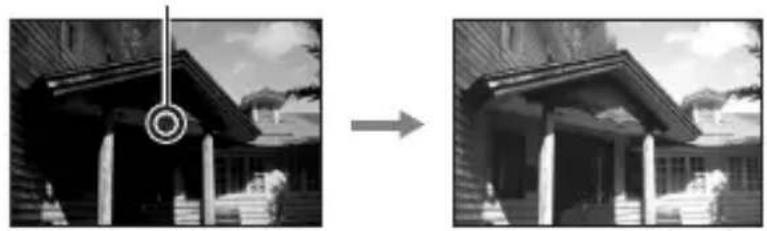
2 Stellen Sie den Fokus auf den Abschnitt ein, für den Sie die Belichtung speichern möchten.
Die Belichtung ist eingestellt, wenn der Fokus erreicht ist.
3 Drücken Sie die Taste AEL, um die Belichtung zu speichern.
*(AE-Speichermarkierung) erscheint im Sucher und auf dem LCD-Monitor.

4 Während Sie die Taste AEL und fokussieren Sie das Motiv und machen Sie die Aufnahme.
- Wenn Sie mit dem gleichen Belichtungswert weitere Aufnahmen machen, halten Sie die Taste AEL nach der Aufnahme gedrückt. Sobald Sie die Taste loslassen, wird die Einstellung aufgehoben.
Belichtung des Bildes prüfen
Halten Sie die Taste AEL gedrückt und platzieren Sie den Spotmesskreis auf dem Spot, wo die Beleuchtung einen Kontrast zum Motiv bildet. Die Messanzeige zeigt den Belichtungsunterschied, wobei Null die gespeichterte Belichtung ist.
Durch Verschieben auf die + Seite wird das Bild heller, durch Verschieben auf die – Seite wird es dunkler.
Wenn das Bild für die richtige Belichtung zu hell oder zu dunkel ist, erscheint oder blinkt ◀ oder ▶ am Ende der Anzeige.

Helligkeitskorrektur für das gesamte Bild (Belichtungskorrektur)
Mit Ausnahme des Aufnahmemodus M erfolgt die Belichtung automatisch (Automatische Belichtung).
Auf der Basis der durch die automatische Belichtung erfassten Belichtung können Sie eine Belichtungskorrektur durchführen, indem Sie die Belichtung je nach Wunsch entweder auf die + Seite oder – Seite verschieben. Durch Verschieben auf die + Seite können Sie das ganze Bild heller machen. Durch Verschieben auf die – Seite wird das ganze Bild dunkler.
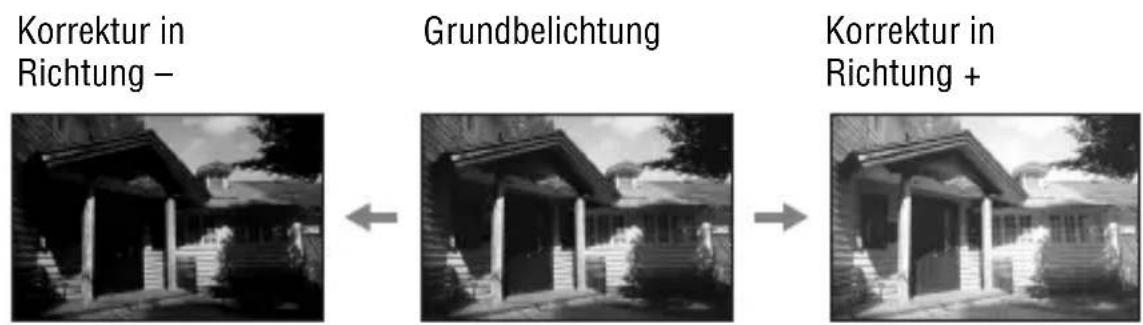
1 Drücken Sie die Taste ☐m den Belichtungskorrekturbildschirm anzuzeigen.
Taste

2 Stellen Sie die Belichtung mit dem Einstellrad ein.
Richtung + (nach oben): Das Bild wird heller.
Richtung – (nach unten): Das Bild wird dunkler.

Standardbelichtung
3 Stellen Sie den Fokus ein und fotografieren Sie das Motiv.
Aufnahmetechniken
- Stellen Sie das Korrekturniveau durch Überprüfen des aufgenommenen Bildes ein.
- Mit der Reihenaufnahme können Sie mehrere Bilder mit unterschiedlicher, auf die Plus- oder Minusseite verschobener Belichtung aufnehmen (Seite 91).
Einstellung des Blitzlichtbetrages (Blitzkompensation)
Bei Blitzaufnahmen können Sie den Blitzlichtbetrag allein einstellen, ohne die Belichtungskorrektur zu ändern. Sie können nur die Belichtung des Hauptmotivs, das sich innerhalb der Blitzlichtreichweite befindet, ändern.
Taste MENU → 1 → [Blitzkompens.] → Wählen Sie die gewünschte Einstellung
- Richtung +: Erhöht den Blitzlichtbetrag. Richtung –: Verringert den Blitzlichtbetrag.
Hinweise
- Nach der Einstellung des Blitzlichtbetrags, erscheint, im Sucher, wenn der eingebaute Blitz entriegelt wird. Wenn Sie diesen einstellen, denken Sie daran, den Wert später wieder zurückzusetzen.
- Der positive Effekt ist möglicherweise aufgrund des geringen Blitzlichtbetrags nicht sichtbar, wenn sich das Motiv an oder im Bereich der maximalen Reichweite für den Blitz befindet. Befindet sich das Motiv sehr nah, ist der negative Effekt möglicherweise nicht sichtbar.
Belichtungskorrektur und Blitzkompensation
Bei der Belichtungskorrektur werden Verschlusszeit, Blende und ISO-Empfindlichkeit (bei Wahl von [AUTO]) zur Durchführung der Korrektur geändert. Wird der Blitz verwendet, ändert sich auch der Betrag des Blitzlichts. Dennoch ändert die Blitzkompensation nur den Betrag des Blitzlichts.
Aufrufen des Blitzsteuerungsmodus, um den Blitzlichtbetrag einzustellen (Blitzkontrolle)
Taste MENU → 1 → [Blitzkontrolle] → Wählen Sie die gewünschte Einstellung
| ADI-Blitz Mit dieser Methode wird die Leuchkraft des Blitzes unter Berücksichtigung der Fokusabstandsinformation und der Lichtmessdaten vom Vorblitz gesteuert. Diese Methode erlaubt eine genaue Blitzkompensation, wobei sich die Reflektion des Motivs praktisch gar nicht auswirkt. |
| Vorblitz-TTL Diese Methode steuert den Betrag an Blitzlicht in Abhängigkeit von den Daten der Vorblitzlichtmessung. Diese Methode ist durch die Reflexion des Motivs beeinflussbar. |
ADI: Advanced Distance Integration (Fortschrittliche Entfernungsintegration) TTL: Through the lens (Durch das Objektiv)
- Wenn [ADI-Blitz] ausgewählt wird und ein Objektiv verwendet wird, das eine Entfernungscoderfunktion besitzt, ist durch die genauere Entfernungsinformation eine genauere Blitzkompensation möglich.
Hinweise
- Wenn die Entfernung zwischen Motiv und externem Blitzgerät (nicht mitgeliefert) (Drahtlosblitzaufnahme mit externem Blitzgerät (nicht mitgeliefert), Aufnahme mit einem über Kabel angeschlossenen Fernblitz, Aufnahme mit einem Makro-Zwillingsblitz usw.) nicht ermittelt werden kann, wählt die Kamera automatisch den Modus Vorblitz-TTL.
- Wählen Sie in den folgenden Fällen [Vorblitz-TTL], da die Kamera keine Blitzkompensation mit ADI-Blitz durchführen kann.
– Eine Weitwinkelstreuscheibe ist am Blitzgerät HVL-F36AM befestigt.
– Eine Streuscheibe wird für Blitzaufnahmen verwendet.
– Ein Filter mit einem Belichtungsfaktor, z.B. ein ND-Filter, wird verwendet.
– Eine Nahaufnahmeobjektiv wird verwendet.
- ADI-Blitz ist nur in Verbindung mit einem Objektiv verfügbar, das mit einem Entfernungsencoder ausgestattet ist. Um festzustellen, ob das Objektiv über einen Entfernungsencoder verfügt, schlagen Sie in der Gebrauchsanleitung des Objektivs nach.
Auswahl der Helligkeitsmessmethode für ein Motiv (Messmethode)
Taste Fn→[Messmethode]→Wählen Sie den gewünschten Modus
| (Mehrfeld) Hierbei | wird das ganze Bild zur Lichtmessung in 40 Segmente unterteilt (40-Segment-Wabenmessung). |
| (Mittenbetont) Dieser Modus misst die durchschnittliche Helligkeit des gesamten Bilds unter Betonung des mittleren Bereichs. | |
| (Spot) Dieser Modus misst das Licht nur im Spotmesskreis in der Mitte des Rahmens. | |
Aufnahmetechniken
- Verwenden Sie die (Mehrfeld) Messung für allgemeine Aufnahmen.
- Bei der Aufnahme eines Motivs mit starkem Kontrast im Fokusbereich, messen Sie das Licht des Motivs, das Sie mit der richtigen Belichtung aufnehmen möchten, mit einer Spotmessung und führen Sie dann eine AE-Speicher-Aufnahme durch (Seite 76).
Einstellen des ISO-Wertes
Die Lichtempfindlichkeit wird durch die ISO-Zahl ausgedrückt (empfohlener Belichtungsindex). Je größer die Zahl, desto höher die Empfindlichkeit.
1 Drücken Sie die Taste ISO, um den ISO-Bildschirm aufzurufen.
Taste ISO
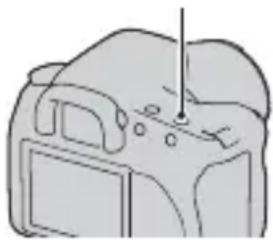
2 Wählen Sie den gewünschten Wert mit ▲/▼ auf dem Steuerschalter.
- Je größer die Zahl, desto höher das Rauschen.
Hinweise
- Wenn ISO auf [AUTO] eingestellt wird, wird ISO automatisch wie folgt eingestellt.
| Aufnahmemodus ISO | |
| AUTO, Szenenwahl Der Bereich ist je nach Modus unterschiedlich. | |
| P, A, S 100 – 400 | |
- Die [AUTO] –Einstellung steht nur im Aufnahmemodus zur Verfügung M. Wenn Sie mit der [AUTO] Einstellung den Aufnahmemodus auf M ändern, wird er auf [100] umgeschaltet. Stellen Sie den ISO-Wert je nach Aufnahmebedingungen ein.
Einstellung der Farbtöne (Weißabgleich)
Der Farbton des Motivs ändert sich in Abhängigkeit von den Eigenschaften der Lichtquelle. Die Tabelle unten zeigt, wie sich der Farbton unter Zugrundelegung unterschiedlicher Lichtquellen im Vergleich zu einem Motiv, das im Sonnenlicht weiß erscheint, ändert.
| Wetter/Beleuchtung | Tageslicht Bewölkung |  | Leuchtstofflampe | Glühlampe |
| Eigenschaftendes Lichts | Weiß Bläulich Grünlich Rötlich | |||
Der Weißabgleich ist ein Funktion, die den Farbton ungefähr an das angleicht, was Sie sehen. Verwenden Sie diese Funktion, wenn der Farbton des Bildes nicht wie erwartet erscheint oder wenn Sie den Farbton aufgrund des fotografischen Ausdrucks ändern möchten.
Hinweis
- Wenn als einzige Lichtquelle eine Quecksilber- oder Sodiumlampe zur Verfügung steht, kann die Kamera aufgrund der Eigenschaften der Lichtquelle keinen genauen Weißabgleich durchführen. Verwenden Sie in solchen Fällen den Blitz.
Einstellung des Weißabgleichs für eine spezielle Lichtquelle (Auto/Voreinstellung Weißabgleich)
Taste Fn→ [Weißabgleich] → Wählen Sie die gewünschte Einstellung
- Wenn [AWB] nicht ausgewählt wird, können Sie eine Feineinstellung des Farbtons mit ◀/▶ am Steuerschalter vornehmen. Die Verstellung in Richtung + macht das Bild rötlicher, die Verstellung in Richtung – macht das Bild bläulicher.
| AWB (Auto Weißabgl.) | Die Kamera entdeckt eine Lichtquelle automatisch und stellt die Farbtöne ein. |
| ( Tageslicht) Wenn | Sie eine Option für eine spezielle Lichtquelle auswählen, werden die Farbtöne für die Lichtquelle eingestellt (Voreinstellung Weißabgleich). |
| (Schatten) | |
| (Bewölkt) | |
| (Glühlampe) | |
| (Leuchtstofflampe) | |
| (Blitz) |
Aufnahmetechniken
- Verwenden Sie die Weißabgleich-Reihenfunktion, wenn Sie die gewünschte Farbe in der gewählten Option nicht bekommen (Seite 93).
- Wenn Sie [5500K] (Farbtemperatur) oder [00] (Farbfilter) auswählen, können Sie den Wert auf den gewünschten Wert einstellen (unten).
- Wenn Sie (Benutzerdef.) wählen, können Sie Ihre Einstellung (Seite 85) registrieren.
Einstellung der Farbtemperatur und eines Filtereffekts (Farbtemperatur/Farbfilter)
Taste Fn → [Weißabgleich] → [5500K] (Farbtemperatur) oder [00] (Farbfilter)
- Zur Einstellung der Farbtemperatur wählen Sie den Wert mit ◀/▶.
- Zur Einstellung des Farbfilters wählen Sie die Korrekturrichtung mit ◀/▶.
Hinweis
- Da Farbenmesser für Filmkameras konzipiert sind, sind die Werte bei Leuchtstofflampen/Sodiumlampen/Quecksilberlampen unterschiedlich. Wir empfehlen, den benutzerdefinierten Weißabgleich zu verwenden oder eine Testaufnahme durchzuführen.
| 5500K*1(Farbtemperatur) | Stellt den Weißabgleich über die Farbtemperatur ein. Je höher die Zahl, desto rötlicher ist das Bild und je niedriger die Zahl, desto bläulicher ist das Bild. |
| 00*2 (Farbfilter) Bietet | den Effekt eines CC (Color Compensation) Filters für die Fotografie.Basierend auf der Verwendung der eingestellten Farbtemperatur als Standard kann die Farbe auf G (Green) oder M (Magenta) korrigiert werden. |
*1 Der Wert ist der aktuell gewählte Farbtemperaturwert.
*2 Der Wert ist der aktuell gewählte Farbfilter.
Registrierung der Farbtöne (benutzerdefinierter Weißabgleich)
In Szenen, bei denen sich das Umlicht aus verschiedenen Lichtquellen zusammensetzt, wird die Verwendung des benutzerdefinierten Weißabgleichs empfohlen, um eine genaue Reproduktion des Weiß zu erzielen.
1 Taste Fn → [Weißabgleich] →
2 Wählen Sie [SET] mit ◀/▶ am Steuerschalter.
3 Halten Sie die Kamera so, dass die weiße Fläche den Spotmesskreis voll ausfüllt, und drücken Sie den Auslöser nieder.
Der Auslöser klickt und die kalibrierten Werte (Farbtemperatur und Farbfilter) werden angezeigt.
4 Drücken Sie die Mitteltaste des Steuerschalters.
Der Monitor schaltet wieder zur Aufnahmeinformationsanzeige mit der gespeicherten, benutzerdefinierten Weißabgleicheinstellung zurück.
• Die mit diesem Vorgang registrierte benutzerdefinierte Weißabgleicheinstellung bleibt solange gültig, bis eine neue Einstellung registriert wird.
Hinweis
- Die Meldung „Benutzerdef. Weißabgleich fehlgeschlagen“ gibt an, dass der Wert den erwarteten Bereich überschreitet. (Wenn der Blitz für ein Motiv in unmittelbarer Nähe verwendet wird, oder wenn sich ein Motiv mit heller Farbe im Rahmen befindet.) Falls Sie diesen Wert registrieren, wird die Anzeige „ander Aufnahmeinformationsanzeige im LCD-Monitor gelb. Sie können an diesem Punkt zwar fotografieren, aber es wird empfohlen, den Weißabgleich erneut einzustellen, um einen genaueren Weißabgleichwert zu erhalten.
So rufen Sie die benutzerdefinierte Weißabgleicheinstellung auf
Taste Fn → [Weißabgleich] → 📋 (Benutzerdef.)
Hinweis
- Wenn mit dem Drücken des Auslösers gleichzeitig auch der Blitz ausgelöst wird, wird ein benutzerdefinierter Weißabgleich unter Einbeziehung des Blitzlichts registriert. Verwenden Sie den Blitz bei späteren Aufnahmen.
Bildbearbeitung
Helligkeitskorrektur des Bildes (Dynamikbereich-Optimierer)
Taste Fn→ [DynamikberOptim] → Wählen Sie die gewünschte Einstellung
| D3FF (Aus) Keine Konrektur. | |
| D-R (Standard) Wenn | ein starker Kontrast von Licht und Schatten zwischen Motiv und Hintergrund besteht, was häufig bei Aufnahmen in der Sonne der Fall ist, mildert die Kamera den Kontrast im ganzen Bild ab und liefert ein Bild mit richtiger Helligkeit und Kontrast. |
| D-RB (Erweitert) | Durch Aufteilung des Bildes in kleine Bereiche analysiert die Kamera den Kontrast von Licht und Schatten zwischen Motiv und Hintergrund und produziert so Bilder mit optimaler Helligkeit und Kontrast. |
- Die Einstellung DRErweitert) für den Dynamikbereich-Optimierer hat bei RAW-Dateien keine Auswirkungen. Korrigieren Sie die Bilder mithilfe des Dynamikbereich-Optimierers von „Image Data Converter SR“.
Auswahl der gewünschten Bildbearbeitung (Kreativmodus)
Taste MENU → 1 → [Kreativmodus] → Wählen Sie die gewünschte Einstellung
- Wenn Sie (Kontrast), (Sättigung), oder (Schärfe) einstellen möchten, wählen Sie den gewünschten Punkt mit ◀/▶, und stellen Sie dann den Wert ein mit ▲/▼.
| Std.†(Standard) Für | die Aufnahme verschiedener Szenen mit reicher Abstufung und attraktiven Farben. |
| Vivid†(Lebhaft) Die S | ättigung und der Kontrast werden für die Aufnahme eindrucksvoller Bilder mit farbenfrohen Szenen und Motiven, wie z. B. Blumen, Frühlingsgrün, blauer Himmel oder Meerblick, verstärkt. |
| Port.†(Porträt) | Für die Aufnahme der Hautfarbe in einem weichen Farbton, besonders für Porträts geeignet. |
| Land.†(Landschaft) Die | Sättigung, der Kontrast und die Schärfe werden für die Aufnahme lebhafter und frischer Szenen verstärkt. Auch entfernte Landschaften stechen mehr hervor. |
| Night+ (Abendszene) | Der Kontrast wird für die Aufnahme einer nächtlichen Landschaft, die viel getreuer zur tatsächlichen Ansicht ist, abgeschwächt. |
| Sunset+ (Sonnenunterg.) | Für die Aufnahme des wunderschönen Rots der Abendsonne. |
| B/W+ (S/W) Für die Aufnahme von Bildern in Schwarz-Weiß. | |
| Adobe+ (AdobeRGB) Für die Aufnahme von Bildern im Adobe RGB-Farbraum. | |
(Kontrast), (Sättigung) und (Schärfe) können für jeden Punkt des Kreativmodus eingestellt werden.
| (Kontrast) | Der Unterschied von Licht und Schatten in einem Bild (Abstufung). Erhöhen Sie den Wert, um ein Bild mit starkem Kontrast zu erhalten. Verringern Sie den Wert, um weichere Farbabstufungen zu erhalten. |
| (Sättigung) Die Lebendigkeit der Farben. Erhöhen Sie den Wert, um ein Bild mit tiefen und lebendigen Farben zu erhalten. Verringern Sie den Wert, um ruhigere Farben zu erhalten. | |
| (Schärfe) Betonung der Konturen. Erhöhen Sie den Wert, um schärfere Konturen zu erhalten. Verringern Sie den Wert, um weichere Konturen zu erhalten. | |
Hinweis zum Adobe RGB-Farbraum
Der Adobe RGB-Farbraum verfügt über einen breiteren Bereich zur Farbreproduktion als sRGB, d.h. gegenüber dem Standard-Farbraum der Digitalkamera. Wenn der Hauptzweck darin besteht, das Bild auszudrucken, besonders wenn ein großer Teil des Motivs aus lebhaften Grün- oder Rottönen besteht, ist Adobe RGB effektiver als andere sRGB-Farbmodi.
- Der Dateiname des Bilds beginnt mit „_DSC“.
Hinweise
- Falls die Szenenwahl aufgerufen wurde, können Sie die Einstellungen für den Kreativmodus nicht ändern.
- Wenn (S/W) ausgewählt wurde, können Sie die Sättigung nicht einstellen.
- (AdobeRGB) ist für Anwendungen oder Drucker, die Farbmanagement und DCF 2.0 Option Farbraum unterstützen. Die Verwendung von einigen Anwendungen oder Druckern, die das Farbmanagement nicht unterstützen, kann dazu führen, dass die Bilder möglicherweise nicht farbgetreu gedruckt oder wiedergegeben werden.
- Bei der Anzeige von Bildern, die mit (AdobeRGB) aufgenommen wurden, mit der Kamera oder nicht mit Adobe RGB kompatiblen Geräten, werden die Bilder mit niedriger Sättigung angezeigt.


Auswählen des Bildfolgemodus
Diese Kamera besitzt fünf Bildfolgemodi wie zum Beispiel Einzelbild, Serienbild. Verwenden Sie diese für Ihre Zwecke.
Einzelbildaufnahmen
Dieser Modus wird für normale Aufnahmen verwendet.
Taste

(Einzelbild)
Serienaufnahme
Die Kamera macht mit einer maximalen Geschwindigkeit von 3 Bilden pro Sekunde* Serienaufnahmen.
* Messbedingungen. Die Serienaufnahme verlangsamt sich jedoch abhängig von den Aufnahmebedingungen.
1 Taste


(Serienbild)
2 Stellen Sie den Fokus ein und fotografieren Sie das Motiv.
- Wenn Sie den Auslöser gedrückt halten, wird die Aufnahme fortgesetzt.
• Die Anzahl der Serienaufnahmen, die gemacht werden können, ist im Sucher angegeben.

Anzahl der Serienaufnahmen, die gemacht werden können
Maximale Anzahl an Serienaufnahmen
Bei der Serienaufnahme gibt es eine Obergrenze der Bilderzahl.
| Fein/Standard* | Unbegrenzt (bis die Speicherkarte voll ist) |
| RAW & JPEG 3 Bilder | |
| RAW 6 Bilder |
* Die Aufnahmegeschwindigkeit wird beim vierten Bild oder danach etwas langsamer.
Verwenden des Selbstauslösers
Der 10-Sekunden-Selbstauslöser ist praktisch, um den Fotografen selbst mit ins Bild einzubeziehen, und der 2-Sekunden-Selbstauslöser trägt zur Verringerung der Verwacklungsgefahr bei.
1 Taste 🕒/☐ → ⚙ (Selbstauslöser) → Wählen Sie die gewünschten Sekunden
• Die Zahl nach ist die aktuell ausgewählte Sekundenzahl.
2 Stellen Sie den Fokus ein und fotografieren Sie das Motiv.
- Wenn der Selbstauslöser aktiviert ist, zeigen Signaltöne und die Selbstauslöserlampe den Zustand an. Kurz vor der Aufnahme blinkt die Selbstauslöserlampe schnell und der Signalton ertönt schnell.
Vorzeitiges Ausschalten des Selbstauslösers
Um den aktivierten Selbstauslöser vorzeitig auszuschalten, drücken Sie die Taste 🎨/☐.
Hinweis
- Verwenden Sie die Okularabdeckung (Seite 23), wenn Sie den Auslöser drücken, ohne durch den Sucher zu schauen.
Aufnehmen von Bildern mit unterschiedlicher Belichtung (Belichtungsreihe)

Mit der Reihenaufnahme können Sie mehrere Bilder mit jeweils unterschiedlicher Belichtung aufnehmen. Die Kamera besitzt eine automatische Reihenfunktion. Geben Sie den Wert für die Abweichung (Schritte) von der Grundbelichtung ein und die Kamera macht Aufnahmen, während sich gleichzeitig die Belichtung ändert. So können Sie nach der Aufnahme ein Bild wählen, das die von Ihnen gewünschte Helligkeit hat.
1 Taste 🕒/☐ → Gewünschte Bildreihe → Gewünschter Bildreihenschritt
2 Stellen Sie den Fokus ein und fotografieren Sie das Motiv.
Die Grundbelichtung wird für das erste Bild der Reihe eingestellt.
| BRKC * (Reihe: Serie) | Machen Sie drei Bilder mit der ausgewählten, schrittweise veränderten Belichtung.Halten Sie den Auslöser gedrückt, bis die Aufnahme stoppt. |
| BRKS * (Reihe: Einzeln) | Machen Sie drei Bilder mit der ausgewählten, schrittweise veränderten Belichtung.Drücken Sie den Auslöser für jedes Bild. |
* _ . _ EV unter ERK ist der aktuell gewählte Schritt.
Hinweise
- Wenn das Moduswahlrad auf M eingestellt wird, wird die Belichtung durch Einstellung der Verschlusszeit verändert. Wenn Sie die Belichtung durch Einstellung des Blendenwertes verändern, halten Sie die Taste AEL gedrückt.
- Wenn Sie die Belichtung einstellen, wird die Belichtung auf der Basis des korrigierten Wertes verändert.
- Die Bildreihe kann nicht verwendet werden, wenn der Aufzeichnungsmodus auf AUTO oder Szenenwahl gestellt ist.
Die Belichtungskorrekturskala (EV-Skala) bei Reihenaufnahme
| Umlicht-Reihe0,3 Stufen, drei BilderBelichtungskorrektur 0 | Blitz-Reihe0,7 Stufen, drei BilderBlitzkompensation -1,0 | |
| LCD-Monitor |  In der oberen Reihe. In der unteren Reihe. In der oberen Reihe. In der unteren Reihe. |  |
| Sucher | III-2···1···0···1···2+ | I-2···1···0···1···2+ |
- Bei Umlicht*-Reihenaufnahmen wird die EV-Skala auch im Sucher angezeigt, aber bei Blitz-Reihenaufnahmen wird sie nicht angezeigt.
- Wenn die Reihenaufnahme beginnt, erlöschen die Indexmarken, die bereits aufgenommene Bilder anzeigen, eine nach der anderen.
- Wenn bei Wahl von Einzelbildreihe der Auslöser halb niedergedrückt und losgelassen wird, wird „br 1“ für Umlicht-Reihenaufnahme und „Fbr 1“ für Blitz-Reihenaufnahme im Sucher angezeigt. Wenn die Reihenaufnahme beginnt, wird die Nummer des nächsten Bilds angezeigt, z.B. „br 2“, „br 3“.
* Umlicht: Jedes Licht außer dem Blitzlicht, das über eine längere Zeitspanne auf die Szene scheint, wie z.B. Tageslicht, eine Glühlampe oder eine Leuchtstofflampe.
Aufnahme mit verändertem Weißausgleich (Weißabgleichreihe)
Auf der Basis des ausgewählten Weißabgleichs und der Farbtemperatur/Farbfilter werden drei Bilder gemacht.
1 Taste 🚙️/☐ → BRK WB (WA-Reihe) → Wählen Sie die gewünschte Einstellung
2 Stellen Sie den Fokus ein und fotografieren Sie das Motiv.
| BRK WB *1 (WA-Reihe) | Machen Sie drei Aufnahmen mit verändertem Weißabgleich. Wenn Lo ausgewählt ist, beträgt die Veränderung 10 Mired*, wenn Hi ausgewählt ist 20 Mired. Eine Aufnahme zeichnet drei Bilder auf. |
*1 Der Wert unter Brist der aktuell ausgewählte Wert.
*2 Mired: Einheit zur Angabe der durch Konversionsfilter bewirkten Verschiebung der Farbtemperatur.
Bildwiedergabe
Das zuletzt aufgenommene Bild wird auf dem LCD-Monitor angezeigt.
1 Drücken Sie die Taste

2 Wählen Sie ein Bild mit ◀/▶ auf dem Steuerschalter.
So kehren Sie zum Aufnahmemodus zurück
Drücken Sie die Taste erneut.
Wechseln zur Anzeige der Aufnahmedaten
Drücken Sie die Taste DISP.
Mit jedem Drücken der Taste DISP (Anzeige) ändert sich der Bildschirm wie folgt.
Anzeige der vorhergehenden oder folgenden Bilder, bis zu fünf Bilder.

flowchart
graph LR
    A["100-0003 FINE CC 1/30 F4.0 2008 1 110:37PM 5/7"] --> B["Histogrammanzeige 100-0003 FINE CC 1/16 F4.0 2008 1 110:37PM 5/7"]
    B --> C["With Upnahmedaten: 0.3 - 0.3 + 95mm, 5506K M1 6E3"]
    C --> D["With Upnahmedaten: 1/30 F4.0 2008 1 110:37PM 5/7"]
    D --> E["Without Upnahmedaten: 0.4600"]
Hinweis
• Die Taste DISP schaltet die Anzeige der Aufnahmedaten in anderen Wiedergabemodi ein und aus, z.B. in einem vergrößerten Bildschirm.
Zur Auswahl der Ausrichtung bei der Wiedergabe eines in Hochformat aufgenommenen Bildes.
Taste MENU → ▶ 2 → [Wiederg.anzeige] → Wählen Sie die gewünschte Einstellung
Hinweis
- Wenn Sie das Bild mit einem Fernsehgerät oder Computer aufrufen, wird es selbst dann im Hochformat angezeigt, wenn [Manuell drehen] ausgewählt ist.
Drehen eines Bildes
1 Zeigen Sie das zu drehende Bild an, und drücken Sie anschließend die Taste 📞

2 Drücken Sie die Mitteltaste des Steuerschalters.
Das Bild wird gegen den Uhrzeigersinn gedreht. Wiederholen Sie Schritt 2, wenn Sie noch eine Drehung durchführen möchten.
- Nachdem Sie das Bild einmal gedreht haben, wird das Bild in der gedrehten Position wiedergegeben, auch wenn Sie die Kamera ausgeschaltet haben.
Zurück zum normalen Wiedergabebildschirm
Drücken Sie die Taste ▶
Hinweis
- Wenn Sie gedrehte Bilder auf einen Computer kopieren, können Sie die gedrehten Bilder mit der auf der CD-ROM (mitgeliefert) erhaltenen Anwendung „Picture Motion Browser“ korrekt anzeigen. Je nach verwendeter Software werden die Bilder möglicherweise jedoch nicht gedreht.
Vergrößern von Bildern
Ein Bild kann zur genaueren Überprüfung vergrößert werden. Das ist für die Überprüfung der Fokussierung eines aufgenommenen Bildes von Vorteil.
1 Zeigen Sie das zu vergrößernde Bild an, und drücken Sie anschließend die Taste ✉

2 Zoomen Sie das Bild mit der oder Taste ein oder aus.
- Sie können den Abschnitt, den Sie vergrößeren möchten, mit ▲/▼/◄/► am Steuerschalter einstellen.
- Durch Drehen des Einstellrades wird das nächste Bild mit der gleichen Vergrößerung angezeigt. Wenn Sie mehrere Bilder mit der gleichen Anordnung aufnehmen, können Sie die Fokusbedingungen vergleichen.
- Mit jedem Drücken der Mitteltaste des Steuerschalters wird der Bildschirm zwischen Zoomansicht und Vollbildmodus umgeschaltet.

Beenden der vergrößerten Wiedergabe
Drücken Sie die Taste, und das Bild wird wieder in der normalen Größe angezeigt.
Vergrößergung der Bildzentrierung um einen vorher ausgewählten Punkt Sie können zuerst einen Bildabschnitt auswählen und dann vergrößern.
1 Zeigen Sie das zu vergrößernde Bild an, und drücken Sie anschließend die Taste ✉
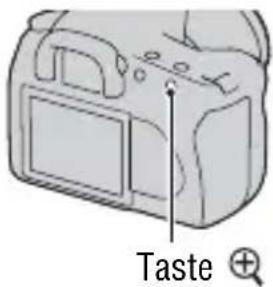
2 Drücken Sie die Mitteltaste des Steuerschalters.
Der rote Rahmen erscheint.
3 Bewegen Sie mit ▲/▼/◄/► am Steuerschalter den roten Rahmen auf den Mittelpunkt, den Sie vergrößern möchten.
4 Vergrößern oder verkleinern Sie den roten Rahmen mit der oder Taste und legen Sie so den Abschnitt fest, den Sie vergrößern möchten
5 Drücken Sie die Mitteltaste des Steuerschalters.
Der Ausschnitt innerhalb des roten Rahmens wird vergrößert.
- Drücken Sie die Mitteltaste des Steuerschalters, um zum vorherigen Bildschirm zurückzukehren.
- Drücken Sie die Taste ▶ um die vergrößerte Wiedergabe zu beenden.
Skalierbereich
Der Skalierbereich ist wie folgt.
| Bildgröße Skalierbereich | |
| L ca. ×1,1 - ×12 | |
| M ca. ×1,1 - ×9,1 | |
| S ca. ×1,1 - ×6,1 |
Zur Anzeige der Bildliste wechseln
1 Drücken Sie die Taste
Der Bildschirm wechselt zur Indexansicht.
Taste

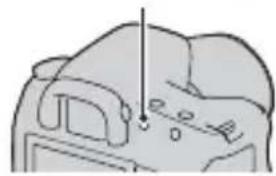
2 Drücken Sie wiederholt die Taste DISP, um das gewünschte Ansichtformat auszuwählen.
- Der Ansicht ändert sich in der folgenden Reihenfolge: 9 Bilder → 25 Bilder → 4 Bilder

Zurück zum Einbildanzeige
Drücken Sie die Taste oder die Mitteltaste des Steuerschalters zur Auswahl des gewünschten Bildes.
Auswahl eines Ordners
1 Wählen Sie die Ordnerbalken mit ◀/▶ auf dem Steuerschalter und drücken Sie dann die Mitteltaste.

Ordnerbalken
2 Wählen Sie den gewünschten Ordner mit ▲/▼ aus, und drücken Sie anschließend die Mitteltaste.
Automatische Bildwiedergabe (Diaschau)
Taste MENU → ▶ 2 → [Diaschau]
Sie können aufgenommene Bilder der Reihe nach wiedergeben (Diaschau).
Die Diaschau endet automatisch, wenn alle Bilder angezeigt wurden.
- Mit ◀/▶ auf dem Steuerschalter können Sie das vorhergehende/nächste Bild wiedergeben.
Unterbrechen der Diaschau
Drücken Sie die Mitteltaste des Steuerschalters. Drücken Sie die Taste erneut, um die Diaschau wieder zu starten.
Abbrechen der Diaschau
Drücken Sie die Taste MENU.
Auswahl der Zeitabstände zwischen den Bildern der Diaschau
Taste MENU → ▶ 2 → [Intervall] → Wählen Sie die gewünschte Anzahl Sekunden
Überprüfen der Informationen aufgenommener Bilder
Mit jedem Drücken der Taste DISP ändert sich die Informationsanzeige (Seite 95).
Basisinformationsanzeige

| Anzeige Bedeutung | |
| 100-0003 Ordner-Dateinummer (127) | |
| ○—nSchützen (104) | |
| DPOF3 DPOF aktiviert (138) | |
| RAW RAW+J FINE STD | Bildqualität (110) |
| ☐L ☐M ☐S ☐L ☐M ☐S | Bildgröße (109)/ Seitenverhältnis (109) |
| Warnung verbleibende Batterieladung (13) | |
| 1/125 Verschlusszeit (59) | |
| F3.5 Blende (57) | |
| ISO100 ISO-Empfindlichkeit (82) | |
| 2008 1 1 10:37AM | Aufnahmedatum |
| 3/7 Dateinummer/Gesamtbilderzahl | |
Histogrammanzeige

1
| Anzeige Bedeutung | |
| 100-0003 Ordner-Dateinummer (127) | |
| ○—Schützen (104) | |
| DPOF3 DPOF aktiviert (138) | |
| RAW RAW+J FINE STD | Bildqualität (110) |
| Bildgröße (109)/ Seitenverhältnis (109) | |
| Warnung verbleibende Batterieladung (13) | |
2
| Anzeige Bedeutung | |
| Histogramm (103) | |
| AUTO P A S M | Moduswahlrad (44) |
| 1/125 Verschlusszeit (59) | |
| F3.5 Blende | (57) |
| ISO100 ISO | Empfindlichkeit (82) |
| -0.3 | Belichtungskorrekturskala (EV-Skala) (62, 93) |
| -0.3 Blitzkompensation (79) | |
| Anzeige Bedeutung | |
| Messmodus (81) | |
| 35mm Fokuslänge (146) | |
| Kreativmodus (87) | |
| AWB +1 5500K M1 | Weißabgleich (Automatik, Voreinstellung, Farbtemperatur, Farbfilter, Benutzerdefiniert) (83) |
| Optimierer (87) | |
| 2008 1 1 10:37AM | Aufnahmedatum |
| 3/7 Dateinummer/Gesamtbilderzahl | |
Überprüfung des Histogramms
Ein Histogramm stellt die Leuchtdichtenverteilung dar und gibt Aufschluss darüber, wie viele Pixel einer bestimmten Helligkeit im Bild vorhanden sind.
Wenn das Bild einen auffälligen oder unauffälligen Bereich enthält, wird dieser Bereich in der Histogrammanzeige hervorgehoben (Leuchtdichtengrenzwarnung).
Die Belichtungskorrektur verändert das Histogramm entsprechend. Die rechte Abbildung zeigt ein Beispiel.
Eine Aufnahme mit der Belichtungskorrektur auf der positiven Seite hellt das ganze Bild auf, sodass sich das gesamte Histogramm zur Hell-Seite (nach rechts) verschiebt. Wenn Sie mit einer negativen Belichtungskorrektur aufnehmen, verschiebt sich das Histogramm zur anderen Seite.
Beide Enden des Histogramms zeigen einen auffälligen oder unauffälligen Bereich. Es ist nicht möglich, diese Bereich später mit dem Computer wiederherzustellen. Stellen Sie gegebenenfalls die Belichtung ein und machen Sie noch eine Aufnahme.


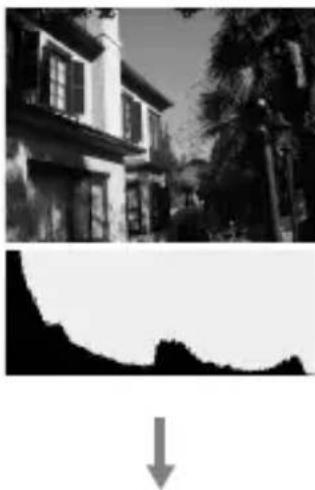
Bilder schützen (Schützen)
Sie können Bilder gegen versehentliches Löschen schützen.
Ausgewählte Bilder schützen/den Schutz ausgewählter Bilder aufheben
1 Taste MENU → ▶ 1 → [Schützen] → [Mark.Bilder]
2 Wählen Sie mit ◀/▶ des Steuerschalters das Bild, das Sie schützen möchten und drücken Sie dann die Mitteltaste.
Eine Markierung 📂 wird an dem ausgewählten Bild angezeigt.
- Drücken Sie zum Aufheben der Auswahl die Mitteltaste erneut.

3 Um weitere Bilder zu schützen, wiederholen Sie Schritt 2.
4 Drücken Sie die Taste MENU.
5 Wählen sie [OK] mit ▲ am Steuerschalter und drücken Sie dann die Mitteltaste des Steuerschalters.
Alle Bilder schützen/den Schutz aller Bilder aufheben
Taste MENU → ▶ 1 → [Schützen] → [Alle Bilder] oder [Alles aufheben] → [OK]
Bilder löschen (Löschen)
Nachdem ein Bild einmal gelöscht worden ist, kann es nicht wiederhergestellt werden. Überprüfen Sie zuerst, ob Sie das Bild löschen wollen oder nicht.
Hinweis
- Geschützte Bilder können nicht gelöscht werden.
Das aktuell angezeigte Bild löschen
1 Zeigen Sie das zu löscheide Bild an, und drücken Sie anschließend die Taste ☑

2 Wählen Sie [Löschen] mit ▲, und drücken Sie dann die Mitteltaste des Steuerschalters.
Ausgewählte Bilder löschen
1 Taste MENU → ▶ 1 → [Löschen] → [Mark.Bilder]
2 Wählen Sie mit dem Steuerschalter die Bilder, die Sie löschen möchten, und drücken Sie dann die Mitteltaste des Steuerschalters.
Eine Markierung wird an dem ausgewählten Bild angezeigt.

Gesamtzahl
3 Um weitere Bilder zu löschen, wiederholen Sie Schritt 2.
4 Drücken Sie die Taste MENU.
5 Wählen sie [Löschen] mit ▲ am Steuerschalter und drücken Sie dann die Mitteltaste des Steuerschalters.
Alle Bilder im Ordner löschen
1 Drücken Sie die Taste
2 Wählen Sie mit ◀ des Steuerschalters den Ordnerbalken.

Ordnerbalken
3 Drücken Sie die Mitteltaste des Steuerschalters und wählen Sie dann mit ▲/▼ den Ordner, den Sie löschen möchten.
4 Drücken Sie die Taste
5 Wählen Sie [Löschen] mit ▲, und drücken Sie dann die Mitteltaste des Steuerschalters.
Gleichzeitiges Löschen aller Bilder
Taste MENU → ▶ 1 → [Löschen] → [Alle Bilder] → [Löschen]
Hinweis
- Das Löschen vieler Bilder durch Auswahl von [Alle Bilder] kann eine lange Zeit in Anspruch nehmen. Es wird empfohlen, Bilder auf einem Computer zu löschen oder die Speicherkarte mit der Kamera zu formatieren.
Wiedergeben von Bildern auf einem Fernsehbildschirm
1 Schalten Sie Ihre Kamera und das Fernsehgerät aus, bevor Sie die Kamera an das Fernsehgerät anschließen.
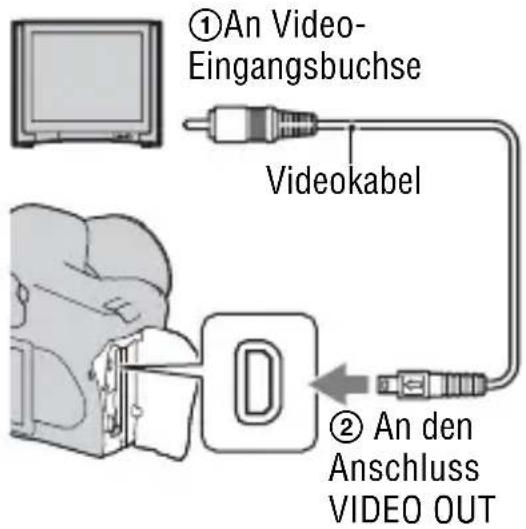
2 Schalten Sie das Fernsehgerät ein und schalten Sie zu dem jeweiligen Eingang.
- Weitere Informationen finden Sie auch in der Bedienungsanleitung Ihres Fernsehgerätes.
3 Schalten Sie die Kamera ein, und drücken Sie die Taste ▶
Die mit der Kamera aufgenommenen Bilder werden auf dem Fernsehbildschirm angezeigt.
Wählen Sie das gewünschte Bild mit ◀/▶ am Steuerschalter.
- Der LCD-Monitor auf der Rückseite der Kamera wird nicht eingeschaltet.

- Wenn Sie die Kamera an ein Sony-Fernsehgerät anschließen, das mit der Funktion „PhotoTV HD“ über das mitgelieferte USB-Kabel kompatibel ist, können Sie auf dem Fernsehgerät eine höhere Bildqualität genießen.
Verwendung der Kamera im Ausland
Es ist möglicherweise erforderlich, den Videosignalausgang umzuschalten, damit er mit Ihrem TV-System zusammenpasst.
Taste MENU → 1 → [Video-Ausgang] → Wählen Sie die gewünschte Einstellung
| NTSC Das Videoausgangssignal wird auf den Modus NTSC (z.B. für USA, Japan) eingestellt. |
| PAL Das Videoausgangssignal wird auf den Modus PAL (z.B. für Europa) eingestellt. |
Hinweis zu TV-Farbsystemen
Wenn Sie Bilder auf einem Fernsehbildschirm wiedergeben wollen, benötigen Sie ein Fernsehgerät mit einer Videoeingangsbuchse und ein Videokabel. Das Farbsystem des Fernsehgerätes muss mit dem der Digitalkamera übereinstimmen. Überprüfen Sie die folgenden Listen auf das TV-Farbsystem des Landes oder Gebietes, in dem die Kamera verwendet wird.
NTSC-System
Bahamas, Bolivien, Chile, Ecuador, Jamaica, Japan, Kanada, Kolumbien, Korea, Mexiko, Mittelamerika, Peru, Philippinen, Surinam, Taiwan, USA, Venezuela usw.
PAL-System
Australien, Belgien, China, Dänemark, Deutschland, Finnland, Großbritannien, Hongkong, Italien, Kuwait, Malaysia, Neuseeland, Niederlande, Norwegen, Österreich, Polen, Portugal, Schweden, Schweiz, Singapur, Slowakische Republik, Spanien, Thailand, Tschechische Republik, Ungarn usw.
PAL-M-System
Brasilien
PAL-N-System
Argentinien, Paraguay, Uruguay
SECAM-System
Bulgarien, Frankreich, Guyana, Irak, Iran, Monaco, Russland, Ukraine usw.
Einstellung der Bildgröße und -qualität
Bildgröße
Taste MENU → 1 → [Bildgröße] → Wählen Sie die gewünschte Größe
| L:10M 3872 × 2592 Pixel |
| M:5.6M 2896 × 1936 Pixel |
| S:2.5M 1920 × 1280 Pixel |
| L:8.4M 3872 × 2176 Pixel |
| M:4.7M 2896 × 1632 Pixel |
| S:2.1M 1920 × 1088 Pixel |
Hinweis
- Wenn Sie mit [Qualität] eine RAW-Datei wählen, entspricht die Bildgröße der RAW-Datei L. Diese Größe wird nicht auf dem LCD-Monitor angezeigt.
Seitenverhält.
Taste MENU → 1 → Seitenverhält. → Wählen Sie das gewünschte Seitenverhältnis
| 3:2 Normales Seitenverhältnis |
| 16:9 HDTV-Seitenverhältnis |
Qualität
Taste MENU → 1 → [Qualität] → Wählen Sie die gewünschte Einstellung
| RAW (RAW) Dateiformat: RAW (Rohdaten)Dieses Format kann durch digitale Bearbeitung nicht erreicht werden. Wählen Sie dieses Format für die professionelle Bildbearbeitung mit dem Computer.• Die Bildgröße ist auf die Maximalgröße festgesetzt. Die Bildgröße wird nicht auf dem LCD-Monitor angezeigt. | |
| RAW+J (RAW & JPEG) | Dateiformat: RAW (Rohdaten) + JPEGEin RAW-Bild und ein JPEG-Bild werden gleichzeitig erstellt. Dieser Modus ist praktisch, wenn Sie zwei Bilddateien benötigen: eine JPEG-Datei zum Betrachten und eine RAW-Datei zum Bearbeiten. Die Bildqualität ist auf [Fein] und die Bildgröße auf [L] festgelegt. |
| FINE (Fein) Dateiformat: JPEG | |
| STD (Standard) | Das Bild wird bei der Aufnahme in das JPEG-Format komprimiert. Je höher die Komprimierungsrate, desto kleiner die Dateigröße. Dadurch können mehr Dateien auf einer Speicherkarte gespeichert werden, aber die Bildqualität wird vermindert. |
Hinweis
- Für Einzelheiten zur Anzahl von Bildern, die bei geänderter Bildqualität aufgenommen werden können, siehe Seite 25:
Info zu RAW-Dateien
Um eine mit dieser Kamera aufgenommene RAW-Datei zu öffnen, benötigen Sie die auf der CD-ROM (mitgeliefert) enthaltene Anwendung „Image Data Converter SR“. Mit dieser Software können Sie eine RAW-Datei öffnen und in ein allgemein übliches Format, wie z.B. JPEG oder TIFF, umwandeln. Außerdem können Sie Weißabgleich, Farbsättigung, Kontrast usw. der Datei erneut anpassen.
• Die Aufnahme eines Bildes im RAW-Format unterliegt den folgenden Einschränkungen.
– Die RAW-Datei kann nicht mit einem DPOF-tauglichen oder PictBridgekompatiblen Drucker gedruckt werden.
- Bis auf D-R (Standard) können die Auswirkungen des Dynamikbereich-Optimierers nicht überprüft werden, wenn Sie ein im RAW-Format aufgenommenes Bild vergrößern oder wiedergeben.
Einstellung der Methode für die Aufnahme auf eine Speicherkarte
Hier wählen Sie die Methode für die Zuweisung von Dateinummern zu den Bildern aus
Taste MENU → 2 → [Dateinummer] → Wählen Sie die gewünschte Einstellung
| Serie Die Kamera setzte keine Nummern zurück und weist den Dateien die Nummern fortlaufend zu, bis „9999“ erreicht ist. | |
| Rückstellen | In den folgenden Fällen setzt die Kamera die Nummern zurück und weist den Dateien Nummern ab „0001“ zu.- Wenn das Ordnerformat geändert wird.- Wenn alle Bilder im Ordner gelöscht werden.- Wenn die Speicherkarte ausgetauscht wird.- Wenn die Speicherkarte formatiert wird. |
Auswahl des Ordnernamenformats
Die aufgenommenen Bilder werden im automatisch erstellten Order im DCIM-Ordner der Speicherkarte gespeichert.
Taste MENU → ↘ 2 → [Ordnername] → Wählen Sie die gewünschte Einstellung
| Standardformat Das Ordnernamenformat ist: Ordnernummer + MSDCF. Beispiel: 100MSDCF |
| Datumsformat Das Ordnernamenformat ist: Ordnernummer + J (die letzte Ziffer)/MM/TT. Beispiel: 10080405 |
Erstellen eines neuen Ordners
Sie können einen Ordner für die Bildaufzeichnung auf einer Speicherkarte anlegen.
Ein neuer Ordner, dessen Nummer um eins höher als die höchste gegenwärtig verwendete Nummer ist, wird angelegt, und dieser Ordner wird dann zum aktuellen Aufnahmeordner.
Taste MENU → 2 → [Neuer Ordner]
Auswahl des Aufnahmeordners
Wenn ein Standardformatordner gewählt ist und zwei oder mehr Ordner vorhanden sind, können Sie den für die Bildaufzeichnung zu verwendenden Aufnahmeordner auswählen.
Taste MENU → 2 → [Ordner wählen] → Wählen Sie den gewünschten Ordner
Hinweis
- Wenn Sie die Option [Datumsformat] wählen, können Sie den Ordner nicht auswählen.
Formatieren der Speicherkarte
Beachten Sie, dass durch Formatieren alle Daten auf einer Speicherkarte, einschließlich geschützter Bilder, unwiderruflich gelöscht werden.
Taste MENU → ▶ 1 → [Formatieren] → [OK]
- Während der Formatierung leuchtet die Zugriffslampe. Nehmen Sie niemals die Speicherkarte heraus, während die Zugriffslampe leuchtet.
Hinweise
- Formatieren Sie die Speicherkarte mit der Kamera. Wenn Sie die Speicherkarte auf einem Computer formatieren, ist diese je nach verwendeter Formatierungsart eventuell nicht mit der Kamera verwendbar.
- Je nach Speicherkarte kann das Formatieren einige Minuten dauern.
Änderung der Rauschreduzierungseinstellung
Deaktivierung der Rauschreduzierung bei Aufnahmen mit langer Belichtung
Wenn Sie die Verschlusszeit auf eine Sekunde oder länger einstellen (Langzeitbelichtungsaufnahme), wird die Rauschreduzierung für die gleiche Zeitdauer wie die Öffnungszeit des Auslösers eingeschaltet. Dadurch wird das typische Rauschen bei einer langen Belichtung gemindert. Während der Rauschreduzierung erscheint eine Meldung und Sie können keine weitere Aufnahme machen. Wählen Sie [Ein], um der Bildqualität den Vorrang zu geben. Wählen Sie [Aus], um dem Timing der Aufnahme den Vorrang zu geben.
Taste MENU → 2 → [Langzeit-RM] → [Aus]
Hinweis
- Bei Serienaufnahme oder Serienbildreihe erfolgt keine Rauschreduzierung, auch wenn die Einstellung [Ein] aktiviert wurde.
Deaktivierung der Rauschreduzierung bei hoher ISO-Empfindlichkeit
Bei Aufnahmen mit einer ISO-Einstellung von 1600 oder mehr, verringert die Kamera das Rauschen, das sich bei hoher Empfindlichkeit der Kamera stärker bemerkbar macht.
Wählen Sie [Ein], um der Bildqualität den Vorrang zu geben. Wählen Sie [Aus], um dem Timing der Aufnahme den Vorrang zu geben.
Taste MENU → 2 → [Hohe ISO-RM] → [Aus]
Hinweis
- Bei Serienaufnahme oder Serienbildreihe erfolgt keine Rauschreduzierung, auch wenn die Einstellung [Ein] aktiviert wurde.
Änderung der Bedingungen für das Schließen des Verschlusses
Vorrang der Verschlussmöglichkeit
Wählen Sie [Auslösen], um der Verschlussmöglichkeit den Vorrang zu geben, so können Sie ohne Scharfeinstellung Aufnahmen machen. Für Aufnahmen mit Scharfeinstellung wählen Sie [AF].
Taste MENU → 2 → [Priorität] → [Auslösen]
Änderung der Funktionen von Taste und Einstellrad
Änderung der Funktion der AEL-Taste
Die Funktion der Taste AEL kann aus den folgenden zwei Funktionen ausgewählt werden:
- Halten des gespeicherten Belichtungswertes durch Drücken der Taste AEL, während die Taste gedrückt gehalten wird ([AEL Halten]).
- Halten des gespeicherten Belichtungswertes durch Drücken der Taste AEL, bis die Taste wieder gedrückt wird ([AEL Umschalten]).
Taste MENU → ⚙ 1 → [AEL-Taste] → Wählen Sie die gewünschte Einstellung
Hinweise
- Während der Belichtungswert gespeichert wird, wird auf dem LCD-Monitor und im Sucher *angezeigt. Achten Sie darauf, dass Sie die Einstellung nicht zurücksetzen.
- Die „Halten“ und „Umschalten“ Einstellungen beeinflussen die manuelle Umschaltung (Seite 63) im manuellen Modus.
Änderung der Funktion des Einstellrades
Bei M (manuelle Belichtung) oder P (Programmumschaltung) im Aufnahmemodus können Sie die Kamera so einstellen, dass die einstellbare Option (Verschlusszeit oder Blendenwert) nur mit dem Einstellrad ausgewählt werden kann.
Die gemeinsame Verwendung sollten Sie nur bei der Einstellung der Belichtung auswählen.
Taste MENU → ⚙ 1 → [Einstellrad-Fkt] → Wählen Sie die gewünschte Einstellung
Änderung weiterer Einstellungen
Ton Ein/aus
Dient zur Wahl des Akustiksignals, das bei Auslösesperre, während des Selbstauslöser-Countdowns usw. erzeugt wird.
Taste MENU → 2 → [Signaltöne] → Wählen Sie die gewünschte Einstellung
Sie können die Zeit bis zur Aktivierung des Stromsparmodus einstellen
Sie können die Zeit bis zur Aktivierung des Stromsparmodus einstellen (Strom sparen). Wenn Sie den Auslöser halb durchdrücken, wird die Kamera wieder in den Aufnahmemodus geschaltet.
Taste MENU → 1 → [Strom sparen] → Wählen Sie die gewünschte Zeit
Hinweis
- Unabhängig von der hier vorgenommenen Einstellung schaltet sich die Kamera nach 30 Minuten in den Stromsparmodus, wenn die Kamera an ein Fernsehgerät angeschlossen wurde.
Einstellung des Datums
Taste MENU → 1 → [Datum/Uhrzeit] → Stellen Sie Datum und Zeit ein
Auswahl der Sprache
Taste MENU → 1 → [A Sprache] → Wählen Sie die gewünschte Sprache
Einstellung des LCD-Monitors
Einstellung der Helligkeit des LCD-Monitors
Taste MENU → 1 → [LCD-Helligkeit] → Wählen Sie die gewünschte Einstellung
- Sie können die Helligkeit im Bildschirm für die Aufnahmeinformationen oder Wiedergabe einstellen, indem Sie die Taste DISP etwas länger drücken.
Einstellung der Bildanzeigezeit sofort nach der Aufnahme (Bildkontrolle)
Sie können das aufgenommene Bild sofort nach der Aufnahme auf dem LCD-Monitor prüfen. Sie können die Anzeigezeit ändern.
Taste MENU → ⚙ 1 → [Bildkontrolle] → Wählen Sie die gewünschte Einstellung
Hinweis
- Während der Bildkontrolle wird das Bild nicht im Hochformat angezeigt, auch wenn Sie das Bild hochkant aufgenommen haben (Seite 95).
Einstellung der Anzeigezeit des LCD-Monitors während der Aufnahme
Während der Aufnahme werden auf dem LCD-Monitor die Aufnahmeinformationen angezeigt. Sie können die Anzeigedauer der Anzeige ändern.
Taste MENU → 1 → [Info.anz.zeit] → Wählen Sie die gewünschte Einstellung
Lassen Sie den LCD-Monitor eingeschaltet und schauen Sie gleichzeitig durch den Sucher
Standardmäßig ist der LCD-Monitor beim Schauen durch den Sucher ausgeschaltet, um zu verhindern, dass der Akku schnell leer ist.
Wählen Sie [Aus], wenn Sie möchten, dass der LCD-Monitor eingeschaltet bleibt, solange Sie durch den Sucher schauen.
Taste MENU → ⚙ 1 → [Auto LCD aus] → [Aus]
Hinweis
- Die Aufnahmeinformationsanzeige wird unabhängig von der in diesem Menü vorgenommenen Einstellung nach einer vorgegebenen Zeit (fünf Sekunden in der Standardeinstellung) (Seite 33) automatisch ausgeschaltet.
Zurücksetzen auf die Standardeinstellung
Zurücksetzen der Aufnahmefunktionen auf die Standardeinstellung
Sie können die Hauptfunktionen des Aufnahmemodus zurückstellen, wenn das Moduswahlrad auf P, A, S, oder M eingestellt ist.
Taste MENU → 2 → [Aufn.mod.Reset] → [OK]
Die folgenden Elemente können zurückgesetzt werden:
| Elemente Zurücksetzen auf | |
| Belichtungskorrektur (78) ±0.0 | |
| Messmethode (81) Mehrfeld | |
| AF-Modus (69) AF-A | |
| Bildfolgemodus (90) Einzelbild | |
| Weißabgleich (83) AWB (Automatischer Weißabgleich) | |
| Farbtemperatur/Farbfilter (84) 5500K, Farbfilter 0 | |
| Benutzerdefinierter Weißabgleich (85) 5500K | |
| ISO | AUTO |
| Bildgröße (109) L:10M | |
| Seitenverhält. (109) 3:2 | |
| Qualität (110) Fein | |
| DynamikberOptim (87) Standard | |
| Kreativmodus (87) Standard | |
| Blitzmodus (74) Aufhellblitz (ändert sich abhängig davon,ob der eingebaute Blitz offen ist oder nicht) | |
| Blitzkontrolle (80) ADI-Blitz | |
| Blitzkompens. (79) | ±0.0 |
| Priorität (114) AF | |
| AF-Hilfslicht (73) | Auto |
| Langzeit-RM (113) | Ein |
| Hohe ISO-RM (113) Ein | |
Zurücksetzen der Hauptfunktionen der Kamera auf die Standardeinstellung
Sie können die Hauptfunktionen der Kamera zurücksetzen.
Taste MENU → 3 → [Zurücksetzen] → [OK]
Die folgenden Elemente können zurückgesetzt werden:
| Elemente Zurücksetzen auf | |
| Belichtungskorrektur (78) ±0.0 | |
| Messmethode (81) Mehrfeld | |
| AF-Modus (69) AF-A | |
| Aufnahmeinformationsanzeige (33) Vergrößerte Anzeige | |
| Bildfolgemodus (90) Einzelbild | |
| Weißabgleich (83) AWB (Automatischer Weißabgleich) | |
| Farbtemperatur/Farbfilter (84) 5500K, Farbfilter 0 | |
| Benutzerdefinierter Weißabgleich (85) 5500K | |
| ISO | AUTO |
| Wiedergabeanzeige (95) Einzelbildanzeige (mit Aufnahmedaten) | |
| Bildgröße (109) L:10M | |
| Seitenverhält. (109) 3:2 | |
| Qualität (110) Fein | |
| DynamikberOptim (87) Standard | |
| Kreativmodus (87) | Standard |
| Blitzmodus (74) | Aufhellblitz (ändert sich abhängig davon, ob der eingebaute Blitz offen ist oder nicht) |
| Blitzkontrolle (80) ADI-Blitz | |
| Blitzkompens. (79) | ±0.0 |
| Priorität (114) | AF |
| AF-Hilfslicht (73) | Auto |
| Langzeit-RM (113) | Ein |
| Hohe ISO-RM (113) Ein | |
Benutzermenü
| Elemente Zurücksetzen auf | |
| Eye-Start-AF (68) Ein | |
| AEL-Taste (115) AEL Halten | |
| Einstellrad-Fkt (115) Verschlusszeit | |
| Rot-Augen-Reduz (74) Aus | |
| Bildkontrolle (117) 2 Sek. | |
| Auto LCD aus (118) Ein |
Wiedergabemenü
| Elemente Zurücksetzen auf | |
| Datumsdruck (139) Aus | |
| Wiederg.anzeige (95) Autom. drehen | |
| Diaschau (100) 3 Sek. |
Einstellungsmenü
| Elemente Zurücksetzen auf | |
| LCD-Helligkeit (117) ±0 | |
| Info.anz.zeit (117) 5 Sek. | |
| Strom sparen (116) 1 Minute | |
| Dateinummer (111) Serie | |
| Ordnername (111) Standardformat | |
| USB-Verbindung (123, 140) Massenspeicher | |
| Signaltöne (116) Ein |
Kopieren von Bildern auf den Computer
Dieser Abschnitt beschreibt das Kopieren von Aufnahmen von einer Speicherkarte über ein USB-Kabel auf einen angeschlossenen Computer.
Empfohlene Computerumgebung
Der Computer, an den Sie Ihre Kamera für den Import der Bilder anschließen, sollte die folgenden Systemvoraussetzungen erfüllen.
Windows
Betriebssystem (vorinstalliert): Microsoft Windows 2000 Professional SP4/Windows XP* SP2/Windows Vista*
- In einer Umgebung, die auf einem Upgrade der oben beschriebenen Betriebssysteme basiert, oder in einer Multi-Boot-Umgebung kann kein einwandfreier Betrieb gewährleistet werden.
* 64-Bit-Editions und Starter (Edition) werden nicht unterstützt.
USB-Buchse: Standardmäßig eingebaut
■Macintosh
Betriebssystem (vorinstalliert): Mac OS X (mind. v10.1.3)
USB-Buchse: Standardmäßig eingebaut
Hinweise zum Anschließen Ihrer Kamera an einen Computer
- Es kann kein einwandfreier Betrieb für alle oben empfohlenen Computer-Umgebungen garantiert werden.
- Wenn Sie zwei oder mehr USB-Geräte gleichzeitig an einen Computer anschließen, kann es je nach Art der verwendeten USB-Geräte sein, dass manche Geräte, einschließlich Ihrer Kamera, nicht funktionieren.
- Bei Verwendung eines USB-Hubs oder eines Verlängerungskabels kann kein einwandfreier Betrieb garantiert werden.
- Wenn Sie Ihre Kamera an eine mit Hi-Speed USB-kompatible USB-Schnittstelle (entspricht USB 2.0) anschließen, ist ein erweiterter Datentransfer (Hochgeschwindigkeitstransfer) möglich, da diese Kamera mit Hi-Speed USB (entspricht USB 2.0) kompatibel ist.
- Wenn Ihr Computer den Betrieb aus dem Pausen- oder Schlafmodus heraus fortsetzt, wird die Kommunikation zwischen Ihrer Kamera und Ihrem Computer möglicherweise nicht gleichzeitig wiederhergestellt.
1 Setzen Sie eine Speicherkarte mit den aufgenommenen Bildern in die Kamera ein.
2 Setzen Sie den ausreichend aufgeladenen Akku in die Kamera ein, oder schließen Sie die Kamera über das Netz-/Ladegerät (nicht mitgeliefert) an eine Netzsteckdose an.
- Wenn Sie zum Kopieren von Bildern auf Ihren Computer einen schwachen Akku verwenden, besteht die Gefahr, dass der Kopiervorgang unterbrochen wird oder Bilddaten verfälscht werden, falls der Akku vorzeitig erschöpft ist.
3 Schalten Sie die Kamera und den Computer ein.
4 Vergewissern Sie sich, dass [USB-Verbindung] in 2 auf [Massenspeicher] eingestellt ist.
5 Verbinden Sie die Kamera und Ihren Computer.
- Der Autoplay-Assistent erscheint auf dem Bildschirm.

Schritt 2: Kopieren von Bildern auf einen Computer
Für Windows
In diesem Abschnitt wird anhand eines Beispiels beschrieben, wie Sie Bilder in einen „My Documents“ (Für Windows Vista: „Documents“) Ordner kopieren.
1 Klicken Sie auf [Copy pictures to a folder on my computer using Microsoft Scanner and Camera Wizard] → [OK] wenn der Assistentenbildschirm auf dem Desktop erscheint.
- Wenn der Assistentenbildschirm nicht geöffnet wird, klicken Sie auf [My Computer] → [Removable Disk].

2 Doppelklicken Sie auf [DCIM].
- In diesem Fall können Sie Bilder auch mithilfe von „Picture Motion Browser“ importieren.
3 Doppelklicken Sie auf den Ordner, in dem die zu kopierenden Bilddateien gespeichert sind. Klicken Sie dann mit der rechten Maustaste auf eine Bilddatei, und klicken Sie im Kontextmenü auf [Copy].
- Für weitere Informationen zur Speicheradresse der Bilddateien, siehe Seite 127.

4 Doppelklicken Sie auf den [My Documents] (Für Windows Vista: [Documents]) Ordner. Klicken Sie dann mit der rechten Maustaste auf das „My Documents“ Fenster, um das Menü anzuzeigen und klicken Sie dann auf [Paste].
Die Bilddateien werden in den Ordner „My Documents“ (für Windows Vista: „Documents“) Ordner kopiert.
- Falls ein Bild mit dem gleichen Dateinamen im Kopierzielordner existiert, wird die Bestätigungsmeldung zum Überschreiben angezeigt. Wenn Sie das vorhandene Bild mit dem neuen überschreiben, wird die Originaldatei gelöscht. Zum Kopieren einer Bilddatei ohne Überschreibung auf dem Computer ändern Sie den Dateinamen in einen anderen Namen, bevor Sie die Bilddatei kopieren. Beachten Sie jedoch, dass es nach einer Änderung des Dateinamens eventuell nicht mehr möglich ist, das Bild mit Ihrer Kamera wiederzugeben (Seite 128).

Für Macintosh
1 Doppelklicken Sie auf das neu erkannte Symbol → [DCIM] → den Ordner, in dem die zu kopierenden Bilder gespeichert sind.
2 Ziehen Sie die Bilddateien mittels Drag & Drop zum Festplattensymbol.
Die Bilddateien werden auf die Festplatte kopiert.
Anzeigen von Bildern auf Ihrem Computer
Für Windows
In diesem Abschnitt wird die Vorgehensweise zur Wiedergabe von kopierten Bildern im Ordner „My Documents“ (für Windows Vista beschrieben: „Documents“) Ordner.
1 Klicken Sie auf [Start] → [My Documents] (Für Windows Vista: [Documents]).
- Wenn Sie mit Windows 2000 arbeiten, doppelklicken Sie auf dem Desktop auf [My Documents].
![WACOM CTL-460 - Klicken Sie auf [Start] → [My Documents] (Für Windows Vista: [Documents]). - 1](/content/2026/05/775168/images/509bea583eab764fff25da1d11879e8f043736282731b74d4ec659ec00343998.jpg)
2 Doppelklicken Sie auf die gewünschte Bilddatei.
Das Bild wird angezeigt.

Doppelklicken Sie auf das Festplattensymbol → auf die gewünschte Bilddatei, um die gewünschte Bilddatei zu öffnen.
Löschen Sie die USB-Verbindung
Führen Sie die unten aufgeführten Schritte durch, bevor Sie:
• das USB-Kabel abtrennen.
• die Speicherkarte entfernen.
• die Kamera ausschalten.
■Für Windows
Doppelklicken Sie auf die Taskleiste, klicken Sie dann auf (USB Massenspeichergerät) → [Stop]. Bestätigen Sie das Gerät im Bestätigungsfenster, klicken Sie dann auf [OK] → [OK] (nicht notwendig für Windows XP/Vista). Die Geräteverbindung wird getrennt.
■Für Macintosh
Ziehen Sie das Laufwerkssymbol oder das Symbol der Speicherkarte zum „Papierkorb“-Symbol.
Die Kameraverbindung wird vom Computer getrennt.
Speicheradressen und Dateinamen der Bilddatei
Die mit Ihrer Kamera aufgenommenen Bilddateien werden in Ordnern auf der Speicherkarte gruppiert.
Beispiel: Anzeigen von Ordnern in Windows XP
A Ordner mit Bilddaten, die mit dieser Kamera aufgenommen wurden. (Die ersten drei Ziffern stellen die Ordnernummer dar.)
B Sie können einen Ordner im Datumsformat anlegen (Seite 111).
- Im Ordner „MISC“ können Sie keine Bilder aufzeichnen/wiedergeben.
- Bilddateien werden wie folgt benannt. □□□□ (Dateinummer) steht für eine beliebige Zahl im Bereich von 0001 bis 9999. Die numerischen Anteile des Namens einer RAW-Datei und der entsprechenden JPEG-Bilddatei sind gleich.
-JPEG-Dateien: DSC0□□□□.JPG
- JPEG-Dateien (Adobe RGB):
_DSC□□□□.JPG
- RAW-Datei (außer Adobe RGB):
DSC0□□□□.ARW
- RAW-Datei (Adobe RGB):
_DSC□□□□.ARW
- Je nach Computer wird die Erweiterung eventuell nicht angezeigt.
- Weitere Informationen über Ordner finden Sie auf Seite 111.

Kopieren von auf einem Computer gespeicherten Bildern auf eine Speicherkarte und Anzeigen der Bilder
In diesem Abschnitt wird die Vorgehensweise am Beispiel eines Windows-Computers beschrieben.
1 Klicken Sie mit der rechten Maustaste auf die Bilddatei, und klicken Sie dann auf [Rename]. Ändern Sie den Dateinamen in „DSCO□□□□“.
Geben Sie eine Zahl zwischen 0001 und 9999 für □□□□ ein.
- Wenn die Bestätigungsmeldung zum Überschreiben angezeigt wird, geben Sie eine andere Zahl ein.
- Je nach Computereinstellungen wird eventuell eine Erweiterung angezeigt. Die Erweiterung für Bilder ist JPG. Ändern Sie die Erweiterung nicht.
- Schritt 1 erübrigt sich, wenn der von der Kamera erzeugte Dateiname nicht geändert worden ist.

2 Kopieren Sie die Bilddatei in der folgenden Reihenfolge in den Ordner auf der Speicherkarte.
①Klicken Sie mit der rechten Maustaste auf die Bilddatei, und klicken Sie dann auf [Copy].
②Doppelklicken Sie in [My Computer] auf [Removable Disk] oder [Sony MemoryStick].
③Klicken Sie mit der rechten Maustaste im Ordner [DCIM] auf [☐☐☐MSDCF], und klicken Sie dann auf [Paste].
- □□□steht für eine beliebige Zahl zwischen 100 und 999.

- Bilder, die eine bestimmte Bildgröße überschreiten, können eventuell nicht wiedergegeben werden.
- Wenn eine Bilddatei auf einem Computer bearbeitet oder mit einem anderen Kameramodell aufgenommen wurde, kann die fehlerfreie Wiedergabe auf Ihrer Kamera nicht garantiert werden.
- Wenn kein Ordner vorhanden ist, legen Sie zuerst mit Ihrer Kamera einen Ordner an (Seite 112), bevor Sie die Bilddatei kopieren.
Verwendung der Software
Zum Anwenden der mit der Kamera aufgenommenen Bilder wird die folgende Software zur Verfügung gestellt: „Picture Motion Browser“, „Image Data Converter SR“, „Image Data Lightbox SR“ usw.
Hinweis
- „Picture Motion Browser“ ist nicht mit Macintosh-Computern kompatibel.
Empfohlene Computerumgebung
Windows
Empfohlene Umgebung für die Anwendung von „Picture Motion Browser“ Betriebssystem (vorinstalliert): Microsoft Windows 2000 Professional SP4/Windows XP* SP2/Windows Vista*
* 64-Bit-Editions und Starter (Edition) werden nicht unterstützt.
CPU/Arbeitsspeicher: Pentium III 500 MHz oder schneller, 256 MB RAM oder mehr (empfohlen: Pentium III 800 MHz oder schneller, 512 MB RAM oder mehr)
Festplatte: Für Installation erforderlicher Speicherplatz: mind. 200 MB
Anzeige: 1024 × 768 Punkte oder mehr, High Color (16-Bit-Farbtiefe) oder mehr
Empfohlene Umgebung für die Anwendung von „Image Data Converter SR Ver.2“/„Image Data Lightbox SR“
Betriebssystem (vorinstalliert): Microsoft Windows 2000 Professional SP4/Windows XP* SP2/Windows Vista*
* 64-Bit-Editions und Starter (Edition) werden nicht unterstützt.
CPU/Arbeitsspeicher: MMX Pentium III 1 GHz oder schneller wird empfohlen, 512 MB RAM oder mehr (1 GB RAM oder mehr wird empfohlen)
Virtueller Speicher: mind. 700 MB
Anzeige: 1024 × 768 Punkte oder mehr, High Color (16-Bit-Farbtiefe) oder mehr
■Macintosh
Empfohlene Umgebung für die Anwendung von „Image Data Converter SR Ver.2“/„Image Data Lightbox SR“
Betriebssystem (vorinstalliert): Mac OS X (v10.4)
CPU: Power Mac G4/G5 Serie (1,0 GHz oder schneller wird empfohlen)/Intel Core Solo/Core Duo/Core 2 Duo oder schneller
Arbeitsspeicher: mind. 512 MB (1 GB oder mehr wird empfohlen).
Anzeige: 1024 × 768 Punkte oder mehr, 32.000 Farben oder mehr
Installieren der Software
Sie können die Software (mitgeliefert) anhand der folgenden Vorgehensweise installieren.
Windows
- Melden Sie sich als Administrator an.
1 Schalten Sie Ihren Computer ein, und legen Sie die CD-ROM (mitgeliefert) in das CD-ROM-Laufwerk ein.
Der Installationsmenü-Bildschirm wird angezeigt.
- Sollte dies nicht der Fall sein, doppelklicken Sie auf (My Computer) → (SONYPICTUTIL) → [Install.exe].
- Unter Windows Vista wird der AutoPlay-Bildschirm angezeigt. Wählen Sie „Run Install.exe“ und folgen Sie den Anweisungen auf dem Bildschirm, um die Installation durchzuführen.

2 Klicken Sie auf [Install].
Folgen Sie den Anweisungen auf dem Bildschirm.
3 Nehmen Sie die CD-ROM nach Abschluss der Installation heraus.
Die folgende Software wurde installiert und Shortcut-Symbole erscheinen auf dem Desktop.
- Sony Picture Utility „Picture Motion Browser“
- Sony Image Data Suite „Image Data Converter SR“ „Image Data Lightbox SR“
Nach der Installation der Software wird ein Verknüpfungssymbol für die Website zur Kundenregistrierung auf dem Desktop erzeugt.
Nachdem Sie sich auf der Website registriert haben, können Sie sicheren und nützlichen Kundensupport erhalten.
http://www.sony.net/registration/di/
■Macintosh
- Melden Sie sich für die Installation als Administrator an.
1 Schalten Sie Ihren Macintosh-Computer ein, und legen Sie die CD-ROM (mitgeliefert) in das CD-ROM-Laufwerk ein.
2 Doppelklicken Sie auf das CD-ROM-Symbol.
3 Kopieren Sie die Datei [SIDS_INST.pkg] aus dem Ordner [MAC] zum Festplattensymbol.
4 Doppelklicken Sie im Zielordner auf die Datei [SIDS_INST.pkg].
Folgen Sie den Anweisungen auf dem Bildschirm, um die Installation abzuschliessen.
Hinweis
- Wenn die Bestätigungsmeldung zum Neustart angezeigt wird, starten Sie den Computer gemäß den Anweisungen auf dem Bildschirm neu.
Verwendung von „Picture Motion Browser“
Hinweis
- „Picture Motion Browser“ ist nicht mit Macintosh-Computern kompatibel.
Mit „Picture Motion Browser“ können Sie:
- Mit der Kamera aufgenommene Bilder importieren und auf dem Computer anzeigen.
- Bilder auf dem Computer nach Aufnahmedatum in einem Kalender sortieren, um sie anzuzeigen.
- Bilder retuschieren (Rote-Augen-Reduzierung usw.), drucken, als E-Mail-Anhang versenden, das Aufnahmedatum ändern und vieles mehr.
- Drucken oder speichern Sie Bilder mit dem Datum.
- Eine Daten-CD mit einem CD- oder DVD-Brenner anlegen.

Weitere Informationen über „Picture Motion Browser“, finden Sie unter „Picture Motion Browser Guide“.
Zum Starten „Picture Motion Browser Guide“, klicken Sie auf [Start] → [All Programs] (in Windows 2000, [Programs]) → [Sony Picture Utility] → [Help] → [Picture Motion Browser Guide].
Starten des „Picture Motion Browser“
Doppelklicken Sie auf das 📄(Picture Motion Browser)-Symbol auf dem Desktop.
Oder über das Startmenü: Klicken Sie auf [Start] → [All Programs] (in Windows 2000, [Programs]) → [Sony Picture Utility] → [Picture Motion Browser].
Um den „Picture Motion Browser“ zu beenden, klicken Sie auf die Schaltfläche oben rechts auf dem Bildschirm.
Hinweis
- Beim ersten Start von „Picture Motion Browser“ wird die Bestätigungsmeldung des Informationstools angezeigt. Wählen Sie [Start]. Diese Funktion informiert Sie über Neuigkeiten, beispielsweise über Softwareupdates. Sie können die Einstellung später ändern.
Verwendung von „Image Data Converter SR“
Hinweis
- Wenn Sie ein Bild als RAW-Daten speichern, wird das Bild im Format ARW2.0 gespeichert.
Möglichkeiten mit „Image Data Converter SR Ver.2.0“:
- Bearbeiten Sie im RAW-Modus aufgenommene Bilder mit verschiedenen Korrekturen, wie z.B. Farbtonkurve und Konturenschärfe.
- Passen Sie Bilder mit Weißabgleich, Belichtung und Kreativmodus, usw. an.
- Speichern Sie die auf einem Computer angezeigten und bearbeiteten Bilder. Sie können das Bild als RAW-Daten oder in einem allgemeinen Dateiformat speichern.
- Weitere Informationen über „Image Data Converter SR“, finden Sie in der Anleitung.
Zum Starten der Anleitung klicken Sie auf [Start] → [All Programs] (in Windows 2000, [Programs]) → [Sony Image Data Suite] → [Help] → [Image Data Converter SR Ver.2].
Starten „Image Data Converter SR Ver.2.0“
Windows
Doppelklicken Sie auf die Verknüpfung „Image Data Converter SR Ver.2.0“ auf dem Desktop.
Zum Starten über das Startmenü klicken Sie auf [Start] → [All Programs] (Für Windows 2000: [Programs]) → [Sony Image Data Suite] → [Image Data Converter SR Ver.2.0].
Zum Beenden klicken Sie auf die -Schaltfläche oben rechts auf dem Bildschirm.
■Macintosh
Doppelklicken Sie auf [Image Data Converter SR Ver.2] im [Sony Image Data Suite] Ordner und auf [Application].
Zum Beenden klicken Sie auf [Quit Image Data Converter SR] (Image Data Converter SR beenden) im [IDC SR] Menü.
Verwendung von „Image Data Lightbox SR“
Möglichkeiten mit „Image Data Lightbox SR“:
- Anzeigen und Vergleichen von mit dieser Kamera aufgenommenen RAW/JPEG-Bildern.
- Bewerten der Bilder auf einer Skala bis fünf.
- Anzeigen eines Bildes in „Image Data Converter SR“ und Vornehmen von Einstellungen.
- Weitere Informationen über „Image Data Lightbox SR“, finden Sie in der Anleitung.
Zum Starten der Anleitung klicken Sie auf [Start] → [All Programs] (in Windows 2000, [Programs]) → [Sony Image Data Suite] → [Help] → [Image Data Lightbox SR].
Zum Starten von „Image Data Lightbox SR“
Windows
Doppelklicken Sie auf dem Desktop auf [Image Data Lightbox SR].
Zum Starten über das Startmenü klicken Sie auf [Start] → [All Programs] (Für Windows 2000: [Programs]) → [Sony Image Data Suite] → [Image Data Lightbox SR].
Zum Beenden klicken Sie auf die -Schaltfläche oben rechts auf dem Bildschirm.
Das Dialogfeld zum Speichern einer Sammlung wird angezeigt.
■Macintosh
Doppelklicken Sie auf [Image Data Lightbox SR] im [Sony Image Data Suite] Ordner und auf [Application].
Zum Beenden klicken Sie auf [Quit Image Data Lightbox SR] (Image Data Lightbox SR beenden) im [Image Data Lightbox SR] Menü.
So geben Sie DPOF an
Bevor Sie Bilder in einem Fotoladen oder mit Ihrem Drucker ausdrucken, können Sie mit der Kamera die zu druckenden Bilder und die Zahl der Abzüge angeben. Gehen Sie wie folgt vor. Die DPOF Angaben verbleiben nach dem Drucken bei den Bildern. Es wird empfohlen, die DPOF Angaben nach dem Drucken aufzuheben.
DPOF für ausgewählte Bilder angeben/aufheben
1 Taste MENU → ▶ 1 → [DPOF-Setup] → [Mark.Bilder]
Ein Bild wird auf der Einbildanzeige angezeigt.
2 Wählen Sie das Bild mit ◀/▶ auf dem Steuerschalter.
3 Wählen Sie die Blattanzahl mit den Tasten
- Um DPOF aufzuheben, setzen Sie die Zahl auf „0“.
4 Drücken Sie die Taste MENU.
5 Wählen sie [OK] mit ▲ am Steuerschalter und drücken Sie dann die Mitteltaste des Steuerschalters.
Hinweise
- DPOF kann nicht auf RAW-Dateien angegeben werden.
- Sie können eine beliebige Zahl bis 9 angeben.
- Wenn Sie DPOF aufheben, wird der Indexdruck ebenfalls aufgehoben.
DPOF für alle Bilder angeben/aufheben
Taste MENU → ▶ 1 → [DPOF-Setup] → [Alle Bilder] oder [Alles aufheben] → [OK]
Bilder datieren
Sie können die Bilder beim Drucken datieren. Die Position des Datums (innerhalb oder außerhalb des Bilds, Zeichengröße usw.) hängt von Ihrem Drucker ab.
Taste MENU → ▶ 1 → [DPOF-Setup] → [Datumsdruck] → [Ein]
Hinweis
• Die Verfügbarkeit dieser Funktion hängt vom jeweiligen Drucker ab.
Einen Indexdruck erstellen
Sie können einen Indexdruck von allen Bildern auf der Speicherkarte erstellen.
Taste MENU → ▶ 1 → [DPOF-Setup] → [Indexdruck] → [Index erzeugen]
Hinweise
• Die auf einem Abzug zu druckende Anzahl der Bilder und das Format hängen vom Drucker ab. RAW-Bilder können nicht in einem Indexdruck gedruckt werden.
- Bilder, die nach der Einstellung des Indexdrucks aufgenommen wurden, werden nicht in den Indexdruck einbezogen. Es wird empfohlen, den Indexdruck unmittelbar vor dem Druck zu erstellen.
- Wenn Sie DPOF aufheben, wird der Indexdruck ebenfalls aufgehoben.
Bilder durch Anschließen der Kamera an einen PictBridge kompatiblen Drucker drucken
Selbst wenn Sie keinen Computer besitzen, können Sie die mit Ihrer Kamera aufgenommenen Bilder ausdrucken, indem Sie die Kamera direkt an einen PictBridge-kompatiblen Drucker anschließen. „PictBridge“ basiert auf dem CIPA-Standard. (CIPA: Camera & Imaging Products Association)
PictBridge
Hinweis
- RAW-Dateien können nicht ausgedruckt werden.
Schritt 1: Einstellen der Kamera
Hinweis
- Es wird empfohlen, das Netz-/Ladegerät (nicht mitgeliefert) zu verwenden, um eine Unterbrechung der Stromversorgung während des Druckvorgangs zu vermeiden.
1 Taste MENU → 2 → [USB-Verbindung] → [PTP]
2 Schalten Sie die Kamera aus, und setzen Sie die Speicherkarte ein, auf der die Bilder gespeichert sind.
Schritt 2: Anschließen der Kamera an den Drucker
1 Schließen Sie die Kamera an den Drucker an.
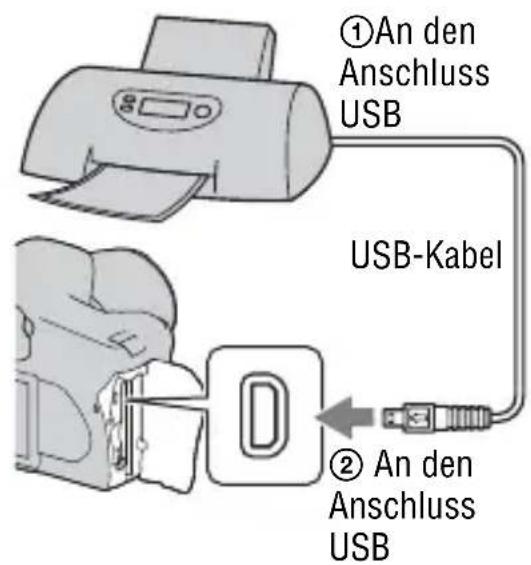
2 Schalten Sie Ihre Kamera und den Drucker ein.
Der Bildschirm für die Auswahl der zu druckenden Bilder erscheint.
Schritt 3: Drucken
1 Wählen Sie mit ◀/▶ des Steuerschalters das Bild, das Sie drucken möchten, und drücken Sie dann die Mitteltaste.
- Drücken Sie zum Abbrechen die Mitteltaste erneut.
2 Wiederholen Sie den Schritt 1, wenn Sie weitere Bilder drucken wollen.
3 Drücken Sie die Taste MENU und richten Sie jedes Element ein.
- Einzelheiten zu den Einstellungselementen finden Sie unter „PictBridge-Menü“.
4 Wählen Sie [Drucken] → [OK] im Menü und drücken Sie dann die Mitteltaste des Steuerschalters.
Das Bild wird ausgedruckt.
- Wenn die Anzeige erscheint, dass das Drucken abgeschlossen ist, drücken Sie die Mitteltaste des Steuerschalters.
So brechen Sie den Druckvorgang ab
Wenn Sie die Mitteltaste des Steuerschalters während des Druckvorgangs drücken, wird der Druckbetrieb abgebrochen. Trennen Sie das USB-Kabel ab, oder schalten Sie die Kamera aus. Wenn Sie den Druckvorgang fortsetzen wollen, folgen Sie dem obigen Verfahren (Schritte 1 bis 3).
PictBridge-Menü
Seite 1
Die ausgewählten Bilder werden gedruckt. Für Einzelheiten siehe „Schritt 3: Drucken“.
Zahl einstellen
Sie können bis zu 20 Abzüge angeben. Die gleiche Anzahl an Abzügen wird für alle ausgewählten Bilder angegeben.
Papierformat
| Auto Druckereinrichtung | |
| 9×13cm 89×127 mm | |
| Hagaki 100×147 mm | |
| 10×15cm 10×15 cm | |
| 4"×6" 101,6×152,4 mm | |
| A6 105×148,5 mm | |
| 13×18cm 127×178 mm | |
| Letter 216×279,4 mm | |
| A4 210×297 mm | |
| A3 297×420 mm |
Layout
| Auto Druckereinrichtung | |
| 1 B/B o. Rand ohne Rand, 1 Bild/Blatt | |
| 1 Bild/Blatt 1 Bild/Blatt | |
| 2 Bilder/Blatt 2 Bilder/Blatt | |
| 3 Bilder/Blatt 3 Bilder/Blatt | |
| 4 Bilder/Blatt 4 Bilder/Blatt | |
| 8 Bilder/Blatt 8 Bilder/Blatt | |
| Index Druckt alle ausgewählten Bilder als | Index. Drucken des Layouts gemäß der Druckereinrichtung. |
Datumsdruck
| Tag & Uhrzeit Fügt Datum und Uhrzeit ein. | |
| Datum Fügt das Datum ein. | |
| Aus Fügt das Datum nicht ein. |
Seite 2
Alle abwählen
Nach Anzeige der Meldung wählen Sie [OK] und drücken Sie dann die Mitteltaste des Steuerschalters. Die DPOF-Markierung wird an jedem Bild gelöscht. Wenn Sie Ihre Angaben löschen ohne die Bilder zu drucken, wählen Sie dieses Element.
Alle drucken
Drucken aller Bilder auf einer Speicherkarte. Nach Anzeige der Meldung wählen Sie [OK] und drücken Sie dann die Mitteltaste des Steuerschalters.
Technische Daten
Kamera
[System]
Kameratyp Digitale Spiegelreflexkamera mit eingebautem Blitz und Wechselobjektiven
Objektiv Alle α Objektive
[Bildsensor]
Gesamtpixelzahl der Kamera ca. 10 800 000 Pixel
Effektive Pixelzahl der Kamera ca. 10 200 000 Pixel
Bildformat 23,6×15,8 mm (APS-C Format) Interlace Scan Primary Color
ISO-Empfindlichkeit (empfohlener Belichtungsindex) AUTO, 100 bis 3200
[Super SteadyShot]
System Bildsensor- Verschiebungsmechanismus
Super SteadyShot-Korrekturvermögen Verschlusszeitausgleich um ca. 2,5 EV bis 3,5 EV oder mehr (abhängig von den Aufnahmebedingungen und dem verwendeten Objektiv)
[Staubschutz]
System Antistatikschicht auf Tiefpassfilter und Bildsensor- Verschiebungsmechanismus
[Sucher]
Typ Feststehendes Eye-Level-System mit Pentaspiegel
Fokussierscheibe Spherical Acute Matte Suchermattscheibe
Bildfeld 0,95
Vergrößerung 0,83 × bei 50 mm Objektiv bei unendlich, -1 m ^-1
Augenabstand ca. 17,6 mm vom Suchereinblick, 13,5 mm vom Suchereinblickrahmen bei -1 Dioptrien (-1 m ^-1 )
Dioptrien-Einstellung -2,5 bis +1,0 m ^-1
[Autofokussystem]
System TTL- Phasenerkennungssystem, CCD Liniensensoren (9 Punkte, 8 Linie mit Fadenkreuzsensor in der Mitte)
Empfindlichkeitsbereich 0 bis 18 EV (bei ISO 100 gleich)
AF-Hilfslicht ca. 1 bis 5 m
[Belichtung]
Messzelle 40-Segment- Wabenmessungs-SPC
Messbereich 1 bis 20 EV (3 bis 20 EV mit Spotmessung), (bei ISO 100 mit F1,4 Objektiv)
Belichtungskorrektur ±2,0 EV (1/3 EV Schritt)
[Verschluss]
Typ Elektronisch gesteuerter Vertikal-Schlitzverschluss
Zeitbereich 1/4000 Sekunden bis 30 Sekunden Bulb, (1/3 EV Schritt)
Blitzsynchronzeit 1/160 Sekunden
[Eingebauter Blitz]
Blitzleitzahl GN 12 (in Metern bei ISO 100)
Blitzladezeit ca. 4 Sekunden
Blitzbereichsabdeckung 18 mm Objektiv (Fokuslänge, die das Objektiv anzeigt)
Blitzkorrektur ±2,0 EV (1/3 EV Schritt)
[Speichermedium]
CompactFlash Karte (TypeI,II), Microdrive, „Memory Stick Duo“ (Mit einem Memory Stick Duo Adapter für CompactFlash Slot)
[LCD-Monitor]
LCD-Panel 6,7 cm (2,7 Typ) TFT-Ansteuerung
Gesamtzahl der Bildpunkte 230 400 (960 × 240) Punkte
[Stromversorgung, Allgemeines]
Verwendeter Akku Wiederaufladbarer Akku NP-FM500H
[Sonstiges]
PictBridge Kompatibel
Exif Print Kompatibel
PRINT Image Matching III Kompatibel
Abmessungen ca. 130,8 × 98,5 × 71,3 mm (B/H/T ohne Vorsprünge)
Gewicht ca. 532 g (ohne Akkus, Speicherkarte und Gehäusezubehör)
Betriebstemperatur 0 bis 40°C (Bei Verwendung des Microdrive: 5 bis 40°C)
Exif Exif Ver.2.21
USB-Verbindung Hi-Speed USB (USB 2.0 kompatibel)
BC-VM10 Ladegerät
Eingangsleistung 100 V bis 240 V Wechselstrom, 50/60 Hz
Ausgangsleistung 8,4 V Gleichstrom, 750 mA
Betriebstemperaturbereich 0 bis 40°C
Lagertemperaturbereich -20 bis +60°C
Maximale Abmessungen ca. 70 × 25 × 95 mm (B/H/T)
Gewicht ca. 90 g
Wiederaufladbarer Akku NP-FM500H
Verwendeter Akku
Lithium-Ionen-Akku
Maximale Spannung
8,4 V Gleichstrom
Nennspannung
7,2 V Gleichstrom
Maximaler Ladestrom
2,0 A
Maximale Ladespannung
8,4 V Gleichstrom
Leistung 11,8 Wh (1 650 mAh)
Maximale Abmessungen
ca. 38,2 × 20,5 × 55,6 mm
(B/H/T)
Gewicht ca. 78 g
Änderungen, die dem technischen Fortschritt dienen, bleiben vorbehalten.
Hinweis zur Brennweite
Der Bildwinkel dieser Kamera ist schmaler als der einer 35-mm-Kleinbildkamera. Sie können die ungefähre Entsprechung der Brennweite einer 35-mm-Kleinbildkamera erzielen und mit demselben Bildwinkel aufnehmen, indem Sie die Brennweite Ihres Objektivs um die Hälfte verlängern. Wenn Sie beispielsweise ein 50-mm-Objektiv verwenden, erhalten Sie die ungefähre Entsprechung eines 75-mm-Objektivs einer 35-mm-Kleinbildkamera.
Hinweis zur Bilddatenkompatibilität
- Diese Kamera entspricht dem von der JEITA (Japan Electronics and Information Technology Industries Association) aufgestellten Universalstandard DCF (Design rule for Camera File system).
- Werden mit dieser Kamera aufgenommene Bilder auf Fremdgeräten bzw. mit Fremdgeräten aufgenommene oder bearbeitete Bilder auf dieser Kamera wiedergegeben, kann eine einwandfreie Wiedergabe nicht garantiert werden.
Warenzeichen
- ist ein Warenzeichen der Sony Corporation.
• „Memory Stick“, „Memory Stick PRO“, MEMORY STICK PRO, „Memory Stick Duo“, MEMORY STICK DUO, „Memory Stick PRO Duo“, MEMORY STICK PRO DUO, „Memory Stick PRO-HG Duo“, MEMORY STICK PRO-HG DUO, „Memory Stick Micro“, „MagicGate“, und MAGICGATE sind Warenzeichen der Sony Corporation. - „InfoLITHIUM“ ist ein Warenzeichen der Sony Corporation.
- Microsoft, Windows, und Windows Vista sind eingetragene Warenzeichen oder Warenzeichen der Microsoft Corporation in den Vereinigten Staaten und/oder in anderen Ländern.
• Macintosh, Mac OS, iMac, iBook, PowerBook, Power Mac, und eMac sind Warenzeichen oder eingetragene Warenzeichen der Apple Inc.
- Intel, Intel Core, MMX, und Pentium sind Warenzeichen oder eingetragene Warenzeichen der Intel Corporation.
- CompactFlash ist ein Warenzeichen der SanDisk Corporation.
- Microdrive ist ein eingetragenes Warenzeichen von Hitachi Global Storage Technologies in den Vereinigten Staaten und/oder anderen Ländern.
- Adobe ist ein eingetragenes Warenzeichen oder Warenzeichen von Adobe Systems Incorporated in den Vereinigten Staaten und/oder anderen Ländern.
- D-Range Optimizer Advanced verwendet Technologie von Apical Limited.
- Außerdem sind die in dieser Anleitung verwendeten System- und Produktbezeichnungen im Allgemeinen Warenzeichen oder eingetragene Warenzeichen ihrer jeweiligen Entwickler oder Hersteller. Die Zeichen ^TM oder ^® werden jedoch nicht in allen Fällen in dieser Anleitung verwendet.
Störungsbehebung
Falls Probleme mit Ihrer Kamera auftreten, probieren Sie die folgenden Abhilfemaßnahmen aus. Überprüfen Sie die Punkte auf den Seiten 148 bis 158. Wenden Sie sich an Ihren Sony-Händler oder die örtliche Sony-Kundendienststelle.
① Überprüfen Sie die folgenden Punkte.
② Entfernen Sie den Akku und setzen Sie ihn nach ca. einer Minute wieder ein und schalten Sie das Gerät ein.
3 Setzen Sie die Einstellungen zurück (Seite 119).
4 Wenden Sie sich an Ihren Sony-Händler oder die örtliche Sony-Kundendienststelle.
Akku und Stromversorgung
Der Akku lässt sich nicht einsetzen.
- Wenn Sie den Akku einschieben, drücken Sie den Verriegelungshebel mit der Spitze des Akkus hinein (Seite 12).
- Prüfen Sie die Modellnummer auf dem Akku.
Die Akku-Restzeitanzeige ist falsch, oder es wird eine ausreichende Akku-Restzeit angezeigt, obwohl der Akku zu schnell erschöpft ist.
- Dieses Phänomen tritt auf, wenn Sie die Kamera an einem sehr heißen oder kalten Ort verwenden (Seite 162).
• Die angezeigte verbleibende Batterie weicht von der aktuellen ab. Entladen Sie den Akku vollständig und laden Sie ihn dann wieder vollständig, um die Anzeige zu korrigieren. - Der Akku ist entladen. Setzen Sie einen geladenen Akku ein (Seite 12).
- Der Akku ist defekt (Seite 14) Ersetzen Sie ihn durch einen neuen.
Die Kamera lässt sich nicht einschalten.
- Setzen Sie den Akku richtig ein (Seite 12).
- Der Akku ist entladen. Setzen Sie einen geladenen Akku ein (Seite 12).
- Der Akku ist defekt (Seite 14) Ersetzen Sie ihn durch einen neuen.
Die Kamera schaltet sich plötzlich aus.
- Wird die Kamera eine bestimmte Zeit nicht bedient, schaltet sie in den Stromsparmodus, in dem sie fast völlig ausgeschaltet ist. Um die Stromsparfunktion abzubrechen, bedienen Sie die Kamera, indem Sie beispielsweise den Auslöser halb niederdrücken (Seite 44).
Fotografieren
Beim Einschalten der Kamera wird nichts auf dem LCD-Monitor angezeigt.
- In der Standardeinstellung schaltet sich der LCD-Monitor aus, wenn länger als fünf Sekunden keine Bedienung registriert wird, um den Akku zu schonen. Sie können die Zeit, während der der LCD-Monitor ausgeschaltet ist, ändern (Seite 116).
- Der LCD-Monitor ist ausgeschaltet. Drücken Sie die Taste DISP, um den LCD-Monitor einzuschalten (Seite 35).
Das Bild im Sucher ist unscharf.
- Stellen Sie die Dioptrien mit dem Einstellrad für Dioptrien korrekt ein (Seite 22).
Das Bild wurde nicht aufgenommen.
- Es wurde keine Speicherkarte eingelegt.
Der Verschluss wird nicht ausgelöst.
- Überprüfen Sie die freie Kapazität der Speicherkarte (Seite 25). Falls diese voll ist, gehen Sie wie folgt vor:
– Löschen Sie unnötige Bilder (Seite 105).
– Tauschen Sie die Speicherkarte aus.
- Sie können keine Bilder aufnehmen, während der eingebaute Blitz aufgeladen wird (Seite 72).
- Der Verschluss kann nicht ausgelöst werden, wenn das Motiv unscharf ist (Seite 66).
- Das Objektiv ist nicht richtig angebracht. Bringen Sie das Objektiv richtig an (Seite 15).
- Wenn ein astronomisches Teleskop usw. an der Kamera angebracht wird, stellen Sie den Aufnahmemodus auf M und machen Sie Ihre Aufnahme.
- Sie versuchen, ein Motiv aufzunehmen, das möglicherweise eine spezielle Fokussierung erfordert (Seite 67). Verwenden Sie den Fokusspeicher oder die manuelle Fokusfunktion (Seiten 68, 70).
Die Aufnahme dauert ungewöhnlich lange.
- Die Rauschreduzierungsfunktion ist aktiviert (Seite 113). Dies ist keine Funktionsstörung.
- Sie nehmen im RAW-Modus auf (Seite 110). Da die RAW-Datendatei sehr groß ist, kann die Aufnahme im RAW-Modus länger dauern.
Das Bild ist unscharf.
- Das Motiv ist zu nah. Überprüfen Sie die Mindestfokusentfernung des Objektivs.
- Sie nehmen im manuellen Fokusmodus auf, stellen Sie den Fokusmodushebel auf AF (Autofokus) (Seite 66).
Eye-Start AF funktioniert nicht.
- Stellen Sie [Eye-Start-AF] auf [Ein] (Seite 68).
- Drücken Sie den Auslöser halb nieder.
Der Blitz funktioniert nicht.
- Der Blitzmodus ist auf [Blitz-Automatik] eingestellt. Wenn Sie sichergehen wollen, dass der Blitz auf jeden Fall ausgelöst wird, stellen Sie den Blitzmodus auf [Aufhellblitz] ein (Seite 74).
Bei Blitzaufnahmen sind unscharfe Flecke zu sehen.
- Staub in der Luft, der das Blitzlicht reflektiert, wurde im Bild aufgenommen. Dies ist keine Funktionsstörung.
Das Wiederaufladen des Blitzes dauert zu lang.
- Der Blitz ist innerhalb einer kurzen Zeitspanne wiederholt ausgelöst worden. Wenn der Blitz in kurzer Folge ausgelöst worden ist, kann der Ladevorgang länger als gewöhnlich dauern, um ein Überhitzen der Kamera zu vermeiden.
Ein mit dem Blitz aufgenommenes Bild ist zu dunkel.
- Falls das Motiv außerhalb der Blitzreichweite (Blitzlicht-Ausleuchtbereich) liegt, werden die Bilder dunkel, weil das Blitzlicht das Motiv nicht erreicht. Wenn die ISO-Empfindlichkeit geändert wird, ändert sich dementsprechend auch die Blitzreichweite (Seite 73).
Datum und Uhrzeit werden falsch aufgezeichnet.
- Stellen Sie Datum und Uhrzeit richtig ein 21, 116.
Blendenwert und/oder Verschlusszeit blinken bei halb niedergedrücktem Auslöser.
- Da das Motiv zu hell oder zu dunkel ist, liegt es außerhalb des verfügbaren Bereichs der Kamera. Nehmen Sie eine Neueinstellung vor.
Das Bild ist weißlich.
Lichtverwischungen erscheinen auf dem Bild (Doppelbilder).
- Das Bild wurde unter einer starken Lichtquelle aufgenommen, und zu viel Licht ist in das Objektiv eingefallen. Bringen Sie eine Gegenlichtblende an.
Die Ecken des Bildes sind zu dunkel.
- Falls ein Filter oder eine Gegenlichtblende verwendet wird, nehmen Sie die Vorrichtung ab, und wiederholen Sie die Aufnahme. Je nach der Dicke des Filters oder der Anbringungsweise der Gegenlichtblende kann der Filter oder die Gegenlichtblende teilweise im Bild sichtbar sein. Die optischen Eigenschaften mancher Objektive können dazu führen, dass der Bildrand zu dunkel erscheint (zu wenig Licht).
Die Augen von Personen werden rot abgebildet.
- Aktivieren Sie die Funktion zur Rote-Augen-Reduzierung (Seite 74).
- Gehen Sie nahe an das Motiv heran, und nehmen Sie das Motiv innerhalb der Blitzreichweite mit dem Blitz auf (Seite 73).
Auf dem LCD-Monitor werden Punkte angezeigt.
- Dies ist keine Funktionsstörung. Diese Punkte werden nicht aufgenommen (Seite 4).
Das Bild ist unscharf.
- Das Bild wurde an einem dunklen Ort ohne Blitz aufgenommen, sodass es verwackelt ist. Die Verwendung der Funktion Super SteadyShot oder eines Stativs werden empfohlen. In dieser Situation kann der Blitz verwendet werden (Seite 42).
Die EV-Skala (Belichtungskorrekturskala) ◀▶ blinkt im Sucher.
- Das Motiv ist zu hell oder zu dunkel für den Messbereich der Kamera.
Anzeigen von Bildern
Die Kamera kann keine Bilder wiedergeben.
- Der Ordner-/Dateiname wurde auf dem Computer geändert (Seite 128).
- Wenn eine Bilddatei auf einem Computer bearbeitet oder mit einem anderen Kameramodell aufgenommen wurde, kann die fehlerfreie Wiedergabe auf Ihrer Kamera nicht garantiert werden.
• Die Kamera befindet sich im USB-Modus. Löschen Sie die USB-Verbindung (Seite 127).
Das Bild wird nicht auf dem Fernsehbildschirm angezeigt.
- Prüfen Sie [Video-Ausgang], um festzustellen, ob das Video-Ausgangssignal Ihrer Kamera auf das Farbsystem Ihres Fernsehgerätes eingestellt ist (Seite 108).
- Prüfen Sie, ob die Verbindung korrekt ist (Seite 107).
Löschen/Bearbeiten von Bildern
Die Kamera kann ein Bild nicht löschen.
- Heben Sie den Schutz auf (Seite 104).
Sie haben ein Bild versehentlich gelöscht.
- Nachdem ein Bild einmal gelöscht worden ist, kann es nicht wiederhergestellt werden. Wir empfehlen, die Bilder zu schützen, die Sie nicht löschen möchten (Seite 104).
Sie können eine DPOF-Markierung nicht setzen.
- RAW-Dateien können nicht mit DPOF-Markierungen gekennzeichnet werden.
Computer
Sie wissen nicht, ob das Betriebssystem Ihres Computers mit der Kamera kompatibel ist.
- Siehe „Empfohlene Computerumgebung“ (Seiten 122, 131).
Der Computer erkennt die Kamera nicht.
- Prüfen Sie, dass die Kamera eingeschaltet ist.
- Falls der Akku schwach ist, setzen Sie einen geladenen Akku ein (Seite 12), oder verwenden Sie das Netz-/Ladegerät (nicht mitgeliefert).
- Verwenden Sie das USB-Kabel (mitgeliefert) (Seite 123).
- Trennen Sie das USB-Kabel ab, und schließen Sie es wieder fest an.
- Stellen Sie [USB-Verbindung] auf [Massenspeicher] (Seite 123).
- Trennen Sie alle Geräte außer der Kamera, der Tastatur und der Maus von den USB-Buchsen Ihres Computers ab.
- Schließen Sie die Kamera ohne Umleitung über einen USB-Hub oder ein anderes Gerät direkt an Ihren Computer an (Seite 122).
Sie können keine Bilder kopieren.
- Stellen Sie die USB-Verbindung her, indem Sie die Kamera korrekt an Ihren Computer anschließen (Seite 123).
- Wenden Sie das für Ihr Betriebssystem vorgeschriebene Kopierverfahren an (Seite 124).
- Wenn Sie Bilder mit einer Speicherkarte aufnehmen, die mit einem Computer formatiert wurde, lassen sich die Bilder möglicherweise nicht auf einen Computer kopieren. Verwenden Sie eine mit Ihrer Kamera formatierte Speicherkarte (Seite 112).
Das Bild kann auf einem Computer nicht wiedergegeben werden.
- Weitere Informationen zur Verwendung von „Picture Motion Browser“ finden Sie unter „Picture Motion Browser Guide“.
- Wenden Sie sich an den Hersteller des Computers oder der Software.
„Picture Motion Browser“ startet nach der Herstellung einer USB-Verbindung nicht automatisch.
- Stellen Sie die USB-Verbindung nach dem Einschalten des Computers her (Seite 123).
Sie wissen nicht, wie Sie die Software (mitgeliefert) anwenden.
- Weitere Informationen finden Sie in der Hilfe oder der Anleitung zu jeder Software.
Speicherkarte
Eine Speicherkarte kann nicht eingesetzt werden.
• Die Ausrichtung der Speicherkarte ist falsch. Setzen Sie die Speicherkarte korrekt ausgerichtet ein (Seite 17).
Auf eine Speicherkarte kann nicht aufgezeichnet werden.
• Die Speicherkarte ist voll. Löschen Sie unnötige Bilder (Seite 105).
- Eine unbrauchbare Speicherkarte wurde eingesetzt (Seite 17).
- Sie verwenden eine Speicherkarte mit Schreibschutz, der sich in der Position LOCK befindet. Stellen Sie den Schieber auf die Aufnahmeposition.
Der Microdrive ist erwärmt.
- Sie haben den Microdrive lange Zeit verwendet. Dies ist keine Funktionsstörung.
Sie haben eine Speicherkarte versehentlich formatiert.
- Durch Formatieren werden alle Daten auf der Speicherkarte gelöscht. Sie können die Daten nicht wiederherstellen.
Ein „Memory Stick PRO Duo“ wird nicht von einem Computer mit „Memory Stick“-Slot erkannt.
- Wenn ein „Memory Stick PRO Duo“ vom „Memory Stick“-Slot Ihres Computers nicht unterstützt wird, schließen Sie die Kamera an den Computer an (Seite 123). Der Computer erkennt den „Memory Stick PRO Duo“.
Lesen Sie auch den Abschnitt PictBridge kompatibler Drucker (nachstehend) in Verbindung mit den folgenden Punkten durch.
Das Bild weist merkwürdige Farben auf.
- Wenn Sie im Adobe RGB-Modus aufgenommene Bilder mit einem sRGB-Drucker ausdrucken, der nicht mit Adobe RGB (DCF2.0/Exif2.21) kompatibel ist, werden die Bilder mit einer niedrigeren Intensitätsstufe ausgedruckt (Seite 88).
Beide Kanten der Bilder werden beim Drucken abgeschnitten.
- In Abhängigkeit von Ihrem Drucker werden die linken, rechten, oberen und unteren Kanten des Bildes abgeschnitten. Vor allem wenn Sie eine Aufnahme mit einem Seitenverhältnis von [16:9] drucken, werden die Seiten des Bildes abgeschnitten.
- Wenn Sie Bilder mit Ihrem eigenen Drucker drucken, heben Sie die Einstellungen zum Trimmen oder für randlos auf. Wenden Sie sich an den Druckerhersteller, ob der Drucker über diese Funktionen verfügt.
- Wenn Sie die Bilder in einem Fotoladen für Digitaldrucke gedruckt haben, fragen Sie im Fotoladen, ob die Bilder ohne abgeschnittene Seiten gedruckt werden können.
Bilder werden nicht mit Datum gedruckt.
- Mit Hilfe von „Picture Motion Browser“ können Sie Bilder mit Datum drucken (Seite 134).
- Diese Kamera verfügt nicht über die Funktion zum Einblenden des Datums in Bilder. Da die mit der Kamera aufgenommenen Bilder jedoch die Informationen zum Aufnahmedatum enthalten, können Sie die Bilder mit eingeblendetem Datum drucken, wenn der Drucker oder die Software „Exif“-Informationen erkennen können. Informationen zur Kompatibilität mit „Exif“-Informationen erhalten Sie vom Hersteller des Druckers oder der Software.
- Wenn Sie Bilder in einem Fotoladen drucken, können die Bilder mit dem Datum gedruckt werden, wenn Sie dies so beauftragen.
PictBridge kompatibler Drucker
Genauere Informationen finden Sie in der Bedienungsanleitung des Druckers oder Sie setzen sich mit dem Druckerhersteller in Verbindung.
Die Verbindung kann nicht eingerichtet werden.
- Die Kamera kann nicht direkt an einen Drucker angeschlossen werden, der nicht mit dem PictBridge-Standard kompatibel ist. Wenden Sie sich an den Druckerhersteller, ob der Drucker PictBridge-kompatibel ist.
- Stellen Sie [USB-Verbindung] auf [PTP] (Seite 140).
- Ziehen Sie das USB-Kabel ab und stecken Sie es wieder an. Falls eine Fehlermeldung am Drucker angezeigt wird, schlagen Sie in der Bedienungsanleitung des Druckers nach.
Bilder können nicht gedruckt werden.
- Prüfen Sie, ob Kamera und Drucker korrekt mit dem USB-Kabel verbunden sind.
- RAW-Dateien können nicht ausgedruckt werden.
- Bilder, die mit einer anderen Kamera aufgenommen oder auf einem Computer bearbeitet wurden, können möglicherweise nicht ausgedruckt werden.
„---- -- --“ wird im Datumsfeld des Bilds ausgedruckt.
- Bilder, die keine Aufnahmedaten besitzen, können nicht mit Datum gedruckt werden. Stellen Sie [Datumsdruck] auf [Aus] und drucken Sie das Bild erneut (Seite 143).
Das Bild kann nicht im ausgewählten Format ausgedruckt werden.
- Ziehen Sie das USB-Kabel bei jeder Änderung des Papierformats ab und stecken Sie es wieder an, nachdem der Drucker an die Kamera angeschlossen wurde.
• Die Druckeinstellung der Kamera weicht von der des Druckers ab. Ändern Sie die Einstellung entweder an der Kamera (Seite 141) oder am Drucker.
Die Kamera kann nach einem Abbruch des Druckvorgangs nicht bedient werden.
- Warten Sie eine Weile, während der Drucker den Abbruch ausführt. Die Verarbeitung kann je nach Drucker einige Zeit in Anspruch nehmen.
Sonstiges
Das Objektiv beschlägt.
- Feuchtigkeit hat sich niedergeschlagen. Schalten Sie die Kamera aus, und warten Sie etwa eine Stunde, bevor Sie sie wieder verwenden (Seite 141).
Die Meldung „Datum und Uhrzeit einstellen?“ wird beim Einschalten der Kamera angezeigt.
- Die Kamera wurde längere Zeit mit schwachem oder herausgenommenem Akku unbenutzt gelassen. Laden Sie den Akku, und stellen Sie das Datum erneut ein (Seite 21). Falls die Datumseinstellung bei jedem Aufladen des Akkus verloren geht, wenden Sie sich an Ihren Sony-Händler oder an eine autorisierte Sony-Kundendienststelle vor Ort.
Die Zahl der speicherbaren Bilder nimmt nicht um jeweils zwei zu oder ab.
- Die Komprimierungsrate und Bildgröße ändert sich nach der Komprimierung in Abhängigkeit vom jeweiligen Bild, wenn Sie ein JPEG-Bild aufnehmen (Seite 110).
Die Einstellung wird ohne den Rückstellvorgang zurückgestellt.
- Der Akku wurde herausgenommen, als sich der Schalter POWER in der Position ON befand. Achten Sie vor dem Herausnehmen des Akkus darauf, dass sich der Schalter POWER in der Position OFF befindet und die Zugriffslampe erloschen ist (Seite 21).
Die Kamera funktioniert nicht richtig.
- Schalten Sie die Kamera aus. Nehmen Sie den Akku heraus, und setzen Sie ihn wieder ein. Falls ein Netz-/Ladegerät (nicht mitgeliefert) verwendet wird, trennen Sie das Netzkabel ab. Falls die Kamera heiß ist, lassen Sie sie abkühlen, bevor Sie diese Abhilfemaßnahme anwenden. Wenn die Kamera nach Durchführung dieser Maßnahmen nicht funktioniert, wenden Sie sich an Ihren Sony Händler oder die Ihre autorisierte Sony-Kundendienststelle vor Ort.
Die fünf Balken des Super SteadyShot-Diagramms blinken.
- Die Funktion Super SteadyShot wirkt nicht. Sie können zwar weiter fotografieren, aber die Funktion Super SteadyShot ist unwirksam. Schalten Sie die Kamera aus und wieder ein. Falls das Super SteadyShot-Diagramm weiter blinkt, wenden Sie sich an Ihren Sony-Händler oder Ihre autorisierte Sony-Kundendienststelle vor Ort.
Rechts unten im LCD-Monitor wird „--E-“ angezeigt.
- Nehmen Sie die Speicherkarte heraus, und setzen Sie sie wieder ein. Wenn durch diesen Vorgang die Anzeige nicht erlischt, formatieren Sie die Speicherkarte.
Warnmeldungen
Falls eine der folgenden Meldungen angezeigt wird, folgen Sie den Anweisungen.
Nur für "InfoLITHIUM"-Akku
- Ein inkompatibler Akku wird verwendet.
Datum und Uhrzeit einstellen?
- Stellen Sie Datum und Uhrzeit ein. Wenn Sie die Kamera längere Zeit nicht verwendet haben, laden Sie den internen wiederaufladbaren Akku auf (Seiten 21, 163).
Energiestand niedrig
- Sie haben versucht, [Reinigungsmodus] bei schwachem Akku durchzuführen. Laden Sie den Akku auf, oder verwenden Sie das Netz-/Ladegerät (nicht mitgeliefert).
Keine Karte
- Einsetzen einer Speicherkarte.
Karte unbrauchbar. Formatieren?
• Die Speicherkarte wurde auf einem Computer formatiert und das Dateiformat wurde verändert, oder die Speicherkarte wurde auf einem anderen Gerät formatiert. Wählen Sie [OK] und formatieren Sie dann die
Speicherkarte. Sie können die Speicherkarte wieder verwenden, aber alle darauf gespeicherten Daten werden gelöscht. Der Formatiervorgang kann einige Zeit beanspruchen. Falls die Meldung noch immer angezeigt wird, wechseln Sie die Speicherkarte.
Kartenfehler
- Eine inkompatible Speicherkarte wurde eingesetzt oder die Formatierung ist fehlgeschlagen.
Karte erneut einsetzen.
• Die eingesetzte Speicherkarte kann nicht mit Ihrer Kamera verwendet werden.
• Die Speicherkarte ist beschädigt.
• Die Kontakte der Speicherkarte sind verschmutzt.
Verarbeitung...
- Bei einer langen Belichtung erfolgt die Rauschunterdrückung für denselben Zeitbetrag der Verschlussöffnung. Während dieser Zeit kann keine weitere Aufnahme durchgeführt werden.
Nicht darstellbar
- Bilder, die mit anderen Kameras aufgenommen oder mit einem Computer verändert wurden, können möglicherweise nicht angezeigt werden.
Kein Objektiv angebracht. Verschluss ist gesperrt.
- Das Objektiv ist nicht richtig oder gar nicht angebracht. Wenn die Kamera an ein astronomisches Teleskop oder eine ähnliche Vorrichtung angeschlossen wird, stellen Sie den Aufnahmemodus auf M.
Keine Bilder
• Die Speicherkarte enthält kein Bild.
Bild geschützt.
- Sie haben versucht, geschützte Bilder zu löschen.
Drucken nicht möglich
- Sie haben versucht, RAW-Bilder mit dem DPOF-Symbol zu markieren.
USB-Verbindung herstellen
- Eine USB-Verbindung wurde eingerichtet. Trennen Sie das USB-Kabel nicht ab.
Überprüfen Sie das angeschlossene Gerät.
- Eine PictBridge-Verbindung kann nicht eingerichtet werden. Trennen Sie das USB-Kabel ab, und schließen Sie es wieder an.
Kamera zu warm. Abkühlen lassen.
• Die Kamera ist auf Grund von Daueraufnahmen heiß geworden. Schalten Sie die Stromversorgung aus. Lassen Sie die Kamera abkühlen, und warten Sie, bis die Kamera wieder aufnahmebereit ist.
Kamerafehler Systemfehler.
- Schalten Sie die Stromversorgung aus, nehmen Sie den Akku heraus, und setzen Sie ihn wieder ein. Falls die Meldung oft angezeigt wird, wenden Sie sich an Ihren Sony-Händler oder Ihre autorisierte Sony-Kundendienststelle vor Ort.
Vergrößerung nicht möglich Bilddrehung nicht möglich.
- Mit anderen Kameras aufgenommene Bilder können möglicherweise nicht vergrößert oder gedreht werden.
Keine Bilder geändert
- Sie haben versucht, Bilder zu schützen oder die DPOF-Markierung zu setzen, ohne die Spezifikation dieser Bilder zu ändern.
Keine weiteren Ordner möglich
- Auf der Speicherkarte ist der Ordner mit einem Namen, der mit „999“ beginnt, vorhanden. Ist dies der Fall können Sie keine Ordner erstellen.
Druck abgebrochen.
- Der Druckauftrag wurde annulliert. Trennen Sie das USB-Kabel ab, oder schalten Sie die Kamera aus.
Markieren nicht möglich.
- Sie haben versucht, RAW-Bilder im PictBridge-Bildschirm zu markieren.
Druckerfehler
- Überprüfen Sie den Drucker.
- Prüfen Sie, ob das zu druckende Bild beschädigt ist.
Drucker belegt
- Überprüfen Sie den Drucker.
Vorsichtsmaßnahmen
Verwenden/Lagern Sie die Kamera nicht an folgenden Orten
- An einem sehr heißen, trockenen oder feuchten Ort An sehr heißen Orten, wie z.B. in einem in der Sonne geparkten Auto, kann sich das Kameragehäuse verformen, was zu einer Funktionsstörung führen kann.
- Unter direktem Sonnenlicht oder in der Nähe eines Heizkörpers Das Kameragehäuse kann sich verfärben oder verformen, was eine Funktionsstörung verursachen kann.
- An Orten, die starken Vibrationen ausgesetzt sind
• In der Nähe starker Magnetfelder - An sandigen oder staubigen Orten Achten Sie darauf, dass kein Sand oder Staub in die Kamera gelangt. Es könnte sonst zu einer Funktionsstörung der Kamera kommen, die in manchen Fällen nicht reparierbar ist.
Info zum Tragen
- Bringen Sie unbedingt den Objektivdeckel oder den Gehäusedeckel an, wenn Sie die Kamera nicht verwenden. Säubern Sie den Gehäusedeckel restlos von Staub, bevor Sie ihn an der Kamera anbringen.
Info zur Betriebstemperatur
Ihre Kamera ist für den Gebrauch bei Temperaturen zwischen 0 und 40°C ausgelegt (bei Verwendung eines Microdrive: 5 und 40°C). Der Gebrauch bei sehr niedrigen oder hohen Temperaturen, die außerhalb dieses Bereichs liegen, wird nicht empfohlen.
Info zu Feuchtigkeitskondensation
Wenn die Kamera direkt von einem kalten an einen warmen Ort gebracht wird, kann sich Feuchtigkeit im Inneren und an der Außenseite der Kamera niederschlagen. Diese Feuchtigkeitskondensierung kann eine Funktionsstörung der Kamera verursachen.
So verhindern Sie Feuchtigkeitskondensation
Wenn Sie die Kamera von einem kalten an einen warmen Ort bringen, legen Sie sie in eine luftdicht verschlossene Plastiktüte, und warten Sie etwa eine Stunde, bis sie die neue Umgebungstemperatur angenommen hat.
Falls Feuchtigkeitskondensation auftritt
Schalten Sie die Kamera aus, und warten Sie etwa eine Stunde lang, bis die Feuchtigkeit verdunstet ist. Falls Sie versuchen, mit der Kamera aufzunehmen, während die Objektivlinsen noch beschlagen sind, erhalten Sie keine scharfen Bilder.
Info zum internen wiederaufladbaren Akku
Diese Kamera besitzt einen internen wiederaufladbaren Akku, der sowohl bei ein- als auch ausgeschalteter Kamera den Speicher für die Datums- und Uhrzeiteinstellung und andere Einstellungen versorgt. Dieser wiederaufladbare Akku wird ständig geladen, solange Sie die Kamera verwenden. Wenn Sie die Kamera jedoch nur für kurze Perioden verwenden, entlädt sich der Akku allmählich, und wenn Sie die Kamera etwa 8 Monate lang überhaupt nicht verwenden, ist sie vollkommen leer. In diesem Fall muss der wiederaufladbare Akku vor der Verwendung der Kamera geladen werden.
Doch selbst wenn dieser wiederaufladbare Akku nicht aufgeladen ist, können Sie die Kamera trotzdem verwenden, solange Sie nicht das Datum oder die Uhrzeit aufzeichnen. Wenn die Kamera bei jedem Ladevorgang des internen wiederaufladbaren Akkus die Einstellungen auf die Standardeinstellungen zurücksetzt, hat der Akku möglicherweise das Ende der Nutzungsdauer erreicht. Wenden Sie sich an Ihren Sony- Händler oder die örtliche Sony- Kundendienststelle.
Lademethode des internen wiederaufladbaren Akkus
Setzen Sie einen geladenen Akku in die Kamera ein, oder schließen Sie die Kamera über das Netz-/Ladegerät (nicht mitgeliefert) an eine Netzsteckdose an, und lassen Sie sie mindestens 24 Stunden lang ausgeschaltet liegen.
Hinweise zur Aufnahme/Wiedergabe
- Bevor Sie einmalige Ereignisse aufnehmen, sollten Sie eine Probeaufnahme machen, um sich zu vergewissern, dass die Kamera einwandfrei funktioniert.
• Die Kamera ist weder staubdicht noch spritzwasser- und wasserdicht. - Blicken Sie nicht durch ein abgenommenes Objektiv oder den Sucher in die Sonne oder eine starke Lichtquelle. Dies kann Ihren Augen bleibenden Schaden zufügen. Oder es kann zu einer Funktionsstörung Ihrer Kamera kommen.
- Verwenden Sie die Kamera nicht in der Nähe von Geräten, die starke Radiowellen erzeugen oder Strahlung abgeben. Die Kamera ist dann möglicherweise nicht in der Lage, fehlerfrei aufzunehmen oder wiederzugeben.
• Die Verwendung der Kamera in sandiger oder staubiger Umgebung kann zu Funktionsstörungen führen. - Falls Feuchtigkeitskondensation auftritt, beseitigen Sie diese vor Verwendung der Kamera (Seite 162).
- Schütteln oder stoßen Sie die Kamera nicht. Neben Funktionsstörungen und Unfähigkeit der Bildaufzeichnung kann dies auch zu Unbrauchbarkeit der Speicherkarte sowie zu Zerstörung, Beschädigung oder Verlust von Bilddaten führen.
- Reinigen Sie die Blitzoberfläche vor der Verwendung. Die Wärme des Blitzlichts kann dazu führen, dass sich Schmutz auf der Blitzoberfläche verfärbt oder daran haften bleibt, was unzureichende Lichtabgabe zur Folge haben kann.
- Bewahren Sie die Kamera und das mitgelieferte Zubehör usw. außerhalb der Reichweite von Kindern auf. Es besteht sonst die Gefahr, dass Kleinteile, wie z.B. Akku, Zubehörschuhkappe usw., verschluckt werden. Sollte ein solcher Fall eintreten, konsultieren Sie sofort einen Arzt.
Index
Ziffern
40-Segment-Wabenmessung ..... 81
A
Adobe RGB...... 87
AEL-Taste.... 115
AE-Speicher.... 76
AF-Feld....69
AF-Hilfslicht.... 73
AF-Modus.... 69
Akku.... 12
Anzahl der aufnehmbaren Bilder 25, 26
Auffälliger Bereich 103
Aufnahmemodus-Reset...... 119
Aufnahmen...... 44
Augenmuschel 23
Auto LCD aus 118
Autofokus.... 66
B
Belichtung.... 53
Belichtungskorrektur 78
Belichtungskorrekturskala (EV-Skala).... 63, 77, 93
Belichtungsmodus.... 53
Belichtungsspeicher 76
Belichtungsstärke.... 53
Benutzerdefinierter Weißabgleich.... 85
Bildfolgemodus....90
Bildfolgetaste ....37
Bildgröße.... 109
Bildkontrolle ......117
Bildqualität......110
Blende 53,57
Blendenpriorität ....57
Blitz Aus 44,74
Blitz-Automatik .....72, 74
Blitzkontrolle 80
Blitzkorrektur.... 79
Blitzmodus ....72, 74
Brennweite 146
BULB-Aufnahme......64
C
CF-Karte....17
D
Dateinummer....111
Datum/Uhrzeit......21, 116
Datumsdruck ....139
Diaschau....100
Dioptrieneinstellung......22
DPOF-Setup....138
Drahtloser Blitz....75
Drehen.... 96
Drucken....138, 140
Dynamikbereich-Optimierer ..... 87
E
Einstellradfunktion .....56, 115
Einstellung der Uhr......21
Einzelbild-AF 69
Einzelbildreihe....91
Eye-Start-AF....68
F
Farbfilter 84
Farbtemperatur ....84
Feuchtigkeitskondensation .....162
Fokus 66
Fokusanzeige ....67
Fokusmodus....69
Fokusspeicher ....68
Formatieren....112
H
Halb niederdrücken .....45, 66
High Speed Sync-Aufnahme .....36
Histogramm ......95, 102, 103
Hohe ISO-RM 113
|
Image Data Converter SR......136
Indexansicht......99
Indexdruck....139
Info-Anzeigezeit......117
ISO-Empfindlichkeit ....82
J
JPEG 110
K
Komprimierungsverhältnis ..... 110
Kontrast...... 87
Kreativmodus.... 87
L
Laden des Akkus.... 10
Landschaft.... 48
Langzeit-RM.... 113
Langzeitsynchronisierung...... 74
LCD-Helligkeit...... 117
Manuelle Belichtung...... 62
Manuelle Umschaltung...... 63
Manueller Fokus 70
Mehrfeld 81
„Memory Stick Duo“...... 17
Menü.... 39
Messmethode 81
Microdrive 17
Mittenbetont.... 81
N
Nachführ-AF...... 69
Nachtporträt 52
Nachtszene.... 52
Neuer Ordner 112
0
Objektiv 15
Okularabdeckung.... 23
Ordnername 111
P
PictBridge 140
Picture Motion Browser...... 134
Porträt...... 47
Priorität 114
Programmautomatik...... 55
Programmumschaltung ..... 56
R
Rauschreduzierung...... 113
RAW 110, 136
Reduzieren des Kameraverwackelns...... 41
Reihe 91
Reinigungsmodus.... 28
Richtige Belichtung ..... 58, 60
Rote-Augen-Reduzierung ..... 74
Rückstellen.... 119
S
Sättigung 87
Schärfe 87
Schärfentiefe 53
Schulterriemen.... 23
Schützen.... 104
Seitenverhältnis.... 109
Selbstauslöser.... 91
Serienaufnahme 90
Serienbildreihe .....91
Signaltöne....116
Sonnenuntergang......51
Sportaktion ....50
Spot 81
Staubschutzfunktion......28
Strom sparen 116
Sucher.... 22, 36
Suchereinblicksensoren...... 24
Super SteadyShot Funktion...... 42
Sync 2. Vorh. ....74
Szenenwahl 47
T
Taste Fn....37
Technische Daten......144
U
Umlicht-Reihe.... 93
Unauffälliger Bereich......103
USB-Verbindung ...... 123, 141
V
Vergrößerter Bildschirm .....97
Verschlusszeit 53, 59
Verschlusszeitpriorität ....59
Video-Ausgang 108
Voreinstellung Weißabgleich.....83
W
Weißabgleich 83
Weißabgleichreihe .....93
Wiedergabeanzeige....95
Wiedergeben von
Bildern....95, 107
Z
Zurücksetzen......120
Nederlands
WAARSCHUWING
: Metered Manual (Handmatig gemeten)
Handmatige verschuiving
[Automatische- scherpstellingssysteem]
Technische gegevens .... 135




- ACHTUNG
- Für Kunden in Europa
- Hinweis
- Hinweis für Kunden in Ländern, in denen EU-Richtlinien gelten
- Für Kunden in Deutschland
- Hinweise zur Verwendung Ihrer Kamera
- Kein Schadenersatz für Aufnahmeinhalte
- Sicherstellungsempfehlung
- Hinweise zum LCD-Monitor und Objektiv
- Warnung zum Urheberrecht
- Die in dieser Anleitung verwendeten Bilder
- Inhalt
- Verwenden der Aufnahmefunktion
- Überprüfen des mitgelieferten Zubehörs
- Vorbereiten des Akkus
- Laden des Akkus
- Setzen Sie den Akku in das Ladegerät an.
- Schließen Sie das Netzkabel an.
- Über die Ladezeit
- Hinweise
- So verwenden Sie Ihre Kamera im Ausland — Stromquellen
- Einsetzen des geladenen Akkus
- So nehmen Sie den Akku heraus
- So nehmen Sie die Batterieklappe ab
- So überprüfen Sie die Akku-Restladung
- Was ist ein „InfoLITHIUM“-Akku?
- Erhältliche Akkus
- Effektiver Gebrauch des Akkus
- Lebensdauer des Akkus
- Lagern des Akkus
- Anbringen eines Objektivs
- Gegenlichtblende
- Drücken Sie den Objektiventriegelungsknopf vollständig hinein, und drehen Sie das Objektiv bis zum Anschlag entgegen dem Uhrzeigersinn.
- Bringen Sie den Deckel wieder auf dem Objektiv an und befestigen Sie den Gehäusedeckel an der Kamera.
- Hinweis zum Wechseln des Objektivs
- Wenn sich Staub oder Schmutz auf dem Bildsensor ablagern
- Einsetzen einer Speicherkarte
- So entnehmen Sie die Speicherkarte
- Hinweise zur Verwendung von Speicherkarten
- Hinweise zur Verwendung des Microdrive
- Info zum „Memory Stick“
- Hinweise zur Verwendung eines „Memory Stick Duo“
- Vorbereitung der Kamera
- Einstellung des Datums
- Wiederholen Sie Schritt 3 zur Einstellung anderer Optionen und drücken Sie dann die Mitteltaste des Steuerschalters.
- Prüfen Sie, dass [OK] auf dem LCD-Monitor ausgewählt ist und drücken Sie dann die Mitteltaste des Steuerschalters.
- Stellen Sie den Sucher mit dem Einstellrad für die Dioptrien auf Ihre Sehkraft ein, bis Anzeigen im Sucher deutlich sichtbar sind.
- Wenn sich das Einstellrad die Dioptrien nur schwer drehen lässt
- Verwendung des mitgelieferten Zubehörs
- Anbringen des Schulterriemens
- Bringen Sie die beiden Enden des Schulterriemens an der Kamera an.
- Verwendung der Okularabdeckung
- Ziehen Sie die Augenmuschel vorsichtig ab, indem Sie auf beide Seiten drücken.
- Schieben Sie die Okularabdeckung über den Sucher.
- Überprüfen der Gesamtbilderanzahl
- Anzahl der auf einer Speicherkarte speicherbaren Bilder
- Anzahl der aufnehmbaren Bilder (Einheiten: Bilder)
- Mit einem Akku verfügbare Bilderanzahl
- Reinigen
- Reinigen des LCD-Monitors
- Reinigen des Objektivs
- Reinigen des Kameragehäuses
- Reinigen des Bildsensors
- Vergewissern Sie sich, dass der Akku voll aufgeladen ist (Seite 13).
- Drücken Sie die Taste MENU, wählen Sie dann 3 mit ◀/▶ am Steuerschalter.
- Bezeichnung der Teile und Bildschirmanzeigen
- Vorderseite
- Seiten/unten
- LCD-Monitor (Aufnahmeinformationsanzeige)
- Umschalten der Aufnahmeinformationsanzeige
- Sucher
- Eine Funktion/Einstellung auswählen
- Beispiel: Taste Fn→ [Weißabgleich] → Wählen Sie die gewünschte Einstellung
- Drücken Sie die Taste Fn.
- Beachten Sie den Bedienungsführer und wählen Sie [Weißabgleich] mit ▲/▼/◄/► am Steuerschalter und drücken Sie dann für die Ausführung die Mitteltaste ●.
- Wählen Sie die gewünschte Funktion und führen Sie diese gemäß dem Bedienungsführer aus.
- Die Bedienungsführungsliste
- Die mit der Taste Fn (Funktion) ausgewählten Funktionen
- Die mit der Taste (Bildfolge) ausgewählten Funktionen
- Mit der Taste MENU ausgewählte Funktionen
- Ein Bild ohne Kameraverwacklung aufnehmen
- Richtige Haltung
- Stabilisieren Sie Ihre obere Körperhälfte und nehmen Sie eine Position ein, in der sich die Kamera nicht bewegt.
- Verwenden der Super SteadyShot Funktion
- Stellen Sie den Schalter auf „ON“.
- Verwendung eines Stativs
- AUTO/Aufnahmen mit automatischer Einstellung
- Stellen Sie das Moduswahlrad auf AUTO oder ③(Blitz Aus).
- Halten Sie die Kamera und blicken Sie durch den Sucher.
- Platzieren Sie das gewünschte Motiv im Fokusbereich.
- Drücken Sie den Auslöser ganz nieder, um zu fotografieren.
- Aufnahme mit einer für das Motiv geeigneten Einstellung (Szenenwahl)
- Porträtaufnahmen
- Dieser Modus ist geeignet:
- Stellen Sie das Moduswahlrad auf (Porträt).
- Aufnahmetechniken
- Stellen Sie das Moduswahlrad auf (Landschaft).
- Aufnahmetechnik
- Stellen Sie das Moduswahlrad auf (Makro).
- Stellen Sie das Moduswahlrad auf (Sportaktion).
- Stellen Sie das Moduswahlrad auf (Sonnenuntergang).
- Stellen Sie das Moduswahlrad auf (Nachtporträt/Nachtszene).
- Aufnahme von Bildern nach Ihren Vorstellungen (Belichtungsmodus)
- Ändern der Aufnahmehelligkeit über die Belichtungsstärke
- P Aufnahme mit Programmautomatik
- Drücken Sie den Auslöser halb nieder, um den Fokus einzustellen.
- Drehen Sie das Einstellrad auf die gewünschte Kombination, wenn der Fokus erreicht ist.
- Fotografieren Sie das Motiv.
- A Aufnahmen durch Steuerung der Unschärfe des Hintergrundes (Blendenpriorität)
- Stellen Sie den Blendenwert (Lichtstärke) mit dem Einstellrad ein.
- Stellen Sie den Fokus ein und fotografieren Sie das Motiv.
- S Aufnehmen eines bewegten Motivs mit verschiedenen Ausdrucksmöglichkeiten (Verschlusszeitpriorität)
- Stellen Sie das Moduswahlrad auf S.
- Wählen Sie die Verschlusszeit mit dem Einstellrad.
- M Aufnahmen mit manuell eingestellter Belichtung (Manuelle Belichtung)
- Stellen Sie das Moduswahlrad auf M.
- Drehen Sie das Einstellrad zur Einstellung der Verschlusszeit, drücken Sie die Taste 📋nd drehen Sie gleichzeitig das Einstellrad zur Einstellung der Blende.
- Machen Sie nach der Einstellung der Belichtung die Aufnahme.
- Manuelle Umschaltung
- M Aufnahme von Lichtspuren mit langer Belichtung (BULB)
- Auswählen des Fokusmethode
- Stellen Sie den Fokusmodushebel auf AF.
- Schauen Sie in den Sucher.
- Drücken Sie den Auslöser zur Hälfte nach unten, um den Fokus zu überprüfen und machen Sie die Aufnahme.
- Fokusanzeige
- Motive, die eine spezielle Fokussierung erfordern:
- So messen Sie die genaue Entfernung zum Motiv
- Abschaltung der Eye-Start AF-Funktion
- Taste MENU → ⚙ 1 → [Eye-Start-AF] → [Aus]
- Wählen Sie die Fokusmethode, die für die Bewegung des Motivs geeignet ist (AF-Modus)
- Taste Fn→[AF-Modus]→Wählen Sie die gewünschte Einstellung
- Auswahl des Fokusfeldes (AF-Feld)
- Manuelle Fokuseinstellung (manueller Fokus)
- Stellen Sie den Fokusmodusschalter auf MF.
- Drehen Sie den Fokussierring des Objektivs, um die Schärfe einzustellen.
- Verwenden des Blitzes
- Drücken Sie die Taste 4
- Machen Sie nach dem Laden des Blitzes eine Aufnahme des Motivs.
- Blitzreichweite
- AF-Hilfslicht
- Abschalten des AF-Hilfslichts
- Verwendung der Rote-Augen-Reduzierung
- Taste MENU → ⚙ 1 → [Rot-Augen-Reduz] → [Ein]
- Auswählen des Blitzmodus
- Taste Fn→[Blitzmodus]→Wählen Sie die gewünschte Einstellung
- Drahtloses Blitzen
- Taste Fn → [Blitzmodus] → 4mL (Drahtlos Blitz)
- Einstellung der AEL-Taste
- Einstellung der Helligkeit einer Aufnahme (Belichtung, Blitzkompensation, Messen)
- Aufnahme mit fester Helligkeit (AE-Speicher)
- Drücken Sie die Taste AEL, um die Belichtung zu speichern.
- Während Sie die Taste AEL und fokussieren Sie das Motiv und machen Sie die Aufnahme.
- Belichtung des Bildes prüfen
- Helligkeitskorrektur für das gesamte Bild (Belichtungskorrektur)
- Einstellung des Blitzlichtbetrages (Blitzkompensation)
- Taste MENU → 1 → [Blitzkompens.] → Wählen Sie die gewünschte Einstellung
- Belichtungskorrektur und Blitzkompensation
- Aufrufen des Blitzsteuerungsmodus, um den Blitzlichtbetrag einzustellen (Blitzkontrolle)
- Taste MENU → 1 → [Blitzkontrolle] → Wählen Sie die gewünschte Einstellung
- Auswahl der Helligkeitsmessmethode für ein Motiv (Messmethode)
- Einstellen des ISO-Wertes
- Drücken Sie die Taste ISO, um den ISO-Bildschirm aufzurufen.
- Wählen Sie den gewünschten Wert mit ▲/▼ auf dem Steuerschalter.
- Einstellung der Farbtöne (Weißabgleich)
- Taste Fn→ [Weißabgleich] → Wählen Sie die gewünschte Einstellung
- Taste Fn → [Weißabgleich] → [5500K] (Farbtemperatur) oder [00] (Farbfilter)
- Registrierung der Farbtöne (benutzerdefinierter Weißabgleich)
- So rufen Sie die benutzerdefinierte Weißabgleicheinstellung auf
- Taste Fn → [Weißabgleich] → 📋 (Benutzerdef.)
- Bildbearbeitung
- Hinweis zum Adobe RGB-Farbraum
- Auswählen des Bildfolgemodus
- Einzelbildaufnahmen
- Taste
- (Einzelbild)
- Serienaufnahme
- Taste
- (Serienbild)
- Stellen Sie den Fokus ein und fotografieren Sie das Motiv.
- Maximale Anzahl an Serienaufnahmen
- Verwenden des Selbstauslösers
- Taste 🕒/☐ → ⚙ (Selbstauslöser) → Wählen Sie die gewünschten Sekunden
- Vorzeitiges Ausschalten des Selbstauslösers
- Taste 🕒/☐ → Gewünschte Bildreihe → Gewünschter Bildreihenschritt
- Aufnahme mit verändertem Weißausgleich (Weißabgleichreihe)
- Bildwiedergabe
- Drücken Sie die Taste
- Wählen Sie ein Bild mit ◀/▶ auf dem Steuerschalter.
- So kehren Sie zum Aufnahmemodus zurück
- Wechseln zur Anzeige der Aufnahmedaten
- Drehen eines Bildes
- Zeigen Sie das zu drehende Bild an, und drücken Sie anschließend die Taste 📞
- Drücken Sie die Mitteltaste des Steuerschalters.
- Zurück zum normalen Wiedergabebildschirm
- Vergrößern von Bildern
- Beenden der vergrößerten Wiedergabe
- Skalierbereich
- Zur Anzeige der Bildliste wechseln
- Drücken Sie wiederholt die Taste DISP, um das gewünschte Ansichtformat auszuwählen.
- Zurück zum Einbildanzeige
- Auswahl eines Ordners
- Automatische Bildwiedergabe (Diaschau)
- Taste MENU → ▶ 2 → [Diaschau]
- Unterbrechen der Diaschau
- Abbrechen der Diaschau
- Überprüfen der Informationen aufgenommener Bilder
- Histogrammanzeige
- Überprüfung des Histogramms
- Bilder schützen (Schützen)
- Bilder löschen (Löschen)
- Wiedergeben von Bildern auf einem Fernsehbildschirm
- Verwendung der Kamera im Ausland
- Taste MENU → 1 → [Video-Ausgang] → Wählen Sie die gewünschte Einstellung
- Hinweis zu TV-Farbsystemen
- NTSC-System
- PAL-System
- PAL-M-System
- PAL-N-System
- SECAM-System
- Einstellung der Bildgröße und -qualität
- Bildgröße
- Seitenverhält.
- Qualität
- Info zu RAW-Dateien
- Einstellung der Methode für die Aufnahme auf eine Speicherkarte
- Auswahl des Ordnernamenformats
- Erstellen eines neuen Ordners
- Taste MENU → 2 → [Neuer Ordner]
- Auswahl des Aufnahmeordners
- Taste MENU → 2 → [Ordner wählen] → Wählen Sie den gewünschten Ordner
- Formatieren der Speicherkarte
- Taste MENU → ▶ 1 → [Formatieren] → [OK]
- Änderung der Rauschreduzierungseinstellung
- Änderung der Bedingungen für das Schließen des Verschlusses
- Änderung der Funktionen von Taste und Einstellrad
- Änderung der Funktion der AEL-Taste
- Taste MENU → ⚙ 1 → [AEL-Taste] → Wählen Sie die gewünschte Einstellung
- Änderung der Funktion des Einstellrades
- Änderung weiterer Einstellungen
- Ton Ein/aus
- Auswahl der Sprache
- Einstellung des LCD-Monitors
- Taste MENU → 1 → [LCD-Helligkeit] → Wählen Sie die gewünschte Einstellung
- Lassen Sie den LCD-Monitor eingeschaltet und schauen Sie gleichzeitig durch den Sucher
- Taste MENU → ⚙ 1 → [Auto LCD aus] → [Aus]
- Zurücksetzen auf die Standardeinstellung
- Zurücksetzen der Aufnahmefunktionen auf die Standardeinstellung
- Taste MENU → 2 → [Aufn.mod.Reset] → [OK]
- Zurücksetzen der Hauptfunktionen der Kamera auf die Standardeinstellung
- Taste MENU → 3 → [Zurücksetzen] → [OK]
- Kopieren von Bildern auf den Computer
- Empfohlene Computerumgebung
- Windows
- ■Macintosh
- Hinweise zum Anschließen Ihrer Kamera an einen Computer
- Schritt 2: Kopieren von Bildern auf einen Computer
- Für Windows
- Für Macintosh
- Anzeigen von Bildern auf Ihrem Computer
- Klicken Sie auf [Start] → [My Documents] (Für Windows Vista: [Documents]).
- Doppelklicken Sie auf die gewünschte Bilddatei.
- Löschen Sie die USB-Verbindung
- ■Für Windows
- ■Für Macintosh
- Ziehen Sie das Laufwerkssymbol oder das Symbol der Speicherkarte zum „Papierkorb“-Symbol.
- Speicheradressen und Dateinamen der Bilddatei
- Beispiel: Anzeigen von Ordnern in Windows XP
- Kopieren von auf einem Computer gespeicherten Bildern auf eine Speicherkarte und Anzeigen der Bilder
- Klicken Sie mit der rechten Maustaste auf die Bilddatei, und klicken Sie dann auf [Rename]. Ändern Sie den Dateinamen in „DSCO□□□□“.
- Kopieren Sie die Bilddatei in der folgenden Reihenfolge in den Ordner auf der Speicherkarte.
- Verwendung der Software
- Installieren der Software
- Schalten Sie Ihren Computer ein, und legen Sie die CD-ROM (mitgeliefert) in das CD-ROM-Laufwerk ein.
- Klicken Sie auf [Install].
- Nehmen Sie die CD-ROM nach Abschluss der Installation heraus.
- Verwendung von „Picture Motion Browser“
- Starten des „Picture Motion Browser“
- Verwendung von „Image Data Converter SR“
- Starten „Image Data Converter SR Ver.2.0“
- Verwendung von „Image Data Lightbox SR“
- Zum Starten von „Image Data Lightbox SR“
- So geben Sie DPOF an
- Bilder datieren
- Taste MENU → ▶ 1 → [DPOF-Setup] → [Datumsdruck] → [Ein]
- Einen Indexdruck erstellen
- Taste MENU → ▶ 1 → [DPOF-Setup] → [Indexdruck] → [Index erzeugen]
- Bilder durch Anschließen der Kamera an einen PictBridge kompatiblen Drucker drucken
- Schritt 1: Einstellen der Kamera
- Schritt 2: Anschließen der Kamera an den Drucker
- Schließen Sie die Kamera an den Drucker an.
- Schalten Sie Ihre Kamera und den Drucker ein.
- Schritt 3: Drucken
- Wählen Sie [Drucken] → [OK] im Menü und drücken Sie dann die Mitteltaste des Steuerschalters.
- So brechen Sie den Druckvorgang ab
- PictBridge-Menü
- Seite 1
- Zahl einstellen
- Seite 2
- Alle abwählen
- Alle drucken
- Technische Daten
- Kamera
- [System]
- [Bildsensor]
- [Super SteadyShot]
- [Staubschutz]
- [Sucher]
- [Autofokussystem]
- [Belichtung]
- [Verschluss]
- [Eingebauter Blitz]
- [Speichermedium]
- [LCD-Monitor]
- [Stromversorgung, Allgemeines]
- [Sonstiges]
- BC-VM10 Ladegerät
- Wiederaufladbarer Akku NP-FM500H
- Hinweis zur Brennweite
- Hinweis zur Bilddatenkompatibilität
- Warenzeichen
- Störungsbehebung
- Akku und Stromversorgung
- Der Akku lässt sich nicht einsetzen.
- Die Akku-Restzeitanzeige ist falsch, oder es wird eine ausreichende Akku-Restzeit angezeigt, obwohl der Akku zu schnell erschöpft ist.
- Die Kamera lässt sich nicht einschalten.
- Die Kamera schaltet sich plötzlich aus.
- Fotografieren
- Beim Einschalten der Kamera wird nichts auf dem LCD-Monitor angezeigt.
- Das Bild im Sucher ist unscharf.
- Das Bild wurde nicht aufgenommen.
- Der Verschluss wird nicht ausgelöst.
- Die Aufnahme dauert ungewöhnlich lange.
- Das Bild ist unscharf.
- Eye-Start AF funktioniert nicht.
- Der Blitz funktioniert nicht.
- Bei Blitzaufnahmen sind unscharfe Flecke zu sehen.
- Das Wiederaufladen des Blitzes dauert zu lang.
- Ein mit dem Blitz aufgenommenes Bild ist zu dunkel.
- Datum und Uhrzeit werden falsch aufgezeichnet.
- Blendenwert und/oder Verschlusszeit blinken bei halb niedergedrücktem Auslöser.
- Das Bild ist weißlich.
- Lichtverwischungen erscheinen auf dem Bild (Doppelbilder).
- Die Ecken des Bildes sind zu dunkel.
- Die Augen von Personen werden rot abgebildet.
- Auf dem LCD-Monitor werden Punkte angezeigt.
- Die EV-Skala (Belichtungskorrekturskala) ◀▶ blinkt im Sucher.
- Anzeigen von Bildern
- Die Kamera kann keine Bilder wiedergeben.
- Das Bild wird nicht auf dem Fernsehbildschirm angezeigt.
- Löschen/Bearbeiten von Bildern
- Die Kamera kann ein Bild nicht löschen.
- Sie haben ein Bild versehentlich gelöscht.
- Sie können eine DPOF-Markierung nicht setzen.
- Computer
- Sie wissen nicht, ob das Betriebssystem Ihres Computers mit der Kamera kompatibel ist.
- Der Computer erkennt die Kamera nicht.
- Sie können keine Bilder kopieren.
- Das Bild kann auf einem Computer nicht wiedergegeben werden.
- „Picture Motion Browser“ startet nach der Herstellung einer USB-Verbindung nicht automatisch.
- Sie wissen nicht, wie Sie die Software (mitgeliefert) anwenden.
- Speicherkarte
- Eine Speicherkarte kann nicht eingesetzt werden.
- Auf eine Speicherkarte kann nicht aufgezeichnet werden.
- Der Microdrive ist erwärmt.
- Sie haben eine Speicherkarte versehentlich formatiert.
- Ein „Memory Stick PRO Duo“ wird nicht von einem Computer mit „Memory Stick“-Slot erkannt.
- Das Bild weist merkwürdige Farben auf.
- Beide Kanten der Bilder werden beim Drucken abgeschnitten.
- Bilder werden nicht mit Datum gedruckt.
- PictBridge kompatibler Drucker
- Die Verbindung kann nicht eingerichtet werden.
- Bilder können nicht gedruckt werden.
- „---- -- --“ wird im Datumsfeld des Bilds ausgedruckt.
- Das Bild kann nicht im ausgewählten Format ausgedruckt werden.
- Die Kamera kann nach einem Abbruch des Druckvorgangs nicht bedient werden.
- Sonstiges
- Das Objektiv beschlägt.
- Die Meldung „Datum und Uhrzeit einstellen?“ wird beim Einschalten der Kamera angezeigt.
- Die Zahl der speicherbaren Bilder nimmt nicht um jeweils zwei zu oder ab.
- Die Einstellung wird ohne den Rückstellvorgang zurückgestellt.
- Die Kamera funktioniert nicht richtig.
- Die fünf Balken des Super SteadyShot-Diagramms blinken.
- Rechts unten im LCD-Monitor wird „--E-“ angezeigt.
- Warnmeldungen
- Nur für "InfoLITHIUM"-Akku
- Datum und Uhrzeit einstellen?
- Energiestand niedrig
- Keine Karte
- Karte unbrauchbar. Formatieren?
- Kartenfehler
- Karte erneut einsetzen.
- Verarbeitung...
- Nicht darstellbar
- Kein Objektiv angebracht. Verschluss ist gesperrt.
- Keine Bilder
- Bild geschützt.
- Drucken nicht möglich
- USB-Verbindung herstellen
- Überprüfen Sie das angeschlossene Gerät.
- Kamera zu warm. Abkühlen lassen.
- Kamerafehler Systemfehler.
- Vergrößerung nicht möglich Bilddrehung nicht möglich.
- Keine Bilder geändert
- Keine weiteren Ordner möglich
- Druck abgebrochen.
- Markieren nicht möglich.
- Druckerfehler
- Drucker belegt
- Vorsichtsmaßnahmen
- Verwenden/Lagern Sie die Kamera nicht an folgenden Orten
- Info zum Tragen
- Info zur Betriebstemperatur
- Info zu Feuchtigkeitskondensation
- So verhindern Sie Feuchtigkeitskondensation
- Falls Feuchtigkeitskondensation auftritt
- Info zum internen wiederaufladbaren Akku
- Lademethode des internen wiederaufladbaren Akkus
- Hinweise zur Aufnahme/Wiedergabe
- Index
- Ziffern
- A
- B
- C
- D
- E
- F
- H
- |
- J
- K
- L
- N
- 0
- P
- R
- S
- T
- U
- V
- W
- Z
- Nederlands
- WAARSCHUWING
- Handmatige verschuiving
- [Automatische- scherpstellingssysteem]
Marke : WACOM
Modell : CTL-460
Kategorie : Grafiktablett