
CTL-460 - Tekentablet WACOM - Gratis gebruiksaanwijzing en handleiding
Vind de handleiding van het apparaat gratis CTL-460 WACOM in PDF-formaat.


| Producttype | Grafisch tablet |
| Model | Wacom CTL-460 (Bamboo Pen) |
| Actief oppervlak | 147,6 x 92,3 mm (breedte x hoogte) |
| Drukgevoeligheidsniveaus | 1024 |
| Resolutie | 2540 lpi (lijnen per inch) |
| Bemonsteringssnelheid | 133 punten per seconde |
| Aansluiting | USB 2.0 |
| Compatibele besturingssystemen | Windows 7/8/10, macOS 10.8 of hoger |
| Afmetingen (tablet) | ca. 210 x 200 x 10 mm |
| Gewicht (tablet) | ca. 260 g |
| Voeding | Via USB, geen externe voeding nodig |
| Pen | Draadloze, batterijloze pen met zijknoppen |
| Penpunten | Standaardpunt, veerpunt, viltpunt (apart verkrijgbaar) |
| Functies | Druk- en hellingherkenning, ExpressKeys, Touch Ring |
| Reiniging | Oppervlak reinigen met een zachte, droge doek; geen agressieve reinigingsmiddelen |
| Veiligheidsinstructies | Niet in vloeistoffen dompelen; beschermen tegen vocht; alleen met USB-kabel gebruiken |
| Algemene informatie | Wacom Bamboo Pen CTL-460; ideaal voor digitale kunst, notities en grafisch ontwerp |
Veelgestelde vragen - CTL-460 WACOM
Gebruikersvragen over CTL-460 WACOM
0 vraag over dit apparaat. Beantwoord die u kent of stel uw eigen vraag.
Stel een nieuwe vraag over dit apparaat
Download de handleiding voor uw Tekentablet in PDF-formaat gratis! Vind uw handleiding CTL-460 - WACOM en neem uw elektronisch apparaat weer in handen. Op deze pagina staan alle documenten die nodig zijn voor het gebruik van uw apparaat. CTL-460 van het merk WACOM.
GEBRUIKSAANWIJZING CTL-460 WACOM
Extra informatie over deze camera en antwoorden op veelgestelde vragen vindt u op onze Customer Support-website voor klantenondersteuning.
http://www.sony.net/

Gedrukt op 70% of hoger kringlooppapier met VOC (vluchtige organische verbinding)-vrije inkst op basis van plantaardige olie.
Printed in Japan
α200
Digitale spiegelreflexcamera Gebruiksaanwijzing
DSLR-A200
3277950440

InfoLITHIUM TM M SERIES
Om het gevaar van brand of elektrische schokken te verkleinen, mag het apparaat niet worden blootgesteld aan regen of vocht.
Stel de batterijen niet bloot aan overmatige hitte zoals zonlicht, vuur en dergelijke.
LET OP
U moet de batterij alleen vervangen door een batterij van het opgegeven type. Als u dit niet doet, kan dit brand of letsel tot gevolg hebben.
Voor klanten in Europa
Verwijdering van oude elektrische en elektronische apparaten (Toepasbaar in de Europese Unie en andere Europese landen met gescheiden ophaalsystemen)
Het symbool op het product of op de verpakking wijst erop dat dit product niet als huishoudelijk afval mag worden behandeld. Het moet echter naar een plaats worden gebracht waar elektrische en elektronische apparatuur wordt gerecycled. Als u ervoor zorgt dat dit product op de correcte manier wordt verwijderd, voorkomt u voor mens en milieu negatieve gevolgen die zich zouden kunnen voordoen in geval van verkeerde afvalbehandeling. De recycling van materialen draagt bij tot het vrijwaren van natuurlijke bronnen. Voor meer details in verband met het recyclen van dit product, neemt u contact op met de gemeentelijke instanties, het bedrijf of de dienst belast met de verwijdering van huishoudafval of de winkel waar u het product hebt gekocht.
Verwijdering van oude batterijen (in de Europese Unie en andere Europese landen met afzonderlijke inzamelingssystemen)

Dit symbool op de batterij of verpakking wijst erop dat de meegeleverde batterij van dit product niet als huishoudelijk afval behandeld mag worden.
Door deze batterijen op juiste wijze af te voeren, voorkomt u voor mens en milieu negatieve gevolgen die zich zouden kunnen voordoen in geval van verkeerde afvalbehandeling. Het recycleren van materialen draagt bij tot het vrijwaren van natuurlijke bronnen.
In het geval dat de producten om redenen van veiligheid, prestaties dan wel in verband met data-integriteit een permanente verbinding met batterij vereisen, dient deze batterij enkel door gekwalificeerd servicepersoneel vervangen te worden. Om ervoor te zorgen dat de batterij op een juiste wijze zal worden behandeld, dient het product aan het eind van zijn levenscyclus overhandigd te worden aan het desbetreffende inzamelingspunt voor de recyclage van elektrisch en elektronisch materiaal.
Voor alle andere batterijen verwijzen we u naar het gedeelte over hoe de batterij veilig uit het product te verwijderen. Overhandig de batterij bij het desbetreffende inzamelingspunt voor de recyclage van batterijen.
Voor meer details in verband met het recyclen van dit product of batterij, neemt u contact op met de gemeentelijke instanties, het bedrijf of de dienst belast met de verwijdering van huishoudafval of de winkel waar u het product hebt gekocht.
Dit product is getest en voldoet aan de beperkingen die zijn uiteengezet in de EMC-richtlijn voor het gebruik van een verbindingskabel van minder dan 3 meter.
Let op
De elektromagnetische velden bij de specifieke frequenties kunnen het beeld en het geluid van dit apparaat beïnvloeden.
Kennisgeving
Als de gegevensoverdracht halverwege wordt onderbroken (mislukt) door statische elektriciteit of elektromagnetische storing, moet u de toepassing opnieuw starten of de verbindingskabel (USB, enzovoort) loskoppelen en opnieuw aansluiten.
Kennisgeving voor klanten in de landen waar EU-richtlijnen van toepassing zijn
De fabrikant van dit product is Sony Corporation, 1-7-1 Konan Minato-ku Tokyo, 108-0075 Japan. De geautoriseerde vertegenwoordiger voor EMC en productveiligheid is Sony Deutschland GmbH, Hedelfinger Strasse 61, 70327 Stuttgart, Duitsland. Voor kwesties met betrekking tot service of garantie kunt u het adres in de afzonderlijke service- en garantiedocumenten gebruiken.
Opmerkingen over het gebruik van de camera
Geen compensatie voor de inhoud van de opnamen
Voor mislukte opnamen door een gebrekkige werking van uw camera, een geheugenkaart, enz. kan geen schadevergoeding worden geëist.
Aanbeveling reservekopie
Om mogelijk verlies van beeldgegevens te voorkomen, dient u altijd een (reserve) kopie van de gegevens op een ander medium te maken.
Opmerkingen over de LCD-monitor en lens
- De LCD-monitor is vervaardigd met gebruikmaking van uiterst nauwkeurige precisietechnologie zodat meer dan 99,99% van de pixels effectief kan worden gebruikt. Het is echter mogelijk dat enkele kleine zwarte punten en/of oplichtende punten (wit, rood, blauw of groen) permanent op de LCD-monitor zichtbaar zijn. Dit is een normaal gevolg van het productieproces en heeft geen enkele invloed op de beelden.
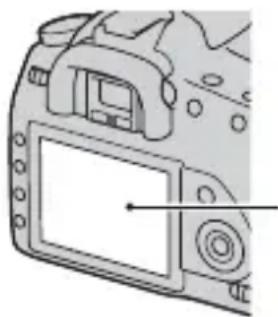
Zwarte, witte, rode, blauwe en groene punten
- Stel de camera niet bloot aan direct zonlicht. Als het zonlicht wordt weerkaatst op een voorwerp in de buurt, kan brand ontstaan. Als u de camera toch in direct zonlicht moet plaatsen, bevestigt u de lensdop.
- Op een koude plaats kunnen beelden een schaduw vormen op de LCD-monitor. Dit is normaal. Als u de camera op een koude plaats inschakelt, kan de LCD-monitor tijdelijk donker zijn. Als de
camera is opgewarmd, zal de LCD-monitor normaal werken.
- Duw niet op de LCD-monitor. De kleuren op de LCD-monitor kunnen veranderen waardoor zich een storing kan voordoen.
Waarschuwing over copyright
Televisieprogramma's, films, videobanden en ander materiaal kunnen beschermd zijn door auteursrechten. Het zonder toestemming opnemen van dergelijk materiaal, kan in strijd zijn met de wetten op de auteursrechten.
De afbeeldingen die in deze gebruiksaanwijzing worden gebruikt
De foto's die in deze gebruiksaanwijzing als voorbeelden worden gebruikt, zijn gereproduceerde beelden die niet daadwerkelijk met deze camera zijn opgenomen.
Inhoud
| Opmerkingen over het gebruik van de camera ..... 4 | |
| De camera voorbereiden | De bijgeleverde accessoires controleren ..... 9De accu voorbereiden ..... 10Een lens bevestigen ..... 15Een geheugenkaart plaatsen ..... 17De camera voorbereiden ..... 21De bijgeleverde accessoires gebruiken ..... 23Controleren hoeveel beelden kunnen worden opgenomen ..... 25Reiniging ..... 27 |
| Alvorens te bedienen | Plaats van de onderdelen en schermindicators ..... 30Voorkant ..... 30Achterkant ..... 31Zijkanten/onderkant ..... 32LCD-monitor (opname-informatie) ..... 33Zoeker ..... 36Een functie/instelling selecteren ..... 37De functies die met de Fn (Functies)-knop geselecteerd kunnen worden ..... 39De functies die met de (Transporteren)-knop geselecteerd kunnen worden ..... 39Functies die met de MENU-knop geselecteerd kunnen worden ..... 39 |
| Beelden opnemen | Beelden zonder camerabeweging vastleggen ..... 41Correcte houding ..... 41De Super SteadyShot-functie gebruiken ..... 42Een statief gebruiken ..... 43AUTO /De automatische instelling gebruiken voor een opname ..... 44Een opname maken met een voor het onderwerp (scènekeuzefunctie) geschikte instelling ..... 46Portretfoto's nemen ..... 46Landschapsfoto's nemen ..... 47Foto's maken van een klein onderwerp ..... 48Foto's maken van een bewegend onderwerp ..... 49 |
Foto's nemen van een zonsondergang 50
Nachtfoto's maken 51
Maak de afbeelding zoals u die wilt maken (Belichtingsfunctie) 52
P De geprogrammeerde automatische opnamefunctie gebruiken 53
A Een opname maken door de wazigheid van de achtergrond te regelen (Diafragmavoorkeur) .... 55
S Het vastleggen van een bewegend onderwerp met verschillende uitdrukkingen (Sluitertijdvoorkeur) 57
M Een opname maken waarbij de belichting handmatig is gewijzigd (Handmatige belichting) ...... 59
M Een opname maken van een naijlend effect met een lange belichtingstijd (BULB) 61
De opnamefunctie gebruiken
De scherpstelfunctie selecteren 63
Automatisch scherpstellen gebruiken 63
Een opname nemen met uw gewenste compositie (Scherpstelvergrendeling) 65
De scherpstelmethode kiezen die geschikt is voor de beweging van het onderwerp (Automatische scherpstelfunctie) 65
Het scherpstelveld (AF-gebied) kiezen. 66
De scherpstelling (Handmatige scherpstelling) handmatig wijzigen 67
De flitser gebruiken 68
De flitsfunctie selecteren 70
Een draadloze-flitsopname maken 70
De helderheid van het beeld wijzigen (Belichting, flitscompensatie, meting) 72
Een opname maken met een vastgelegde helderheid (AE-vergrendeling) 72
Helderheidscompensatie voor het hele beeld gebruiken (Belichtingscompensatie) 74
De hoeveelheid flitslicht (Flitscompensatie) aanpassen 75
De flitsregeling selecteren om de hoeveelheid flitslicht (Flitsregeling) in te stellen .... 75
De methode selecteren voor lichtmeting van het onderwerp (Lichtmeetfunctie) 77
ISO-instelling 78
De kleurtinten (Witbalans) instellen 79
De witbalans aanpassen zodat deze bij een bepaalde lichtbron past (Automatisch/vooringestelde witbalans) 79
De kleurtemperatuur en een filtereffect instelling (Kleurtemperatuur/kleurfilter) 80
De kleurtinten opslaan (Eigen witbalans) 81
Beeldverwerking 83
De helderheid van het beeld corrigeren (Dynamischbereikoptimalisatie) 83
De door u gewenste beeldverwerking kiezen (Instellingen) 83
De transportfunctie selecteren 85
Enkele opnamen nemen 85
Continu opnemen 85
De zelfontspanner gebruiken 86
Beelden opnemen met verschoven belichting (Belichtingsbracket) 86
Opnemen met witbalansverschuiving (Witbalansbracket) 88
De Beelden weergeven 89
weergavefuncties De informatie over opgenomen beelden controleren ..... 94
gebruiken Beelden beveiligen (Beveiligen) 97
Beelden wissen (Wissen) 98
Beelden bekijken op een tv-scherm 100
Uw instellingen De beeldgrootte en de beeldkwaliteit instellen .... 102
wijzigen De methode voor opnemen op een geheugenkaart instellen 104
De instelling voor ruisonderdrukking instellen ..... 106
De omstandigheden wijzigen waarin de sluiter kan sluiten 107
| De functie van de knop en keuzeknop wijzigen ...... 108Andere instellingen wijzigen ...... 109De LCD-monitor instellen ...... 110Op de standaardinstellingen terugstellen ...... 112 | |
| Beelden bekijken op uw computer | Beelden kopieren naar uw computer ...... 115Beelden bekijken op uw computer ...... 119De software gebruiken ...... 123 |
| Beelden afdrukken | DPOF opgeven ...... 129Beelden afdrukken door de camera aan te sluiten op een printer die compatibel is met PictBridge ...... 131 |
| Overige | Technische gegevens ...... 135Problemen oplossen ...... 139Waarschuwingsmededelingen ...... 148Voorzorgsmaatregelen ...... 150 |
| Index ...... 152 | |
De bijgeleverde accessoires controleren
Het cijfer tussen haakjes geeft het aantal stuks aan.
• BC-VM10 Acculader (1)/Netsnoer (1)

- Oogschelp (1) (bevestigd op de camera)
• Cd-rom (toepassingssoftware voor α camera) (1)
• Beknopte handleiding (1) - Gebruiksaanwijzing (Deze gebruiksaanwijzing) (1)
De accu voorbereiden
Zorg ervoor dat u de NP-FM500H "InfoLITHIUM" accu (bijgeleverd) oplaadt als u de camera voor het eerst gebruikt.
De accu opladen
De "InfoLITHIUM" accu kan zelfs worden opgeladen als deze niet volledig leeg is.
Het kan tevens worden gebruikt als hij niet volledig is opgeladen.
1 Plaats de accu in de acculader.
Duw de accu erin totdat deze vastklikt.
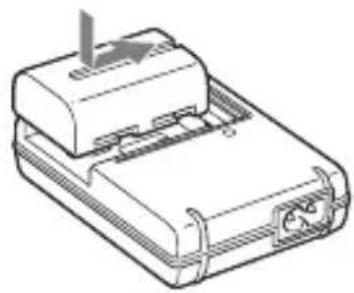
2 Sluit het netsnoer aan.
Lampje aan: Opladen
Lampje uit: Klaar (normale lading)
Eén uur nadat het lampje uit is gegaan: volledig opgeladen
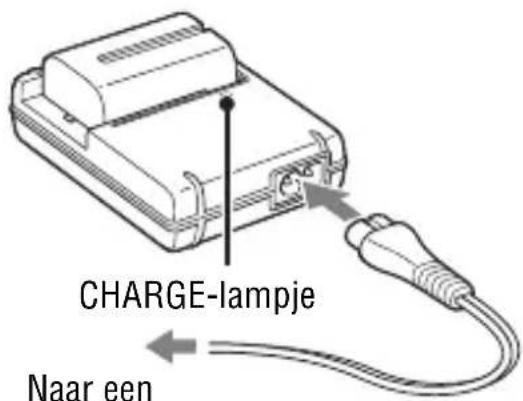
Naar een stopcontact
Over de oplaadtijd
- De vereiste tijd voor het opladen van een volledig lege accu (bijgeleverd) bij een temperatuur van 25°C is als volgt.
| Volledige lading Normale lading | |
| Ong. 235 min. Ong. 175 | min. |
- Afhankelijk van de resterende accucapaciteit of de oplaadomstandigheden kan de oplaadtijd langer of korter zijn.
- We raden u aan om de accu op te laden bij een omgevingstemperatuur van 10 tot 30°C. Bij hogere of lagere temperatuur kan het zijn dat u de accu niet efficiënt kunt opladen.
Opmerkingen
- Sluit de acculader aan op een gemakkelijk bereikbaar stopcontact in de buurt.
- Zelfs als het CHARGE-lampje niet brandt, is de acculader niet losgekoppeld van de wisselstroombron zolang de stekker ervan in het stopcontact zit. Als zich een probleem voordoet tijdens het gebruik van de acculader, onderbreekt u de stroomvoorziening onmiddellijk door de stekker uit het stopcontact te trekken.
- Als het opladen klaar is, trekt u de stekker van het netsnoer uit het stopcontact en haalt u de accu uit de acculader. De levensduur van de accu kan korter worden als u deze opgeladen in de acculader laat zitten.
- Laat geen andere accu dan de accu van de "InfoLITHIUM" M reeks op in de acculader (bijgeleverd) met uw camera. Als u andere accu's dan de bijgeleverde accu probeert op te laden, kunnen deze gaan lekken, oververhit raken of exploderen, waardoor gevaar van letsel als gevolg van elektrocutie en brandwonden ontstaat.
- Als het CHARGE-lampje knippert, kan dit een accufout aangeven of het feit dat een andere accu dan het opgegeven type is geplaatst. Controleer of de geplaatste accu van het opgegeven type is. Als de accu van het opgegeven type is, verwijdert u de accu, vervangt u deze door een nieuwe of een andere, en controleert u of de acculader nu wel goed werkt. Als de acculader nu wel goed werkt, kan een accufout zijn opgetreden.
- Als de acculader vuil is, is het mogelijk dat de accu niet goed wordt opgeladen. Maak de acculader schoon met een droge doek, enz.
De camera in het buitenland gebruiken — Stroomvoorziening
U kunt de camera, de acculader en de netspanningsadapter/acculader AC-VQ900AM (niet bijgeleverd) in elk land of gebied gebruiken met een stroomvoorziening van 100 V t/m 240 V wisselstroom van 50/60 Hz. Gebruik indien nodig een in de handel verkrijgbare stekkeradapter [a], afhankelijk van het type stopcontact [b].
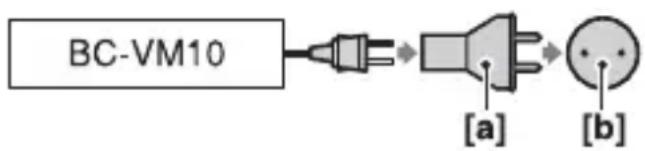
- Gebruik geen elektronische transformator (reistrafo), omdat hierdoor een storing kan optreden.
De opgeladen accu in de camera plaatsen.
1 Open het accuklepje terwijl u de hendel van het accuklepje verschuift.
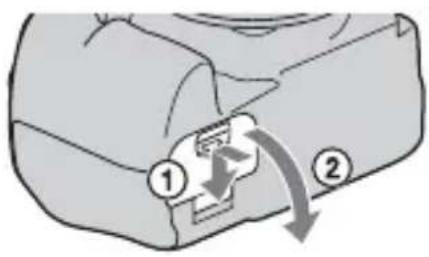
2 Verschuif de vergrendelingshendel met de punt van de accu en stop de accu helemaal in de camera.

3 Sluit het accuklepje.

Schakel de camera uit, en verschuif de vergrendelingshendel in de richting van de pijl. Wees voorzichtig dat de accu niet valt.

Het accuklepje verwijderen
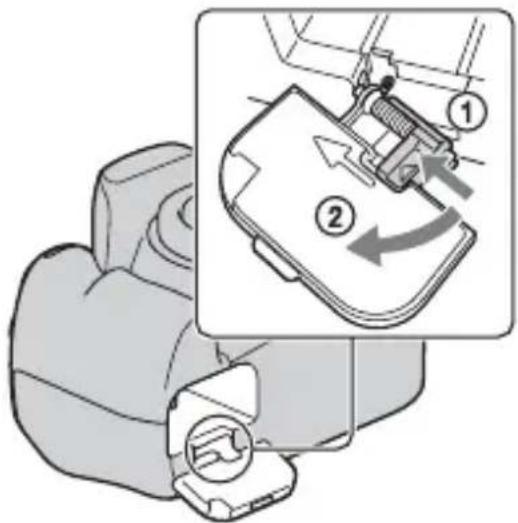
Het accuklepje kan worden verwijderd zodat een verticale handgreep (niet bijgeleverd) kan worden bevestigd. Duw de hendel in de richting van de pijl en schuif deze weg zodat u het klepje kunt verwijderen.
Plaats de verdikking in het gat, trek de hendel naar beneden en bevestig het klepje door het naar binnen te schuiven.
Verschuif de POWER-knop naar de stand ON en controleer het niveau van de lading op de LCD-monitor. Buiten de volgende indicators wordt het niveau ook aangegeven door percentages.
| Accuniveau |  |  |  |  |  [ [ | "Accu leeg" |
| Hoog → | U kunt geen foto's meer maken. | |||||
Wat is een "InfoLITHIUM" accu?
Een "InfoLITHIUM" accu is een lithium-ionbatterij die functies bevat voor het uitwisselen van informatie met betrekking tot de gebruiksomstandigheden van uw camera. Wanneer u de "InfoLITHIUM" accu gebruikt, wordt de resterende accuduur weergegeven in percentages op basis van de gebruiksomstandigheden van uw camera.
Opmerkingen
- Het weergegeven niveau zal in bepaalde omstandigheden mogelijk niet correct zijn.
- Laat de accu niet nat worden. De accu is niet waterdicht.
- Laat de accu niet liggen op zeer warme plaatsen, zoals in een voertuig of in direct zonlicht.
Verkrijgbare accu's
Gebruik alleen een NP-FM500H-accu. De types NP-FM55H, NP-FM50 en NP-FM30 kunnen niet worden gebruikt.
Doeltreffend gebruik van de accu
- Bij lage temperaturen verminderen de prestaties van de accu. Op koude plaatsen kan de accu daarom minder lang worden gebruikt. Wij bevelen het volgende aan om de accu langer mee te laten gaan: bewaar de accu in een van de zakken van uw kleding om deze op te warmen, en plaats deze in de camera vlak voordat u begint met opnemen.
- De accu zal snel leeg raken als u de flitser vaak gebruikt.
Levensduur van de accu
- De levensduur van de accu is beperkt. De capaciteit van de accu neemt geleidelijk af naarmate u deze meer gebruikt en de tijd verstrijkt. Als de gebruiksduur van de accu aanzienlijk korter lijkt te worden, is de meest waarschijnlijke oorzaak dat het einde van de levensduur van de accu is bereikt. Koop een nieuwe accu.
- De levensduur van de accu wordt bepaald door de manier waarop deze wordt bewaard en door de omstandigheden en omgeving waarin de accu wordt gebruikt.
Hoe u de accu moet bewaren
Om de levensduur van de accu te verlengen als de accu gedurende een lange tijd niet gebruikt wordt, laadt u deze eenmaal per jaar volledig op en verbruikt u de lading volledig met uw camera, voordat u de accu weer bewaart op een droge, koele plaats.
Een lens bevestigen
1 Haal de lensvattingdop van de camera af en haal de lensdop voor de achterkant van de lens af.

Lensdop voor de achterkant van de lens
2 Lijn eerst de oranje uitlijnmarkeringen op de lens en de camera op elkaar uit.

3 Draai vervolgens de lens rechtsom tot deze met een klik wordt vergrendeld.

- Bij het bevestigen van de lens, mag u de lensontgrendelingsknop niet indrukken.
- Oefen bij het bevestigen van de lens geen grote kracht uit.
Zonnekap
Wij adviseren u een zonnekap te gebruiken om te voorkomen dat onnodig veel licht uw beelden beïnvloedt. Raadpleeg de bij de lens geleverde gebruiksaanwijzing voor de bevestigingsinstructies van de lens.
1 Druk de lensontgrendelingsknop helemaal in en draai de lens linksom tot aan de aanslag.
- Als u de lens verwisselt, doe dit dan snel en op een stofvrije plaats om ervoor te zorgen dat er geen stof in de camera binnendringt.
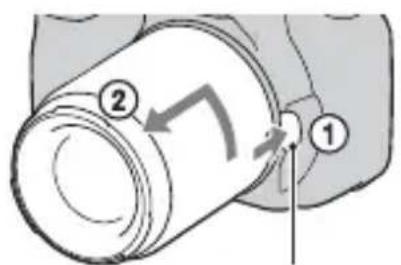
2 Plaats de lensdop weer op de lens en bevestig de lensvattingsdop op de camera.
- Verwijder stof van de dop alvorens u deze weer plaatst.

Opmerking over verwisseling van de lens
Als bij de verwisseling van de lens stof of vuil de camera binnendringt en op het oppervlak komt van de beeldsensor (het onderdeel dat werkt als de film), kan dit afhankelijk van de opnameomstandigheden zichtbaar zijn in het beeld.
De camera is uitgerust met een stofpreventiefunctie om te voorkomen dat stof op de beeldsensor komt. Toch moet u de lens snel en op een stofvrije plaats verwisselen als u een lens bevestigt/verwijdert.
Als er stof of vuil op de beeldsensor terechtkomt
Reinig de beeldsensor in de [Reinigen] van het menu Setup (blz. 28).
Een geheugenkaart plaatsen
U kunt een CompactFlash-kaart (CF-kaart) of Microdrive of "Memory Stick Duo" gebruiken als geheugenkaart.
1 Open het deksel van het geheugenkaart compartiment.
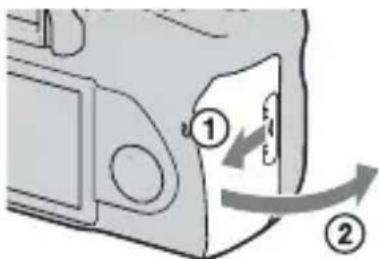
2 Plaats een geheugenkaart (niet bijgeleverd) met de aansluitingszijde naar voren (de aansluitingszijde heeft een aantal kleine gaatjes) en de etiketzijde gericht naar de LCD-monitor.

Bovenkant met een etiket
- Plaats een "Memory Stick Duo" (niet bijgeleverd) in een Memory Stick Duo-adapter voor een CompactFlash-sleuf (niet bijgeleverd), en plaats dan de adapter in de camera.
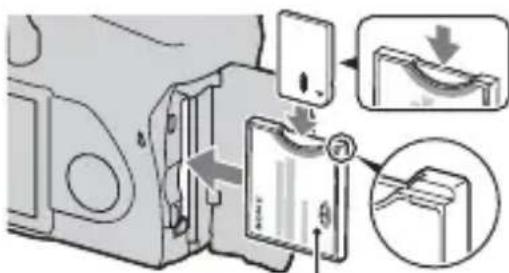
Bovenkant met een etiket
3 Sluit het deksel van het geheugenkaart compartiment.
De geheugenkaart verwijderen
Controleer of het toegangslampje niet is opgelicht, en open vervolgens de klep van het geheugenkaart compartiment, trek de uitwerphendel voor de geheugenkaart naar beneden. Trek de geheugenkaart eruit als deze een klein beetje uitgeworpen is.

Opmerkingen over het gebruik van geheugenkaarten
- De geheugenkaart kan als deze zopas lang is gebruikt, heet zijn. Wees voorzichtig als u de kaart vastpakt.
- Verwijder de geheugenkaart of de accu niet als het toegangslampje aan is, schakel in dat geval ook de camera niet uit. De gegevens kunnen beschadigd worden.
- Er kunnen gegevens beschadigd raken als u een geheugenkaart dicht bij magnetisch materiaal legt of als u de geheugenkaart gebruikt in een omgeving die vatbaar is voor statische elektriciteit of elektrische ruis.
- We raden u aan om belangrijke gegevens op te slaan op bijvoorbeeld de harde schijf van een computer.
- Wanneer u de geheugenkaart draagt of bewaart, plaatst u deze terug in het doosje dat erbij geleverd werd.
- Stel de geheugenkaart niet bloot aan water.
- Raak de aansluitingen van de geheugenkaart niet aan met uw hand of een metalen voorwerp.
Over de CF-kaart/Microdrive
- Zorg ervoor dat u CF-kaart/Microdriver in deze camera formatteert wanneer u het voor het eerst gaat gebruiken.
- Verwijder het etiket van een CF-kaart/Microdrive niet of plak er geen nieuw etiket over.
• Druk niet te hard op het etiket.
Opmerkingen over het gebruik van de Microdrive
Een Microdrive is een compacte en lichtgewicht vaste schijf die voldoet aan de CompactFlash Type II-normen.
- De Microdrive is een compacte en lichtgewicht vaste schijf. Omdat de Microdrive bewegende onderdelen bevat is het, in vergelijking met een geheugenkaart, minder bestand tegen trillingen en schokken.
Zorg er voor dat de Microdrive, tijdens weergave of opnemen, niet onderhevig is aan trillingen en schokken.
- Merk op dat bij gebruik bij temperaturen lager dan 5^ de Microdrive minder presteert.
Temperatuurbereik voor gebruik van de Microdrive: 5 tot 40°C
- Houd er rekening mee dat de Microdrive kan niet worden gebruikt bij een lage luchtdruk (hoger dan 3.000 meter boven zeeniveau).
- Schrijf niet op het etiket.
Over de "Memory Stick"
- "Memory Stick": U kunt de "Memory Stick" niet voor uw camera gebruiken.

- "Memory Stick Duo": U kunt de "Memory Stick Duo" voor uw camera gebruiken door hem in een Memory Stick Duo-adapter voor een CompactFlash-sleuf (niet bijgeleverd) te plaatsen.

- "Memory Stick PRO Duo" of "Memory Stick PRO-HG Duo" met een capaciteit tot 8 GB zijn goedgekeurd voor gebruik in deze camera.
- Wij kunnen de juiste werking van een "Memory Stick Duo" die op een computer is geformatteerd, niet garanderen in deze camera.
- De lees-/schrijfsnelheid van de gegevens verschilt afhankelijk van de combinatie van de "Memory Stick Duo" en de gebruikte apparatuur.
Opmerkingen over het gebruik van "Memory Stick Duo"
- Druk niet hard wanneer u in het aantekeningenvak schrijft.
- Bevestig geen etiket aan de "Memory Stick Duo".
- Zorg dat u de "Memory Stick Duo" nergens tegen aan stoot en niet verbuigt. Laat deze ook niet vallen.
- Demonteer of wijzig de "Memory Stick Duo" niet.
- Laat de "Memory Stick Duo" niet liggen binnen het bereik van kleine kinderen. Zij kunnen deze per ongeluk inslikken.
- Gebruik of bewaar de "Memory Stick Duo" niet in de volgende omstandigheden:
- Plaatsen met een hoge temperatuur, zoals in een hete auto die in de zon is geparkeerd.
- Plaatsen die zijn blootgesteld aan direct zonlicht.
- Op vochtige plaatsen of plaatsen waar zich corrosieve stoffen bevinden.
De camera voorbereiden
De datum instellen
Als u de camera voor het eerst inschakelt, wordt het scherm voor de instelling van de datum/tijd weergegeven.
1 Zet de POWER-schakelaar op ON om de camera in te schakelen.
- Om de camera uit te schakelen, zet u deze op OFF.

2 Controleer op de LCD-monitor of [OK] is geselecteerd en druk vervolgens op het midden van de controller.
![WACOM CTL-460 - Controleer op de LCD-monitor of [OK] is geselecteerd en druk vervolgens op het midden van de controller. - 1](/content/2026/05/775168/images/08b1f16a3a7071dece79baead5198637146dc992ce3e9db44dcabdd77ee8ff5c.jpg)
3 Selecteer ieder onderdeel met ◀/▶, en stel de numerieke waarde in met ▲/▼.

4 Herhaal stap 3 om andere onderdelen in te stellen, en druk dan op het midden van de controller.
- Selecteer eerst de [JJJJ/MM/DD] met ◀/► wanneer u de volgorde wijzigt van [JJJJ/MM/DD], en wijzig het vervolgens met ▲/▼.
5 Controleer op de LCD-monitor of [OK] is geselecteerd en druk vervolgens op het midden van de controller.
De bewerking voor de instelling van de datum en tijd annuleren Druk op de MENU-knop.
De scherpte van de zoeker (dioptrie-instelling) instellen
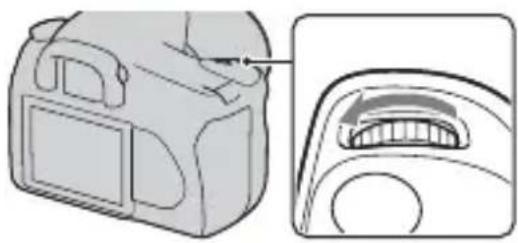
Stel de dioptrie af op uw gezichtsvermogen door het dioptrie-instelwiel te draaien totdat de indicators in de zoeker scherp te zien zijn.

- Draai het instelwiel naar + als u verziend bent en naar – als u bijziend bent.
- Als u de camera op het licht richt, kunt u de dioptrie gemakkelijk instellen.
Wanneer u het dioptrie-instelwiel moeilijk kunt draaien
Steek uw vingers onder de oogschelp en schuif de oogschelp omhoog.
- Verwijder de oogschelp zoals aangegeven op de illustratie als u de FDA-M1AM Zoekerloupe (niet bijgeleverd) of de FDA-A1AM Hoekzoeker (niet bijgeleverd) aan de camera wilt bevestigen.

De bijgeleverde accessoires gebruiken
In dit deel wordt beschreven hoe u de schouderriem en het zoekerkapje kunt gebruiken. De overige accessoires worden beschreven op de volgende pagina's.
• Oplaadbare accu (blz. 10)
• Acculader, netsnoer (blz. 10)
• Oogschelp (blz. 22)
• USB-kabel (blz. 116, 132)
• Videokabel (blz. 100)
• Cd-rom (blz. 124)
De schouderriem bevestigen
Bevestig beide uiteinden van de riem aan de camera.
- U kunt ook het zoekerkapje (hieronder) aan de riem vastmaken.

Het zoekerkapje gebruiken
U kunt voorkomen dat er licht door de zoeker binnenvalt en de belichting verstoort. Bevestig het zoekerkapje als de sluiter wordt ontspannen zonder gebruikmaking van de zoeker, zoals bij een zelfontspanneropname.
1 Schuif voorzichtig de oogschelp van de camera af door de beide onderuiteinden omhoog te duwen.
- Steek uw vingers onder de oogschelp en schuif de oogschelp omhoog.

2 Schuif het zoekerkapje over de zoeker.

- De zoekersensors, die zich onder de zoeker bevinden, kunnen, afhankelijk van de situatie, worden geactiveerd, en de scherptestelling kan worden aangepast of de LCD-monitor kan blijven knipperen. Stel in zulke gevallen de [Eye-Start AF] (blz. 65) en [Autom.uitsch.] (blz. 111) in op [Uit].
Controleren hoeveel beelden kunnen worden opgenomen
Nadat u een geheugenkaart in de camera hebt geplaatst en de POWER-schakelaar hebt ingesteld op ON, wordt het aantal beelden dat kan worden opgenomen (als u blijft opnemen met de huidige instellingen) afgebeeld op de LCD-monitor.
![AUTO AUTO ±0.0 Iso AUTO [ ] D-RD 90% FINE 100](/content/2026/05/775168/images/1afa6c538a7b26f1feb1ec7fc0616e97ec97aa846a236c03d1fe8d948f837050.jpg)
Opmerkingen
- Als "0" geel knippert, is de geheugenkaart vol. Vervang de geheugenkaart door een andere of wis beelden op de huidige geheugenkaart (blz. 17, 98).
- Als "----" (het aantal opneembare beelden) geel knippert, betekent dat dat er niet een geheugenkaart is geplaatst. Plaats een geheugenkaart.
Het aantal beelden dat op een geheugenkaart kan worden opgenomen
De onderstaande tabel laat zien hoeveel beelden bij benadering kunnen worden opgenomen op een geheugenkaart die met deze camera is geformatteerd. De waarden kunnen variëren afhankelijk van de opnameomstandigheden.
Het aantal opneembare beelden (Eenheden: beelden)
Beeldgrootte: L 10M
Beeldverhoud.: 3:2*
| Formaat\Capaciteit | 1GB 2GB 4GB 8GB | ||
| Standaard 325 653 1 | 307 2606 | ||
| Fijn 241 484 969 1933 | |||
| RAW & JPEG 48 98 | 198 397 | ||
| RAW 61 124 250 500 |
* U kunt meer beelden opnemen dan is aangegeven in de bovenstaande tabel als u de Beeldverhoud. instelt op [16:9]. Het aantal is echter hetzelfde als dat van de beeldverhouding [3:2] bij een instelling op [RAW].
Het aantal beelden dat kan worden opgenomen bij gebruik van een accu
Het aantal beelden dat u bij benadering kunt opnemen is 750 als u de camera gebruikt met de accu (bijgeleverd) op volle capaciteit.
Afhankelijk van de gebruiksomstandigheden kunnen de werkelijke aantallen lager uitvallen dan hier aangegeven.
- Het aantal wordt berekend aan de hand van een accu op volle capaciteit en voor de volgende omstandigheden:
– Bij een omgevingstemperatuur van 25°C.
– [Kwaliteit] is ingesteld op [Fijn].
- De scherpstellingsfunctie is ingesteld op AFA-automatische AF).
- Als u iedere 30 seconden eenmaal opneemt.
- Als de flitser iedere twee keer eenmaal afgaat.
- Als de camera na elke tien opnamen eenmaal wordt uit- en ingeschakeld.
- De meetmethode is gebaseerd op de CIPA-norm. (CIPA: Camera & Imaging Products Association)
- Bij gebruik van een Microdrive kan het aantal beelden dat kan worden opgenomen anders zijn.
Reiniging
De LCD-monitor reinigen
Veeg het schermoppervlak schoon met een LCD-reinigingsset (niet bijgeleverd) om vingerafdrukken, stof, enz., te verwijderen.
Reiniging van de lens
- Gebruik een blazer bij het reinigen van het lensoppervlak. Als het vuil vast zit op het oppervlak, veegt u dit eraf met een zachte doek of tissue dat licht bevochtigd is met lensreinigingsvloeistof. Veeg met spiraalbewegingen vanuit het midden naar de rand. Spuit de lensreinigingsvloeistof niet rechtstreeks op het lensoppervlak.
- Raak de binnenkant van de camera, zoals de lenscontactpunten of de spiegel, niet aan. Aangezien stof op de spiegel of in de buurt van de spiegel het automatische-scherpstellingssysteem kan hinderen, blaast u het stof weg met behulp van een in de handel verkrijgbaar blaasborsteltje. Als stof op de beeldsensor belandt, kan dit zichtbaar zijn in het beeld. Zet de camera in de reinigingsfunctie en reinig vervolgens de camera met een (blz. 28) blaasborsteltje. Gebruik geen spuitbusluchtblazer om de binnenkant van de camera te reinigen. Hierdoor kan een storing optreden.
- Gebruik geen reinigingsvloeistof die organische oplosmiddelen bevat, zoals thinner of benzine.
De buitenkant van de camera reinigen
Maak de buitenkant van de camera schoon met een zachte doek bevochtigd met water en veeg het oppervlak daarna droog met een droge doek. Gebruik de onderstaande middelen niet, omdat deze de afwerking of het camerabehuizing kunnen beschadigen.
- Chemische stoffen, zoals thinner, wasbenzine, alcohol, wegwerpreinigingsdoeken, insectenspray, zonnebrandcrème, insecticiden, enz.
- Raak de camera niet aan als bovenstaande middelen op uw handen zit.
- Laat de camera niet langdurig in contact met rubber of vinyl.
De beeldsensor reinigen
Als stof of vuil in de camera binnendringt en op de beeldsensor (het onderdeel dat werkt als de film) terechtkomt, kan dit afhankelijk van de opname-omstandigheden zichtbaar zijn in het beeld. Als er stof op de beeldsensor zit, gebruikt u een in de handel verkrijgbare blazer en reinigt u de beeldsensor aan de hand van de onderstaande stappen. U kunt de beeldsensor gemakkelijk reinigen met alleen een blazer en de stofpreventiefunctie.
Opmerkingen
- Het reinigen kan alleen worden uitgevoerd wanneer het batterijniveau (drie resterende batterijpictogrammen) of meer is. Als de acculading te laag wordt tijdens het reinigen, kan de sluiter beschadigd raken. Het reinigen moet snel worden voltooid. Wij adviseren u een netspanningsadapter/acculader te gebruiken (niet bijgeleverd).
- Gebruik geen spuitbusluchtblazer omdat deze damp in het camerahuis kan verspreiden.
1 Controleer of de accu volledig is opgeladen (blz. 13).
2 Druk op de MENU-knop, selecteer vervolgens ↘ 3 met ◀/▶ op controller.

3 Selecteer [Reinigen] met ▲/▼ op de controller, en druk vervolgens op het midden van de controller.
De melding "Na het reinigen, camera uitschakelen. Doorgaan?" verschijnt.

4 Selecteer [OK] met ▲ op de controller, en druk op het midden van de controller.
Nadat de beeldsensor gedurende een korte tijd heeft getrild, wordt de spiegel die ervoor zit, opgetild.
5 Haal de lens van de camera af (blz. 16).
6 Gebruik de blazer om het oppervlak van de beeldsensor en het omliggende gebied te reinigen.
- Raak de beeldsensor niet aan met de punt van de blazer. Voer het reinigen
snel uit.
- Houd de camera met de lensvatting omlaag gericht om te voorkomen dat stof weer neerdwarrelt binnenin het camerahuis.
- Bij het reinigen van de beeldsensor, mag u de punt van de blazer niet in de ruimte achter de lensvattingopening steken.
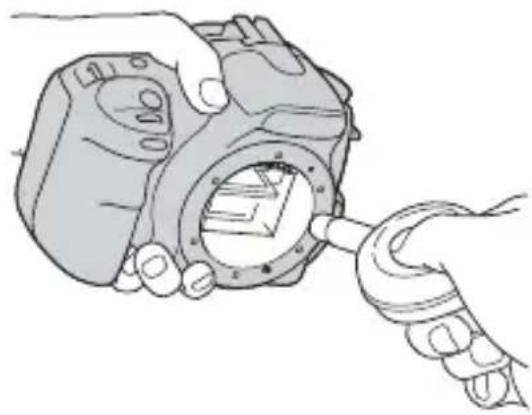
- De camera begint te piepen als de acculading laag wordt tijdens het reinigen. Stop onmiddellijk met het reinigen en zet de POWER-schakelaar in de stand OFF.
Plaats van de onderdelen en schermindicators
Nadere bijzonderheden over de bediening vindt u op de tussen haakjes vermelde bladzijden.
Voorkant

①Ontspanknop (44)
②Instelwiel (54, 108)
3 Zelfontspannerlampje (86)
4 Lenscontactpunten*
5 Spiegel*
6 Lensvatting
7Ingebouwde flits* (68)
8 Functiekeuzeknop (44)
⑨ Pop-upknop voor de flits (68)
10 Lensontgrendelingsknop (16)
11 Schakelaar scherpstellingsfunctie (63, 67)
* Raak deze onderdelen niet rechtstreeks aan.
Achterkant
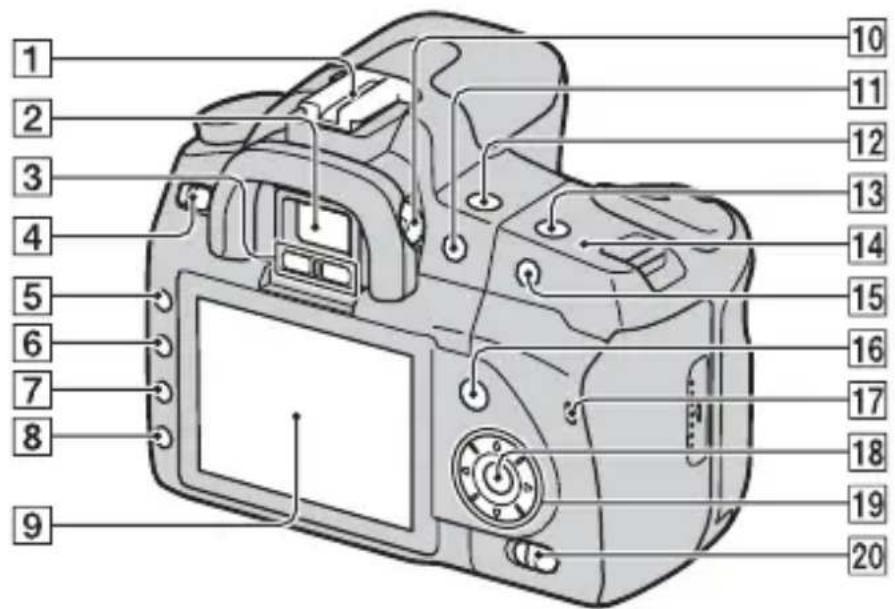
1 Accessoireschoen (36)
2 Zoeker (22)
3 Zoekersensors (65)
4 POWER-schakelaar (21)
5MENU-knop (37)
6 DISP (Beeld)-knop/LCD- holderheidknop (35, 89)
7 (Wissen)-knop (98)
8 (Weergave)-knop (89)
9LCD-monitor (33, 35)
10 Dioptrie-instelwiel (22)
11Voor opname: (Helichting)-knop (74)
Voor weergave:
(Uitzommen)-knop (90)/ (Index)-knop (92)
12 (Transporteren)-knop (85)
13ISO-knop (78)
14 Positiemarkering beeldsensor (64)
15 Voor opname: AEL-knop (AE-vergrendeling) (60, 72) Voor weergave: Ⓧ (Inzoomen)-knop (90)
16 Voor opname: Fn (Functie)-knop (37) Voor weergave: knop (Beeld roteren) (90)
17Toegangslampje (18)
18Controller (Invoeren)/Spot AF-knop (66)
19 Controller (▲/▼/◄/►)
20 (Super SteadyShot)-schakelaar (42)
Zijkanten/onderkant

①VIDEO OUT/USB-aansluiting (100, 116)
②Deksel geheugenkaart
③Insteeksleuf geheugenkaart (17)
4 Uitwerphendel voor de geheugenkaart (18)
5Bevestigingsogen voor de schouderriem (23)
6 REMOTE-aansluiting
- Sluit de afstandsbediening RM-S1AM/RM-L1AM (niet bijgeleverd) aan op de camera door de stekker van de afstandsbediening in de REMOTE-aansluiting te steken waarbij u de stekkergeleider op één lijn brengt met die van de REMOTE-aansluiting.
7DC IN-aansluiting
- Zet de camera uit bij de aansluiting van de AC-VQ900AM- netspanningsadapter/acculader (niet bijgeleverd), en steek vervolgens de aansluiting van de netspanningsadapter/ acculader in de DC IN- aansluiting van de camera.
8Accuklepje (13)
⑨Schroefgat voor statief
- Gebruik een statief met een schroeflengte van minder dan 5,5 mm. U kunt de camera niet stevig bevestigen op een statief waarvan de schroef langer is dan 5,5 mm. Bovendien kan de camera hierdoor beschadigd worden.
LCD-monitor (opname-informatie)
![1 AUTO 1/125 F5.6 +2.0 * 2 AUTO -2·1·0·1·2+ ISO AUTO 3 AF-A [ ] Std. 7500K G9 D-R+ 4 90% FINE 100](/content/2026/05/775168/images/33c1cde345ebda68d82acbf97228e36f1425266c70b0fc60716f143d1b2d134f.jpg)
- De illustratie hierboven geeft de gedetailleerde weergave weer. De vergrote weergave wordt standaard weergegeven.
1
| Scherm Indicatie | |
| Functiekeuzeknop (44) | |
| 1/125 Sluitertijd (57) | |
| F5.6 Diafragma (55) | |
| +2.0 Belichting (59) | |
| * | AE-vergrendeling (72) |
2
| Scherm Indicatie | |
| Flitsfunctie (70)/Rode-ogeneffectvermindering(69) | |
| Belichtingscompensatie(74)/Gemeten-handmatig(59) | |
| Flitscompensatie (75) | |
| EV-schaalverdeling (59,87) | |
| ISO AUTO ISO | O-gevoeligheid (78) |
3
| Scherm Indicatie | |
| Transportfunctie (85) | |
| AF-A | Scherpstellingsfunctie(65) |
| AF-gebied (66) | |
| Lichtmeting (77) | |
| Instellingen (83) | |
| Witbalans (Automatisch,Vooringesteld,Kleurtemperatuur,Kleurenfilter, Eigen) (79) | |
| dynamisch-bereikoptimalisatie (83) | |
4
| Scherm Indicatie | |
| 90% Resterende accu (13) | |
| RAW RAW+J FINE STD | Beeldkwaliteit (103) |
| Beeldgrootte (102)/ Beeldverhouding (102) | |
| 100 Resterend aantal opneembare beelden (25) | |
De opname-informatie wisselen
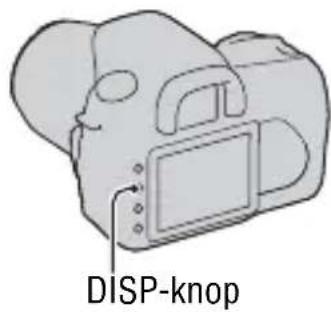
Druk op de DISP-knop om te schakelen tussen de gedetailleerde en de vergrote weergave.
Als u de camera naar de verticale positie draait, wordt de opname-informatie automatisch geroteerd overeenkomstig de positie van de camera.
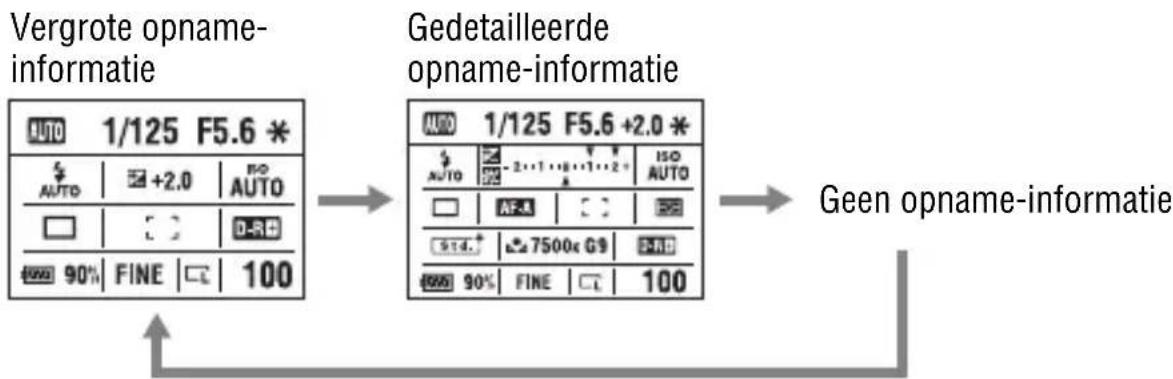
flowchart
graph LR
    A["Vergrote opname-informatie"] --> B["Gedetailleerde opname-informatie"]
    B --> C["Geen opname-informatie"]
Opmerking
- U kunt het scherm weergeven dat gebruikt wordt om de helderheid van de LCD-monitor aan te passen door iets langer op de DISP-knop te drukken (blz. 110).
Zoeker
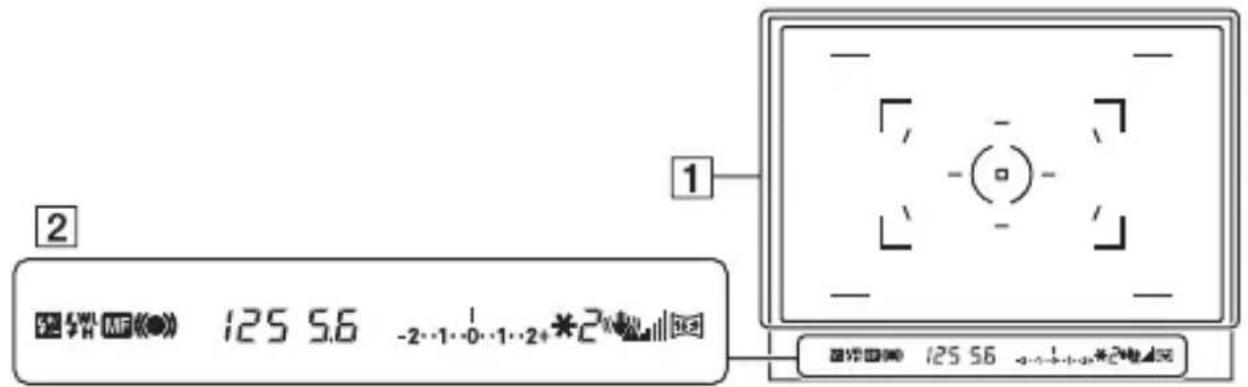
1
| Scherm Indicatie | |
| AF-gebied (66) | |
| Spot-AF-gebied (66) | |
| Spot-lichtmeetgebied (77) | |
| Opnamegebied voor beeldverhouding 16:9 (102) | |
2
| Scherm Indicatie | |
| Flitscompensatie (75) | |
| Flitser opladen (70) | |
| WL Draadloze flitser (70) | |
| H | Hoge snelheidssynchronisatie-stand* |
| MF | Handmatige scherpstelling (67) |
| ● (○) (○) | Scherpstellen |
| 125 Sluitertijd (57) | |
| 5.6 Diafragma (55) | |
| -2···1···0···1···2· | EV-schaalverdeling (59, 87) |
| * | AE-vergrendeling (72) |
| Scherm Indicatie | |
| 2 Teller resterend aantal opnamen (85) | |
| Waarschuwing camerabeweging (42) | |
| Super SteadyShot - schaalverdeling (42) | |
| Beeldverhouding 16:9 (102) | |
* U kunt bij het gebruik van de HVL-F56AM/HVL-F36AM-flitser (niet bijgeleverd) met een synchronisatiefunctie met hoge snelheid bij elke sluitertijd een flitsopname maken. Raadpleeg de bij de flitser geleverde gebruiksaanwijzing voor de bevestigingsinstructies van de flitser.
Een functie/instelling selecteren
U kunt in de menulijst een functie selecteren voor opnemen of weergeven. Druk op de Fn (Functie)-knop, (Transporteren)-knop of op de MENU-knop om de menulijst weer te geven.
Voorbeeld: Als de Fn-knop wordt ingedrukt.
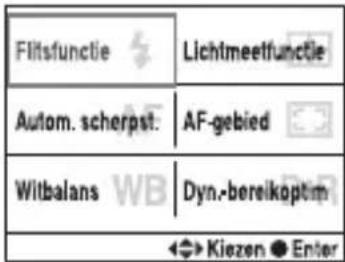
Gebruik de controller om de cursor naar de gewenste instelling in de menulijst te brengen en voer de selectie uit.
◀◀▶: Druk op ▲/▼/◀/▶ op de controller om de cursor te bewegen.
●: Druk op het midden van de controller om de selectie uit te voeren.

In deze gebruiksaanwijzing wordt het proces van functies selecteren in de menulijst met de controller als volgt beschreven:
Voorbeeld: Fn-knop → [Witbalans] → Selecteer de gewenste instelling
Als u de bewerking start, wordt onderaan het scherm een bedieningsgids van de controller weergegeven. Raadpleeg deze gids tijdens de bediening van de camera. De stapsgewijze beschrijving van het bovenstaande voor beeld is als volgt:
1 Druk op de Fn-knop.
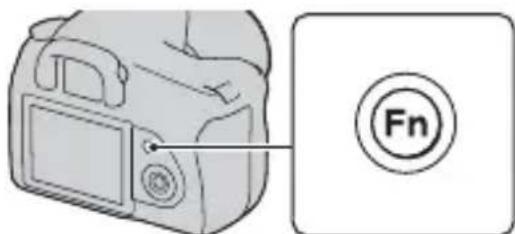
2 Volg de bedieningsgids, selecteer [Witbalans] met ▲/▼/◄/► op de controller, en druk vervolgens op het midden ● om het uit te voeren.

Bedieningsgids
3 Gebruik de bedieningsgids om de gewenste functies te selecteren en uit te voeren.
Om bijvoorbeeld [5500K] (de huidige instelling) te wijzigen, selecteert u [5500K] met ▲/▼, u wijzigt de waarde van [Kleurtemperatuur] met ◀/►, u drukt vervolgens op het midden ● om de bewerking uit te voeren.

De bedieningsgidslijst
De bedieningsgids geeft eveneens andere dan controllerbewerkingen aan. De pictogramindicaties zijn als volgt:
| MENU | MENU-knop |
| MENU ➕ | Keer terug met de MENU-knop |
| -knop | |
| -knop | |
| -knop | |
| -knop | |
| -knop |
De functies die met de Fn (Functies)-knop geselecteerd kunnen worden
Flitsfunctie (blz. 70)
Autom. scherpst. (blz. 65)
Witbalans (blz. 79)
Lichtmeetfunctie (blz. 77)
AF-gebied (blz. 66)
Dyn.-bereikoptim (blz. 83)
De functies die met de (Transporteren)-knop geselecteerd kunnen worden

Enkelbeeldopname (blz. 85)

Continuopname (blz. 85)

Zelfontspanner (blz. 86)

Bracket: continu (blz. 86)

Bracket: enkel (blz. 86)
Witbalansbracket (blz. 88)
Functies die met de MENU-knop geselecteerd kunnen worden
Menu Opname
| Beeldgrootte (102)Beeldverhoud. (102)Kwaliteit (103)Instellingen (83)Flitsregeling (75)Flitscompens. (75) |
| Sluiterontspan. (107)AF-hulplicht (69)NR lang-belicht (106)NR bij hoge-ISO (106)Opn.f.terugst. (112) |
Menu Custom
| ☀ 1 | Eye-Start AF (65)AEL-knop (108)Instelwiel inst (108)Rode-ogen-verm. (69)Autom.weergave (110)Autom.uitsch. (111) |
Menu Weergave
| 1 | Wissen (98)Formatteren (105)Beveiligen (97)DPOF instellen (129)Datum afdruk. (130)Indexafdruk (130) |
| Beeldrotatie (89)Diavoorstelling (93)• Interval (93) |
Menu Setup
| 1 | LCD-helderheid (110)Info.weerg.tijd (110)Stroombesparing (109)Videoformaat (101)Taal (109)Datum/tijd inst (109) |
| 2 | Bestandsnummer (104)Mapnaam (104)Map kiezen (105)• Nieuwe map (105)USB-verbinding (116, 131)Audiosignalen (109) |
| 3 | Reinigen (28)Terugstellen (113) |
Beelden zonder camerabeweging vastleggen
Er wordt van "camerabeweging" gesproken als de camera ongewild beweegt nadat de ontspanknop is ingedrukt wat een wazig beeld tot gevolg heeft.
Volg de onderstaande instructies om beweging van de camera te verminderen.
Correcte houding
Stabiliseer uw bovenlichaam en ga in een houding staan die voorkomt dat de camera beweegt.
Richt ①
Houd met één hand de camera vast, en ondersteun met de andere hand de lens.
Richt ②
Houd uw ellebogen licht tegen uw lichaam gedrukt.
Stabiliseer uw bovenlichaam door uw elleboog op uw knie te zetten als u in een knielende positie fotografeert.
Richt ③
Ga stevig staan met uw beide voeten op schouderhoogte.

Camerabewegingswaarschuwing-indicator
De (camerabewegingswaarschuwing)-indicator knippert in de zoeker als het mogelijk is dat de camera gaat bewegen. In dit geval gebruikt u de Super SteadyShot-functie, een statief of de flitser.
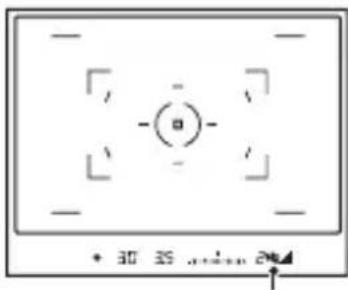
(camerabewegingswaarschuwing)-indicator
Opmerking
- De (camerabewegingswaarschuwing)-indicator wordt alleen weergegeven voor functies waarbij de sluitertijd automatisch wordt ingesteld. Voor de functies M/S/P_S wordt de indicator niet weergegeven.
De Super SteadyShot-functie gebruiken
Deze Super SteadyShot-functie kan het effect van camerabewegingen verminderen gelijkwaardig aan ongeveer 2,5 tot 3,5 stapjes van de sluitertijd.
Stel de schakelaar in op "ON".
- De indicator voor de Super SteadyShot-schaalverdeling) verschijnt. Wacht tot de schaalverdeling omlaag gaat en begin dan met opnemen.

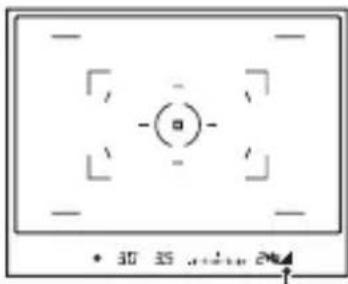
- Het is mogelijk dat de Super SteadyShot-functie niet optimaal werkt wanneer de camera nog maar net is ingeschakeld, wanneer het onderwerp zich nog maar net binnen het gebied bevindt, of wanneer de ontspanknop helemaal is ingedrukt zonder halverwege te stoppen. Wacht totdat het aangegeven niveau van de (Super SteadyShot-schaalverdeling)-indicator omlaag gaat en druk de ontspanknop vervolgens langzaam in.
Een statief gebruiken
We raden u aan om de camera in de volgende situaties op een statief te plaatsen.
- Zonder flitser in donkere omstandigheden opnamen maken.
- Opnemen met lange sluitertijden, dit wordt doorgaans gebruikt bij nachtopnamen.
- Een opname maken van een onderwerp dat dichtbij is, zoals een macro-opname.
- Een opname maken met een telescooplens.
- Een opname maken van een bewegend onderwerp.
Opmerking
- Schakel de Super SteadyShot-functie uit bij gebruik van een statief.
AUTO/ De automatische instelling gebruiken voor een opname
Met de "AUTO"-functie kunt u onder alle omstandigheden van elk onderwerp eenvoudig een opname maken
Kies Ⓜom op te nemen op plaatsen waar u geen flitser mag gebruiken.
1 Zet de functiekeuzeknop in de stand Auto(Flitser uit).

2 Houd de camera vast en kijk in de zoeker.
Het onderwerp binnen het scherpstelveld wordt scherpgesteld (Eye-Start AF, blz. 65).

3 Plaats het gewenste onderwerp binnen het scherpstelveld.
- Zet als de
(camerabewegingswaarschuwing)-indicator knippert de «-chakelaar op
ON om de Super SteadyShot-functie in te schakelen of gebruik een statief.

(camerabewegingswaarschuwing)-indicator
4 Bij gebruik van een zoomlens, draait u de zoomring en bepaalt u het beeld.

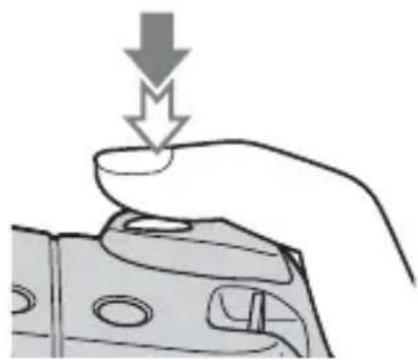
5 Druk de ontspanknop tot halverwege in om scherp te stellen.
De scherpstellingsindicator ● of (Scherpstellings-indicator) gaat branden nadat de scherpstelling is bevestigd (blz. 64).
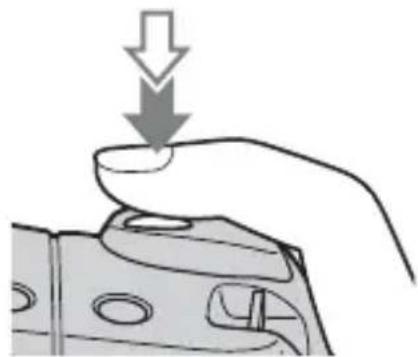
6 Druk de ontspanknop helemaal in om het beeld op te nemen.
- Wacht als de "schakelaar op ON staat tot de schaalverdeling van de (Super SteadyShot-schaalverdeling)-indicator omlaag gaat, en begin met opnemen.
- Als u de camera uitschakelt of de opnamefunctie wijzigt in AUTO of de scènekeuzefunctie, dan worden de instellingen die u instelt met de Fn-knop,
/-knop, ISO-knop of MENU-knop teruggezet op de standaardinstellingen.
De functie handmatige scherpstelling wordt ook vrijgegeven.
Een opname maken met een voor het onderwerp (scènekeuzefunctie) geschikte instelling
U kunt met de selectie van een juiste instelling voor het onderwerp of de opname-omstandigheden een foto maken met een geschiktere instelling voor het onderwerp dan met de "AUTO"-functie.

Portretfoto's nemen
Deze functie is geschikt voor:
- Een opname waarvan het onderwerp scherp is tegen een onscherpe achtergrond.
- Een opname waarin de huidtinten zacht zijn weergegeven.

Zet de functiekeuzeknop in de stand (Portret).
Opnametechnieken
- Zet de lens in de tele-stand om de achtergrond waziger te maken.
- U kunt een levendig beeld vastleggen door scherp te stellen op het oog dat dichter bij de lens is.
- Gebruik de zonnekap om onderwerpen in tegenlicht op te nemen.
- Gebruik de functie Rode-ogeneffectvermindering als de ogen van uw onderwerp rood worden door de flits (blz. 69).

Landschapsfoto's nemen
Deze functie is geschikt voor:
Maak de hele reeks opnames van landschappen op een scherpe instelling met levendige kleuren.
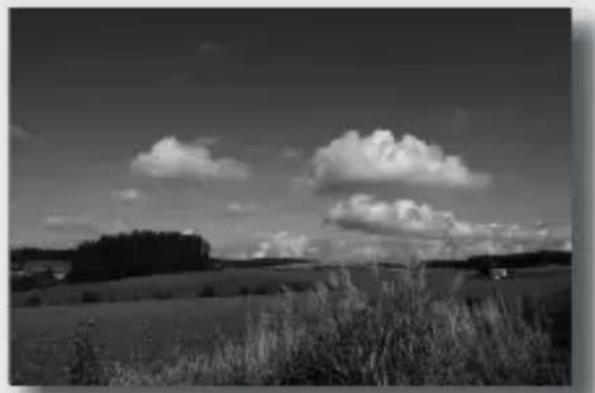
Zet de functiekeuzeknop in de stand (Landschap).
Opnametechniek
Deze functie is geschikt voor:
Maak opnames van dichtbij, zoals bloemen, insecten, gerechten of kleine voorwerpen. U kunt hiermee zuiverder en beter scherpstellen.

Zet de functiekeuzeknop in de stand (Macro).
Opnametechnieken
- Ga vlakbij het onderwerp staan en neem de opname op de minimumafstand van de lens.
- U kunt met een macrolens een onderwerp van dichterbij opnemen.
- Stel de ingebouwde flitser in op (Flitser uit) als u een opname van een onderwerp neemt binnen 1 meter.
- De Super SteadyShot-functie zal in de macrostand niet helemaal effectief zijn. Gebruik een statief om betere resultaten te behalen (blz. 43).

Foto's maken van een bewegend onderwerp
Deze functie is geschikt voor:
- Een opname van bewegende onderwerpen buitenshuis of op heldere plaatsen.

Zet de functiekeuzeknop in de stand (Sportactie).
Opnametechnieken
- De camera neemt continu beelden op zolang u de ontspanknop helemaal ingedrukt houdt.
- Houd de sluiterknop tot het juiste moment half ingedrukt.
- Stel de ISO-gevoeligheid hoger in als u bij slecht licht opneemt (blz. 78).
Deze functie is geschikt voor:
- Een prachtige opname van het rode licht van de zonsondergang.

Zet de functiekeuzeknop in de stand (Zonsondergang).
Opnametechnieken
- In vergelijking met andere standen wordt hiermee een beeld vastgelegd waarin de rode kleur geaccentueerd is. Dit is ook geschikt voor het vastleggen van het prachtige rood van de zonsopkomst.
- U kunt met belichtingscompensatie de kleurdiepte instellen. Naar beneden (−) verschuiven verdiept de kleuren, terwijl naar boven (+) verschuiven de kleuren verzacht.
Deze functie is geschikt voor:
- Het maken van portretten in nachtscènes.

- Opnemen van nachtscènes op afstand met behoud van de donkere atmosfeer van de omgeving.

Zet de functiekeuzeknop in de stand (Nachtopname/nachtportret).
Stel de [Flitsfunctie] in op Ⓧ(Flitser uit) als u een nachtopname maakt zonder mensen erin (blz. 70).
Opnametechnieken
- Let erop dat het onderwerp niet beweegt om te voorkomen dat het beeld wazig wordt.
- De sluitertijd is langer, dus is het raadzaam een statief te gebruiken.
Opmerking
- Het is mogelijk dat het beeld niet goed wordt opgenomen als u een volledig donkere nachtscène opneemt.
Maak de afbeelding zoals u die wilt maken (Belichtingsfunctie)
Met een spiegelreflexcamera kunt u de sluitertijd (hoe lang de sluiter open is) en het diafragma (het veld dat scherp is: velddiepte) instellen om een verscheidenheid aan fotografische uitdrukkingen te benutten.
U kunt bijvoorbeeld een korte sluitertijd gebruiken om de vorm van een golf, die er maar even is, vast te leggen, of het accent te leggen op een bloem met een langere sluitertijd om alles wat zich voor en achter de bloem bevindt onscherp te maken. Dit zijn een paar effecten die u kunt benutten met uw camera (blz. 55, 57).
De instelling van sluitertijd en diafragma creëert niet alleen de fotografische effecten van beweging en scherptediepte, maar het bepaalt eveneens de helderheid van een beeld door de hoeveelheid belichting (de hoeveelheid licht die de camera binnenkomt), de belangrijkste factor van fotograferen, te regelen.
Met de hoeveelheid belichting de helderheid van een beeld wijzigen
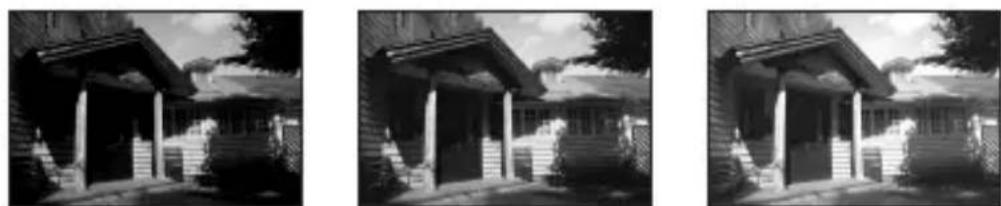
Hoeveelheid
belichting
laag hoog
De camera opent de sluiter korter bij een kortere sluitertijd. Daardoor heeft de camera minder tijd om licht binnen te laten, en dit heeft een donkerdere foto tot gevolg. U kunt het diafragma (het gat waardoor het licht binnenkomt) enigszins openen om de hoeveelheid licht te wijzigen die in één keer binnenkomt om een heldere foto te nemen.
De helderheid van de foto die is gewijzigd met de sluitertijd en het diafragma, wordt "belichting" genoemd.
In dit deel laten we u zien hoe u de belichting kunt wijzigen en de verschillende foto-uitdrukkingen kunt benutten door beweging, scherptediepte en licht te gebruiken. Zo kunt u de goede manier vinden om het beeld en onderwerp vast te leggen zoals u het wilt.
P De geprogrammeerde automatische opnamefunctie gebruiken
Deze functie is geschikt voor:
- U kunt bij het gebruik van de automatische belichting uw eigen instellingen behouden voor ISO-gevoeligheid, instellingen, dynamische bereikoptimalisatie, enz.
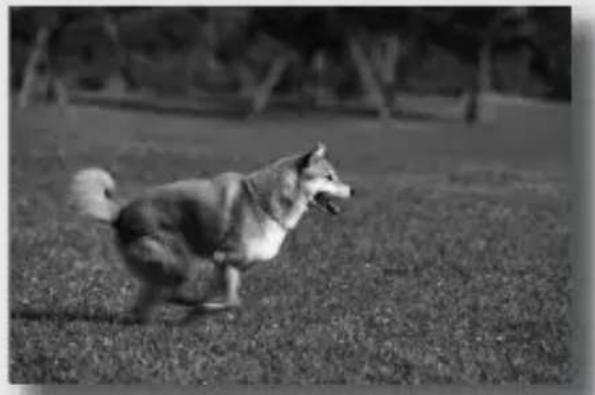
- U kunt de door de camera gemeten belichtingscompensatie behouden, maar de combinatie van sluitertijd en diafragma wijzigen afhankelijk van uw onderwerp (programmaverschuiving).

1 Zet de functiekeuzeknop in de stand P.
2 U kunt de opnamefuncties instellen op de gewenste instellingen (blz. 63 tot 88).
De instellingen worden opgeslagen tot u de instellingen terugzet.
- U kunt op de -knop drukken om de flitser te gebruiken
3 U kunt de scherptediepte wijzigen en het onderwerp fotograferen.
1 Druk de ontspanknop tot halverwege in om de scherpstelling te wijzigen.
De door de camera vastgestelde juiste belichting (waarde van de sluitertijd en diafragma) wordt weergegeven.

2 Draai het instelwiel om de gewenste combinatie te kiezen terwijl de scherptediepte wordt ingesteld.
De indicator voor de opnamestand wordt overgeschakeld op
"Ps"(programmaverschuiving Sluitertijdvoorkeur), en de sluitertijd en diafragma worden gewijzigd.
- U kunt overschakelen op "P _A " (programmaverschuiving Diafragmavoorkeur) als u een combinatie wilt kiezen gebaseerd op de diafragmawaarde (blz. 108).
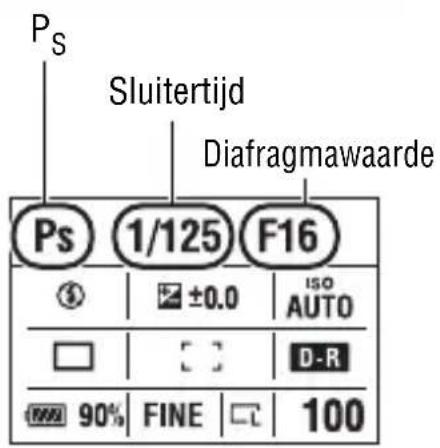
3 Een opname maken van het onderwerp.
Opmerkingen
- De programmaverschuiving "P S " of "P A " wordt geannuleerd en teruggezet op "P" als u de camera uit en inschakelt of als er een bepaalde tijd verstreken is.
- Wanneer programmaverschuiving "P _S " wordt geselecteerd, wordt de (camerabewegingswaarschuwing)-indicator niet weergegeven.
A Een opname maken door de wazigheid van de achtergrond te regelen (Diafragmavoorkeur)
Deze functie is geschikt voor:
- Een opname waarin het onderwerp scherp is en alles voor en achter het onderwerp wazig is. Diafragmavergroting vernauwt het veld dat scherpgesteld is. (De velddiepte wordt oppervlakkiger.)
- De scènediepte vastleggen. Diafragmaverkleining verbreedt het veld dat scherpgesteld is. (De velddiepte krijgt meer diepte.)
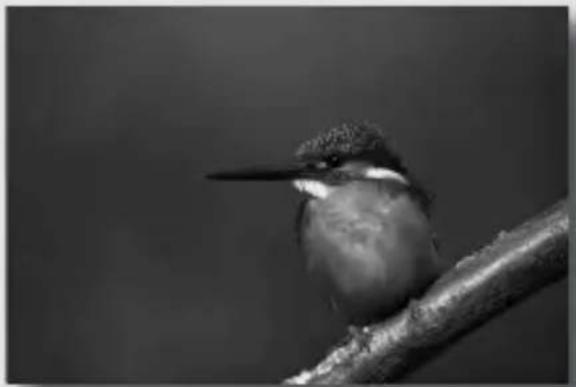
1 Zet de functiekeuzeknop in de stand A.
2 De diafragmawaarde (F-waarde) kiezen met het instelwiel.
- Kleinere F-waarde: de voor- en achtergrond van het onderwerp zijn wazig.
Grotere F-waarde: de voor- en achtergrond van het onderwerp zijn ook scherp. - U kunt de wazigheid van een beeld niet in de zoeker controleren. Controleer het opgenomen beeld en pas het diafragma aan.

Diafragma (F-waarde)

3 U kunt de scherptediepte wijzigen en het onderwerp fotograferen.
De sluitertijd wordt automatisch aangepast om de correcte belichting te krijgen.
- De sluitertijd knippert als de camera beoordeelt dat er geen juiste belichting wordt verkregen met de gekozen diafragmawaarde. Pas in zulke gevallen het diafragma weer aan.
Sluitertijd
![A 1/500 F5.6 ③ ±0.0 ISO AUTO □ [ ] D-R 90% FINE 100](/content/2026/05/775168/images/4b28f287dbd3e601122f7bfed20a587be26ad9d9be5113c29bcf95551491c674.jpg)
Opnametechnieken
- De sluitertijd kan afhankelijk van de diafragmawaarde langer worden. Gebruik een statief als de sluitertijd langer wordt.
- De diafragmawaarde bepaalt het flitserbereik. Controleer het bereik van de flitser (blz. 69) als u de flitser voor een opname gebruikt.
- Gebruik een telelens die is voorzien van een kleiner diafragma (polarisatiefilter) om de achtergrond nog waziger te maken.
S Het vastleggen van een bewegend onderwerp met verschillende uitdrukkingen (Sluitertijdvoorkeur)
Deze functie is geschikt voor:
Maak in een momentopname een afbeelding van een bewegend onderwerp. Gebruik een kortere sluitertijd om één moment van de beweging helder vast te leggen.
- De beweging te volgen om de dynamiek en vloeiing ervan uit te drukken. Gebruik een langere sluitertijd om het na-ijlende beeld van het bewegende onderwerp vast te leggen.

1 Zet de functiekeuzeknop in de stand S.
2 Kies de sluitertijd met het instelwiel.

3 Wijzig de scherptediepte en fotografeer het onderwerp.
Het diafragma wordt automatisch aangepast om de correcte belichting te krijgen.
- De sluitertijd knippert als de camera beoordeelt dat er geen juiste belichting wordt verkregen met de gekozen sluitertijd. Pas in zulke gevallende sluitertijd weer aan.
Diafragma (F-waarde)
![A 1/500 F5.6 ④ ±0.0 ISO AUTO □ [ ] D-R 90% FINE 100](/content/2026/05/775168/images/08d504f136282a7ea21d3dc4dcfca41f24ea6d3a3507634d4039f1ac6578e0ae.jpg)
Opnametechnieken
- Gebruik een statief als de sluitertijd langer wordt.
- Kies een hogere ISO-gevoeligheid als u een binnenopname maakt van een sport.
Opmerkingen
- (camerabewegingswaarschuwing)-indicator wordt niet weergegeven in de functie sluitertijdvoorkeur.
- Als u de flitser gebruikt en het diafragma sluit (een hoger F-waarde instelt) door de sluitertijd langer te maken, zal het flitslicht een onderwerp op grote afstand niet bereiken.
- Hoe hoger de ISO-gevoeligheid is des te opvallender de ruis is.
- Als de sluitertijd 1 seconde of langer is, zal de ruisvermindering (NR lang-belicht) na het opnemen worden uitgevoerd (blz. 106). Tijdens de ruisonderdrukking kunt u niet verdergaan met opnemen.
M Een opname maken waarbij de belichting handmatig is gewijzigd (Handmatige belichting)
Deze functie is geschikt voor:
- Een opname met de gewenste belichtingsinstelling door wijziging van zowel de sluitertijd als het diafragma.
- Gebruik hiervoor een belichtingsmeter.

1 Zet de functiekeuzeknop in de stand M.
2 Draai het instelwiel om de sluitertijd te wijzigen, en draai het instelwiel terwijl u de knop ingedrukt houdt om het diafragma te wijzigen.
- U kunt met [Instelwiel inst] (blz. 108) een functie toewijzen aan het instelwiel.


3 Neem de opname nadat de belichting is ingesteld.
- Controleer de belichtingswaarde op de EV-schaalverdeling.
Naar +: beelden worden helderder.
Naar –: beelden worden donkerder.
De ◀▶-pijl verschijnt als de ingestelde belichting buiten het bereik van de EV-schaalverdeling ligt. De pijl begint te knipperen als het verschil toeneemt.
LCD-monitor (gedetailleerde opname-informatie)

Standaardwaarde
Zoeker

Standaardwaarde
Opmerkingen
- (camerabewegingswaarschuwing)-indicator wordt niet weergegeven in de functie voor handmatige belichtingsinstelling.
- Wanneer de functiekeuzeknop is ingesteld op M, dan wordt de ISO-instelling [AUTO] ingesteld op [100]. In de M-functie is de ISO-instelling [AUTO] niet beschikbaar. Stel de ISO-gevoeligheid zo nodig in.
U kunt in de handmatige functie de combinatie van de sluitertijd en diafragmawaarde veranderen zonder de belichting te veranderen.
Draai het instelwiel terwijl u de AEL-knop ingedrukt houdt om de combinatie van sluitertijd en diafragmawaarde te kiezen.

M Een opname maken van een naijlend effect met een lange belichtingstijd (BULB)
Deze functie is geschikt voor:
- Een opname waarin u de lichtstaart van bijvoorbeeld vuurwerk opneemt.
- Een opname waarin u de lichtstaarten van sterren opneemt.

1 Zet de functiekeuzeknop in de stand M.
2 Draai het instelwiel naar links tot [BULB] wordt afgebeeld.
3 Draai terwijl u de knop ingedrukt houdt het instelwiel om het diafragma (F-waarde) te wijzigen.

4 Druk de ontspanknop tot halverwege in om de scherpstelling te wijzigen.
5 Houd de ontspanknop ingedrukt gedurende de gehele opname.
Zolang u de ontspankop ingedrukt houdt, blijft de sluiter geopend.
Opnametechnieken
- Gebruik een statief.
- Stel om de handmatige scherptefunctie de scherptediepte in op oneindig als u vuurwerk, enz. opneemt.
- U kunt met de afstandsbediening de sluiter openhouden als u een afstandsbediening gebruikt die is voorzien van een vergrendelingsfunctie voor de ontspanknop (niet bijgeleverd).
Opmerkingen
- Schakel de Super SteadyShot-functie uit bij gebruik van een statief.
- Hoe langer de belichtingstijd des te opvallender de ruis op het beeld is.
- Na het opnemen wordt de ruisonderdrukking (NR lang-belicht) uitgevoerd gedurende dezelfde tijdsduur dat de sluiter geopend was. Tijdens de ruisonderdrukking kunt u niet verdergaan met opnemen.
De scherpstelfunctie selecteren
Er zijn twee methoden om de scherptediepte te wijzigen. automatisch en handmatig scherpstellen.
Automatisch scherpstellen gebruiken
1 Stel de schakelaar van de scherpstellingsfunctie in op "AF".

2 Kijk in de zoeker.
Het onderwerp binnen het scherpstelveld wordt automatisch scherpgesteld (Eye-Start AF).
3 Druk de ontspanknop half in om de scherpstelling te controleren en neem de opname.
- De scherpstellingsindicator ● of (blz. 64) gaat branden nadat de scherpstelling is bevestigd.
- De sensor die wordt gebruikt voor de scherpstelling in het AF-gebied, wordt kort rood (blz. 66).
Sensor scherpstelveld
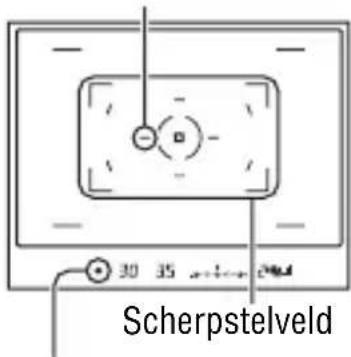
Scherpstellings-indicator
Opnametechniek
- Stel het [AF-gebied] in (blz. 66) om het gebied te kiezen dat wordt gebruikt voor de scherpstelling.
Scherpstellings-indicator
| Scherpstellings-indicator | Status |
| ● brandt | Scherpstelling vergrendeld. Klaar om op te nemen. |
| ○ brandt | Scherpstelling is bevestigd. Het scherpstelpunt beweegt doordat het een bewegend onderwerp volgt. Klaar om op te nemen. |
| ○ brandt | Nog bezig met scherpstellen. U kunt de ontspanknop niet loslaten. |
| ● knippert | Kan niet scherpstellen. De sluiter is vergrendeld. |
Onderwerpen waarvoor speciale scherpstelling nodig kan zijn:
Bij gebruik van de automatische scherpstelling is het moeilijk scherp te stellen op de volgende onderwerpen. In dergelijke gevallen gebruikt u de scherpstelvergrendelingsfunctie (blz. 65) of de handmatige scherpstelling (blz. 67).
- Een onderwerp met weinig contrast, zoals een blauwe lucht of een witte muur.
- Twee onderwerpen op verschillende afstanden die elkaar overlappen binnen het AF-gebied.
- Een onderwerp dat bestaat uit zich herhalende patronen, zoals de gevel van een kantoorgebouw.
- Een onderwerp dat zeer helder is of schittert, zoals de zon, de carrosserie van een auto of een wateroppervlak.
De juiste afstand tot een onderwerp nauwkeurig meten
De -markering op de bovenkant van de camera toont de locatie van de beeldsensor*. Wanneer u de exacte afstand meet tussen de camera en het onderwerp, raadpleeg dan de positie van de horizontale lijn.
* De beeldsensor is het onderdeel van de camera dat fungeert als de film.

- Als het onderwerp dichterbij is dan de minimale opnameafstand van de gebruikte lens, kan de scherpstelling niet worden bevestigd. Zorg voor voldoende afstand tussen het onderwerp en de lens op de camera.
De functie Eye-Start AF deactiveren
MENU-knop → ⚙ 1 → [Eye-Start AF] → [Uit]
• We raden u aan om de [Eye-Start AF] in te stellen op [Uit] wanneer u de Zoekerloupe FDA-M1AM (niet bijgeleverd) of de Hoekzoeker FDA-A1AM (niet bijgeleverd) aan de camera bevestigd, omdat daardoor de sensors van het zoekerkapje onder de zoeker geactiveerd kunnen worden.
Een opname nemen met uw gewenste compositie (Scherpstelvergrendeling)
1 Plaats het onderwerp binnen het AF-gebied en druk de ontspanknop tot halverwege in.
![WACOM CTL-460 - MENU-knop → ⚙ 1 → [Eye-Start AF] → [Uit] - 1](/content/2026/05/775168/images/5e8e11c4bdc3bd978a0a0920ea384728345ff39d5faf69051f781d0aed7f60b9.jpg)
2 Houd de ontspanknop tot halverwege ingedrukt en plaats het onderwerp terug op de oorspronkelijke plaats om het beeld opnieuw samen te stellen.
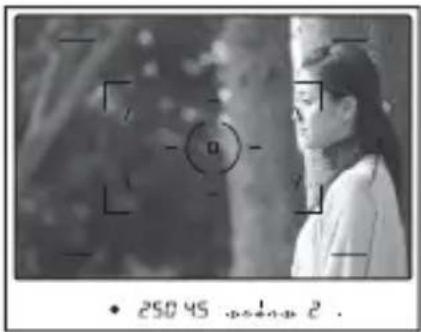
3 Druk de ontspanknop helemaal in om het beeld op te nemen.
De scherpstelmethode kiezen die geschikt is voor de beweging van het onderwerp (Automatische scherpstelfunctie)
Fn-knop → [Autom. scherpst.] → Kies de gewenste instelling
AF-S (Enkelvoudige AF)
De camera voert de scherpstelling uit en de scherpstelling wordt vergrendeld wanneer de ontspanknop tot halverwege wordt ingedrukt.
| AF-A (Automatische AF) | Wanneer u de ontspanknop ingedrukt houdt als het onderwerp bewegingsloos is, wordt de scherpstelling vergrendeld. Als het onderwerp beweegt, gaat de camera verder met het scherpstellen. |
| AF-C (Continue AF) | De camera blijft scherpstellen zolang u de ontspanknop tot halverwege ingedrukt houdt.De audiosignalen worden niet weergegeven wanneer op het onderwerp is scherpgesteld. |
Opnametechnieken
- Gebruik AF-5 (kelvoudige AF) als het onderwerp stilstaat.
- Gebruik AF-continue AF) als het onderwerp in beweging is.
Het scherpstelveld (AF-gebied) kiezen.
Kies de gewenste AF die past bij de opnameomstandigheden of uw voorkeur. Het gebied dat voor de scherpstelling wordt gebruikt, licht kort op.

Gebied
Fn-knop → [AF-gebied] → Kies de gewenste instelling
| [ ] (Breed) | De camera bepaalt welk deel van de negen AF-gebieden wordt gebruikt wanneer wordt scherpgesteld binnen het AF-gebied. U kunt de scherpstelling wijzigen met het Spot-AF-gebied door het midden van de controller ingedrukt te houden. |
| ⋮⋮ (Punt) De camera | maakt uitsluitend gebruik van het Spot-AF-gebied. |
| ⋮⋮ (Lokaal) Kies tijd | ens de opname met de controller uit de negen gebieden het gebied waarvoor u de scherpstelling wilt activeren. Om het Spot-AF-gebied te kiezen, drukt u op het midden van de controller. |
Opmerking
- Het is mogelijk dat het lokale AF-gebied niet oplicht bij continu opnemen of wanneer de ontspanknop helemaal wordt ingedrukt zonder halverwege te stoppen.
De scherpstelling (Handmatige scherpstelling) handmatig wijzigen
Als het moeilijk is om de juiste scherpte in de stand autofocus te krijgen, kunt u de scherpte handmatig aanpassen.
1 Stel de schakelaar van de scherpstellingsfunctie in op MF.

2 Draai de scherpstelring van de lens om goed scherp te stellen.

Opmerkingen
- Wanneer het gaat om een onderwerp dat kan worden scherpgesteld in de automatische scherpstellingsfunctie, licht de ●-indicator op in de zoeker nadat de scherpstelling is bevestigd. Wanneer het lokale AF-gebied wordt gebruikt, wordt het middenveld gebruikt, en wanneer het lokale AF-gebied wordt gebruikt, wordt het veld dat met de controller is gekozen, gebruikt.
- De camera zet de brandpuntsafstand op (oneindig) wanneer de POWER-schakelaar is ingesteld op ON.
- Wanneer u een teleconvertor, enz. gebruikt, zal het draaien van de scherpstelring mogelijk niet vloeiend gaan.
- Als de dioptrie niet goed wordt ingesteld, wordt het beeld niet goed scherpgesteld (blz. 22).
- Wanneer u de camera uitzet en daarna weer aanzet of als u de opnamestand wijzigt terwijl de functiekeuzeknop is ingesteld op "AUTO" of de Scènekeuzefunctie, wordt AF (Automatische scherpstelling) automatisch geselecteerd ongeacht de stand van de opnamefunctieschakelaar.
De flitser gebruiken
Met de flitser kunt u het onderwerp op donkere plaatsen helder vastleggen, en het voorkomt tevens camerabeweging. Wanneer u een opname tegen de zon in maakt, kunt u de flitser gebruiken om een helder beeld van het aan de achterzijde belichte onderwerp te krijgen.
1 Druk op de ♦knop.
- Bij de functies AUTO of Scènekeuze komt de flitser automatisch omhoog als er onvoldoende licht is of als het onderwerp zich in tegenlicht bevindt. De ingebouwde flitser komt niet omhoog, zelfs niet als u op de knop drukt.
- knop

‡ Knipperend: De flitser wordt opgeladen. Als de indicator knippert, kunt u de sluiter niet ontspannen.
Opgelicht: De flitser is opgeladen en klaar voor gebruik.
- Als u de ontspanknop in de functie Automatische instelling bij donkere verlichting half indrukt, kan de flitser worden gebruikt om het onderwerp eenvoudiger te kunnen scherpstellen (AF-hulplicht).
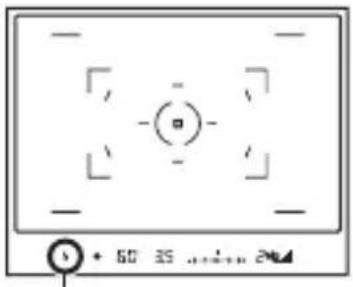
\$ (Flitser wordt opgeladen)-indicator
Opnametechnieken
- De lens of de zonnekap kan het flitslicht blokkeren waardoor er een schaduw op het beeld kan worden geworpen. Verwijder de zonnekap.
- Houd een afstand van 1 m of meer van het onderwerp dat u wilt opnemen.
Opmerkingen
- Houd de camera niet vast bij de flitserzender.
- Gebruik de camera niet zolang de flitser niet volledig omhoog is getrokken.
- Opnamecondities die nodig zijn om te voorkomen dat er schaduw voorkomt op een beeld, variëren, afhankelijk van de lens.
Het flitserbereik
Het bereik waarin voor de juiste belichting wordt gezorgd, is afhankelijk van de combinatie van het flitserbereik en de ISO-gevoeligheid. Raadpleeg de onderstaande tabel om het flitserbereik te bepalen.
| Diafragma F2.8 F4.0 F5.6 | ||||
| ISO-instelling AUTO 1,4 - 8,6 m 1 - 6 m 1 - 4,3 m | ||||
Het AF-hulplicht
- Het AF-hulplicht werkt niet als de [Autom. scherpst.] is ingesteld op
(Continue AF) of als het onderwerp in beweging is in AF-A
(Automatische AF). (De indicator of licht op in de zoeker.)
- Het AF-hulplicht zal mogelijk niet werken met een brandpuntsafstand van 300 mm of meer.
- Wanneer een externe flits wordt bevestigd, wordt het AF-hulplicht van de externe flits gebruikt.
Het AF-hulplicht uitschakelen
MENU-knop → 2 → [AF-hulplicht] → [Uit]
De rode-ogen-vermindering gebruiken
Met deze instelling kunt u het rode-ogeneffect verminderen door enkele keren een zwak flitslicht te laten afgaan alvorens de opname met de flitser te maken.
MENU-knop → ⚙ 1 → [Rode-ogen-verm.] → [Aan]
Opmerking
- Rode-ogeneffectvermindering is alleen beschikbaar met de ingebouwde flitser.
De flitsfunctie selecteren
Fn-knop → [Flitsfunctie] → Kies de gewenste instelling
| (Flitser uit) | De ingebouwde flitser gaat niet af, zelfs niet als deze omhoog komt. Dit kan niet worden geselecteerd als de functiekeuzeknop is ingesteld op P, A, S of M. |
| (Autom.flitsen) | De flitser gaat af wanneer het donker is of wanneer de opname in tegenlicht wordt gemaakt. Dit kan niet worden geselecteerd als de functiekeuzeknop is ingesteld op P, A, S of M. |
| (Invulflits) | De flitser gaat bij iedere opname af als de ingebouwde flitser omhoog gekomen is. |
| (Langz.flitssync.) | De flitser gaat bij iedere opname af als de ingebouwde flitser omhoog gekomen is. U kunt met de langzame-flitssynchronisatieopname zowel een helder beeld van het onderwerp als van de achtergrond nemen door een langere sluitertijd te gebruiken. |
| (Eindsynchron.) De flitser gaat iedere keer af als deze omhoog komt vlak voordat de opname klaar is. | |
| (Draadloos) Er gaat een externe flitser af (niet bijgeleverd) die niet op de camera is aangesloten en erbij vandaan ligt (draadloos flitsapparaat). | |
Opnametechnieken
- U kunt langzame-flitssynchronisatie gebruiken om in het donker een heldere afbeelding te maken van mensen en hun achtergrond.
- U kunt de eind synchronisatie gebruiken om een natuurlijk beeld te nemen van een bewegend onderwerp zoals een fiets of een wandelaar.
Een draadloze-flitsopname maken
U kunt met een externe, draadloze flitser (niet bijgeleverd) een opname flitsen zonder snoer waarbij de externe flitser niet op de camera is aangesloten. Door de plaats van de flitser te veranderen, kunt u een beeld vastleggen dat driedimensionaal lijkt te zijn door het contrast van licht en schaduw op het onderwerp te benadrukken.
Raadpleeg voor het maken van afbeeldingen de bedieningsinstructies van uw flitser.
Fn-knop → [Flitsfunctie] → ⌘ (Draadloos)
- Om vooraf een flitsertest uit te voeren, trekt u de flitser omhoog en drukt u op de AEL-knop op de camera.
Opmerkingen
- Schakel de draadloze-flitserfunctie uit nadat u klaar bent met het maken van draadloze-flitsopnamen. Als de ingebouwde flitser wordt gebruikt terwijl de draadloze-flitserfunctie nog ingeschakeld is, worden de opnamen onnauwkeurig door de flitser belicht.
- Als een andere fotograaf in de buurt een draadloos flitsapparaat gebruikt en het flitslicht van zijn/haar ingebouwde flitser uw flitsapparaat doet afgaan, verandert u het kanaal van uw externe flitsapparaat. Als u het kanaal van het externe flitsapparaat wilt veranderen, raadpleegt u de gebruiksaanwijzing die erbij werd geleverd.
De AEL-knop instellen
Bij gebruik van de draadloze-flitsopname adviseren wij u [AEL-knop] (blz. 108) in te stellen op [AEL-vergrendel] in het *menu Custom.
De helderheid van het beeld wijzigen (Belichting, flitscompensatie, meting)
Een opname maken met een vastgelegde helderheid (AE-vergrendeling)
De belichting kan bij een opname in tegenlicht of bij een raam ongeschikt zijn voor het onderwerp vanwege de grote lichtverschillen tussen het onderwerp en de achtergrond. Gebruik in zulke gevallen de lichtmeter waar genoeg licht valt op het onderwerp en vergrendel de belichting alvorens de opname te nemen. Richt de camera vóór een plaats die lichter is dan het onderwerp en gebruik de lichtmeter om de belichting van het hele beeld te vergrendelen om het onderwerp minder helder te maken. Richt de camera vóór een plaats die donkerder is dan het onderwerp en gebruik de lichtmeter om de belichting van het hele beeld te vergrendelen om het onderwerp meer helderheid te geven.
In dit deel wordt beschreven hoe u met de (Spot) een helderder beeld van het onderwerp kunt vastleggen.
De plaats waar u de belichting vergrendeld.

1 Fn-knop → [Lichtmeetfunctie] → (Spot)
2 Pas de scherpstelling aan op het deel waarop u de belichting wilt vergrendelen.
De belichting wordt ingesteld wanneer er scherpgesteld is.
3 Druk op de AEL-knop om de belichting te vergrendelen.
Het * (AE-vergrendelingsteken) wordt op de LCD-monitor afgebeeld in de zoeker.
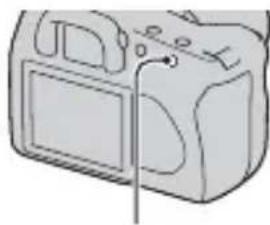
4 Stel scherp op het onderwerp terwijl u op de AEL-knop drukt, en neem de opname van het onderwerp.
- Houd na de opname de AEL-knop ingedrukt als u met dezelfde belichtingswaarde blijft opnemen. De instelling wordt geannuleerd wanneer u de knop loslaat.
Hoe u de belichting van het beeld kunt controleren
Houd de AEL-knop ingedrukt en plaats de spot-lichtmeetcirkel op de plaats waar het licht contrasteert met het onderwerp. De lichtmeetindicator geeft de verschillen in belichting aan waarbij nul de vergrendelde belichting is. Een verschuiving naar de pluszijde maakt het beeld helderder, en een verschuiving naar de minzijde maakt het beeld donkerder.
◀ of ▶ wordt achter de indicator weergegeven of knippert als het beeld te licht of te donker is om de juiste belichting te krijgen.
Spot-lichtmeetcirkel
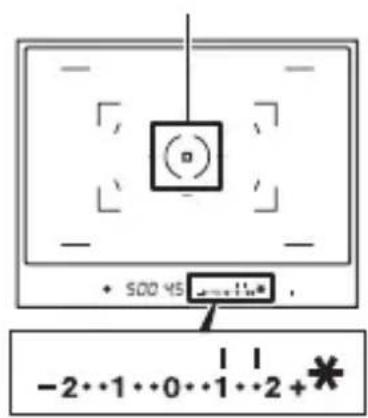
Helderheidscompensatie voor het hele beeld gebruiken (Belichtingscompensatie)
De belichting wordt, behalve voor de opnamefunctie M, automatisch verkregen. (Automatische belichting)
U kunt afhankelijk van uw voorkeur op basis van de belichting die is verkregen door de automatische belichting, belichtingscompensatie uitvoeren door de belichting ofwel naar de pluszijde of naar de minzijde te verschuiven. U kunt het hele beeld lichter maken door naar de pluszijde te schuiven. U kunt het hele beeld donkerder maken door naar de minzijde te schuiven.
Correctie in de - richting

Correctie in de + richting

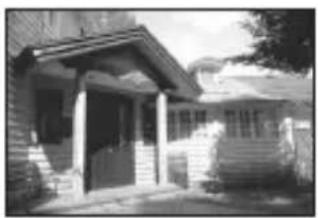
1 Druk op de knop om het belichtingscompensatiescherm weer te geven.

-knop

2 Pas de belichting aan met de bedieningsknop.
Naar + (over): maakt een beeld helderder. Naar – (onder): maakt een beeld donkerder.

Standaardbelichting
3 Wijzig de scherptediepte en fotografeer het onderwerp.
Opnametechnieken
- Pas het compensatieniveau aan door het opgenomen beeld te controleren.
- Met de bracketopnamefunctie kunt u meerdere beelden opnemen met de belichting verschoven naar de plus- of minzijde (blz. 86).
De hoeveelheid flitslicht (Flitscompensatie) aanpassen
Als u opneemt met de flitser, kunt u alleen de hoeveelheid flitslicht veranderen, zonder de belichtingscompensatie te veranderen. U kunt alleen de belichting wijzigen van het hoofdonderwerp dat binnen het flitsbereik ligt.
MENU-knop → 1 → [Flitscompens.] → Kies de gewenste instelling
- Naar +: verhoogt het flitsniveau.
Naar –: verlaagt het flitsniveau.
Opmerkingen
- Als u het flitsniveau hebt aangepast, wordt in de zoeker weergegeven als de ingebouwde flitser omhoog is getrokken. Zorg ervoor dat u niet vergeet de waarde terug te zetten als u het flitsniveau aanpast.
- Het kan zijn dat het positieve effect niet zichtbaar is aangezien de hoeveelheid flitslicht beperkt is als het onderwerp zich op of bij het maximumbereik van de flitser bevindt. Als het onderwerp zich erg dichtbij bevindt, is het mogelijk dat het negatieve effect niet zichtbaar is.
Belichtingscompensatie en flitscompensatie
De belichtingscompensatie verandert de sluitertijd, het diafragma en de ISO-gevoeligheid (als [AUTO] is geselecteerd) om de compensatie uit te voeren. Als de flitser wordt gebruikt, wordt tevens de hoeveelheid flitslicht veranderd. De flitscompensatie verandert echter uitsluitend de hoeveelheid flitslicht.
De flitsregeling selecteren om de hoeveelheid flitslicht (Flitsregeling) in te stellen
MENU-knop → 1 → [Flitsregeling] → Kies de gewenste instelling
| ADI-flits | Met deze methode regelt u het licht van de flitser waarbij rekening gehouden wordt met de informatie over de brandpuntsafstand en de lichtmeetgegevens van de voorflits. Met deze methode kunt u een nauwkeurige flitscompensatie krijgen waarbij er nagenoeg geen effect optreedt van de weerkaatsing van het onderwerp. |
| Voorflits DDL Met deze | methode regelt u de hoeveelheid flitslicht die uitsluitend berekend wordt volgens de gegevens van de lichtmeting van de voorflits. Deze methode is gevoelig voor de lichtweerkaatsing van het onderwerp. |
ADI: Advanced Distance Integration (Geavanceerde afstandintegratie)
TTL: Through the lens (Door de lens)
- Bij de selectie van [ADI-flits] kan het gebruik van een lens die is voorzien van een afstandscodeerder een nauwkeuriger flitscompensatie opleveren doordat nauwkeurigere afstandsinformatie wordt gebruikt.
Opmerkingen
- Wanneer de afstand tussen het onderwerp en het externe flitsapparaat (niet bijgeleverd) niet kan worden vastgesteld (opnemen met een draadloos, extern flitsapparaat (niet bijgeleverd), opnemen met een los flitsapparaat dat met een kabel is verbonden met de camera, opnemen met een dubbelflitsapparaat of ringflitser voor macro-opnamen, enz.), selecteert de camera automatisch de instelling Voorflits DDL.
- Selecteer in de volgende gevallen [Voorflits DDL] omdat de camera geen flitscompensatie kan uitvoeren met ADI-flits.
– Er is aan het flitsapparaat HVL-F36AM een breed paneel bevestigd.
– Er wordt voor flitsopnamen een diffuser gebruikt.
- Er wordt een filter met een belichtingsfactor, zoals een ND-filter, gebruikt.
– Er wordt een close-uplens gebruikt.
- ADI-flits is alleen beschikbaar in combinatie met een lens die is uitgerust met een afstandscodeerder. Om te bepalen of uw lens is uitgerust met een afstandscodeerder, raadpleegt u de gebruiksaanwijzing die bij de lens werd geleverd.
De methode selecteren voor lichtmeting van het onderwerp (Lichtmeetfunctie)
Fn-knop → [Lichtmeetfunctie] → Kies de gewenste instelling
| (Meervelds) Hiermee wordt het hele scherm onderverdeeld in 40 velden om het licht te meten (lichtmeting met 40 velden in honingraatmotief). | |
| (Centrum gericht) | Deze functie legt de nadruk op het middelste deel van het scherm, maar meet de gemiddelde helderheid van het gehele scherm. |
| (Spot) Hiermee wordt het licht uitsluitend binnen de spot-lichtmeetcirkel in het midden van het scherpstelkader gemeten. | |
Opnametechnieken
- Gebruik (Meervelds) voor meten voor algemene opnamen.
- Gebruik de Spot-meting om het licht te meten van uw onderwerp wanneer u een onderwerp met een scherp contrast in het scherpstelveld met de juiste belichting wilt opnemen, en voer vervolgens de opname uit met AE-vergrendeling (blz. 72).
ISO-instelling
De lichtgevoeligheid wordt uitgedrukt door de ISO-waarde (aanbevolen belichtingsindex). Hoe hoger het getal, des te hoger de gevoeligheid.
1 Druk op de ISO-knop om het ISO-scherm weer te geven.
ISO-knop

2 Selecteer op de controller met ▲/▼ de gewenste waarde.
- Hoe hoger het getal, des te hoger het ruisniveau is.
Opmerking
- Als ISO is ingesteld op [AUTO], dan wordt de ISO als volgt automatisch ingesteld.
| Opnamefunctie ISO | |
| AUTO, Scènekeuzefunctie Het bereik verschilt en is afhankelijk van de functie. | |
| P, A, S 100 – 400 | |
- De [AUTO]-instelling is niet beschikbaar in de opnamefunctie M. Als u de opnamefunctie M wijzigt met de [AUTO]-instelling, dan wordt deze overgeschakeld op [100]. Stel de ISO in in overeenstemming met uw opname-omstandigheden.
De kleurtinten (Witbalans) instellen
De kleurtint van het onderwerp verandert naarmate de aard van de lichtbron verandert. De onderstaande tabel geeft de veranderingen in kleurtint aan gebaseerd op diverse lichtbronnen in vergelijking met een onderwerp dat er wit uitziet in het zonlicht.
| Weer/lichtbron | Daglicht Bewolkt TL-licht Lamplicht |  |  |  |
| Eigenschappen van het licht | Wit Blauwachtig Groengetint Roodachtig | |||
Witbalans is een functie waarmee de kleurtint wordt aangepast tot ongeveer wat u ziet. Gebruik deze functie als de kleurtint van het beeld er niet uitziet zoals u verwachtte, of als u doelbewust de kleurtint wilt veranderen voor een fotografische uitdrukking.
Opmerking
- De camera kan geen nauwkeurige witbalans vaststellen als de enige beschikbare lichtbron een kwik- of een natriumlamp is vanwege de kenmerken van de lichtbron. Gebruik in zulke gevallen de flitser.
De witbalans aanpassen zodat deze bij een bepaalde lichtbron past (Automatisch/vooringestelde witbalans)
Fn-knop → [Witbalans] → Kies de gewenste instelling
- Als [AWB] niet is geselecteerd, dan kunt u de kleurtint nauwkeurig instellen met ◀/▶ op de controller. Met een aanpassing naar + wordt het beeld roder en met een aanpassing naar – wordt het beeld blauwer.
| AWB(Autom.witbalans) | De camera neemt automatisch een lichtbron waar en past de kleurtinten eropaan. |
| (Daglicht) Bij de selectie van een optie die geschikt is voor een bepaalde lichtbron, worden de kleurtinten aangepast aan de lichtbron (vooringestelde witbalans). | |
| (Schaduw) | |
| (Bewolkt) | |
| (Kunstlicht) | |
| (TL-licht) | |
| (Flitslicht) | |
Opnametechnieken
- Gebruik de bracketfunctie van de witbalans als u de gewenste kleurtint niet in de geselecteerde optie kunt krijgen (blz. 88).
- U kunt de waarde van de gewenste (onderstaande) waarde aanpassen door [5500K] (Kleurtemperatuur) of [00] (Kleurfilter) te selecteren.
- Door (Eigen) te selecteren, kunt u uw instelling opslaan (blz. 81).
De kleurtemperatuur en een filtereffect instelling (Kleurtemperatuur/kleurfilter)
Fn-knop → [Witbalans] → [5500K] (Kleurtemperatuur) of [00] (Kleurfilter)
- Selecteer de waarde met ◀/► om de kleurtemperatuur in te stellen.
- Selecteer de compensatierichting met ◀/► om de kleurfilter in te stellen.
Opmerking
- De waardes zijn anders onder tl-licht/natrium- of kwiklampen omdat kleurmeters zijn ontworpen voor filmcamera's. We raden u aan om uw eigen witbalans te gebruiken of een testopname te maken.
| 5500K ^*1 (Kleurtemperatuur) | Hiermee wordt de witbalans aan de hand van de kleurtemperatuur ingesteld. Hoe hoger het getal is, des te roder het beeld wordt, en hoe lager het getal is, des te blauwer het beeld wordt. |
| 00^*2 (Kleurfilter) Hiermee komt het CC-filtereffect (Color Compensation) voor fotografie tot stand.De kleur kan, gebaseerd op de ingestelde kleurtemperatuur als standaard, worden gecompenseerd naar G (Green) of M (Magenta). | |
*1 De waarde is de waarde van de kleurtemperatuur die op dat moment is geselecteerd.
*2 De waarde is de waarde van de Kleurfilter die op dat moment is geselecteerd.
De kleurtinten opslaan (Eigen witbalans)
In een scène waarin het omgevingslicht bestaat uit meerdere soorten lichtbronnen, adviseren wij u een eigen witbalans te gebruiken om de witte kleuren nauwkeurig te reproduceren.
1 Fn-knop → [Witbalans] →
2 Selecteer [SET] met ◀/▶ op de controller.
3 Houd de camera zodanig vast dat het witte deel de spotlichtmeetcirkel geheel bedekt en druk op de ontspanknop.
De sluiter klikt en de geijkte waarden (Kleurtemperatuur en Kleurfilter) worden weergegeven.
4 Druk op het midden van de controller.
De monitor keert terug naar het scherm met opname-informatie waarbij de in het geheugen opgeslagen eigen ingestelde instelling voor witbalans blijft behouden.
- De eigen witbalansinstelling die met deze bediening werd opgeslagen, blijft beschikbaar totdat een nieuwe instelling wordt opgeslagen.
Opmerking
- De mededeling "Fout eigen witbalans" geeft aan dat de waarde buiten het verwachte bereik ligt. (Als de flitser wordt gebruikt op een onderwerp dat erg dichtbij is, of als zich een onderwerp met een felle kleur in het scherpstelkader bevindt.) Als u deze waarde opslaat, wordt de indicator geel in de opname-informatie op de LCD-monitor. U kunt op dit moment wel opnemen, maar wij adviseren u de witbalans nogmaals in te stellen om een nauwkeurigere witbalanswaarde te verkrijgen.
De eigen witbalansinstelling oproepen
Fn-knop → [Witbalans] → (Eigen)
Opmerking
- Als de flitser afgaat wanneer op de ontspanknop wordt gedrukt, wordt een eigen witbalansinstelling opgeslagen waarbij rekening wordt gehouden met het flitslicht. Gebruik bij latere opnamen ook de flitser.
Beeldverwerking
De helderheid van het beeld corrigeren (Dynamischbereikoptimalisatie)
Fn-knop → [Dyn.-bereikoptim] → Kies de gewenste instelling
| D-8 (Uit) Geen compensatie. | |
| D-R (Standaard) | Als het contrast van licht en schaduw tussen het onderwerp en de achtergrond scherp is, wat gewoonlijk het geval is bij opnemen in tegenlicht, dan verzwakt de camera het contrast in het hele beeld om een beeld te produceren met de juiste helderheid en contrast. |
| D-R (Geavanceerd) Door het beeld op te delen in kleine velden, analyseert de camera het contrast van licht en schaduw tussen het onderwerp en de achtergrond, en produceert een beeld waarin de helderheid en gradatie optimaal is. | |
- (Geavanceerd) van Dynamisch-bereikoptimalisatie heeft geen effect op RAW-bestanden. Corrigeer beelden met de functie Dynamisch-bereikoptimalisatie van "Image Data Converter SR".
De door u gewenste beeldverwerking kiezen (Instellingen)
MENU-knop → 1 → [Instellingen] → Kies de gewenste instelling
- Als u het ⒷContrast), (Verzadiging) of (Scherpte) wilt aanpassen, selecteert u het gewenste item met ◀/▶, en past u vervolgens de waarde aan met ▲/▼.
| Std.†(Standaard) Voor het maken van verschillende opnames met een rijke gradatie en prachtige kleuren. | |
| Vivid†(Levendig) De verzadiging en het contrast worden verhoogd voor het opnemen van opvallende beelden van kleurrijke scènes en onderwerpen, zoals bloemen, lentegroen, een blauwe hemel of vergezichten over zee. | |
| Port.†(Portret) Voor het vastleggen van huidkleur met een zacht tint, ideaal geschikt voor het maken van portretten. | |
| Land.†(Landschap) De verzadiging, het contrast en de scherpte worden verhoogd voor het vastleggen van levendige, heldere landschappen. Ook landschappen in de verte komen meer tot uiting. | |
| ^ (Nachtopname) | Het contrast wordt verzacht voor het vastleggen van een nachtelijk landschap dat getrouwer is aan de werkelijke weergave. |
| ^ (Zonsondergang) | Voor het vastleggen van de prachtige mooie kleur van de ondergaande zon. |
| /W^ (Zwart-wit) | Voor het vastleggen van zwart-witbeelden. |
| ^ (AdobeRGB) | Voor het opnemen van beelden in de Adobe RGB-kleurenruimte. |
(Contrast), (Verzadiging) en (Scherpte) kunnen voor ieder instellingenitem worden aangepast.
| (Contrast) Het verschil tussen licht en schaduw in een beeld (gradatie).Verhoog de waarde om een beeld te krijgen met scherpe contrasten. Verlaag de waarde voor een zachtere afwerking. | |
| (Verzadiging) | De levendigheid van kleuren. Verhoog de waarde voor een beeld met diepe en levendige kleuren. Verlaag de waarde voor een rustigere afwerking. |
| (Scherpte) Dit is de mate waarin de contouren benadrukt worden.Verhoog de waarde om een heldere afwerking te krijgen.Verlaag de waarde voor een zachtere afwerking. | |
Over Adobe RGB-kleurruimte
Adobe RGB-kleurruimte heeft een uitgebreid assortiment kleurreproducties in vergelijking met sRGB die de standaard kleurruimte van de digitale camera is. Als de hoofddoelstelling is om het beeld af te drukken, met name wanneer een groot deel van het onderwerp levendig groen of rood is, is Adobe RGB effectiever dan andere sRGB-kleurruimtes.
- De bestandsnaam van het beeld begint met "_DSC".
Opmerkingen
- Als de Scèneselectie wordt gebruikt, kunt u de instellingen niet wijzigen.
- Wanneer (Zwart-wit) is geselecteerd, kunt u de verzadiging niet aanpassen.
- (AdobeRGB) is voor toepassingen of printers die kleurbeheer en kleurruimteoptie DCF2.0 ondersteunen. Wanneer u toepassingen of printers gebruikt die het kleurbeheer niet ondersteunen, kan dat beelden opleveren waarin kleuren niet kleurgetrouw worden weergegeven of afgedrukt.
- Beelden worden met een lage verzadiging weergegeven als zij op de camera, of apparaten die Adobe RGB niet ondersteunen, werden opgenomen met (AdobeRGB).


De transportfunctie selecteren
Deze camera heeft vijf transportfuncties, waaronder enkelvoudig transport, continu-transport. Gebruik ze zoals u wilt.
Enkele opnamen nemen
Deze functie is voor normaal opnemen.


(Enkelbeeldopname)
Continu opnemen
De camera neemt de beelden opeenvolgend op met een maximum van 3 beelden per seconde*.
* Onze meetomstandigheden. De snelheid van continu opname is langzamer, afhankelijk van de opnameomstandigheden.
1


2 Wijzig de scherptediepte en fotografeer het onderwerp.
- De camera blijft opnemen als u de ontspanknop ingedrukt houdt.
- Het aantal beelden dat opeenvolgend kan worden genomen, is aangegeven in de zoeker.
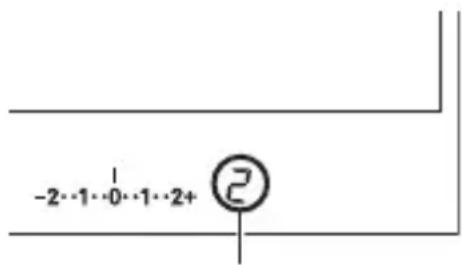
Het aantal beelden dat opeenvolgend kan worden opgenomen
Het maximale aantal opeenvolgende opnamen
Het aantal beelden dat continu opgenomen kan worden, is beperkt.
| Fijn/Standaard* | Geen limiet (tot de geheugenkaart vol is) |
| RAW & JPEG 3 beelden | |
| RAW 6 beelden |
* Vanaf de vierde opname wordt de opnamesnelheid iets langzamer.
De zelfontspanner gebruiken
De 10-seconden zelfontspanner is handig wanneer de fotograaf zelf op de foto moet staan en de 2-seconden zelfontspanner is handig om camerabewegingen te verminderen.
1 🎨/ 📁 -knop → ⚙ (Zelfontspanner) → Selecteer het gewenste aantal seconden
- Het cijfer achter is het huidige aantal geselecteerde seconden.
2 Wijzig de scherptediepte en fotografeer het onderwerp.
- Als de zelfontspanner is geselecteerd, geven geluidsignalen en het lampje van de zelfontspanner de status ervan aan. Vlak voor de opname knippert het lampje van de zelfontspanner snel en klinkt het geluidsignaal.
De zelfontspanner annuleren
Om de geactiveerde zelfontspanner te annuleren, drukt u op de knop.
Opmerking
- Gebruik het zoekerkapje als u de ontspanknop indrukt zonder in de zoeker te kijken (blz. 23).
Beelden opnemen met verschoven belichting (Belichtingsbracket)

Met bracketopnamen kunt u diverse beelden opnemen, ieder met een andere belichtingsgraad. Deze camera is uitgerust met een automatische bracketfunctie. Specificeer de afwijkingswaarde (stappen) van de basisbelichting, en de camera verschuift automatisch de belichting bij het opnemen. U kunt ook een beeld kiezen dat de door u gewenste helderheid heeft nadat de opnamen klaar zijn.
1 / -knop → Gewenste bracket → Gewenste bracketstap
2 Wijzig de scherptediepte en fotografeer het onderwerp.
De basisbelichting wordt ingesteld bij het eerste beeld van de bracketopname.
| BRKC * (Bracket: continu) | Hiermee worden drie opnamen gemaakt waarbij de belichting volgens een gekozen stap verschuift.Houd de ontspanknop ingedrukt totdat het opnemen stopt. |
| BRKS * (Bracket: enkel) | Hiermee worden drie opnamen gemaakt waarbij de belichting volgens een gekozen stap verschuift.Druk de ontspanknop in voor elke opname. |
* _ . _ EV onder /r is de hurdige, gekozen stap.
Opmerkingen
- De belichting wordt verschoven door aanpassing van de sluitertijd als het instelwiel is ingesteld op M. Houd de AEL-knop ingedrukt als u de belichting verschuift door de diafragmawaarde aan te passen.
- Bij aanpassing van de belichting, wordt de belichting verschoven aan de hand van de gecompenseerde waarde.
- De bracket kan niet worden gebruikt als de opnamefunctie is ingesteld op AUTO of de scènekeuzefunctie.
EV-schaalverdeling bij bracketopname
| Omgeving-bracketopname stappen van 0,3, drie opnamen Belichtingscompensatie 0 | Flits-bracketopname stappen van 0,7, drie opnamen Flitscompensatie -1,0 | |
| LCD-monitor |  Aangegeven in de bovenste regel. Aangegeven in de bovenste regel. |  Aangegeven onder de schaalverdeling. Aangegeven onder de schaalverdeling. |
| Zoeker | III-2···1···0···1···2+ | I-2···1···0···1···2+ |
- Bij een omgeving*-bracketopname, wordt de EV-schaalverdeling ook in de zoeker afgebeeld, maar niet bij een flits-bracketopname.
- Nadat de bracketopname is begonnen, gaan de aanduidingen van de reeds gemaakte opnamen één voor één uit.
- Wanneer Enkel-bracket is geselecteerd en de ontspanknop tot halverwege wordt ingedrukt en losgelaten, wordt in geval van een omgeving-bracketopname "br 1" afgebeeld in de zoeker, en in geval van een flits-bracketopname "Fbr 1". Nadat de bracketopname is begonnen, wordt afgebeeld wat het nummer van het volgende beeld is, bijv. "br 2", "br 3".
* Omgevingslicht: elk licht, behalve het flitslicht, dat de scène belicht gedurende een lange tijd, zoals natuurlijk licht, een gloeilamp of een tl-buis.
Opnemen met witbalansverschuiving (Witbalansbracket)
Op basis van de geselecteerde witbalans en de kleurtemperatuur/kleurfilter worden drie opnamen gemaakt.
1 / -knop → BRK WB (Witbalansbracket) → Kies de gewenste instelling
2 Wijzig de scherptediepte en fotografeer het onderwerp.
| BRK WB *1(Witbalansbracket) | Hiermee worden drie beelden opgenomen waarbij de witbalans verschuift. Als Lo wordt gekozen, dan is de verschuiving 10*2 mored, en als Hi wordt gekozen, dan is de verschuiving 20 mored. Eén opname maakt drie beelden. |
*1 De waarde onder de Etn de huidige geselecteerde waarde.
*2 Mired: een eenheid die de kleuromzettingskwaliteit aangeeft voor kleurtemperatuurfilters.
Beelden weergeven
Het laatst opgenomen beeld wordt niet weergegeven op de LCD-monitor.
1 Druk op de •knop.

2 Selecteer op de controller een beeld met ◀/▶.
Terugkeren naar de opnamestand
Druk nogmaals op de knop.
Overschakelen op het scherm voor opnamegegevens
Druk op de DISP-knop.
Telkens wanneer u op de DISP-knop drukt, verandert het scherm als volgt.
Weergave van de volgende of vorige beelden tot maximaal vijf beelden.

Met opname-informatie
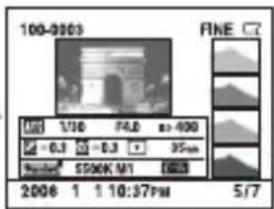
Histogram weergave
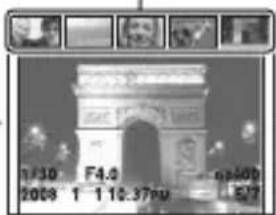
Met opname-informatie

Zonder opname-informatie
Opmerking
- De DISP-knop schakelt de weergave van de opnamegegevens in en uit andere weergavefuncties, zoals op een vergroot scherm.
De beeldrichting kiezen bij de weergave van een beeld dat is opgenomen in de portretpositie
MENU-knop → ▶ 2 → [Beeldrotatie] → Selecteer de gewenste instelling
Opmerking
- Wanneer u het beeld weergeeft op een tv of computer, wordt het weergegeven in de portretpositie, zelfs als [Handm.roteren] is geselecteerd.
Een beeld roteren
1 Geef het beeld weer dat u wilt roteren en druk vervolgens op de -knop.

2 Druk op het midden van de controller.
Het beeld wordt linksom geroteerd. Herhaal stap 2 als u nog een rotatie wilt uitvoeren.
- Nadat u het beeld hebt geroteerd, wordt het weergegeven in de geroteerde positie, zelfs wanneer u de voeding uitschakelt.
Terugkeren naar het normale weergavescherm
Druk op de -knop.
Opmerking
- Als u geroteerde beelden naar een computer kopieert, kunnen de geroteerde beelden met het softwareprogramma "Picture Motion Browser" (bijgeleverd) correct worden weergegeven. Het is echter mogelijk dat de beelden niet worden geroteerd, afhankelijk van het softwareprogramma.
Beelden vergroten
Een beeld kan worden vergroot om het beter te kunnen bekijken. Dit is handig om de scherpstelling van een opgenomen beeld te bekijken.
1 Geef het beeld weer dat u wilt roteren en druk vervolgens op de ✉ -knop.
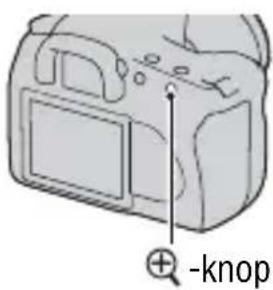
2 U kunt in en uitzoomen op het beeld met de of -knop.
- Op de controller kunt u met ▲/▼/◄/► het deel kiezen dat u wilt vergroten.
- Draaien aan het instelwiel schakelt het beeld over op dezelfde weergavevergroting. Als u meerdere beelden opneemt met dezelfde compositie, dan kunt u hun scherptediepte vergelijken.
- Telkens wanneer u op het midden van de controller drukt, wisselt het scherm tussen het in- of uitgezoomde scherm en weergave van het beeld op een volledig scherm.

De vergrote weergave annuleren
Druk op de knop om het beeld te laten terugkeren naar de normale grootte.
Het beeld vergroten gecentreerd rondom een vorig gekozen punt
U kunt eerst een deel van een beeld selecteren en dan het deel vergroten.
1 Geef het beeld weer dat u wilt roteren en druk vervolgens op de ⊕-knop.

2 Druk op het midden van de controller.
Het rode kader wordt weergegeven.
3 Verplaats het rode kader naar het midden van het deel dat u wilt vergroten met ▲/▼/◄/► op de controller.
4 Maak het rode kader groter of kleiner met de of -knop om het deel te bepalen dat u wilt vergroten.
5 Druk op het midden van de controller.
Het gedeelte binnen het rode kader wordt vergroot.
- Druk op het midden van de controller om terug te keren naar het vorige scherm.
- U kunt op de -knop drukken om de vergrote weergave te annuleren.
Zoombereik
Het weergavezoombereik is als volgt.
| Beeldgrootte Zoombereik | |
| L Ong. ×1,1 – ×12 | |
| M Ong. ×1,1 – ×9,1 | |
| S Ong. ×1,1 – ×6,1 | |
Overschakelen op de beeldlijstweergave
1 Druk op de -knop.
Het scherm verandert in het indexweergavescherm.

2 Druk een aantal maal op de DISP-knop om het gewenste schermformaat te kiezen.
- Achtereenvolgens worden de volgende schermen weergegeven: 9 beelden → 25 beelden → 4 beelden
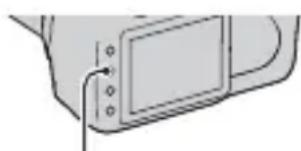
Terugkeren naar het scherm met een enkel beeld
Druk op de knop of het midden van de controller als u het gewenste beeld kiest.
1 Selecteer de mappenbalk met ◀/▶ op de controller en druk vervolgens in het midden.

Mappenbalk
2 Selecteer de gewenste map met ▲/▼ en druk vervolgens in het midden.
Beelden automatisch weergeven (Diavoorstelling)
MENU-knop → ▶ 2 → [Diavoorstelling]
De opgenomen beelden worden op volgorde weergegeven (diavoorstelling). De diavoorstelling eindigt automatisch nadat alle beelden zijn weergegeven.
- U kunt volgende en vorige beelden bekijken met ◀/► op de controller.
De diavoorstelling pauzeren
Druk op het midden van de controller. Wanneer u opnieuw drukt, wordt de diavoorstelling hervat.
De diavoorstelling middenin beëindigen
Druk op de MENU-knop.
Het interval kiezen tussen de beelden in de diavoorstelling.
MENU-knop → ▶ 2 → [Interval] → Selecteer het gewenste aantal seconden
De informatie over opgenomen beelden controleren
Telkens wanneer u op de DISP-knop drukt, verandert het scherm als volgt (blz. 89).
Basisopname-informatie

| Scherm Indicatie | |
| 100-0003 Map-bestandsnummer(120) | |
| ○—nBeveiligen (97) | |
| DPOF3 DPOF ingesteld (129) | |
| RAWRAW+JFINESTD | Beeldkwaliteit (103) |
| Beeldgrootte (102)/Beeldverhouding (102) | |
| Resterende accu (13) | |
| 1/125 Sluitertijd (57) | |
| F3.5 Diafragma (55) | |
| ISO400 ISO-gevoeligheid (78) | |
| 2008 1 110:37AM | Opnamedatum |
| 3/7 Bestandsnummer/totaalaantal beelden | |
Histogram weergave

1
| Scherm Indicatie | |
| 100-0003 Map-bestandsnummer(120) | |
| ○—nBeveiligen (97) | |
| DPOF3 DPOF ingesteld (129) | |
| RAWRAW+JFINESTD | Beeldkwaliteit (103) |
| □L □M □S□L □M □S | Beeldgrootte (102)/Beeldverhouding (102) |
| Resterende accu (13) | |
2
| Scherm Indicatie | |
| Histogram (96) | |
| AUTO P A S M | Functiekeuzeknop (44) |
| 1/125 Sluitertijd (57) | |
| F3.5 Diafragma (55) | |
| ISO100 ISO-gevoeligheid (78) | |
| -0.3 EV-schaalverdeling (59, 87) | |
| -0.3 Flitscompensatie (75) | |
| Lichtmeetfunctie (77) | |
| Scherm Indicatie | |
| 35mm Brandpuntsafstand (137) | |
| Std.+Vield+Port.+Land.+Night+Sunset+B/W+Adobe+ | Instellingen (83) |
| AWB +15500K M1 | Witbalans (Automatisch, Vooringesteld, Kleurtemperatuur, Kleurenfilter, Eigen) (79) |
| D-R dynamisch-bereikoptimalisatie (83) | |
| 2008 1 110:37AM | Opnamedatum |
| 3/7 Bestandsnummer/totaal aantal beelden | |
Hoe u het histogram kunt controleren
Een histogram is de luminantieverdeling die aangeeft hoeveel pixels van een bepaalde helderheid voorkomen in het beeld.
Als het beeld een sterk belicht of zwak belicht deel bevat, licht dat deel van het beeld in de histogramweergave (luminantielimietwaarschuwing) op.
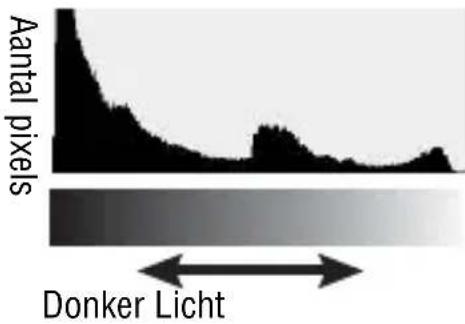

Door de belichtingscompensatie wordt het histogram dienovereenkomstig veranderd. De illustratie rechts is een voorbeeld.
Een opname maken met de belichtingscompensatie aan de positieve zijde, verheldert het volledige beeld, zodat het volledige histogram naar de heldere zijde (rechterzijde) verschuift. Als u opneemt met de belichtingscompensatie toegepast aan de negatieve kant, zal het histogram naar de andere kant verschuiven.
Beide uiteinden van het histogram geven sterk en zwak belichte delen weer. Het is onmogelijk om deze gebieden later met een computer te herstellen. Pas zo nodig de belichting aan en neem de opname nogmaals.

Beelden beveiligen (Beveiligen)
U kunt afbeeldingen beschermen tegen het per ongeluk wissen.
Geselecteerde beelden beveiligen/de beveiliging van geselecteerde beelden annuleren
1 MENU-knop → ▶ 1 → [Beveiligen] → [Gemark.beelden]
2 Selecteer de beelden die u wilt beveiligen met ◀/▶ op de controller en druk dan op het midden van de controller.
De markering ⚡ wordt op het geselecteerde beeld afgebeeld.
- Om de selectie ongedaan te maken, drukt u opnieuw op het midden.

3 Als u nog andere beelden wilt beveiligen, herhaalt u stap 2.
4 Druk op de MENU-knop.
5 Selecteer [OK] met ▲ op de controller, en druk vervolgens op het midden van de controller.
Alle beelden beveiligen/de beveiliging van alle beelden annuleren
MENU-knop → ▶ 1 → [Beveiligen] → [Alle beelden] of [Alle annuleren] → [OK]
Beelden wissen (Wissen)
Als u eenmaal een beeld hebt gewist, kunt u dit niet herstellen. Controleer vooraf of u het beeld al dan niet wilt wissen.
Opmerking
- Beveiligde beelden kunnen niet worden gewist.
Het beeld wissen dat wordt weergegeven
1 Geef het beeld weer dat u wilt wissen en druk vervolgens op de -knop.

2 Selecteer [Wissen] met ▲ en druk vervolgens op het midden van de controller.
Hiermee worden de geselecteerde beelden gewist.
1 MENU-knop → ▶ 1 → [Wissen] → [Gemark.beelden]
2 Selecteer met de controller de beelden die u wilt wissen, en druk dan op het midden van de controller.
De markering wordt op het geselecteerde beeld afgebeeld.

Totaal aantal
3 Als u nog andere beelden wilt wissen, herhaalt u stap 2.
4 Druk op de MENU-knop.
5 Selecteer [Wissen] met ▲ op de controller, en druk vervolgens op het midden van de controller.
Alle beelden in de map wissen
1 Druk op de -knop.
2 Selecteer de mappenbalk met ◀ op de controller.

Mappenbalk
3 Druk op het midden van de controller, en selecteer vervolgens de map die u wilt wissen met ▲/▼.
4 Druk op de knop.
5 Selecteer [Wissen] met ▲ en druk vervolgens op het midden van de controller.
Het in één keer verwijderen van alle afbeeldingen
MENU-knop → ▶ 1 → [Wissen] → [Alle beelden] → [Wissen]
Opmerking
- Het kan lang duren voordat veel beelden gewist zijn als deze zijn geselecteerd met [Alle beelden]. We raden u aan beelden te wissen op een computer of met de camera de geheugenkaart te formatteren.
Beelden bekijken op een tv-scherm
1 Schakel zowel de camera als de tv uit, en sluit de camera en de tv op elkaar aan.

2 Schakel de tv in en wijzig de ingang.
- Raadpleeg de bij de tv geleverde gebruiksaanwijzing voor meer informatie.
3 Schakel de camera in en druk op de ▶ -knop.
De beelden die met de camera zijn opgenomen, worden op het tv-scherm afgebeeld.
Selecteer de gewenste beelden met ◀/► op de controller.
- De LCD-monitor op de achterkant van de camera wordt niet ingeschakeld.

- Als u de camera met behulp van de USB-kabel aansluit op een Sony tv die compatibel is met de functie "PhotoTV HD" kunt u op de tv genieten van beelden van een hogere kwaliteit.
Uw camera in het buitenland gebruiken
Het kan nodig zijn dat u uw videoformaat instelt overeenkomstig het signaal van het plaatselijke tv-systeem
MENU-knop → 1 → [Videoformaat] → Selecteer de gewenste instelling
| NTSC Hiermee wordt het videoformaat ingesteld op de NTSC-functie (bijv. voor de VS en Japan). |
| PAL Hiermee wordt het videoformaat ingesteld op de PAL-functie (bijv. voor Europa). |
Over tv-kleursystemen
Als u beelden wilt bekijken op een televisiescherm, hebt u een televisie met een video-ingangsaansluiting en een videokabel nodig. Het kleursysteem van de tv moet overeenstemmen met dat van uw digitale fotocamera.
Raadpleeg de onderstaande lijsten voor het tv-kleursysteem van het land of gebied waarin u de camera gebruikt.
NTSC-systeem
Bahama-eilanden, Bolivia, Canada, Chili, Colombia, Ecuador, Filippijnen, Jamaica, Japan, Korea, Mexico, Midden-Amerika, Peru, Suriname, Taiwan, Venezuela, Verenigde Staten, enz.
PAL-systeem
Australië, België, China, Denemarken, Duitsland, Finland, Hongarije, Hongkong, Italië, Koeweit, Maleisië, Nederland, Nieuw-Zeeland, Noorwegen, Oostenrijk, Polen, Portugal, Singapore, Slowakije, Spanje, Thailand, Tsjechië, Verenigd Koninkrijk, Zweden, Zwitserland, enz.
PAL-M-systeem
Brazilië
PAL-N-systeem
Argentinië, Paraguay, Uruguay
SECAM-systeem
Bulgarije, Frankrijk, Guyana, Irak, Iran, Monaco, Oekraïne, Rusland, enz.
De beeldgrootte en de beeldkwaliteit instellen
Beeldgrootte
MENU-knop → 1 → [Beeldgrootte] → Selecteer de gewenste grootte
| L:10M 3872 × 2592 pixels |
| M:5.6M 2896 × 1936 pixels |
| S:2.5M 1920 × 1280 pixels |
| L:8.4M 3872 × 2176 pixels | |
| M:4.7M 2896 × 1632 pixels | |
| S:2.1M 1920 × 1088 pixels |
Opmerking
- De beeldgrootte van een RAW-bestand correspondeert met L als u een RAW-bestand selecteert met [Kwaliteit]. De beeldgrootte wordt niet weergegeven op de LCD-monitor.
Beeldverhoud.
MENU-knop → 1 → Beeldverhoud. → Selecteer de gewenste verhouding.
| 3:2 Een normale beeldverhouding. | |
| 16:9 Een HDTV-verhouding. |
MENU-knop → 1 → [Kwaliteit] → Selecteer de gewenste instelling
| RAW (RAW) Bestandsformaat: RAW (ruwe gegevens)Dit formaat wordt niet door digitale verwerking tot stand gebracht. Selecteer dit formaat om beelden op een computer te verwerken voor professionele doelen.• Het beeldformaat ligt vast op het maximale formaat. Het beeldformaat wordt niet weergegeven op de LCD-monitor. | |
| RAW+J (RAW & JPEG) | Bestandsformaat: RAW (ruwe gegevens) + JPEGHet RAW-beeld en het JPEG-beeld worden tegelijkertijd gemaakt. Dit is handig wanneer u twee beeldbestanden nodig hebt: een JPEG-bestand om weer te geven en een RAW-bestand om te bewerken. De beeldkwaliteit is vastgelegd op [Fijn] en de beeldgrootte is vastgelegd op [L]. |
| FINE (Fijn) Bestandsformaat: JPEG | |
| STD (Standaard) | Het beeld wordt bij de opname gecomprimeerd in het JPEG-bestandsformaat. Hoe hoger de compressieverhouding, hoe kleiner de bestandsgrootte. Hierdoor kunnen meer bestanden worden opgenomen op één geheugenkaart, maar de beeldkwaliteit zal lager zijn. |
Opmerking
- Zie bladzijde 25 voor meer informatie over het aantal beelden dat kan worden opgenomen wanneer de beeldkwaliteit wordt veranderd.
Over RAW-bestanden
U hebt het softwareprogramma "Image Data Converter SR" nodig dat op de cd-rom (bijgeleverd) staat om een RAW-bestand te kunnen openen dat op deze camera is opgenomen. Met behulp van dit softwareprogramma kan een RAW-bestand worden geopend en geconverteerd naar een veelgebruikt bestandsformaat, zoals JPEG of TIFF, en kunnen de witbalans, de kleurverzadiging, het contrast, enz., worden veranderd.
- Als u een beeld opneemt als een RAW-bestand, hebt u te maken met de volgende beperking.
- Het RAW-bestand kan niet worden afgedrukt op een DPOF-aangewezen printer of een PictBridge-compatibele printer.
- Van de effecten van Dynamisch-bereikoptimalisatie kunt u, als u een in RAW-formaat opgenomen beeld weergeeft en vergroot, alleen die van [Standaard) controleren.
De methode voor opnemen op een geheugenkaart instellen
De methode kiezen waarmee bestandsnummers worden toegekend aan beelden.
MENU-knop → 2 → [Bestandsnummer] → Selecteer de gewenste instelling
| Serie De camera zet de nummers niet op volgorde terug en kent geen opeenvolgende nummers aan bestanden toe totdat het nummer "9999" wordt bereikt. | |
| Terugstellen In de volgende gevallen worden door de camera nummers teruggezet en vanaf "0001" aan bestanden toegekend.- Als het mapformaat is gewijzigd.- Als alle beelden in de map zijn gewist.- Als de geheugenkaart is vervangen.- Als de geheugenkaart is geformatteerd. |
Het formaat van de mapnaam selecteren
De opgenomen beelden worden opgeslagen in de automatisch gemaakte map in de DCIM-map op de geheugenkaart.
MENU-knop → 2 → [Mapnaam] → Selecteer de gewenste instelling
| Standaardform. Het formaat van de mapnaam is als volgt: mapnummer +MSDCF.Voorbeeld: 100MSDCF |
| DatumformaatHet formaat van de mapnaam is als volgt: mapnummer + J(laatste cijfer)/MM/DD.Voorbeeld: 10080405 |
Een nieuwe map maken
U kunt op de geheugenkaart een map maken voor het opnemen van afbeeldingen.
Een nieuwe map wordt aangemaakt met een nummer dat één hoger is dan het hoogste nummer dat reeds in gebruik is, en de map wordt de huidige opnamemap.
MENU-knop → 2 → [Nieuwe map]
De opnamemap selecteren
Als de standaardnotatie voor de mapnaam is geselecteerd en er twee of meer mappen bestaan, kunt u de opnamemap selecteren die moet worden gebruikt om opgenomen beelden in op te slaan.
MENU-knop → 2 → [Map kiezen]→ Selecteer de gewenste map
Opmerking
- U kunt de map niet selecteren wanneer [Datumformaat] is ingesteld.
De geheugenkaart formatteren
Vergeet niet dat het formatteren alle gegevens op de geheugenkaart onherstelbaar zal wissen, inclusief de beveiligde beelden.
MENU-knop → ▶ 1 → [Formatteren]→ [OK]
- Tijdens het formatteren brandt het toegangslampje. Terwijl het bedrijfslampje brandt, mag u de geheugenkaart niet verwijderen.
Opmerkingen
- Formatteer de geheugenkaart in de camera. Als u de geheugenkaart op een computer formatteert, is het mogelijk dat het niet in deze camera gebruikt kan worden, afhankelijk van het type formattering dat is uitgevoerd.
- Formatteren kan afhankelijk van de geheugenkaart een aantal minuten in beslag nemen.
De instelling voor ruisonderdrukking instellen
Bij een opname met een lange sluitertijd de ruisonderdrukking uitschakelen
De ruisonderdrukking wordt ingeschakeld voor de duur dat de sluiter open is als u de sluitertijd instelt op een seconde of langer (Opname met lange belichting).
Dit gebeurt om de korrelige ruis die typisch is voor een lange belichting, te verminderen. Er wordt een bericht weergegeven als de ruisonderdrukking in voortgang is, en u kunt dan geen andere foto's nemen. Selecteer [Aan] om de prioriteit voor de beeldkwaliteit aan te geven. Selecteer [Uit] om de prioriteit voor de opnametiming aan te geven.
MENU-knop → 2 → [NR lang-belicht] → [Uit]
Opmerking
- De ruisonderdrukking wordt niet uitgevoerd bij continue opname of continu bracket-opnamen, zelfs wanneer deze functie is ingesteld op [Aan].
De ruisonderdrukking uitschakelen bij een hoge ISO-gevoeligheid
De camera verlaagt de ruis die meer opvalt als de gevoeligheid van de camera hoger is als er opnamen worden gemaakt met de ISO-gevoeligheid ingesteld op 1600.
Selecteer [Aan] om de prioriteit voor de beeldkwaliteit aan te geven.
Selecteer [Uit] om de prioriteit voor de opnametiming aan te geven.
MENU-knop → 2 → [NR bij hoge-ISO] → [Uit]
Opmerking
- De ruisonderdrukking wordt niet uitgevoerd bij continue opname of continu bracket-opnamen, zelfs wanneer deze functie is ingesteld op [Aan].
De omstandigheden wijzigen waarin de sluiter kan sluiten
Prioriteit aanbrengen in de sluiterkans
Selecteer [Geen scherpst.] om prioriteit aan te brengen in de sluiterkans zodat u een opname kunt nemen zonder een scherpe scherpstelling. Selecteer [Na scherpst.] om opnamen te nemen met een scherpe scherpstelling.
MENU-knop → 2 → [Sluiterontspan.] → [Geen scherpst.]
De functie van de knop en keuzeknop wijzigen
De functie van de AEL-knop wijzigen
De functie van de AEL-knop kan worden geselecteerd uit de volgende twee functies:
- Behoud de vergrendelde belichtingswaarde door op de AEL-knop te drukken terwijl de knop ingedrukt wordt gehouden ([AEL-vergrendel]).
- Behoud de vergrendelde belichtingswaarde door op de AEL-knop te drukken tot de knop nogmaals wordt ingedrukt ([AEL-wisselen]).
MENU-knop → ⚙ 1 → [AEL-knop] → Selecteer de gewenste instelling
Opmerkingen
- Terwijl de belichtingswaarde vergrendelt is, wordt *fgebeeld op de LCD-monitor en in de zoeker. Zorg ervoor dat u de instelling niet terugzet.
- De instellingen "AF vastzetten" en "AF/MF wisselen" beïnvloeden de handmatige verschuiving (blz. 60) in de handmatige functie.
De functie van de functiekeuzeknop wijzigen
In de opnamefunctie M (Handmatige belichting) of P
(Programmaverschuiving) kunt u de camera zo instellen dat het aan te passen item (de sluitertijd of het diafragma) alleen met het instelwiel kan worden geselecteerd.
Het is handig om de veelgebruikte instelling te kiezen voor de aanpassing van de belichting.
MENU-knop → ⚙ 1 → [Instelwiel inst] → Selecteer de gewenste instelling
Andere instellingen wijzigen
Het geluid aan/uit zetten
U kunt het geluid selecteren dat wordt voortgebracht wanneer de sluiter wordt vergrendeld, tijdens het aftellen van de zelfontspanner, enz.
MENU-knop → 2 → [Audiosignalen] → Selecteer de gewenste instelling
De tijdsduur instellen waarna de camera in de spaarstand moet worden gezet
U kunt de tijdsduur instellen waarna de camera in de spaarstand moet worden gezet (Stroombesparing). Door de ontspanknop halverwege in te drukken, keert de camera terug naar de opnamefunctie.
MENU-knop → 1 → [Stroombesparing] → Selecteer de gewenste tijd
Opmerking
- Ongeacht de instelling die u hier hebt geselecteerd, gaat de camera na 30 minuten naar de spaarstand wanneer de camera op een tv is aangesloten.
De datum instellen
MENU-knop → 1 → [Datum/tijd inst] → Stel de datum en tijd in
De taal selecteren
MENU-knop → 1 → [Taal] → Selecteer de taal
De LCD-monitor instellen
De helderheid van de LCD monitor instellen
MENU-knop → 1 → [LCD-helderheid] → Selecteer de gewenste instelling
- Op het scherm met de opname-informatie of het weergavescherm kunt u de helderheid aanpassen door de DISP-knop iets langer ingedrukt te houden.
De weergegeven tijd van het beeld direct na de opname ervan instellen (Automatisch weergave)
U kunt het opgenomen beeld direct na de opname ervan controleren op de LCD-monitor. U kunt de weergaveduur veranderen.
MENU-knop → ⚙ 1 → [Autom.weergave] → Selecteer de gewenste instelling
Opmerking
- In de automatische weergave wordt het beeld niet weergegeven in de verticale positie, zelfs als u de opname in een verticale positie hebt gemaakt (blz. 89).
De weergavetijd instellen van de LCD-monitor tijdens opnemen
Tijdens het opnemen wordt de opname-informatie afgebeeld op de LCD-monitor. U kunt de weergaveduur van de monitor wijzigen.
MENU-knop → 1 → [Info.weerg.tijd] → Selecteer de gewenste instelling
De LCD monitor aanhouden terwijl u in de zoeker kijkt
In de standaardinstelling wordt, terwijl u in de zoeker kijkt, de LCD-monitor uitgeschakeld om te voorkomen dat de accu leegloopt.
Selecteer Uit als u wilt dat de LCD-monitor aangezet wordt als u in de zoeker kijkt.
MENU-knop → ⚙ 1 → [Autom.uitsch.] → [Uit]
Opmerking
- Ongeacht de instelling van dit item, wordt de opname-informatie automatisch uitgeschakeld na een bepaalde tijdsduur (de standaardinstelling is vijf seconden) (blz. 33).
Op de standaardinstellingen terugstellen
De functies terugstellen die worden gebruikt voor opnemen met de standaardinstelling
U kunt de hoofdfuncties van de opnamefunctie opnieuw instellen wanneer de functiekeuzeknop is ingesteld op P, A, S of M.
MENU-knop → 2 → [Opn.f.terugst.] → [OK]
De volgende items kunnen worden teruggezet.
| Onderdelen Terugstellen op | |
| Belichtingscompensatie (74) ±0.0 | |
| Lichtmeetfunctie (77) Meervelds | |
| Autom. scherpst. (65) AF-A | |
| Transportfunctie (85) Enkelbeeldopname | |
| Witbalans (79) AWB (automatische witbalans) | |
| Kleurtemperatuur/Kleurfilter (80) 5500K, kleurfilter 0 | |
| Eigen witbalans (81) 5500K | |
| ISO (78) AUTO | |
| Beeldgrootte (102) L:10M | |
| Beeldverhoud. (102) 3:2 | |
| Kwaliteit (103) Fijn | |
| Dyn.-bereikoptim (83) Standaard | |
| Instellingen (83) Standaard | |
| Flitsfunctie (70) | Invulflits (dit verschilt en is ervan afhankelijk of de ingebouwde flitser open is ja dan nee) |
| Flitsregeling (75) | ADI-flits |
| Flitscompens. (75) | ±0.0 |
| Sluiterontspan. (107) | Na scherpst. |
| AF-hulplicht (69) | Automatisch |
| NR lang-belicht (106) | Aan |
| NR bij hoge-ISO (106) | Aan |
De hoofdfuncties van de camera terugzetten op de standaardinstelling
U kunt de belangrijkste instellingen van de camera terugstellen.
MENU-knop → 3 → [Terugstellen] → [OK]
De volgende items kunnen worden teruggezet.
| Onderdelen Terugstellen op | |
| Belichtingscompensatie (74) ±0.0 | |
| Lichtmeetfunctie (77) Meervelds | |
| Autom. scherpst. (65) AF-A | |
| Opname-informatie (33) Vergrote opname-informatie | |
| Transportfunctie (85) Enkelbeeldopname | |
| Witbalans (79) AWB (automatische witbalans) | |
| Kleurtemperatuur/Kleurfilter (80) 5500K, kleurfilter 0 | |
| Eigen witbalans (81) 5500K | |
| ISO (78) AUTO | |
| Weergavescherm (89) Enkelbeeldweergavescherm (met opname-informatie) | |
| Beeldgrootte (102) L:10M | |
| Beeldverhoud. (102) 3:2 | |
| Kwaliteit (103) Fijn | |
| Dyn.-bereikoptim (83) | Standaard |
| Instellingen (83) | Standaard |
| Flitsfunctie (70) | Invulflits (dit verschilt en is ervan afhankelijk of de ingebouwde flitser open is ja dan nee) |
| Flitsregeling (75) | ADI-flits |
| Flitscompens. (75) | ±0.0 |
| Sluiterontspan. (107) | Na scherpst. |
| AF-hulplicht (69) | Automatisch |
| NR lang-belicht (106) | Aan |
| NR bij hoge-ISO (106) | Aan |
Menu Custom
| Onderdelen Terugstellen op | |
| Eye-Start AF (65) Aan | |
| AEL-knop (108) AEL-vergrendel | |
| Instelwiel inst (108) Sluitertijd | |
| Rode-ogen-verm. (69) Uit | |
| Autom.weergave (110) 2 sec. | |
| Autom.uitsch. (111) Aan |
Menu Weergave
| Onderdelen Terugstellen op | |
| Datum afdruk. (130) Uit | |
| Beeldrotatie (89) Autom.roteren | |
| Diavoorstelling (93) 3 sec. |
Menu Setup
| Onderdelen Terugstellen op | |
| LCD-helderheid (110) ±0 | |
| Info.weerg.tijd (110) 5 sec. | |
| Stroombesparing (109) 1 min. | |
| Bestandsnummer (104) Serie | |
| Mapnaam (104) Standaardform. | |
| USB-verbinding (116, 131) Massaopslag | |
| Audiosignalen (109) Aan |
Beelden kopiëren naar uw computer
In dit deel wordt beschreven hoe u beelden op een geheugenkaart kunt kopieren naar een computer die is aangesloten met een USB-kabel.
Aanbevolen computeromgeving
Een computer die op de camera wordt aangesloten dient aan de volgende vereisten te voldoen om beelden te importeren.
Windows
Besturingssysteem (voorgeinstalleerd): Microsoft Windows 2000 Professional SP4/Windows XP* SP2/Windows Vista*
- De juiste werking kan niet worden gegarandeerd in een computeromgeving die is opgewaardeerd tot een van de bovenstaande besturingssystemen of in een computeromgeving met meerdere besturingssystemen (multi-boot).
* 64-bits edities en startersedities worden niet ondersteund. USB-aansluiting: Standaard geleverd
■Macintosh
Besturingssysteem (voorgeïnstalleerd): Mac OS X (v10.1.3 of hoger) USB-aansluiting: Standaard geleverd
Opmerkingen over het aansluiten van uw camera op een computer
- Voor alle bovenstaande aanbevolen computeromgevingen kan een behoorlijke werking niet worden gegarandeerd.
- Als u twee of meer USB-apparaten tegelijkertijd op een computer aansluit, is het mogelijk dat sommige apparaten, waaronder ook uw camera, niet zullen werken afhankelijk van het type USB-station dat is aangesloten.
- Bij gebruik van een USB-hub of een verlengkabel kan er geen juiste werking worden gegarandeerd.
- Deze camera is compatibel met Hi-Speed USB (USB 2.0), zodat wanneer u uw camera aansluit op een computer via een USB-interface die ook compatibel is met Hi-Speed USB (USB 2.0), u gebruik kunt maken van geavanceerde gegevensoverdracht (snelle overdracht).
- Wanneer de computer ontwaakt uit de waak- of slaapstand, is het mogelijk dat de communicatie tussen uw camera en uw computer zich niet op hetzelfde moment herstelt.
1 Plaats een geheugenkaart met de opgenomen beelden in de camera.
2 Plaats een voldoende opgeladen accu in de camera of sluit de camera aan op een stopcontact met behulp van de netspanningsadapter/acculader (niet bijgeleverd).
- Als u beelden naar de computer kopieert terwijl er onvoldoende lading in de accu zit, kan het kopieren mislukken of kunnen de beeldgegevens vervormd worden wanneer de accu voortijdig leeg raakt.
3 Schakel de camera en de computer in.
4 Controleer of [USB-verbinding] in het 2 menu Setup is ingesteld op [Massaopslag].
5 Sluit de camera en de computer op elkaar aan.
- De wizard Automatische weergave wordt op het bureaublad weergegeven.

Fase 2: Beelden kopieren naar een computer
Voor Windows
Dit gedeelte beschrijft een voorbeeld van het kopieren van beelden naar de map "My Documents" (voor Windows Vista: "Documents")-map.
1 Klik op [Copy pictures to a folder on my computer using Microsoft Scanner and Camera Wizard] → [OK] bij het automatisch verschijnen van het wizardscherm op het bureaublad.
- Klik op [My Computer] → [Removable Disk] wanneer het wizardscherm niet verschijnt.
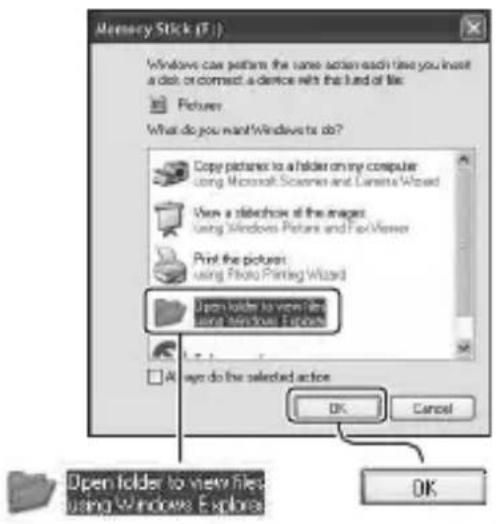
- In dat geval kunt u ook beelden importeren met "Picture Motion Browser".
3 Dubbelklik op de map waarin de beeldbestanden die u wilt kopiëren, zijn opgeslagen. Klik daarna met de rechtermuisknop op een beeldbestand om het menu weer te geven en klik op [Copy].
- Zie bladzijde 120 voor verdere informatie over de opslagbestemming van de beeldbestanden.

4 Dubbelklik op de map [My Documents] (voor Windows Vista. [Documents])-map. Klik daarna met de rechtermuisknop op het venster "My Documents" om het menu weer te geven en klik op [Paste].
De beeldbestanden worden gekopieerd naar de map "My Documents" (Voor Windows Vista: "Documents")-map.
- Als in de bestemmingsmap al een beeld met dezelfde bestandsnaam zit, wordt een bevestigingsmelding voor overschrijven afgebeeld. Wanneer u het bestaande beeld overschrijft met een nieuw beeld, wordt het oorspronkelijke bestand gewist. Als u het beeldbestand naar de computer wilt kopieren zonder een bestaand, gelijknamig beeldbestand te overschrijven, verandert u eerst de bestandsnaam in een andere naam en kopieert u daarna het beeldbestand. Als u de bestandsnaam echter verandert, (blz. 121).

Voor Macintosh
1 Dubbelklik op het nieuw herkende pictogram → [DCIM] → de map waarin de beelden die u wilt kopieren, zijn opgeslagen.
2 Sleep de beeldbestanden naar het pictogram van de vaste schijf.
De beeldbestanden worden naar de vaste schijf gekopieerd.
Beelden bekijken op uw computer
Voor Windows
Dit gedeelte beschrijft de procedure voor het bekijken van gekopieerde beelden in de map "My Documents" (voor Windows Vista: "Documents")-map.
1 Klik op [Start] → [My Documents] (Voor Windows Vista: [Documents]).
- Als u Windows 2000 gebruikt, dubbelklik dan op het bureaublad op [My Documents].
![WACOM CTL-460 - Klik op [Start] → [My Documents] (Voor Windows Vista: [Documents]). - 1](/content/2026/05/775168/images/6d04d56da34854ec5e813f6eab0dbabd604eacce3ebb70c1af039cd4710b2757.jpg)
2 Dubbelklik op het gewenste beeldbestand.
Het beeld wordt weergegeven.

Voor Macintosh
Dubbelklik op het pictogram van de vaste schijf → het gewenste beeldbestand om het te openen.
Wis de USB-verbinding.
Volg de hieronder vermelde procedure eerst voordat u:
- De USB-kabel loskoppelt
- De geheugenkaart verwijdert
- De camera uitschakelt
■Voor Windows
Dubbelklik op in de taakbalk, en klik vervolgens op (USB-massaopslagapparaat) → [Stop]. Controleer of het juiste apparaat wordt aangegeven in het bevestigingsvenster en klik op [OK] → [OK] (dit is voor Windows XP/Vista niet nodig). Het apparaat wordt ontkoppeld.
■Voor Macintosh
Sleep het pictogram van de schijf of van de geheugenkaart naar het pictogram "Prullenbak".
De camera is losgekoppeld van de computer.
Opslagbestemmingen beeldbestanden en bestandsnamen
De beeldbestanden die met de camera zijn opgenomen, worden gegroepeerd in mappen op de geheugenkaart.
Voorbeeld: mappen weergeven in Windows XP
A Mappen met beeldgegevens die met deze camera zijn opgenomen. (De eerste drie cijfers staan voor het mapnummer.)
BU kunt een map maken via de datumnotatie (blz. 104).
- U kunt geen beelden opnemen/weergeven in de map "MISC".
- De naam van beeldbestanden is als volgt opgebouwd. □□□□ (bestandsnummer) staat voor elk willekeurig nummer binnen het bereik van 0001 tot 9999. Het numerieke deel van de naam van een bestand met RAW-gegevens en het bijbehorende JPEG-beeldbestand zijn hetzelfde.
- JPEG-bestanden: DSC0□□□□.JPG
- JPEG-bestanden (Adobe RGB):
_DSC□□□□.JPG
- RAW-gegevensbestanden (anders dan Adobe RGB): DSC0□□□□.ARW
-
RAW-gegevensbestanden (Adobe RGB): _DSC□□□□.ARW
-
Het is mogelijk dat de extensie niet wordt afgebeeld, afhankelijk van de computer.
- Voor meer informatie over mappen, zie blz. 104.
Beelden die op een computer zijn opgeslagen, kopieren naar een geheugenkaart en de beelden weergeven
Dit gedeelte beschrijft de bediening op een Windows-computer als voorbeeld.
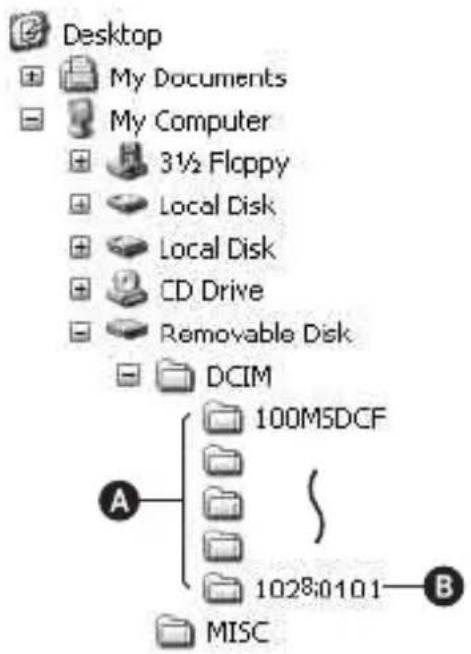
1 Klik met de rechtermuisknop op het beeldbestand en klik daarna op [Rename]. Verander de bestandsnaam in "DSCO□□□□".
Geef een nummer op van 0001 tot 9999 voor □□□□.
- Als de bevestigingsmelding voor overschrijven wordt afgebeeld, moet u een ander nummer invoeren.
- De bestandsextensie kan worden afgebeeld, afhankelijk van de instelling van de computer. De extensie van beelden is JPG. U mag de bestandsextensie niet veranderen.
- Als de bestandsnaam die door de camera werd gegeven niet is veranderd op de computer, kunt u stap 1 overslaan.
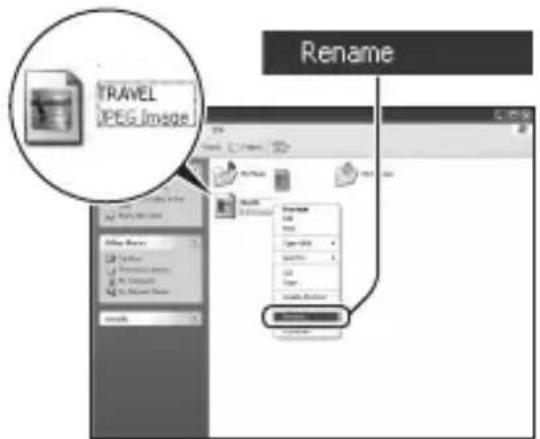
2 Kopieer het beeldbestand naar de map op de geheugenkaart volgens de onderstaande procedure.
①Klik met de rechtermuisknop op het beeldbestand en klik daarna op [Copy].
② Dubbelklik op [Removable Disk] of [Sony MemoryStick] in [My Computer].
③Klik met de rechtermuisknop op de map [☐☐☐MSDCF] in de map [DCIM] en klik vervolgens op [Paste].
- □□□ staat voor elk willekeurig nummer van 100 t/m 999.
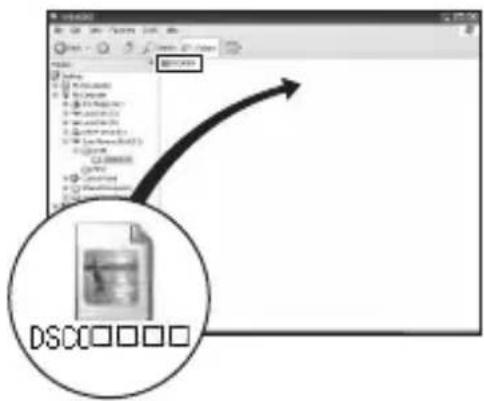
- Afhankelijk van het beeldformaat kan het onmogelijk zijn bepaalde beelden weer te geven.
- Wanneer een beeldbestand is bewerkt door een computer of wanneer het beeldbestand werd opgenomen op een ander model dan dat van uw camera, kan het weergeven van het beeldbestand op uw camera niet gegarandeerd worden.
- Als er geen map is, maakt u eerst een nieuwe map aan met uw camera (blz. 105) en kopieert u daarna het beeldbestand.
De software gebruiken
Om beelden te gebruiken die met de camera zijn opgenomen, is de volgende software voorzien: "Picture Motion Browser", "Image Data Converter SR", "Image Data Lightbox SR" enz.
Opmerking
- "Picture Motion Browser" is niet compatibel met Macintosh-computers.
Aanbevolen computeromgeving
Windows
Aanbevolen omgeving voor het gebruik van "Picture Motion Browser" Besturingssysteem (voorgeinstalleerd): Microsoft Windows 2000 Professional SP4/Windows XP* SP2/Windows Vista* * 64-bits edities en startersedities worden niet ondersteund. CPU/geheugen: Pentium III 500 MHz of sneller, 256 MB RAM of meer (aanbevolen: Pentium III 800 MHz of sneller en 512 MB RAM of meer) Vaste schijf: vrije schijfruimte benodigd voor installatie—200 MB of meer Computerscherm: 1024 × 768 pixels of meer, High Color (16-bits kleuren) of beter
Aanbevolen omgeving voor het gebruik van "Image Data Converter SR Ver.2"/"Image Data Lightbox SR"
Besturingssysteem (voorgeinstalleerd): Microsoft Windows 2000 Professional SP4/Windows XP* SP2/Windows Vista*
* 64-bits edities en startersedities worden niet ondersteund.
CPU/geheugen: MMX Pentium III 1 GHz of sneller is aanbevolen, 512 MB RAM of meer (1 GB RAM of meer is aanbevolen.)
Virtueel geheugen: 700 MB of meer
Computerscherm: 1024 × 768 pixels of meer, High Color (16-bits kleuren) of beter
■Macintosh
Aanbevolen omgeving voor het gebruik van "Image Data Converter SR Ver.2"/"Image Data Lightbox SR"
Besturingssysteem (voorgeïnstalleerd): Mac OS X (v10.4)
CPU: Power Mac G4/G5-serie (1,0 GHz of sneller aanbevolen)/ Intel Core Solo/Core Duo/Core 2 Duo of sneller
De software installeren
U kunt het softwareprogramma (bijgeleverd) installeren door de onderstaande procedure te volgen.
Windows
- Meld u aan als beheerder.
1 Schakel de computer in en plaats de cd-rom (bijgeleverd) in het cd-rom-station.
Het scherm met het installatiemenu wordt weergegeven.
- Als het scherm niet verschijnt, dubbelklik dan op (My Computer)
![→ (SONYPICTUTIL) → [Install.exe].](/content/2026/05/775168/images/6ad5e5cf33f93ec3c0bc1c96a413c72c0b2b5647bf1bb0442f6f6fd863f98a30.jpg)
- Onder Windows Vista is het mogelijk dat het AutoPlay-scherm verschijnt. Selecteer "Run Install.exe" en volg de instructies die op het scherm verschijnen om door te gaan met de installatie.

Volg de instructies op het scherm.
3 Verwijder de cd-rom nadat de installatie is voltooid.
De volgende software is geïnstalleerd en er verschijnen pictogrammen op het bureaublad.
Nadat u de software hebt geïnstalleerd, wordt een snelkoppelingspictogram naar de klantenregistratiewebsite op uw bureaublad gemaakt.
Nadat u zich op de website hebt geregistreerd, hebt u toegang tot beveiligde en nuttige klantenondersteuning:
http://www.sony.net/registration/di/
■Macintosh
- Meld aan als beheerder om te kunnen installeren.
1 Schakel uw Macintosh -computer in en plaats de cd-rom (bijgeleverd) in het cd-rom-station.
2 Dubbelklik op het pictogram van de cd-rom.
3 Kopieer het bestand [SIDS_INST.pkg] in de map [MAC] naar het pictogram van de vaste schijf.
4 Dubbelklik op het bestand [SIDS_INST.pkg] in de kopieerbestemmingsmap.
Volg de aanwijzingen op het scherm om het installeren te voltooien.
Opmerking
- Wanneer de bevestigingsmelding voor opnieuw opstarten wordt afgebeeld, start u de computer opnieuw op aan de hand van de aanwijzingen op het scherm.
"Picture Motion Browser" gebruiken
Opmerking
- "Picture Motion Browser" is niet compatibel met Macintosh-computers.
Met "Picture Motion Browser" kunt u:
- Beelden importeren die met de camera zijn opgenomen en ze op de computer weergeven.
- De beelden op de computer op een kalender ordenen op opnamedatum voor weergave.
- Beelden bewerken (rode-ogen-correctie, enz.), afdrukken en als e-mailbijlage versturen, de opnamedatum veranderen en nog veel meer.
- Druk stilstaande beelden af met de datum of sla ze met datum op.
- U kunt een gegevensschijf maken met een cd- of dvd-brander.
Meer informatie over "Picture Motion Browser" vindt u in de "Picture Motion Browser Guide".

Klik op [Start] → [All Programs] (in Windows 2000, [Programs]) → [Sony Picture Utility] → [Help] → [Picture Motion Browser Guide] om te beginnen.
De "Picture Motion Browser" starten
Dubbelklik op het pictogram van (Picture Motion Browser) op het bureaublad.
Of via het Start-menu: Klik op [Start] → [All Programs] (in Windows 2000, [Programs]) → [Sony Picture Utility] → [Picture Motion Browser]. Klik op de knop rechtsboven in het scherm om de "Picture Motion Browser" af te sluiten.
Opmerking
- Het bevestigingsbericht van het informatiehulpprogramma verschijnt op het bericht wanneer u "Picture Motion Browser" voor de eerste keer opstart. Selecteer [Start]. Deze functie brengt u op de hoogte van de laatste nieuwtjes, zoals software-updates. U kunt de instelling op een later tijdstip wijzigen.
"Image Data Converter SR" gebruiken
Opmerking
- Als u een beeld opslaat als RAW-gegevens, wordt het beeld opgeslagen in het ARW2.0-formaat.
Met "Image Data Converter SR Ver.2.0" kunt u:
- Beelden, opgenomen in het RAW-formaat, bewerken door verschillende correcties toe te passen, zoals tooncurve en beeldscherpte.
- Beelden aanpassen met de witbalans, belichting en Instellingen, enz.
- De weergegeven beelden opslaan en op een computer bewerken. U kunt het beeld opslaan als RAW-bestand of in de algemene bestandsindeling.
- Meer informatie over "Image Data Converter SR" vindt u in de handleiding.
Klik op [Start] → [All Programs] (in Windows 2000, [Programs]) → [Sony Image Data Suite] → [Help] → [Image Data Converter SR Ver.2] om de handleiding te starten.
De "Image Data Converter SR Ver.2.0" opstarten
Windows
Klik tweemaal op de snelkoppeling van "Image Data Converter SR Ver.2.0" op het bureaublad.
Wanneer u opstart vanaf het menu Start, klikt u op [Start] → [All Programs] (voor Windows 2000: [Programs]) → [Sony Image Data Suite] → [Image Data Converter SR Ver.2.0].
Klik op de knop rechtsboven in het scherm om af te sluiten.
■Macintosh
Dubbelklik op [Image Data Converter SR Ver.2] in de map [Sony Image Data Suite] van de map [Application].
Klik op [Quit Image Data Converter SR] (Stop Image Data Converter SR) in het menu [IDC SR].
"Image Data Lightbox SR" gebruiken
Met "Image Data Lightbox SR" kunt u:
- RAW/JPEG-beelden die met deze camera zijn opgenomen, weergeven en vergelijken.
- De beelden een beoordeling geven op een schaal van vijf.
- Een beeld weergeven in "Image Data Converter SR" en aanpassingen aan het beeld uitvoeren.
- Meer informatie over "Image Data Lightbox SR" vindt u in de handleiding.
Klik op [Start] → [All Programs] (in Windows 2000, [All Programs]) → [Sony Image Data Suite] → [Help] → [Image Data Lightbox SR] om de handleiding via het startmenu te starten.
De "Image Data Lightbox SR" opstarten
Windows
Dubbelklik op [Image Data Lightbox SR] op het bureaublad.
Wanneer u opstart vanaf het menu Start, klikt u op [Start] → [All
Programs] (voor Windows 2000: [Programs]) → [Sony Image Data Suite] → [Image Data Lightbox SR].
Klik op de knop rechtsboven in het scherm om af te sluiten.
Het dialoogvenster voor het opslaan van een collectie wordt weergegeven.
■Macintosh
Dubbelklik op [Image Data Lightbox SR] in de map [Sony Image Data Suite] van de map [Application].
Klik op [Quit Image Data Lightbox SR] (Stop Image Data Lightbox SR) in het menu [Image Data Lightbox SR].
DPOF opgeven
Met behulp van de camera kunt u aangeven welke en hoeveel beelden u wilt afdrukken, voordat u de beelden in een winkel of op uw printer afdrukt. Volg de onderstaande procedure.
De beelden blijven nadat u ze hebt afgedrukt als DPOF gemarkeerd. We raden u aan om ze na het afdrukken op te heffen.
DPOF opgeven/opheffen op geselecteerde beelden
1 MENU-knop → ▶ 1 → [DPOF instellen] → [Gemark.beelden]
Er wordt één beeld op het scherm weergegeven.
2 Selecteer op de controller een beeld met ◀/►.
3 Selecteer het aantal vellen met de ⚠ -knoppen.
- Stel het aantal op "0" in om de DPOF-markering op te heffen.
4 Druk op de MENU-knop.
5 Selecteer [OK] met ▲ op de controller, en druk vervolgens op het midden van de controller.
Opmerkingen
- U kunt geen DPOF-markering instellen op RAW-gegevensbestanden.
- U kunt ieder aantal tot maximaal 9 opgeven.
- Als u de DPOF-markering opheft, wordt tevens de indexprint geannuleerd.
De DPOF-markering opgeven/opheffen voor alle beelden
MENU-knop → ▶ 1 → [DPOF instellen] → [Alle beelden] of [Alle annuleren] → [OK]
Beelden van een datum voorzien
U kunt beelden van een datum voorzien als u ze afdrukt. De positie van de datum (binnen of buiten het beeld, tekengrootte, enz.) is afhankelijk van uw printer.
MENU-knop → ▶ 1 → [DPOF instellen] → [Datum afdruk.] → [Aan]
Opmerking
- Het is van uw printer afhankelijk of deze functie beschikbaar is.
Een indexafdruk maken
U kunt een indexafdruk maken van alle beelden op de geheugenkaart.
MENU-knop → ▶ 1 → [DPOF instellen] → [Indexafdruk] → [Index maken]
Opmerkingen
- Het aantal beelden dat op één vel kan worden afgedrukt en de indeling zijn afhankelijk van de printer. RAW-beelden worden niet afgedrukt op een indexafdruk.
- De beelden die u opneemt nadat de indexafdruk is ingesteld, worden niet in de indexafdruk opgenomen. Wij raden u aan om de indexafdruk in te stellen vlak voordat u deze afdrukt.
- Als u de DPOF-markering opheft, wordt tevens de indexafdruk geannuleerd.
Beelden afdrukken door de camera aan te sluiten op een printer die compatibel is met PictBridge
Zelfs als u geen computer hebt, kunt u de beelden die u hebt opgenomen met uw camera afdrukken door de camera rechtstreeks aan te sluiten op een PictBridge-compatibele printer. "PictBridge" is gebaseerd op de CIPA-standaard. (CIPA: Camera & Imaging Products Association)

Opmerking
- U kunt geen RAW-gegevensbestanden afdrukken.
Fase 1: de camera instellen
Opmerking
- Wij adviseren u de netspanningsadapter/acculader (niet bijgeleverd) te gebruiken om te voorkomen dat tijdens het afdrukken de accu leeg raakt.
2 Schakel de camera uit en plaats de geheugenkaart waarop de opgenomen beelden staan.
Fase 2: de camera aansluiten op de printer
1 Sluit de camera aan op de printer.
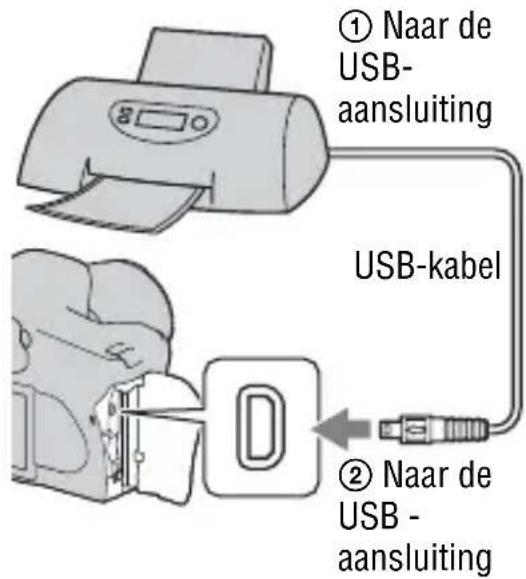
2 Schakel de camera en de printer in.
Het scherm wordt weergegeven waarin u de beelden kunt selecteren die u wilt afdrukken.
Fase 3: afdrukken
1 Selecteer met de ◀/▶ op de controller de beelden die u wilt afdrukken, en druk dan op het midden van de controller.
- Om te annuleren, drukt u opnieuw op het midden.
2 Herhaal stap 1 als u andere beelden wilt afdrukken.
3 Druk op de MENU-knop en stel elk item in.
- Zie "PictBridge-menu" voor meer informatie over het instellen van de items.
4 Selecteer [Afdrukken] → [OK] in het menu, en druk vervolgens op het midden van de controller.
Het beeld wordt afgedrukt.
- Druk op het midden van de controller nadat op het scherm is aangegeven dat de afdruk klaar is.
Het afdrukken annuleren
Als u tijdens het afdrukken op het midden van de controller drukt, wordt het afdrukken geannuleerd. Koppel de USB-kabel los of schakel de camera uit. Als u weer wilt afdrukken, volgt u bovenstaande procedure (Fasen 1 tot 3).
PictBridge-menu
Bladzijde 1
Afdrukken
Hiermee worden de geselecteerde beelden afgedrukt. Zie "Fase 3: afdrukken" voor verdere informatie.
Aantal instellen
U kunt een maximum aantal van 20 afdrukken opgeven. Hetzelfde aantal afdrukken wordt opgegeven op alle geselecteerde beelden.
Papierformaat
| Automatisch Printerinstelling | |
| 9×13cm 89×127 mm | |
| Hagaki 100×147 mm | |
| 10×15cm 10×15 cm | |
| 4"×6" 101,6×152,4 mm | |
| A6 105×148,5 mm | |
| 13×18cm 127×178 mm | |
| Letter 216×279,4 mm | |
| A4 210×297 mm | |
| A3 297×420 mm |
Layout
| Automatisch Printerinstelling | |
| 1/vel zdr.rand Zonder rand, 1 beeld/pagina | |
| 1 foto/vel 1 beeld/pagina | |
| 2 foto/vel 2 beelden/pagina | |
| 3 foto/vel 3 beelden/pagina | |
| 4 foto/vel 4 beelden/pagina | |
| 8 foto/vel 8 beelden/pagina | |
| Indexvel Drukt alle geselecteerde beelden | af alseen indexafdruk. De afdruklay-out volgtde instelling van de printer. |
Datum afdrukken
| Dag en tijd Voegt de datum en tijd toe. | |
| Datum Voegt de datum toe. | |
| Uit Voegt de datum niet toe. |
Bladzijde 2
Alle mark.oph.
Selecteer [OK] nadat het bericht is weergegeven, en druk vervolgens op het midden van de controller. De DPOF-markering op elk beeld wordt gewist. Selecteer dit item wanneer u de specificatie annuleert zonder beelden af te drukken.
Alles afdrukken
Hiermee worden alle beelden op een geheugenkaart afgedrukt. Selecteer [OK] nadat het bericht is weergegeven, en druk vervolgens op het midden van de controller.
Technische gegevens
Camera
[Systeem]
Type camera
Digitale spiegelreflexcamera met ingebouwde flitser en uitwisselbare lenzen
Lens Alle α-lenzen
[Beeldsensor]
Totaal aantal pixels van de camera Ong. 10 800 000 pixels
Effectief aantal pixels van de camera Ong. 10 200 000 pixels
Beeldformaat
23,6×15,8 mm (APS-C-formaat) Interlacescan primaire kleuren
ISO gevoeligheid (aanbevolen belichtingsindex) AUTO, 100 tot 3200
[Super SteadyShot]
Systeem Beeldsensor- verschuivingsmechanisme
Super SteadyShot- compensatiecapaciteit Een sluitertijdverkorting van circa 2,5 tot 3,5 EV (varieert afhankelijk van de opnameomstandigheden en de gebruikte lens)
[Stofpreventie]
Systeem Antistatische laag op laagdoorlaatfilter en beeldsensorverschuivings mechanisme
[Zoeker]
Type Reflexzoeker met pentaspiegel
Instelglas Spherical Acute Matte
Beeldbegrenzing 0,95
Vergroting 0,83 × met 50 mm lens op oneindig, -1 m ^-1
Oogafstand Ongeveer 17,6 mm vanaf de oogschelp, 13,5 mm vanaf het oogschelpframe bij dioptriewaarde -1 (-1 m ^-1 )
Dioptrie-instelling -2,5 tot +1,0 m ^-1
Systeem Waarnemingssysteem voor TTL-fase, CCD- lijnsensoren (9 punten, 8 lijnen met middenkruisdraadsensor)
Gevoeligheidsbereik 0 EV tot 18 EV (bij equivalent van ISO 100)
AF-hulplicht Ong. 1 tot 5 m
[Belichting]
Lichtmeetcel Lichtmeting met 40 velden in honingraatmotief
Lichtmeetbereik 1 tot 20 EV (3 tot 20 EV met Spot-meting), (bij ISO 100 met F1,4 lens)
Belichtingscompensatie ±2,0 EV (1/3 EV stap)
[Sluiter]
Type Elektronisch gestuurd, verticale beweging, spleet- type
Sluitertijdbereik 1/4000 seconde tot 30 seconden, tijd, (1/3 EV stap)
Flitssynchronisatiesnelheid 1/160 seconde
[Ingebouwde flitser]
Flitser G.nr. GN 12 (in meter bij ISO 100)
Heroplaadtijd Ong. 4 seconden
Flitsbereik Dekking 18 mm lens (brandpuntsafstand die de lens aangeeft)
CompactFlash-kaart (TypeI,II), Microdrive, "Memory Stick Duo" (met een Memory Stick Duo- adapter voor CompactFlash sleuf)
[LCD-monitor]
LCD-scherm 6,7 cm (2,7 type) TFT- aansturing
Totaal aantal pixels 230 400 (960 × 240) pixels
[Stroomvoorziening, algemeen]
Lege accu Oplaadbare accu NP-FM500H
[Overige]
PictBridge -compatibel
Exif Print -compatibel
PRINT Image Matching III -compatibel
Afmetingen Ong. 130,8 × 98,5 × 71,3 (B/H/D, exclusief uitstekende delen)
Gewicht Ong. 532 g (zonder batterijen, geheugenkaart en extra accessoires)
Bedrijfstemperatuur 0 tot 40°C (Bij gebruik van de Microdrive: 5 tot 40°C)
Exif Exif Ver.2.21
USB-communicatie Hi-Speed USB (USB 2.0 compatibel)
BC-VM10 Acculader
Voeding 100 V tot 240 V wisselstroom van 50/60 Hz
Uitgangsspanning 8,4 V gelijkstroom, 750 mA
Bedrijfstemperatuur 0 tot 40°C
Opslagtemperatuur -20 tot +60°C
Maximale afmetingen Ong. 70 × 25 × 95 mm (B/H/D)
Gewicht Ong. 90 g
Oplaadbare accu NP-FM500H
Gebruikte accu
Lithium-ion-accu
Maximale spanning
8,4 V gelijkstroom
Nominale spanning
7,2 V gelijkstroom
Maximale laadstroom
2,0 A
Maximale laadspanning
8,4 V gelijkstroom
Capaciteit 11,8 Wh (1 650 mAh)
Maximale afmetingen
Ong. 38,2 × 20,5 × 55,6
mm (B/H/D)
Gewicht Ong. 78 g
Wijzigingen in ontwerp en technische gegevens zijn voorbehouden zonder voorafgaande kennisgeving.
Over de brandpuntsafstand
De beeldhoek van deze camera is kleiner dan die van een camera voor 35 mm-film. U krijgt (bij benadering) een vergelijkbare brandpuntsafstand van een camera met 35 mm-film, en neemt onder dezelfde beeldhoek op, door de brandpuntsafstand van uw lens met de helft te verhogen.
Wanneer u bijvoorbeeld een 50 mm-lens gebruikt, krijgt u bij benadering hetzelfde resultaat als met een 75 mm-lens op een camera met 35 mm-film.
Opmerkingen over de compatibiliteit van beeldgegevens
- Deze camera voldoet aan de universele DCF (Design rule for Camera File system)-norm zoals
vastgesteld door JEITA (Japan Electronics and Information Technology Industries Association).
- Er worden geen garanties gegeven dat beelden, welke met deze camera zijn opgenomen, kunnen worden weergegeven op andere apparatuur, of dat beelden die met andere apparatuur zijn opgenomen of bewerkt, kunnen worden weergegeven op deze camera.
Handelsmerken
- is een handelsmerk van Sony Corporation.
- "Memory Stick", ; Memory Stick PRO", MEMORY STICK PRO "Memory Stick Duo", MEMORY STICK DUO, "Memory Stick PRO Duo", MEMORY STICK PRO DUO "Memory Stick PRO-HG Duo", MEMORY STICK PRO-HG DUO, "Memory Stick Micro", "MagicGate" en MAGICGATE zijn handelsmerken van Sony Corporation.
- "InfoLITHIUM" is een handelsmerk van Sony Corporation.
- Microsoft, Windows en Windows Vista zijn gedeponeerde handelsmerken of handelsmerken van Microsoft Corporation in de Verenigde Staten en/of andere landen.
- Macintosh, Mac OS, iMac, iBook, PowerBook, Power Mac en eMac zijn handelsmerken of gedeponeerde handelsmerken van Apple Inc.
- Intel, Intel Core, MMX en Pentium zijn handelsmerken of gedeponeerde handelsmerken van Intel Corporation.
- CompactFlash is een handelsmerk van SanDisk Corporation.
- Microdrive is een gedeponeerd handelsmerk van Hitachi Global Storage Technologies in de Verenigde Staten en/of andere landen.
- Adobe is een gedeponeerd handelsmerk of een handelsmerk van Adobe Systems Incorporated in de Verenigde Staten en/of andere landen.
- D-Range Optimizer Advanced maakt gebruik van technologie geleverd door Apical Limited.
- Alle andere in deze gebruiksaanwijzing vermelde systeem- en productnamen zijn doorgaans handelsmerken of wettig gedeponeerde handelsmerken van de betreffende ontwikkelaars of fabrikanten. In deze gebruiksaanwijzing zijn de aanduidingen ^TM en echter in alle voorkomende gevallen weggelaten.
Problemen oplossen
Indien u problemen ondervindt met de camera, probeer dan de volgende oplossingen. Controleer de punten op blz. 139 t/m 147. Neem contact op met uw Sony-dealer of de plaatselijke technische dienst van Sony.
① Controleer de volgende items.
② Verwijder de accu en plaats deze weer na circa één minuut, en schakel de camera in.
③ Zet de instellingen terug (blz. 112).
4 Neem contact op met uw Sony-dealer of de plaatselijke technische dienst van Sony.
Accu en spanning
De accu kan niet worden geplaatst.
- Gebruik bij het plaatsen van de accu de punt van de accu om de vergrendelingshendel te verschuiven (blz. 12).
- Controleer het modelnummer van de accu.
De accu-restladingsindicator is onjuist, of voldoende resterende acculading wordt aangegeven, maar de lading wordt te snel verbruikt.
- Dit doet zich voor wanneer u de camera op een zeer warme of koude plaats gebruikt (blz. 150).
- Het resterende accuvermogen verschilt van het huidige vermogen. Laat de accu volledig ontladen en laad deze vervolgens opnieuw op om de weergave te corrigeren.
- De accu is leeg. Plaats een opgeladen accu (blz. 12).
- De accu is niet meer bruikbaar (blz. 14). Vervang de accu door een nieuwe.
De camera kan niet worden ingeschakeld.
- Plaats de accu correct (blz. 12).
- De accu is leeg. Plaats een opgeladen accu (blz. 12).
- De accu is niet meer bruikbaar (blz. 14). Vervang de accu door een nieuwe.
De camera schakelt plotseling uit.
- Als de camera gedurende een bepaalde tijdsduur niet wordt bediend, wordt de camera in de spaarstand gezet en nagenoeg uitgeschakeld. Om de spaarstand te annuleren, bedient u de camera, bijvoorbeeld door de ontspanknop tot halverwege in te drukken (blz. 44).
Beelden opnemen
Nadat de camera is ingeschakeld, wordt niets afgebeeld op de LCD-monitor.
- In de standaardinstelling wordt de LCD-monitor uitgeschakeld om acculading te besparen als gedurende vijf seconden of langer geen bediening wordt uitgevoerd. U kunt de tijd instellen waarna de LCD-monitor wordt uitgeschakeld (blz. 109).
- De LCD-monitor is ingesteld op uit. Druk op de DISP-knop om de LCD-monitor in te schakelen (blz. 35).
Het beeld is niet scherp in de zoeker.
- Stel de dioptrie goed in met behulp van het dioptrie-instelwiel (blz. 22).
Het beeld is niet opgenomen.
- Er is geen geheugenkaart geplaatst.
De sluiter wordt niet ontspannen.
- Controleer de resterende opslagcapaciteit van de geheugenkaart (blz. 25). Als deze vol is, doet u een van de volgende dingen:
– Wis overbodige beelden (blz. 98).
– Vervang de geheugenkaart.
- U kunt tijdens het opladen van de ingebouwde flitser geen beelden opnemen (blz. 68).
- De sluiter kan niet worden ontspannen als het onderwerp niet is scherpgesteld (blz. 63).
- De lens zit niet goed vast. Zet de lens goed vast (blz. 15).
- Zet de opnamefunctie op M als er een astronomische telescoop, enz. op de camera is aangesloten, en neem de opname.
- U probeert een onderwerp op te nemen dat wellicht speciale scherpstelling behoeft (blz. 64). Gebruik de scherpstelvergrendeling of de handmatige scherpstellingsfunctie (blz.65, 67).
Het opnemen duurt erg lang.
- De ruisonderdrukkingsfunctie wordt ingeschakeld (blz. 106). Dit is normaal.
- De opnamestand is ingesteld op het RAW-formaat (blz. 103). Omdat een RAW-gegevensbestand groot is, kost opnemen in de RAW-modus meer tijd.
Het beeld is onscherp.
- Het onderwerp bevindt zich te dichtbij. Controleer de minimale brandpuntsafstand van de lens.
- U bent opnamen aan het maken in de handmatige scherpstelfunctie, zet de opnamefunctiehendel op AF (automatische scherpstelling) (blz. 63).
Eye-Start AF werkt niet.
- Stel [Eye-Start AF] in op [Aan] (blz. 65).
- Druk de ontspanknop tot halverwege in.
De flitser werkt niet.
- De flitserfunctie is ingesteld op [Autom.flitsen]. Als u er zeker van wilt zijn dat de flitser altijd afgaat, stelt u de flitserfunctie in op [Invulflits] (blz. 70).
Wazige vlekken verschijnen in beelden opgenomen met de flitser.
- Het flitslicht is weerkaatst door stof in de lucht dat daardoor in het beeld werd opgenomen. Dit is normaal.
Het duurt te lang voordat de flitser opnieuw is opgeladen.
- De flitser is binnen een korte tijd meerdere keren afgegaan. Als de flitser meerdere keren achter elkaar is afgegaan, kan het opladen langer duren dan gebruikelijk om oververhitting van de camera te voorkomen.
Een foto die met de flitser is gemaakt, is te donker.
- Als het onderwerp zich buiten het flitserbereik (de afstand die door het flitslicht kan worden bereikt) bevindt, zullen de beelden donker zijn omdat het flitslicht het onderwerp niet bereikt. Als de ISO-gevoeligheid wordt veranderd, verandert tevens het flitserbereik (blz. 69).
De datum en tijd worden onjuist opgenomen.
- Stel de juiste datum en tijd in (blz. 21, 109).
De diafragmawaarde en/of de sluitertijd knipperen wanneer u de ontspanknop tot halverwege indrukt.
- Aangezien het onderwerp te helder of te donker is, liggen deze waarden buiten het beschikbare instelbereik van de camera. Maak de instellingen opnieuw.
Het beeld is wittig (Schittering).
Er verschijnt een lichtwaas op het beeld (Schaduwbeeld).
- De foto werd genomen onder een sterke lichtbron waarbij buitensporig veel licht op de lens is gevallen. Bevestig de lenskap.
De hoeken van de foto zijn te donker.
- Als een filter of lenskap wordt gebruikt, haalt u deze eraf en maakt u de opname opnieuw. Afhankelijk van de dikte van het filter en een onjuiste bevestiging van de lenskap, kan het filter of de lenskap gedeeltelijk zichtbaar zijn in het beeld. De optische eigenschappen van bepaalde lenzen kunnen ertoe leiden dat de rand van het beeld te donker lijkt (onvoldoende licht).
De ogen van het onderwerp zijn rood.
- Schakel de functie rode-ogeneffectvermindering in (blz. 69).
- Ga dicht bij het onderwerp staan en neem het binnen het flitserbereik op met de flitser (blz. 69).
Punten verschijnen en blijven op de LCD-monitor.
- Dit is normaal. Deze punten worden niet opgenomen (blz. 4).
Het beeld is wazig.
- De foto werd opgenomen op een donkere locatie zonder gebruik te maken van de flitser, waardoor camerabewegingen werden gemaakt. Wij adviseren u de Super SteadyShot-functie of een statief te gebruiken. In deze situatie kan de flitser worden gebruikt (blz. 42).
De EV-schaalverdeling ◀▶ knippert in de zoeker.
- Het onderwerp is te helder of te donker voor het lichtmeetbereik van de camera.
Beelden weergeven
De camera kan geen beelden weergeven.
- De map-/bestandsnaam is veranderd op de computer (blz. 121).
- Wanneer een beeldbestand is bewerkt door een computer of wanneer het beeldbestand werd opgenomen op een ander model dan dat van uw camera, kan het weergeven van het beeldbestand op uw camera niet gegarandeerd worden.
- De camera staat in de USB-functie. Wis de USB-verbinding (blz. 120).
Het beeld verschijnt niet op het tv-scherm.
- Controleer [Videoformaat] om te zien of het videoformaat van de camera is ingesteld overeenkomstig het kleursysteem van de tv (blz. 101).
- Controleer of de aansluiting juist is (blz. 100).
Beelden wissen/bewerken
De camera kan geen beeld wissen.
- Annuleer de beveiliging (blz. 97).
U hebt per ongeluk een beeld gewist.
- Als u eenmaal een beeld hebt gewist, kunt u dit niet herstellen. We raden u aan om de beelden te beveiligen die u niet wilt wissen (blz. 97).
U kunt geen DPOF-markering instellen.
- U kunt geen DPOF-markering instellen op RAW-gegevensbestanden.
Computers
U weet niet of het besturingssysteem van uw computer compatibel is met de camera.
- Zie "Aanbevolen computeromgeving" (blz.115, 123).
Uw computer herkent uw camera niet.
- Controleer of de camera aan staat.
- Als de acculading bijna op is, plaatst u een opgeladen accu (blz. 12) of sluit u de netspanningsadapter/acculader (niet bijgeleverd) aan.
- Gebruik de USB-kabel (bijgeleverd) (blz. 116).
- Koppel de USB-kabel los en sluit deze daarna weer stevig aan.
- Stel [USB-verbinding] in op [Massaopslag] (blz. 116).
- Koppel alle apparatuur los van de USB-aansluitingen van uw computer, behalve de camera, het toetsenbord en de muis.
- Sluit de camera rechtstreeks aan op de computer en niet via een USB-hub of ander apparaat (blz. 115).
U kunt geen beelden kopiëren.
- Breng de USB-verbinding tot stand door de camera op de juiste wijze aan te sluiten op de computer (blz. 116).
- Volg de betreffende kopieerprocedure voor uw besturingssysteem (blz. 117).
- Het kan voorkomen dat u de beeldbestanden van een geheugenkaart die op een computer is geformatteerd, niet naar een computer kunt kopieren. Maak een opname met een geheugenkaart die op uw camera is geformatteerd (blz. 105).
Het beeld kan niet worden weergegeven op een computer.
- Als u "Picture Motion Browser" gebruikt, raadpleeg dan de "Picture Motion Browser Guide".
- Raadpleeg de fabrikant van de computer of de software.
Nadat u een USB-verbinding hebt gemaakt, wordt "Picture Motion Browser" niet automatisch gestart.
- Breng de USB-verbinding tot stand nadat de computer is opgestart (blz. 116).
U weet niet hoe u de software (bijgeleverd) moet gebruiken.
- Raadpleeg het helpbestand of de handleiding van elke software.
Geheugenkaart
Kan geen geheugenkaart plaatsen.
- De richting waarin de geheugenkaart is geplaatst, is verkeerd. Plaats het in de juiste richting (blz. 17).
Kan niet opnemen op een geheugenkaart.
- De geheugenkaart is vol. Wis overbodige beelden (blz. 98).
- Er is een onbruikbare geheugenkaart geplaatst (blz. 17).
- U gebruikt een geheugenkaart met een schrijfbeveiligingsschakelaar die is ingesteld in de LOCK-stand. Zet de schrijfbeveiligingsschakelaar in de stand voor opnemen.
- De Microdrive is een lange tijd in gebruik. Dit is normaal.
U hebt per ongeluk een geheugenkaart geformatteerd.
- Alle gegevens op de geheugenkaart zijn gewist door het formatteren. U kunt deze niet meer herstellen.
De "Memory Stick PRO Duo" wordt niet herkend door een computer met een "Memory Stick"-sleuf.
- Sluit de camera op uw computer aan als de "Memory Stick PRO Duo" niet door "Memory Stick"-sleuf van uw computer wordt ondersteunt (blz. 116). De computer herkent de "Memory Stick PRO Duo".
Afdrukken
Zie ook "PictBridge-compatibele printer" (direct hieronder) samen met de volgende punten.
De kleuren van het beeld zijn vreemd.
- Bij het afdrukken van beelden die opgenomen zijn in de Adobe RGB-modus op een printer met sRGB-ondersteuning, die niet compatibel is met Adobe RGB (DCF2.0/Exif2.21), worden de beelden op een lager intensiteitsniveau afgedrukt (blz. 84).
Bij de afdruk van de beelden worden beide randen afgesneden.
- Afhankelijk van uw printer, kunnen de randen links, rechts, boven of onder van het beeld worden afgesneden. Vooral wanneer u een beeld afdrukt dat werd opgenomen met de beeldverhouding [16:9], kan het zijdelingse uiteinde van het beeld worden afgesneden.
- Wanneer u beelden afdrukt met uw eigen printer, moet u de instellingen voor bijsnijden of randloos annuleren. Vraag de fabrikant van de printer of de printer deze functies heeft.
- Wanneer u beelden laat afdrukken bij een digitale afdrukservice, vraag hen dan of ze de beelden kunnen afdrukken zonder beide randen af te snijden.
Kan de beelden niet afdrukken met de datum.
- Met "Picture Motion Browser" kunt u beelden afdrukken met een datum (blz. 126).
- Deze camera heeft geen functie voor het plaatsen van datums op beelden. Omdat de beelden die met de camera zijn opgenomen, informatie over de opnamedatum bevatten, kunt u beelden afdrukken met de datum op het beeld als de printer of de software Exif-informatie kan herkennen.
Raadpleeg de fabrikant van de printer of de software voor meer informatie over de compatibiliteit met Exif-informatie. - Wanneer u beelden laat afdrukken in een winkel, kunnen de beelden op aanvraag ook worden afgedrukt met de datum.
PictBridge-compatiblele printer
Raadpleeg voor meer informatie de bij de printer geleverde gebruiksaanwijzing of de printerfabrikant.
Het is niet mogelijk een verbinding tot stand te brengen.
- De camera kan niet rechtstreeks op een printer worden aangesloten die niet compatibel is met de PictBridge-standaard. Vraag de fabrikant van de printer of uw printer compatibel is met PictBridge.
- Stel [USB-verbinding] in op [PTP] (blz. 131).
- Koppel de USB-kabel los en sluit deze weer aan. Raadpleeg de bij de printer geleverde gebruikshandleiding als u een foutmelding krijgt.
Kan geen beelden afdrukken.
- Controleer of de camera en de printer op de juiste wijze met behulp van de USB-kabel zijn aangesloten.
- Het afdrukken van RAW-gegevensbestanden is niet mogelijk.
- Het is mogelijk dat beelden die zijn opgenomen met een andere camera dan deze, of beelden die op een computer zijn bewerkt, niet kunnen worden afgedrukt.
"---- -- --" wordt afgedrukt op het gedeelte van het beeld waar de datum wordt ingevoegd.
- Beelden zonder de opgenomen datumgegevens, kunnen niet worden afgedrukt met de datum. Stel [Datum afdrukken] in op [Uit] en druk het beeld opnieuw af (blz. 134).
Het beeld kan niet op het ingestelde formaat worden afgedrukt.
- Koppel de USB-kabel los en sluit deze telkens opnieuw aan wanneer het papierformaat is veranderd nadat de printer op de camera is aangesloten.
- De afdrukinstelling van de camera is anders dan die van de printer. Verander de instelling van de camera (blz. 132) of de printer.
De camera kan niet worden bediend nadat het afdrukken is geannuleerd.
- Wacht enige tijd terwijl de printer het annuleren uitvoert. Dit kan, afhankelijk van de printer, enige tijd duren.
Overige
De lens raakt beslagen.
- Er is condensvorming opgetreden. Schakel de camera uit en laat deze gedurende ongeveer een uur liggen voordat u deze weer gebruikt (blz. 150).
De mededeling "Datum en tijd instellen?" wordt afgebeeld wanneer u de camera inschakelt.
- De camera is met een zwakke of zonder accu een tijdlang niet gebruikt. Laad de accu op en stel de datum en tijd opnieuw in (blz. 21). Als de datuminstelling telkens wordt teruggesteld wanneer de accu wordt opgeladen, moet u contact opnemen met uw Sony-handelaar of plaatselijk, erkend Sony-servicecentrum.
Het aantal opgenomen beelden neemt niet af of neemt met twee tegelijk af.
- Dit komt doordat de compressieverhouding en de beeldgrootte na compressie veranderen afhankelijk van het beeld als u een JPEG-beeld opneemt (blz. 103).
De instelling wordt teruggesteld zonder dat de terugstelbediening wordt uitgevoerd.
- De accu werd verwijderd terwijl de POWER-schakelaar was ingesteld op ON. Voordat u de accu eruit haalt, zorgt u ervoor dat de POWER-schakelaar in de stand OFF staat en controleert u of het toegangslampje niet is opgelicht (blz. 21).
De camera werk niet goed.
- Schakel de camera uit. Haal de accu uit de camera en plaats hem weer terug. Als een netspanningsadapter/acculader (niet bijgeleverd) wordt gebruikt, koppelt u het netsnoer los. Als de camera heet is, laat u deze afkoelen voordat u deze corrigerende handeling uitvoert. Neem contact op met uw Sony-handelaar of plaatselijk, erkende Sony-servicecentrum als de camera niet werkt na deze oplossingen te hebben uitgevoerd.
De vijf balkjes van de Super SteadyShot-schaalverdeling knipperen.
- De Super SteadyShot-functie werkt niet. U kunt doorgaan met opnemen, maar de Super SteadyShot-functie zal niet werken. Schakel de camera uit en weer in. Als de Super SteadyShot-schaalverdeling blijft knipperen, neemt u contact op met uw Sony-handelaar of plaatselijk, erkend Sony-servicecentrum.
"--E-" wordt in de hoek rechtsonder van de LCD-monitor weergegeven.
- Verwijder de geheugenkaart en plaats deze terug. Als de indicatie niet verdwijnt na deze procedure, moet u de geheugenkaart formatteren.
Waarschuwingsme dedelingen
Als een van de onderstaande meldingen wordt afgebeeld, voert u de vermelde instructies uit.
Alleen voor "InfoLITHIUM" accu
- U gebruikt een incompatibele accu.
Datum en tijd instellen?
- Stel de datum en tijd in. Laad de interne oplaadbare accu op, als u de camera lange tijd niet hebt gebruikt (blz. 21, 151).
Onvoldoende acculading.
- U hebt geprobeerd [Reinigen] uit te voeren terwijl er onvoldoende lading in de accu zat. Laad de accu op of gebruik de netspanningsadapter/accurader (niet bijgeleverd).
Geen kaart
- Plaats een geheugenkaart
Kan kaart niet gebruiken. Formatteren?
- De geheugenkaart werd op een computer geformatteerd en het bestandsformaat werd gewijzigd, of de geheugenkaart werd op een ander apparaat geformatteerd. Selecteer [OK] en formatteer de geheugenkaart. U kunt de geheugenkaart daarna opnieuw gebruiken, maar alle eerder opgenomen gegevens op de geheugenkaart worden gewist. Het kan enige tijd duren voordat het formatteren klaar is.
Als de mededeling nog steeds wordt afgebeeld, moet u de geheugenkaart vervangen.
Kaartfout
- Er is een incompatibele geheugenkaart geplaatst of het formatteren is mislukt.
Plaats kaart opnieuw.
- De geplaatste geheugenkaart kan niet worden gebruikt in uw camera.
- De geheugenkaart is beschadigd.
- Het contactgedeelte van de geheugenkaart is vuil.
Bezig...
- Wanneer ruisonderdrukking van lange belichting wordt uitgevoerd gedurende dezelfde tijdsduur dat de sluiter geopend was. Tijdens de ruisonderdrukking kunt u niet verdergaan met opnemen.
Beeldweergave onmogelijk.
- Het is mogelijk dat beelden die zijn opgenomen met een andere camera of beelden die zijn gewijzigd op een computer, niet kunnen worden weergegeven.
Er is geen lens bevestigd. De sluiter is vergrendeld.
- De lens is niet goed of niet bevestigd. Als u de camera op een sterrentelescoop of iets dergelijks bevestigt, stelt u deze in op M.
Geen beelden
- Er staat geen beeld op de geheugenkaart.
Beeld is beveiligd
- U hebt geprobeerd beveiligde beelden te wissen.
Afdrukken onmogelijk.
- U hebt geprobeerd RAW-beelden te markeren met een DPOF-markering.
Bezig initialiseren USB-verbinding.
- Een USB-verbinding is tot stand gebracht. Koppel de USB-kabel niet los.
Controleer het aangesloten apparaat.
- Er kan geen PictBridge-verbinding worden gemaakt. Koppel de USB-kabel los en sluit deze daarna weer aan.
Camera te warm. Laat camera afkoelen.
- De camera is heet geworden omdat u continu aan het opnemen bent geweest. Schakel de camera uit. Laat de camera afkoelen en wacht totdat de camera weer klaar is om op te nemen.
Camerafout Systeemfout.
- Schakel de camera uit, haal de accu eruit en plaats de accu weer terug in de camera. Als deze mededeling vaak verschijnt, neemt u contact op met uw Sony-handelaar of een plaatselijk, erkend Sony-servicecentrum.
Beeldvergroting onmogelijk. Beeldrotatie onmogelijk.
- Beelden die met andere camera's zijn opgenomen, zullen mogelijk niet kunnen worden vergroot of geroteerd.
Geen beelden veranderd
- U hebt geprobeerd beelden te beveiligen of DPOF op te geven zonder de specificatie van die beelden te wijzigen.
Kan geen mappen meer maken
- De map met een naam dit begint met "999" bestaat op de geheugenkaart. Als dat het geval is, kunt u geen mappen maken.
Afdrukken geannulleerd.
- De afdrukopdracht werd geannuleerd. Koppel de USB-kabel los of schakel de camera uit.
Markeren onmogelijk.
- U hebt geprobeerd RAW-beelden te markeren op het PictBridge-scherm.
Printerfout
- Controleer de printer.
- Controleer of het beeld dat u wilt afdrukken beschadigd is.
Printer bezet
- Controleer de printer.
Voorzorgsmaatrege- len
Bewaar/gebruik de camera niet op de volgende plaatsen
- Op een buitengewone hete, droge of vochtige plaats
Op plaatsen zoals een in de zon geparkeerde auto, kan de camerabehuizing door de hitte vervormen, waardoor een storing kan optreden. - In direct zonlicht of nabij een verwarmingsbron
De camerabehuizing kan verkleuren of vervormen, waardoor een storing kan optreden. - Op plaatsen onderhevig aan trillingen
- In de buurt van een sterk magnetisch veld
- Op zanderige of stoffige plaatsen Wees voorzichtig dat geen zand of stof in de camera kan binnendringen. Hierdoor kan in de camera een storing optreden en in bepaalde gevallen kan deze storing niet worden verholpen.
Vervoeren
- Zorg ervoor dat de lensdop of lensvattingdop bevestigd is als u de camera niet gebruikt. Voordat u de lensvattingdop bevestigt, verwijdert u al het stof van de dop voordat u deze op de camera bevestigt.
Bedrijfstemperatuur
Deze camera is ontworpen voor gebruik bij een temperatuur van 0 tot 40°C (Bij gebruik van een Microdrive: 5 tot 40°C). Het maken van opnamen op extreem koude of warme plaatsen met temperaturen die buiten het bovenstaande bereik vallen, is niet aan te bevelen.
Condensvorming
Als de camera rechtstreeks vanuit een koude naar een warme omgeving wordt overgebracht, kan vocht condenseren binnenin of op de buitenkant van de camera. Deze vochtcondensatie kan een storing in de camera veroorzaken.
Hoe condensvorming te voorkomen
Wanneer u de camera vanuit een koude naar een warme omgeving overbrengt, verpakt u de camera in een goed gesloten plastic zak en laat u deze gedurende ongeveer een uur wennen aan de nieuwe omgevingsomstandigheden.
Wanneer er condensvorming optreedt
Schakel de camera uit en wacht ongeveer een uur om het vocht te laten verdampen. Als u probeert om opnamen te maken terwijl er nog vocht in de lens aanwezig is, zullen de opgenomen beelden niet helder zijn.
Interne oplaadbare accu
Deze camera is uitgerust met een interne, oplaadbare accu om de datum en tijd en andere instellingen bij te houden, ongeacht of de camera is ingeschakeld of niet.
Deze interne accu wordt tijdens het gebruik van de camera voortdurend opgeladen. Als u de camera echter alleen korte perioden gebruikt, loopt de accu geleidelijk leeg, en als u de camera ongeveer 8 maanden in het geheel niet gebruikt, loopt de accu helemaal leeg. In dat geval moet u de oplaadbare accu opladen voordat u de camera gaat gebruiken.
Zelfs als u de oplaadbare accu niet oplaadt, kunt u de camera toch gebruiken zolang u de datum en tijd niet opneemt. Als de camera de instellingen iedere keer dat u de interne oplaadbare accu oplaadt, opnieuw instelt op de standaardinstellingen, is de accu misschien niet meer bruikbaar. Neem contact op met uw Sony-dealer of de plaatselijke technische dienst van Sony.
Oplaadprocedure voor de interne, oplaadbare accu
Plaats een opgeladen accu in de camera of sluit de camera aan op een stopcontact met behulp van de netspanningsadapter/acculader (niet bijgeleverd), en laat de camera gedurende 24 uur of langer uitgeschakeld liggen.
Opmerkingen over opnemen/weergeven
- Maak een proefopname om te controleren of de camera juist werkt voordat u eenmalige gebeurtenissen opneemt.
- Deze camera is noch tegen stof, noch tegen opspattend water bestendig, en is niet waterdicht.
- Kijk niet in de zon of een sterke lichtbron door een verwijderde lens of de zoeker. Dit kan leiden tot onherstelbare beschadiging van uw ogen. Of het kan een storing van de camera veroorzaken.
- Gebruik de camera niet in de buurt van een plaats waar sterke radiogolven worden gegenereerd of straling wordt uitgestraald. Het is mogelijk dat de camera dan niet goed kan opnemen of weergeven.
- Als u de camera in zanderige of stoffige plaatsen gebruikt, kunnen storingen optreden.
- Als er condens op de camera is gevormd, moet u deze verwijderen voordat u de camera gebruikt (blz. 150).
- Niet met de camera schudden of er tegenaan stoten. Dit kan niet alleen leiden tot storingen en de onmogelijkheid om beelden op te nemen, maar kan ook de geheugenkaart onbruikbaar maken en beeldgegevens vervormen, beschadigen of verloren doen gaan.
- Maak het venster van de flitser schoon voordat u deze gebruikt. De hitte die vrijkomt bij het afgaan van de flitser kan eventueel vuil op het venster van de flitser doen verbranden of vastbakken waardoor onvoldoende licht het onderwerp bereikt.
- Houd de camera, bijgeleverde accessoires, enz. buiten het bereik van kinderen. De accu, het accessoireschoenkapje, enz. kunnen worden ingeslikt. Als dit probleem zich voordoet, moet u onmiddellijk een arts raadplegen.
Index
A
Aantal opneembare beelden ....25, 26
Accu....12
Accu opladen ....10
Adobe RGB 83
AEL-knop....108
AE-vergrendeling ....72
Afdrukken....129, 131
AF-gebied ....66
AF-hulplicht ....69
Audiosignalen......109
Autom.uitsch. 111
Automatisch flitsen......68, 70
Automatisch programma ....53
Automatisch scherpstellen......63
Automatische scherpstelfunctie......65
Automatische weergave......110
B
Beeldgrootte ....102
Beeldkwaliteit......103
Beeldrotatie....89
Beeldverhouding....102
Belichting ....52
Belichtingscompensatie......74
Belichtingsfunctie....52
Belichtingsvergrendeling......72
Bestandsnummer ......104
Beveiligen 97
Bracket.... 86
Brandpuntsafstand 137
BULB-opname.... 61
C
Camerabeweging verminderen.... 41
Centrum gericht 77
CF-kaart.... 17
Compressie-verhouding...... 103
Condensvorming.... 150
Continu AF 65
Continu opnemen.... 85
Continu-bracket 86
Contrast...... 83
D
Datum afdrukken 130
Datum/tijd instellen ..... 21, 109
De klok instellen.... 21
De Super SteadyShot-functie..... 42
Diafragma 52, 55
Diafragmavoorkeur...... 55
Diavoorstelling 93
Dioptrie-instelling...... 22
Donker deel.... 96
DPOF instelling 129
Draadloze flitser.... 70
Dynamische -bereikoptimalisatie .... 83
E
Een beeld weergeven ...... 89, 100
Eigen witbalans.... 81
Eindflitssynchronisatie...... 70
Enkel-bracket...... 86
Enkelvoudige AF 65
EV-schaalverdeling...... 60, 73, 87
Eye-Start AF 65
F
Flitscompensatie 75
Flitser uit...... 44, 70
Flitsfunctie ...... 68, 70
Flitsregeling 75
Fn-knop.... 37
Formatteren.... 105
H
Handmatige belichting...... 59
Handmatige scherpstelling...... 67
Handmatige verschuiving ...... 60
Histogram...... 89, 95, 96
Hoeveelheid belichting ..... 52
Hoge snelheidssynchronisatiestand 36
|
Image Data Converter SR...... 127
Info.weerg.tijd...... 110
Instellingen.... 83
Instelwiel inst....54, 108
ISO-gevoeligheid ....78
J
JPEG....103
Juiste belichting....56, 58
K
Kleurfilter....80
Kleurtemperatuur ....80
L
Landschap 47
Langzame-flitssynchronisatie .... 70
LCD-helderheid ....110
Lichtmeetfunctie ....77
Lichtmeting met 40 velden in honingraatmotief....77
M
Macro 48
Mapnaam.... 104
Meervelds....77
"Memory Stick Duo"......17
Menu 39
Microdrive....17
N
Nachtopname ....51
Nachtportret 51
Nieuwe map....105
NR bij hoge-ISO......106
NR lang-belicht ....106
0
Omgeving-bracketopname .....87
Oogschelp ......23
Opn.f.terugst....112
Opnemen....44
P
PictBridge....131
Picture Motion Browser ......126
Portret 46
Programmaverschuiving......54
R
RAW....103, 127
Reinigen....28
Rode-ogen-vermindering......69
Roteren 90
Ruisonderdrukking ......106
S
Scènekeuzefunctie ....46
Scherpstelfunctie ....65
Scherpstellen....63
Scherpstellings-indicator ......64
Scherpstelvergrendeling ......65
Scherpte 83
Schouderriem.... 23
Sluiterontspan. 107
Sluitertijd 52, 57
Sluitertijdvoorkeur...... 57
Sportactie 49
Spot....77
Stofpreventiefunctie.... 28
Stroombesparing.... 109
T
Terugstellen 112, 113
Tot halverwege indrukken.... 45, 63
Transportfunctie.... 85
Transportknop.... 37
U
USB-verbinding...... 116, 132
V
Velddiepte.... 52
Vergroot scherm 90
Verzadiging.... 83
Videoformaat 101
Vooringestelde witbalans...... 79
W
Wissen.... 98
Witbalans 79
Witbalansbracket 88
Z
Zelfontspanner 86
Zoeker 22,36
Zoekerkapje 23
Zoekersensors 24
Zonsondergang.... 50



- http://www.sony.net/
- LET OP
- Voor klanten in Europa
- Kennisgeving
- Kennisgeving voor klanten in de landen waar EU-richtlijnen van toepassing zijn
- Opmerkingen over het gebruik van de camera
- Geen compensatie voor de inhoud van de opnamen
- Aanbeveling reservekopie
- Opmerkingen over de LCD-monitor en lens
- Waarschuwing over copyright
- De afbeeldingen die in deze gebruiksaanwijzing worden gebruikt
- Inhoud
- De opnamefunctie gebruiken
- De bijgeleverde accessoires controleren
- De accu voorbereiden
- De accu opladen
- Plaats de accu in de acculader.
- Sluit het netsnoer aan.
- Over de oplaadtijd
- Opmerkingen
- De camera in het buitenland gebruiken — Stroomvoorziening
- De opgeladen accu in de camera plaatsen.
- Het accuklepje verwijderen
- Wat is een "InfoLITHIUM" accu?
- Verkrijgbare accu's
- Doeltreffend gebruik van de accu
- Levensduur van de accu
- Hoe u de accu moet bewaren
- Een lens bevestigen
- Zonnekap
- Druk de lensontgrendelingsknop helemaal in en draai de lens linksom tot aan de aanslag.
- Plaats de lensdop weer op de lens en bevestig de lensvattingsdop op de camera.
- Opmerking over verwisseling van de lens
- Als er stof of vuil op de beeldsensor terechtkomt
- Een geheugenkaart plaatsen
- De geheugenkaart verwijderen
- Opmerkingen over het gebruik van geheugenkaarten
- Over de CF-kaart/Microdrive
- Opmerkingen over het gebruik van de Microdrive
- Over de "Memory Stick"
- Opmerkingen over het gebruik van "Memory Stick Duo"
- De camera voorbereiden
- De datum instellen
- Zet de POWER-schakelaar op ON om de camera in te schakelen.
- Controleer op de LCD-monitor of [OK] is geselecteerd en druk vervolgens op het midden van de controller.
- Selecteer ieder onderdeel met ◀/▶, en stel de numerieke waarde in met ▲/▼.
- Wanneer u het dioptrie-instelwiel moeilijk kunt draaien
- De bijgeleverde accessoires gebruiken
- De schouderriem bevestigen
- Bevestig beide uiteinden van de riem aan de camera.
- Het zoekerkapje gebruiken
- Schuif voorzichtig de oogschelp van de camera af door de beide onderuiteinden omhoog te duwen.
- Schuif het zoekerkapje over de zoeker.
- Controleren hoeveel beelden kunnen worden opgenomen
- Het aantal beelden dat op een geheugenkaart kan worden opgenomen
- Het aantal opneembare beelden (Eenheden: beelden)
- Beeldgrootte: L 10M
- Het aantal beelden dat kan worden opgenomen bij gebruik van een accu
- Reiniging
- De LCD-monitor reinigen
- Reiniging van de lens
- De buitenkant van de camera reinigen
- De beeldsensor reinigen
- Haal de lens van de camera af (blz. 16).
- Gebruik de blazer om het oppervlak van de beeldsensor en het omliggende gebied te reinigen.
- Plaats van de onderdelen en schermindicators
- Voorkant
- Achterkant
- Zijkanten/onderkant
- LCD-monitor (opname-informatie)
- De opname-informatie wisselen
- Opmerking
- Zoeker
- Een functie/instelling selecteren
- Voorbeeld: Fn-knop → [Witbalans] → Selecteer de gewenste instelling
- Druk op de Fn-knop.
- Gebruik de bedieningsgids om de gewenste functies te selecteren en uit te voeren.
- De bedieningsgidslijst
- De functies die met de Fn (Functies)-knop geselecteerd kunnen worden
- De functies die met de (Transporteren)-knop geselecteerd kunnen worden
- Functies die met de MENU-knop geselecteerd kunnen worden
- Beelden zonder camerabeweging vastleggen
- Correcte houding
- Stabiliseer uw bovenlichaam en ga in een houding staan die voorkomt dat de camera beweegt.
- Camerabewegingswaarschuwing-indicator
- De Super SteadyShot-functie gebruiken
- Stel de schakelaar in op "ON".
- Een statief gebruiken
- AUTO/ De automatische instelling gebruiken voor een opname
- Druk de ontspanknop tot halverwege in om scherp te stellen.
- Druk de ontspanknop helemaal in om het beeld op te nemen.
- Een opname maken met een voor het onderwerp (scènekeuzefunctie) geschikte instelling
- Portretfoto's nemen
- Deze functie is geschikt voor:
- Zet de functiekeuzeknop in de stand (Portret).
- Opnametechnieken
- Landschapsfoto's nemen
- Zet de functiekeuzeknop in de stand (Landschap).
- Opnametechniek
- Zet de functiekeuzeknop in de stand (Macro).
- Foto's maken van een bewegend onderwerp
- Zet de functiekeuzeknop in de stand (Sportactie).
- Zet de functiekeuzeknop in de stand (Zonsondergang).
- Zet de functiekeuzeknop in de stand (Nachtopname/nachtportret).
- Maak de afbeelding zoals u die wilt maken (Belichtingsfunctie)
- Met de hoeveelheid belichting de helderheid van een beeld wijzigen
- P De geprogrammeerde automatische opnamefunctie gebruiken
- Druk de ontspanknop tot halverwege in om de scherpstelling te wijzigen.
- Draai het instelwiel om de gewenste combinatie te kiezen terwijl de scherptediepte wordt ingesteld.
- Een opname maken van het onderwerp.
- A Een opname maken door de wazigheid van de achtergrond te regelen (Diafragmavoorkeur)
- De diafragmawaarde (F-waarde) kiezen met het instelwiel.
- U kunt de scherptediepte wijzigen en het onderwerp fotograferen.
- S Het vastleggen van een bewegend onderwerp met verschillende uitdrukkingen (Sluitertijdvoorkeur)
- Kies de sluitertijd met het instelwiel.
- Wijzig de scherptediepte en fotografeer het onderwerp.
- M Een opname maken waarbij de belichting handmatig is gewijzigd (Handmatige belichting)
- Zet de functiekeuzeknop in de stand M.
- Draai het instelwiel om de sluitertijd te wijzigen, en draai het instelwiel terwijl u de knop ingedrukt houdt om het diafragma te wijzigen.
- Neem de opname nadat de belichting is ingesteld.
- M Een opname maken van een naijlend effect met een lange belichtingstijd (BULB)
- Druk de ontspanknop tot halverwege in om de scherpstelling te wijzigen.
- Houd de ontspanknop ingedrukt gedurende de gehele opname.
- De scherpstelfunctie selecteren
- Automatisch scherpstellen gebruiken
- Stel de schakelaar van de scherpstellingsfunctie in op "AF".
- Kijk in de zoeker.
- Druk de ontspanknop half in om de scherpstelling te controleren en neem de opname.
- Scherpstellings-indicator
- Onderwerpen waarvoor speciale scherpstelling nodig kan zijn:
- De juiste afstand tot een onderwerp nauwkeurig meten
- De functie Eye-Start AF deactiveren
- MENU-knop → ⚙ 1 → [Eye-Start AF] → [Uit]
- Het scherpstelveld (AF-gebied) kiezen.
- Fn-knop → [AF-gebied] → Kies de gewenste instelling
- De scherpstelling (Handmatige scherpstelling) handmatig wijzigen
- Stel de schakelaar van de scherpstellingsfunctie in op MF.
- Draai de scherpstelring van de lens om goed scherp te stellen.
- De flitser gebruiken
- Druk op de ♦knop.
- Het flitserbereik
- Het AF-hulplicht
- Het AF-hulplicht uitschakelen
- De rode-ogen-vermindering gebruiken
- De flitsfunctie selecteren
- Een draadloze-flitsopname maken
- Fn-knop → [Flitsfunctie] → ⌘ (Draadloos)
- De AEL-knop instellen
- De helderheid van het beeld wijzigen (Belichting, flitscompensatie, meting)
- Druk op de AEL-knop om de belichting te vergrendelen.
- Stel scherp op het onderwerp terwijl u op de AEL-knop drukt, en neem de opname van het onderwerp.
- Hoe u de belichting van het beeld kunt controleren
- Helderheidscompensatie voor het hele beeld gebruiken (Belichtingscompensatie)
- De hoeveelheid flitslicht (Flitscompensatie) aanpassen
- MENU-knop → 1 → [Flitscompens.] → Kies de gewenste instelling
- Belichtingscompensatie en flitscompensatie
- De flitsregeling selecteren om de hoeveelheid flitslicht (Flitsregeling) in te stellen
- MENU-knop → 1 → [Flitsregeling] → Kies de gewenste instelling
- De methode selecteren voor lichtmeting van het onderwerp (Lichtmeetfunctie)
- Fn-knop → [Lichtmeetfunctie] → Kies de gewenste instelling
- ISO-instelling
- Druk op de ISO-knop om het ISO-scherm weer te geven.
- Selecteer op de controller met ▲/▼ de gewenste waarde.
- De kleurtinten (Witbalans) instellen
- Fn-knop → [Witbalans] → Kies de gewenste instelling
- Fn-knop → [Witbalans] → [5500K] (Kleurtemperatuur) of [00] (Kleurfilter)
- De kleurtinten opslaan (Eigen witbalans)
- De eigen witbalansinstelling oproepen
- Fn-knop → [Witbalans] → (Eigen)
- Beeldverwerking
- Over Adobe RGB-kleurruimte
- De transportfunctie selecteren
- Enkele opnamen nemen
- (Enkelbeeldopname)
- Continu opnemen
- Wijzig de scherptediepte en fotografeer het onderwerp.
- Het maximale aantal opeenvolgende opnamen
- De zelfontspanner gebruiken
- 🎨/ 📁 -knop → ⚙ (Zelfontspanner) → Selecteer het gewenste aantal seconden
- De zelfontspanner annuleren
- Beelden opnemen met verschoven belichting (Belichtingsbracket)
- / -knop → Gewenste bracket → Gewenste bracketstap
- EV-schaalverdeling bij bracketopname
- Opnemen met witbalansverschuiving (Witbalansbracket)
- / -knop → BRK WB (Witbalansbracket) → Kies de gewenste instelling
- Beelden weergeven
- Druk op de •knop.
- Selecteer op de controller een beeld met ◀/▶.
- Terugkeren naar de opnamestand
- Overschakelen op het scherm voor opnamegegevens
- De beeldrichting kiezen bij de weergave van een beeld dat is opgenomen in de portretpositie
- Een beeld roteren
- Druk op het midden van de controller.
- Terugkeren naar het normale weergavescherm
- Beelden vergroten
- U kunt in en uitzoomen op het beeld met de of -knop.
- De vergrote weergave annuleren
- Het beeld vergroten gecentreerd rondom een vorig gekozen punt
- Verplaats het rode kader naar het midden van het deel dat u wilt vergroten met ▲/▼/◄/► op de controller.
- Maak het rode kader groter of kleiner met de of -knop om het deel te bepalen dat u wilt vergroten.
- Druk op het midden van de controller.
- Zoombereik
- Overschakelen op de beeldlijstweergave
- Druk op de -knop.
- Druk een aantal maal op de DISP-knop om het gewenste schermformaat te kiezen.
- Terugkeren naar het scherm met een enkel beeld
- MENU-knop → ▶ 2 → [Diavoorstelling]
- De diavoorstelling pauzeren
- De diavoorstelling middenin beëindigen
- De informatie over opgenomen beelden controleren
- Histogram weergave
- Hoe u het histogram kunt controleren
- Beelden beveiligen (Beveiligen)
- Beelden wissen (Wissen)
- Beelden bekijken op een tv-scherm
- Schakel de tv in en wijzig de ingang.
- Schakel de camera in en druk op de ▶ -knop.
- Uw camera in het buitenland gebruiken
- MENU-knop → 1 → [Videoformaat] → Selecteer de gewenste instelling
- Over tv-kleursystemen
- NTSC-systeem
- PAL-systeem
- PAL-M-systeem
- PAL-N-systeem
- SECAM-systeem
- De beeldgrootte en de beeldkwaliteit instellen
- Beeldgrootte
- Beeldverhoud.
- MENU-knop → 1 → [Kwaliteit] → Selecteer de gewenste instelling
- Over RAW-bestanden
- De methode voor opnemen op een geheugenkaart instellen
- Het formaat van de mapnaam selecteren
- Een nieuwe map maken
- MENU-knop → 2 → [Nieuwe map]
- De opnamemap selecteren
- MENU-knop → 2 → [Map kiezen]→ Selecteer de gewenste map
- De geheugenkaart formatteren
- MENU-knop → ▶ 1 → [Formatteren]→ [OK]
- De instelling voor ruisonderdrukking instellen
- MENU-knop → 2 → [NR lang-belicht] → [Uit]
- MENU-knop → 2 → [NR bij hoge-ISO] → [Uit]
- De omstandigheden wijzigen waarin de sluiter kan sluiten
- De functie van de knop en keuzeknop wijzigen
- De functie van de AEL-knop wijzigen
- MENU-knop → ⚙ 1 → [AEL-knop] → Selecteer de gewenste instelling
- De functie van de functiekeuzeknop wijzigen
- MENU-knop → ⚙ 1 → [Instelwiel inst] → Selecteer de gewenste instelling
- Andere instellingen wijzigen
- De LCD-monitor instellen
- MENU-knop → 1 → [LCD-helderheid] → Selecteer de gewenste instelling
- MENU-knop → ⚙ 1 → [Autom.weergave] → Selecteer de gewenste instelling
- De LCD monitor aanhouden terwijl u in de zoeker kijkt
- MENU-knop → ⚙ 1 → [Autom.uitsch.] → [Uit]
- Op de standaardinstellingen terugstellen
- MENU-knop → 2 → [Opn.f.terugst.] → [OK]
- De hoofdfuncties van de camera terugzetten op de standaardinstelling
- MENU-knop → 3 → [Terugstellen] → [OK]
- Beelden kopiëren naar uw computer
- Aanbevolen computeromgeving
- Windows
- ■Macintosh
- Opmerkingen over het aansluiten van uw camera op een computer
- Fase 2: Beelden kopieren naar een computer
- Voor Windows
- Voor Macintosh
- Beelden bekijken op uw computer
- Klik op [Start] → [My Documents] (Voor Windows Vista: [Documents]).
- Dubbelklik op het gewenste beeldbestand.
- Wis de USB-verbinding.
- ■Voor Windows
- ■Voor Macintosh
- Sleep het pictogram van de schijf of van de geheugenkaart naar het pictogram "Prullenbak".
- Opslagbestemmingen beeldbestanden en bestandsnamen
- Voorbeeld: mappen weergeven in Windows XP
- Beelden die op een computer zijn opgeslagen, kopieren naar een geheugenkaart en de beelden weergeven
- Klik met de rechtermuisknop op het beeldbestand en klik daarna op [Rename]. Verander de bestandsnaam in "DSCO□□□□".
- Kopieer het beeldbestand naar de map op de geheugenkaart volgens de onderstaande procedure.
- De software gebruiken
- De software installeren
- Schakel de computer in en plaats de cd-rom (bijgeleverd) in het cd-rom-station.
- Verwijder de cd-rom nadat de installatie is voltooid.
- "Picture Motion Browser" gebruiken
- De "Picture Motion Browser" starten
- "Image Data Converter SR" gebruiken
- De "Image Data Converter SR Ver.2.0" opstarten
- "Image Data Lightbox SR" gebruiken
- De "Image Data Lightbox SR" opstarten
- DPOF opgeven
- Beelden van een datum voorzien
- MENU-knop → ▶ 1 → [DPOF instellen] → [Datum afdruk.] → [Aan]
- Een indexafdruk maken
- MENU-knop → ▶ 1 → [DPOF instellen] → [Indexafdruk] → [Index maken]
- Beelden afdrukken door de camera aan te sluiten op een printer die compatibel is met PictBridge
- Fase 1: de camera instellen
- Fase 2: de camera aansluiten op de printer
- Sluit de camera aan op de printer.
- Schakel de camera en de printer in.
- Fase 3: afdrukken
- Het afdrukken annuleren
- PictBridge-menu
- Bladzijde 1
- Afdrukken
- Aantal instellen
- Bladzijde 2
- Alle mark.oph.
- Alles afdrukken
- Technische gegevens
- Camera
- [Systeem]
- [Beeldsensor]
- [Super SteadyShot]
- [Stofpreventie]
- [Zoeker]
- [Belichting]
- [Sluiter]
- [Ingebouwde flitser]
- [LCD-monitor]
- [Stroomvoorziening, algemeen]
- [Overige]
- BC-VM10 Acculader
- Oplaadbare accu NP-FM500H
- Over de brandpuntsafstand
- Opmerkingen over de compatibiliteit van beeldgegevens
- Handelsmerken
- Problemen oplossen
- Accu en spanning
- De accu kan niet worden geplaatst.
- De accu-restladingsindicator is onjuist, of voldoende resterende acculading wordt aangegeven, maar de lading wordt te snel verbruikt.
- De camera kan niet worden ingeschakeld.
- De camera schakelt plotseling uit.
- Beelden opnemen
- Nadat de camera is ingeschakeld, wordt niets afgebeeld op de LCD-monitor.
- Het beeld is niet scherp in de zoeker.
- Het beeld is niet opgenomen.
- De sluiter wordt niet ontspannen.
- Het opnemen duurt erg lang.
- Het beeld is onscherp.
- Eye-Start AF werkt niet.
- De flitser werkt niet.
- Wazige vlekken verschijnen in beelden opgenomen met de flitser.
- Het duurt te lang voordat de flitser opnieuw is opgeladen.
- Een foto die met de flitser is gemaakt, is te donker.
- De datum en tijd worden onjuist opgenomen.
- De diafragmawaarde en/of de sluitertijd knipperen wanneer u de ontspanknop tot halverwege indrukt.
- Het beeld is wittig (Schittering).
- Er verschijnt een lichtwaas op het beeld (Schaduwbeeld).
- De hoeken van de foto zijn te donker.
- De ogen van het onderwerp zijn rood.
- Punten verschijnen en blijven op de LCD-monitor.
- Het beeld is wazig.
- De EV-schaalverdeling ◀▶ knippert in de zoeker.
- De camera kan geen beelden weergeven.
- Het beeld verschijnt niet op het tv-scherm.
- Beelden wissen/bewerken
- De camera kan geen beeld wissen.
- U hebt per ongeluk een beeld gewist.
- U kunt geen DPOF-markering instellen.
- Computers
- U weet niet of het besturingssysteem van uw computer compatibel is met de camera.
- Uw computer herkent uw camera niet.
- U kunt geen beelden kopiëren.
- Het beeld kan niet worden weergegeven op een computer.
- Nadat u een USB-verbinding hebt gemaakt, wordt "Picture Motion Browser" niet automatisch gestart.
- U weet niet hoe u de software (bijgeleverd) moet gebruiken.
- Geheugenkaart
- Kan geen geheugenkaart plaatsen.
- Kan niet opnemen op een geheugenkaart.
- U hebt per ongeluk een geheugenkaart geformatteerd.
- De "Memory Stick PRO Duo" wordt niet herkend door een computer met een "Memory Stick"-sleuf.
- De kleuren van het beeld zijn vreemd.
- Bij de afdruk van de beelden worden beide randen afgesneden.
- Kan de beelden niet afdrukken met de datum.
- PictBridge-compatiblele printer
- Het is niet mogelijk een verbinding tot stand te brengen.
- Kan geen beelden afdrukken.
- "---- -- --" wordt afgedrukt op het gedeelte van het beeld waar de datum wordt ingevoegd.
- Het beeld kan niet op het ingestelde formaat worden afgedrukt.
- De camera kan niet worden bediend nadat het afdrukken is geannuleerd.
- Overige
- De lens raakt beslagen.
- De mededeling "Datum en tijd instellen?" wordt afgebeeld wanneer u de camera inschakelt.
- Het aantal opgenomen beelden neemt niet af of neemt met twee tegelijk af.
- De instelling wordt teruggesteld zonder dat de terugstelbediening wordt uitgevoerd.
- De camera werk niet goed.
- De vijf balkjes van de Super SteadyShot-schaalverdeling knipperen.
- "--E-" wordt in de hoek rechtsonder van de LCD-monitor weergegeven.
- Waarschuwingsme dedelingen
- Alleen voor "InfoLITHIUM" accu
- Datum en tijd instellen?
- Onvoldoende acculading.
- Geen kaart
- Kan kaart niet gebruiken. Formatteren?
- Kaartfout
- Plaats kaart opnieuw.
- Bezig...
- Beeldweergave onmogelijk.
- Er is geen lens bevestigd. De sluiter is vergrendeld.
- Geen beelden
- Beeld is beveiligd
- Afdrukken onmogelijk.
- Bezig initialiseren USB-verbinding.
- Controleer het aangesloten apparaat.
- Camera te warm. Laat camera afkoelen.
- Camerafout Systeemfout.
- Beeldvergroting onmogelijk. Beeldrotatie onmogelijk.
- Geen beelden veranderd
- Kan geen mappen meer maken
- Afdrukken geannulleerd.
- Markeren onmogelijk.
- Printerfout
- Printer bezet
- Voorzorgsmaatrege- len
- Bewaar/gebruik de camera niet op de volgende plaatsen
- Vervoeren
- Bedrijfstemperatuur
- Condensvorming
- Hoe condensvorming te voorkomen
- Wanneer er condensvorming optreedt
- Interne oplaadbare accu
- Oplaadprocedure voor de interne, oplaadbare accu
- Opmerkingen over opnemen/weergeven
- Index
- A
- B
- C
- D
- E
- F
- H
- |
- J
- K
- L
- M
- N
- 0
- P
- R
- S
- T
- U
- V
- W
- Z
Merk : WACOM
Model : CTL-460
Categorie : Tekentablet