
PTH850 - Tekentablet WACOM - Gratis gebruiksaanwijzing en handleiding
Vind de handleiding van het apparaat gratis PTH850 WACOM in PDF-formaat.


| Producttype | Tekentablet (grafische tablet) |
| Model | PTH850 (Intuos5 Touch Large) |
| Merk | Wacom |
| Actief gebied (pen en aanraking) | 216 x 137 mm (8,5 x 5,4 inch) |
| Resolutie | 5080 lpi (lijnen per inch) |
| Drukgevoeligheid | 2048 niveaus |
| Kanteling | ±60 graden |
| Aanpasbare ExpressKeys | 8 stuks |
| Touch Ring | Ja, met 4 programmeerbare modi |
| Aanraakinvoer | Multi-touch (tot 5 vingers) |
| Pen | Draadloos en batterijloos (Grip Pen) |
| Gum | Ja, aan achterzijde van de pen |
| Connectiviteit | USB 2.0, optioneel draadloos via accessoire |
| Afmetingen (ongeveer) | 500 x 340 x 20 mm |
| Gewicht (ongeveer) | 1,5 kg |
| Voeding | Via USB; optionele oplaadbare batterij bij draadloos gebruik |
| Besturingssystemen | Windows en Mac OS |
| Ondersteunde accessoires | Draadloze kit, Airbrush, Art Pen, muis (optioneel) |
| Inhoud van de verpakking | Tablet, Grip Pen, penhouder, USB-kabel, snelle startgids, installatie-cd |
Veelgestelde vragen - PTH850 WACOM
Gebruikersvragen over PTH850 WACOM
0 vraag over dit apparaat. Beantwoord die u kent of stel uw eigen vraag.
Stel een nieuwe vraag over dit apparaat
Download de handleiding voor uw Tekentablet in PDF-formaat gratis! Vind uw handleiding PTH850 - WACOM en neem uw elektronisch apparaat weer in handen. Op deze pagina staan alle documenten die nodig zijn voor het gebruik van uw apparaat. PTH850 van het merk WACOM.
GEBRUIKSAANWIJZING PTH850 WACOM
Gebruikershandleiding
Intuos5 Touch (PTH-450, PTH-650, PTH-850)
Intuos5 (PTK-450, PTK-650)
Instellen
Een pen gebruiken
Een pen aanpassen
Het tablet gebruiken
Het tablet aanpassen
Navigeren met aanraking
Aanraakinvoer aanpassen
Het taartmenu gebruiken
Toepassingsspecifieke instellingen
Draadloos werken
Probleemoplossing

Gebruikershandleiding
Versie 1.0, revisie J3111
Alle rechten voorbehouden. Behalve voor strikt persoonlijk gebruik mag geen enkel onderdeel van deze handleiding worden gereproduceerd.
Wacom behoudt zich het recht voor de inhoud van dit document zonder voorafgaande kennisgeving te wijzigen.
Wacom heeft ernaar gestreefd in deze handleiding zo recent en nauwkeurig mogelijke informatie op te nemen.
Wacom behoudt zich echter het recht voor specificaties en productcombinaties naar eigen goeddunken zonder voorafgaande kennisgeving te wijzigen en zonder verplichting dergelijke wijzigingen in deze handleiding op te nemen.
Het bovenstaande jaar is het jaar waarin deze gebruikershandleiding is gemaakt. De datum van uitgave van de handleiding aan de gebruikers valt echter samen met de introductie op de markt van het desbetreffende Wacom-product.
Intuos en Wacom zijn geregistreerde handelsmerken van Wacom Company Ltd.
Adobe en Photoshop zijn gedeponeerde handelsmerken of handelsmerken van Adobe Systems Incorporated in de Verenigde Staten en/of andere landen. Microsoft, Windows en Vista zijn geregistreerde handelsmerken of handelsmerken van Microsoft Corporation in de Verenigde Staten en/of andere landen. Apple, het Apple-logo en Mac zijn in de Verenigde Staten en andere landen gedeponeerde handelsmerken van Apple, Inc.
Alle overige bedrijfs- en productnamen die in deze documentatie worden vermeld, kunnen handelsmerken zijn en/of als handelsmerken zijn gedeponeerd. De producten van derden worden uitsluitend om informatieve redenen vermeld. De vermelding van dergelijke producten vormt geen goedkeuring of aanbeveling ervan. Wacom is niet aansprakelijk voor de prestaties of het gebruik van deze producten.
ExpressKey is een gedeponeerd handelsmerk van Ginsan Industries, Inc. en wordt gebruikt met toestemming.
INHOUDSOPGAVE
Over de handleiding 5
UW INTUOS5-TABLET 6
Het tabletmodel selecteren 6
Intuos5 Touch-tablet 7
Intuos5-tablet 9
Intuos5-pen 10
De oriëntatie van het tablet configureren 13
Installatie van de USB-kabel 14
Het actieve gebied van het tablet begrijpen 15
Meerdere beeldschermen gebruiken 17
Algemene kenmerken van het regelpaneel 17
De Grip Pen gebruiken 18
De pen vasthouden 19
Positioneren 20
Klikken 21
Slepen 21
De zijschakelaar gebruiken 22
Tekenen met drukgevoeligheid 23
Tekenen met kanteling 23
Gummen 24
Oefening voor oog-handcoördinatie 24
Tablet: bedieningselementen 25
Werken met de ExpressKeys 26
Werken met de Touch Ring 28
WERKEN MET AANRAKING MET INTUOS5 29
Navigeren met aanraking 30
Aanraakinvoer aanpassen 40
De aanraakopties instellen 41
Standaard aanraakfuncties kiezen 42
Aangepaste aanraakfuncties kiezen 43
De aanraakinvoer uitschakelen 44
Aanraakinvoer testen 45
INTUOS5 AANPASSEN 46
De instellingen van het regelpaneel beheren 47
Overzicht van het regelpaneel 48
De pen aanpassen 50
De gevoeligheid van de punt en het dubbelklikken instellen 51
De gevoeligheid van de gum instellen 52
Geavanceerde instellingen voor drukgevoeligheid van punt en gum 52
Apparaatknoppen aanpassen 53
Aanpassen: kantelgevoeligheid 54
Tabletfuncties aanpassen 54
De ExpressKeys aanpassen 55
De Touch Ring aanpassen 56
Relatie tussen tablet en scherm 57
Gedeelte van het schermgebied 59
Gedeelte van het tabletgebied 60
Knopfuncties 61
Het taartmenu gebruiken en aanpassen 68
Werken met Scherm wisselen 69
Toepassingsspecifieke instellingen 71
Een toepassingsspecifieke instelling opgeven 72
Toepassingsspecifieke instellingen wijzigen 73
Toepassingsspecifieke instellingen verwijderen 73
Meerdere apparaten gebruiken 74
De tabletmodus wijzigen 75
Geavanceerde opties 76
DRAADLOOS WERKEN MET UW INTUOS5 77
Onderdelen voor draadloos 77
Draadloos instellen 78
Een draadloze verbinding maken 79
De draadloze verbinding optimaliseren 80
Batterij- en stroombeheer 81
De batterij laden 81
Status van batterij en draadloze verbinding 82
Stroombesparingsfuncties 83

intuos.5
Inhoud
Index


4
Informatie over de gebruiksduur van de batterijen 84
Batterij vervangen 85
Draadloze module verwijderen 86
Opbergvak voor draadloze ontvanger 87
De draadloze verbinding testen 88
Het tablet testen 90
Bedieningselementen en invoerapparaten testen 92
De ExpressKeys testen 93
De Touch Ring testen 93
Een pen testen 94
Probleemoplossingstabellen 95
Algemene problemen 95
Problemen met de pen 96
Problemen met aanraken 99
Problemen met de draadloze verbinding 100
Windows-specifieke problemen 102
Mac-specifieke problemen 103
Technische ondersteuningsdiensten 105
Stuurprogramma downloaden 106
BIJLAGE 107
Intuos5 onderhouden 107
De penpunt vervangen 108
Intuos5 verwijderen 109
Werken met Express View 110
Voorkeuren beheren 111
Meerdere tabletten installeren 112
Geïntegreerde toepassingen voor tablet-bediening gebruiken 113
Expertinstellingen importeren 114
De optionele Airbrush en Art Pen gebruiken 115
Werken met de optionele muis 116
De muis aanpassen 117
De muis testen 118
Mogelijkheden van de pen en digitale inkt in Windows 119
Productinformatie 120
Onderdelen en accessoires bestellen 121
Beschikbare onderdelen en accessoires 121
VERKLARENDE WOORDENLIJST 122
INDEX 125
OVER DE HANDLEIDING
In deze handleiding vindt u informatie over Intuos5. Tenzij anders aangegeven, is de informatie van toepassing op Windows- en Macintosh-computers en zijn de schermafbeeldingen afkomstig van het Windows-platform.
- Ga rechtstreeks naar onderwerpen uit de inhoudsopgave of index door erop te klikken.
- Gebruik de navigatieknoppen om door de handleiding te navigeren.

Gaat naar de voorpagina.
Inhoud Gaat naar de inhoudsopgave. Vorige pagina af volgende pagina.
Index Gaat naar de index.

Gaat naar de laatste pagina die u hebt geraadpleegd.
onderwerp Gaat naar het desbetreffende onderwerp. Verveng van onderwerp.
- Gebruik de zoomfunctie van uw .pdf-viewer om de handleiding groter op het scherm weer te geven. Zie de Help van de viewer voor informatie over extra hulpmiddelen om de handleiding te gebruiken en af te drukken.
- Toetsen op het toetsenbord, dialoogvensters en opties op het controlepaneel worden met KLEINE HOOFDLETTERS weergegeven.
- Raadpleeg ook de gids Belangrijke productinformatie voor Intuos5. Deze gids staat op de Intuos5-installatie-cd. In deze gids vindt u veiligheidsinstructies, specificaties en uw licentieovereenkomst.
- De volgende informatie wordt niet bij dit product geleverd: specifieke informatie over uw eigen computerhardware en besturingssysteem, en informatie over de door u gebruikte toepassingssoftware. Voor dergelijke informatie raadpleegt u de handleidingen en cd-roms van uw eigen computer, besturingssysteem en toepassingen.
- Naast de ingebouwde ondersteuning voor inkten in Microsoft Windows 7 en Vista ondersteunen ook veel grafische toepassingen de drukgevoeligheid en de pengum. Op de website van Wacom vindt u een overzicht van de toepassingen die deze functies ondersteunen (zie Productinformatie).
- Hoe u optimaal gebruikmaakt van de functies van het tablet in een bepaalde toepassing, leest u in de handleiding van de toepassing in kwestie.
Opmerking: deze handleiding bevat geen instructies voor het installeren van uw Wacom-tablet. Raadpleeg de Snelgids en gebruik het automatische software-installatieprogramma (op de Intuos5-installatie-cd).
De filosofie van Wacom is om al zijn producten continu te verbeteren. Hierdoor worden er van tijd tot tijd wijzigingen en verbeteringen op het gebied van engineering doorgevoerd. Sommige wijzigingen, aanpassingen en verbeteringen zijn mogelijk niet in deze handleiding opgenomen.
UW INTUOS5-TABLET
In dit hoofdstuk kunt u kennismaken met Intuos5. U leert het snelste met uw Intuos5-tablet werken als u zich vertrouwd maakt met het uiterlijk en de functies ervan.
- Niet alle productmodellen zijn in alle regio's verkrijgbaar.
- Bij het Intuos5-tablet kunt u alleen compatibele pennen van Wacom gebruiken, zoals de pen die bij het product is geleverd of een accessoire van Wacom dat bedoeld is voor gebruik met de Intuos5. Andere pennen werken mogelijk niet correct. Zie Beschikbare onderdelen en accessoires.
Intuos5 bestaat uit twee basiselementen:
- het professionele pentablet dat als uw werkruimte dienst doet,
- en het gereedschap dat u op het tablet gebruikt.
Het tabletmodel selecteren
Intuos5 Touch-tablet
Intuos5-tablet
Intuos5-pen
HET TABLETMODEL SELECTEREN
Elk tablet in de Intuos5-serie heeft een reeks specifieke functies. De draadloze Wacom-accessoirekit wordt apart verkocht. Niet alle modellen en accessoires zijn beschikbaar in alle regio's.
TABLETMODEL AANRAAKINVOER PENINVOER EXPRESSKEYS TOUCH RING
GESCHIKT
VOOR
DRAADLOOS
Intuos5 Touch
Intuos5
X
X
X
X
X
X
X
In deze handleiding staan af en toe pictogrammen naast de titels van onderwerpen. Deze pictogrammen geven de secties met specifieke informatie over aanraak- of peninvoer aan. In algemene hoofdstukken die van toepassing zijn op alle Intuos5-tabletmodellen, staan geen pictogrammen. Waar nodig worden er modelspecifieke opmerkingen gebruikt.
- Aanraakinvoer wordt aangeduid met dit pictogram:

- Peninvoer wordt aangeduid met dit pictogram:

INTUOS5 TOUCH-TABLET


Touch Ring
Inclusief schakelknop in het midden van de ring. Druk deze knop in om:
- Tussen Touch Ring-functies te schakelen.
- Het tablet uit de automatische slaapstand te halen bij draadloos gebruik.
Statuslampjes
- Een LED brandt zwak wanneer Intuos5 is aangesloten op een actieve USB-poort.
- Een LED brandt helder als u het actieve gebied aanraakt, of uw pen, de Touch Ring of ExpressKeys gebruikt.
- LED's geven ook aan welke van de vier Touch Ring-functies actief zijn.
Zie Status van batterij en draadloze verbinding voor de draadloze bediening.

Aanpasbare ExpressKeys
Kleine tabletten zijn uitgerust met zes ExpressKeys.
Bekijk ook Werken met Express View.
Actief gebied
Actieve gebiedmarkeerders worden gebruikt om het actieve gebied aan te wijzen voor peninvoer en aanraking. Meer informatie over de Intuos5-pen en werken met aanraking in Intuos5.
Zie Geavanceerde opties om de helderheid van de actieve gebiedmarkeerders en de statuslampjes in te stellen.

INTUOS5-TABLET

Touch Ring
Inclusief schakelknop in het midden van de ring. Druk deze knop in om:
- Tussen Touch Ring-functies te schakelen.
- Het tablet uit de automatische slaapstand te halen bij draadloos gebruik.
Statuslampjes
- Een LED brandt zwak wanneer Intuos5 is aangesloten op een actieve USB-poort.
- Een LED brandt helder als u de pen, Touch Ring of ExpressKeys gebruikt.
- LED's geven ook aan welke van de vier Touch Ring-functies actief zijn.
Zie Status van batterij en draadloze verbinding voor de draadloze bediening.

Aanpasbare ExpressKeys
Kleine tabletten zijn uitgerust met zes ExpressKeys.
Bekijk ook Werken met Express View.
Actief gebied
Actieve gebiedmarkeerders worden gebruikt om het actieve gebied aan te wijzen voor peninvoer. Kom meer te weten over uw Intuos5-pen.
Zie Geavanceerde opties om de helderheid van de actieve gebiedmarkeerders en de statuslampjes in te stellen.
INTUOS5-PEN

Alle Intuos5-pennen zijn draadloos en werken zonder batterijen.

Zie Productinformatie voor meer informatie over de toepassingen die momenteel ondersteuning bieden voor de speciale functies van uw Intuos5 Grip Pen. Raadpleeg voor informatie over extra apparaten en accessoires Beschikbare onderdelen en accessoires.
INTUOS5 INSTELLEN
U zult minder snel moe worden als u zorgt voor een comfortabele werkhouding. Plaats uw tablet, pen en toetsenbord binnen handbereik, zodat u er gemakkelijk bij kunt. Plaats het beeldscherm zo dat u het gemakkelijk kunt zien en uw ogen minimaal worden belast. Aanwijzen is eenvoudiger als u het tablet zo plaatst dat de schermcursor zich in dezelfde richting verplaatst als uw hand op het tablet.
Ergonomie
De oriëntatie van het tablet configureren
Installatie van de USB-kabel
Het actieve gebied van het tablet begrijpen
Meerdere beeldschermen gebruiken
Algemene kenmerken van het regelpaneel
ERGONOMIE

Opmerking over RSI: Wacom doet geen enkele belofte en verleent geen enkele garantie dat deze producten RSI-gerelateerde aandoeningen of kwetsuren ten dele of volledig kunnen voorkomen of genezen. Sommige gebruikers kunnen baat vinden bij het gebruik ervan, anderen wellicht niet. Raadpleeg een deskundige voor de beste behandeling van uw specifieke aandoening.
- Zorg ervoor dat u steeds een goede werkhouding aanneemt.
• Houd de Intuos5 losjes in de hand. - Maak uw blik regelmatig los van het scherm en focus op andere objecten in de werkruimte. Dit helpt om uw ogen te ontspannen.
- Las tijdens het werk korte pauzes in om uw spieren te strekken en te ontspannen.
- Wissel gedurende de dag taken en apparaten af. Vermijd oncomfortabele houdingen en herhaalde bewegingen zo veel mogelijk.
- Neem een andere houding aan als u enig ongemak ondervindt.
- Als u uw tablet voornamelijk als creatief hulpmiddel gebruikt, kunt u het onder het toetsenbord leggen, ten opzichte van het beeldscherm in het midden.
- Voor rechtshandig gebruik plaatst u het tablet zo dat het (actieve) invoergebied zich rechts van de ExpressKeys bevindt. Voor linkshandig gebruik plaatst u het invoergebied links naast de ExpressKeys. Zie De oriëntatie van het tablet configureren.
- Als u het tablet gebruikt ter vervanging van de muis, kunt u het tablet links of rechts van het toetsenbord plaatsen.

U zult ontdekken dat u op verschillende manieren met uw Intuos5-tablet kunt werken. Als uw tablet bijvoorbeeld zowel pen- als aanraakinvoer ondersteunt, kunt u aanraking toevoegen ter verhoging van uw werkefficiëntie:

Gebruik de drukgevoelige pen om afbeeldingen te bewerken in een foto- of beeldbewerkingstoepassing.

Gebruik de pen om documenten eenvoudiger na te kijken door deze digitaal van markeringen en opmerkingen te voorzien.
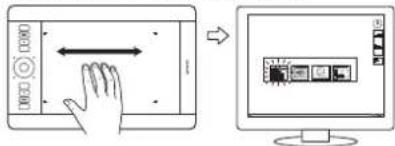
Veeg vier vingers over het tabletoppervlak om over te schakelen op een andere toepassing.
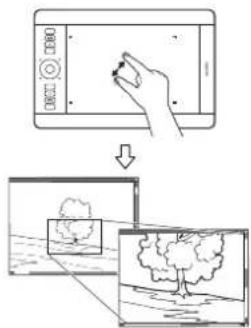
Gebruik twee vingers op het tabletoppervlak om in en uit te zoomen.
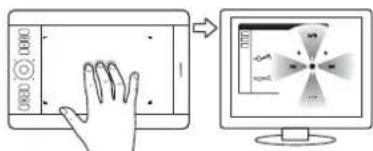
Tik met drie vingers op het tabletoppervlak om het taartmenu te openen.

Veeg vijf vingers over het tabletoppervlak om de tabletinstellingen weer te geven en deze eenvoudig aan te passen.

Gebruik de pen in uw favoriete tekentoepassing om illustraties uit de losse hand te tekenen.
Zie Werken met aanraking met Intuos5, of De Grip Pen gebruiken of Bedieningselementen van het tablet voor informatie over deze en andere manieren van werken met uw tablet.
DE ORIËNTATIE VAN HET TABLET CONFIGUREREN
Toen u Intuos5 installeerde, werd u gevraagd een oriëntatie voor het tablet te kiezen. De gekozen oriëntatie werd bepalend voor de standaardinstellingen van het tablet.
U kunt Intuos5 echter te allen tijde instellen voor linkshandig of rechtshandig gebruik. Wanneer u de links-of rechtshandigheid wijzigt, worden de instellingen voor de ExpressKeys en Touch Rings automatisch opnieuw geconfigureerd.
Voor rechtshandigen:
- Open het regelpaneel van het Wacom-tablet en selecteer het tabblad TABLET-SCHERMRELATIE. Kies de optie EXPRESSKEYS LINKS. Het tabletstuurprogramma configureert automatisch alle aspecten van het tablet (waaronder de regelpaneelopties van het Wacom-tablet) voor correct rechtshandig gebruik.
- Draai het tablet nu fysiek zodanig dat de ExpressKeys zich aan de linkerkant bevinden. Zie ook Installatie van de USB-kabel.

- Open het regelpaneel_ en selecteer het tabblad TABLET-SCHERMRELATIE. Kies de optie EXPRESSKEYS RECHTS. Het tabletstuurprogramma configureert automatisch alle aspecten van het tablet (waaronder de regelpaneelopties van het Wacom-tablet) voor correct linkshandig gebruik.
- Draai het tablet nu fysiek zodanig dat de ExpressKeys zich aan de rechterkant bevinden. Zie ook Installatie van de USB-kabel.

Controleer of u de tabletrichting juist hebt ingesteld door de pen naar boven te bewegen op het tablet.
Zo werkt u met een hoog beeldscherm:
- K i XRESSEKEYS BOVEN om het tablet 90 graden rechtsom te draaien, met de Touch Ring en ExpressKeys naar de bovenzijde.
- K i XRESSENS ONDER om het tablet 90 graden linksom te draaien, met de Touch Ring en ExpressKeys naar de onderzijde.
Tip: als u een Intuos5-muis gebruikt, klikt u op de knop OPTIES op het regelpaneel om het apparaat in te stellen voor rechts- of linkshandig gebruik. Zie Geavanceerde opties.
Opmerking: deze procedure heeft geen invloed op de standaardoriëntatie. In de schermen voor aanmelding en het wisselen van gebruiker wordt de standaardoriëntatie gebruikt die u tijdens de installatie hebt opgegeven. Als u de standaardoriëntatie wilt wijzigen, moet u het Wacomstuurprogramma opnieuw installeren.
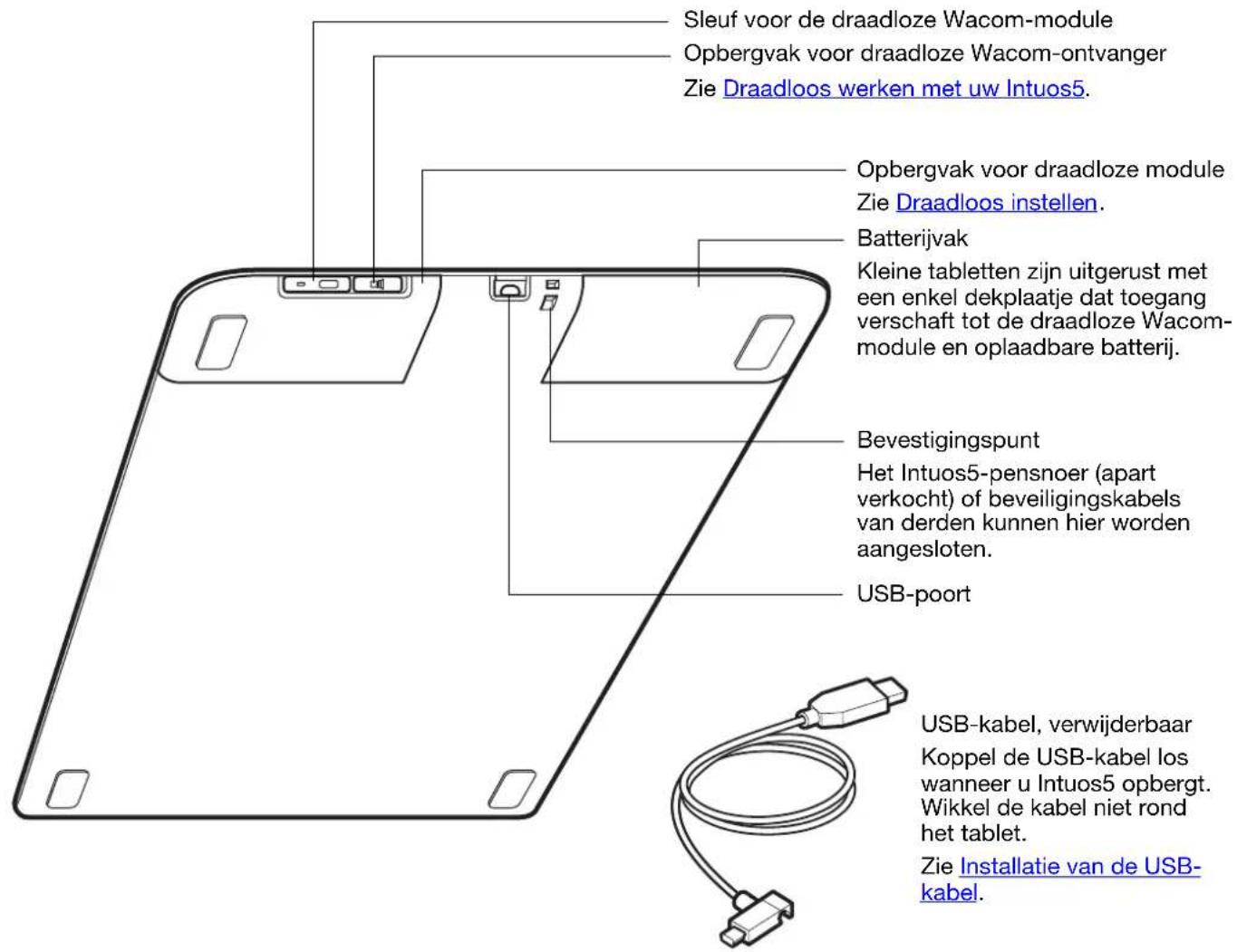
INSTALLATIE VAN DE USB-KABEL
-
De USB-kabel kan worden aangesloten voor links- of rechtshandig gebruik.
-
Voor rechtshandig gebruik sluit u de USB-kabel zoals normaal aan op het tablet.
-
Voor linkshandig gebruik_ maakt u een losse lus en drukt u de kabel in de clip op de USB-poort.
-
Sluit het andere uiteinde van de USB-kabel aan op de computer.
Zie ook De oriëntatie van het tablet configureren.

Afhankelijk van het model kunt u op uw Intuos5-tablet gebruikmaken van peninvoer of zowel pen- als aanraakinvoer.
Peninvoer
De Intuos5-pen werkt alleen binnen het actieve gebied van het tablet.
Wanneer u de pen ergens op het tablet plaatst, springt de schermcursor naar het overeenkomstige punt op het scherm. De schermcursor geeft de positie van de pen aan en volgt de bewegingen van de pen op het tabletoppervlak.
Meer informatie over De Grip Pen gebruiken.
Opmerking: het actieve gebied komt overeen met uw computerscherm(en). Het gebied maakt standaard gebruik van het hele scherm of van alle schermen als u er meerdere gebruikt. U kunt de tablet-schermrelatie voor peninvoer aanpassen door het instellen van de relatie tussen tablet en scherm.
Het actieve gebied van het tablet, is het gebied van uw Intuos5-tablet waar de aanraak- of peninvoer wordt waargenomen.
Voor tabletmodellen die zowel pen- als aanraakinvoer ondersteunen, wordt de aanraakinvoer uitgeschakeld wanneer de pen of de gum binnen het bereik van uw tablet is. U kunt de aanraakinvoer inschakelen door de pen en uw hand van het actieve gebied van uw tablet te halen.

Op aanraakgevoelige tabletmodellen kunt u:
- Uw vinger(s) over het actieve gebied bewegen om de schermcursor te positioneren.
• Klikken of rechtsklikken. - Bladeren en zoomen.
- Bladeren in de meeste webbrowsers en document- of afbeeldingsviewers.
- Het taartmenu weergeven.
- Schakelen tussen toepassingen en andere desktopfuncties uitvoeren.
- Uw werk opslaan.
- De instellingen van uw Wacom-tablet bekijken.
Sommige bewegingen kunnen worden aangepast.
Meer informatie over werken met aanraking met Intuos5.
Het actieve gebied van het tablet, is het gebied van uw Intuos5-tablet waar de aanraak- of peninvoer wordt waargenomen.
Voor tabletmodellen die zowel pen- als aanraakinvoer ondersteunen wordt de aanraakinvoer uitgeschakeld wanneer de pen of de gum binnen het bereik van uw tablet is. U kunt de aanraakinvoer inschakelen door de pen en uw hand van het actieve gebied van uw tablet te halen.

Als er meerdere beeldschermen op uw computer zijn aangesloten, projecteert de Intuos5 gegevens naar de beeldschermen volgens de instellingen die u hebt vastgelegd in de eigenschappen voor Beeldscherm in het Configuratiescherm.
- Als u meerdere beeldschermen gebruikt en de uitgebreide beeldschermmodus actief is, wordt het tablet geprojecteerd op alle schermen alsof ze één groot scherm vormen.
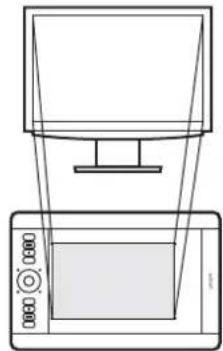
Voorbeeld van een tablet-schermrelatie met één beeldscherm.
Beeldscherm 1

Voorbeeld van tablet-schermrelatie voor het gehele bureaublad dat op twee beeldschermen wordt weergegeven.
- Indien het tweede beeldscherm in spiegelmodus is aangesloten (op beide schermen wordt dan dezelfde inhoud weergegeven), wordt het tablet op het volledige weergavegebied van elk beeldscherm geprojecteerd en verschijnt de schermcursor gelijktijdig op elk beeldscherm.
Hoe u uw computer en besturingssysteem voor gebruik met meerdere beeldschermen kunt configureren, staat in de documentatie van uw hardware en besturingssysteem.
Tips:
- U kunt het tablet ook aanpassen zodat dit op één beeldscherm of op een gedeelte van het beeldscherm wordt geprojecteerd. Zie Relatie tussen tablet en scherm.
- Als u uw systeem hebt geconfigureerd voor gebruik met meerdere beeldschermen, kunt u de functie SCHERM WISSELEN aan een ExpressKey toewijzen. U kunt dan schakelen tussen de schermcursor en het tablet bij het primaire beeldscherm en de andere beeldschermen. Zie Werken met Scherm wisselen.
ALGEMENE KENMERKEN VAN HET REGELPANEEL
Als u de algemene kenmerken van uw Intuos5-tablet hebt leren gebruiken, wilt u mogelijk de aanraak- of peninvoer aanpassen aan uw eigen voorkeuren. In het Wacom-regelpaneel kunt u de instellingen van het Intuos5-tablet aanpassen.
De instellingen van het regelpaneel beheren
Overzicht van het regelpaneel
WERKEN MET INTUOS5
Lees de volgende hoofdstukken als u Intuos5 voor het eerst gebruikt. Bekijk ook Werken met aanraking met Intuos5.
Let op: gebruik alleen compatibele pennen van Wacom, zoals de pen die bij het product is geleverd, of een accessoire van Wacom dat bedoeld is voor gebruik met de Intuos5. Andere pennen werken mogelijk niet correct. Zie Beschikbare onderdelen en accessoires.
De Grip Pen gebruiken
Bedieningselementen van het tablet
DE GRIP PEN GEBRUIKEN

De draad- en batterijloze Grip Pen registreert hoeveel druk er wordt uitgeoefend op de punt en in welke hoek deze zich bevindt.
Er zijn vier basistechnieken voor het gebruik van de pen op het actieve gebied van het tablet: aanwijzen, klikken, dubbelklikken en slepen. Voer de oefeningen op de volgende pagina's uit als u nog nooit eerder met grafische pennen hebt gewerkt.
Opmerking: bij Intuos5-tabletmodellen die zowel pen- als aanraakinvoer ondersteunen, wordt de aanraakinvoer uitgeschakeld wanneer de pen of de gum binnen het bereik van uw tablet is. U kunt de aanraakinvoer inschakelen door de pen en uw hand van het actieve gebied van uw tablet te halen.
Als u uw tablet per ongeluk met uw hand aanraakt, kunt u de aanraakinvoer handmatig uitschakelen door op een ExpressKey te drukken die is ingesteld op AANRAKING AAN/UIT. Druk als u de pen niet meer nodig hebt nog een keer op ExpressKey om de aanraakinvoer in te schakelen. U kunt de aanraakinvoer ook uitschakelen via het regelpaneel van Wacom. Zie Tabletfuncties aanpassen.
De pen vasthouden
Positioneren
Klikken
Slepen
De zijschakelaar gebruiken
Tekenen met drukgevoeligheid
Tekenen met kanteling
Uitgummen
Oefening voor oog-handcoördinatie
DE PEN VASTHOUDEN

Houd de Grip Pen vast zoals u een normale pen of een normaal potlood vasthoudt. Pas uw grip nu aan zodat u de zijschakelaar gemakkelijk met uw duim of wijsvinger kunt indrukken. Pas op dat u niet tijdens het tekenen of navigeren per ongeluk de zijschakelaar indrukt. Houd de pen vast in de stand die u het prettigst vindt.

Positie voor tekenen en navigeren
Plaats de penhouder in de buurt van het tablet. Met de penhouder kunt u de pen horizontaal en verticaal plaatsen.
Belangrijk:
- Wanneer de pen niet in gebruik is, plaatst u deze in de penhouder of plat op het bureau. Om te voorkomen dat de penpunt zijn gevoeligheid verliest, dient u de pen zodanig te bewaren dat deze niet op de punt of de gum rust.
- Als u een Intuos5-apparaat op het tablet laat staan, kan dat de positie van de schermcursor beïnvloeden wanneer u een ander invoerapparaat gebruikt, of de computer beletten over te schakelen naar de sluimerstand.

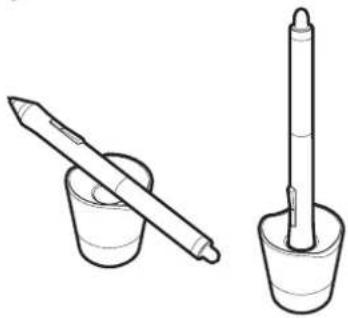
Gebruik de pen om de cursor (of aanwijspijl) op het scherm te positioneren.
Als u de pen optilt en de penpunt op het actieve gebied van uw tablet plaatst, springt de schermcursor naar een nieuwe positie op het scherm.
Verplaats de schermcursor door de pen boven het tabletoppervlak te houden en uw hand te bewegen. Doe dit zonder het tabletoppervlak aan te raken, maar zorg wel dat penpunt binnen het bereik van uw tablet is.
U kunt een pictogram of map selecteren door de schermcursor met de pen op het object te plaatsen. Druk de penpunt vervolgens in op het pictogram of de map om het te selecteren.
Tips:
- Als u het werken met een pen nog een beetje moeilijk vindt, probeer dan de oefening voor oog-handcoördinatie.
- Aanwijzen is eenvoudiger als u uw tablet evenwijdig aan het computerscherm plaatst, zodat de schermcursor zich in dezelfde richting verplaatst als uw hand op het tablet.

U kunt de pen op twee manieren instellen om de schermcursor te positioneren: penmodus of muismodus. Zie Relatie tussen tablet en scherm.
Zodra u in de penmodus de pen ergens op uw tablet plaatst, springt de pencursor naar het overeenkomstige punt op het scherm. De schermcursor geeft de positie van de pen aan en volgt de bewegingen van de pen op het tabletoppervlak. Dit is de standaardinstelling voor de pen.

Als u de schermcursor positioneert en een penknop gebruikt, moet u de penpunt op minder dan 10 mm van het tabletoppervlak houden. De penpunt hoeft het tablet niet te raken om de schermcursor te bewegen of de zijschakelaar te kunnen gebruiken.
Alle Intuos5-apparaten werken alleen op het actieve gebied van het tablet.
Circa 10 mm afstand
KLIKKEN

Klik om iets op het scherm te markeren of te selecteren. Dubbelklik om iets te openen.
Klikken. Tik eenmaal met de punt van de pen op het tablet of druk de penpunt met voldoende kracht op het tablet om dit als klik te laten registreren. U zult echter geen 'klik' horen.
Probeer op het pictogram van een map te klikken door het pictogram met de schermcursor aan te wijzen en met de penpunt op het tablet te drukken. De map wordt gemarkeerd wanneer u op de pen drukt.
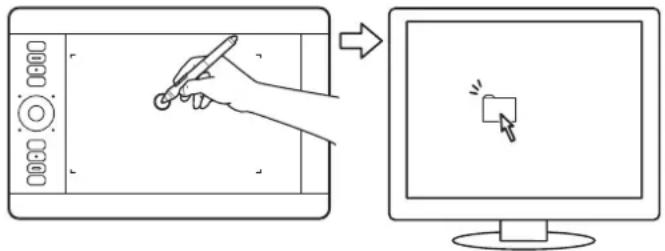
Tip: u kunt in Windows instellen dat een pictogram wordt geselecteerd wanneer u er met de pen overheen gaat en dat het bijbehorende bestand of de bijbehorende toepassing met één klik wordt geopend. Om deze functie in te schakelen, opent u eerst een map.
Windows 7 en Vista: kies in het menu ORGANISEREN de optie MAP- EN ZOEKOPTIES... Selecteer op het tabblad ALGEMEEN de optie OPENEN BIJ EENMAAL KLIKKEN (SELECTEREN BIJ AANWIJZEN).
Windows XP: kies in het menu EXTRA de optie MAPOPTIES... Selecteer op het tabblad ALGEMEEN de optie OPENEN BIJ EENMAAL KLIKKEN (SELECTEREN BIJ AANWIJZEN).
Dubbelklikken. Tik met de penpunt twee keer snel achter elkaar op dezelfde plek op het tablet. Dit is vergelijkbaar met dubbelklikken op een muisknop. Probeer eens een map te openen door op het mappictogram te dubbelklikken.
Tip: druk op de bovenste helft van de zijschakelaar om te dubbelklikken. Dit is gemakkelijker dan tweemaal klikken met de penpunt en de handigste manier om met een pen te dubbelklikken.
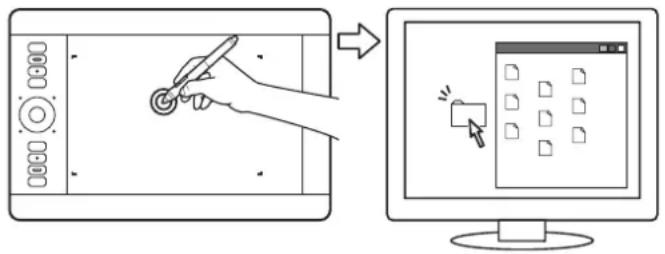
Slepen dient om objecten op het scherm te selecteren en te verplaatsen.
Wijs eerst een object aan. Druk vervolgens de penpunt op het tablet en schuif de penpunt over het tablet. Het geselecteerde object beweegt over het scherm.
U selecteert tekst in een document door de schermcursor aan het begin van een tekstregel te plaatsen. Markeer vervolgens de tekst door met de pen over het tablet te slepen.

flowchart
graph LR
    A["Table Screen Display"] --> B["Printed Document"]
    B --> C["Computer Monitor"]
DE ZIJSCHAKELAAR GEBRUIKEN

Deze zijschakelaar heeft twee programmeerbare functies die u kunt activeren door de schakelaar in een van beide richtingen te duwen. U kunt de zijschakelaar gebruiken zodra de penpunt zich binnen 10 mm van het actieve gebied bevindt. U hoeft het tablet niet met de penpunt aan te raken om de zijschakelaar te kunnen gebruiken.
De standaardposities van de zijschakelaar zijn:
Boven: D UBBELKLIKKEN
Onder: RECHTSKLIKKEN
Druk op het boveneinde van de zijschakelaar om te dubbelklikken. Dit is eenvoudiger dan twee keer tikken met de penpunt.
Druk op de onderste knop om te klikken met de rechtermuisknop en toepassingsspecifieke of pictogramspecifieke menu's te openen.
Tip: om een document of afbeelding in elke gewenste richting binnen het actieve deelvenster te positioneren, stelt u de schakelaarfunctie in op PANNEN/SCROLL. Vervolgens drukt u op de penknop en beweegt u de penpunt over het tablet. Als u de penpunt beweegt, wordt het document of de afbeelding verplaatst in de richting van de penbeweging op het tablet. Laat de penknop los of neem de penpunt van het tabletoppervlak als u klaar bent.
In sommige toepassingsvensters volgt het document heel nauwkeurig de schermcursor wanneer u de penpunt verplaatst. In andere vensters wordt het document verplaatst in de richting waarin de schermcursor gaat.
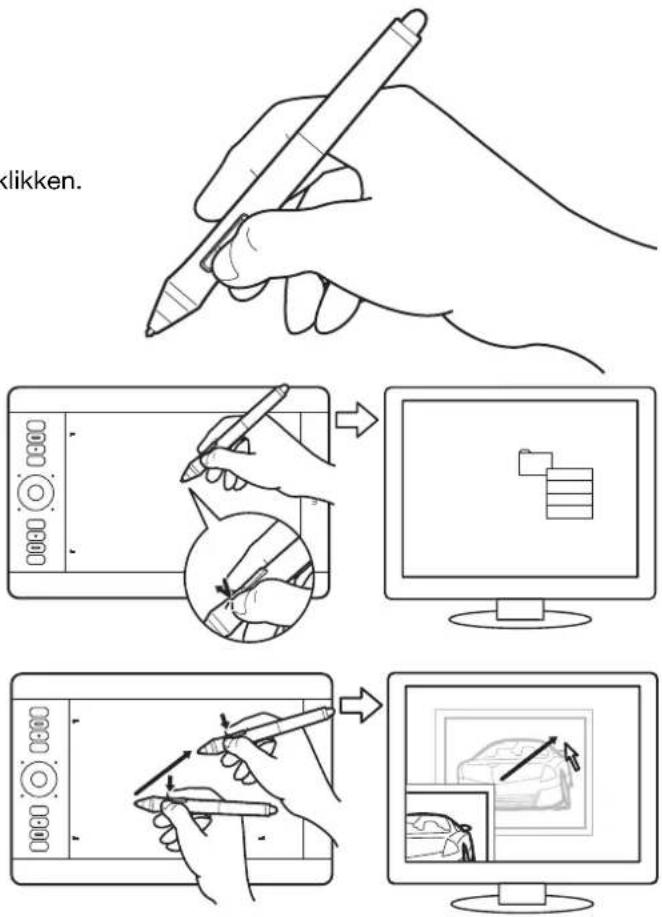
Raadpleeg Apparaatknoppen aanpassen als u andere functies wilt toekennen aan de zijschakelaar.
TEKENEN MET DRUKGEVOELIGHEID

De pen reageert op de beweging van uw hand, zodat u natuurlijk ogende pennen- en penseelstreken kunt nabootsen in toepassingen die deze functie ondersteunen. Veel grafische toepassingen bevatten tekenfuncties die reageren op de druk die u met de pen uitoefent. In sommige toepassingen worden bijvoorbeeld schuifbalken gebruikt om de kenmerken van lijnen te variëren, zoals dikte, kleur en dekking. Met de drukgevoelige pen is het veel eenvoudiger deze kenmerken te variëren. U kunt de lijndikte variëren, kleuren mengen en het dekvermogen wijzigen door een wisselende druk met de pen uit te oefenen. De hulpprogramma's voor digitale ink in Microsoft Windows 7 en Vista en Office 2007 (of hoger) reageren ook op de druk die u met de pen uitoefent.
Beweeg de pen over het oppervlak van uw tablet om te tekenen, te schrijven of te inkten met drukgevoeligheid en oefen daarbij een wisselende, neerwaartse druk uit op de punt van de pen.
- Druk harder voor dikke lijnen of sterk dekkende kleuren.
- Druk zachter voor dunne lijnen of minder dekkende kleuren.
Voor sommige toepassingen is het nodig om eerst een drukgevoelig apparaat te selecteren in de werkset van uw toepassing.
Raadpleeg De gevoeligheid van de punt en het dubbelklikken instellen als u de gevoeligheid van de punt wilt aanpassen.
Bezoek de website van Wacom als u wilt weten welke toepassingen momenteel de drukgevoelige functies ondersteunen. Zie Productinformatie.

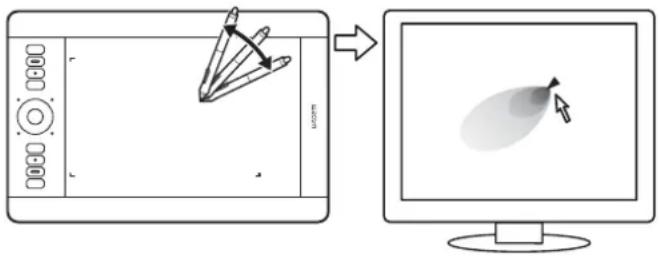
Het tablet detecteert dat u de pen vanuit een verticale positie kantelt naar een schuine positie. In toepassingen die dit ondersteunen, kunt u de pen kantelen om de vorm en de dikte van de lijnen te bepalen. Dit werkt net zoals bij een spuitbus, waarbij kantelen wordt gebruikt om een dunne lijn te maken wanneer het apparaat zich in verticale positie bevindt en een dikke lijn wanneer het apparaat is gekanteld. In andere toepassingen kunt u kantelen aanpassen door penseelkenmerken als dikte, kleur en dekvermogen te definiëren.
Om kantelen te testen, tekent u een curve in een grafische toepassing (bijvoorbeeld in Corel® Painter™) die kantelen ondersteunt. Zorg dat de kantelfunctie in uw toepassing is ingeschakeld. Wijzig vervolgens de kanteling van de pen om de vorm en dikte van de penseelstreken aan te passen.
U kunt de penseelkenmerken in de toepassing aanpassen om verschillende soorten effecten te creëren.
Zie Kantelgevoeligheid aanpassen om de kanteling van de pen aan te passen om het gewenste kanteleffect in uw toepassing te verkrijgen.
Bezoek de website van Wacom voor een lijst met toepassingen die kantelen ondersteunen.
Zie Productinformatie.
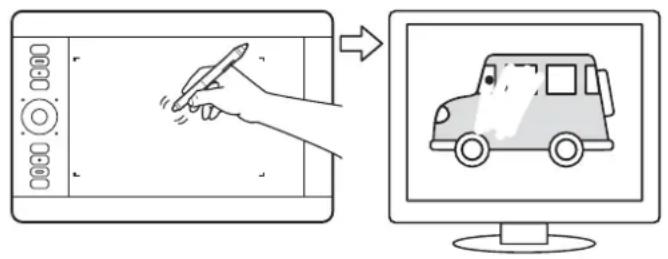
De pengum werkt op dezelfde manier als de gum op het uiteinde van een potlood.
In grafische toepassingen die gummen ondersteunen, kunt u de gum op een intuïttieve, natuurlijke manier gebruiken. Als u de gum van de pen gebruikt, schakelt de toepassing automatisch over naar het gumapparaat.
In toepassingen die drukgevoeligheid ondersteunen, kunt u de drukgevoelige apparaten selecteren in het gereedschappenvenster van de toepassing. Vervolgens kunt u de breedte en de diepte van de gumstreek variëren door meer of minder druk op de pen uit te oefenen.
Zie De gevoeligheid van de gum instellen voor meer informatie.
U kunt de pengum in Microsoft Windows 7, Vista en Office 2007 (of hoger) gebruiken om aantekeningen of schetsen uit te gummen die met digitale inkt zijn gemaakt, en om tekst of spreadsheetcellen in een toepassing te selecteren en te verwijderen.
In ondersteunde teksttoepassingen kunt u met de gum tekst selecteren. Als u vervolgens de gum van het tablet wegneemt, wordt de geselecteerde tekst gewist.
Bezoek de website van Wacom voor een lijst met toepassingen die de gum ondersteunen.
Zie Productinformatie. Als de gum in een bepaalde toepassing niet wordt ondersteund, kunt u hem nog altijd gebruiken om te positioneren, te tekenen en annotaties te maken.
OEFENING VOOR OOG-HANDCOÖRDINATIE

Deze oefening is bedoeld om de coördinatie tussen uw ogen en hand te laten wennen aan het gebruik van de pen.
- Open een grafische toepassing. Teken met het lijngereedschap een rechthoekig raster met tussen de lijnen een ruimte van ongeveer 20 tot 25 mm. U kunt dit raster met een standaardmuis tekenen.
- Kies in uw toepassing een gereedschap om uit de vrije hand te tekenen en teken vervolgens met de pen een stip op elke kruising van twee lijnen.
- Teken een X op elke kruising van twee lijnen.
- Wis het scherm en maak vervolgens zelf een eenvoudige tekening. Naarmate u de pen vaker gebruikt, wordt het tekenen, schrijven en verplaatsen van de cursor steeds eenvoudiger.
BEDIENINGSELEMENTEN VAN HET TABLET
De Intuos5 biedt ExpressKeys en Touch Rings, waarmee u efficiënter kunt werken in grafische of andere toepassingen. Terwijl u de pen hanteert met de hand waarmee u de meeste bewerkingen uitvoert, kunt u met de andere hand tegelijkertijd de ExpressKeys of Touch Rings bedienen.
Actief gebied
Het gebied van uw Intuos5-tablet waar de aanraak- of peninvoer wordt waargenomen.
ExpressKeys
Gebruik de instelbare ExpressKeys om regelmatig gebruikte functies of toetsaanslagen uit te voeren, of om het klikken op knoppen of gebruik van modificatietoetsen te simuleren.
Opmerking: kleine tabletten zijn uitgerust met zes ExpressKeys.
Touch Ring
Beweeg uw vinger over de ring om te zoomen, te bladeren of andere speciale acties uit te voeren.
Druk op de schakelknop (in het midden) om tussen vier aanpasbare modi te schakelen. Bij het schakelen tussen de instellingen gaat een bijbehorend statuslampje branden.

Zie ook De ExpressKeys aanpassen en De Touch Ring aanpassen.
WERKEN MET DE EXPRESSKEYS
Druk op afzonderlijke knoppen om veelgebruikte functies of toetsaanslagen uit te voeren. U kunt de ExpressKeys ook gebruiken om de eigenschappen van aanraken, de pen of andere invoerapparaten aan te passen terwijl u werkt. Als uw tablet aanraakinvoer ondersteunt, kunt u ook bewegingen gebruiken om deze functies uit te voeren.
ExpressKeys-configuratie bij gebruik aan de linkerzijde van het tablet (EXPRESSKEYS LINKS).
ExpressKeys-configuratie bij gebruik aan de rechterzijde van het tablet (EXPRESSKEYS RECHTS).

Standaardinstellingen pen- en aanraakmodellen:

flowchart
graph LR
    A["AANRAKING AAN/UIT"] --> B["Terminal"]
    C["INSTELLINGEN"] --> D["Terminal"]
    E["PRECISIEMODUS"] --> F["Terminal"]
    G["SCHERM WISSELEN"] --> H["Terminal"]

Tabletmodellen met alleen een pen. De standaardinstellingen van boven naar beneden zijn: INSTELLINGEN, TAARTMENU, PRECISIEMODUS, SCHERM WISSELEN, SHIFT, CTRL/CMD, ALT/OPT en PANNEN/SCROLLEN.
Kleine tabletten zijn uitgerust met zes ExpressKeys.
Kleine pen- en aanraakmodellen. De standaardinstellingen van boven naar beneden zijn: AANRAKING AAN/UIT, INSTELLINGEN, SHIFT, CTRL/CMD, ALT/OPT en PANNEN/SCROLLEN.
Kleine tabletmodellen met alleen een pen. De standaardinstellingen zijn: INSTELLINGEN, PRECISIEMODUS, SHIFT, CTRL/CMD, ALT/OPT en PANNEN/SCROLLEN.
U kunt ook combinaties van verschillende ExpressKeys gebruiken. Wijs bijvoorbeeld de functie CTRL toe aan één ExpressKey en de functie ALT aan een andere. Wanneer u op beide ExpressKeys tegelijkertijd drukt, simuleert u de combinatie CTRL+ALT.

Tips:
- Vanuit het Taartmenu kunt u de functionaliteit van uw tablet uitbreiden.
- Leg uw vinger op een ExpressKey om de Express View te activeren die de ExpressKey-instellingen weergeeft.
- U kunt een interactief schema van de huidige tabletinstellingen weergeven door op een ExpressKey te drukken die is ingesteld op INSTELLINGEN TONEN.
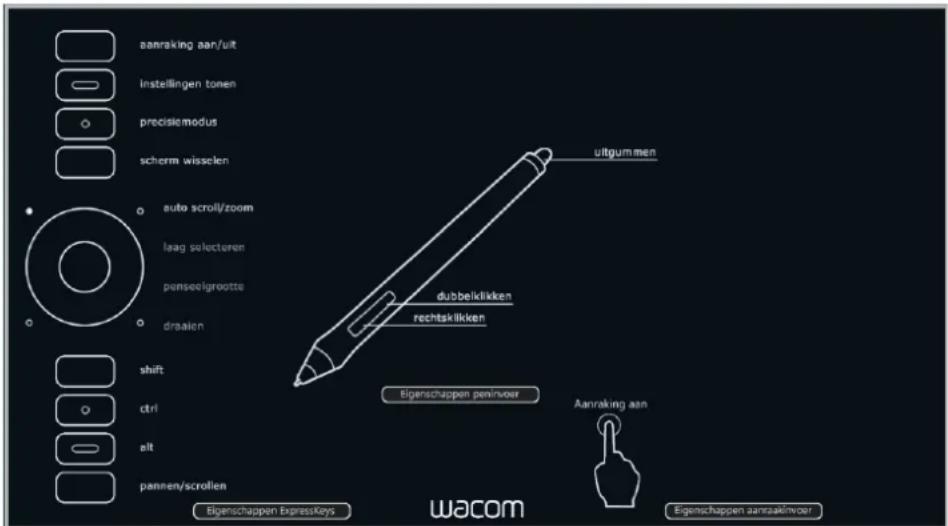
De instellingen kunnen variëren, afhankelijk van het model van uw tablet.
Er zijn nog meer manieren waarop u de ExpressKeys kunt gebruiken:
- Een toets instellen voor het uitvoeren van een veelgebruikte toetsencombinatie.
- Een toets instellen voor het openen van een veelgebruikt bestand of het starten van een veelgebruikte toepassing.
- Als u de zijschakelaars van de Grip Pen niet kunt of wilt gebruiken, stelt u een toets in voor klikken met de rechtermuisknop of voor dubbelklikken.
- Een van de andere beschikbare functies kiezen. Zie De ExpressKeys aanpassen.
Belangrijk: sommige toepassingen kunnen de ExpressKey-functies vervangen en regelen. Zie Geïntegreerde toepassingen voor tablet-bediening gebruiken voor meer informatie.
Gebruik het regelpaneel van het Wacom-tablet om de ExpressKey-opties aan te passen aan uw voorkeuren.
De instellingen van het regelpaneel beheren
Overzicht van het regelpaneel
De ExpressKeys aanpassen
WERKEN MET DE TOUCH RING
Beweeg uw vinger over de ring om in of uit te zoomen, naar boven of beneden te bladeren of om de toegewezen toetsaanslagen uit te voeren.
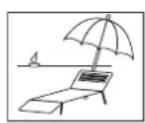
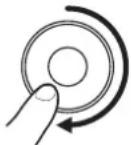
Voorbeeld van inzoomen
Beweeg uw vinger in de meeste toepassingen rechtsom langs de ring om in te zoomen of naar beneden te bladeren. Tik op het bovenste deel van de Touch Ring als u de toegekende functie met intervallen wilt gebruiken.


Voorbeeld van uitzoomen
Beweeg uw vinger linksom om uit te zoomen of naar boven te bladeren. Tik op het onderste deel van de Touch Ring als u de toegekende functie met intervallen wilt gebruiken.
Touch Ring-configuratie bij gebruik aan de linkerzijde van het tablet. Standaardinstellingen:
Tik op het bovenste of onderste deel van de ring voor stapsgewijze aanpassingen. —
Druk op de schakelknop om tussen vier aanpasbare modi te schakelen. Bij het schakelen tussen de instellingen gaat een bijbehorend statuslampje branden. Eventuele uitgeschakelde instellingen worden overgeslagen in de schakelreeks.
Als u op de schakelknop drukt, wordt er korte tijd een schema van de Touch Ring-instellingen op het beeldscherm weergegeven.




Instelling 1: AUTO SCROLL/ZOOM. Hiermee stelt u de ring zodanig in dat deze in grafische toepassingen kan worden gebruikt om te zoomen en in andere toepassingen om te scrollen.
In sommige toepassingen worden zoomhandelingen mogelijk geïnterpreteerd als scrollhandelingen of wordt het zoomen mogelijk helemaal genegeerd. Zo kunnen scrollhandelingen ook worden geïnterpreteerd als zoomhandelingen of wordt het scrollen mogelijk helemaal genegeerd.
Instelling 2: LAAG SELECTEREN. Hiermee kunt u naar boven of beneden door gestapelde lagen lopen wanneer u in Adobe Photoshop werkt. Beweeg uw vinger rechtsom langs de ring om naar boven door de lagen te lopen.
Instelling 3: PENSEELGROOTTE. Hiermee stelt u de ring in voor het vergroten over verkleinen van de penseelgrootte van uw tekeninstrument wanneer u in Adobe Photoshop werkt.
Instelling 4: CANVASROTATIE. Hiermee kunt u een afbeelding in haar geheel draaien of omkeren in Adobe Photoshop CS4 (of hoger).
Zie De Touch Ring aanpassen om de werking van de Touch Ring te wijzigen.
Belangrijk: sommige toepassingen kunnen de Touch Ring-functies vervangen en regelen.
Zie Geïntegreerde toepassingen voor tablet-bediening gebruiken voor meer informatie.
Gebruik het regelpaneel van het Wacom-tablet om de opties van de Touch Ring aan te passen.
De instellingen van het regelpaneel beheren
Overzicht van het regelpaneel
De Touch Ring aanpassen
WERKEN MET AANRAKING MET INTUOS5
Intuos5 helpt u sneller en efficiënter te werken. Met aanraakinvoer kunt u communiceren met een computer met behulp van uw vingers en uw Intuos5-tablet.
U kunt de aanraakfunctie van Intuos5 gebruiken op dezelfde manier als bij een ander Mac- of Windows-apparaat zoals telefoons, trackpads en notebooks. U leert eerst de basishandelingen waarmee u kunt navigeren of veelvoorkomende muishandelingen kunt verrichten. Vervolgens leert u bladeren, zoomen en draaien.
De aanraakinvoer wordt geactiveerd zodra u het actieve gebied van uw tablet aanraakt.
- Bij aanraakinvoer plaatst u uw vingers liefst zo ver mogelijk uit elkaar als nog prettig voelt. Als u uw vingers te dicht bij elkaar plaatst, kan dit worden geïnterpreteerd als invoer met één vinger, of ziet het tablet niet met welke vinger u een handeling of beweging hebt gemaakt. Uw vingers moeten binnen het actieve gebied blijven.
- Experimenteer om te ontdekken wat voor u het beste is. Let erop dat u uw tablet niet per ongeluk aanraakt. Als u bijvoorbeeld met uw pink of handpalm het actieve gebied van uw tablet aanraakt terwijl u inzoomt of bladert, wordt uw invoer mogelijk verstoord of kunt u onbedoeld rechtsklikken.
Opmerking: bij tabletmodellen die zowel pen- als aanraakinvoer ondersteunen, wordt de aanraakinvoer uitgeschakeld wanneer de pen of de gum binnen het bereik van uw tablet is. U kunt de aanraakinvoer inschakelen door de pen en uw hand van het actieve gebied van uw tablet te halen.
Navigeren met aanraking
Aanraakinvoer aanpassen
Aanraakinvoer testen
NAVIGEREN MET AANRAKING

Met de aanraakinvoer van uw Intuos5-tablet kunt u een computer bedienen met alleen uw vingers op het tabletoppervlak. Zie Het actieve gebied van het tablet begrijpen.
De opties voor aanraakinvoer kunnen afzonderlijk worden in- of uitgeschakeld in het regelpaneel van het Wacom-tablet. De optie voor aanraakinvoer is geactiveerd wanneer deze functie is geselecteerd onder AANRAAKOPTIES, STANDAARDGEBAREN of in het tabblad MIJN GEBAREN.
- Gebruik de basishandelingen om te navigeren en veelvoorkomende muishandelingen uit te voeren.
- Gebruik Bewegingen om te scrollen, in en uit te zoomen, te draaien en andere functies te bedienen. Met bepaalde bewegingen krijgt u een visuele aanwijzing op uw beeldscherm waarmee wordt aangegeven dat de beweging is herkend door uw Intuos5.
Schakel de optie uit om aanraakinvoer uit te schakelen.
De opties voor aanraakinvoer kunnen worden in- of uitgeschakeld via de functietabbladen in het regelpaneel van uw Wacom-tablet.


TABBLAD STANDAARDGEBAREN afgebeeld.
Schermafbeelding uit Windows. De beschikbare opties kunnen variëren, afhankelijk van het model en de versie van het besturingssysteem.
U kunt Aanraakinvoer aanpassen en ook De ExpressKeys aanpassen om bepaalde aanraakfuncties uit te voeren.

HANDELINGEN MET ÉÉN VINGER
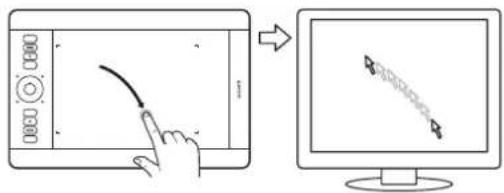
Tracken. Gebruik één vinger om de schermcursor te verplaatsen. Raak met uw vinger het tabletoppervlak aan en schuif uw vinger over het tabletoppervlak.

Klikken. Track met één vinger naar een item. Til uw vinger op en tik om te selecteren.
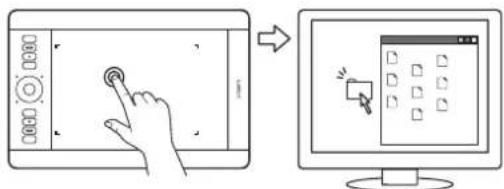
Dubbelklikken. Track met één vinger naar een item. Til de vinger op en tik tweemaal.

(VERGRENDELING SLEPEN uitgeschakeld). Tik met één vinger op een item om dit te selecteren. Tik vervolgens kort en track (schuif) met een vinger over het tablet om het item te verslepen. Til de vinger op om het item los te laten.
Tips:
- U kunt meerdere items op het systeembureaublad selecteren en slepen: Windows: druk op CTRL of SHIFT en tik op meerdere items om deze te selecteren.
Mac: druk op SHIFT of COMMAND en tik op meerdere items om deze te selecteren.
- U kunt ook selecteren en slepen met twee vingers.


(VERGRENDELING SLEPEN ingeschakeld). Tik met één vinger op een item om dit te selecteren. Track (schuif) vervolgens uw vinger over het tablet om het item te slepen. Tik nogmaals om het item los te laten.
HANDELINGEN EN BEWEGINGEN MET TWEE VINGERS
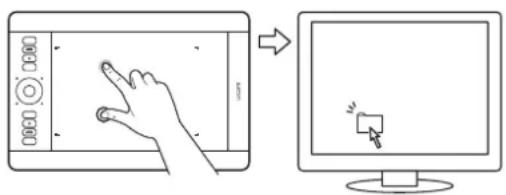
Selecteer en sleep. Track met één vinger naar een item. Maak een selectie door met uw duim of een tweede vinger links van die vinger te tikken. Voor het slepen van items en het selecteren van tekstblokken raden wij u aan om twee vingers te gebruiken in plaats van een vinger en een duim.
- Beweeg met beide vingers over uw tablet om het geselecteerde item te verplaatsen.
- Als u een tekstblok wilt selecteren, blijft u uw vingers over uw tablet bewegen om de tekst te selecteren.
- U kunt ook meerdere items selecteren zonder de huidige selectie los te laten. Hiervoor tilt u de eerste vinger op en beweegt u de tweede vinger naar een nieuwe positie. Vervolgens raakt u uw tablet weer met de eerste vinger aan en sleept u verder met beide vingers.
Til uw duim of de tweede vinger op om de cursor los te laten.
Opmerking: als u uw tablet hebt ingesteld voor linkshandig gebruik (met de ExpressKeys aan de rechterzijde van het tablet), dient u met een tweede vinger rechts van de eerste vinger te tikken.


Track met één vinger naar een item. Tik vervolgens met een tweede vinger kort rechts naast de eerste vinger. Wanneer u uw vinger optilt, wordt er rechtsgeklikt en wordt er een snelmenu geopend op de positie van de schermcursor.
U kunt vervolgens naar een optie in het menu tracken en deze selecteren door met uw vinger te tikken.
Opmerking: als u uw tablet hebt ingesteld voor linkshandig gebruik (met de ExpressKeys aan de rechterzijde van het tablet), dient u met een tweede vinger links van de eerste vinger te tikken.

Als u met rechtsklikken een snelmenu op de positie van de schermcursor wilt openen, tikt u met twee vingers licht uit elkaar op het tabletoppervlak. Maak met twee vingers tegelijk een snelle tikbeweging.
U kunt vervolgens naar een optie in het menu tracken en deze selecteren door met uw vinger te tikken.

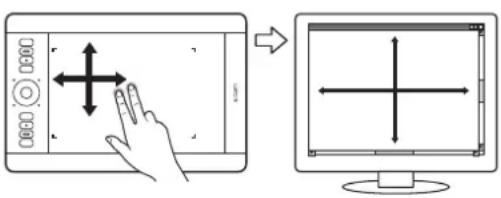
Plaats twee vingers op het tabletoppervlak. Beweeg uw vingers in een vloeiende beweging naast elkaar.
- Scroll omhoog door uw vingers naar boven te bewegen.
- Scroll omlaag door uw vingers naar beneden te bewegen.
- Scroll naar links door uw vingers naar links te bewegen.
- Scroll naar rechts door uw vingers naar rechts te bewegen.
Tips:
- Veeg met uw vingers aan het einde van de beweging om nog even door te gaan met scrollen nadat u uw vingers hebt losgelaten van uw tablet.
- In vensters waarin u verticaal en horizontaal kunt scrollen, beweegt u uw vingers in een willekeurige richting. De documentweergave volgt uw bewegingen.
- Als u alleen verticaal wilt scrollen, selecteert u op het tabblad STANDAARDGEBAREN van het regelpaneel de optie VERTICAAL in het keuzemenu SCROLLEN.
- Max OS 10.7x : kies de richtingen NATUURLIK of STANDAARD in het keuzemenu SCROLLEN van het tabblad STANDAARDGEBAREN in het regelpaneel van het Wacom-tablet.
Kies NATUURLIK zodat wanneer u omlaag scrollt, de inhoud zich naar beneden verschuift.
STANDAARD scrollen werkt op de omgekeerde manier. Door omlaag te scrollen, verschuift de inhoud omhoog. Deze toepassing wordt gebruikt in bestuurssystemen ouder dan versie 10.7.


Snel scrollen. Beweeg snel met twee vingers en til ze aan het eind van de beweging op.
- Scroll snel omhoog door uw vingers snel naar boven te bewegen.
- Scroll snel omlaag door uw vingers snel naar beneden te bewegen.
Opmerking: snel scrollen werkt alleen voor verticaal scrollen.

Plaats eerst twee vingers op het tabletoppervlak.
- U kunt inzoomen door uw vingers uit elkaar te bewegen (spreiden).
- U kunt uitzoomen door uw vingers naar elkaar toe te bewegen (knijpen).
Opmerking: als de zoomfuncties niet goed werken in Adobe® Photoshop®, controleer dan of de functie ZOOMEN MET SCROLLWIEL niet is geselecteerd in de VOORKEUREN van Photoshop.

Draaien met twee vingers. Plaats twee vingers diagonaal op het tabletoppervlak en maak vervolgens een draaiende beweging rechtsom of linksom.
Voor de beste herkenning van deze beweging plaatst u uw vingers diagonaal op het tabletoppervlak en houdt u ze ten minste 25 mm uit elkaar.
Opmerking: de draaibeweging werkt mogelijk niet bij alle toepassingen op dezelfde manier. De rotatiefunctie kan bijvoorbeeld soepel werken in stappen van 90 ° of helemaal niet.
Draaien rond één vinger. Plaats twee vingers diagonaal op het tabletoppervlak. Houd één vinger stil en beweeg er met de andere vinger omheen.
Voor de beste herkenning van deze beweging plaatst u uw vingers diagonaal op het tabletoppervlak en houdt u ze ten minste 25 mm uit elkaar.
Opmerking: de draaibeweging werkt mogelijk niet bij alle toepassingen op dezelfde manier. De rotatiefunctie kan bijvoorbeeld soepel werken in stappen van 90° of helemaal niet.
BEWEGINGEN MET DRIE VINGERS

flowchart
graph TD
    A["Hand Touch Screen"] --> B["Screen Capture Icon"]
    B --> C["Document Display Icon"]
    C --> D["Print Copy Icon"]
SLEPEN
Alleen voor Mac OS 10.7x. Tik met één vinger op een item om dit te selecteren. Neem uw vinger van het tabletoppervlak. Gebruik dan drie vingers die iets gespreid zijn, om te slepen. Til uw vingers op om het item los te laten.

intuos.5
Inhoud
Index


37
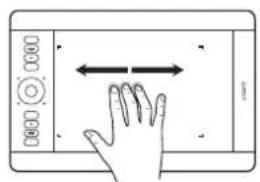
Vooruit en achteruit (naar rechts of links vegen). Veeg met drie vingers iets uit elkaar geplaatst en til uw vingers op aan het eind van de beweging.
- In de meeste browsers en afbeeldingsviewers kunt u de opdracht 'Vooruit' geven door uw vingers naar rechts te vegen.
- In de meeste browsers en afbeeldingsviewers kunt u de opdracht 'Terug' geven door uw vingers naar links te vegen.
Tips:
- Vegen komt overeen met de rechter- en linkerpijltoetsen in documentviewers.
- Gebruik de veegbeweging om een pagina vooruit of achteruit te gaan (werkt in de meeste browsers).
TIK EN HOUD UW VINGERS op het tabletoppervlak om het TAARTMENU weer te geven
Tik met uw drie vingers iets uit elkaar geplaatst en houd uw vingers op het tabletoppervlak. Hierdoor wordt het taartmenu op uw beeldscherm weergegeven. Laat uw vingers los om met het taartmenu te werken.
Deze beweging kan worden aangepast. Zie Aangepaste aanraakfuncties kiezen.
BEWEGINGEN MET VIER VINGERS

Alleen voor Mac OS 10.7x. Plaats uw duim en drie vingers op het tabletoppervlak en knijp ze vervolgens samen om uw vensters te openen en alle apps weer te geven.

Alleen voor Mac OS 10.7x. Plaats uw duim en drie vingers op het tabletoppervlak en spreid ze om het bureaublad weer te geven.

Inhoud
Index


37

flowchart
graph TD
    A["Hand Touch Screen"] --> B["Touch Screen Layout"]
    B --> C["Screen Layout Icon"]
    C --> D["Screen Layout Icon Icon"]
    D --> E["Screen Layout Icon Icon Icon"]
    E --> F["Screen Layout Icon Icon Icon"]
    F --> G["Screen Layout Icon Icon Icon"]
    G --> H["Screen Layout Icon Icon Icon"]
    H --> I["Screen Layout Icon Icon Icon"]
    I --> J["Screen Layout Icon Icon Icon"]
    J --> K["Screen Layout Icon Icon Icon"]
    K --> L["Screen Layout Icon Icon Icon"]
    L --> M["Screen Layout Icon Icon Icon"]
    M --> N["Screen Layout Icon Icon Icon"]
    N --> O["Screen Layout Icon Icon Icon"]
    O --> P["Screen Layout Icon Icon Icon"]
    P --> Q["Screen Layout Icon Icon Icon"]
    Q --> R["Screen Layout Icon Icon Icon"]
    R --> S["Screen Layout Icon Icon Icon"]
    S --> T["Screen Layout Icon Icon Icon"]
    T --> U["Screen Layout Icon Icon Icon"]
    U --> V["Screen Layout Icon Icon Icon"]
    V --> W["Screen Layout Icon Icon Icon"]
    W --> X["Screen Layout Icon Icon Icon"]
    X --> Y["Screen Layout Icon Icon Icon"]
    Y --> Z["Screen Layout Icon Icon Icon"]
    Z --> AA["Screen Layout Icon Icon Icon"]
    AA --> AB["Screen Layout Icon Icon Icon"]
    AB --> AC["Screen Layout Icon Icon Icon"]
    AC --> AD["Screen Layout Icon Icon Icon"]
    AD --> AE["Screen Layout Icon Icon Icon"]
    AE --> AF["Screen Layout Icon Icon Icon"]
    AF --> AG["Screen Layout Icon Icon Icon"]
    AG --> AH["Screen Layout Icon Icon Icon"]
    AH --> AI["Screen Layout Icon Icon Icon"]
    AI --> AJ["Screen Layout Icon Icon Icon"]
    AJ --> AK["Screen Layout Icon Icon Icon"]
    AK --> AL["Screen Layout Icon Icon Icon"]
    AL --> AM["Screen Layout Icon Icon Icon"]
    AM --> AN["Screen Layout Icon Icon Icon"]
    AN --> AO["Screen Layout Icon Icon Icon"]
    AO --> AP["Screen Layout Icon Icon Icon"]
    AP --> AQ["Screen Layout Icon Icon Icon"]
    AQ --> AR["Screen Layout Icon Icon Icon"]
    AR --> AS["Screen Layout Icon Icon Icon"]
    AS --> AT["Screen Layout Icon Icon Icon"]
    AT --> AU["Screen Layout Icon Icon Icon"]
    AU --> AV["Screen Layout Icon Icon Icon"]
    AV --> AW["Screen Layout Icon Icon Icon"]
    AW --> AX["Screen Layout Icon Icon Icon"]
    AX --> AY["Screen Layout Icon Icon Icon"]
VEEG NAAR LINKS/RECHTS OM VAN TOEPASSING TE VERANDEREN
Beweeg met uw vingers iets uit elkaar naar links of rechts om over te schakelen op een andere toepassing. Gebruik vervolgens één vinger om naar links of rechts te bewegen en een toepassing te selecteren. Tik om een toepassing te selecteren.
Windows XP: beweeg vier vingers naar links of rechts om over te schakelen op een andere toepassing. Veeg nogmaals met uw vingers om de volgende toepassing in de lijst te openen.
Mac OS 10.7x. Veeg met vier vingers naar rechts of links om tussen toepassingen in volledig scherm te schakelen.

Gebruik vier vingers die iets gespreid zijn, om omhoog te vegen en het bureaublad te tonen. Veeg opnieuw omhoog om uw actieve vensters terug naar het bureaublad te verplaatsen.
Mac OS 10.7x. Gebruik vier vingers om omhoog te vegen en Mission Control te openen om alle actieve vensters op uw Mac te bekijken. Veeg opnieuw omhoog om Mission Control uit te schakelen.
Deze beweging kan worden aangepast. Zie Aangepaste aanraakfuncties kiezen.


flowchart
graph TD
    A["Table Screen Display"] --> B["Screen Capture"]
    B --> C["Display Panel"]
VEEG OMLAAG voor FLIP 3D/EXPOSÉ
Gebruik vier vingers iets uit elkaar en veeg omlaag.
- Flip 3D (Windows): wanneer u één keer veegt, opent u Flip 3D. Als u weer omlaag veegt, sluit u Flip 3D.
Veeg naar links en rechts om door de actieve vensters te bladeren. Tik met één vinger om te selecteren. Niet beschikbaar voor Windows XP.
- Exposé (Mac) : als u één keer veegt, wordt Exposé geopend. Als u weer omlaag veegt, wordt Exposé gesloten.
Tik met één vinger om te selecteren.
- Exposé (Mac OS 10.7x) : veeg omlaag om de actieve vensters te bekijken van de toepassing waarmee u op dat moment werkt. Veeg opnieuw omlaag om Exposé af te sluiten.
Deze beweging kan worden aangepast. Zie Aangepaste aanraakfuncties kiezen.
BEWEGINGEN MET VIJF VINGERS
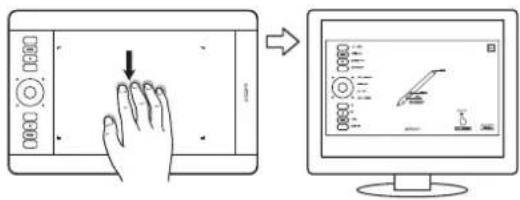
VEEG OMLAAG om de INSTELLINGEN weer te geven
Veeg met uw vijf vingers iets uit elkaar geplaatst omlaag om een interactief schema op uw beeldscherm weer te geven van de huidige instellingen voor de ExpressKey, Touch Ring en pen.
Klik op een gedeelte van het schema om het toepasselijke tabblad van het regelpaneel van het Wacom-tablet weer te geven. U kunt dan waar nodig de instellingen aanpassen.
Veeg opnieuw omlaag om het schema uit te schakelen, of klik op een willekeurige plek buiten het schema.
Deze beweging kan worden aangepast. Zie Aangepaste aanraakfuncties kiezen.

Tik met uw vijf vingers iets uit elkaar geplaatst en houd uw vingers op het tabletoppervlak. Hiermee wordt uw werk in het actieve venster van de geopende toepassing opgeslagen.
Deze beweging kan worden aangepast. Zie Aangepaste aanraakfuncties kiezen.
AANRAAKINVOER AANPASSEN

Met behulp van het regelpaneel van Wacom kunt u uw Intuos5 aanpassen aan de manier waarop u wilt communiceren met uw tablet en computer via aanraakinvoer. Selecteer het pictogram TOUCH in de lijst APPARAAT. Selecteer vervolgens het tabblad dat u wilt aanpassen en wijzig de instellingen met de beschikbare opties. Zie ook Navigeren met aanraking.
De instellingen van het regelpaneel beheren
Overzicht van het regelpaneel
De aanraakopties instellen
Standaard aanraakfuncties kiezen
Aangepaste aanraakfuncties kiezen
Toepassingsspecifieke instellingen
De aanraakinvoer uitschakelen
DE AANRAAKOPTIES INSTELLEN

Selecteer het tabblad AANRAAKOPTIES. De aanraakopties bepalen hoe snel u uw vingers moet bewegen of met uw vingers moet tikken om te zorgen dat een handeling of beweging wordt herkend.
Met SNELHEID AANWIJSPIJL stelt u de snelheid van de schermcursor voor tracken en navigeren in. Stel TRAAG in als u de schermcursor langzamer wilt verplaatsen met meer vingerbewegingen. Stel SNEL in als u de schermcursor snel wilt verplaatsen met minder vingerbewegingen.
Met de TIJD DUBBELE TIK past u de tiksnelheid voor dubbelklikken aan. Plaats de schermcursor boven het TEST-gebied en tik twee keer om uw instelling te testen.
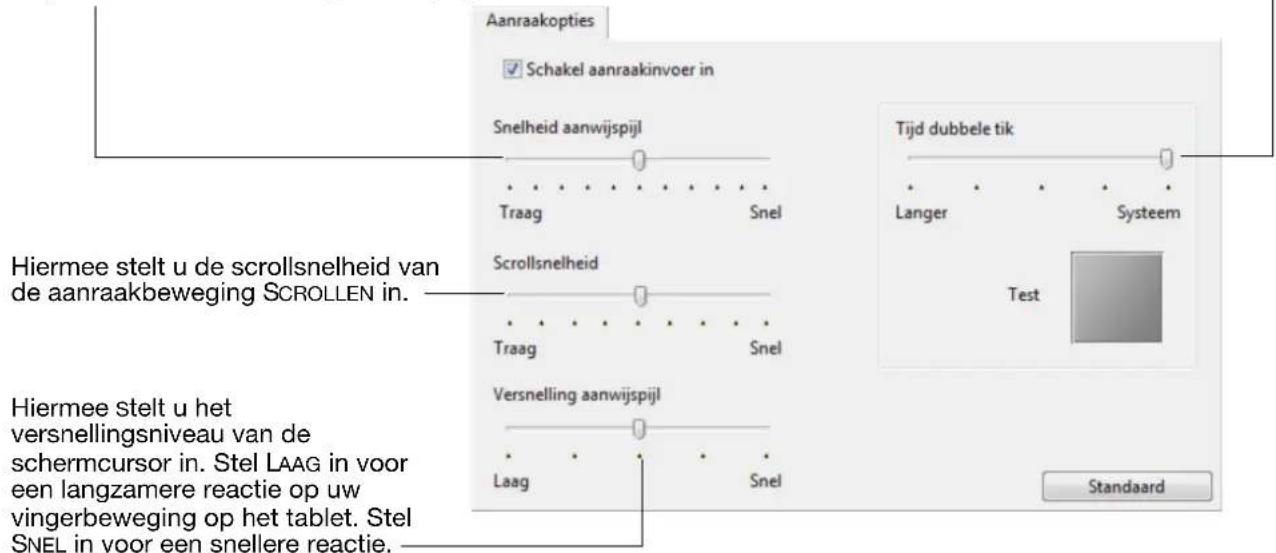
Opmerking: de instellingen voor aanraaksnelheid en versnelling zijn niet afhankelijk van de systeeminstellingen. Als u deze instellingen in het regelpaneel van het Wacom-tablet wijzigt, blijven vergelijkbare systeeminstellingen ongewijzigd. Als u systeeminstellingen wijzigt, kan dit echter de instellingen van uw Intuos5-tablet beïnvloeden.
STANDAARD AANRAAKFUNCTIES KIEZEN

Op het tabblad STANDAARDGEBAREN kunt u de aanraakvoorkeuren voor de Intuos5 instellen.
Aanraakhandelingen en -bewegingen zijn beschikbaar wanneer u deze selecteert.
U kunt sommige functies (zoals rechtsklikken) met verschillende handelingen of bewegingen uitvoeren, zodat u op meerdere manieren kunt werken.
Plaats de schermcursor boven een optie om een statische afbeelding van die functie te bekijken.
Als u geen specifieke optie kiest om te bekijken, wordt elke optie in het regelpaneel van boven naar beneden weergegeven.
Zie ook Navigeren met aanraking en Aangepaste aanraakfuncties kiezen.

Schermafbeelding uit Windows. De beschikbare opties kunnen variëren, afhankelijk van het model en de versie van het besturingssysteem.
AANGEPASTE AANRAAKFUNCTIES KIEZEN

Selecteer het tabblad MIJN GEBAREN om aangepaste bewegingen te creëren.
Aanraakgebaren zijn beschikbaar wanneer deze worden geselecteerd en worden aangepast gebaseerd op uw selectie uit de vervolgkeuzemenu's.
Plaats de schermcursor boven een optie om een statische afbeelding van die functie te bekijken.
Als u geen specifieke optie kiest om te bekijken, wordt elke optie in het regelpaneel van boven naar beneden weergegeven.
Zie ook Navigeren met aanraking en Standaard aanraakfuncties kiezen.

Schermafbeelding uit Windows. De beschikbare opties kunnen variëren, afhankelijk van het model en de versie van het besturingssysteem.
DE AANRAAKINVOER UITSCHAKELEN

Kies het tabblad STANDAARDGEBAREN, MIJN GEBAREN of AANRAAKOPTIES om aanraakinvoer in en uit te schakelen.
- Schakel de optie uit om aanraakinvoer uit te schakelen. U kunt de ExpressKeys (en pen) gewoon blijven gebruiken.
- Selecteer de optie om A ANRAAKINVOER IN TE SCHAKELEN.
- U kunt deze optie ook wijzigen door op een ExpressKey te drukken waaraan de functie AANRAKING AAN/UIT is toegewezen.

TABBLAD STANDAARDGEBAREN afgebeeld.
U kunt de aanraakinvoer ook in- of uitschakelen via de optie INSTELLINGEN TONEN dat een interactief schema op uw beeldscherm weergeeft van de huidige tabletinstellingen.

Klik op EIGENSCHAPPEN AANRAAKINVOER... om de aanraakinstellingen weer te geven.
AANRAAKINVOER TESTEN

Als u problemen ondervindt met de aanraakinvoer, is het raadzaam om eerst de toegewezen functies te controleren of om de standaardinstellingen te herstellen.
Aanraakinvoer verder testen:
- Probeer de schermcursor te bewegen door uw vinger over het tabletoppervlak te bewegen. Tik vervolgens op een item om dit te selecteren. Het statuslampje moet helder branden als u het actieve gebied van uw tablet aanraakt. Zie ook Het tablet testen.
- Open het regelpaneel van het Wacom-tablet en klik op de knop O VER. Klik in het dialoogvenster dat wordt weergegeven op de knop DIAGNOSE... Het dialoogvenster DIAGNOSE bevat dynamische informatie over het tablet, uw Intuos5-hulpmiddel(en) en alle informatie over aanraakgevoelige tabletmodellen. Zie ook Bedieningselementen en invoerapparaten testen.
- Open het dialoogvenster D IAGNOSE en raak het oppervlak van uw tablet eerst met één vinger en dan met twee vingers aan. Telkens als u het tabletoppervlak aanraakt, moet het statuslampje van het tablet oplichten en de status van de INFO OVER AANRAAKFUNCTIE veranderen.
- Wanneer u klaar bent, klikt u op de knop S LUITEN om het dialoogvenster te sluiten.
INTUOS5 AANPASSEN
Gebruik het regelpaneel van het Wacom-tablet om de Intuos5 aan uw voorkeuren aan te passen.
Gevorderde gebruikers kunnen leren hoe ze de Intuos5 verder kunnen optimaliseren door toepassingsspecifieke instellingen op te geven.
De instellingen van het regelpaneel beheren
Overzicht van het regelpaneel
De pen aanpassen
Aanraakinvoer aanpassen
Tabletfuncties aanpassen
Relatie tussen tablet en scherm
Knopfuncties
Het taartmenu gebruiken en aanpassen
Werken met Scherm wisselen
Toepassingsspecifieke instellingen
Meerdere apparaten gebruiken
De tabletmodus wijzigen
Geavanceerde opties
Open het regelpaneel van het Wacom-tablet als volgt:
- W i n. Klik op de knsp START in Windows en kies ALLE PROGRAMMA'S. Vervolgens selecteert u WACOM-TABLET en kiest u de optie EIGENSCHAPPEN VAN HET WACOM-TABLET.
- Mac. Open SYSTEEMVOORKEUREN vanuit het dock, het Apple-menu of de map PROGRAMMA'S. Klik vervolgens op het pictogram WACOM-TABLET.
U kunt Intuos5 aanpassen door het regelpaneel te openen. Op het regelpaneel worden alleen de tabbladen en opties weergegeven die van toepassing zijn op uw huidige tabletmodel en -configuratie. Zie Overzicht van het regelpaneel.
Opmerking: persoonlijke voorkeuren van de gebruiker worden ondersteund. Na aanmelding kunnen gebruikers hun persoonlijke instellingen aanpassen in het configuratiescherm van het Wacom-tablet. Bij het schakelen naar een andere gebruiker, worden automatisch de instellingen voor die gebruiker geladen.
Tip: u kunt een interactief schema van de huidige tabletinstellingen weergeven door op een ExpressKey of andere apparaatknop te drukken die is ingesteld op INSTELLINGEN TONEN.
Klik op een willekeurig gedeelte van het schema om het toepasselijke tabblad van het regelpaneel van het Wacom-tablet weer te geven.
De instellingen kunnen variëren, afhankelijk van het model van uw tablet.

Gebruik het regelpaneel van het Wacom-tablet om het Intuos5-tablet of de invoerapparaten aan te passen. Wanneer het regelpaneel van het Wacom-tablet wordt geopend, wordt in de lijst APPARAAT een pictogram voor de Grip Pen of een ander Intuos5-apparaat weergegeven. Het pictogram TOUCH wordt tevens weergegeven voor tabletmodellen die aanraakinvoer ondersteunen. De juiste tabbladen worden weergegeven.
Breng de gewenste wijzigingen aan in de tabbladinstellingen. Experimenteer met verschillende instellingen om te ontdekken wat voor u het beste is. Wijzigingen die u aanbrengt, zijn meteen van kracht. Klik op STANDAARD om de oorspronkelijke instellingen te herstellen.
De instellingen voor TABLET, APPARAAT en TOEPASSING worden aangeduid met pictogrammen.

Kies FUNCTIES als u de instellingen van de ExpressKey, de Touch Ring en het taartmenu wilt aanpassen. De functie Scherm wisselen is beschikbaar in systemen met meerdere beeldschermen.
Kies voor aanraakgevoelige tabletmodellen TOUCH om de aanraakinstellingen aan te passen. Zie Aanraakinvoer aanpassen.
Selecteer GRIP PEN om de instellingen van de Intuos5-pen aan te passen. Het pictogram wordt weergegeven zodra u een pen op het tablet hebt gebruikt. De verschillende apparaten kunnen een andere naam hebben.
Herstelt de standaardinstellingen van het geselecteerde tabblad.
Deze handleiding downloaden of weergeven.
Voor de meeste items van het regelpaneel is er extra informatie beschikbaar. Plaats de schermcursor op een item en laat deze daar rusten. Enkele ogenblikken later verschijnt er een vakje met aanvullende informatie.
Verder kunnen de tabtoets en de pijltoetsen van het toetsenbord worden gebruikt om door het regelpaneel te navigeren.

Lijsten en tabbladen van het regelpaneel: via de lijst TABLET, de lijst APPARAAT en de lijst TOEPASSING van het regelpaneel kunt u het tablet, het apparaat en de toepassing selecteren waarvan u de instellingen wilt wijzigen.
In de lijst TABLET wordt er voor elk ondersteund pen-display of tablet dat op het systeem is geïnstalleerd een pictogram weergegeven. Alle instellingen die onder deze lijst staan, zijn van toepassing op het geselecteerde pen-display of tablet.
- Het regelpaneel wordt niet gestart tenzij er een ondersteund pen-display of tablet op de computer wordt aangesloten.
- Alleen de instellingen van aangesloten pen- displays of tabletten kunnen worden bekeken of gewijzigd.
- U kunt pen-displays of tabletten alleen uit de lijst in het regelpaneel verwijderen als deze op uw computer zijn aangesloten.
Zie ook Meerdere tabletten installeren en De tabletmodus wijzigen.

In de lijst APPARAAT wordt een pictogram weergegeven voor de FUNCTIES van het tablet en voor de diverse apparaten die op het tablet zijn gebruikt. Het pictogram TOUCH is beschikbaar voor aanraakgevoelige tabletten.
Als u de instellingen van een apparaat wilt aanpassen, klikt u op het betreffende pictogram in de lijst APPARAAT. De juiste tabbladen worden dan weergegeven. Zie Tabletfuncties aanpassen, De pen aanpassen en Aanraakinvoer aanpassen.
Opmerking: wanneer de pen voor het eerst op het tablet wordt gebruikt, wordt deze automatisch aan de lijst APPARAAT toegevoegd en zijn de standaardinstellingen van kracht.
Zie ook Meerdere apparaten gebruiken.
In de lijst TOEPASSING kunt u de APPARAATinstellingen definiëren die alleen voor een bepaalde toepassing gelden. Zie Toepassingsspecifieke instellingen.
Opmerking: de lijst TOEPASSING is optioneel. U hoeft geen toepassingen te selecteren of toe te voegen om uw Intuos5-apparaten aan uw voorkeuren aan te passen.
DE PEN AANPASSEN

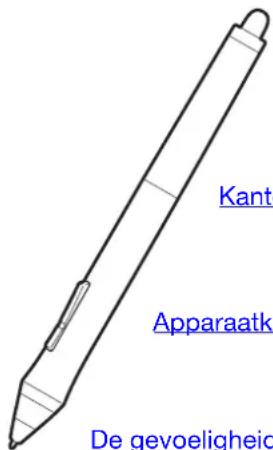
U kunt de pen heel gemakkelijk aanpassen. Open het regelpaneel van het Wacom-tablet met de pen. Het apparaat wordt automatisch geselecteerd in de lijst APPARAAT en de juiste tabbladen worden weergegeven. Als het apparaat niet automatisch wordt geselecteerd, selecteert u de pen in de lijst APPARAAT. Selecteer een tabblad en kies uit de beschikbare opties.
De gevoeligheid van de gum instellen
Kantelgevoeligheid aanpassen
Apparaatknoppen aanpassen

Relatie tussen tablet en scherm
De gevoeligheid van de punt en het dubbelklikken instellen
Geavanceerde instellingen voor drukgevoeligheid van punt en gum
Toepassingsspecifieke instellingen
Wacom biedt een aantal optionele pennen aan, waaronder de Art Pen en de Airbrush, die u kunt gebruiken met de Intuos5.
- De Art Pen is voorzien van een drukgevoelige punt en een gum, en detecteert kanteling en rotatie. Rotatie levert in toepassingen die deze functie ondersteunen een bijzonder effect op.
- De Airbrush is een echte digitale verfspuit. De Airbrush is uitgerust met een drukgevoelige punt en een gum, kantelgevoeligheid en een muiswieltje dat u controle geeft over de digitale verftoepassing.
Deze apparaten worden volledig ondersteund door het Wacom-stuurprogramma. Ze verschijnen in de lijst APPARAAT in het regelpaneel van het Wacom-tablet wanneer u het schermoppervlak van het tablet aanraakt met de punt van het apparaat. De inhoud van het regelpaneel wordt automatisch bijgewerkt. U ziet het nieuwe apparaat en de beschikbare opties die u kunt aanpassen.
In toepassingen die hiervoor ondersteuning bieden, kunt u de functionaliteit van de draaibewegingen van de Art Pen of het muiswieltje van de Airbrush binnen de toepassing aanpassen. Zie de documentatie die u bij de toepassing hebt ontvangen voor meer informatie.
Ga voor meer informatie over deze en andere optionele apparaten die u met de Intuos5 kunt gebruiken, naar www.wacom.com en kies de Wacom-website voor uw regio. Op de website vindt u ook een lijst met toepassingen van dit moment die ondersteuning bieden voor de geavanceerde functies van deze apparaten.
DE GEVOELIGHEID VAN DE PUNT EN HET DUBBELKLIKKEN INSTELLEN

Selecteer het tabblad PEN om de gevoeligheid van de penpunt aan te passen.
Gebruik een ZACHTE puntinstelling om brede penseelstreken te maken of om te klikken door het tablet lichtjes met de punt aan te raken. Gebruik een KRACHTIGE puntinstelling als u zo nauwkeurig mogelijk dunne lijnen wilt tekenen.
Klik op deze knop om de gevoeligheid van de penpunt verder aan te passen.
Plaats de schermcursor boven een leeg gebied van het regelpaneel en druk met de punt van de pen op het schermoppervlak van het tablet. In het vak Huidige druk kunt u zien hoe hard u op de pen moet drukken om de maximale druk te bereiken.
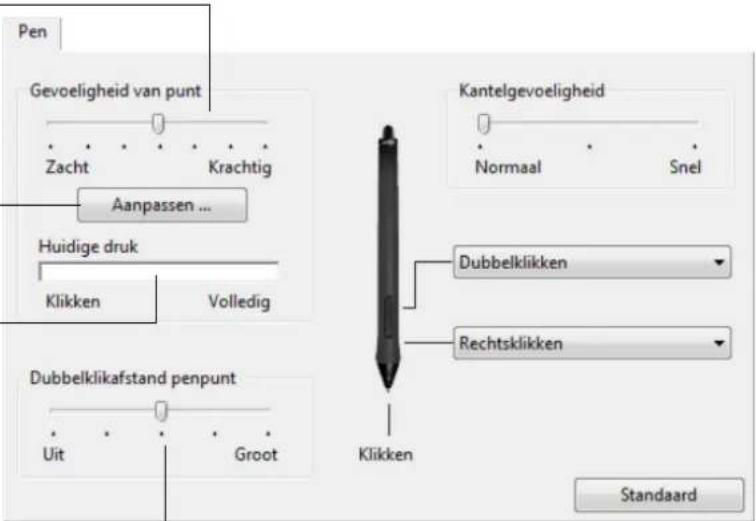
Bepaalt de grootte van het dubbelklikgebied. Sleep de schuifregelaar naar UIT als u niet wilt gebruikmaken van de Dubbelklik-Assistent.
Tips:
- In de meeste drukgevoelige toepassingen kunt u een zachtere instelling opgeven bij GEVOELIGHEID VAN PUNT, zodat u over een groter drukwaardenbereik beschikt.
- In sommige toepassingen kan de pen bij een zachte instelling echter overgevoelig reageren en wordt de minste druk op de pen vele malen uitvergroot op het scherm. Kies in dat geval voor een hardere instelling bij GEVOELIGHEID VAN PUNT.
- Om dubbelklikken gemakkelijker te maken, kunt u het gebied voor dubbelklikken (de dubbelklikafstand) groter maken.
- Als de dubbelklikafstand groot is, kan dat in sommige tekentoepassingen vertraging veroorzaken bij het begin van penseelstreken. Het kan ook vertraging veroorzaken bij het begin van een sleepactie of een inkstreek. In die gevallen is het raadzaam een kleine dubbelklikafstand te hanteren en met de penknop te dubbelklikken. U kunt ook een ExpressKey instellen voor dubbelklikken.
Selecteer het tabblad GUM om de gevoeligheid van de gum van de pen aan te passen.
Hiermee wordt de druk aangepast die nodig is om te gummen.
Selecteer de bewerking die u met de gum wilt uitvoeren.
Klik op deze knop om de gevoeligheid van de gum verder aan te passen.
Plaats de schermcursor boven een leeg gebied van het regelpaneel en druk met de gum op het schermoppervlak van het pen-display. In het vak Huidige druk kunt u zien hoe hard u op de gum moet drukken om de maximale druk te bereiken.

GEAVANCEERDE INSTELLINGEN VOOR DRUKGEVOELIGHEID VAN PUNT EN GUM

Indien u de instellingen van de drukgevoeligheid van de punt of de gum verder wilt instellen, selecteert u het tabblad PEN of GUM en klikt u op de knop AANPASSEN... Via de opties in het dialoogvenster GEVOELIGHEIDSDETAILS PEN kunt u de drukgevoeligheid van de punt of de gum en de instellingen voor de klikdrempel onafhankelijk van elkaar wijzigen.
Grafische weergave van de geselecteerde drukgevoeligheidscurve en de instellingen voor de klikdrempel.
Beweeg de drukbediening om de drukgevoeligheid aan te passen.
- KLIKDREMPEL bepaalt de kracht die nodig is om de punt te laten klikken.
• G e bevoeligheid ork de G drukgevoeligheidskromme te wijzigen. - MAXIMALE DRUK bepaalt hoe hard u op de pen moet drukken om de maximale druk te bereiken.
Hoe sneller de curve oploopt, hoe gevoeliger de pen.
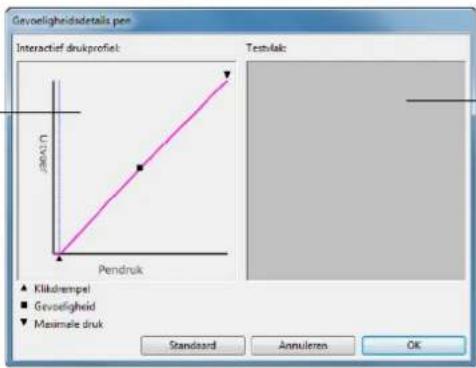
line
| Pendruk | Testnik | | ------- | ------- | | 0 | 0 | | 1 | 1 |Maak een aantal streken binnen het vak met de penpunt of de gum en bekijk het resultaat.
Belangrijk: deze instellingen worden op de tabbladen PEN en GUM gelijktijdig aangepast met de schuifregelaars GEVOELIGHEID VAN PUNT en GEVOELIGHEID VAN GUM, die de geavanceerde instellingen voor drukgevoeligheid vervangen.
Selecteer het tabblad PEN om de functies te wijzigen die aan de zijschakelaar en de punt van de pen zijn toegewezen.

Selecteer de functie die moet worden uitgevoerd wanneer u op het boveneinde of het ondereinde van de zijschakelaar drukt.
De geselecteerde functie wordt uitgevoerd wanneer u de penpunt binnen 10 mm van het schermoppervlak brengt zonder het scherm aan te raken en vervolgens op de bovenste of onderste zijschakelaar drukt.
Tip: u kunt dubbelklikken vergemakkelijken door de zijschakelaar in te stellen op DUBBELKLIKKEN.
Dubbelklik hier om de functie van de penpunt te wijzigen.
- Minimaal één apparaatknop moet worden ingesteld op de functie KLIKKEN.
- Voor de meeste grafische toepassingen moet de punt op KLIKKEN zijn ingesteld om te kunnen tekenen.
Opmerking: u kunt wijzigen hoe de zijschakelaar werkt voor rechtsklikken of andere klikfuncties. Zie Geavanceerde opties.
KANTELGEVOELIGHEID AANPASSEN

Selecteer het tabblad PEN om de kantelgevoeligheid van de pen aan te passen. Kantelgevoeligheid bepaalt in welke mate u het apparaat moet kantelen voor een maximaal kanteleffect. Bij een hoge kantelgevoeligheid hoeft u de pen minder te kantelen dan bij een lage kantelgevoeligheid.

Versleep de schuifregelaar om de KANTELGEVOELIGHEID te verhogen of te verlagen. Test de nieuwe instelling vervolgens in een toepassing die ondersteuning biedt voor kanteling.
De instellingen van de kantelgevoeligheid zijn van toepassing op zowel de punt als de gum van het apparaat.
Kantelen is richtinggevoelig en kan in sommige toepassingen worden gebruikt om de richting of andere eigenschappen van het penseel te regelen.
Bezoek de website van Wacom voor een lijst met toepassingen die kantelen op dit moment ondersteunen. Zie Productinformatie.
TABLETFUNCTIES AANPASSEN
Om uw Intuos5-tabletfuncties aan te passen, opent u het regelpaneel van het Wacom-tablet en selecteert u het pictogram FUNCTIONS in de lijst APPARAAT. Selecteer het tabblad dat u aan wilt passen en wijzig de instellingen met de beschikbare opties.

De ExpressKeys aanpassen De Touch Ring aanpassen Werken met Scherm wisselen Toepassingsspecifieke instellingen

flowchart
graph TD
    A["Computer monitor"] --> B["Network"]
    B --> C["Data Module 1"]
    B --> D["Data Module 2"]
    B --> E["Data Module 3"]
    B --> F["Data Module 4"]
    B --> G["Data Module 5"]
    B --> H["Data Module 6"]
    B --> I["Data Module 7"]
    B --> J["Data Module 8"]
    B --> K["Data Module 9"]
    B --> L["Data Module 10"]
Het taartmenu gebruiken en aanpassen
DE EXPRESSKEYS AANPASSEN
Als u de ExpressKeys wilt aanpassen, klikt u op de tab EXPRESSKEYS. Elke ExpressKey kan worden ingesteld voor Scherm wisselen, als modificatietoets, toetsaanslag of een toets met een andere functie.
Wanneer u het tabblad EXPRESSKEYS opent, worden de actuele functies weergegeven in de overeenkomstige vervolgkeuzemenu's.
Selecteer de functie die moet worden uitgevoerd wanneer op de toets wordt gedrukt.
Functies van ExpressKeys kunnen worden gedefinieerd voor gebruik met specifieke toepassingen.
Zie De ExpressKeys gebruiken voor meer informatie.
Opmerking: kleine tabletten zijn uitgerust met zes ExpressKeys.
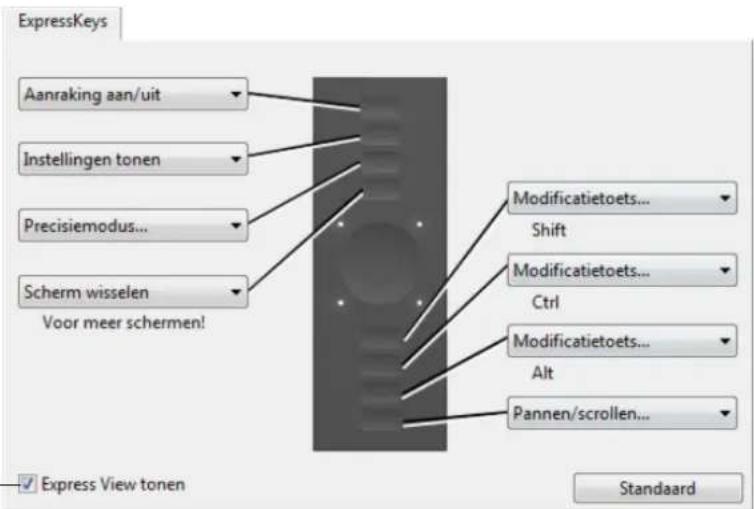
Geeft de Express View weer of verbergt deze.
Als deze zijn ingeschakeld, kunt u uw vinger op een ExpressKey leggen om het beeldscherm te activeren dat de ExpressKey-instellingen weergeeft.
Tabblad, weergegeven voor rechtshandig gebruik.
Belangrijk: sommige toepassingen kunnen de ExpressKey-functies vervangen en regelen. Zie Geïntegreerde toepassingen voor tablet-bediening gebruiken voor meer informatie.
DE TOUCH RING AANPASSEN
Als u de Touch Ring wilt aanpassen, selecteert u het tabblad TOUCH RING. Touch Ring-functies kunnen worden ingesteld om te zoomen, te scrollen of om aangepaste toetsaanslagen uit te voeren.

Kies de functie die u wilt uitvoeren met de Touch Ring. De ring kan schakelen tussen vier aanpasbare modi.
Met Snelheid past u de snelheid van het zoomen en scrollen aan of de snelheid waarmee toetsaanslagen naar een toepassing worden verzonden.
Touch Ring-functies kunnen worden gedefinieerd voor gebruik met specifieke toepassingen.
Zie Werken met de Touch Ring voor meer informatie.
Hiermee wordt een schema van de Touch Ring-instellingen weergegeven of verborgen.
Tips:
- Als u de ring wilt instellen op een andere actie, selecteert u de optie T OETSAANSLAG... en definieert u een aangepaste toetsaanslag. Raadpleeg de documentatie van de desbetreffende toepassing om erachter te komen welke toetsaanslagsnelkoppelingen worden ondersteund door een bepaalde toepassing.
• K i VERSLAAN 0s u de schakelknop van de Touch Ring een functie in de schakelreeks wilt laten overslaan. - Om in Adobe Photoshop CS3 in te zoomen op het beeld rondom de schermcursor, opent u het deelvenster met algemene voorkeuren in Adobe Photoshop. Schakel de optie ZOOMEN SCHUIFWIEL in en klik op OK.
- U kunt de helderheid van de statuslampjes voor de Touch Ring en de actieve gebiedmarkeerders instellen via de knop OPTIES... onder aan het regelpaneel van het Wacom-tablet. In het dialoogvenster OPTIES wijzigt u de instellingen voor HELDERHEID AANPASSEN.
Belangrijk: sommige toepassingen kunnen de Touch Ring-functies vervangen en regelen.
Zie Geïntegreerde toepassingen voor tablet-bediening gebruiken voor meer informatie.
RELATIE TUSSEN TABLET EN SCHERM

Ga naar het tabblad TABLET-SCHERMRELATIE om de relatie tussen de apparaatbewegingen op het tablet en de cursorbewegingen op het scherm te definiëren.
Standaard wordt het volledige actieve gebied van het tablet geprojecteerd op het volledige beeldscherm. Als u gebruikmaakt van meerdere beeldschermen, wordt het tablet geprojecteerd op alle beeldschermen. Zie Meerdere beeldschermen gebruiken.

De afbeelding wordt automatisch bijgewerkt, zodat de huidige instelling voor de tablet-schermrelatie te zien is.
Opmerking: de instelling ORIËNTATIE is per tablet verschillend en is van toepassing op alle apparaten en toepassingen.
Zie De oriëntatie van het tablet configureren.
De opties van MODUS bepalen hoe de cursor op het scherm beweegt.
- I n E#MOBUS Wordt de cursorbeweging ingesteld conform de positie van uw pen op het tablet. Als u de pen ergens op het tablet plaatst, springt de cursor naar het overeenkomstige punt op het scherm. Dit wordt aangeduid als absolute positionering, en het is de standaardinstelling voor de pen.
- I n UMSMODUS Munt u de schermcursor verplaatsen met een 'vastnemen en verschuiven'-beweging, zoals dat het geval is bij een traditionele muis.
Selecteer een gedeelte van het schermgebied voor het projecteren van het tablet op het scherm.
Selecteer een gedeelte van het tabletgebied voor het projecteren van het tablet op het scherm.
Wanneer VERHOUDINGEN FORCEERACTIE niet is ingeschakeld, worden de juiste schaal en de juiste verhoudingen niet gehandhaafd. Het geselecteerde tabletgebied wordt geprojecteerd op het geselecteerde weergavegebied. Als u een cirkel op het tablet tekent, dan verschijnt er mogelijk een ovaal op het scherm. Dit is de standaardinstelling voor alle apparaten.
Als VERHOUDINGEN FORCEERACTIE is geselecteerd, blijven de correcte verticale en horizontale verhoudingen gehandhaafd. Als u een cirkel op het tablet tekent, verschijnt er een cirkel op het scherm. Afhankelijk van uw instellingen zijn bepaalde delen van het actieve gebied van het tablet mogelijk niet meer bruikbaar als u deze optie selecteert.
Opmerking: hoewel Intuos5 is geoptimaliseerd voor gebruik met beeldschermen met een hoogte-breedteverhouding van 16:10, worden de standaardinstellingen automatisch aangepast aan beeldschermen met andere hoogte-breedteverhoudingen.


Muismodusopties bepalen hoe het apparaat volgt.
Opties voor MUISGELEIDING zijn alleen van toepassing op de Intuos5-muis.
- A IRIËSITATÓ VAN HET TABLET is geselecteerd en u de muis naar de bovenkant van het tablet verplaatst, verplaatst u de schermcursor naar boven. In deze modus is het gehele actieve gebied van het tablet beschikbaar voor muisgeleiding.
- A IRIENATATG VAN DE MUIS is geselecteerd en u de muis naar voren verplaatst, verplaatst u de schermcursor naar boven. In deze modus is een verkleind gedeelte van het actieve gebied beschikbaar voor muisgeleiding. Dit is de standaardinstelling voor alle Intuos5-tabletten.
Hiermee stelt u de versnelling van de schermcursor in.
Tablet-schermrelatie
Muisgeleiding
Oriëntatie van het tablet
Oriëntatie van de muis
Muisversnelling
•
Snel
Oriëntatie: ExpressKeys links
Modus
Pen
Muis
Muissnelheid
Standaard
Selecteer een langzamere of snellere schermcursor.
Opmerkingen:
U kunt wisselen tussen de Penmodus en de Muismodus via het Taartmenu.
Als u vaak wisselt tussen Penmodus en Muismodus, kunt u de optie MODUSWISSEL... toekennen aan een van de apparaatknoppen.
Met de opties van SCHERMGEBIED op het tabblad TABLET-SCHERMRELATIE kunt u definiëren op welk gedeelte van het scherm het tablet wordt geprojecteerd.
VOLLEDIG Het beeld wordt weergegeven op het totale gebied van alle beeldschermen.
Dit is de standaardinstelling. Zie ook Meerdere beeldschermen gebruiken.
| MONITOR Het beeld wordt weergegeven op het totale gebied van één beeldscherm dat u selecteert. Indien er meer dan een beeldscherm op uw systeem is aangesloten, is er een optie beschikbaar voor ieder gedetecteerd beeldscherm. |
GEDEELTE...
Kies in het dialoogvenster dat verschijnt, een methode voor het definiëren van een gedeelte van het scherm:
- Versleep de hoeken van de voorgrondafbeelding om het schermgebied te selecteren.
- Selecteer de knop K LIK HIER ALS U EEN SCHERMGEBIED WILT DEFINIËREN en selecteer een schermgebied met de schermcursor. Volg de aanwijzingen die bij BERICHT op het scherm verschijnen.
• Voer coördinaatwaarden in.
Als u een schermgedeelte hebt gedefinieerd, hebt u mogelijk een ander invoerapparaat nodig om toegang te krijgen tot andere delen van het scherm.

GEDEELTE VAN HET TABLETGEBIED

Om in te stellen op welk gedeelte van het scherm het tabletgebied wordt geprojecteerd, opent u het tabblad TABLET-SCHERMRELATIE en kiest u de optie TABLETGEBIED.
VOLLEDIG Het gehele actieve gebied van het tablet wordt geprojecteerd. Dit is de standaardinstelling.
GEDEELTE...
Kies in het dialoogvenster dat verschijnt, een methode voor het definiëren van een gedeelte van het scherm:
- Versleep de hoeken van de voorgrondafbeelding om het gedeelte van het tablet te selecteren dat wordt geprojecteerd op het geselecteerde - schermgebied.
- Selecteer de knop K LIK OM TABLETGEBIED TE DEFINIËREN en selecteer het tabletgebied met uw invoerapparaat. Volg de aanwijzingen die bij BERICHT — op het scherm verschijnen.
• Voer coördinaatwaarden in.

KNOPFUNCTIES
U kunt Intuos5 aanpassen aan uw manier van werken. Gebruik eenvoudig het configuratiescherm van het Wacom-tablet om de knopfunctie te wijzigen die is toegewezen aan een apparaatknop, een ExpressKey, een Touch Ring of een instelling van het taartmenu.
De opties voor knopfuncties kunnen variëren, afhankelijk van het model van uw tabletmodel. Niet alle opties voor alle knoppen of tabletmodellen zijn beschikbaar.
FUNCTIENAAM OMSCHRIJVING
KLIKKEN
- KLIKKEN Simuleert een klik met de primaire muisknop. Zorg dat er ten minste één knop is die deze functie uitvoert zodat u altijd kunt navigeren en klikken.
- RECHTSKLIKKEN Simuleert één klik met de rechtermuisknop. Er wordt dan een contextmenu weergegeven.
- MIDDENKLIKKEN Simuleert één klik met de middelste muisknop.
- DUBBELKLIKKEN Simuleert een dubbele klik. Dubbelklikken met deze functie is eenvoudiger dan dubbelklikken met twee tikken van de penpunt.
- DUURKLIKKEN Simuleert de linkermuisknop die ingedrukt wordt gehouden. Druk één keer op de apparaatknop om deze functie te activeren. Druk nogmaals op de knop om de functie uit te schakelen. Deze functie is handig om objecten te verslepen of tekstblokken te selecteren.
• 4E KLIK Simuleert een 4e klik van de muisknop. - 5E KLIK Simuleert een 5e klik van de muisknop.

FUNCTIENAAM OMSCHRIJVING
TOETSAANSLAG...
Hiermee kunt u toetsaanslagen simuleren. Selecteer deze optie als u het dialoogvenster TOETSAANSLAG DEFINIËREN wilt weergeven.
Geef een toetsaanslag of toetscombinatie op in het invoerveld TOETSAANSLAGEN. Toetsaanslagcombinaties kunnen bestaan uit letters, cijfers, functietoetsen (zoals F3) en modificatietoetsen (zoals SHIFT, ALT en CTRL in Windows of SHIFT, OPTION, COMMAND en CTRL in Mac). In het vervolgkeuzemenu SPECIFIEKE INSTELLINGEN kunt u ook speciale toetsaanslagen of combinaties van toetsaanslagen selecteren.
Nadat u een reeks toetsaanslagen hebt opgegeven, klikt u op OK.
Belangrijk: omdat u de ENTER-toets (Windows) en de RETURN-toets (Mac) als toetsaanslag kunt selecteren, kunt u deze toetsen niet gebruiken om OK te selecteren. U moet het Intuos5-invoerapparaat gebruiken om op OK te klikken.
Voer een naam in voor de definitie van de toetsaanslagen. De naam wordt weergegeven bij de desbetreffende knop of in het taartmenu, naargelang wat van toepassing is.
U kunt ook verschillende toetsaanslagfuncties maken voor verschillende toepassingen. Zie Toepassingsspecifieke instellingen.
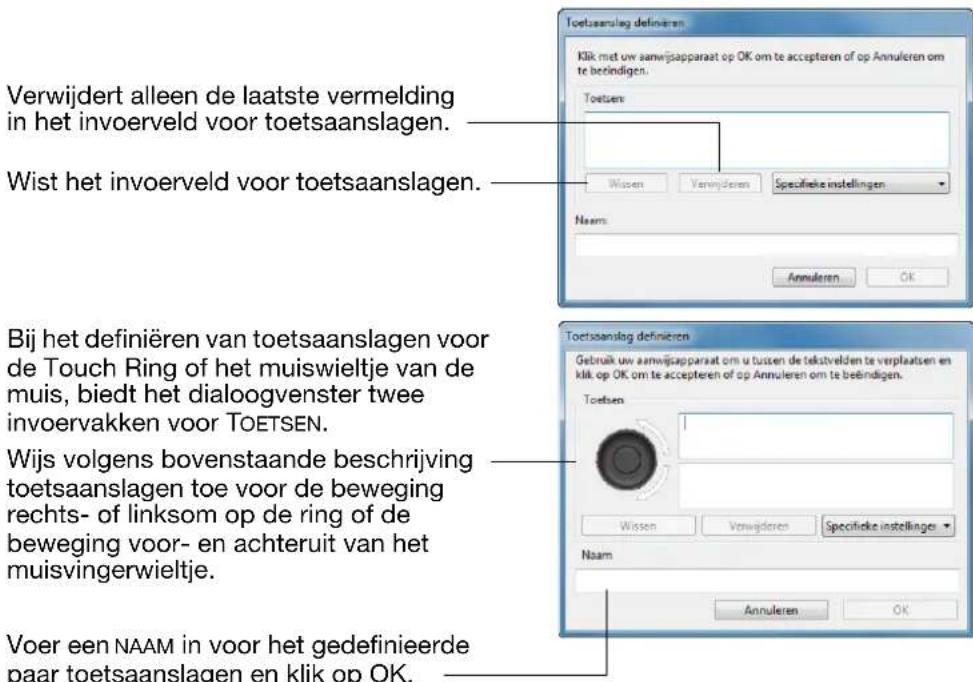
Bij het definiëren van toetsaanslagen voor de Touch Ring of het muiswieltje van de muis, biedt het dialoogvenster twee invoervakken voor TOETSEN.
Wijs volgens bovenstaande beschrijving toetsaanslagen toe voor de beweging rechts- of linksom op de ring of de beweging voor- en achteruit van het muisvingerwieltje.
Voer een NAAM in voor het gedefinieerde paar toetsaanslagen en klik op OK. —


Raadpleeg de documentatie van de desbetreffende toepassing om erachter te komen welke toetsaanslagsnelkoppelingen worden ondersteund door een bepaalde toepassing.

FUNCTIENAAM OMSCHRIJVING
| MODIFICATIETOETS... | Hiermee kunt u één of meerdere modificatietoetsen simuleren (zoals SHIFT, ALT en CTRL in Windows of SHIFT, OPTION, COMMAND en CONTROL in Mac). In veel toepassingen dienen modificatietoetsen om de afmetingen of de positie van objecten te beperken.Kies een of meer opties voor de modificatietoetsen.Kies een optie onder KLIKKEN om het indrukken van de geselecteerde muisknop te simuleren. |  |
| TAARTMENU | Hiermee geeft u hettaartmenuop uw scherm weer. Elk deel van het hiërarchische menu bestaat uit acht menuonderdelen die verschillende beschikbare functies en opties kunnen bevatten. | |
| TERUG | Simuleert de opdracht TERUG in browser-toepassingen. | |
| VOORUIT | Simuleert de opdracht VOORUIT in browser-toepassingen. | |
| PANNEN/SCROLLEN | Hiermee kunt u een document of afbeelding in elke gewenste richting binnen het actieve deelvenster positioneren. U doet dit door te drukken op een penknop die is ingesteld op PANNEN/SCROLLEN, en vervolgens de penpunt over het actieve tabletgebied te slepen.Als u PANNEN/SCROLLEN selecteert, wordt u gevraagd een scrollsnelheid in te stellen voor toepassingen die geen ondersteuning bieden voor pannen met een grijphandje ____ (pixelniveau).Door deze functie op langzamer in te stellen, wordt de schuifsnelheid verlaagd. Dat is handig bij het werken in close-up en aan details, waarbij u het beeld nauwkeurig moet kunnen bepalen.Als u de penpunt beweegt, wordt het document of de afbeelding verplaatst in de richting van de penbeweging op het tablet.Laat de knop los of neem de penpunt van het tabletoppervlak als u klaar bent. |  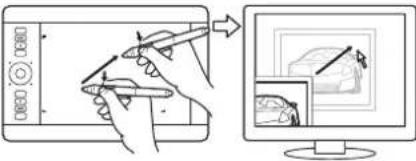 |

FUNCTIENAAM OMSCHRIJVING
| AUTO SCROLL/ZOOM | Hiermee kunt u de Touch Ring zodanig instellen dat deze in de meeste grafische toepassingen wordt gebruikt om te zoomen. In alle andere toepassingen kan de ring worden gebruikt om te scrollen. | |
| SCROLLEN | Hiermee wordt de Touch Ring alleen ingesteld voor scrollhandelingen. | |
| ZOOMEN | Hiermee wordt de Touch Ring alleen ingesteld voor zoomhandelingen. | |
| BUREAUBLAD WEERGEVEN | Minimaliseert alle actieve vensters om een overzichtelijk bureaublad weer te geven. | |
| ANDERE TOEPASSING | Het dialoogvenster voor het overschakelen naar een andere toepassing verschijnt met focus op de volgende actieve toepassing. Op systemen met Windows 7 en Vista die zijn uitgerust met Aero, wordt Flip 3D geactiveerd met focus op de volgende actieve toepassing. | |
| OPENEN/UITVOEREN... | Hiermee wordt een dialoogvenster geopend waarin u een specifieke toepassing, bestand of script kunt selecteren om te openen.Klik op BLADEREN... om een te starten toepassing, bestand of script te zoeken. Uw selectie wordt weergegeven in het vak NAAM.Klik op OK om de selectie te bevestigen.Het dialoogvenster sluit en de optie OPENEN/UITVOEREN... wordt toegekend aan de apparaatknop. Druk op de apparaatknop om de toegewezen functie te activeren.Indien u een keuze hebt gemaakt voor het taartmenu, wordt dit hier weergegeven. | |
| AANRAKING AAN/UIT | Alleen beschikbaar voor Intuos5-tabletten. AANRAKING AAN/UIT is handig als u met de pen werkt en uitsluitend de penmodus wilt gebruiken.U kunt de aanraakinvoer tijdelijk uitschakelen door op een ExpressKey te drukken waaraan u de functie AANRAKING AAN/UIT hebt toegewezen. Druk nogmaals op de ExpressKey om de aanraakinvoer opnieuw in te schakelen.Raadpleeg ook De ExpressKeys aanpassen. | |
| INKTWISSEL | (Mac) Hiermee schakelt u de functie Inkt in elke toepassing van Inkt in en uit. Door middel van Inkt wordt uw handschrift automatisch herkend. Uw handschrift wordt vervolgens in tekstindeling omgezet en in een document geplaatst. Deze functie werkt alleen als de optie Handschriftherkenning is ingeschakeld. Zie de Help op de Mac voor informatie over het werken met Inkt. | |
| EXPOSÉ (Mac) Hiermee worden alle actieve vensters naast elkaar weergegeven. Voor deze optie kiest u eerst TOETSAANSLAG... en vervolgens klikt u op het menu SPECIFIEKE INSTELLINGEN in het dialoogvenster. | ||
| CONSTANTE DRUK | Vergrendelt de druk op het huidige drukniveau tot de knop wordt losgelaten. U kunt bijvoorbeeld schilderen met drukgevoeligheid totdat u het gewenste formaat penseelstreek hebt gevonden. U kunt vervolgens op de knop drukken en blijven schilderen met hetzelfde formaat penseelstreek tot u de knop weer loslaat. | |

FUNCTIENAAM OMSCHRIJVING
| PRECISIEMODUS | Hiermee verandert u de tablet-schermrelatie rondom de positie van de penpunt, zodat u de pen verder moet bewegen om de schermcursor dezelfde afstand te laten overbruggen op het scherm. Deze functie kan handig zijn voor exacte besturing van de pen of een penseel.U kunt de precisie aanpassen door deze functie aan een apparaatknop toe te wijzen.Activeren:·Voor uitgebreid gebruik_ schakelt u de PRECISIEMODUS in door op een apparaatknop te drukken waaraan de functie is toegewezen. U kunt de schermrelatie herstellen door nogmaals op de apparaatknop te drukken.Voor snelle bewerkingen_ houdt u de apparaatknop ingedrukt waaraan de functie is toegewezen. Als u de knop loslaat, worden de normale scherminstellingen hersteld.Wanneer een apparaat in de muismodus wordt gebruikt, worden bewegingen van de schermcursor aangepast zodat het lijkt alsof versnelling is uitgeschakeld en de snelheid is ingesteld op langzaam. |  |
| SCHERM WISSELEN | Voor meerdere beeldschermen. Als u op de ExpressKey drukt waaraan deze functie is toegewezen, kunt u de schermcursor verplaatsen of het tablet projecteren, afwisselend op twee verschillende beeldschermen. ZieWerken met Scherm wisselen. | |
| MODUSWISSEL.... | Hiermee schakelt u tussenPenmodus enMuismodus. Als u een apparaatknop voor het eerst op MODUSWISSEL... instelt, wordt het dialoogvenster MUISMODUS geopend. In dit venster kunt u de versnelling en snelheid van de muis opgeven.Hiermee stelt u de snelheid van de schermcurso het apparaat zich in de muismodus bevindt.Hiermee stelt u de versnelling van de schermcursor in wanneer het apparaat zich—in de muismodus bevindt.De instellingen van de muismodus kunnen worden geopend vanuit een aantal verschillende locaties van het regelpaneel. Er kan echter voor elk apparaat en elke toepassing die u aanpast, slechts één instelling voor MUISVERSNELLING en SNELHEID worden opgegeven.De instellingen voor de muismodus zijn onafhankelijk van de systeeminstellingen. Als u deze instellingen in het regelpaneel van het Wacom-tablet wijzigt, blijven vergelijkbare systeeminstellingen ongewijzigd. Als u systeeminstellingen wijzigt, kan dit echter de instellingen van uw Intuos5-tablet beïnvloeden. |  |

FUNCTIENAAM OMSCHRIJVING
| UITGUMMEN | Hiermee stelt u een knop zodanig in dat, wanneer deze wordt ingedrukt, de penpunt fungeert als gum in toepassingen die de functie UITGUMMEN ondersteunen. ZieUitgummen. |
| INSTELLINGEN TONEN | Hiermee wordt (op het beeldscherm) een schema weergegeven van de huidige instellingen voor ExpressKeys, Touch Rings, de pen en de aanraakinstellingen. U ziet de huidige functie van elke knop. |

Klik op een willekeurig gedeelte van het schema om het toepasselijke tabblad van het regelpaneel van het Wacom-tablet weer te geven. U kunt dan waar nodig de instellingen aanpassen.
U kunt het schema sluiten door nogmaals op de ExpressKey of een andere apparaatknop te drukken waaraan deze functie is toegewezen of door op een willekeurige plek buiten het schema te klikken.
De instellingen kunnen variëren, afhankelijk van het model van uw tablet.

FUNCTIENAAM OMSCHRIJVING
TABLET PC
| TABLET PC INVOERPANEEL | (Tablet-PC's en Windows-systemen die het Tablet PC Invoerpaneel ondersteunen.)Wanneer u op een apparaatknop drukt die op deze functie is ingesteld, wordt het Tablet PC Invoerpaneel weergegeven. |
| JOURNAL (Windows 7- en Vista- en Tablet PC-systemen met Microsoft Journal.)Hiermee wordt Microsoft Journal geopend. | |
| TABLET PC GESELECTEERD | (Tablet-PC's en Windows-systemen die het Tablet PC Invoerpaneel ondersteunen.)Hiermee wordt de knopfunctie ingesteld volgens de instellingen in:de configuratieschermen I NSTELLINGEN TABLET PC en PEN- EN INVOERAPPARATEN in Windows 7 en Vista.het configuratiescherm I NSTELLINGEN VAN TABLET EN PEN van Windows XP Tablet Edition. |
UITGESCHAKELD Schakelt de knopfunctie uit.
| TOEPASSINGSSPECIFIEK | Geeft alleen het knopnummer door aan de toepassing. Dit is voor toepassingen, zoals CAD-programma's, die het tablet ondersteunen.Deze functie kan ook worden gebruikt door enkele geavanceerde toepassingen voor rechtstreekse bediening van de ExpressKeys en Touch Ring op het tablet. |
| OVERSLAAN | Hiermee laat u de schakelknop van de Touch Ring een functiemodus overslaan die in de schakelreeks aan deze optie is toegewezen. |
STANDAARD Hiermee worden de standaardinstellingen van de knop hersteld.
HET TAARTMENU GEBRUIKEN EN AANPASSEN
Het taartmenu is een pop-upmenu dat snelle toegang biedt tot bewerkings-, navigatie-, mediabesturingsfuncties en meer.
- Wijs het TAARTMENU toe aan een apparaatknop of ExpressKey. Wanneer u op de knop drukt, wordt het taartmenu midden op het scherm weergegeven, op de cursorpositie.
- Intuos5 Touch : u kunt ook de desbetreffende aanraakbeweging gebruiken om het taartmenu te openen.
- Het hiërarchische taartmenu wordt in een ronde vorm weergegeven. Elk deel van het menu bestaat uit acht onderdelen die verschillende functies en opties kunnen bevatten.
- Klik om een optie te selecteren. Bij sommige selecties wordt een submenu met extra opties weergegeven.
- Het menu wordt gesloten nadat u een keuze hebt gemaakt.
Als u het taartmenu wilt sluiten zonder een selectie te maken, klikt u op de X in het midden van het menu of op een 'taartpunt' waaraan nog geen functie is toegewezen. U kunt ook nogmaals op de knop drukken waarmee u het menu hebt geopend.
- Als u een selectie wilt maken zonder het taartmenu te sluiten, houdt u de knop ingedrukt waarmee het menu wordt geopend.
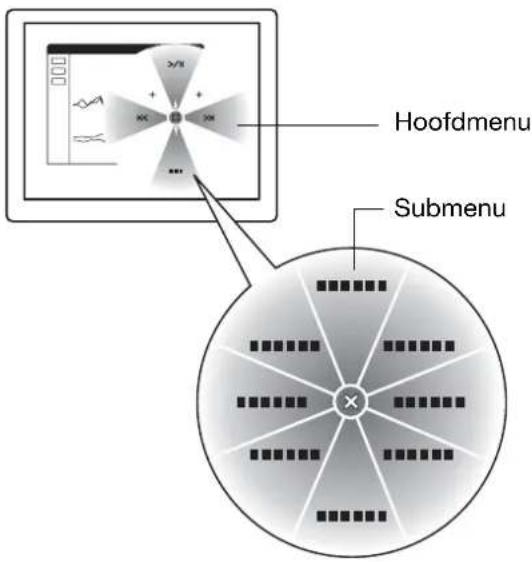
Gebruik in het regelpaneel van Wacom-tablet, het tabblad TAARTMENU om de functies in het taartmenu aan te passen.
- Selecteer een menuonderdeel.
- Wijs een F UNCTIE toe aan de taartpunt. Indien gewenst, kunt u het LABEL van de knop wijzigen.
- Selecteer een menu of submenu om verder te gaan met uw aanpassingen.
Tips:
- Kies in het FUNCTIEMENU de optie SUBMENU om aangepaste submenu's voor een taartpunt te maken.
- Als u meerdere regels LABELtekst wilt toevoegen, drukt u op ENTER (RETURN).
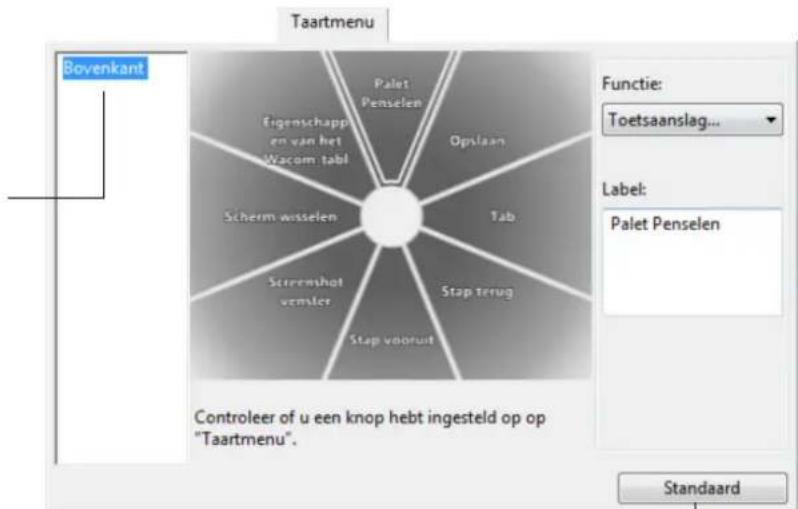
De standaardwaarden van het weergegeven menu herstellen.
Scherm wisselen is alleen beschikbaar bij meerdere beeldschermen. Met deze functie kunt u uw tablet voor alle beeldschermen tegelijk of voor elk beeldscherm afzonderlijk gebruiken. Zie Meerdere beeldschermen gebruiken.
Nadat een van de ExpressKeys is ingesteld op SCHERM WISSELEN, kunt u met deze knop de huidige tabletprojectie schakelen tussen een standaardprojectie (de huidige instelling op het tabblad TABLET-SCHERMRELATIE) en andere beeldschermen. Bijvoorbeeld:
- Het volledige schermgebied van een systeem met meerdere beeldschermen is ingesteld voor de uitgebreide modus en is toegewezen aan het actieve gebied van het Intuos5-tablet.
- Door op een apparaatknop te drukken waaraan de functie SCHERM WISSELEN is toegewezen, wordt de tablet-schermrelatie met het volgende beeldscherm in de reeks weergegeven.

flowchart
graph TD
    A["Car Image"] --> B["Image Processing"]
    B --> C["Control Panel"]
    C --> D["Output: Car & Tablet"]
    D --> E["Final Output: CAD & Display"]

Het tabblad SCHERM WISSELEN is automatisch beschikbaar in het regelpaneel van het Wacom-tablet wanneer het Intuos5-tablet is geïnstalleerd op een systeem met meerdere beeldschermen. Op dit tabblad kunt u instellen welk(e) beeldscherm(en) wordt/worden opgenomen in de schakelreeks.
Alle beeldschermen zijn standaard in de schakelreeks geselecteerd. Schakel elk beeldscherm uit dat u niet in de schakelreeks wilt opnemen.
- De standaardtoewijzing is de relatie tussen het tablet en het beeldscherm die is gedefinieerd in het tabblad TABLET-SCHERMRELATIE. Standaard behoren hiertoe alle beeldschermen, tenzij u een specifiek beeldscherm hebt aangegeven als uw primaire beeldscherm.
- Als u naar het volgende beeldscherm overschakelt, wordt het actieve tabletgebied aan dat beeldscherm toegewezen (in de penmodus).
- Als u na het laatst geselecteerde beeldscherm nog een keer schakelt, gaat het systeem terug naar de standaardtoewijzing.
Scherm wisselen
Selecteer één of meerdere schermen om in of uit te schakelen:

Huidige instelling van tabblad met toewijzingen
Controleer of u een knop hebt ingesteld op op "Scherm wisselen". Bij het schakelen moeten alle invoerapparaten in de penmodus staan en worden toegewezen aan een van de geselecteerde schermen.
Standaard
Belangrijk: als u gebruikmaakt van toepassingsspecifieke instellingen bij SCHERM WISSELEN, zorg dan dat elke toepassing in de lijst TOEPASSING (waaronder ALLE ANDERE TOEPASSINGEN) een apparaatknop heeft waaraan de functie SCHERM WISSELEN is toegewezen. De eenvoudigste manier om dit te doen, is de functie SCHERM WISSELEN aan een ExpressKey toe te wijzen voor u een toepassingsspecifieke instelling opgeeft.
De volgende acties zorgen ervoor dat de schakelreeks wordt teruggezet naar de standaardtoewijzing:
- Een grafische toepassing starten die drukgevoeligheid ondersteunt.
- Afmelden of het systeem opnieuw opstarten.
- Schakelen tussen gebruikers (Fast User Switching).
- Het systeem in de slaapstand zetten.
- De resolutie of het aantal beeldschermen wijzigen.
- De optie M_ODUSWISSEL... gebruiken.
• V a n u i t de RENMODUS of AdusMODUS selecteren.
- De instellingen van het tabblad T TABLET-SCHERMRELATIE of het tabblad SCHERM WISSELEN wijzigen.
Tip: om te schakelen tussen beeldschermen zonder de optie voor 'volledig scherm' te gebruiken, schakelt u het eerste beeldscherm op het tabblad SCHERM WISSELEN uit. Vervolgens gaat u naar het tabblad TABLET-SCHERMRELATIE en stelt u het huidige SCHERMGEBIED in op het eerste beeldscherm.
TOEPASSINGSSPECIFIEKE INSTELLINGEN
U kunt uw apparaten aanpassen voor gebruik met een bepaalde toepassing. Zo wilt u misschien een zeer drukgevoelige penpunt in een toepassing, terwijl u in een andere toepassing liever een minder drukgevoelige penpunt gebruikt. In de lijst TOEPASSING kunt u een afzonderlijke toepassing toevoegen aan de lijst en vervolgens de apparaatinstellingen voor deze toepassing aanpassen aan uw eigen voorkeuren.
- Indien er geen toepassingsspecifieke instellingen zijn gemaakt en er in de lijst APPARAAT een apparaat wordt geselecteerd, wordt in de lijst T OEPASSING het pictogram ALLES weergegeven. Hierin bevinden zich alle apparaatinstellingen die voor al uw toepassingen van toepassing zijn. In onderstaand voorbeeld zijn er toepassingsspecifieke instellingen toegevoegd voor de GRIP PEN. Het pictogram ALLES wordt weergegeven en de GRIP PEN krijgt dezelfde instellingen in alle toepassingen.

- Als er toepassingsspecifieke instellingen worden toegevoegd ____, verandert het pictogram ALLES in ALLE OVERIGE en verschijnt er een toepassingspictogram voor de zojuist toegevoegde toepassing(en).
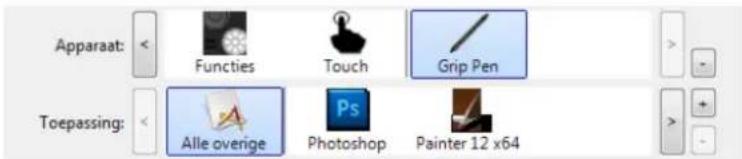
In bovenstaand voorbeeld zijn er toepassingsspecifieke instellingen toegevoegd voor de GRIP PEN. Als u het pictogram ALLE OVERIGE selecteert en de instellingen van de GRIP PEN wijzigt, zijn uw wijzigingen van toepassing op de GRIP PEN in alle toepassingen, behalve voor de toepassingen die u aan de lijst TOEPASSING hebt toegevoegd. Als u een toepassingspictogram selecteert en de instellingen van de GRIP PEN wijzigt, zijn uw wijzigingen alleen van toepassing op de GRIP PEN wanneer u de betreffende toepassing gebruikt.
Wanneer u toepassingsspecifieke instellingen maakt, maakt u een aparte groep instellingen voor het geselecteerde apparaat en de geselecteerde toepassing. Zie de volgende hoofdstukken voor meer informatie:
Een toepassingsspecifieke instelling opgeven
Toepassingsspecifieke instellingen wijzigen
Toepassingsspecifieke instellingen verwijderen
Tip: u kunt de functie-instellingen van de ExpressKeys, Touch Rings of de pen voor de toepassing die op de voorgrond staat, controlleren door een van de ExpressKeys in te stellen op INSTELLINGEN en die knop op elk gewenst moment in te drukken.
EEN TOEPASSINGSSPECIFIEKE INSTELLING OPGEVEN
Kies eerst het TABLET en INVOERAPPARAAT waarvoor u een toepassingsspecifieke instelling wilt maken.

Klik in de lijst TOEPASSING op de knop [ + ].
Kies een methode om een toepassing te selecteren:
- In het vak A CTIEVE TOEPASSINGEN kiest u de toepassing waarvan u de instellingen aan uw eigen voorkeuren wilt aanpassen. —
- B I a DADERENmaar het uittoerbare bestand van een op uw computer geïnstalleerde toepassing.

De naam van de geselecteerde toepassing wordt weergegeven.
Klik op OK om het proces te voltooien.
Opmerking: als twee programma's dezelfde bestandsnaam hebben, delen ze dezelfde aangepaste instellingen.
Als een toepassing eenmaal is toegevoegd, wordt deze weergegeven in de lijst TOEPASSING zodra het bijbehorende apparaat in de lijst APPARAAT is geselecteerd. Selecteer de toepassing en pas vervolgens de tabbladinstellingen in het regelpaneel aan voor het apparaat en de geselecteerde toepassing.
Als u eenmaal toepassingsspecifieke instellingen hebt gemaakt, maken de toepassingen die niet op deze manier zijn aangepast gebruik van de apparaatinstellingen van ALLE OVERIGE.
Tip: pas eerst de instellingen van één toepassing aan. Zodra u vertrouwd bent met het gebruik van toepassingsspecifieke instellingen, kunt u specifieke instellingen voor andere toepassingen opgeven.
TOEPASSINGSSPECIFIEKE INSTELLINGEN WIJZIGEN
Als u de apparaatinstellingen voor een specifieke toepassing wilt wijzigen, selecteert u het apparaat en de toepassing. Vervolgens past u de tabbladinstellingen aan.
TOEPASSINGSSPECIFIEKE INSTELLINGEN VERWIJDEREN
Een toepassingsspecifieke instelling verwijderen:
- Selecteer in de lijst A PPARAAT het apparaat waarvan u de toepassingsspecifieke instelling wilt verwijderen. Selecteer vervolgens in de lijst TOEPASSING de toepassing die u uit de lijst wilt verwijderen.
- Klik in de lijst T OEPASSING op de knop [–]. Klik in het dialoogvenster dat verschijnt, op VERWIJDEREN om uw keuze te bevestigen. De geselecteerde toepassing wordt uit de lijst verwijderd, evenals alle bijbehorende aangepaste instellingen van het apparaat.
Tip: als u alle toepassingsspecifieke instellingen van één apparaat snel wilt verwijderen, verwijdert u het apparaat uit de lijst APPARAAT. Plaats het apparaat vervolgens terug op het tablet. Het apparaat wordt weer aan de lijst APPARAAT toegevoegd met de standaardinstellingen. Gebruik deze methode om de instellingen voor FUNCTIES te verwijderen.
MEERDERE APPARATEN GEBRUIKEN

Het regelpaneel van het Wacom-tablet is zo ontworpen dat u de instellingen van de Intuos5-apparaten eenvoudig kunt controleren en wijzigen. Het apparaat waarmee u het regelpaneel hebt geopend, wordt automatisch geselecteerd en de bijbehorende tabbladen worden weergegeven.
In de lijst APPARAAT wordt een pictogram weergegeven voor de FUNCTIES van het tablet en voor de diverse apparaten die op het tablet zijn gebruikt.
Het pictogram TOUCH is beschikbaar voor aanraakgevoelige tabletten. Zie Aanraakinvoer aanpassen.
Als er geen toepassingsspecifieke —— instellingen zijn opgegeven, wordt het pictogram ALLES weergegeven en gelden de apparaatinstellingen voor alle toepassingen.
Tabbladinstellingen gelden alleen voor het geselecteerde apparaat en de geselecteerde toepassing.

Selecteer een apparaat waarvan u de instellingen wilt wijzigen.
Hiermee verwijdert u het apparaat.
De knop is niet actief wanneer er zich slechts een item in de lijst bevindt.
De pictogrammen FUNCTIES en TOUCH kunnen niet worden verwijderd.
Als u een ander apparaat aan de lijst APPARAAT wilt toevoegen, hoeft u slechts dit apparaat op uw Intuos5-tablet te gebruiken.
- Wanneer u een apparaat selecteert dat is toegevoegd aan de lijst A PPARAAT, worden de van toepassing zijnde tabbladinstellingen voor het desbetreffende apparaat weergegeven. Gewijzigde tabbladinstellingen worden vervolgens op het apparaat toegepast. Uw wijzigingen worden onmiddellijk toegepast.
Als er eerder een soortgelijk apparaat is toegevoegd, krijgt het nieuwe apparaat de instellingen van dit soortgelijke apparaat. Deze instellingen kunnen vervolgens voor het nieuwe apparaat worden aangepast.
- Identieke apparaten gebruiken dezelfde instellingen.
Als u een bepaald apparaat uit de lijst APPARAAT wilt verwijderen, klikt u in de lijst APPARAAT op de knop [-]. Klik in het dialoogvenster dat verschijnt, op VERWIJDEREN om uw keuze te bevestigen. Het geselecteerde apparaat wordt uit de lijst verwijderd, evenals alle aangepaste instellingen die op dit apparaat van toepassing waren. (Een verwijderd apparaat kan weer aan de lijst APPARAAT worden toegevoegd door het weer op het tablet te plaatsen.)
DE TABLETMODUS WIJZIGEN
De configuratie van de Intuos5 levert in de meeste toepassingen optimale prestaties op. Sommige programma's voor handschriftherkenning vereisen echter een hogere gegevenssnelheid dan voor de meeste toepassingen gebruikelijk is. Deze hogere gegevenssnelheid kan de prestaties in bepaalde omstandigheden negatief beïnvloeden. Als uw herkenningsssoftware niet naar behoren functioneert, kunt u de tabletmodus wijzigen van de standaardmodus in de herkenningsmodus.
Dubbelklik in de lijst TABLET van het regelpaneel op het pictogram van het tablet. De instellingen van de TABLETMODUS gelden voor alle apparaten en toepassingen.
Geef een nieuwe naam op voor het tabletpictogram, indien gewenst.
STANDAARDMODUS wordt aanbevolen voor grafische toepassingen. Kies HERKENNINGSMODUS voor de maximumgegevenssnelheid. Nodig voor bepaalde handschriftherkenningssoftware.

GEAVANCEERDE OPTIES
Klik op de knop OPTIES... in het regelpaneel van het Wacom-tablet om het dialoogvenster met geavanceerde OPTIES te openen.
U kunt de MODUS VAN
ZIJSCHAKELAAR aanpassen aan de manier waarop u de pen gebruikt om rechts te klikken of om andere klikfuncties uit te voeren.
Selecteer:
- Selecteer Z WEVEND KLIKKEN om klikfuncties uit te voeren zonder met de penpunt het tablet te raken. Dit is de standaardinstelling, behalve voor tablet-PC's.
- Met K LIK EN TIK kunt u de plaats voor klikfuncties nauwkeurig bepalen. Als deze functie is geselecteerd, moet u eerst de zijschakelaar indrukken en daarna met de penpunt het tabletoppervlak aanraken om de functie uit te voeren.

- De opties voor de HANDIGHEID VAN DE MUIS wijzigen de knoprichting van de optionele muis voor rechts- of linkshandig gebruik.
- U kunt de helderheid van de statuslampjes voor de Touch Ring en de actieve gebiedmarkeerders instellen via de knop HELDERHEID AANPASSEN.
- Het selectievakje D RUKCOMPATIBILITEIT moet worden ingeschakeld als u grafische toepassingen gebruikt die slechts maximaal 1024 drukniveaus ondersteunen (zoals Adobe CS3, Corel® Painter 9 en andere oudere toepassingen). Als het selectievakje niet is ingeschakeld, zal de pen uiterst gevoelig reageren bij het gebruik van deze oudere toepassingen.
DRAADLOOS WERKEN MET UW INTUOS5
Intuos5-tabletten zijn voor draadloos gebruik ontworpen door toevoeging van de draadloze Wacom-accessoirekit. Zie Onderdelen en accessoires bestellen.
Onderdelen voor draadloos
Draadloos instellen
Batterij- en stroombeheer
Informatie over de gebruiksduur van de batterijen
Batterij vervangen
Draadloze module verwijderen
Opbergvak voor draadloze ontvanger
ONDERDELEN VOOR DRAADLOOS
De draadloze Wacom-accessoirekit bevat de volgende onderdelen:
Aan-uitknop
Led voor batterijstatus
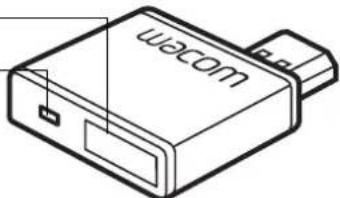
Draadloze Wacom-module Wordt in het Intuos5-tablet gestoken.

Wordt in de computer gestoken.
Kan in het Intuos5-tablet worden opgeborgen wanneer het niet wordt gebruikt.
Zie Opbergvak voor draadloze ontvanger.

Oplaadbare lithium-ionbatterij (Li-Ion).
Wordt in het Intuos5-tablet geplaatst.
⚠ Waarschuwing: zie de gids Belangrijke productinformatie voor veiligheidsmaatregelen. Staat op de Intuos5-installatie-cd.
Opmerking: de draadloze module en ontvanger zijn in de fabriek aan elkaar gekoppeld. Als die koppeling verloren is gegaan of is verbroken, moet u een nieuwe draadloze accessoirekit aanschaffen. Batterijen kunnen los worden aangeschaft.
Zie Draadloos instellen voor het installeren van de kit.
DRAADLOOS INSTELLEN
Stel Intuos5 voor draadloze bediening in.
- Als u Intuos5 niet-draadloos (dus met een kabelverbinding) hebt gebruikt, moet u de USB-kabel loskoppelen.
- Draai het tablet om. Verwijder de klep van het opbergvak voor de draadloze module. Zie (A). Verwijder de klep of kleppen van de tabletbehuizing. Middelgrote en grote tabletten hebben twee kleppen: één klep voor de draadloze module en één klep van het vak voor de oplaadbare batterij. Kleinere tabletten zijn uitgerust met een enkele klep.
A
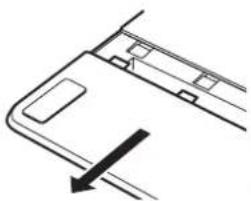
-
Installeer de draadloze onderdelen.
-
Plaats de batterij. Lijn de contactpunten op elkaar uit (B) en druk de batterij op zijn plaats. Zie ook Batterij vervangen.
- Installeer de draadloze module. Til de houder van de draadloze module (C) op en haal deze eruit. Schuif de draadloze module in het tablet en zorg ervoor dat de module goed op zijn plaats zit (D).
Belangrijk: bewaar de houder van de module. U kunt de houder gebruiken als gereedschap om de draadloze module te verwijderen. Zie Draadloze module verwijderen. - Verwijder de klep van het opbergvak voor de draadloze module. Installeer de module op de juiste manier (E).
- Sluit de draadloze Wacom-ontvanger op een actieve USB-poort op uw computer of op een USB-hub (F) aan.

- Schakel als u dat nog niet hebt gedaan, uw computer in en wacht totdat de computer volledig is opgestart.
Maak vervolgens draadloos verbinding.
Een draadloze verbinding maken
De draadloze verbinding optimaliseren
EEN DRAADLOZE VERBINDING MAKEN
Maak draadloos verbinding met Intuos5.
- Laad de batterij volledig op. Zie De batterij laden. Als de batterij volledig is opgeladen (het lampje brandt groen), verwijdert u de USB-kabel en bent u klaar om draadloos te werken.
Led voor batterijstatus
- Rood wanneer de USB-kabel is aangesloten en de batterij wordt opgeladen.
- Groen wanneer de USB-kabel is aangesloten en de batterij helemaal is opgeladen.
- Uit wanneer het tablet draadloos wordt gebruikt.

Aan-uitknop
- Druk om verbinding te maken of om het tablet uit de slaapstand te halen.
-
Druk op deze knop om het apparaat uit te schakelen.
-
Druk op de aan-uitknop op de draadloze Wacom-module. De draadloze verbinding moet binnen 4 seconden tot stand worden gebracht. Als dat niet het geval is, wordt de draadloze module uitgeschakeld. Zie Problemen met de draadloze verbinding voor meer informatie.
- Controleer de verbinding door met de pen op het tablet te schrijven om de muis op het scherm te bewegen. Zie ook Status van batterij en draadloze verbinding.
U kunt Intuos5 draadloos of in de USB-modus gebruiken maar niet in beide modi tegelijk.
- De draadloze modus wordt geactiveerd wanneer Intuos5 op de juiste manier is geconfigureerd voor draadloze bediening en de USB-kabel niet is aangesloten. Wanneer de USB-kabel niet is aangesloten, wordt binnen 4 seconden verbinding gemaakt met de draadloze ontvanger. Als de ontvanger niet wordt gevonden, gaat het tablet over in de slaapstand.
- Wanneer u de USB-kabel aansluit, wordt de draadloze modus uitgeschakeld en wordt de USB-modus geactiveerd.
Opmerkingen:
Pairing is niet nodig. De draadloze module en de draadloze Wacom-ontvanger zijn in de fabriek aan elkaar gekoppeld en werken als een set.
Intuos5 kan binnen 10 meter van de computer draadloos worden bediend. Het maakt dus niet uit of Intuos5 de draadloze ontvanger wel of niet 'ziet'. De draadloze module maakt gebruik van een radiofrequentietechnologie, die door objecten kan gaan die niet van metaal zijn, zoals bureaus.
Storing van andere apparaten, met name audioapparatuur, of metalen objecten die zich binnen of langs het bereik bevinden, kunnen de prestaties en de werkafstand van het tablet negatief beïnvloeden. Zie De draadloze verbinding optimaliseren als u de verbinding niet werkt.
Wanneer u de computer opstart, moet u wachten totdat het besturingssysteem volledig is geladen. Daarna schakelt u de draadloze module in om draadloos te kunnen gaan werken.
Belangrijk: het gebruik van draadloze apparaten is in de meeste landen gereglementeerd. Als uw Intuos 5 voor draadloos is ingesteld en u gaat op reis, moet u van tevoren nagaan welke bepalingen en regels er ten aanzien van mobiele verbindingen zijn in het land waar u naartoe gaat.

⚠️ Producten die draadloze signalen versturen kunnen de apparatuur op vliegtuigen verstoren. Draadloze apparaten moeten daarom volgens de regels tijdens vluchten worden uitgeschakeld. Schakel het draadloze signaal van het Intuos5-tablet uit of verwijder de draadloze module (het statuslampje van het tablet brandt niet) en schakel de draadloze module niet in tijdens het opstijgen, de vlucht zelf of het landen.
Gebruik Intuos5 niet draadloos in een controlecentrum, in een omgeving met gevoelige apparatuur of in een omgeving waar het gebruik van het draadloze apparaat storing kan veroorzaken. Een draadloze verbinding kan storingen veroorzaken in andere elektronische apparaten of andere draadloze apparaten kunnen storingen veroorzaken in het tablet. Op plaatsen waar het gebruik van draadloze producten is verboden, moet u de draadloze module uitschakelen of verwijderen (waarmee het draadloze signaal wordt uitgeschakeld), om te voorkomen dat de werking van andere elektronische apparaten kan worden gestoord. Wacom aanvaardt geen enkele aansprakelijkheid voor directe schade of gevolgschade. Zie voor meer informatie het hoofdstuk over de garantie in de gids Belangrijke productinformatie.
Schakel uw tablet uit op locaties waar elektronische apparaten niet zijn toegestaan. Omdat uw tablet storingen kan veroorzaken in andere elektronische apparaten op bepaalde locaties waar het gebruik van elektronische apparaten niet is toegestaan, bijvoorbeeld in een vliegtuig, dient u uw tablet uit te schakelen door de USB-connector van dit product los te koppelen van uw computer.
DE DRAADLOZE VERBINDING OPTIMALISEREN
Als de schermcursor traag reageert op bewegingen van de pen op het tablet, als de schermcursor vaak van plaats 'verspringt', of als u veel te veel rechte lijnen ziet wanneer u in grafische toepassingen tekent, kan dit erop wijzen dat via de draadloze verbinding niet alle gegevens van het tablet met de nodige snelheid kunnen worden verstuurd. Dit kan het gevolg zijn van interferentie van andere radiobronnen, belemmeringen in het pad van de radiogolven, een te grote afstand van de computer, of een combinatie van al deze factoren.
De draadloze verbinding verbeteren en de prestaties van het tablet optimaliseren:
- Verwijder alle metalen objecten die zich bevinden tussen Intuos5 en de draadloze Wacom-ontvanger die op uw computer is aangesloten.
- Sluit een USB-verlengkabel op de draadloze ontvanger aan en plaats de ontvanger op uw bureau of in het zicht van Intuos5.
- Plaats het tablet dichter bij de computer.
- Schakel alle andere apparaten uit die in het 2,4-GHz radiospectrum zitten, bijvoorbeeld mobiele telefoons enz. of plaats hun antennes verder van uw computer af.
BATTERIJ- EN STROOMBEHEER
In dit gedeelte leest u meer over de functies voor batterij- en stroombeheer van het Intuos5-tablet wanneer het tablet is geconfigureerd voor draadloze bediening. Lees de volgende gedeelten door.
De batterij laden
Status van batterij en draadloze verbinding
Stroombesparingsfuncties
DE BATTERIJ LADEN
Laad de batterij volledig op voordat u het Intuos5-tablet voor de eerste keer draadloos gaat gebruiken.
Sluit de USB-kabel aan op Intuos5 en een primaire USB-poort op uw computer of op een actieve USB-hub.
- De batterij wordt opgeladen als de USB-kabel is aangesloten en de batterij niet volledig is opgeladen.
- Als u het tablet op deze manier elke dag gebruikt, moet u de batterij ongeveer 4 uur opladen. Het opladen van een lege batterij duurt ongeveer 6 uur. De daadwerkelijke oplaadtijd is afhankelijk van het batterijniveau en op welke manier u het tablet gebruikt tijdens het opladen.
- Een USB-verbinding schakelt de draadloze modus uit.

- Koppel wanneer de batterij wordt opgeladen, de USB-kabel niet los van de computer of van de actieve USB-hub. Een inactieve hub levert waarschijnlijk onvoldoende stroom om de batterij op te laden, wat gevolgen heeft voor de werking van het tablet.
- Wanneer u het tablet niet met een USB-kabel op de computer hebt aangesloten, kunt u de batterij opladen met een standaardadapter met een uitgangsspanning van 5V. U kunt de batterij zo echter niet snel opladen.
Zie voor meer informatie de productgegevens op de website van Wacom.
Led voor batterijstatus
- Rood wanneer de USB-kabel is aangesloten en de batterij wordt opgeladen.
- Groen wanneer de USB-kabel is aangesloten en de batterij helemaal is opgeladen.

Waarschuwing: zie de gids Belangrijke productinformatie voor veiligheidsmaatregelen.
Tips:
- Wanneer er wordt opgeladen, moeten de batterij en de draadloze Wacom-module in het tablet zijn geplaatst.
- U controleert de oplaadstatus van de batterij door het controlepaneel van het Wacom-tablet te openen, op FUNCTIES te klikken en het tabblad DRAADLOOS te selecteren. Zie Status van batterij en draadloze verbinding.
- Werk optimaal draadloos. Zie Stroombesparingsfuncties en Informatie over de gebruiksduur van de batterijen.
STATUS VAN BATTERIJ EN DRAADLOZE VERBINDING
In de draadloze modus krijgt u extra informatie over uw Intuos5-tablet.
- Een statuslampje van het tablet kan het volgende aangeven:
Knipperend De draadloze modus wordt tot stand gebracht.
Aan De draadloze modus is ingeschakeld.
Uit De slaapstand of de draadloze modus is uitgeschakeld.
- Het statuslampje van de batterij op de draadloze Wacom-module kan het volgende aangeven:
Rood Het tablet is met een USB-kabel aangesloten en de batterij van het tablet wordt opgeladen.
Groen Het tablet is met een USB-kabel aangesloten en de batterij van het tablet is volledig opgeladen.
Uit Het tablet is met een USB-kabel aangesloten en bevindt zich in de USB-onderbrekingsmodus of in de USB-verbindingsmodus.
De USB-kabel is losgekoppeld en de batterij wordt niet opgeladen.
De USB-kabel is losgekoppeld en het tablet wordt draadloos gebruikt.
- Een pictogram in het systeemvak (Windows) of op de menubalk (Mac) geeft de status van de batterij aan. Wijs het pictogram aan met de cursor op het scherm voor meer informatie.
- Wanneer het tablet is ingesteld voor draadloos gebruik, kunt u de draadloze opties en de batterijstatus van het tablet bekijken via het regelpaneel van het Wacom-tablet. Open het regelpaneel, klik op FUNCTIES en selecteer het tabblad DRAADLOOS.
Met de schuifregelaar kunt u het tablet in de stroombesparingsmodus zetten. ____
Het pictogram voor de batterijstatus geeft aan dat het tablet wordt gebruikt en geeft bij benadering de resterende batterijlading aan.
- Een pictogram van een stekker betekent dat het tablet via de USB-kabel op elektriciteit werkt en dat de batterij wordt opgeladen.
- Een vinkje betekent dat de batterij volledig is opgeladen.
- Er verschijnt een waarschuwingspictogram wanneer de batterijlading beneden de 20% is.
De daadwerkelijke feedback kan variëren, afhankelijk van de status en het besturingssysteem van uw tablet.
Zie ook Stroombesparingsfuncties.
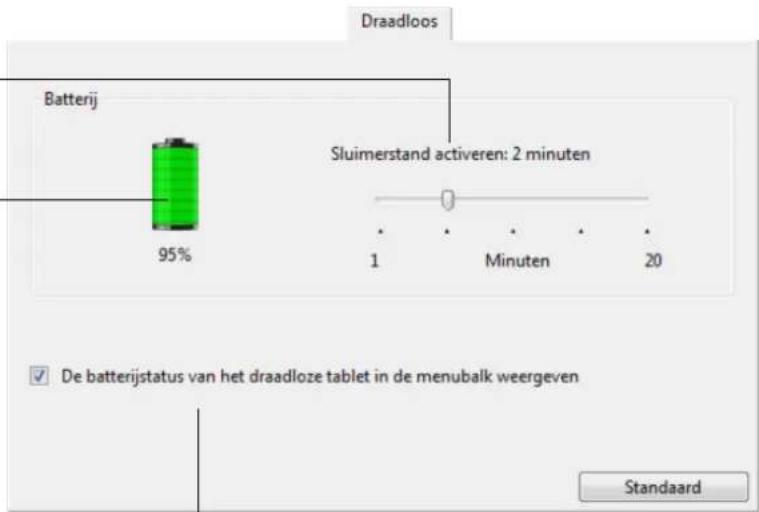
Geeft het pictogram van de batterijstatus weer of verbergt deze.
STROOMBESPARINGSFUNCTIES
Wanneer Intuos5 is ingesteld voor draadloos gebruik, worden er een aantal stroombesparende functies gebruikt om te besparen op de batterijstroom en om de prestaties te verbeteren.
Stroombesparingsmodus
Het tablet gaat over in de stroombesparingsmodus wanneer er 2 minuten geen invoer is geweest. Deze tijd kan worden gewijzigd in het controlepaneel van het Wacom-tablet. Zie Status van batterij en draadloze verbinding.
U kunt het tablet uit de stroombesparingsmodus halen door het tablet aan te raken, op een ExpressKey te drukken of de pen in nabijheid van het tablet te houden, afhankelijk van welk model tablet u hebt.
Slaapstand Het tablet gaat over in de slaapstand:
- Als er meer dan 4 seconden geen draadloze verbinding is, doordat u de computer bijvoorbeeld uitschakelt, met het tablet buiten het bereik van de computer komt of de draadloze ontvanger loskoppelt. U kunt weer verder werken als u het probleem hebt opgelost en met het tablet binnen het bereik van de computer bent. Druk vervolgens op de aan-uitknop op de draadloze Wacom-module. Zie Het tablet testen.
- Als er gedurende 30 minuten niets met het tablet is gedaan.
- Wanneer de batterij bijna leeg is. Laad in dat geval direct de batterij op.
U haalt het tablet uit de slaapstand door eerst op de schakelknop van de Touch Ring of de aan-uitknop van de draadloze module te drukken. Raak afhankelijk van het tabletmodel het tabletoppervlak met een vinger of de pen aan. Ga vervolgens met uw vinger of de pen over het tablet om Intuos5 volledig te activeren.
Belangrijk: bespaar op de batterij door de draadloze module uit te schakelen wanneer u het tablet niet gebruikt. Schakel de draadloze module uit door op de aan-uitknop te drukken. Anders moet het tablet mogelijk opnieuw worden opgeladen om het tablet draadloos te gebruiken. Zie Informatie over de gebruiksduur van de batterijen.
INFORMATIE OVER DE GEBRUIKSDUUR VAN DE BATTERIJEN
Als u de Intuos5 draadloos gebruikt, is de levensduur van de batterijen afhankelijk van het gebruik en het model van uw tablet. Als u bijvoorbeeld een klein of middelgroot tablet gebruikt, dan kunt u een volle dag draadloos werken. Als u een groot Intuos5-tablet hebt, dan kunt u vanwege de grotere omvang een halve dag draadloos werken. Wacom raadt u aan een extra batterij te kopen. Zie Onderdelen en accessoires bestellen.
- Alle batterijen slijten na verloop van tijd en verliezen daardoor capaciteit. De gemiddelde levensduur van lithium-ionbatterijen is twee tot drie jaar, ook als ze niet worden gebruikt. De levensduur en de prestaties van lithium-ionbatterijen worden niet verbeterd door cycling (ontladen en opnieuw opladen).
- Laad de batterij altijd op wanneer op het scherm wordt gewaarschuwd dat de batterij bijna leeg is. Zie ook Stroombesparingsfuncties.
- Het tablet gebruikt batterijstroom wanneer de draadloze Wacom-module is ingeschakeld. Om te voorkomen dat de batterij helemaal leegraakt, gaat het tablet over in de slaapstand als de batterij bijna leeg is. De batterij moet in dat geval worden opgeladen.
Zelfs in de slaapstand wordt er stroom verbruikt, waardoor de batterij langzaam leegraakt. Het verdient aanbeveling de batterij volledig op te laden en de draadloze module uit te schakelen als u het tablet enkele dagen niet gaat gebruiken.
- Wanneer de hoeveelheid stroom in de batterij onder een minimaal beveiligingsniveau komt, belemmert een intern beveiligingscircuit in de batterij dat de batterij kan worden opgeladen.
Als een bijna lege batterij lange tijd in het tablet blijft zitten, kan de batterij verder leegraken omdat het tablet een klein beetje stroom blijft gebruiken en kan de batterij daardoor zo ver leegraken dat het interne beveiligingscircuit wordt geactiveerd. Als dit gebeurt, kunt u de batterij niet meer opladen. Als u het tablet lange tijd niet gebruikt, moet u de batterij uit het tablet halen om de levensduur van de batterij te verlengen.
U kunt een lithium-ionbatterij die te ver leeg is geraakt, niet meer opladen.
- Als u de batterij lange tijd (een maand of langer) niet gaat gebruiken, kunt u het verouderingsproces van de batterij vertragen door deze gedeeltelijk (niet geheel) opgeladen op een koele plaats te bewaren. De aanbevolen lading is ongeveer 40% van een volle batterijlading voor gebruik. Als u het tablet en de batterij beide opbergt, hoeft u de batterij niet te verwijderen. Het wordt echter aangeraden altijd de batterij te verwijderen als u het tablet opbergt.
Houd er wel rekening mee dat u de batterij waarschijnlijk niet meer kunt opladen als u die 6 maanden achter elkaar niet hebt gebruikt.
U dient een nieuwe batterij voor uw tablet te kopen als de batterij niet goed meer kan worden opgeladen. Zie Onderdelen en accessoires bestellen.

Waarschuwing: zie de gids Belangrijke productinformatie voor veiligheidsinstructies.
BATTERIJ VERVANGEN
Als de batterij van uw tablet zijn levensduur heeft overschreden en niet meer (goed) kan worden opgeladen, moet u deze vervangen. Gebruik uitsluitend oplaadbare batterijen die geschikt zijn voor uw tablet.
Zie Onderdelen en accessoires bestellen voor meer informatie.
Belangrijk: gebruik uitsluitend een Wacom-batterij die geschikt is voor uw tablet.
De oplaadbare batterij vervangen:
- Draai het tablet om. Verwijder de klep van het opbergvak voor de draadloze module. Middelgrote en grote tabletten hebben twee kleppen: één klep voor de draadloze module en één klep van het vak voor de oplaadbare batterij. Kleinere tabletten zijn uitgerust met een enkele klep. Verwijder de klep van de tabletbehuizing.
- Verwijder voorzichtig de oude batterij (zie de afbeeldingen hieronder).
- Plaats een nieuwe batterij. Zorg dat de polen van de nieuwe batterij zich op één lijn bevinden met de contactpunten in het tablet (zie de afbeelding rechts). Druk de batterij in het batterijvak.
- Plaats de klep van het opbergvak voor de draadloze module. Zorg dat u de klep op de juiste manier aanbrengt.
- Sluit de USB-kabel aan en laad de batterij volledig op. Zie De batterij laden .
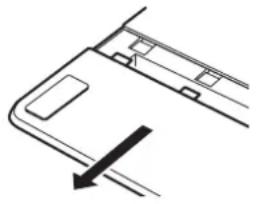
Verwijder de oude batterij.
Trek de batterij iets omhoog voordat u die verwijdert.

Plaats een nieuwe batterij.
Plaats de batterij voorzichtig onder de getoonde hoek om te voorkomen dat u de contactpunten beschadigt.
Belangrijk: wanneer u de batterij vervangt, moet u deze niet op een hard oppervlak laten vallen. De batterij kan interne schade oplopen wanneer u ze op een hard oppervlak laat vallen en moet in die gevallen worden vervangen, zelfs als er geen zichtbare schade is. Dit voorkomt latere schade die zich kan voordoen wanneer de batterij is geïnstalleerd en er een kortsluiting of lek ontstaat.

Waarschuwing: zie de gids Belangrijke productinformatie voor veiligheidsinstructies.
Op vele plaatsen zijn vrijwillige of verplichte recyclingprogramma's van kracht voor batterijen. Volg bij het recyclen van batterijen alle van toepassing zijnde regels met betrekking tot veiligheidsmaatregelen voor lithium-ionbatterijen, zoals staat beschreven in de gids Belangrijke productinformatie. Houd batterijen buiten het bereik van kinderen. Vervang oude batterijen tijdig.
DRAADLOZE MODULE VERWIJDEREN
De draadloze module verwijderen:
- Draai het tablet om. Verwijder de klep van het opbergvak voor de draadloze module. Middelgrote en grote tabletten hebben twee kleppen: één klep voor de draadloze module en één klep van het vak voor de oplaadbare batterij. Kleinere tabletten zijn uitgerust met een enkele klep. Verwijder de klep van de tabletbehuizing.
- Maak de module met uw nagel of met iets anders (geen metaal) los. U kunt ook de houder van de draadloze module gebruiken die bij uw draadloze Wacom-accessoirekit werd geleverd. Plaats de houder van de draadloze module op de draadloze module. Gebruik de houder als haak om de draadloze module los te trekken en schuif de module uit het tablet.
- Druk de houder in de sleuf voor de draadloze module.

- Plaats de klep van het opbergvak voor de draadloze module. Zorg dat u de klep op de juiste manier aanbrengt.
- Berg de draadloze module op een veilige plek op.
OPBERGVAK VOOR DRAADLOZE ONTVANGER
De draadloze module van Wacom is specifiek bedoeld voor mobiel gebruik. Sluit deze module op een USB-poort van uw computer aan.
Laat de draadloze module aangesloten, zodat de ontvanger altijd bij uw tablet kan worden gebruikt, zelfs als u uw Intuos5 meeneemt buiten kantoor.
De draadloze ontvanger kan ook in uw Intuos5-tablet worden opgeborgen. De ontvanger in het tablet opbergen:
- Open het klepje van het opbergvak voor de draadloze ontvanger met uw nagel of iets anders (geen metalen voorwerp).
- Terwijl u het klepje van dit opbergvak opent, schuift u de houder enigszins naar buiten.
- Plaats de ontvanger in de houder.
- Duw de houder volledig in de behuizing van het tablet en sluit het klepje.

U haalt de ontvanger uit het tablet door het vak te openen. Schuif de houder gedeeltelijk uit de behuizing van het tablet. Verwijder de ontvanger uit de houder. Schuif de houder weer naar binnen en sluit het klepje.
DE DRAADLOZE VERBINDING TESTEN
Er brandt een statuslampje op het tablet wanneer het tablet correct is aangesloten en door de computer als USB-apparaat is geregistreerd. Als u problemen ondervindt met de draadloze verbinding, voert u de volgende controles uit.
- Controleer eerst de algemene probleemoplossing procedures.
- Controleer of de draadloze module is ingeschakeld. Zie Status van batterij en draadloze verbinding.
- Controleer of de draadloze module en ontvanger op de juiste manier zijn geïnstalleerd. Zie Draadloos instellen.
- Controleer de batterijstroom. Zie Status van batterij en draadloze verbinding. Als de batterij bijna leeg is, sluit u de USB-kabel aan om de batterij op te laden. Zie De batterij laden.
- Schakel de draadloze module uit en weer in.
- Plaats het tablet dichter bij de computer. Controleer of er zich geen metalen voorwerpen of massieve voorwerpen tussen het tablet en de computer bevinden.
- Open het regelpaneel van het Wacom-tablet en klik op de knop O VER. Klik in het dialoogvenster dat wordt weergegeven op de knop DIAGNOSE... Het dialoogvenster DIAGNOSE bevat dynamische informatie over het tablet. Controleer bij DRAADLOZE MODUS of deze AAN staat. Wanneer u klaar bent, klikt u op de knop SLUITEN om het dialoogvenster te sluiten.
Indien deze tests geen goed resultaat opleveren, is uw hardware wellicht defect. Zie Technische ondersteuningsdiensten.
PROBLEEMOPLOSSING
Mocht u toch een probleem ondervinden, dan raadt Wacom u aan het volgende te doen:
- Als het stuurprogramma voor uw tablet niet goed wordt geladen, voert u eerst de handelingen uit die in het foutbericht op het scherm worden aanbevolen. Als u daarmee het probleem niet kunt verhelpen, raadpleegt u de procedures voor het oplossen van problemen in dit hoofdstuk.
- Raadpleeg de probleemoplossingstabellen. Uw probleem wordt er wellicht in beschreven, en u kunt de voorgestelde oplossing uitproberen.
- Open het Leesmij-bestand van uw Wacom-tablet voor de meest recente informatie.
- Ga naar www.wacom.com en kies de Wacom-website voor uw regio om de Veelgestelde vragen over het product te raadplegen.
- Als zich een compatibiliteitsconflict voordoet tussen de Intuos5 en een nieuw hardware- of softwareproduct, raadpleegt u Stuurprogramma downloaden voor informatie over het downloaden van nieuwe stuurprogramma's. Wacom werkt het stuurprogramma regelmatig bij om de compatibiliteit met nieuwe producten te garanderen.
- Test uw tablet en Intuos5-apparaten. Zie Het tablet testen en Bedieningselementen en invoerapparaten testen.
- Als de in deze handleiding vermelde suggesties het probleem niet verhelpen, neemt u contact op met de technische ondersteuning van Wacom. Raadpleeg het gedeelte Technische ondersteuningsdiensten en het Leesmij-bestand voor informatie over waar u in uw regio terecht kunt voor ondersteuning.
Het tablet testen
Bedieningselementen en invoerapparaten testen
Probleemoplossingstabellen
Technische ondersteuningsdiensten
Stuurprogramma downloaden
HET TABLET TESTEN
- Schakel uw computer in en wacht tot het systeem volledig is geladen.
-
Controleer de USB-aansluiting. Er brandt een statuslampje op het tablet wanneer het tablet correct is aangesloten en door de computer als USB-apparaat is geregistreerd. Als dat niet het geval is:
-
Controleer u of de USB-kabel goed is aangesloten op een actieve USB-poort op de computer.
-
Controleer of de USB-kabel van uw tablet is beschadigd.
-
Als u het tablet op een USB-hub aansluit (of op een hub-apparaat zoals een toetsenbord met USB-poorten), controleert u of de USB-hub juist op de computer is aangesloten en actief is.
- Als een statuslampje niet gaat branden nadat u de computer hebt ingeschakeld en deze volledig is opgestart, is de USB-poort wellicht niet actief. Controleer of u het tablet hebt aangesloten op een actieve USB-poort.
- Sluit het tablet op een andere USB-poort aan of op de USB-poort van een andere computer.
-
Wanneer u problemen ondervindt met de voeding van het tablet (het statuslampje gaat niet branden), sluit u het tablet rechtstreeks aan op de USB-poort van de computer. Maak tijdelijk geen gebruik van externe hubs tot het systeem het tablet herkent en het tablet werkt. Wanneer het tablet eenmaal werkt, kunt u het meestal probleemloos overbrengen naar een actieve USB-hub.
-
Controleer de aansluiting van het tablet voor het draadloze gebruik. Er brandt een statuslampje op het tablet wanneer het tablet correct is aangesloten en door de computer als USB-apparaat is geregistreerd. Als dat niet het geval is:
-
Controleer of de draadloze module is ingeschakeld. Zie Status van batterij en draadloze verbinding.
- Controleer of de draadloze module en ontvanger op de juiste manier zijn geïnstalleerd. Zie Draadloos instellen.
- Controleer de batterijstroom. Zie Status van batterij en draadloze verbinding _. Als de batterij bijna leeg is, sluit u de USB-kabel aan om de batterij op te laden. Zie De batterij laden.
- Schakel de draadloze module uit en weer in.
- Plaats het tablet dichter bij de computer. Controleer of er zich geen metalen voorwerpen of massieve voorwerpen tussen het tablet en de computer bevinden.

-
Controleer de pen. Als het stuurprogramma van uw tablet niet goed wordt geladen, is peninvoer niet beschikbaar. (U kunt wel de penpunten gebruiken om de schermcursor te verplaatsen en te klikken, maar u kunt geen andere penfuncties gebruiken.) Installeer het stuurprogramma van het tablet.
-
Verplaats de pen over het actieve tabletgebied. De schermcursor hoort zich dan in dezelfde richting over uw monitor of beeldscherm te verplaatsen.
- Druk de penpunt op het tabletoppervlak. Het statuslampje moet feller gaan branden.
- Houd vervolgens, zonder de druk op de penpunt te wijzigen, de penpunt op ongeveer 10 mm van het oppervlak van het tablet en druk op de zijschakelaar. Het statuslampje moet weer feller gaan branden.
- Draai de pen om en druk de gum op het tabletoppervlak. Het statuslampje moet weer feller gaan branden.
Zie ook Bedieningselementen en invoerapparaten testen en Een pen testen.
- Controleer de aanraakinvoer. Probeer de schermcursor te bewegen door uw vinger over het tabletoppervlak te bewegen. Tik vervolgens op een item om dit te selecteren. Het statuslampje moet helder branden als u het actieve gebied van uw tablet aanraakt. Zie ook Aanraakinvoer testen.
Als het stuurprogramma voor uw tablet niet goed wordt geladen, worden algemene aanraakbewegingen wel herkend, maar andere handelingen en bewegingen niet. Als bewegingen niet worden herkend, installeer dan het stuurprogramma van het tablet.
-
Controleer de ExpressKeys. Zie Bedieningselementen en invoerapparaten testen_ en De ExpressKeys testen.
-
Controleer de Touch Ring. Zie Bedieningselementen en invoerapparaten testen en De Touch Rings testen.
-
Controleer alle andere apparaten, zoals de optionele Intuos5-muis. Zie Bedieningselementen en invoerapparaten testen.
Indien een of meerdere tests geen goed resultaat opleveren, is uw hardware wellicht defect. Zie Technische ondersteuningsdiensten.
Gebruik na de test het regelpaneel van het Wacom-tablet om het tablet en de invoerapparaten te configureren voor elke willekeurige aangepaste instelling die u eerder hebt gebruikt.
BEDIENINGSELEMENTEN EN INVOERAPPARATEN TESTEN
Als de bedieningselementen of invoerapparaten van de Intuos5 niet naar verwachting functioneren, is het raadzaam om eerst de toegewezen functies te controleren of om de standaardinstellingen van de pen te herstellen. Doe dit ook als u een aanraakgevoelig tablet hebt en problemen ondervindt met de aanraakinvoer.
Een snelle manier om de standaardinstellingen van een apparaat te herstellen, is door het apparaat uit de lijst APPARAAT in het regelpaneel te verwijderen. U doet dit door het apparaat te selecteren en vervolgens in de lijst APPARAAT op de knop [–] te klikken. Plaats het apparaat vervolgens terug op het tablet. Het apparaat wordt weer aan de lijst APPARAAT toegevoegd met de standaardinstellingen.
- Open het regelpaneel van het Wacom-tablet en klik op de knop O VER. Klik in het dialoogvenster dat wordt weergegeven op de knop DIAGNOSE... Het dialoogvenster DIAGNOSE bevat dynamische informatie over het tablet, uw hulpmiddel(en) en alle informatie over aanraakgevoelige tabletten.

- Als er meerdere tabletten op uw systeem zijn aangesloten, selecteert u het tablet dat u gaat testen in de kolom TABLETINFO.
- Gebruik de informatie in het dialoogvenster D IAGNOSE bij het testen van uw tablet en invoerapparaten.
Opmerking: als een apparaatknop is ingesteld op TAARTMENU of OPENEN/UITVOEREN..., wordt de functie uitgevoerd wanneer u op de knop drukt. In dat geval is het handig om de functie van de knop te wijzigen voordat u de test start.
De ExpressKeys testen
De Touch Ring testen
Een pen testen
Aanraakinvoer testen
De muis testen
DE EXPRESSKEYS TESTEN
- Open het dialoogvenster DIAGNOSE en houd de kolom TABLETINFO in de gaten terwijl u elke ExpressKey test. Let erop dat u in de kolom TABLETINFO het tablet selecteert dat u test.
- Test de ExpressKeys door ze een voor een in te drukken. Telkens als u op een toets drukt, verschijnt het nummer dat bij de toets hoort naast de categorie LINKERKNOPPEN.
- Wanneer u klaar bent, klikt u op de knop S LUITEN om het dialoogvenster te sluiten.
Belangrijk: sommige toepassingen kunnen de ExpressKey-functies vervangen en regelen. Sluit tijdens het testen van de ExpressKeys eventueel alle toepassingen behalve het regelpaneel van het Wacom-tablet. Zie Geïntegreerde toepassingen voor tablet-bediening gebruiken voor meer informatie.
- Open het dialoogvenster DIAGNOSE en bekijk de kolom TABLETINFO terwijl u de Touch Ring test. Let erop dat u in de kolom TABLETINFO het tablet selecteert dat u test.
- Beweeg uw vinger over de gehele omtrek van de Touch Ring. Terwijl u uw vinger op de Touch Ring plaatst en beweegt, verschijnt er een LINKERAANRAAK-nummer dat de huidige vingerpositie op de Touch Ring aangeeft.
-
Druk op de schakelknop van de Touch Ring om te schakelen tussen de tussen vier aanpasbare statusen. Bij het schakelen tussen de instellingen gaat een bijbehorend statuslampje branden. In het dialoogvenster DIAGNOSE, wordt de status van de knoppen ook weergegeven bij LINKERKNOPPEN. Als er functies op OVERSLAAN zijn ingesteld, wordt het overeenkomstige statuslampje overgeslagen in de schakelreeks.
-
Als u klaar bent, klikt u op de knop S LUITEN om het dialoogvenster te sluiten.
Belangrijk: sommige toepassingen kunnen de Touch Ring-functies vervangen en regelen. Sluit tijdens het testen van de Touch Ring eventueel alle toepassingen behalve het regelpaneel van het Wacom-tablet. Zie Geïntegreerde toepassingen voor tablet-bediening gebruiken voor meer informatie.
EEN PEN TESTEN

- Open het dialoogvenster DIAGNOSE, kijk naar de kolom INFO OVER AANWIJSAPPARAAT en breng uw Intuos5-apparaat op minder dan 10 mm van het actieve gebied van het tablet. Er verschijnen normaal gesproken waarden voor NABIJHEID, NAAM APPARAAT, SOORT APPARAAT en APPARAAT S/N. Indien er meer dan een tablet op het systeem is aangesloten, moet u ervoor zorgen dat u in de kolom TABLETINFO het TABLET selecteert waarvoor u de invoerapparaten gaat testen.
- Verplaats het apparaat over het tabletoppervlak. Als het goed is, geven de X- en Y-waarden de positie van het apparaat aan.
-
Test de schakelaars van de pen. Het statuslampje van het tablet gaat feller branden wanneer u met de penpunt klikt, op de zijschakelaar drukt of met de gum van de pen op het tablet drukt.
-
Klik met de penpunt op het tabletoppervlak. De waarden voor S CHAKELAARS en DRUK moeten veranderen. DRUK moet veranderen van circa 0% wanneer er geen druk wordt uitgeoefend in circa 100% wanneer er maximale druk wordt uitgeoefend.
- Druk vervolgens op de zijschakelaar zonder het tablet aan te raken met de penpunt. De waarde van SCHAKELAARS moet wijzigen. Doe dit voor beide standen van de zijschakelaar van de Intuos5-pen.
| Pen | punt = 1 |
| De waarde van SCHAKELAARS | Zijschakelaar (onderste stand) = 2Zijschakelaar (bovenste stand) = 3Gum = 1 |
| Airbrush | punt = 1 |
| De waarde van SCHAKELAARS | Zijschakelaar = 2Gum = 1 |
- Druk met de gum op het tablet. De waarden voor S CHAKELAARS en DRUK moeten veranderen. DRUK moet veranderen van circa 0% wanneer er geen druk wordt uitgeoefend in circa 100% wanneer er maximale druk wordt uitgeoefend.
-
Draai bij de optionele Airbrush het muiswieltje naar voren. De waarde van WIEL wordt verlaagd naar ongeveer 0 wanneer het muiswieltje helemaal naar voren is gerold. Beweeg het muiswieltje naar achteren. De waarde van WIEL wordt verhoogd naar ongeveer 1000 wanneer het muiswieltje helemaal naar achteren is gerold.
-
Test de kanteling van de X-as door de pen vanuit een verticale positie naar rechts te bewegen. De waarde voor X-KANTELING moet worden gewijzigd van ongeveer 0 naar +60. Beweeg het apparaat vervolgens vanuit een verticale positie naar links. De X-KANTELING moet worden gewijzigd van ongeveer 0 naar -60.
- Test de kanteling van de Y-as door de pen vanuit een verticale positie naar de onderkant van het tablet te bewegen. De Y- KANTELING moet worden gewijzigd van ongeveer 0 naar +60. Beweeg het apparaat nu naar de bovenkant van het tablet. De Y-KANTELING moet worden gewijzigd van ongeveer 0 naar -60.
- Test de rotatiefunctie voor de optionele Art Pen door de penpunt op het tabletoppervlak te plaatsen en de pen langzaam om zijn as te draaien. Tijdens het draaien van de pen verandert de waarde van ROTATIE.
- Als u klaar bent, klikt u op de knop S LUITEN om het dialoogvenster te sluiten.
Raadpleeg de volgende tabellen als u problemen ondervindt met de Intuos5-apparaten of het Intuos5-tablet. Uw probleem wordt er wellicht in beschreven en u kunt de voorgestelde oplossingen uitproberen. Raadpleeg het Leesmij-bestand voor de meest recente informatie over updates voor het tablet.
Ga voor meer informatie naar de website van Wacom op http://www.wacom.com.
Algemene problemen
Problemen met de pen
Problemen met aanraken
Problemen met de draadloze verbinding
Windows-specifieke problemen
Mac-specifieke problemen
ALGEMENE PROBLEMEN
| Er is geen USB-poort op de computer beschikbaar. | Controleer of er een USB-poort beschikbaar is op een USB-hub.Als dat niet zo is, dient u een USB-hub of USB-kaart toe te voegen. |
| Het statuslampje van het tablet is niet verlicht. | Controleer of de USB-kabel van het tablet correct is aangesloten op het tablet en op een actieve USB-poort.Als het tablet wordt aangesloten op een USB-hub, moet u controleren of de hub is aangesloten op een actieve USB-poort en of de hub actief is.Sluit het tablet op een andere USB-poort aan of gebruik een andere USB-kabel.Zie ookProblemen met de draadloze verbindingals u Intuos5 in de draadloze modus gebruikt. |
| De computer schakelt niet over naar stand-by. | Wanneer u geen gebruik maakt van uw Intuos5-invoerapparaten, mogen deze zich niet op het tablet bevinden. Indien dit toch gebeurt, blijft het tablet gegevens verzenden en schakelt de computer niet over naar stand-by.Opmerking: omdat sommige voorwerpen van metaal of ander geleidend materiaal er ook voor kunnen zorgen dat het tablet gegevens verzendt, dient u het tabletoppervlak vrij te houden van voorwerpen als u het niet gebruikt. |
| De schermcursor is niet stabiel en springt over het scherm bij gebruik van het tablet. | In sommige gevallen kunnen de radiofrequenties van een computerbeeldscherm of een radio voor storingen zorgen. Als er zich storingen voordoen, plaatst u het tablet op minstens 15 cm van het scherm of stelt u een andere vernieuwingsfrequentie of resolutie in voor het beeldscherm. |

| Het tablet is ingesteld op EXPRESSKEYS RECHTS (of EXPRESSKEYS LINKS), maar op het aanmeldscherm lijkt het tablet ondersteboven te werken. | Installeer het stuurprogramma van het tablet opnieuw en wijzig de standaardoriëntatie van het tablet. Zie De oriëntatie van het tablet configureren. |
| In bepaalde toepassingen voeren de ExpressKeys of Touch Ring andere functies uit dan de functies die zijn ingesteld in het regelpaneel van het Wacom-tablet. | Sommige toepassingen kunnen de ExpressKey- en Touch Ring-functies vervangen en regelen. Zie Geïntegreerde toepassingen voor tablet-bediening gebruiken.Wanneer u toepassingsspecifieke instellingen gebruikt, moeten de instellingen voor de actieve toepassing zijn bijgewerkt. |
PROBLEMEN MET DE PEN

| De pen kan de schermcursor niet positioneren of werkt helemaal niet. | Als het stuurprogramma van uw tablet niet goed wordt geladen, is peninvoer niet beschikbaar.U kunt wel de penpunt gebruiken om de schermcursor te verplaatsen en te klikken, maar u kunt geen andere penfuncties gebruiken.Voor tabletmodellen voor zowel pen- als aanraakinvoer worden de algemene aanraakbewegingen wel herkend, maar andere handelingen en bewegingen niet.Installeer het stuurprogramma van het tablet. |
| De pen kan niet tekenen of inkten met drukgevoeligheid. | In sommige toepassingen moet de functie voor drukgevoeligheid in de toepassing of het geselecteerde invoerapparaat eerst worden ingeschakeld.Controleer ook of uw toepassing drukgevoeligheid ondersteunt. |
| Klikken gaat moeilijk. Stel een lagere GEVOELIGHEID VAN PUNT in. Zie De gevoeligheid van de punt en het dubbelklikken instellen. | |
| Dubbelklikken gaat moeilijk. | Zorg dat u twee keer snel achter elkaar op dezelfde plaats op het actieve tabletgebied klikt. Dubbelklikken kunt u het beste met de zijschakelaar doen.Open het Wacom-regelpaneel en ga naar het tabblad PEN.Probeer de DUBBELKLIKAFSTAND PENPUNT te vergroten of stel een lagere GEVOELIGHEID VAN PUNT in.Stel een ExpressKey in om te DUBBELKLIKKEN en gebruik deze toets om te dubbelklikken.Windows: stel uw systeem zo in dat u programma's kunt starten door eenmaal te klikken. Zie Klikken. |

| De pen selecteert alles en blijft tekenen. | Open het Wacom-regelpaneel en ga naar het tabblad PEN. Verplaats de schuifknop GEVOELIGHEID VAN PUNT naar KRACHTIG of selecteer de knop AANPASSEN... en verhoog de waarde van KLIKDEMPEL. Raadpleeg Bedieningselementen en invoerapparaten testen als dit niet helpt.De penpunt is mogelijk versleten. Zie De penpunt vervangen. |
| De gum selecteert alles of blijft gummen. | Open het Wacom-regelpaneel en ga naar het tabblad GUM.Verplaats de schuifknop GEVOELIGHEID VAN GUM naar KRACHTIG of selecteer de knop AANPASSEN... en verhoog de waarde van KLIKDEMPEL. Raadpleeg Bedieningselementen en invoerapparaten testen als dit niet helpt. |
| U ziet een vertraging op het scherm aan het begin van pen- of inkstreken. | Open het Wacom-regelpaneel en ga naar het tabblad PEN.Probeer de DUBBELKLIKAFSTAND PENPUNT te vergroten. Als dit niet werkt,zet u de schuifregelaar van de DUBBELKLIKAFSTAND PENPUNT op UIT.Op deze manier schakelt u de Dubbelklik-Assistent uit.Schakel de functies voor digitaal inkten van uw besturingssysteem uit. |
| U moet hard op de pen drukken om te klikken, te tekenen of te schrijven. | Open het Wacom-regelpaneel en ga naar het tabblad PEN. Verplaats de schuifregelaar op de schuifbalk GEVOELIGHEID VAN PUNT naar ZACHT of selecteer de knop AANPASSEN... en verlaag de instellingen van GEVOELIGHEID en KLIKDEMPEL. |
| De punt van de pen functioneert niet. | Gebruik alleen compatibele pennen van Wacom, zoals de pen die bij het product is geleverd, of een accessoire van Wacom dat bedoeld is voor gebruik met de Intuos5. Andere pennen werken mogelijk niet correct op het tablet.Ga naar het tabblad PEN van het regelpaneel en controleer of aan de punt een KLIKfunctie is toegewezen.Het statuslampje van het tablet moet feller gaan branden wanneer u op de punt drukt. Als dat niet zo is, is uw hardware mogelijk defect.Zie Bedieningselementen en invoerapparaten testen. |
| Het wijzigen van de instellingen van de pen of een ander apparaat heeft geen effect. | Wijzig de instellingen voor zowel het apparaat als de toepassing waar u gebruik van maakt. Zie Toepassingsspecifieke instellingen en Meerdere apparaten gebruiken. |

| De zijschakelaar van de pen werkt niet. | Gebruik alleen compatibele pennen van Wacom, zoals de pen die bij het product is geleverd, of een accessoire van Wacom dat bedoeld is voor gebruik met de Intuos5. Andere pennen werken mogelijk niet correct op het tablet.Druk op de zijschakelaar wanneer de penpunt zich op minder dan 10 mm van het actieve gebied van het tablet bevindt. Druk hierbij niet op de penpunt.Controler in het regelpaneel van het Wacom-tablet of de zijschakelaar is ingesteld voor de functie die u van de toepassing en het apparaat verwacht.Controler ook de MODUS VAN ZIJSCHAKELAAR. Als KLIK EN TIK is geselecteerd, moet u eerst de zijschakelaar indrukken terwijl u de penpunt op het tablet houdt om een klikfunctie uit te voeren.Zie Geavanceerde opties.Het statuslampje van het tablet moet feller gaan branden wanneer u op de zijschakelaar drukt.Als dat niet zo is, is uw hardware mogelijk defect. Zie Het tablet testen. |
| De schermcursor springt terug. | Plaats geen Intuos5-apparaat op het tablet wanneer het niet in gebruik is of wanneer u een ander aanwijsapparaat gebruikt. Als u een apparaat op het tablet laat staan, kan dat de positie van de schermcursor beïnvloeden wanneer u een ander invoerapparaat gebruikt. |
| Het lukt niet de cursor naar de gewenste plaats op het scherm te brengen of getekende lijnen verschijnen niet op de plaats waar de cursor zich in de grafische toepassing bevindt. | Open het regelpaneel van het Wacom-tablet en ga naar het tabblad TABLET-SCHERMRELATIE.Controler of de PENMODUS is geselecteerd en of SCHERMGEBIED is ingesteld op VOLLEDIG SCHERM voor het geselecteerde apparaat en de geselecteerde toepassing. Als dit het probleem niet verhelpt, klikt u op de knop S TANDAARD om de standaardinstellingen voor de tablet-schermprojectie te herstellen. Indien het probleem nog steeds niet verholpen is, verwijdert u de voorkeursinstellingen van het tablet (zie Windows-specifieke problemen of Mac-specifieke problemen voor meer informatie).Bevestig of de pen al dan niet functioneert. Zie Bedieningselementen en invoerapparaten testen. |
| Als u de pen gebruikt om de Touch Ring te bedienen, is het mogelijk dat de Touch Ring niet goed werkt. | De Touch Ring is ontworpen om te worden bediend met uw vinger en werkt niet met de penpunt. |
| Wanneer u de Intuos5 gebruikt met een systeem met meerdere beeldschermen, kunt u de pen niet gebruiken om de andere beeldschermen te bedienen. | U kunt de Intuos5 en uw andere beeldschermen afwisselend bedienen met behulp van een ExpressKey of penknop die is ingesteld op SCHERM WISSELEN.Controler of het SCHERMGEBIED op het tabblad TABLET-SCHERMRELATIE is ingesteld op VOLLEDIG.U kunt ook uw pen gebruiken om de andere beeldschermen te bedienen in de muismodus. Als u de muismodus wilt gebruiken, stelt u eerst een penknop in op MODUSWISSEL.... Gebruik vervolgens de knop om te schakelen tussen de PENMODUS en de MUISMODUS. |
PROBLEMEN MET AANRAKEN

| De aanraakinvoer werkt niet. | Schakel de aanraakinvoer in door op een ExpressKey te drukken die is ingesteld op AANRAKING AAN/UIT. Of u opent het regelpaneel van het Wacom-tablet, klikt op het pictogram TOUCH en opent het tabblad STANDAARDGEBAREN, MIJN GEBAREN of AANRAAKOPTIES. Zorg dat de optie SCHAKEL AANRAAKINVOER IN is geselecteerd. |
| De aanraakinvoer lijkt niet volledig te werken. De schermcursor beweegt wel, maar ingewikkeldere handelingen of bewegingen werken niet. | Als het stuurprogramma voor uw tablet niet goed wordt geladen, worden algemene aanraakbewegingen wel herkend, maar andere handelingen en bewegingen niet. Installeer het stuurprogramma van het tablet. |
| Het tablet herkent aanraking met meerdere vingers niet goed. | Als u uw vingers te dicht bij elkaar houdt, herkent uw tablet twee vingers mogelijk als één vinger. Plaats uw vingers iets verder uit elkaar. |
| In Adobe Photoshop kan niet worden in- en uitgezoomd. | Als de zoomfuncties niet goed werken in Photoshop, controleert u of de functie ZOOMEN MET SCHUIFWIEL niet is geselecteerd in de VOORKEUREN van Photoshop. |
| In Adobe Photoshop werken de bewegingen voor scrollen en pannen niet goed. | Als de bewegingen voor aanraakinvoer niet goed werken in Photoshop, controleert u of de functie ZOOMEN MET SCHUIFWIEL niet is geselecteerd in de VOORKEUREN van Photoshop. |
| De bewegingen voor draaien werken niet consistent of helemaal niet. | Draaien werkt mogelijk niet bij alle toepassingen op dezelfde manier. De rotatiefunctie kan bijvoorbeeld soepel werken in stappen van 90° of helemaal niet.Voor de beste herkenning van deze beweging plaatst u uw vingers diagonaal op het tabletoppervlak en houdt u ze ten minste 25 mm uit elkaar. |
PROBLEMEN MET DE DRAADLOZE VERBINDING
| Er is geen USB-poort op de computer beschikbaar. | Controleer of er een USB-poort beschikbaar is op een USB-hub. Als dat niet zo is, gebruik dan een USB-hub of installeer een USB-kaart in de computer. |
| Nadat u op de aan-uitknop van de draadloze module hebt gedrukt, brandt een statuslampje op het tablet 4 seconden en gaat vervolgens uit. | Als er geen draadloze verbinding is, wordt de draadloze module na 4 seconden uitgeschakeld. • Controleer of de draadloze ontvanger op de juiste manier is aangesloten op een actieve USB-poort op uw computer of op een USB-hub. • Plaats het tablet dichter bij de antenne en controleer of er zich geen metalen of massieve objecten tussen het tablet en de computer bevinden.Druk vervolgens nog een keer op de aan-uitknop om de verbinding te activeren. |
| Nadat u de draadloze module hebt ingeschakeld, geeft een statuslampje aan dat het tablet goed functioneert, maar kan de schermcursor niet worden verplaatst. | Als uw tablet aanraakinvoer ondersteunt, controleer dan of u de aanraakinvoer niet hebt uitgeschakeld. Zie De aanraakinvoer uitschakelen.Zorg ervoor dat u de pen op de juiste manier gebruikt. Raadpleeg De Grip Pen gebruiken.Schakel de draadloze module uit en weer in.Als de batterij bijna leeg is, raadpleegt u De batterij laden. |
| Er is een draadloze verbinding, maar het tablet werkt niet naar behoren. | Controleer of u het stuurprogramma van het tablet correct hebt geïnstalleerd.Zie ook De draadloze verbinding optimaliseren. |
| Het tablet werkt wanneer het is aangesloten met een USB-kabel, maar wordt uitgeschakeld zodra die kabel wordt losgekoppeld. | Controleer of de draadloze module en ontvanger op de juiste wijze zijn geplaatst en of de draadloze module is ingeschakeld.Controleer de batterij. Zie Status van batterij en draadloze verbinding. • Open het klepje van het vak voor de draadloze module en controleer of de batterij correct is geplaatst. • Controleer de batterij op lekken of zichtbare sporen van schade. • Laad de batterij gedurende een nacht op en probeer opnieuw. Als het probleem zich blijft voordoen, is de batterij mogelijk volledig ontladen of defect en kan deze niet meer worden opgeladen. U dient een nieuwe batterij aan te schaffen. Zie Onderdelen en accessoires bestellen. |

| Er gaat geen statuslampje van het tablet branden nadat ik op de aan-uitknop op de draadloze module heb gedrukt. | Probeer het nogmaals. Vervolgens:1. Controleer of de draadloze Wacom-ontvanger op de juiste manier is aangesloten op een actieve USB-poort. Als u het tablet op een USB-hub aansluit, moet u controleren of de hub is aangesloten op een actieve USB-poort en of de hub actief is.2. Controleer of de draadloze Wacom-module op de juiste manier in het tablet is geplaatst. Druk op de aan-uitknop om draadloos verbinding te maken.3. Als er nog steeds geen statuslampje van het tablet gaat branden, sluit u de USB-kabel aan op het tablet en de computer. Controleer op de draadloze module het statuslampje van de batterij.Als het lampje rood brandt, wordt de batterij opgeladen. Als het lampje groen brandt, is de batterij helemaal opgeladen. Als het lampje niet brandt, kan de batterij defect zijn. Vervang in dat geval de batterij.4. Als de lampjes op zowel het tablet als op de draadloze module niet gaan branden, neem dan contact op met de ondersteuningsafdeling van Wacom in de regio waar u het product hebt gekocht. ZieTechnische ondersteuningsdiensten. |
| De schermcursor of de pennenstreken reageren traag of verspringen in sommige toepassingen. | ZieDe draadloze verbinding optimaliserenvoor tips over het verbeteren van de verbinding. |
| De batterij lijkt niet meer te worden opgeladen wanneer de computer in de slaapstand overgaat. | Pas indien nodig de instellingen voor energiebeheer of energiebesparing van uw systeem aan zodat de computer niet meer in de slaapstand gaat als de batterij wordt opgeladen. |
WINDOWS-SPECIFIEKE PROBLEMEN
De voorkeursinstellingen van het tablet zijn mogelijk beschadigd of u wilt de fabrieksinstellingen voor alle instellingen herstellen.
Gebruik het Wacom-hulpprogramma voor de voorkeurenbestanden van het tablet om uw voorkeuren in te stellen. Sluit eerst alle geopende toepassingen. Klik op het pictogram START en selecteer ALLE PROGRAMMA'S. Selecteer vervolgens WACOM-TABLET en HULPPROGRAMMA VOOR DE VOORKEURENBESTANDEN VAN HET TABLET.
- Het verdient aanbeveling om eerst een back-up van uw tabletvoorkeuren te maken. Klik in het dialoogvenster van het HULPPROGRAMMA VOOR DE VOORKEURENBESTANDEN VAN HET TABLET op BACK-UP... en volg de aanwijzingen op het scherm.
- Gebruik vervolgens het Hulpprogramma voor de voorkeurenbestanden van het tablet om de tabletvoorkeuren te verwijderen:
Eén gebruiker. Klik onder MIJN VOORKEUREN op VERWIJDEREN om de voorkeuren van de huidige gebruiker te verwijderen.
Meerdere gebruikers. Klik onder VOORKEUREN VAN ALLE GEBRUIKERS op VERWIJDEREN om voorkeuren voor meerdere gebruikers te verwijderen. U hebt beheerdersrechten nodig om de voorkeuren van alle gebruikers te verwijderen. Start alle geopende toepassingen die het tablet herkennen opnieuw op.
U kunt de tabletvoorkeuren waarvan u een back-up hebt gemaakt herstellen door op HERSTELLEN... onder MIJN VOORKEUREN te klikken.
MAC-SPECIFIEKE PROBLEMEN
Bij het opstarten verschijnt er een mededeling dat het stuurprogramma niet kan worden geladen of dat er geen tabletvoorkeursinstellingen zijn ingevoerd.
Er is bij het opstarten geen tablet gevonden.
Bij een draadloze verbinding:
- Controleer of de verbinding actief is. Zie Status van batterij en draadloze verbinding.
- Selecteer H ULPPROGRAMMA'S in het menu GA en start SYSTEEMPROFIEL. Selecteer USB in het gedeelte HARDWARE van de INHOUDlijst. Nu moet er een USB-tabletmodel van Wacom verschijnen. Ziet u in de lijst geen tabletmodel staan, controleer dan de draadloze verbinding.
Indien aangesloten met de meegeleverde USB-kabel
- Controleer of de USB-kabel goed is aangesloten op een actieve USB-poort op de computer of op een USB-hub. Controleer of er een statuslampje van het tablet brandt. Als u het tablet hebt aangesloten op een USB-hub, controleer dan of de hub aangesloten en actief is.
- Selecteer H ULPPROGRAMMA'S in het menu GA en start SYSTEEMPROFIEL. Selecteer USB in het gedeelte HARDWARE van de INHOUDlijst. Nu moet er een USB-tabletmodel van Wacom verschijnen. Als er geen tabletmodel wordt weergegeven, controleer dan of de USB-kabel goed is aangesloten of probeer het tablet aan te sluiten op een andere USB-poort.
Indien het probleem nog steeds niet is verholpen, verwijdert u het oude stuurprogramma en installeert u het tabletstuurprogramma opnieuw.
Neem contact op met Wacom voor technische ondersteuning indien het probleem nog steeds niet is verholpen.
Zie Technische ondersteuningsdiensten.

De voorkeursinstellingen van het tablet zijn mogelijk beschadigd of u wilt de fabrieksinstellingen voor alle instellingen herstellen.
Gebruik het Hulpprogramma Wacom-tablet om uw voorkeuren in te stellen. Sluit eerst alle geopende toepassingen. Open eerst de hoofdmap TOEPASSINGEN. Open vervolgens de map WACOM-TABLET en voer het HULPPROGRAMMA WACOM TABLET uit.
- Het verdient aanbeveling om eerst een back-up van uw tabletvoorkeuren te maken. Selecteer in het Hulpprogramma Wacom-tablet de optie HUIDIGE GEBRUIKER of ALLE GEBRUIKERS. Klik vervolgens op BACK-UP... en volg de aanwijzingen op het scherm.
- Verwijder de voorkeursinstellingen van het tablet als volgt:
Eén gebruiker. Wanneer het hulpprogramma wordt gestart, selecteert u HUIDIGE GEBRUIKER en klikt u op VERWIJDEREN. Meld u af en weer aan. Wanneer het stuurprogramma wordt geladen, wordt er een nieuw bestand met voorkeursinstellingen gemaakt met de fabrieksinstellingen.
Meerdere gebruikers. Wanneer het hulpprogramma wordt gestart, selecteert u ALLE GEBRUIKERS en klikt u op VERWIJDEREN. Meld u af en weer aan. Wanneer het stuurprogramma wordt geladen, worden er nieuwe voorkeurenbestanden gemaakt met de fabrieksinstellingen.
U kunt de tabletvoorkeuren waarvan u een back-up hebt gemaakt snel herstellen voor de HUIDIGE GEBRUIKER of voor ALLE GEBRUIKERS door in het hulpprogramma op HERSTELLEN... te klikken.
Opmerking: verwijder het bestand WACOM TABLET.PREFPANE niet handmatig uit de hoofdmap BIBLIOTHEEK PREFERENCE PANES. Dit bestand mag alleen worden verwijderd wanneer de Wacom-stuurprogrammasoftware wordt verwijderd en alleen wanneer daarvoor het Hulpprogramma Wacom-tablet wordt gebruikt.
Inkt werkt niet goed met Intuos5.
Er is mogelijk een probleem met de voorkeursinstellingen van Inkt. Verwijder het beschadigde bestand met voorkeursinstellingen als volgt. Deze voorkeursinstellingen worden weer ingeschakeld wanneer u de handschriftherkenning inschakelt.
-
Open S YSTEEMVOORKEUREN, kies TOON ALLES en selecteer INKT. Schakel de handschriftherkenning uit.
-
Kies de THUISMAP in het menu GA. Open de mappen BIBLIOTHEEK en VOORKEUREN. Verwijder de volgende voorkeuren:
• COM.APPLE.INK.FRAMEWORK.PLIST
• COM.APPLE.INK.INKPAD.PLIST
• COM.APPLE.INK.INKPAD.SKETCH
- Ga terug naar SYSTEEMVOORKEUREN en INKT en schakel de handschriftherkenning weer in.
- Test de Inkt-functie met het Wacom-tablet en de Wacom-pen.
Indien dit uw probleem niet heeft verholpen, neemt u contact op met Apple Service & Support. Wacom is niet de fabrikant van de Inkt-software en is beperkt in haar vermogen om softwaretoepassingen van derden te ondersteunen.
Als u een probleem ondervindt met uw tablet, raadpleegt u eerst de installatiegids om na te gaan of het tablet correct is geïnstalleerd. Lees vervolgens de procedures voor probleemoplossing.
Als u geen oplossing vindt in deze handleiding, kunt u op de Intuos-installatie-cd in het Leesmij-bestand voor het door u gebruikte platform zoeken naar bijgewerkte informatie voor uw probleem (staat op de Intuos5-installatie-cd). U kunt ook www.wacom.com bezoeken en de Wacom-website voor uw regio kiezen om de Veelgestelde vragen over het product te raadplegen.
Als u over een internetverbinding beschikt, kunt u de meest recente stuurprogramma's downloaden van de website van Wacom voor uw regio. Zie Stuurprogramma downloaden.
Bezoek de Wacom-website voor uw regio en raadpleeg de opties voor Customer Care (klantenservice) voor meer informatie. Misschien dat u het antwoord op uw vraag vindt zonder te hoeven bellen.
Als het niet lukt het probleem te verhelpen en u vermoedt dat uw tablet niet correct werkt, neemt u contact op met de klantenservice van Wacom in het gebied waar u het product hebt aangeschaft. U vindt de contactgegevens in het Leesmij-bestand op de Intuos5-installatie-cd. U kunt de contactgegevens ook vinden op de Wacom-website van uw regio.
Als u belt, moet u voor uw computer zitten en de volgende informatie bij de hand hebben:
- Deze handleiding.
- Het serie- en modelnummer van het tablet. (Kijk op de onderzijde van het tablet.)
- Het versienummer van het stuurprogramma. (Dit kunt u vinden op de Intuos5-installatie-cd of door in het regelpaneel van het Wacom-tablet te klikken op de knop OVER.)
- Het merk en model van uw computer en de versie van het besturingssysteem.
- Een overzicht van de randapparaten die op uw computer zijn aangesloten.
- De toepassing waarin zich het probleem heeft voorgedaan en de versie van deze toepassing.
- De exacte tekst van de foutberichten die op uw beeldscherm werden weergegeven.
- Wat er gebeurde en wat u deed op het moment dat het probleem zich voordeed.
- Hoe u hebt geprobeerd het probleem op te lossen.
U kunt ook contact opnemen met het Wacom Customer Care Center via de website van Wacom voor uw regio door een Vragenformulier (e-mail) in te vullen.
STUURPROGRAMMA DOWNLOADEN
Wacom werkt het stuurprogramma regelmatig bij om de compatibiliteit met nieuwe producten te garanderen. Als er zich een compatibiliteitsconflict voordoet tussen Intuos5 en nieuwe hardware of software, kan het nuttig zijn om een nieuw stuurprogramma (indien beschikbaar) van internet te downloaden.
VS, Canada, Midden- en Zuid-Amerika
Internet: http://www.wacom.com Software-updates
Europa, Midden-Oosten en Afrika
Internet: http://www.wacom.eu/downloads Software-updates
Japan
Internet: http://tablet.wacom.co.jp/download Software-updates (Japans)
Azië - Stille Oceaan (Engels)
Internet: http://www.wacom.asia Software-updates (Engels)
China
Internet: http://www.wacom.com/productinfo Software-updates
(vereenvoudigd Chinees)
Hongkong
Internet: http://www.wacom.com.hk Software-updates
In dit gedeelte vindt u tips over het onderhoud van uw Intuos5, de procedure voor het verwijderen van de tabletsoftware van het tablet, informatie over digitaal inkten en nog veel meer.
Intuos5 onderhouden
De penpunt vervangen
Intuos5 verwijderen
Werken met Express View
Voorkeuren beheren
Meerdere tabletten installeren
Geïntegreerde toepassingen voor tablet-bediening gebruiken
Expertinstellingen importeren
De optionele Airbrush en Art Pen gebruiken
Werken met de optionele muis
Mogelijkheden van de pen en digitale ink in Windows
Productinformatie
Onderdelen en accessoires bestellen
Beschikbare onderdelen en accessoires
INTUOS5 ONDERHOUDEN
Houd de Intuos5-apparaten en het tabletoppervlak goed schoon. Stof en vuil op de apparaten kunnen slijtage van het tabletoppervlak veroorzaken. Het tabletoppervlak en de apparaten gaan langer mee als u deze regelmatig reinigt met een zachte, vochtige doek. U kunt de doek desgewenst vochtig maken met een sopje van water en zachte zeep.
Gebruik geen vluchtige producten zoals verfverdunner of benzine, omdat deze de behuizing van kunststof kunnen beschadigen.
Bewaar uw Intuos5-tablet op een schone en droge plaats en vermijd grote temperatuurschommelingen. Kamertemperatuur wordt aanbevolen.
Uw Intuos5-tablet en -invoerapparaten kunnen niet worden gedemonteerd. Als u de pen probeert open te draaien, kan deze breken. De garantie vervalt als u het product opent.
Belangrijk: let erop dat u nooit vloeistoffen op het tablet of op de invoerapparaten van Intuos5 morst. Pas vooral op dat de knoppen van het tablet of de invoerapparaten (inclusief de penpunt en de gum) niet nat worden. Deze componenten bevatten gevoelige elektronische onderdelen die defect kunnen raken als er vloeistof in komt.
Voorkom krassen door uw penpunten regelmatig te vervangen. Als de penpunten versleten of te scherp zijn, kunnen ze uw tablet beschadigen. Zie De penpunt vervangen.
DE PENPUNT VERVANGEN

Vervang regelmatig uw penpunten voor de beste resultaten en om beschadiging van het tablet te voorkomen.
Belangrijk: vervang de penpunt als deze er als volgt uitziet:
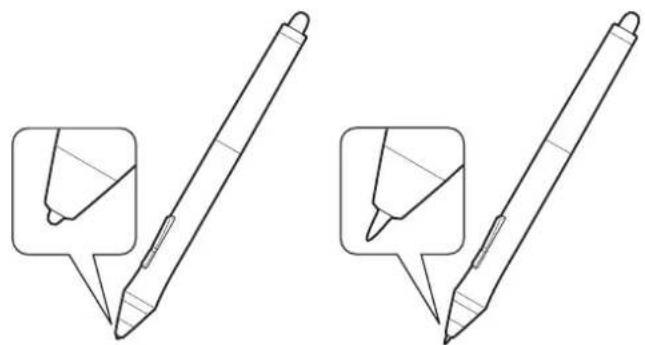
De penpunt slijt bij normaal gebruik.
Door overmatige druk kan deze sneller verslijten.
Vervang de punt wanneer deze te kort of stomp wordt.
- Draai de onderkant van de penhouder los, zodat u bij de penpuntverwijderaar en de reservepunten kunt komen.
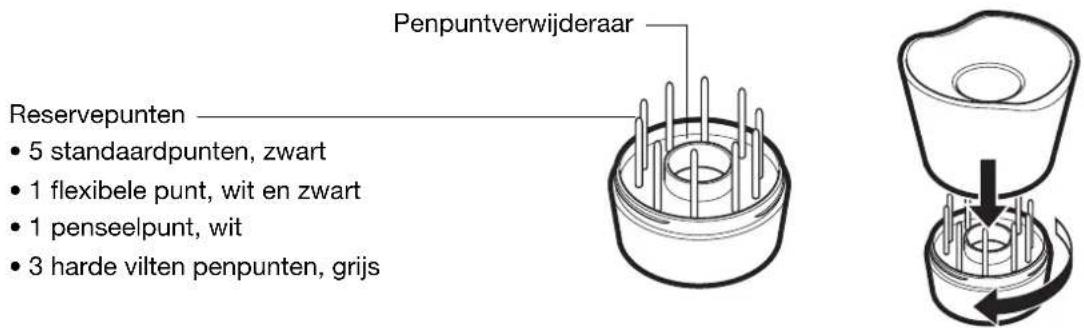
- Pak de oude penpunt vast en trek deze recht uit de pen. Gebruik hierbij de penpuntverwijderaar, een pincet, een tangetje of soortgelijk instrument.

- Schuif het uiteinde van de nieuwe penpunt recht in de penhouder. Duw de penpunt zo ver mogelijk naar binnen.

Vervangen wanneer er nog 1 mm of minder van over is.
Opmerking: penseelpunten hebben veren, zodat u een terugkoppeling waarneemt wanneer u met de Intuos5-pen of de optionele Airbrush werkt. Deze worden op dezelfde manier geïnstalleerd als standaardpenpunten.
⚠ Waarschuwing: verstikkingsgevaar. Let erop dat kinderen de penpunt of zijschakelaar niet inslikken. De penpunt of zijschakelaar kan namelijk losraken als kinderen hierop bijten.
Zie Beschikbare onderdelen en accessoires voor vervangende onderdelen.
Belangrijk: plaats de pen in de penhouder of leg de pen plat op het bureau als u deze niet gebruikt. Als u de optionele Airbrush niet gebruikt, legt u deze plat op uw werktafel. Om te voorkomen dat de Intuos5-apparaten hun gevoeligheid verliezen, dient u ze zo te bewaren dat ze niet op de punt rusten.
INTUOS5 VERWIJDEREN
Volg de procedure voor uw besturingssysteem om het stuurprogramma van uw tablet van uw systeem te verwijderen.
Belangrijk: wanneer u de tabletsoftware verwijdert, verliest uw tablet een groot deel van zijn functionaliteit. U kunt het wel blijven gebruiken als muisapparaat.
Windows 7 en Vista: klik op de Windows-knop START en open het CONFIGURATIESCHERM. Klik in het CONFIGURATIESCHERM op EEN PROGRAMMA VERWIJDEREN. Kies in het dialoogvenster dat verschijnt WACOM-TABLET en klik op VERWIJDEREN. Volg de aanwijzingen op het scherm om het stuurprogramma van het tablet te verwijderen. Geef uw beheerdersnaam en wachtwoord op wanneer daarom wordt gevraagd. Start uw computer opnieuw op nadat u de software hebt verwijderd.
Windows XP: klik op de Windows-knop START en open het CONFIGURATIESCHERM. Selecteer in het CONFIGURATIESCHERM de optie SOFTWARE. Kies in het dialoogvenster SOFTWARE de WACOM-TABLET en klik op de knop VERWIJDEREN. Volg de aanwijzingen op het scherm om het stuurprogramma van het tablet te verwijderen. Geef uw beheerdersnaam en wachtwoord op wanneer daarom wordt gevraagd. Start uw computer opnieuw op nadat u de software hebt verwijderd.
Macintosh: kies PROGRAMMA'S in het menu GA en open de map WACOM-TABLET. Dubbelklik op het pictogram HULPPROGRAMMA WACOM-TABLET en selecteer de knop TABLETSOFTWARE VERWIJDEREN. Geef uw beheerdersnaam en wachtwoord op. Nadat de tabletsoftware is verwijderd, klikt u op OK. Start uw computer opnieuw op nadat u de software hebt verwijderd.
WERKEN MET EXPRESS VIEW
Leg uw vinger op een ExpressKey om de Express View op het primaire beeldscherm weer te geven.
Deze weergave toont de huidige ExpressKey-instelling(en).


- De ExpressKey die u aanraakt, wordt in de weergave gemarkeerd. Beweeg uw vingers over de ExpressKeys om de andere toetsen in de weergave te markeren. Als een ExpressKey is uitgeschakeld, wordt dit aangegeven of wordt er voor die toets niets weergegeven.
- De weergave sluit wanneer u uw vinger van de ExpressKey haalt, of wanneer u uw vinger langere tijd op de toets laat rusten.
Opmerkingen:
Het indrukken van een ExpressKey leidt niet tot het activeren van de Express View.
Om de weergave uit te schakelen, open u het regelpaneel van het Wacom-tablet en kiest u het tabblad EXPRESSKEYS. Schakel het selectievakje bij het vakje EXPRESS VIEW TONEN uit. Schakel het selectievakje opnieuw in om de weergave te activeren.
VOORKEUREN BEHEREN
Gebruik het hulpprogramma voor voorkeuren van uw Wacom-tablet om de voorkeuren van uw tablet voor één of meerdere gebruikers te beheren.
Windows: sluit eerst alle geopende toepassingen. Open vervolgens het hulpprogramma door op het pictogram START te klikken en ALLE PROGRAMMA'S te selecteren. Selecteer WACOM-TABLET en HULPPROGRAMMA VOOR DE VOORKEURENBESTANDEN VAN HET TABLET.
- K I i k IJNOVORKEUREN op VEMWIJDEREN om de voorkeuren van de huidige gebruiker te verwijderen.
- K I i k OORKEUREN VAN AULE GEBRUIKERS op VERWIJDEREN om de voorkeuren van meerdere gebruikers te verwijderen. U hebt beheerdersrechten nodig om de voorkeuren van alle gebruikers te verwijderen. Start alle geopende toepassingen die het tablet herkennen opnieuw op.
- Als u een back-up van uw voorkeursinstellingen wilt maken, klikt u onder M IJN VOORKEUREN op BACK-UP....
- Als u een back-up van uw voorkeursinstellingen hebt gemaakt, kunt u deze herstellen door onder MIJN VOORKEUREN te klikken op HERSTELLEN....
- Volg de aanwijzingen die op het scherm worden weergegeven zorgvuldig op.
Mac: open de hoofdmap TOEPASSINGEN. Open vervolgens de map WACOM-TABLET en voer het HULPPROGRAMMA WACOM-TABLET uit.
- Selecteer H UIDIGE GEBRUIKER of ALLE GEBRUIKERS om de voorkeuren te verwijderen. Klik vervolgens op VERWIJDER. Meld u af en weer aan. Wanneer het stuurprogramma wordt geladen, wordt er een nieuw bestand met voorkeursinstellingen gemaakt met de fabrieksinstellingen.
- Als u een back-up van uw voorkeursinstellingen wilt maken, selecteert u H UIDIGE GEBRUIKER of ALLE GEBRUIKERS. Klik vervolgens op BACK-UP....
- Als u eerder een back-up van uw voorkeursinstellingen hebt gemaakt, selecteert u HUIDIGE GEBRUIKER of ALLE GEBRUIKERS. Klik vervolgens op HERSTELLEN....
- Volg de aanwijzingen die op het scherm worden weergegeven zorgvuldig op.
MEERDERE TABLETTEN INSTALLEREN
Alle tabletten die op het systeem zijn gedetecteerd, worden in de lijst TABLET in het regelpaneel van het Wacom-tablet aangeduid met een pictogram.
Selecteer het pictogram van het tablet waarvan u de toepassings- en apparaatinstellingen wilt wijzigen.
- Het regelpaneel wordt niet gestart tenzij er een ondersteund tablet op de computer wordt aangesloten.
- Alleen de instellingen van aangesloten tabletten kunnen worden bekeken of gewijzigd.
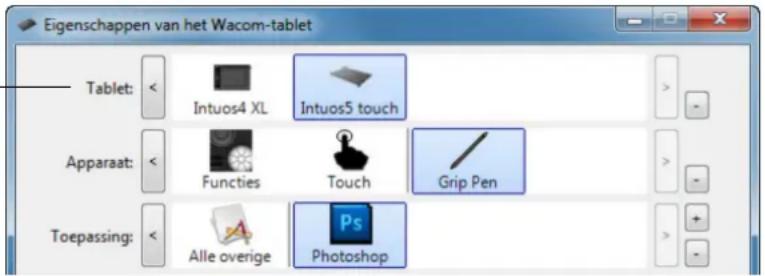
Als u een nieuw tablet wilt toevoegen, sluit u het aan op uw computer. Het systeem vindt en initialiseert het tablet automatisch. Er wordt een pictogram van het tablet aan het regelpaneel toegevoegd.
Belangrijk: houd er bij het installeren van extra tabletten op Windows-systemen rekening mee dat bij het gebruik van extra tabletten de gumfunctie in bepaalde toepassingen wellicht niet werkt. De gumfunctie blijft naar behoren functioneren bij gebruik van het eerste tablet dat aan het regelpaneel is toegevoegd.
Als u een van de tabletten uit het stuurprogramma wilt verwijderen, selecteert u het gewenste tablet en klikt u naast de lijst TABLET op de knop [-].
- Alleen tabletten die op de computer zijn aangesloten, kunnen uit de lijst van het configuratiescherm worden verwijderd.
- Als u het tablet weer aan het stuurprogramma wilt toevoegen, moet u de computer eerst opnieuw opstarten.
GEİNTEGREERDE TOEPASSINGEN VOOR TABLET-BEDIENING GEBRUIKEN
Bepaalde softwaretoepassingen zijn mogelijk ontworpen voor rechtstreekse aansturing van ExpressKeys of Touch Rings. Als u een dergelijke geïntegreerde toepassing gebruikt, voeren de ExpressKeys of Touch Rings mogelijk andere functies uit dan die waarvoor ze zijn ingesteld in het regelpaneel van het Wacom-tablet.
- Als een ExpressKey door een toepassing wordt vervangen, wordt de ExpressKey-instelling automatisch bijgewerkt met de nieuwe functienaam of de aanduiding 'Toepassingsspecifiek'. Afhankelijk van de toepassing kunnen enkele of alle ExpressKeys worden vervangen.
- Als een toepassing de Touch Ring vervangt, heeft dat betrekking op alle Touch Ring-functies. Als een toepassing slechts enkele van de beschikbare Touch Ring-functies negeert, worden de resterende functies ingesteld op OVERSLAAN.
- Een geïntegreerde toepassing bestuurt de ExpressKeys of Touch Ring alleen wanneer die toepassing actief is en op de voorgrond staat. Wanneer u die toepassing sluit (of een nieuw toepassingsvenster selecteert om in te werken), worden de regelpaneelinstellingen van het Wacom-tablet hersteld naar hun eerdere status.
- U kunt de functie-instellingen van de ExpressKeys, Touch Rings of de pen voor de toepassing die op de voorgrond staat, controlleren door een van de ExpressKeys in te stellen op INSTELLINGEN TONEN en die knop op elk gewenst moment in te drukken.
Toepassingen die op deze manier zijn geïntegreerd, bieden u gewoonlijk de mogelijkheid om deze functionaliteit uit te sluiten of uit te schakelen wanneer u uw Wacom-product voor het eerst met deze toepassing gebruikt. Raadpleeg de documentatie die u bij de toepassing hebt ontvangen voor meer informatie over de functionaliteit en het aanpassen of uitschakelen ervan.
Als een automatische prompt of de documentatie van de toepassing u niet vertelt hoe u dit gedrag kunt uitschakelen, kunt u het regelpaneel van het Wacom-tablet gebruiken om Toepassingsspecifieke instellingen te maken die het gedrag van de geïntegreerde toepassing vervangen.
Belangrijk: als u een toepassingsspecifieke instelling definieert voor een geïntegreerde toepassing en u een ExpressKey- of Touch Ring-functie instelt op TOEPASSINGSSPECIFIEK, kan de geïntegreerde toepassing de functie toch nog besturen.
EXPERTINSTELLINGEN IMPORTEREN
Met de functie voor het importeren van expertinstellingen kunt u aangepaste regelpaneelinstellingen voor het Wacom-tablet importeren vanuit een XML-bestand (Extensible Markup Language).
- Sommige softwareontwikkelaars leveren bestanden met aangepaste instellingen die speciaal zijn ontworpen voor optimale prestaties bij gebruik van uw Wacom-product in combinatie met hun toepassingen.
- Bezoek de Wacom-website voor uw regio voor bestanden met aangepaste instellingen die mogelijk beschikbaar zijn voor uw product.
- Elk XML-bestand kan aangepaste instellingen voor één of meer apparaten bevatten. Deze instellingen kunnen van toepassing zijn op de ExpressKeys, de Touch Rings, het taartmenu of de penknoppen en gumfuncties.
Expertinstellingen importeren:
-
Kies een XML-bestand met instellingen die u voor een specifieke toepassing wilt gebruiken. Dubbelklik op het bestand van uw keuze.
-
Volg de aanwijzingen in het bevestigingsvenster nauwkeurig op.
-
Het hulpprogramma importeert de instellingen voor een of meerdere toepassingen. De eerdere instellingen voor de desbetreffende toepassingen zullen worden vervangen.
- Wij raden u aan een back-up te maken van regelpaneelinstellingen voordat u de expertinstellingen importeert.
-
U kunt het importeren van de instellingen annuleren of voortzetten.
-
Bij het importeren van instellingen worden alleen de in het XML-bestand opgenomen instellingen geïmporteerd.
De waarden van alle overeenkomende instellingen worden overschreven door de nieuwe waarden. Alle overige bestaande instellingen blijven ongewijzigd.
Als het importeren is voltooid, kunt u de nieuwe instellingen bekijken op het regelpaneel van het Wacom-tablet.
DE OPTIONELE AIRBRUSH EN ART PEN GEBRUIKEN

De optionele Intuos5-Airbrush werkt als de Grip Pen en beschikt ook over een muiswieltje om de bewegingen nog beter te kunnen controleren. Houd de Airbrush vast tussen uw duim en middelvinger. Het muiswieltje moet zich op een handige plaats bevinden, zodat u er met uw wijsvinger aan kunt draaien. Kantel de Airbrush in een comfortabele positie om met drukgevoeligheid te kunnen schilderen en tekenen.
Indien u beschikt over de juiste software, kunt u realistische spuitbuseffecten simuleren. Door op de punt te drukken kunt u bijvoorbeeld de kracht waarmee wordt gespoten aanpassen. Kantel de Airbrush om het spuitpatroon te verlengen en uit te waaieren. Door met het muiswieltje te draaien, kunt u de kracht aanpassen waarmee wordt gespoten.
Zijschakelaar
Standaardinstellingen:
Windows: R ECHTSKLIKKEN
Mac: DUBBELKLIKKEN
Muiswieltje
Draai het muiswieltje naar achteren om de stroom inkt of de afmetingen van het penseel te vergroten en naar voren om deze te verkleinen.
U moet het muiswieltje met uw wijsvinger kunnen draaien, onafhankelijk van de druk die u op de punt uitoefent.

De optionele Intuos5 Art Pen reageert op de druk, kanteling en rotatie die u op de pen uitoefent.
Penknoppen
Standaardinstellingen:
Boven: D UBBELKLIKKEN
Onder: RECHTSKLIKKEN
Vervangbare punt

Geen ondersteuning voor rotatie.
De Art Pen kan 360 graden rond zijn as roteren. Als u tekent in een rotatiegevoelige toepassing kunt u door de Art Pen eenvoudigweg te draaien smalle en brede lijnen tekenen.
Tijdens het schilderen kunt u de draaiing van een niet-rond penseel variëren om de lijndikte te wijzigen. Afhankelijk van de eigenschappen van het penseel die u selecteert in uw toepassing, kunt u kalligrafiepennen, viltstiften en alle niet-ronde penselen of gereedschappen simuleren.
Belangrijk: wanneer u de Airbrush of Art Pen niet gebruikt, legt u deze plat neer op uw werktafel. Om te voorkomen dat het invoerapparaat zijn gevoeligheid verliest, dient u het zodanig te bewaren dat het niet op de punt of de gum rust. Als u een Intuos5-apparaat op het tablet laat liggen, kan dat de positie van de schermcursor beïnvloeden wanneer u een ander aanwijsapparaat gebruikt.
Zie Productinformatie voor meer informatie over welke toepassingen momenteel ondersteuning bieden voor het muiswieltje van de Airbrush of de draaibewegingen van de Art Pen. Lees Onderdelen en accessoires bestellen als u wilt weten waar u een Intuos5-Airbrush of Art Pen kunt aanschaffen.
De optionele Intuos5-muis is draadloos, batterijloos en werkt op elk Intuos5-tablet.
Muiswieltje
U kunt een extra knopfunctie aan het muiswieltje toewijzen en deze uitvoeren wanneer u eraan draait of het wiel indrukt.
- In de meeste vensters en toepassingen kunt u het muiswieltje gebruiken om te scrollen. Draai het wiel naar achteren om de scherminhoud naar boven te verplaatsen en naar voren om de scherminhoud naar beneden te verplaatsen.
- Druk op het wieltje voor MIDDENKLIKKEN.
Tip: in Microsoft Office-toepassingen die een wielmuis ondersteunen, kunt u in- en uitzoomen door de CTRL-toets ingedrukt te houden en het muiswieltje heen en weer te bewegen.
Rechterknop
Wanneer deze knop wordt ingedrukt, verschijnt er een contextmenu.
Linkerknop
Deze knop is standaard ingesteld voor KLIKKEN en selecteren.
De muisknoppen kunnen worden aangepast.
Standaardinstellingen:
Linkerkant: K LIKKEN
Voorste en achterste knop
Deze zijn ingesteld voor de functies VOLGENDE en VORIGE van de internetbrowser.

Instellingen van de muismodus
Belangrijk: plaats de optionele-muis op uw werktafel als u hem niet gebruikt. Als u een Intuos5-apparaat op het tablet laat staan, kan dat de positie van de schermcursor beïnvloeden wanneer u een ander invoerapparaat gebruikt, of de computer beletten over te schakelen naar de sluimerstand.
Zie ook De muis aanpassen.
DE MUIS AANPASSEN
Gebruik de optionele muis om het regelpaneel van het Wacom-tablet te openen. De MUIS wordt automatisch geselecteerd in de lijst APPARAAT. Als de muis niet automatisch wordt geselecteerd, kunt u deze in de lijst APPARAAT selecteren. Selecteer het tabblad MUIS.

Dit zijn de opties voor de MUISWIELFUNCTIE.
| SCROLLEN | Standaardinstelling. Wanneer u SCROLLEN selecteert, worden op het tabblad de aangepaste scrollopties weergegeven. Selecteer welke SCROLLSNELHEID voor iedere kerf wordt gebruikt zodra het wiel beweegt.Als u een of meer opties hebt gekozen voor de modificatietoets (COMBINEREN MET:), worden de gekozen opties bij elke scrollbewerking naar de toepassing verzonden. Zo kunt u bijvoorbeeld binnen een toepassing het zoomen of andere handelingen aanpassen.Macintosh: de beschikbare opties zijn OPTION, COMMAND (Apple-toets), CONTROL en SHIFT. |
| TOETSAANSLAG | Selecteer de optie TOETSAANSLAG om het muiswieltje aan te passen aan uw persoonlijke voorkeuren. Dit is handig wanneer u met herhaalde functies werkt. Door u ingestelde toetsaanslagen worden voor iedere kerf die het wiel beweegt eenmaal verzonden.Als u de snelheid van een toetsaanslagbewerking wilt verdubbelen, moet u de reeks toetsaanslagen tweemaal invoeren in het dialoogvenster TOETSAANSLAG DEFINIËREN. |
UITGESCHAKELD Hiermee kunt u de wielfunctie uitschakelen.
De muisknoppen kunnen onderling worden gecombineerd. U kunt twee of meer knoppen tegelijk indrukken. Als u bijvoorbeeld aan een van de knoppen de functie CTRL toewijst en aan een andere de functie ALT, kunt u beide tegelijkertijd indrukken en zo de combinatie CTRL+ALT simuleren.
Opmerking: de Intuos5-muis kan gemakkelijk voor linkshandigen worden aangepast. U hoeft alleen maar de functies van de knoppen anders toe te wijzen.
U kunt ook het regelpaneel van het Wacom-tablet openen, op OPTIES... klikken en LINKS selecteren in de groep HANDIGHEID VAN DE MUIS.
DE MUIS TESTEN
- Gebruik het regelpaneel van het Wacom-tablet om het dialoogvenster DIAGNOSE te openen. Zie Bedieningselementen en invoerapparaten testen.
- Open het dialoogvenster D IAGNOSE, plaats de muis op het actieve gebied van het tablet en test de muisknoppen door op iedere knop te klikken. Telkens als u op een toets klikt, moet een statuslampje op het tablet feller gaan branden en moet de waarde van SCHAKELAARS veranderen.

-
Wanneer het dialoogvenster D IAGNOSE voor het eerst wordt geopend, moet de waarde van het WIEL gelijk zijn aan 0. Beweeg het muiswieltje naar achteren. De waarde van het WIEL moet van 0 naar +1 veranderen.
-
Draai het muiswieltje naar voren. De waarde van het WIEL moet naar -1 veranderen.
Wanneer u klaar bent, klikt u op de knop SLUITEN om het dialoogvenster te sluiten.
MOGELIJKHEDEN VAN DE PEN EN DIGITALE INKT IN WINDOWS

Microsoft Windows 7 en Vista bieden uitgebreide ondersteuning voor peninvoer. Penfuncties worden ondersteund in alle versies van Windows 7 en Vista, met uitzondering van Windows 7 Starter en Home Basic, en Windows Vista Home Basic. Met Intuos5 en uw Wacom-pen boekt u resultaten, snel en intuïtief.
- Aantekeningen maken. Maak notities en snelle schetsen in Windows Journal. Met de zoekmachine van Journal kunt u uw handgeschreven tekst makkelijk terugvinden.
- Handschriftherkenning_. Voer snel handgeschreven informatie in overal waar de computer getypte invoer accepteert. Vervolgens kunt u op elk gewenst moment uw handgeschreven tekst omzetten in getypte tekst.
- Bewegingen_. Maak eenvoudige schrijfbewegingen op het tablet om aanpasbare acties te starten. Als u bewegingen wilt aanpassen, klikt u op het tabblad SNELLE PENBEWEGINGEN van het configuratiescherm PEN EN AANRAKEN in Windows 7 of het configuratiescherm PEN EN INVOERAPPARATEN in Windows Vista.
- Digitale inkt in Microsoft Office 2007. Benut de uitgebreide hulpmiddelen voor digitaal markeren en digitale inkt op het tabblad CONTROLEREN van de desbetreffende toepassingen.
Met het Tablet PC Invoerpaneel van Windows 7 en Vista kunt u handschrift of een schermtoetsenbord gebruiken om rechtstreeks tekst in te voeren met de Wacom-pen.
Het Invoerpaneel kan op verschillende manieren worden gestart:
- Klik op het pictogram Invoerpaneel dat verschijnt als u de schermcursor in een tekstinvoergebied beweegt.
- Klik op het tabblad Invoerpaneel, dat zich standaard aan de linkerzijde van het weergavescherm bevindt.
- Klik op de Windows-taakbalk op het pictogram Tablet PC Invoerpaneel. Als het pictogram niet wordt weergegeven, klikt u met de rechtermuisknop op de taakbalk, selecteert u WERKBALKEN en vervolgens TABLET PC INVOERPANEEL.
Het invoerpaneel uitschakelen:
- Open het Tablet PC Invoerpaneel.
- Selecteer E XTRA en vervolgens OPTIES.
- Klik op de tab O PENEN en schakel de volgende selectievakjes uit:
• VOOR INVOER MET DE TABLETPEN HET PICTOGRAM NAAST HET TEKSTVAK WEERGEVEN INDIEN MOGELIJK
• HET TABBLAD INVOERPANEEL WEERGEVEN.
- Klik op OK.
Raadpleeg voor meer informatie de documentatie die bij uw systeem is meegeleverd, inclusief het trainingmateriaal van Windows en het Tablet PC -leerprogramma. U start de pentraining voor de Tablet PC door in het menu START achtereenvolgens te klikken op ALLE PROGRAMMA'S, TABLET PC en OEFENEN MET TABLET PC-PEN. Als er geen trainingmateriaal beschikbaar is in het menu START, raadpleegt u de Help van Windows.

Bezoek de website van Microsoft voor uitgebreide informatie over digitaal inkten in Windows. Bezoek de website van Wacom op www.wacom.com en zoek naar informatie over digitaal inkten in Windows.
Opmerking: de volgende oplossingen in het Wacom-stuurprogramma leveren betere prestaties op in Windows 7 en Vista:
- De snelle penbewegingen en de functies met 'ingedrukt houden om met de rechtermuisknop te klikken' zijn in de meeste grafische toepassingen die de Wintab-API gebruiken, uitgeschakeld.
- Er is geen drukgevoeligheid in Journal en andere functies voor inkt wanneer zowel de snelle penbewegingen als de functies met 'ingedrukt houden om met de rechtermuisknop te klikken' zijn uitgeschakeld in het configuratiescherm PEN EN AANRAKEN in Windows 7 of het configuratiescherm PEN EN INVOERAPPARATEN in Windows Vista.
PRODUCTINFORMATIE
Ga voor meer informatie over Intuos5 naar de website van Wacom voor uw regio. Daar kunt u onder andere zien welke toepassingen momenteel compatibel zijn met tabletfunctionaliteit en ondersteuning bieden voor drukgevoeligheid en andere speciale functies van het tablet.
VS, Canada, Midden- en Zuid-Amerika http://www.wacom.com
Europa, Midden-Oosten en Afrika http://www.wacom.eu
Japan http://tablet.wacom.co.jp
Azië - Stille Oceaan (Engels) http://www.wacom.asia
China (Vereenvoudigd Chinees) http://www.wacom.com/productinfo
Korea http://www.wacom.asia/kr
Taiwan http://www.wacom.asia
Thailand http://www.wacom.asia/th
ONDERDELEN EN ACCESSOIRES BESTELLEN
Uw professionele Intuos5-pentablet is het ultieme gereedschap voor creatieve professionals. Het tablet, in combinatie met de Intuos5 Grip Pen en andere beschikbare invoerapparaten, biedt u de mogelijkheid om meer op gevoel te schilderen, beter te tekenen en afbeeldingen sneller te bewerken dan ooit tevoren.
Als u Beschikbare onderdelen en accessoires wilt aanschaffen, raadpleeg dan het Leesmij-bestand van het Wacom-tablet voor contactgegevens.
Of doe het volgende:
• V.S. of Canada : bel gratis naar +1-888-884-1870 of bezoek de website van Wacom op http://www.WacomDirect.com (alleen V.S.).
- E u :rbeb+49 (0)180-500-03-75 of stuur een e-mail naar spareparts@wacom.eu. Of ga naar http://nl.shop.wacom.eu. U kunt ook contact opnemen met uw plaatselijke Wacom-leverancier of - distributeur of de technische ondersteuning door het desbetreffende nummer voor uw regio te bellen.
- Australië, Singapore, Taiwan en Korea : ga respectievelijk naar www.BuyWacom.com.au, www.BuyWacom.com.sg, www.BuyWacom.com.tw of www.BuyWacom.co.kr.
- Andere landen : neem contact op met een plaatselijke leverancier of de distributeur.
Bepaalde onderdelen en accessoires zijn mogelijk niet overal verkrijgbaar.
BESCHIKBARE ONDERDELEN EN ACCESSOIRES
Ga voor een lijst met beschikbare onderdelen en accessoires naar de Wacom-website voor uw regio. Zie Onderdelen en accessoires bestellen.
VERKLARENDE WOORDENLIJST
Aanraaksensor. Het navigatiegebied op uw Intuos5-tablet waar aanraakinvoer wordt gedetecteerd.
De aanraaksensor bevindt zich in het actieve gebied en accepteert geen peninvoer.
Aanraken. Een wijze van communicatie met een computer waarbij u alleen uw vingertoppen op uw Intuos5-tablet gebruikt. Wordt ook wel 'aanraakinvoer' genoemd.
Actief gebied. Het navigeer- en tekengebied van uw Intuos5-tablet waar aanraak- of peninvoer wordt gedetecteerd. Zie Aanraaksensor.
Digitale inkt. Een brede categorie die specifiek handgeschreven tekst beschrijft die met behulp van pengebaseerde invoer op een computer is gecreëerd. Deze handgeschreven tekst is in de vorm van schetsen, markeringen in inkt of handschrift. Het handschrift kan naar keuze worden omgezet in getypte tekst of als zodanig in zijn originele formaat worden gebruikt. Afhankelijk van uw systeem en toepassingsinstellingen kan de door u met digitale inkt handgeschreven tekst direct of op een later tijdstip worden omgezet.
Draaien. Een beweging die u gebruikt bij het navigeren met aanraking. Raak uw tablet aan met twee iets uit elkaar geplaatste vingers en beweeg (draai) ze in een cirkelbeweging of beweeg ze in tegenovergestelde richtingen. U kunt ook één vinger stilhouden en met een andere vinger eromheen bewegen.
Drukgevoelige toepassing. Een toepassing die drukgevoelige invoer ondersteunt.
Drukgevoeligheid. De punt en de gum van de Wacom-pen registreren de hoeveelheid druk die erop wordt uitgeoefend. Hiermee kunt u natuurgetrouwe pen-, penseel- en gumstreken maken in toepassingen die drukgevoeligheid ondersteunen.
Dubbelklikafstand. De maximale afstand (in schermpixels) waarover de schermcursor tussen twee klikken kan worden verplaatst om toch nog als een dubbelklik te worden geaccepteerd. Een grotere dubbelklikafstand vereenvoudigt het dubbelklikken, maar kan in sommige grafische toepassingen een vertraging aan het begin van de penseelstreken veroorzaken.
Dubbelklik-Assistent. Een functie van het regelpaneel van het Wacom-tablet die het dubbelklikken vergemakkelijkt door een dubbelklikafstand in te stellen.
Dubbelkliksnelheid. De maximale tijd die voor dubbelklikken mag verlopen tussen twee klikken.
ExpressKeys. De aanpasbare bedieningstoetsen op uw Intuos5-tablet. Zie De ExpressKeys gebruiken.
ExpressKeys links. Een instelling voor de oriëntatie van het tablet waarbij de Touch Ring en de ExpressKeys zich aan de linkerkant van het tablet bevinden.
ExpressKeys rechts. Een instelling voor de oriëntatie van het tablet waarbij de Touch Ring en de ExpressKeys zich aan de rechterkant van het tablet bevinden.
Gum-compatibele toepassing. Een toepassing die het pengum ondersteunt. Deze toepassingen hebben op verschillende manieren baat bij de gum, afhankelijk van het doel van een toepassing.

Journal. Een Microsoft Windows-toepassing die op elektronische manier een normaal logboek simuleert, maar gecombineerd met de voordelen van het digitaal maken van aantekeningen. U kunt bijvoorbeeld snelle schetsen en handgeschreven notities maken die in tekst omgezet kunnen worden en vervolgens aan collega's doorgestuurd worden voor digitale markering. Journal bezit een scala aan pen- en markeergereedschap, inclusief een gum die gemakkelijk wordt geactiveerd via de gumpunt van de Wacompen. Bovendien kunt u in Journal zoeken naar handgeschreven tekst.
Kantelgevoelig. De punt en de gum van de pen registreren de hoek tussen het apparaat en het tablet. Deze eigenschap dient om natuurlijk ogende pennen-, penseel- en gumstreken na te bootsen in drukgevoelige toepassingen.
Klikdruk. De hoeveelheid druk die u op de penpunt moet uitoefenen om te klikken.
Knijpen. Een beweging die u gebruikt bij het navigeren met aanraking. Raak uw tablet aan met twee vingers iets uit elkaar geplaatst. Blijf het oppervlak aanraken en beweeg ('knijp') uw vingers naar elkaar toe.
Led. Light-Emitting Diode (licht-emitterende diode). Wordt gebruikt als indicatielampje(s) voor het tablet.
Modificatietoets. De modificatietoetsen zijn SHIFT, ALT en CTRL voor Windows, en SHIFT, CTRL, COMMAND en OPTION voor Mac. U kunt met de knoppen op uw Intuos5-invoerapparaten of de ExpressKeys modificatietoetsen simuleren.
Muismodus. Een manier om de schermcursor te positioneren. Wanneer u een Intuos5-apparaat op het tablet plaatst, kunt u het verplaatsen met een 'vastnemen en verschuiven'-beweging, net zoals bij een traditionele muis. Dit wordt aangeduid als relatieve positionering en is de standaardinstelling voor de optionele muis. Zie ook Penmodus.
Muissnelheid. Een instelling om de snelheid aan te passen waarmee de schermcursor zich verplaatst wanneer u in de muismodus werkt.
Muisversnelling. Een instelling waarmee u de versnelling van de schermcursor kunt aanpassen wanneer u in de muismodus werkt.
Muiswieltje. Het besturingswiel op de Intuos5-muis en de optionele Airbrush.
Nabijheid. De hoogte boven het actieve gebied van het tablet waarbinnen de pen wordt waargenomen. Zie ook Positioneren.
Pairing. Het tot stand brengen van een virtuele koppeling tussen twee apparaten.
Pannen. Een beweging die u gebruikt bij het navigeren met aanraking. Raak het oppervlak van uw tablet met uw vingers aan en beweeg ze in dezelfde richting.
Peninvoer. Een methode om uw computer te bedienen met de pen op uw Intuos5-tablet.
Penmodus. Een methode voor peninvoer om de schermcursor te positioneren. Als u uw Intuos5-pen op het tablet plaatst, springt de schermcursor naar het overeenkomstige punt op het scherm. Dit wordt aangeduid als absolute positionering en het is de standaardinstelling voor alle Intuos5-pennen. In de penmodus kunt u de schermcursor snel op het scherm plaatsen zonder dat u de cursor eerst moet zoeken en naar de gewenste plek hoeft te brengen. Zie ook Muismodus.
Pixel. De kleinste maateenheid op uw beeldscherm.

Scherm wisselen. Een Intuos5-functie waarmee u uw tablet voor alle beeldschermen tegelijk of voor elk beeldscherm afzonderlijk kunt gebruiken. Uitsluitend beschikbaar voor meerdere beeldschermen. Zie Werken met Scherm wisselen.
Schermcursor. De aanwijspijl op het weergavescherm. Schermcursors kunnen verschillende vormen aannemen (bijvoorbeeld die van een l-cursor, pijl, vierkant), afhankelijk van de gebruikte toepassing.
Spreiden. Een beweging die u gebruikt bij het navigeren met aanraking. Raak uw tablet aan met twee vingers dicht bij elkaar. Blijf het oppervlak aanraken en beweeg uw vingers uit elkaar.
Taartmenu. Een hiërarchisch menu (taartmenu). Elk deel van het menu bestaat uit acht menuonderdelen die verschillende functies en opties kunnen bevatten. U kunt de knoppen van uw pen of tablet aanpassen om dit menu weer te geven.
Tablet PC Invoerpaneel. Met het Tablet PC Invoerpaneel van Windows Vista kunt u met uw Wacom-pen handgeschreven notities maken of met een schermtoetsenbord werken. Het invoerpaneel zet uw handgeschreven tekst automatisch om in getypte tekst. De informatie kan vervolgens in andere documenten, spreadsheets of illustraties worden ingevoegd.
Tablet-schermrelatie. De relatie tussen de positie van de pen op uw Intuos5-tablet en de positie van de cursor op het beeldscherm.
Tikken. Een beweging die u gebruikt bij het navigeren met aanraking. Raak uw tablet kort met één vinger (of meerdere vingers, afhankelijk van de beweging) aan.
Toepassingsspecifieke instellingen. De instellingen van het Intuos5-tablet en de Intuos5-invoerapparaten die aan individuele toepassingen zijn aangepast. Met het regelpaneel van het Wacom-tablet kunt u een apparaat zo programmeren dat het zich afhankelijk van de toepassing anders gedraagt.
Toepassingsspecifieke instellingen zijn telkens van kracht wanneer u de desbetreffende toepassing gebruikt.
Touch Ring. De aanpasbare bedieningsring op uw Intuos5-tablet. Zie De Touch Ring gebruiken.
Tracken. Een beweging die u gebruikt bij het navigeren met aanraking. Raak uw tablet met één vinger aan en beweeg uw vinger over het tabletoppervlak.
USB. Universele Seriële Bus. Een hardware-interfacenorm voor het aansluiten van randapparatuur op een computer. USB-poorten zijn hot-pluggable. Dit betekent dat u een USB-apparaat kunt aansluiten of loskoppelen zonder de computer uit te schakelen.
Vegen. Een beweging die u gebruikt bij het navigeren met aanraking. Raak het oppervlak van uw tablet met drie, vier of vijf vingers aan en beweeg ze in dezelfde richting.
Verhouding. De verhouding tussen de verticale en horizontale afmetingen van het tablet of weergavescherm.
Wintab. Een interfacenorm die door Windows-toepassingen wordt gebruikt om tabletgegevens te ontvangen. Intuos5 ondersteunt alle Wintab-compatibele toepassingen onder Windows.
INDEX
Aanpassen 46
aanraken
aangepaste functies 43
standaardfuncties 42
apparaatknoppen 53
dubbelklikken
ExpressKeys
gevoeligheid van gum 52
geavanceerd
gevoeligheid van punt 51
geavanceerd
kantelgevoeligheid
muis
knoppen
muiswieltje
pen
taartmenu
tablet
ExpressKeys
Touch Ring 56
tablet-schermrelatie
Touch Ring 56
Aanraken
aangepaste aanraakfuncties 43
aanpassen
aanraaksnelheid aanpassen 41
aanraken testen 45
basishandelingen
bewegingen
bewegingen met drie vingers 36
bewegingen met twee vingers 32
bewegingen met vier vingers 37
bewegingen met vijf vingers 39
handelingen met één vinger
handelingen met twee vingers 32
46 navigatiefuncties instellen 41
navigeren met 30
opties 30
snelheid, aanpassen 41
standaard aanraakfuncties 42
uitschakelen 44
werken met 29
Aanwijzen, met pen 20
Accessoires en onderdelen
beschikbare 121
bestellen 121
Actief gebied, begrip 15
Airbrush
punt vervangen 108
vasthouden 115
werken met 115
Algemene problemen, probleem oplossen 95
Apparaatknoppen, aanpassen 53
Apparaten
meerdere gebruiken 74
testen 92
Art Pen, werken met 115
Bediening, testen 92
Bestellen van onderdelen en accessoires 121
Diagnose 92
Draadloze bediening 77
batterij
beheer 81
levensduur 84
opladen 81
vervangen 85

de draadloze verbinding testen 88
draadloze module, verwijderen uit tablet 86
draadloze ontvanger, opbergvak in tablet 87
instellen 78
onderdelen 77
status
batterij 82
verbinding 82
stroom besparen 83
stroombeheer 81
verbinding optimaliseren 80
verbinding tot stand brengen 79
verbindingsproblemen 100
Drukgevoeligheid, tekenen met 23
Dubbelklikken, aanpassen 51
Dubbelklikken, procedure 21
Ergonomie 11
Expertinstellingen, importeren 114
Express View 110
ExpressKeys
aanpassen 55
testen 93
werken met 26
Functions
pen 10
pen- en aanraakmodellen 7
penmodellen 9
regelpaneel 48
Functies, knoppen 61
Gevoeligheid van gum
aanpassen 52
geavanceerd 52
Gevoeligheid van punt
aanpassen 51
geavanceerd 52
Gummen 24
Handleiding, informatie 5
Informatie, product 120
Installeren van meerdere tabletten 112
Instellen 11
Instellingen
toepassingsspecifieke 71
toepassingsspecifieke maken 72
toepassingsspecifieke verwijderen 73
toepassingsspecifieke wijzigen 73
Internationale vestigingen van Wacom 129
Intuos5
informatie over uw tablet 6
instellen 11
modellenmatrix 6
werken met 18
werken met aanraking 29
Kantelgevoeligheid, aanpassen 54
Kanteling
tekenen met 23
Kenmerken
penhouder 10
Klikken, procedure 21
Knopfuncties 61
Mac-specifieke problemen, problemen oplossen 103
Meerdere
beeldschermen
weergave op 17
werken met 17
tabletten, installeren 112
Muis
knoppen, aanpassen 117
muiswieltje
aanpassen 117
werken met 116
testen 118
werken met 116
Muismodus 58
Nabijheid 20
Navigatie, aanpassen voor aanraakinvoer 41
Nieuw apparaat, toevoegen 74
Oefening voor oog-handcoördinatie 24
Omgevingsspecificaties 107

intuos.5
Inhoud
Index


127
Onderdelen en accessoires
beschikbare 121
bestellen 121
Onderhoud, apparaten en tablet 107
Opties, geavanceerd 76
Oriëntatie, configureren voor uw tablet 13
Over de handleiding 5
Pen
aanpassen 50
aanwijzen met 20
dubbelklikken met 21
functies 10
gummen met 24
klikken met 21
positioneren met 20
punt vervangen 108
punt, vervangen 108
slepen met pen 21
tekenen
met drukgevoeligheid 23
met kanteling 23
testen 94
vasthouden 19
werken met 18
zijschakelaar 22
Penhouder, gebruiken 19
Penmodus 57
Pennen, optionele 50
Penproblemen, problemen oplossen 96
Positioneren, met pen 20
Problemen met aanraken, problemen oplossen 99
Problemen oplossen
algemene problemen 95
apparaten testen 92
bedieningselementen testen 92
Mac-specifieke problemen 103
penproblemen 96
problemen met aanraken 99
problemen met draadloze verbinding 100
tabellen 95
Windows-specifieke problemen 102
Productinformatie 120
Punt, vervangen 108
Regelpaneel
algemene kenmerken 17
functies 48
instellingen beheren 47
lijsten 49
openen 47
tabbladen 49
Scherm wisselen, werken met 69
Schermgebied, gedeelte van 59
Slepen, met pen 21
Software
stuurprogramma downloaden 106
verwijderen 109
Stuurprogramma, downloaden 106
Taartmenu
aanpassen 68
werken met 68
Tablet
aanpassen 54
ExpressKeys
aanpassen 55
testen 93
werken met 26
functiematrix 6
functies pen- en aanraakmodellen 7
functies penmodellen 9
gebied, gedeelte van 60
opslag 107
opties van de modus, wijzigen 75
oriëntatie, configureren 13
testen 90
Touch Ring
aanpassen 56
testen 93
werken met 28
voorkeuren beheren 111
werken met 25

Inhoud Index


127
intuos.5
Inhoud
Index


128
Tablet-schermrelatie, aanpassen 57
tabletvoorkeuren beheren 111
Technische ondersteuning,contact
opnemen met 105
Tekenen
met drukgevoeligheid 23
met kanteling 23
Testen
aanraken 45
apparaten 92
bediening 92
ExpressKeys 93
muis 118
pen 94
tabletten 90
Touch Ring 93
toepassingen, geïntegreerde gebruiken 113
Toepassingsspecifieke instellingen 71
maken 72
verwijderen 73
wijzigen 73
Toepassingsspecifieke instellingen verwijderen 73
Toevoegen van nieuw apparaat 74
Touch Ring
aanpassen 56
testen 93
werken met 28
USB-kabel, verbinding 14
Vasthouden
Airbrush 115
pen 19
Verhoudingen forceeractie 57
Verwijderen van software 109
Weergave op meerdere beeldschermen 17
Werken met
aanraking 29
Airbrush 115
Art Pen 115
ExpressKeys 26
geïntegreerde toepassingen voor tablet-bediening 113
muis 116
pen 18
taartmenu 68
Touch Ring 28
Werkruimte, indelen 11
Windows-specifieke problemen,
problemen oplossen 102
Zijschakelaar
werken met 22
Inhoud
Index


INTERNATIONALE VESTIGINGEN VAN WACOM



- Gebruikershandleiding
- INHOUDSOPGAVE
- intuos.5
- OVER DE HANDLEIDING
- UW INTUOS5-TABLET
- HET TABLETMODEL SELECTEREN
- INTUOS5 TOUCH-TABLET
- Touch Ring
- Statuslampjes
- Aanpasbare ExpressKeys
- Actief gebied
- INTUOS5-TABLET
- INTUOS5-PEN
- INTUOS5 INSTELLEN
- ERGONOMIE
- DE ORIËNTATIE VAN HET TABLET CONFIGUREREN
- Voor rechtshandigen:
- Zo werkt u met een hoog beeldscherm:
- INSTALLATIE VAN DE USB-KABEL
- Peninvoer
- Tips:
- ALGEMENE KENMERKEN VAN HET REGELPANEEL
- WERKEN MET INTUOS5
- DE GRIP PEN GEBRUIKEN
- DE PEN VASTHOUDEN
- Belangrijk:
- KLIKKEN
- DE ZIJSCHAKELAAR GEBRUIKEN
- TEKENEN MET DRUKGEVOELIGHEID
- OEFENING VOOR OOG-HANDCOÖRDINATIE
- BEDIENINGSELEMENTEN VAN HET TABLET
- ExpressKeys
- WERKEN MET DE EXPRESSKEYS
- WERKEN MET DE TOUCH RING
- WERKEN MET AANRAKING MET INTUOS5
- NAVIGEREN MET AANRAKING
- HANDELINGEN MET ÉÉN VINGER
- HANDELINGEN EN BEWEGINGEN MET TWEE VINGERS
- BEWEGINGEN MET DRIE VINGERS
- SLEPEN
- BEWEGINGEN MET VIER VINGERS
- BEWEGINGEN MET VIJF VINGERS
- AANRAAKINVOER AANPASSEN
- DE AANRAAKOPTIES INSTELLEN
- STANDAARD AANRAAKFUNCTIES KIEZEN
- AANGEPASTE AANRAAKFUNCTIES KIEZEN
- DE AANRAAKINVOER UITSCHAKELEN
- AANRAAKINVOER TESTEN
- INTUOS5 AANPASSEN
- DE PEN AANPASSEN
- DE GEVOELIGHEID VAN DE PUNT EN HET DUBBELKLIKKEN INSTELLEN
- GEAVANCEERDE INSTELLINGEN VOOR DRUKGEVOELIGHEID VAN PUNT EN GUM
- KANTELGEVOELIGHEID AANPASSEN
- TABLETFUNCTIES AANPASSEN
- DE EXPRESSKEYS AANPASSEN
- DE TOUCH RING AANPASSEN
- RELATIE TUSSEN TABLET EN SCHERM
- Opmerkingen:
- GEDEELTE VAN HET TABLETGEBIED
- KNOPFUNCTIES
- FUNCTIENAAM OMSCHRIJVING
- HET TAARTMENU GEBRUIKEN EN AANPASSEN
- TOEPASSINGSSPECIFIEKE INSTELLINGEN
- EEN TOEPASSINGSSPECIFIEKE INSTELLING OPGEVEN
- TOEPASSINGSSPECIFIEKE INSTELLINGEN WIJZIGEN
- TOEPASSINGSSPECIFIEKE INSTELLINGEN VERWIJDEREN
- MEERDERE APPARATEN GEBRUIKEN
- DE TABLETMODUS WIJZIGEN
- GEAVANCEERDE OPTIES
- DRAADLOOS WERKEN MET UW INTUOS5
- ONDERDELEN VOOR DRAADLOOS
- DRAADLOOS INSTELLEN
- EEN DRAADLOZE VERBINDING MAKEN
- DE DRAADLOZE VERBINDING OPTIMALISEREN
- BATTERIJ- EN STROOMBEHEER
- DE BATTERIJ LADEN
- Led voor batterijstatus
- STATUS VAN BATTERIJ EN DRAADLOZE VERBINDING
- STROOMBESPARINGSFUNCTIES
- INFORMATIE OVER DE GEBRUIKSDUUR VAN DE BATTERIJEN
- BATTERIJ VERVANGEN
- DRAADLOZE MODULE VERWIJDEREN
- OPBERGVAK VOOR DRAADLOZE ONTVANGER
- DE DRAADLOZE VERBINDING TESTEN
- PROBLEEMOPLOSSING
- HET TABLET TESTEN
- BEDIENINGSELEMENTEN EN INVOERAPPARATEN TESTEN
- DE EXPRESSKEYS TESTEN
- EEN PEN TESTEN
- PROBLEMEN MET DE PEN
- PROBLEMEN MET AANRAKEN
- WINDOWS-SPECIFIEKE PROBLEMEN
- MAC-SPECIFIEKE PROBLEMEN
- STUURPROGRAMMA DOWNLOADEN
- INTUOS5 ONDERHOUDEN
- DE PENPUNT VERVANGEN
- INTUOS5 VERWIJDEREN
- WERKEN MET EXPRESS VIEW
- VOORKEUREN BEHEREN
- MEERDERE TABLETTEN INSTALLEREN
- GEİNTEGREERDE TOEPASSINGEN VOOR TABLET-BEDIENING GEBRUIKEN
- EXPERTINSTELLINGEN IMPORTEREN
- Expertinstellingen importeren:
- DE OPTIONELE AIRBRUSH EN ART PEN GEBRUIKEN
- Muiswieltje
- Rechterknop
- Linkerknop
- DE MUIS AANPASSEN
- DE MUIS TESTEN
- MOGELIJKHEDEN VAN DE PEN EN DIGITALE INKT IN WINDOWS
- PRODUCTINFORMATIE
- ONDERDELEN EN ACCESSOIRES BESTELLEN
- BESCHIKBARE ONDERDELEN EN ACCESSOIRES
- VERKLARENDE WOORDENLIJST
- INDEX
- Onderdelen en accessoires
- Pen
- tekenen
- testen 94
- Problemen oplossen
- Regelpaneel
- Software
- Taartmenu
- Tablet
- INTERNATIONALE VESTIGINGEN VAN WACOM
Merk : WACOM
Model : PTH850
Categorie : Tekentablet