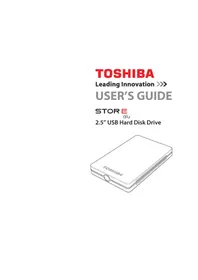
StorE Alu - Disco duro externo TOSHIBA - Manual de uso y guía de instrucciones gratis
Encuentra gratis el manual del aparato StorE Alu TOSHIBA en formato PDF.


| Tipo de producto | Disco duro externo |
| Marca | Toshiba |
| Modelo | StorE Alu |
| Dimensiones (L x A x P) | 74 x 14 x 123 mm |
| Peso | 176 g |
| Interfaz | Hi-Speed USB 2.0 (compatible con USB 1.1) |
| Velocidad de transferencia máxima | 480 Mbps (USB 2.0) |
| Memoria caché | 2 MB |
| Alimentación | Alimentación por bus USB (a veces requiere 2 puertos) |
| Consumo eléctrico máximo | 4,75 W |
| Temperatura de funcionamiento | 5°C a 40°C |
| Humedad de funcionamiento | 8% a 90% (sin condensación) |
| Sistemas operativos compatibles | Windows Vista, XP SP1+, 2000 SP4+ |
| Contenido del paquete | Disco duro, cable USB, guía de inicio rápido, certificado de garantía |
| Funciones principales | Plug & Play, conexión en caliente, diseño sin ventilador, funcionamiento silencioso |
| Mantenimiento y limpieza | Desconectar antes de limpiar; usar un paño suave y seco; para suciedad persistente, paño ligeramente húmedo con detergente neutro diluido; no usar alcohol ni disolventes |
| Precauciones de seguridad | No abrir ni desmontar; evitar la humedad; no exponer a temperaturas extremas; no agitar ni dejar caer; desconectar antes de desenchufar |
| Garantía y conformidad | Certificado CE, WEEE |
Preguntas frecuentes - StorE Alu TOSHIBA
Preguntas de los usuarios sobre StorE Alu TOSHIBA
0 pregunta sobre este aparato. Responde a las que conoces o haz la tuya.
Hacer una nueva pregunta sobre este aparato
Descarga las instrucciones para tu Disco duro externo en formato PDF gratis! Encuentra tus instrucciones StorE Alu - TOSHIBA y toma tu dispositivo electrónico nuevamente en la mano. En esta página están publicados todos los documentos necesarios para el uso de su dispositivo. StorE Alu de la marca TOSHIBA.
MANUAL DE USUARIO StorE Alu TOSHIBA
Unidad de disco duro USB de 2,5"
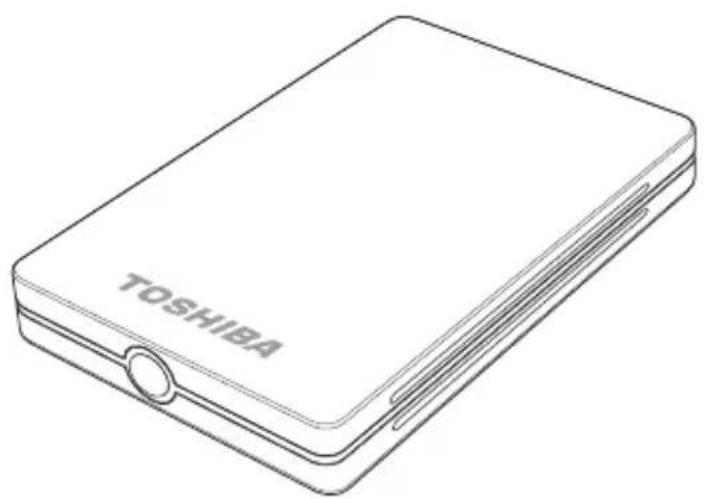
Contidente
Introduccion
90 Bienvenido
91 Precauciones
92 Contenso del paquete
93 Requisitos del sistema
Conozca su Mini disco duro Toshiba
95 Resumen del mini disco duro Toshiba
96 El mini disco duro Toshiba en profundidad
96 Sobre el USB 2.0 de alta velocidad
98 Funcionamento alimentado con energia de bus
100 Conexión sin erruption del sistema
100 Diseno sin ventilador
101 Especillasistecnicas
Configuración e instalación del disco duro
103 Instalación del disco
104 Conexión de la unidad al ordinador
106 Asignación de un nombre a launidad
107 Reformateo de la unidad
Utilización del disco duro
110 Realización de tareas rutinarias
111 Como desmontar y desconectar el disco duro
Mantenimiento,ridge y other information
113 Mantenimiento de la unidad
114 Examen y reparacion de un disco duro
115 Proteccion de datos frente a ataques de virus
116 Limpieza de la carcasa de la unidad
117 Preguntas frecentes
120 Solucn de problemas
123 Información sobre normativas
123 Cumplimiento de las directivas de la CE
123 Entorno de trabajo
124 Entornos adiconiales no relacionados con la EMC
125 La",[La,[ue]:
126 Desechado de produits
127 Notificaciones
Introduccion
Bienvenido
Bienvenido y gratias por elegir un mini disco duro Toshiba.
La Construcción de los discos durros Toshiba es de gran calidad, su ingeniería es muy avanzada y@cuentan con una Tecnología de
almacenimiento de datos deULTima generacion; todo con el fin de.Ofrecerle un rendimiento magnifico y muchos años de funcionaimiento friable y sencillo.
Esta guía contiene información muy importante para la instalación, uso y mantenimiento correctos del disco duro de Toshiba. Léala con atencion y guardela para poder consultarla en el futuro.
Simbolos realizados en esta guía:
ESTE SIMBOLO ALERTA AL LECTOR SOBRE UNA ADVERTENCIA O SOBRE ACUNANER

ESTE SIMBOLO ALERTA AL LECTOR SOBRE CONSEJOS UTILES Y OTRA INFORMACION DE UTILIDAD.
EL LOGOTIPO USB ALERTA AL
LECTOR SOBRE INFORMACION
IMPORTANTE ESPECIFICA
ACERCA DE CUESTONES
RELACIONADAS CON EL USB.
Precauciones

Por favor, tome las precauaciones indicadas más abajo. La omisión de las siguientes precauaciones puede provocar daños en el dispositivo, perdida de datos y la anulación de la garantía.
- Le recomendamos encarecidamente que realizce copias de seguridad de los ARCHivos almacenados en el dispositivo. Toshiba no se hace responsable de la perdida o corrupccion de datos ni de la recuperacion de los datos o ARCHivos que se hayan perdido.
- No intenteAbrir,desmontar o modificar eldispositivo.
- No exponga el dispositivo a enternos humedes o mojados.
- Nunca coloque recipientes con liquidos sobre el dispositivo; podra darar el dispositivo y aumento el riesgo de que se produzca una descarga electrica, un cortocircuito, un incendio o lesiones personales.
- No exponga este dispositivo a temperatas inferiores a 5^ C o superiores a 40^ C cuando esté en funciona bajo ni entre -20^ C y 60^ C cuando no está en funciona.
- No golpee, sacuda ni deja caer el dispositivo.
- No intente colocar el dispositivo de un modo diferente al descririto en esta guía.
- No desconecte ningún cable con el dispositivo encendido sin haberlo descentmolado antes.
- No enchufe launidad en un puerto USB de un teclado o concentrador que no posea su propia fuente de alimentación.
- Contenido del paquete
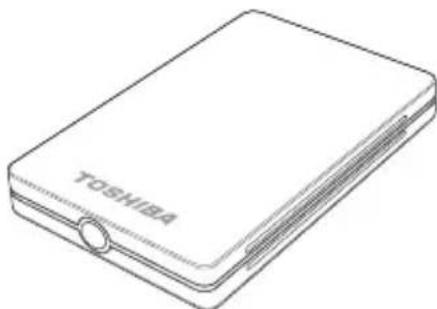
Mini disco duro Toshiba
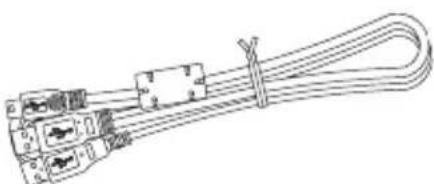
Cable USB
La Guía del Nombre está actualizada en laquia unidad. Le recomendamos que, inmediamente afterwards de haber instalado el disco, haga una copia de seguridad de la Guía del Nombre en un CD o en su disco local.
- Requisitos del sistemas
Requisitosolesticos:
- Procesador a 233 MHz (Pentium, Celeron, AMD, etc.)
-
Uno de los siguientes sistemas operativos Windows:
-
Windows Vista
(Ultimate, Home Basic, Home Premium, Business) - Windows XP con Service Pack 1 o posterior
(Home, Professional, Professional x64, Media Center Edition) - Windows 2000 con Service Pack 4 o posterior
- Puerto USB 2.0 disposable o USB 1.1
Para ObteneractualizacionesdeWindows,dirjaseawww.microsoft.com y haga click en el vinculo deactualizacion de Microsoft.
Si se conecta a un puerto USB 1.1 de su ordinador o concentrador, el disco duro funciona a la velocidad del puerto USB 1.1 (hasta 12 Mbps).
Conozca su Mini disco duro Toshiba
Resumen del mini disco duro Toshiba
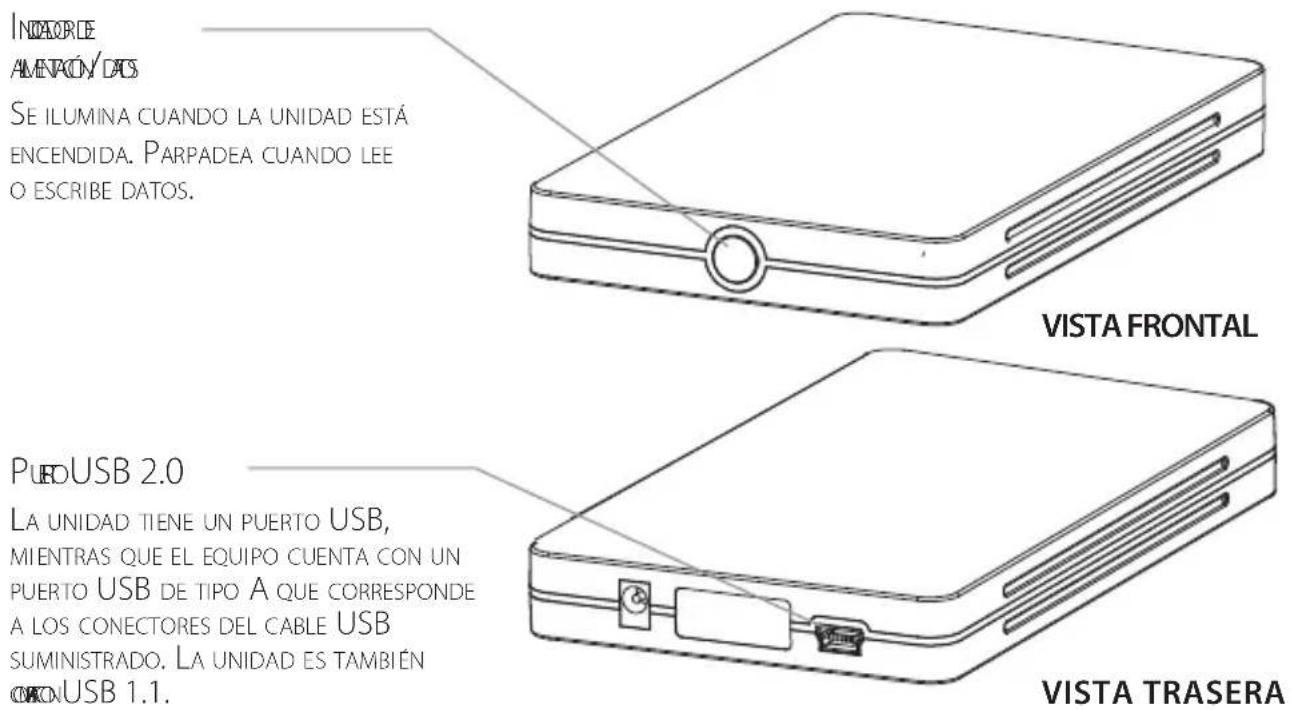
El mini disco duro Toshiba en profundidad
Sus innumerableles functions avanzadas converten el mini disco duro Toshiba en是多么 más que un simple dispositivo de almacenimiento de datos de alto rendimiento. Se tratate de un sistemas de administración de datos muy potente que pueda simplificar en gran medida el acceso, laorganization yla proteccion de sus datos.
Sobre el USB 2.0 de alta velocidad
Launidad Toshiba está equipada con una interfaz de puerto USB 2.0 de alta velocidad. USB (Universal Serial Bus) es una Tecnología de transmisión de datos en series. El estándar original (USB 1) pueda transmitir datos a una velocidad máximo de 12 Mbps (Megabits porsegundo). USB 2.0 dispone de un rendimiento máximo 480 Mbps, eskaar, hasta 40 vezes más rápido que USB 1.
Velocidades de transferencia entre interfaces de hasta 480 Mbps.
USB 2.0 puede transferir datos a una velocidad de hasta 480 Mbps. Sin embargo, las velocidades de transferencia de datos dependen de diversos factores como los recursos CPU disponibles y el número de dispositivos USB adjuntos al ordinador. Del mesmo modo, tal y como occurs con cualquier Tecnología de datos de E/S (entrada/salida), los
protocolos de datos queestructuran y gobiernan las transmisiones de datos operan parte del ancho de banda. En el uso diario,可以更好 disponer de una velocidad de transferencia maxima continua en el rango de inferior a medio de 30 MB/s (Megabits porsegundo).
Admite un maximum de 127 dispositivos
Un bus USB únicos peuvent soportar hasta 127 dispositivos USB. No obstarante, la connexion de dos o más dispositivos USB a un ordinadorrequiree, normalmente, el uso de uno o más concentradores que incluyan USB. Un concentrador USB normal pueda albergar variedispositivos USB.
Aritectura maestro/esclavo
El ordinador (el "maestro") dicta el flujo de datos que circular a, desde y entre los dispositivos USB connectados (los "esclavos").
Longitud maximizinga de cable de 5m
Alimentación por bus.
El USB pueda suministrar la electricidad suficiente para executar muchos dispositivos de bajo consumo (como teclados, escaleres o lectores de tarjetas de memoria), de modo que elimina, en manyos casos, la necessities de una salute electrica.
Plug & Play
El puerto USB no requires námos de ID ni terminadores. En la mayoría de los sistemas operativos no esnecessary instalar controladores.
Conexión sin interruptions del sistema
Los dispositivos se PUdenañadir o quitar@mñas el ordinador estáfuncionando.Antes deapagar o desconectar un disco duro,Debe desmontarlo.
Funcionamente alimentado con energia de bus
Algunas Tecnologías de E/S (como USB) puede transmitir tanto electricidad como datos a los dispositivos de alimentación periféricos. Este se conoce como "alimentación por bus". (Un "bus" es una ruta electrónica o canal que conducce los datos entre los dispositivos digitales en forma de impulsos electricos).
La electricidad para encender el dispositivo proviene de la fuente de alimentación del ordinador o concentrador al que el dispositivo está unido. Por lo tanto, un dispositivo alimentado por bus, como es el caso de su mini disco duro Toshiba, no esnecessary enchufarlo a una calidad de CA. Estofacilita la portabilidad, necesita menos cables y permite mayor libertad de movimiento.
El funciona alimentado alimentado a工程技术 de bus es specialmente Beneficioso para los usuario de portátilles que, con frecencia, se pueda encontrar enubicaciones en las que el acces a una calidad de CA no está disponible. Además, ¿a quién no le gusta poder prescindir de los cables?
En muy poco casos nécessitará más de un puerto USB para alimentar launidad Toshiba. Sin embargo, ciertos portátiles y algunos concentradores (e incluso un peuño número de sistemas de escritorio) limitan la alimentación por bus. En这些东西, sera必須ear得多resde dospuertos USB.El cable USB suministrado posee un conector USB extra que podría enchufarse en unsegundo puerto USB si fuera必需ario.
Las specifications electricas USB de la mayoría de los modelos deordenadores en el mercado normalmente no está publicadas. Por lo tanto, la una forma de saber con seguridad si就需要 usar puertos USB para la unidad es connectarla a su ordinador y probar si funciona. Los detalles y las instrucciones se Offercen en el capitulo "Conexión de la unidad al ordinador".
Conexión sin interrupción del sistema
Puede conectar o desconectar launidad con el ordinador funcionando. Esto augmente la portabilidad, le permite utiliser launidadsoleo cuando lo necesite y ahora energia/bateria. Desmonte siempre launidad o apague su ordinador antes de desconectarlainstitution. Consulte "Desmontar y desconectar laidad" para Obtener mas detalles.
Diseño sin ventilador
Todo los discos duros generan calor durante su funciona normal. No obstarce, su unidad Toshiba se ha diseñado para disipar el calor de una forma tan eficiente que ni siquiera necesita un ventilador. El的结果是 un trabajo extremamente silencioso.
Especificaiones sociales
Dimensiones (mm): AN 74 x AL 14 x P 123 (MM)
Peso 176g
Interfaz: USB 2.0 de alta velocidad
Velocidad de transferencia entre interfaces (max.): 480 Mbps
Buer de datos (cache) 2 MB
Requisitos de alimentacion (max) 4,75 W
Temperatura ambiente de funciona . 5^ - 40^ (41 F-104 F)
Humedad de functiomento (humedad relativa sin condensacion) . 8 % - 90 %
Chasis (aprobado/reconocido)CE/WEEE
Configuración e instalación del disco duro
Instalación del disco
Información importante sobre el funciona bajo de alimentación por bus y el cable USB que se suministra:
- Su mini disco duro Toshiba está alimentado por bus. Este significa que obtiene la energia necessaria para executarse aarethes de la interfaz USB del equipo o concentrador, de modo que no es necessario enchufarla a una calidad de CA. Es possible que en algunos casos sea preciso utiliser dos puertos USB para alimentar la unidad. No se pueda saber con seguridad hasta que no se connecte la unidad.
- No enchufe launidad en un puerto USB de un teclado o concentrador que no posea su propia fuente de alimentación.
- El cable USB suministrado presente dos connectores tipo A y un conector USB mini. El conector tipo A secundario solo sera你需要jo en caso de que requiera dos puertos USB para alimentar launidad, tal y como se detalla en "Conexión de launities alordenador" en la?sigue paga.
- Los connectores USB sólo se pueda insertar de unamania. Asegúrese de introducir correctamente los connectores o pueda produir días en la unidad y anular la garantía.
Conexión de launidad alordenador
- Cuando el equipo esté encendido y se haya inciado totalmente, enchufe el conector USB tipo A primario en un puerto USB (preferiblemente, USB 2.0) del equipo o el concentrador USB.
Deje el conector USB tipo A secundario libre. Solo lo utilizes si es besoino yesto podra saberlo antes del paso 2.
- Introduzca el conector USB mini en el puerto USB mini del disco.
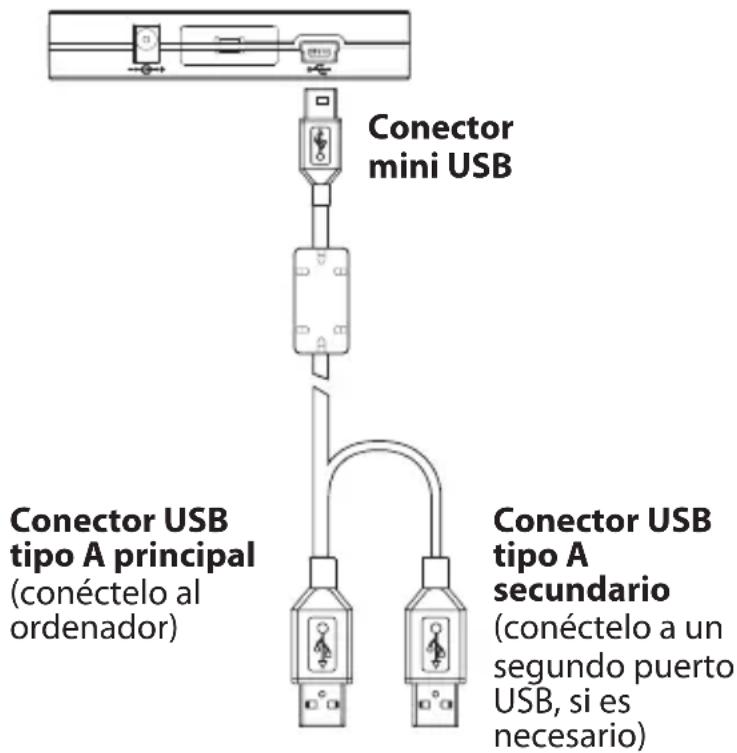
Después de que la unidad se haya conectado:
- el indicator de alimentación/datos se iluminará,
- launidad debería encenderse y
- se deben montar (debería aparecer un nuevo icono de launities en Mi PC).
Si la unidad no se monta...
Si launidad no se monta desde昔ues dealgunossegundos,es que no está recibiendo suficiente corriente electrica para encenderse, excepta elindicador de alimentacion/datos esté iluminado.En tal caso,sera necessarioutilizarunsegundopuertoUSBparaobtener una mayor alimentacion.Siga las instrucciones que se detallana a continuacion:
- Desenchufe el conector USB mini del disco.
- Introduzca el conductor USB tipo A secundario en un segundo puerto USB del equipo o concentrador.
Dado que este segundo puertosoleo seutilizará para suministrar energia, no importa si es un puerto USB 1.1 o USB 2.0.
3. Introduzca de nuevo el conductor USB mini en el disco.
En cuando la unidad se encienda, se deben montar.
- Asignación de un nombre a launidad
Ahora que el disco ha sido connectado y montado, deben asignarle un nombre uno (etiqueta) para encontrar lo de los dispositivos/volumenes de almacenimiento connectados al ordinador.
Siga estas instrucciones para asignar un nombre a launidad:
- Haga doble cli en Mi PC.
- En Mi PC, hagablick en el icono de la unidad Toshiba.
- En el menu Archivo, selección Propietades.
- En la ficha General de la ventsa Propiedades,riba un nombre en el camino de texto que se encuestajuvenal icono de la unidad.
Reformateo de la unidad

Al formatear un disco duro, se borran todos los datos almacenados en este disco. Antes de volver a formatear un disco o de realizar una partación, verifique queiene una copia de todos los ARCHivos que desea conservar en otro dispositivo de almacenimiento.
Su disco duro Toshiba se ha formateado previamente en la fabrica. NO es besoino formatear la unidad. Le recomendamos que solo reformatee o particione la unidad si es absolutamente besoino.
como reformatear launidad
- Desactive todo el software antivirus queonga enexecution.
- Haga dobleblick enMiordenador.EnMiPC,haga的比例与比例, haga的比例与比例的对比, haga比例与比例的对比, haga比例与比例的对比, haga比例与比例的对比, haga比例与比例的对比, haga比例与比例的对比, haga比例与比例的对比, haga比例与比例的对比, haga比例与比例的对比, haga比例与比例的对比, haga比例与比例的对比, haga比例与比例的对比, haga比例与比例的对比, haga比例与比例的比较, haga比例与比例的比较, haga比例与比例的比较, haga比例与比例的比较, haga比例与比例的比较, haga比例与比例的比较, haga比例与比例的比较, haga比例与比例的比较, haga比例与比例的比较, haga比例与比例的比较, haga比例与比例的比较, haga比例与比例的比较, haga比例与比例的比较, haga的比例与比例的比较, haga的比例与比例的比较, haga的比例与比例的比较, haga的比例与比例的比较, haga的比例与比例的比较, haga的比例与比例的比较, haga的比例与比例的比较, haga的比例与比例的比较, haga的比例与比例的比较, haga的比例与比例的比较, haga的比例与比例的比较, haga的比例与比例的比较, haga的比例与比例的
- En Capacidad, verifique la capacité de la unidad. Debería ser un valor cercano a la capacité especialcada de su disco en gigabytes.
-
En el menu emergente Sistema de ARCHivos, seleccione el sistemas de ARCHivos.
-
En el menu emergente Tamaño de unidad de asignación, selección "Tamaño de asignación predeterminado".
- En el camino Etiqueta del volumen, indique un nombre para el disco.
- En Opciones de formatting pueda marcar Formato=rápido.
Si lo deja sin marcar, Windows executará un Formateo total. Un Formateo total tardará entre 30 y 90 Minutes. Un Formateo<rápido tardará sólo uno poco menos, pero realizará una verificacion menos exhaustiva del disco.
- Hagablick en Iniciar. Una vez que el proceso de formateo haya finalizzato, el disco está listo para ser utilizado.
Utilización del disco duro
Realización de tareas rutinarias
Abrir archivos y carpetas
- Haga dobleblick en el icono de la unidad. Aparecerá una ventana que muestra las carpetas y los ARCHivos guardados en el disco.
- Haga dobleblick en el archivo o la carpeta que desee abrir.
Copiar ARCHivos y carpetas al disco
- Hagablick en el archivo o carpeta que deseacopiar.
- Con el archivo/carpeta marcado, vaya a Editor --> Copiar.
- Haga dobleblick en el icono de la unidad paraAbrirla. Si desea copiar el archivo o la carpeta a una carpeta especifica de la unidad, haga dobleblick sobre esta carpeta paraAbrirla.
- Vaya a Editor --> Pegar. Se pegará el archivo o carpeta.
Cómo desmontar y desconectar el disco duro
Cuando un dispositivo, tal como un disco duro, está "montado" en un ordinador, significa que el ordinador ha existecido un vinculo de communicator con el. Cuando desmonta el dispositivo, esta conexión de communicator se interrupse y el ordinador ya no tiene acces a el.

No desconecte nunca ningún cable cuando launidad está montada. Puede perdcer datos o provocar danos en launidad.
- En la bandeja del sistema que se encuentra en la parte inferior de la pantalla, haya clicked en el icono Quitar el dispositivo deundry segura (el icono con la flecha verde). Aparecerá un mensaje emergente con una lista de los dispositivos connectados al ordinador.
- SeLECTIONe el disco duro Toshiba. Después de unoicos Edmundos, se desmontará la unidad y Windows le indica con un mensaje que pueda qutar el dispositivo sin problemas.
- Hagablick en Aceptar. Ya pueda desconectar la unidad sin problemas.
FYL
Si desconecta launidad tras apagar el ordinador, no necesita desmontarla manualmente. Launidad se desmontará automatistically cuando el ordinador se apague.
Mantenimiento,ridge y other information
Mantenimiento de la unidad
Desfragmentar y optimizar un disco duro
Los discos duros almacenan los datos en discs denominados platos. Las superficies de los platos se dividen en pistas concentricas. Cada pista está dividida en secciones denominadas sectores. Un grupo de sectores, denominado cluster es launidad más(PCa)de spacing de almacenimiento de datos en un Plato.
Cuando se guardan datos en un disco duro nuevo, se writesen en el disco o los discos de forma contigua, un cluster tras除外. A medida que se van borrando ARCHivos, los clusteres que antes estaban occupied quandan disponibles para datos nuevos. Sin embargo, existe la posibiliidad de que no haya es的空间。En launidad para书写irlos archivos en un Conjunto de clusteres contigoo. Launidad utilizes los clusteres que pueda; si se necesitan mas, busca clusteres vacios en el disco o los discos. El的结果是 un disco fragmentado.
Con el paso del tiempo, a medida que se borran uno archivos y secribe enotiros, los datos de la unidad se fragmentan cada vez más. Cuanto más fragmentado está un disco, más tarda en leer ycribespiráds, ya que el mecanismo de lectura ycritura de la unidad tarda más tiempo en ir hacía aftas y delante buscando datos fragmentados o clústeres libres.
Recomendamos la utilización de software de desfragmentación y optimización para maximar la eficiencia de almacenimiento y optimizar el rendimiento. El software de optimización reorganiza los ARCHivos de modo que se pueda acceder más rápidamente a los ARCHivos más realizados. El software de desfragmentación consolidado los fragmentos de ARCHIVOS en clústeres contiguos más eficaces.
Las functions de desfragmentación y optimización suelen estar incluidas en un@mismo paquete de software,de modo tal que ambas tareas se pueda落户 a cabo al@mismo tiempo.
Examen y reparacion de un disco duro
Son varias las razones por las que pueda danarse un disco duro o alterarse los datos. Analizar regularmente su unidad Toshiba con una calidad de buena calidad que permita hacer un diagnóstico y reparar el disco es la mejor forma de evitar que el disco sufra daños irreparables y evitar que se pierdan datos.
Hay variedes paquetes de software que-ofrecen un Conjunto de Utilities para la gestion y reparacion de discos, incluidos la desfragmentacion, la optimizacion, la reparacion y la recuperacion de archivos, entre除外. La fecuencia con que debe realizar el mantenimiento depende de la fecuencia de uso de la unidad. Por lo general, es conveniente examinar los discos duros una vez al mes como minimum.
Algunas operaciones de mantenimiento y reparación peuventningerbastante tiempo,de modo que es recomendable realizar unmantenimiento del disco duro en los momentos en los que no se necesiteutilizar elordenador. Lo buena es que, en la mayoría delas occasions,no tendráque atender alordenador@m间隙stel software realiza estas operaciones.
Protección de datos frente a ataques de virus
Una de las mayores amenazas para sus datos son los virus. Estas criativas tan desagradables son programas insidiosos creatos por malheches. Algunos virus están diseñados para hacer que su ordinadorcede de funciona;otiros borran archivos. Lo peores es que pueda que se dé cuenta de que su sistemas está infectado cuando ya es demasiado tarde.
La forma más comun de infectarse es descargando y compiartiendo ARCHivos infectados via correo electrónico y otros servicios de Internet. Puede proteger sus datos frente a virus utilizing un software antivirus. Estos programas están diseñados para buscar y eliminar o poder en cuarentena a los virus antes de que pueda causar daños. Existe un gran número de programas antivirus en el mercado.
Limpieza de la carcasa de la unidad
Desconecte siempre todos los cables del disco antes de proceder a limpiarla. Para limpiar el disco, emplee un trapo suave y seco. En caso de suciedad dificil de qutar, humedezca un trapo suave con algunos detergente neutro diluido en agua en una proportiencia 5/6 partes, retire la suciedad y luego sequence el disco con un trapo seco. No emplee alcohol, disolvente de pinturas nithers productos químicos, ya que这些东西 productos podrán darar los materiales de la carcasa.
Preguntas frecentes
P:¿Puedo utiliser mi disco en dos ordinadores al mesmo tiempo?
R: No. Si conecta el disco a dos ordinadores al mesmo tiempo, pueda darar el disco y los ordinadores.
P: 已 Hay que formatear el disco duro Toshiba antes de utilizeslro?
R: No, la unidad se ha formateado previamente en la fabrica.
P: ¿Cuál es la diferencia entre elsystema FAT32 y elsystema NTFS?
R: El sistema FAT32 es más antiguo y es compatible con un mayor número de sistemas, pero presente ciertas limitaciones, como el tamanjo de los ARCHivos (4 GB como máximo). El sistemas NTFS es más seguro y posee menos limitaciones.
P: ¿Dónde estáns controadores USB para Windows Vista, XP y 2000?
R: Están incluidos en los sistemas operativos respectivos. Sin embargo, es possible que necesiteactualizar su sistemas operativo Windows.Consulte "Requisitos delsystema".
P: ¿Puedo conectar el disco a una tarjeta de expansión de USB?
R: Si, pero es posible que tengue queactualizar el software o el firmware de la tarjeta. Le recomendamos que Solicite al fabricante de la tarjeta las ultimasactualizaciones.
P: ¿Qué时间为 cache (búfer) de mi mini disco duro Toshiba?
R: 2 MB
P: Se puede hacer que la unidad sea de arranque?
R: No. Windows no soporte la utilizacion de discosuros externos como voluumes de arranque.
P: Por qué no necesita ventilador launidad?
R: La generación de calor puedeURTAR a resultar un problema en ciertos discos duros y, por ese, a bajo tenen unoventiladores grandes y ruidosos. Las unidades Toshiba está disénadas para ser mas eficaces y tener tan poco calor que no necesitan ventiladores. El的结果是unfuncionamento extremamente silencioso.
P: Por qué la capacité de mi unidad tal como se ve en Windows es menor que su capacité real什么样?
R: La diferencia se debe, principalmente, a laforma en que los sistemas operativos miden la capacité del disco en comparacion con el método empleado por los fabricantes de discosuros. Los fabricantes de discosuros siempre han empleado el método decimal (base 10),donde 1GB = 1.000MB = 1.000.000KB = 1.000.000.000 bytes.
Los sistemas operativos utilizean el método de base binaria (base 2), donde 1GB = 1.024MB = 1.048.576KB = 1.073.741.824 bytes. Por este motivo, un disco duro con una capacité de 120 GB (decimal) aparecerá en Windows con una capacité aproximada de 112 GB (binaria). Internacionalcabe destacar que los sistemas operativos reservan una parte del espacio del disco duro para sus propios fines. La calidad realmentepuce variar en funcion del sistema operativo.
Los fabricantes de discos duros employan el método decimal porque es más simple y menos confuso para los consumidores que quizás no estén familiarizados con el sistema binario. Los fabricantes de sistemas operativos no tienen que preocuparse por este tema porque utilizean el método binario, que es mástraditional.
P: ¿Puedo utilizes mi unidad Toshiba para para copiar el sistemas operativo de un ordinador a otro?
R: No se pueda transferir un sistema operativo instalado a otro ordinador ni a otro disco duro simplement copiarando los ARCHivos del sistemas operativo. Para poder instalar un Sistema operativo, deben seguir el procedimiento de instalacion detallado por el fabricante.
Si desea transferir el contenido de un disco de inicio (arranque) a otro, antes tendrá que instalar correctamente el sistemas operativo en launidad de destino. Después, pueda utilizar el disco duro Toshiba para transferir los ARCHivos (excepto el sistemas operativo).
P: Toshiba ofrece servicios de recuperacion de datos?
R: Toshiba no proportiona servicios de recuperacion de datos.
- Solución de problemas
El ordinador no reconoce el disco.
R: Este puede deberse a varias razones:
- Verifique que todas las conexiones estén bien sujetas.
- Si intenta hacer funciona la unidad sin alimentacion por bus, es possible que deba usar dos puertos USB. Consulte el capitulo "Instalacion de la unidad" para más detalles e instrucciones.
- Si se utilizes una tarjeta anadida, verifique que este funciona correctamente y/o actualice el software/firmware.
- Si usa Windows XP, asegürese de tener Service Pack 1 o posterior.
Si usa Windows 2000, asegürese de tener Service Pack 4 o posterior.
Cuando dejo el ordinador sin usar durante un rato y regreso, el disco no funciona bien.
R: La causa más probable es que el ordinador hayaentrado en modo de ahora de energia. La solución inmediata es reiniciar el ordinador. Para evaporar que este problema vuelva a suceder, vaya a Opciones de energia/Ahorro de energia y seleccione la optacion de que el equipo nunca pase a inactividad.
Launidad se calienta cuando está encendida. ¿Es peligioso?
R: Mientras está en funciona,[no] es possible que al tocar la unidad note que está bastante caliente. Esto es normal.
El disco muestra un avis que dice "No se pueda起初 el dispositivo. Código (10)".
R: Es un problema de alimentación. Compruebe si las conexiones están en bien susjetas. La otra posibiliad es que el discoonga algoitarianerro y requiera mantenimiento.
No veo el disco duro Toshiba en Mi PC, pero aparece en el Administrador de dispositivos.
R: Hagablick con el botón derecho en Mi PC. Seleectione Administrar en el menu emergente. En la ventana Administracion de equipos, seleccione Almacenamento y, a continuacion, Administracion de discos. En la ventana Administracion de equipos, deben ver una lista de los dispositivos de almacenamento disponibles. Busque el disco cuya capacité se aproxime mas a la del disco duro Toshiba. Hagablick con el botón secundario del raton en el cuadro de la derecha y, en el menu emergente, seleccione Eliminar particao. Cuando haya hecho thiso, indicaray "En linea" y "No asignado".Hagablick con el botón secundario del raton en el cuadro y seleccione Crear nuevo partacion en el menu emergente. Cuando aparezca el Asistente para partiones, seleccione Particio primaria y hagablick en Siguiente. Verale valor predeterminado del disco duro Toshiba; hagablick en Siguiente. A continuacion,verauna letra que identifica el disco (si lo desea,可以更好 embarla); hagablick en Siguiente. Finalmente, se le preguntarasi desea formatear el disco duro Toshiba.
Cuando intento formatear mi unidad me aparece el mensaje: "No se pudo completar el formateo."
R: Este problema puede suceder si se utilizes una tarjeta de expansión para conectar launidad Toshiba. Conecte el disco a un puerto de datos de su ordinador einta formatearlo de nuevo. también pueda encontrarse con este error sienta formatear laiedad utilizing el Sistema de ARCHivos FAT32.
Después de conectar la unidad a mi ordinador, me aparece elTAILLE mensaje de alerta: "USB de alta velocidad connectado a un concentrador USB no apto para alta velocidad."¿Qué significica este?
R: Le aparecerá este mensaje de alerta si connectó la unidad a un puerto USB que solo admite USB 1.1. Esto no supone un problema, pero la unidad Toshiba funciona a la velocidad de USB 1.1 (máximo de 12 Mbps).
El disco parece estar funciona a una velocidad inferior a 480 Mbps.
R: En primer lugar, para alcanzar velocidades de USB 2.0, deben emitear una conexión que admita USB 2.0. Si la conexiónsole admits USB 1.1, lainstitutionfuncionará a velocidades de USB 1.1 (máximo de 12 Mbps). Lainstitution detectará automatistically la velocidad del puerto USB y la ajustará entre USB 1.1 y USB 2.0. Ensegundo lugar, 480 Mbps es la velocidad maxima de los dispositivos USB 2.0. Las velocidades reales de transferencia de datos dependen de variedos factores, entre ellos, los recursos disponibles que tengalacpu.
Información sobre normativas
Cumplimiento de las directivas de la CE
Este producto vale la marca CE de acuerdo con los requisitos de las correspondientes directivas de la UE. TOSHIBA Europe GmbH, Hammfelddamm 8, 41460 Neuss, Alemania es el responsable de lamarca CE. Si desea tener una copia oficial de la Declaracion de conformidad, visite el suiviente situo web: http://epps.toshiba-tec.com.
Entorno de trabajo
La Competitividad electromagnética (EMC) de este producto se ha verificado para esta categoria de producto en enterornos residencias, commerciales y deindustry ligera. Toshiba no ha见证了 ningún other entorno de trabajo y es posible que el uso de este producto en dichos entornos está limitado o no pueda recomendarse. Algunas de las consecuencias derivadas de utiliser este producto en这些东西 entornos de trabajo peuvent ser: Problemas de other products or de este本身就是n el area circundante con el resultado de un mal functionamento temporal o una perdida or corrupction of datas. A continuacion, se citan algunos ejemplos de enterornos de trabajo no verificados y los commentarios correspondientes:
Entorno industrial (por exemple, donde se utilizes mayoritariamente 380V de 3 fases):peligro de interferencias de este productoupona posibles fuertes campos electromagnéticosespecially junta a maquinaria de gran taman o unidades de alimentacion.
Entornos Médicos: Toshiba no ha verificado el cumplimiento de la Directiva de produits Médicos, por lo que este producto no pueda utiliser como producto Médico sin una verificacion adicular. El uso en entornos de oficina habituales, por exemple en hospitales, no debe comportar ningún problema si la administracion responsable no fija ninguna limitacion.
Entornos de automoción: busque las instrucciones del propietario de los vehículos en@cuestion para Obtener consejos sobre el uso de este producto (categoría).
Entornos de aviación: siga las instrucciones de la tripulación de a bordo sobre las restricciones de uso.
Entornos adiconiales no relacionados con la EMC
Uso en exteriros: como equipo domestico o de oficina habitual, este producto no tiene una resistencia especialmente a la humedad y no es a prueba de golpes fuertes.
Atmosfera explosiva: se prohíbe el uso de este producto en dicho entorno de trabajo especial (Ex).
La",[La).[La:
Declaración de cumplimiento del reglamento REACH:
El nuevo reglamento de la Unión Europea (UE) en materia de sustancias químicas, REACH (Registrar, Evaluación, Autorización y Restrición de Sustancías y Preparados Químicos), entro en vigor el 1 de junio de 2007.
Toshiba cumplirá todos los requisitos exigidos por el reglamento REACH y tiene el compromiso de.Ofrecer a susclientes informacion relativa a las sustancias quimicas containidas en sus products, de conformidad con el reglamento REACH.
Visit el Sitio Web www.toshiba-europe.com/computers/info/reach para Obtener informacion relativa a la presencia en{nuestros articulos de sustancias incluidas en la lista de sustancias candidatas, de conformidad con el articulo 59(1) del reglamento (EC) N° 1907/2006 ("REACH") en una concentracion superior al 0,1% peso/peso.
El símbolo del contentedor de basura tachado indica que los productos deben recogerse y desecharse除去 de la basura domestica.
La barra negra indica que el producto aparecido en el mercadoleshuestos del 13 de agosto de 2005.
Participando en la separación y recogida de
products, contribuirá a garantizar el correcto desechado de dichos produits y, de esta manière, ayudará a evacitar
consecuencias negativas para el medio ambiente y la salute de las personas.
Para más información sobre los programas de recogida y reciclaje disponibles en su país, visite nuestro situó web (http://eu.computers.toshiba-europe.com) o contacte con su ayuntimiento o con la tienda donde acquirido el producto.
Notifications
C
COPYRIGHT © 2009 TOSHIBA. TODOS LOS DRECHOS RESERVADOS. QUEDA PROHIBIDO REPRODUICIR CUALQUIER PARTE DE ESTA PUBLICACION Y ALMACENARLA EN UN SISTEMA DE RECUPERACION DE DATOS, ASI COMO TRANSMITIRLA DE NINGUN MODO NI POR NINGUN MEDIO, SEA ELECTRONICO, FOTOCOPIADO MECHANICO, DE GRABACION O DE OTRO TIPO, SIN EL CONSENTIMIENTO PREVIO POR ESCRITO DE TOSHIBA.
M
EL NOMBRE TOSHIBA Y SUS LOGOTIPOS SON MARCAS COMERCIALES REGISTRADAS DE TOSHIBA, TODAS LAS DEMÁS MARCAS COMERCIALES MENTIONADAS O PRESENTES EN ESTE DOCUMENTO PERTENECEN A SUS RESPECTIVOS RIM
CAB
EL MATERIAL DE ESTE DOCUMENTO TIENE EXCLUSIVAMENTE FINES INFORMATIVOS Y ESTA SUJETO A CAMBIOS SIN PREVIO AVISO. SI BIEN SE HA HECHOTodo LO POSIBLE PARA GARANTizar LA EXACTITUD DE LA INFORMACION DE ESTE DOCUMENTO, TOSHIBA NO SE HACE RESPONSABLE DE LOS ERROS U OMISIONES QUE PUDIERA HABER EN ESTE DOCUMENTO, NI DE LAS CONSECUencias DERIVADAS DEL USO DE LA INFORMACION CONTENIDA. TOSHIBA SE REServa EL DERECHO DE REALIZAR MODIFICACIONES O CORRECCIONES EN EL DISEÑO DEL PRODUCTO O EN EL MANUAL DEL PRODUCTO SIN RESERVAS Y SIN LA OBLIGACION DE NOTIFICAR A NADIE TALES CORRECCIONES Y MODIFICACIONES.
StoreAlu2.5-UM-V2/0409
TOSHIBA
Leading Innovation
GUIDE
L'UTILISATEUR
STORE
alu
Disque dur USB 2,5"
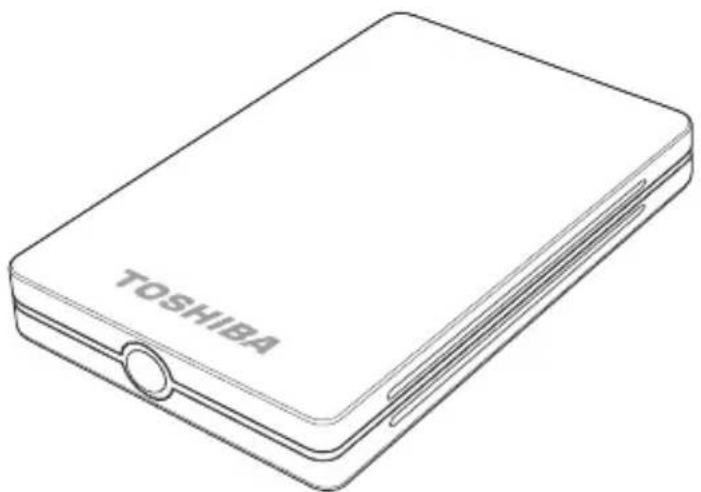
Table des matières
Mise en route
131 Bienvenue
132 Précautions
133 Contenu de l'emballage
134 Configuration requise
Símbolos realizados este manual:

ESTE SIMBOLO ALERTA O LEITOR PARA UM AVISO OU PARA ALGUMA INFORMACAO
ESTE SIMBOLO ALERTA O LEITOR PARA SUGGESTOES UTEIS E OUTRAS INRADE
O USB AERTA O LEITOR PARA INFORMACOES IMPORTANTES ESPECIFICAMENTE RELACIONADAS COM O USB.
Precauções

Manual de Inicio Rápido
Folheto de garantia


