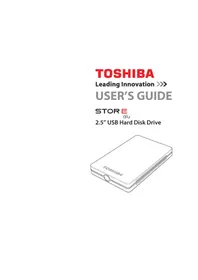
StorE Alu - Zewnętrzny dysk twardy TOSHIBA - Bezpłatna instrukcja obsługi
Znajdź bezpłatnie instrukcję urządzenia StorE Alu TOSHIBA w formacie PDF.


| Typ produktu | Zewnętrzny dysk twardy |
| Marka | Toshiba |
| Model | StorE Alu |
| Wymiary (Dł. x Wys. x Gł.) | 74 x 14 x 123 mm |
| Waga | 176 g |
| Interfejs | Hi-Speed USB 2.0 (kompatybilny z USB 1.1) |
| Maksymalna szybkość transferu | 480 Mb/s (USB 2.0) |
| Pamięć podręczna | 2 MB |
| Zasilanie | Zasilanie przez USB (czasami wymaga 2 portów) |
| Maksymalne zużycie energii | 4,75 W |
| Temperatura pracy | 5°C do 40°C |
| Wilgotność pracy | 8% do 90% (bez kondensacji) |
| Kompatybilne systemy operacyjne | Windows Vista, XP SP1+, 2000 SP4+ |
| Zawartość opakowania | Dysk twardy, kabel USB, szybki przewodnik, certyfikat gwarancji |
| Główne funkcje | Plug & Play, hot-plug, konstrukcja bez wentylatora, cicha praca |
| Konserwacja i czyszczenie | Odłączyć przed czyszczeniem; używać miękkiej, suchej szmatki; w przypadku uporczywego brudu, szmatka lekko zwilżona rozcieńczonym neutralnym detergentem; nie używać alkoholu ani rozpuszczalników. |
| Środki ostrożności | Nie otwierać ani nie demontować; unikać wilgoci; nie wystawiać na skrajne temperatury; nie potrząsać ani nie upuszczać; odłączyć przed odłączeniem kabla. |
| Gwarancja i zgodność | Certyfikat CE, WEEE |
Często zadawane pytania - StorE Alu TOSHIBA
Pytania użytkowników dotyczące StorE Alu TOSHIBA
0 pytanie dotyczące tego urządzenia. Odpowiedz na te, które znasz, lub zadaj własne.
Zadaj nowe pytanie dotyczące tego urządzenia
Pobierz instrukcję dla swojego Zewnętrzny dysk twardy w formacie PDF za darmo! Znajdź swoją instrukcję StorE Alu - TOSHIBA i weź swoje urządzenie elektroniczne z powrotem w ręce. Na tej stronie opublikowane są wszystkie dokumenty niezbędne do korzystania z urządzenia. StorE Alu marki TOSHIBA.
INSTRUKCJA OBSŁUGI StorE Alu TOSHIBA
De drive opniew formatteren

De drive opniew formatteren
295 Witamy
296Środki ostrożnosci
297 Zawartosc zestawu
298 Wymagania systemowe
Poznawanie minidysku twardego firmy Toshiba
300 Minidysk firmy Toshiba — informacje podstawowe
301 Minidysk firmy Toshiba — informacje szczegółowe
301 Ultraszybki interfejs USB 2.0
303 Dziafanie w oparciu o zasilanie przy magistrale
305 Mozliwość podłuczania w czasie przyc
305 Konstrukcja bez wentylatora
306 Specyfikacja techniczne
Instalacja i konfiguracja dysku
308 Instalowanie dysku
309 Podlaczanie dysku do komputera
311 Nadawanie nazwy dyskowi
312 Ponowne formatowanie dysku
Uzywanie dysku
315 Wykonywanie rutynowych czynnosci
316 Sposob odinstalowywania i odłuczania dysku
Konserwacja, pomocipane informacje
318 Konserwacja dysku
319 Analizowanie i naprawianie dysku twardego
320 Ochrona danych przyd wirusami
321 Czyszczenie obudowy dysku
322 Czesto zadawane mystia
326 Rozwiązywanie problemów
330 Informacja prawne
330 Zgodnosc z dyrektywa CE
330 Srodowisko pracy
331 InneŚrodowiska, ktoré nie są zwiazane z normami EMC
332 Poniieszsa informacja jest przyznacznona tylko dla uzytkowników z krajów członkowskich Unii Europejskiej:
333 Utylizacja produktów
334Uwagi
Wprowadzenie
Witamy
Dziekujemy za wybranie minidyskutwardego firmy Toshiba.
Konstrukcja o wysokiej jakosci, zaawansowana technika i najnowoczesniejsza technologia przechowywania danych to cechy
dysku firmy Toshiba, któr zapewni wydajne i przyjazne uzytkowników fungcjonowanie przy cz wiele lat.
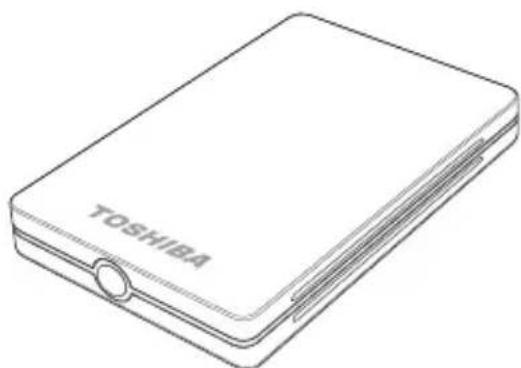
W tym podręczniku umieszczono wąne informacje dotyczace prawnówego instalowania, uzytkowania i konserwowania dysku firmy Toshiba. Naleź przyȩczytać ten podręcznik uwañmie i zachować do uzytku w przyszłość.
Symbole uzyte w tym podręczniku:

TEN SYMBOL INFORMUJE CZYTELNIKA O OSTRZEZENIU LUB O BARDZO WAZNYCH NORMOCH

TEN SYMBOL INFORMUJE
CZYTELNIKA O POMOCNYCH
PORADACH I INNYCH
PRZYDATNYCH INFORMACJACH.
LOGO USB OZNACZA WAZNE INFORMACE O TEMATYCE ZWIAZANEJ Z INTERFEJSEM USB.
Środki ostrożnosci

Naleź stosować są do wymienionych poniȩjeś rodków ostrożnosci. Niezastosowanie są do nich sąspowodować uszkodzenia urzadzenia, utrata donych i uniewaźnienie gwarancji.
Zdecydownikie zaleca są tworzenia kopii zapasowych plików przechowywnych na urzadzeniu. Firma Toshiba nie ponosi odpowiedzialnosci za utrata lub uszkodzenia danych aniNie przyperoduwadza odzyskiwania ultraconych danych czy plików.
- Nie wolno otwierac, Rozmontowywać ani modyfikować urzadzenia.
- Nie naleź y战胜 wądzenia na dziatanie wilgoci.
- Nie naleź y umieszczac pojemników z cieczami na urzadzeniu. Może to doprowadzić do uszkodzenia urzadzenia, a takłe zȩkszyc ryzyko porazenia pradem, wystapienia zwarcia, pożaru i obrażencia.
- Nie naleź y战胜 wądzenia na dziaranje temperatury spoza zakresu od 5 do 40^ , gdy urzadzenia jest wączone, oraz temperatury spoza zakresu od -20 do 60^ , gdy urzadzenia jest wączone.
- Nie wolno uderzać i upuszczac urzadzenia ani nim potrzasać.
- Nie naleź yustawiać urzadzenia w sposob, k tym nie zostaw opisany w tym podreczniku.
- Nie wolno odłaczać jakichkolwiek kabli, gdy urzadzenia jest wączone, bez uprzejność odinstalowania go.
- Nie naleź podȩć zȩć dysku do portu USB w klawiaturze ani do koncentratora, króry nie jest wyposzaźony we wąsne zȩró do zasilania.
Zawartosci zestawu
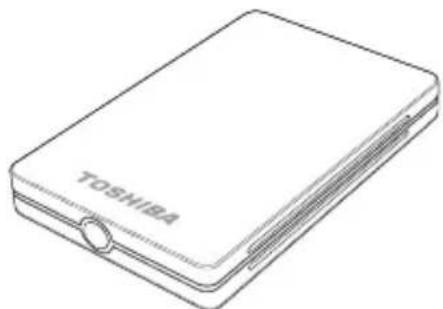
MinidysktwardyfirmyToshiba
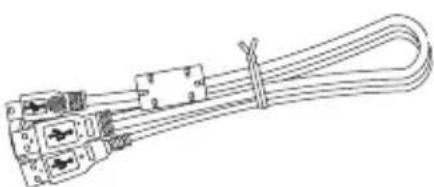
Kabel USB
Przewodnik szybkiego startu
Karta gwarancyjna
PodrEcznik uzytkownika znajduje sie na dysku twardym. Zalecamy utworzenia kopii zapasowej unto podrEcznika na dysku CD lub na lokalnym dysku bezposrednio po zainstalowaniu dysku twardego.
Wymagania systemowe
Wymagania:
- Procesor o czestotliwość taktownia co najmiej 233 MHz (Pentium, Celeron, AMD itp.)
-
Jeden z następujectych systemów operacyjnych Windows:
-
Windows Vista
- Windows XP z dodatkiem Service Pack 1 lub nowszym (Home, Professional, Professional x64, Media Center Edition)
- Windows 2000 z dodatkiem Service Pack 4 lub nowszym
Dostepy port USB 2.0 lub USB 1.1
Aby pouracactualizace systemu Windows, nalezy przyjec do witryny www.microsoft.com i kliknaclacz Microsoft Update.

W przypadku podłęczenia do komputera lub koncentratora przy bez port USB 1.1 dysk;będzie działz szybkosciq interfejsu USB 1.1 (do 12 Mb/s).
Poznawanie minidyskutwardego firmy Toshiba
Minidysk firmy Toshiba — informacje podstawowe
WSKAZNIK ZASILANIA/DANYCH SWIECI SIE, GDY DYSK JEST WLACZONY. MIGA PODCZAS ODCZYTU LUB ZAPISU DANYCH.
PUSB2.0
DYSK ZOSTAL WYPOSAZONY W PORT MINI-USB.KOMPUTER ZOSTAL WYPOSAZONY WPORT USB TYPU A.ZLACZA
DOSTARCZONEGO KABLA ODPOWIADAJA TYM PORTOM.DYSK JEST TEZ ZGODNY Z NIEFEEM USB 1.1.
Minidysk firmy Toshiba — informacje szczegółowe
Dzieki ogromnej liczbie zaawansowanych fungcji minidysk twardy firmy Toshiba jest czymiȩść niż tylko wysokiej jakosci urzadzeniem do przechowywnia danych. Stanowy on sprawdziwie potęźny system zaradzania danymi, króry w znacznym stopniu upraszcza sposob uzyskiwnia dostępu do danych, a także organizowania i zabezpiecznianie ich.
Ultraszybki interfejs USB 2.0
Dysk firmy Toshiba jest wyposzaźony w ultraszybki interfejs USB 2.0 (Hi-Speed USB 2.0). Interfejs USB (ang. Universal Serial Bus — uniwersalna magistrala szeregowa) jest technologią szeregowego przyśyłą nanych. Oryginalny standard (USB 1) umozgliwań transmisje danych z szybkość do 12 Mb/s (megabitów na sekunde). Standard USB 2.0 offerings z szybkość do 480 Mb/s — czyli 40 razy wiekszenia w przyypadku standardu USB 1.
Szybkosci transferu interfejsu siegajaca 480 Mb/s
Maksymalna szybkość transferu danych interfejsu USB 2.0wynosi 480 Mb/s.Jednak szybkość transferu danych zaleź od wielu czynników,takich jak ilość dostepnychzasobów procesora i liczba urzadzen USB podłaczonych do komputera.Ponadto, podobnie jak
w przypadku innych technologii przesytlania danych wejsciowych/ wyjsciowych, częsć przypepustwość jest zarezerwowana na potrzeby protokołów danych, które tworza transmisje danych i zaradzajnimi. W codziennym uzytkowaniu maksymalna szybkość transferu ciąglego powinnaDynosić od 30 do 35 MB/s (megabajtów na sekunde).
Obsługa maksymalnie 127 urzadzen
Jedna magistrala USB boils obstuzyc maksymalnie 127 urzadzen. Jednak podlączenie wiecej niz jegneo lub dwoch urzadzen USB do komputera zazwyczaj wymaga uzycia co najmiej jegno koncentratora z portem USB. Do typowego koncentratora USB mayna podlączyc kilkarzadzen USB.
Architektura hierarchiczna (nadrzédny-podrzédny)
Ko mputer (element nadrzejny) nadzoruje przyw danych z podlaczonych urzadzen USB (elementów podrzednych), do tych urzadzen, a takze między nimi.
Maksymalna dlugosc kabla: 5 metrow
Zasilanie przy magistrale
Interfejs USB dostarcza wystarczajęc ilość energii elektrycznej do zasilania wielu urzadzen o niskim poborze mocy — takich jak klawiatury, skanery i czyniki kart pAMIęci — eliminujć w wielu przypadkach koniecznosć korzystania z gniażda sieci elektrycznej.
Standard Plug & Play
Interfejs USB nie wymaga numerów identifikacyjnych ani elementów końcowych. Wościwość systemów operacyjnych nie ma potrzeby instalowników.
Mozliwość podłuczania w czasie pracy
Urzejdenia möglich dodawać/usuwac nawet podczas przy komputera. Prźed wyłączeniem lub odȩczeniem dysku twardego sąȩ go zawsze odinstalować.
Działanie w oparciu o zasilanie przy cz magistralę
Niekotre technologie transmisji danych wejsciowych/wyjsciowych, na przykjad interfejs USB, mogą przesyćne tylko dane, ale i przyd elektryczny do zasilania urzadzen peryferyjnych. Okresla są to mianem „zasilania przyez magistrale". (Magistrala" to elektronicznascieżka lub kanat do przykazywania między urzadzeniami cyfrowymi danych w postaci impulsów elektrycznych.)
Energia elektryczna do zasilania urzadzenia jest dostarczana ze zródrá zasilania komputera lub koncentratora, do którego to urzadzenia zostano podlaczone. Dlatego urzadzen zasilanych przy bez magistrale, takich jak minidysk twardy firmy Toshiba, nie trzeba podlaczać do gniażda sieci elektrycznej. Ułatwa to przenoszenia, zmiejsza liczbę potrzebnych kabli i pozwala uzyskać wieksza swobodę ruchu.
Dziafanie w oparciu o zasilanie przy magistrale jest wyjatkowa zaleta dla uzytkowników komputerów przenosnych, którzy nie zawsze majorystę do gniażda sieci elektrycznej — poza tym mniej kabli to mniej problemów.
Wościwość przyypadkowski do zasilania dysku firmy Toshiba potrzebny jest tylko jeder port USB. Jednak wNiektórych komputerach przenośnych i koncentratorach, a sąze w niewielkiej liczbie systemów stacjonarnych, zasilanie przyez magistrale jest ograniczone. W takim przyypadku wymagane są dwa porty USB. Wchodźcy w skład zestawu kabel USB zostawyposzaźony w dodatkowej zȩczne USB, króreność podȩczyć do drugiego portu USB, jesti zajdzie takapotrzeba.
W przypadku wieu dostępnych na rynku modeli komputerów specyfikacje zasilania interfejsu USB nie są publikowyane. Zatem jedynym wiarygodnym sposobem sprawdzenia,czy jeder port USB wystarczy, jest pod.§ćzenia dysku do komputera i sprawdzenia seinem dzialania. Szȩgólowe informacja i instrukcję znajduźpie w rozdziale „Pod.§ćzenia dysku do komputera".
Mozliwość podłuczania w czasie pracy
Dyskność podȩczć i odȩczć nawet w czasie przy komputera. Ułatwa to przenoszenia dysku, a takłe uzmiołowia uzywanie go tylko w razie potrzeby i pozwala oszcźędźć energia elektrycznych/akumulatora. Przed odȩczemieniem dysku naleź y zawsze najpierw odinstalowej dysk lub wyłączyć komputer. Szczejność sążna znPaleńówodysty w rozdziele „Sposob odinstalowywania i odȩczania dysku".
Konstrukcja bez wentylatora
Wszystkie dyski twarde wydzielajciep zo podczas normalnej pracy. Dysk firmy Toshiba zostal zaprojektowany tak, aby ciep zo odpradowzane jak najwydajniej bez uzycia wentylatora. W rezultacie uzyskano sprawie bezglosne funkcjonowanie.
Specyfikacja techniczne
Wymiary (szer.x wys.x dt.): 74 x 14 x 123 (MM)
Ciezar 176g
Interfejs: Ultraszybki interfejs USB 2.0
Maksymalna szybkość transferu interfejsu: 480 Mb/s
Bufor danych (pamić podrczna) 2 MB
Wymagania dot. zasilania (maks.) 4,75 W
Temperatura otoczenia — praca. 5-40°C (41-104°F)
Wilgotnosc — praca (względna bez kondensacje) 8%–90%
Podstawa montañowa (zatwierdzona/uznawana) CE/WEEE
Instalacja i konfiguracja dysku
Instalowanie dysku
Wañne informacja na temat
dziatania w oparciu o zasilanie przy czistralę i dostarczonego
kabla USB:
- Minidysk twardy firmy Toshiba jest zasilany przy bez magistrale. Oznacza to, ze dysk pobiera niedzn do funkcionowania energia elektrycznq za posrednictwem interfejsu USB komputera lub koncentratora i podlączenia dysku do gniażda sieci elektrycznej nie jest konieczne. W niedźtych przypadkach do zasilania dysku niedzn jest uzycie dwóch portów USB. Prźed podlączeniem dysku nie mayna tego sprawdzić.
- Nie naleź podłęczarcy dysku do portu USB w klawiaturze ani do koncentratora, króry nie jest wyposzaźony we wąsne zȩdło zasilania.
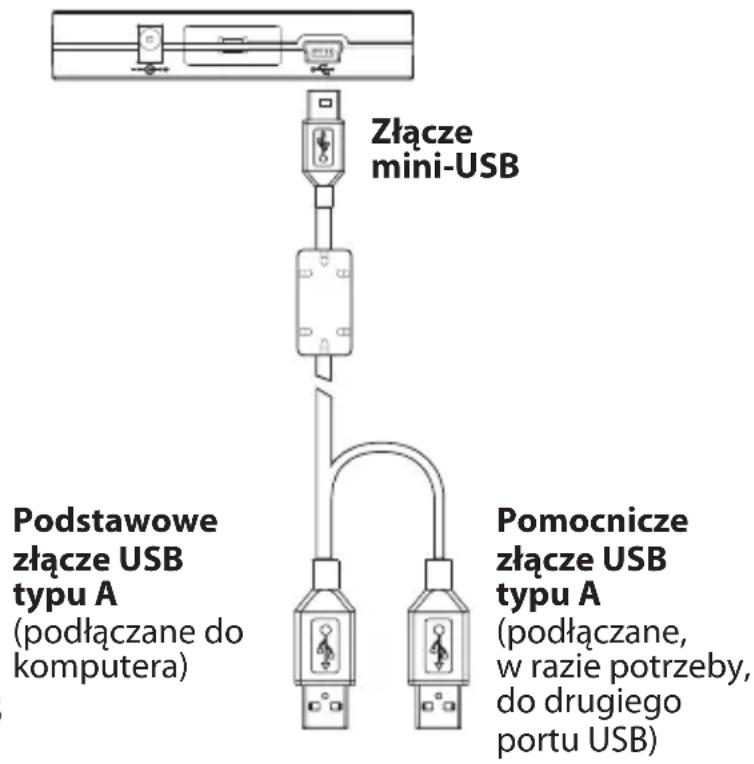
- Dostarczony kabel USB został wyposzaźony w dwa zȩcza typu A i jederność mini-USB. Pomocnicze zȩcze typu A jest potrzejne, są do zasilania dysku konieczne jest użycie dwóch portów USB, zgodnia z opisem w rozdziele „Pod.§czanie dysku do komputera" na nastepnej stronie.
- Złęcza USBMZno na podlączyc tylko w jeder sposob. Naleź yadbać o poprawne podlączenie złączy. Nieprawidłowe podlączenieMZo spowodowej uszkodzenia dysku i uniewaźnienie gwarancji.
Podłuczanie dysku do komputera
-
Po wączeniu
i pełnym rozruchu
komputera podȩcz
podstawowe zȩcze
USB typu A do portu
USB (najlepiej USB 2.0)
komputera lub
koncentratora USB.
Pomocnicze zȩcze USB
typu A pozostaw wolne.
Koniecznosć użycia
tego zȩcza zostanie
okreslona po wykonaniu
kroku 2. -
Podłucz zȩcze mini-USB do portu mini-USB dysku.
Po podłaczeniu dysku:
- wskaznik zasilania/danych zawieci sie,
-dysk powinien sie uruchomic, - dysk powinien zostać zainstalowany (w oknie Mój komputer pojawie sie nowa ikona dysku).
Jesli dysk nie zostanie zainstalowany...
Jesli po upływie kilku sekund dysk nie zostanie zainstalowy, to nie otrzymuje wystarczajęe do uruchomienia energii elektrycznej — nawet jesti wskaźnik zasilania/danych zaȩwiedtie sie. W takim przypadku konieczne jest użycie drugiego portu USB w celu uzyskania sąkszych moziwość zasilania. Postȩpuj zgodnia z nastȩpućymi instrukcjami:
- Odentlich od dysku zącze mini-USB.
- Podźacz pomocnicze zȩcze USB typu A do drugiego portu USB komputera lub koncentratora.
Poniewaz ten drugi port jest uzywany wyłucznie jako zródo zasilania, nie ma znaczenia,czy jest to port USB 1.1czy USB 2.0.
3. Ponownie podłucz zȩczte mini-USB do dysku.
Po uruchomieniu dysk powinien sie zainstalować.
Nadawanie nazwy dyskowy
Teraz gdy dysk jest juices podlączony i zainstalowany, warto nadać mu unikatowa nazwe (etykiet) w celu odrożnienia go od innych urzadzen pAMIÇI masowej/woluminów podlączonych do komputera.
Aby nadać dyskowi nazwe, wykonaj następuȩce instrukcje:
- Kliknij dwukrotnie ikone Moj komputer.
- W oknie Moj komputer kliknij ikone dysku firmy Toshiba.
- W menu Plik wybierz polecenie Własciwość.
- Na karcie Ogólne okna Własciwość wpisz nazwo w polu tekstowym obok ikony dysku.
Ponowne formatowanie dysku

Sformatowanie dysku twardego powoduje usuniecie wzystkich przechowywnych na nim danych! Przed formatowaniem lub partycjonowaniem dysku nalezy zapisac na innym urzędzeniu pamieci masowej kopie zapasowq wzystkich plików, które major zostać zachowane.
Dysk firmy Toshiba zostal fabrycznie sformatowy.
Ponowne formatowanie go NIE jest konieczne. Zaleca są przypegowadzanie formatowania lub partycjonowania dyskutylko w razie absolutnej potrzeby.
Jak ponownie sformatować dysk
- Wyłącz wszelkie działajace oprogramowania antywirusowe.
- Kliknij dwukrotnie ikone Mój komputer. W oknie Mój komputer kliknij sprawym przyciskiem myszy ikone dysku firmy Toshiba i z menu podręczné go wybierz polecenie Formatuj. Zostanie wyświetlone okno dialogowe Formatowanie.
-
W obszarze Pojemnosc sprawdź pojemnosc dysku. Wartość podana w gigabajtach powinna byc zblżona do deklarowanej pojemnosci dysku.
-
Z listy rozwijanej System plików wybierz system plików.
- Z listy rozwijanej Rozmiar Jednostki alekacji wybierz pozycje Domyslny rozmiar alekacji.
- W polu Etykieta wolumiu wpisz nazwę dysku.
- W obszarze Opcie formatowania要去z zaznaczyc pole wyboru Szybkie formatowanie.
Jesli to pole nie zostanie zaznaczone, system Windows przypegowadzi pełne formatowanie. Pełne formatowanie trwa okło 30-90 minut. Szybkie formatowanie trwa jeddynie kilka minut, ale nie sprawdza dysku rownik doklądnie.
- Kliknij przycisk Rozpocznych. Po ukończeniu procesu formatowania dysk;będzie gotowy do uzycia.
Uzywanie dysku
Wykonywanie rutynowych czynnosci
Otwieranie plików folderów
- Kliknij dwukrotnie ikone dysku. Zostanie wyświetlone okno przyzdawiazȩce pliki i foldery przechowywane na dysku.
- Kliknij dwukrotnie plik lub folder, który chcesz otworzyc.
Kopiowanie plików i folderów na dysk
- Kliknij plik lub folder, który chcesz skopiować.
- Po zaznaczeniu pliku/folderu przydź do menu Edycja i wybierz polecenie Kopiuj.
- Kliknij dwukrotnie ikone dysku, aby go otworzyc. Jesli chcesz skopiować plik lub folder do okreslonego folderu na dysku, kliknij dwukrotnie ten folder, aby go otworzyc.
- Przejdz do menu Edycja i wybierz polecenie Wklej. Plik lub folder zostanie skopiowany.
Sposob odinstalowywania i odłuczania dysku
Gdy urzadzenie, takie jak dysk twardy, jest „zainstalowane" w komputerze, oznacza to, ze komputer ustanowitz nim sączekomunikacyjne. Odinstalowanie urzadzenia powoduje przyerwanie sączakomunikacyjnégo i pozbawuminium komputera moziwość uzyskania dostępu do tego urzadzenia.

Gdy dysk jest zainstalowany, nie wolno odłęczać od niedryżadnych kabli. Moź to spowodowej utrataṇ danych lub uszkodzenia dysku.
- Na pasku zadań systemu u dołu ekranu kliknij ikone bezpiecznych usuwania (ikona z zieloną strzałka). Zostanie wyświetlone okno zawierajace liste urzadzeń podłaczonych do komputera.
- Wybierz dysk firmy Toshiba. Po upływie kilku sekund dysk zostanie odinstalowy, a system Windows wyświetli komunikat informujczy o tym,źamo przy bezpiecznie usunść urzadzenia.
- Kliknij przycisk OK. Możesz teraz bezpiecznych odłaczyc dysk.
Jesli dysk jest odłuczany po wyłçzeniu komputera, reczne odinstalowanie dysku nie jest konieczne. Dysk zostanie odinstalowy automatycznie podczas wyłoczania komputera.
Konserwacja, pomoci(inner informacje
Konserwacja dysku
Defragmentowanie i optymalizowanie działania dysku twardego
Dysk twardy przechowuje dane na dyskach, zwanych tež talerzami. Powierzchnia kaźdego talerza jest podzielona na koncentrycznie ułozone scieżki. Kaźda scieżka jest podzielona na sekcjce zwane sektorami. Grupa sektorów, zwana klastrem, jest najmiejsza jegnostka obszaru przechowywania danych na talerzu.
Podczas zapisywania danych na nowym dysku twardym są one umieszczane kolejno, klaster za klastrem. Gdy stare pliki są usuwane,wczesnej zajete klastry staja sie dostepne dla nowych danych. Możsść sądnek zdarzyć,źne;będzie wystarczȩje ilosciometowna na dysku,aby zapisć nowy plik w nieprzerwanym ciągu klaströw.Dysk uzywa dostepnych klastrów,a;) potrzeba ichość, wyszukuje puste klastry w innych mistręcach na dysku. Rezultatem unto jest fragmentacja pliku.
Z upływen czasu coraz wieciej plików jest usuwanych i wieciej nowych plików jest zapisywanych, a fragmentacja danych na dysku jest coraz wieksza. Im bardziej dysk jest pofragmentowyany, tym dlźysz jest czas zapisu i odczytu danych, poniewaN Mechanizm zapisu/odczytu dysku potrzebuje wieciej czasu na poruszanie są po talerzu w poszukiwaniu Rozproszonych danych i wolnych klastrów.
Zaleca są uzywanie oprogramowania do defragmentazioni i optymalizazioni w celu maksymalizazioni efektywnosci przechowywnian danych i optymalizazioni wydajnosci. Oprogramowanie do optymalizazioni reorganizuje pliki tak, aby dostep do tych najcśćj uzywanych byszybszy. Oprogramowanie do defragmentazioni Scala fragmenty plików w wydajniejsze ciagini klastrów.
Częstofunkcje defragmentazioni i optimalizazioni są połaczone w Jednym pakiecie oprogramOWania,ȩki czemu obie operacje mogą być wykonywane"Justoczesnie.
Analizowanie i naprawianie dysku twardego
lstnieje wiele przyczyn uszkodzenia dysku twardego lub danych. Regularne analizowanie dysku firmy Toshiba za pomocą wysokiej jakosci narȩdzi diagnostyki i naprawy jest najleyszym sposobem zapobiegania występowaniu nieodwracalnych uszkodźne dysku i utracie danych.
Dostepnych jest kilka pakietów oprogramowania, które zawieraju zestawy narędzi do zaradzania dyskiem i naprawy go, w tym narȩdzi do defragmentazioni, optymalizacje, naprawy, odzyskiwania usunietych plików itd. Częstotliwość wykonywania prac konserwacyjniych zaleź od intensywnosci uzywania dysku. Ogólnie rzech ziorac,azolecamy przyperowadzanie analyzyy dysku twardego w poszukiwaniu uszkodzen raz na miesiac.
Niekotre operacja konserwacje i naprawy mogą trwać dość dlugo,ość warto przystawcie konserwacje dysku twardego w czasie, gdy nie jest konieczne uzywanie komputera. Dobra wiadomość jest tak,ź泄漏wośc czasu, gdy oprogramowanie wykonuje te operacja,Nie trzeba przytebywać przy komputerze.
Ochrona danych przyd wirusami
Jednym z najwększych zagrożć dla danych są wirusy. Te wytwory oNieprzyjemnej nazwie to szkodliwe programy działajace w ukryciu, które zostały utworzone przyez osoby o zzych intencjach. Niekźore wirusy są zaprojektowane w celu wywoływania awarii komputerów, innie usuwaj pliki. Najgorsze jest to, ze o zainfekowaniu systemu uzytkownik czego dowiaduje są dopiero wtedy, gdy jest zuź za poźno.
Najbardziej powszechnym sposobem, w jaki komputery są zarañane wirusami, jest podieranie i udostepnianie zainfekowanych plików za posrebindtewem poczty e-mail i innych uslug internetowych. Danedoğanchronic przy uzyciu oprogramowania antywirusowego.Sa to programy sluzace do wyszukiwania i usuwania lub poddawania kwarantannie wirusów zanim spowoduja jakiekolwiek szkody.Wiele dobrych programów antywirusowych jest dostepnych na rynku.
Czyszczenie obudowy dysku
Przed przystapieniem do czyszczenia dysku nalezy zawsze odączyć od niedo go wsystkie kable. Dysk nalezy czyscić przy uzyciuSuchej i miękkiej tkaniny. W przypadku silnych jabrudzen nalezy zwilżycki tkaninęlagodnym srodkiem czyszczącym rozcieńczonym z woda w proporcjach około 1:6, usunar zabrudzenia, a nastepnie przytrzejczdyck dysk sucha tkanine. Nie nalezy uzywać alkoholu,rozcieńczalnika do farb aniźadnych innych srodkBew chemicznych — moga one uszkodzić obudowej.
Często zadawanePTSIA
Pyt.: Czy mogę uzywać dysku na dwóch komputerach"Justoczenia?
Odp.: Nie. Podłęczenia dysku do dwóch komputerów na raz może uszkodzić dysk i komputery.
Pyt.: Czy przydŚczem dysku firmy Toshiba muszej go sformatowy?
Odp.: Nie, dysk firmy Toshiba zostal sformatowy fabrycznie.
Pyt.: Jaka jest rożnica między systemami plików FAT32 i NTFS?
Odp.: FAT32 jest starszym systemem plików o sąkszej zgodnosci, który"Justak ma pewne agraniczenia, na przykad maksymalny rozmiar pliku to 4 GB. System NTFS jest bezpiecznychszy i ma mniejsze agraniczenia.
Pyt.: Gdzie mogę znaleź sterownikji interfejsu USB dla systemów Windows Vista, XP, 2000?
Odp.: Sā one wbudowane w te systemy operacyjne. Wymagane doitć"Justak zaktualizowanie systemu operacyjnégo Windows. Zobacz rozdziel „Wymagania systemowe".
Pyt.: Czy mogę podłaczyc dysk do karty rozszercen USB?
Odp.: Tak, ale konieczne sąbć zaktualizowanie oprogramOWANIA/ oprogramOWANIA uKladowego karty. Zalecamy skontaktowanie są z producentem karty w celu uzyskania informacji o najnowszychactualizacjaJach.
Pyt.: Jaki jest rozmiar pAMIęci podręcznej (buforu) dysku firmy Toshiba?
Odp.: 2 MB.
Pyt.: Czy mogę skonfigurowaec dysk jako dysk rozruchowy?
Odp.: Nie. Systemy operacyjne Windows nie obśluguja uzywania zewétrznych dysków twardych jako wolumenów roZRuchowych.
Pyt.: Dlaczego dysk nie ma wentylatora?
Odp.: Wydzielanie cieplaMZeStanowic problem w przypadku niedtorych dyskow twardych, dlatego sone czesto wyposazone w duze i haasliwe wentylatory. Dyski firmy Toshiba zostaly zaprojektowane z myslao uzyskaniu wysokiej wydajnosci i niskiej emisi ciepla,wcz zastosowanie wentylatorow nie jest konieczne. W rezultacie uzyskano sprawie bezglosne funkcionowanie.
Pyt.: Dlaczego pojemnosć dysku pokazana w systemie Windows jest mniejsza od deklarowanej pojemnosci dysku?
Odp.: Róznica tkwi w sposobie, w jaki systemy operacyjne mierza pojemnosć dysku, w porownikiu do metody uzywanej przy bezroducentów dysków twardych. Producienci dysków twardych od zawsze uzywali metody dziesiétrnej (podstawa 10), w któraj 1 GB = 1 000 MB = 1 000 000 KB = 1 000 000 000 bajtów. Systemy operacyjne stosuję metodę binarnq (podstawa 2), w któraj 1 GB = 1 024 MB = 1 048 576 KB = 1 073 741 824 bajtów. Z togo powodu dysk twardy o pojemnosci 120 GB (wartosć dziesiétrna) zestanie przyzdawiony w systemie Windows jako dysk o pojemnosci okło 112 GB (wartosć binarna). Naleź teź pamiąć, ze systemy operacyjne rezerwujected obszaru dysku twardego na wlasne potrzeby. Wielkość togo obszaru rożni są w zależnosci od systemu operacyjngo.
Produci dysków twardych stosuju metodę dziesietna, poniewaN jest ona prostsza i bardziej zrozumiała dlaientsów, którzy mogaN nie znać systemu dwojkowego. Dlaroducentów systemów operacyjnych ten problem nie ma znaczenia,ość stosuju bardowej tradicyjna metodę binarnaN.
Pyt.: Czy za pomocę dysku firmy Toshiba mogę skopiować system operacyjny z jednégo komputera na inny?
Odp.: Nie mayn przeniez zainstalowanego systemu operacyjngo na inny komputer lub dysk twardy przy zwykle skopiowanie plikow systemu operacyjngo. Aby zainstalowa c system operacyjny, nalezy postepowa zgodnie z procedura.go jesto instalacji. Aby przeniez zawartosc dysku startowego (rozruchowego) na inny dysk, nalezy njapierw prawidlowo zainstalowa c system operacyjny na dysku docelowym. Nastepnie mayna przeniez pliki (za wyjatkiem plikow systemu operacyjngo) przy uzyciu dysku firmy Toshiba.
Pyt.: Czy firma Toshiba swiadczy uslugi odzyskiwania danych?
Odp.: Firma Toshiba nie swiadczy uzug odzyskiwania danych.
Rozwiptywanie problemów
Ko mputer nie Rozpoznaje dysku.
Odp.: Przyczyn takiej sytuacje möglich być kila:
- Sprawdz,czy wszystkie połączenia są prawidłowe.
- Jesli probujesz uruchomicy dysk za pomocz zasilania przyzmagistrale, konieczne sąc uzyciu dwoch portow USB. Szegółowe informacja i instrukcje znajdziesz w rozdziele „Instalowanie dysku".
- Jesli uzywasz karty rozszerzen, upewnij sie, ze działa ona sprawidłowo i zaktualizuj oprogramawanie/oprogramawanie uładowe.
- W przypadku systemu Windows XP upewnij sie, ze zostar zainstalowy dodatek Service Pack 1 lub nowszy. W systemie Windows 2000 wymagane jest zainstalowanie dodatku Service Pack 4 lub nowszego.
Gdy zestawiam komputer bezczynnie i wracam pochwili, dysk nie działa prawidłowo.
Odp.: Najprawdopodobniej komputer przechodzi do trybu uspienia. Najprostszym rozwiazaniem jest ponowyne uruchomienie komputera. Jesli chcesz zapobiec ponownemu wystepowaniu unto go problemu, przyzejdz do ustawien zasilania/oszczedzania energii i ustaw je tak, aby komputer nigdy nie przechodził do trybu uspienia.
Dysk jest ciepty w dotyku, gdy jest wączony. Czy jest to niebeźpieczne?
Odp.: W czasie pracy dysk要去 byccieply w dotyku. jest to normalne zjawisko.
Dysk powoduje wyświetlenie komunikatu „Nie sąna uruchomic urzędzenia. Kod (10)".
Odp.: jest to problem z zasilaniem. Sprawdz,czy połączenia są prawidowej. Możliwe jest teź,źew dysku wystȩ pięa awaria i wymaga on naprawy.
Dysk firmy Toshiba nie jest wyświetlany w oknie Mój komputer, ale widać go w oknie Menedź urzadzen.
Odp.: Kliknij sprawym przyciskiem myszy ikone Moj komputer. Wybierz z menu podręcznych polecenie Zarjadzaj. W oknie Zarjadzanie komputerem wybierz opcję Magazyn, a sątpnie wybierz opcję Zarjadzanie dyskami. W oknie Zarjadzanie dyskami powinna być widoczna lista dostepnych urȩdzen pAMI犄 masowej. Poszukaj dysku, krórego pojemnosć jest zblżona do dysku firmy Toshiba. Kliknij sprawym przyciskiem myszy pole po sprawej stronie, po czym wybierz z menu podręcznych polecenie Usń partycje. Po wykonaniu tej czynnosci zostanie wysiewtlena informacja „W trybie online" i „Nie przydzielone". Kliknij sprawym przyciskiem myszy pole i wybierz z menu podręcznych polecenie Utwórz nowa partycje.
Zostanie wyświetlony kreator partycji. Wybierz opcje Partycja podstawowa, a następnie kliknij przycisk Dalej. Zostanie wyświetlona domysłna wartość dysku firmy Toshiba. Kliknij przycisk Dalej. Zostanie wyświetlona litera dysku (jesli chcesz,要去źmienc). Kliknij przycisk Dalej. Zostanie wyświetlony monit o sformatowania dysku firmy Toshiba.
Gdy przyjugę sformatowyć dysk, zestaje wyświetlony komunikat: „Nie sąna ukończyć=formatowania".
Odp.: Ten problem są wystatepić, jesti do podlączenia dysku firmy Toshiba uzywasz karty rozszerzen. Podlącz dysk do portu danych komputera i ponów对他们 przy przechrowadzenia formatowania. Ten problem są równeż wystatepić podczas formatowania dysku przy uzyciu systemu plików FAT32.
Po podłaczeniu dysku do komputera zestaje wyświetlonny następućcy komunikatAlertu: „Urȩdzenia USB Hi-Speed podłaczono do koncentratora USB innego typu". Co to oznacja?
Odp.: Powyższy komunikat zostanie wyświetlony, gdy podȩczysz dysk do portu USB, króry obstruguje wymiarcznie standard USB 1.1. Nie stanowy to problemu, ale dysk firmy Toshiba;będzie pracowat z szybkoscią interfejsu USB 1.1 (maksymalnie 12 Mb/s).
Dysk wydaje sie pracstawć z szybkoscią mniejsza niz 480 Mb/s.
Odp.: Po pierwsze, aby uzyskać szybkość interfejsu USB 2.0, potrzejne jest połączenia, które go obśluguje. Ješli połączenia obśluguje tylko interfejs USB 1.1, dysk;będzie pracyaw z szybkość są temo interfejsu (maksymalnie 12 Mb/s). Dysk automatycznie wykrywa szybkość portu USB i dostosowuje są do interfejsu USB 1.1 lub USB 2.0. Po drugie, szybkość 480 Mb/s jest szybkość maksymaln są urzadzen USB 2.0. Rzechwywista szybkość transferu danych jest rożna iazolezy od wielu czynników, takich jak ilosc dostepnych za sobobów procesora.
Informacja prawne
Zgodnosć z dyrektywa CE
Ten produit jest oznaczony znakiem CE zgodnie z wymaganiani odpowiednich dyrektyw Unii Europejskiej. Jednostka odpowiedzialna za znakowanie CE jest firma Toshiba Europe GmbH, Hammfelddamm 8, 41460 Neuss, Niemcy. Kopi oficjalnej Deklaracje zgodnosci möglichznaleź w nastepujuść witrynie internetowej: http://epps.toshiba-teg.com.
Środowisko pracy
Zgodnosć tego produktu z normami EMC została potwierdzona dla kategorii tego produktu — tak zwanych środkowisk domowych, komercyjnych i przyemys对他们 lekkiego. Jakiekolwiek seine środkowiska przy są zostaly zbadane przy bez firmę Toshiba. Uzywanie tego produktu w takich środkowiskach przy są niedozwołone iNie jest zalecane. Możliwe konsekwenciye uzywania tego produktu w niesprawdzonych środkowiskach przy są niedźup)—zakłość przy przy—inych produktów, króre znajduje są w najblízszym otoczenia, lub dzialania tego produktu, co są wywoływc tymczasowe awarie lub utrata/uszkodzenie danych. Przykłowamy nieszprawdzonych środkowisk przy i powiȩzane zalecenia:
Środkowska przywyta są trófazowej zasilania 380 V). Zagrożenie powstawania zlokćen dzialania unto produktu, króre mogą byc wywoływnze przy bez silne pola elektromagnetyczne wystepujuce zwlaszcza w poplizu duzych urzadzen i Jednostek zasilania.
Śrogowiska medyczne. Zgodnosć z dyrektywa o produktach medycznych nie została potwierdzona przyez firmę Toshiba, dlągo nie są zaheadny uzywać togo produktu jako urzadzenia medyczné go bez przyepamrowadzenia odpowiednich badaN.
Uzytkowanie w typowych warunkach biurowych, na przyklassd w szpitalach, jest dopuszczalne, chyba ze oppowiednia"Justostka administracyjna wprovadziła ograniczenia.
Środkowska motoryzacyjne. Naleź y zapoznać są podȩcznikiem węstcientsa odpowiedniago pojazdu w celu uzyskania wskazówek dotycznych uzytkowania unto produktu (kategorii produktów).
Środowiska lotnicze. Naleź stosowej są instrukcjji ob.§ugi samolotu odnosnie ograniczenia uzytkowania.
Inneśrodowiska, kto'reNie są zwiazaneznormami EMC
Uzytkowanie na zewnatrix: Ten produkt jest typowym sprzętem domowym/biurowym iNie zostaw specjalnie uodporniony przyd wilgociani wstrzasiami.
Okolice uzywania ladunków wybuchowych: Uzytkowanie unto produktu w takich spezialnych warunkach jest zabronione.
Poniieszsa informacja jest przyeznaczona tylkoda dla uzytkowników z krajów członkowskich Unii Europejskiej:
REACH — Deklaracja zgodnosci z przyopsisami
Nowe przyepamy dotyczace rejestracji, oceny, autoryzacji i limitowania substancji chemicznych (REACH, Registration, Evaluation, Authorization and Restriction of Chemicals), obwiazujace w Unii Europejskiej (UE) od 1 czerwca 2007 roku.
Firma Toshiba bestehtie zapewniac zgodnosc ze wszystkimi wymaganiani i REACH i udosteepniac naszym klienom informacje dotyczace substancji chemicznych wykorzystwyanych w naszych produktach, zgodnie z przyopsisami REACH.
Naleź y skorzystać z następujaść witryny w sieci Web www.toshiba-europe.com/computers/info/reach, aby uzyskać informacje dotyczność wykorzystwyanych w naszych produktach substancji uwzględnionych na liść zgodnej z artykułem 59(1) przypeśów (WE) nr 1907/2006 ("REACH") w stȩżeniu ponad 0,1% (wagowo).
Utylizacja produktów
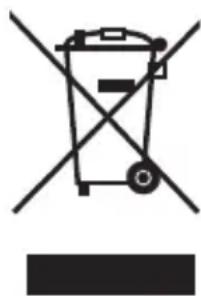
Symbol przyekreslonego pojemnika na smieci oznacza, ze produkty musza zostac zebrane i usuniete oddzielnie od pozostalych oppadów.
Czarny pasek oznacza, ze ten produit zostawypuszczony na rynek po 13 sierpnia 2005.
Uczestniczac w procesie osobnego zbierania
produków, pomożesz je wąsciwie zutylizowej, a tym samym zapobiegniesz potencjalnym negatywnym konsekwencjom dlaŚrodkowska naturalnégo i zdrowia.
Aby uzyskać wieciej szczegółowych informacje o programach zbierania i recyklingeru produktów w Twoim kraju, odwiedź nasza witrynę (http://eu.computers.toshiba-europe.com) albo skontaktuj są z lokalnymi w遑zami lub sprezedawca produktu.
Uwagi
PMA
COPYRIGHT © 2009 TOSHIBA. WSZELKIE PRAWA ZASTRZEZONE. ZADNEJ CZESCI NINIEJSZEJ PUBLIKACJI. NIE WOLNO POWIELAC, PRZECHOWYWAC W SYSTEMACH POBIERANIA DANYCH ANI PRZEKAZYWAC W ZADNEJ. FORMIE ANI Z POMOCA JAKICHKOLWIEK URZADZEN (ELEKTRONICZNYCH, MECHANICZNYCH, FOTOKOPIUACYCH, REJESTRUACYCH LUB INNYCH), BEZ UPRZEDNIEJ PISEMNEJ ZGODY FIRMY TOSHIBA.
ZAKOVSKI
NAZWA TOSHIBA I LOGO JA PRZEDSTAWIAJACE SA ZASTRZEZONYMI ZNAKAMI TOWAROWYMI FIRMY TOSHIBA. WSZELKIE WYMIENIONE LUB ZAMIESZCZONE W NINIEJSZYM DOKUMENCIE ZNAKI TOWAROWE SA WLASNOŚCIA POSZCZEGOLNYCH W LASCICIELI.
Z
MATERIALY ZAMIESZCZONE W NINIEJSZYM DOKUMENCE SLUZA WYLACZNIE CELOM INFORMACYNJYM I MOGA ULEC ZMIANIE BEZ POWIADOMENIA. MIMO ZE PODCZAS TWORZENIA NINIEJSZEGO DOKUMENTU DOLOZONO WSZELKICH NALEZYTYCH STARAN, ABY INFORMACEW NIM ZAWARTE BYLY DOKLADNE, FIRMA TOSHIBA NIE PONOSI ZADNEJ ODPOWIEDZIALNOSCI Z A BLEDY I POMINIECIA WYSTEPUJACE W TYM DOKUMENCE ANI ZA REZULTATY UZYWANI A ZAWARTYCH W NIM INFORMACIJ. FIRMA TOSHIBA ZASTRZEGA SOBIE PRAWO DO ZMIAN I KOREKT W KONSTRUKCJI PRODUKTU ORAZ W INSTRUKCJI JEGO OBSLUGI BEZ OBOWIAZKU POWIADAMIANA JAKICHKOLWIEK OSOB O DOKONANIU TAKIEJ KOREKY LUB WPROWADZENI U ZMI ANY.
StoreAlu2.5-UM-V2/0409
TOSHIBA
Leading Innovation
MANUAL DO UTILIZADOR
STORE
alu
Ounstka Kopnyca JecTKoro Dncka
Ipeed ounstkoj kectkoro dNcKa o6aTeNbHO OTKIOUaTe OT Hero Bce Ka6eHn. Ouncntte jecTKn DnCK C NOMOuBIO MrgKOJ cyxoi TkaHn. Pn Hauuyn TBepoI rpa3n CMOHTe MfKyIO TkaHb B HeITpAlbHom MOUSeM cpeCTBe, pa3BeDeHHOM B IaTn IJI N IeCTNu YAcTEx BOdbI, COTpNTe rpa3b, 3aTeM npOTpNTe JecTKn IINCK cyxoi TkaHbIO. He nCnoJIb3yIte cnpT, pa36aBNTeJIb dJa KpaCN IIN dpYrHe XmMueckne BeIeCTBa, KOtOpbIe MoTy T NOBpeINTb MaTePnaI, n3 KOTOPOro n3ROTOBLeH Kopnyc.
Bonpocbi N OTBeTbl
B. Moxho JI IN CnOJIb3OBaTb XeCTKn IuCK Ha DByX KOMNbIOTepax OndHOBpeMeHHo?
O. Het. Пордключене ќесTKОТДИСКА К ДВуМ KOMпьЮТepam OДНOBрЕмEHо мОжET пИВECTИ K NOВpeЖдЕнIO дИСКа И KOMпьЮТepOB.
B. Hyxho li n φopMaTnpoBaTb JxcTk Nnck Toshiba nepeed eronncnoIb3ObaHneM?
O. Het, XeCTKn DnCK 6bl OToOpMaTnpoBaH Ha 3aBOJe.
B. Yem otJnuaIOTcAaIIOBbIe cncTeMbI FAT32 n NTFS?
O.FAT32-3TO 6oJee paHnra aInOBa cnCTema,ДЯ KOTopoXapaKTepeHa 6oJIb7a8 COBMeCTmOcTb, OdHaKO OHa Imeet ONpeJeHbIe ORpaHnueHnRA, HApPIMep NO pa3Mepy aJIOB (MaKcImaJIbHbI pa3Mep -4ΓB).NTFS OTInuAeTc8 6oJIbWei 6e3OpacHOCTbIO IN IMeET MeHbIe ORpaHnueHn.


