StorE Alu - Disco rígido externo TOSHIBA - Manual de utilização gratuito
Encontre gratuitamente o manual do aparelho StorE Alu TOSHIBA em formato PDF.


| Tipo de produto | Disco rígido externo |
| Marca | Toshiba |
| Modelo | StorE Alu |
| Dimensões (L x A x P) | 74 x 14 x 123 mm |
| Peso | 176 g |
| Interface | Hi-Speed USB 2.0 (compatível com USB 1.1) |
| Taxa de transferência máxima | 480 Mbps (USB 2.0) |
| Memória cache | 2 MB |
| Alimentação | Alimentação por barramento USB (às vezes requer 2 portas) |
| Consumo elétrico máximo | 4,75 W |
| Temperatura de operação | 5°C a 40°C |
| Umidade de operação | 8% a 90% (sem condensação) |
| Sistemas operacionais compatíveis | Windows Vista, XP SP1+, 2000 SP4+ |
| Conteúdo da embalagem | Disco rígido, cabo USB, guia de início rápido, certificado de garantia |
| Funções principais | Plug & Play, conexão a quente, design sem ventilador, funcionamento silencioso |
| Manutenção e limpeza | Desconectar antes da limpeza; usar pano macio e seco; para sujeira difícil, pano levemente úmido com detergente neutro diluído; não usar álcool ou solventes |
| Precauções de segurança | Não abrir ou desmontar; evitar umidade; não expor a temperaturas extremas; não sacudir ou deixar cair; desconectar antes de remover o cabo |
| Garantia e conformidade | Certificado CE, WEEE |
Perguntas frequentes - StorE Alu TOSHIBA
Perguntas dos utilizadores sobre StorE Alu TOSHIBA
0 pergunta sobre este aparelho. Responda às que conhece ou faça a sua.
Faça uma nova pergunta sobre este aparelho
Baixe as instruções para o seu Disco rígido externo em formato PDF gratuitamente! Encontre o seu manual StorE Alu - TOSHIBA e retome o controlo do seu dispositivo eletrónico. Nesta página estão publicados todos os documentos necessários para a utilização do seu dispositivo. StorE Alu da marca TOSHIBA.
MANUAL DE UTILIZADOR StorE Alu TOSHIBA
Guía de inizio rápido
Folleto de garantía
Unidade de Disco Rígido
USB de 2,5"
Índice
Introdução
338 Bem-vindo
339 Precauções
340 Conteudo da embalagem
341 Requisitos do Sistema
Conhecer a sua Unidade de Disco Rígido Mini da Toshiba
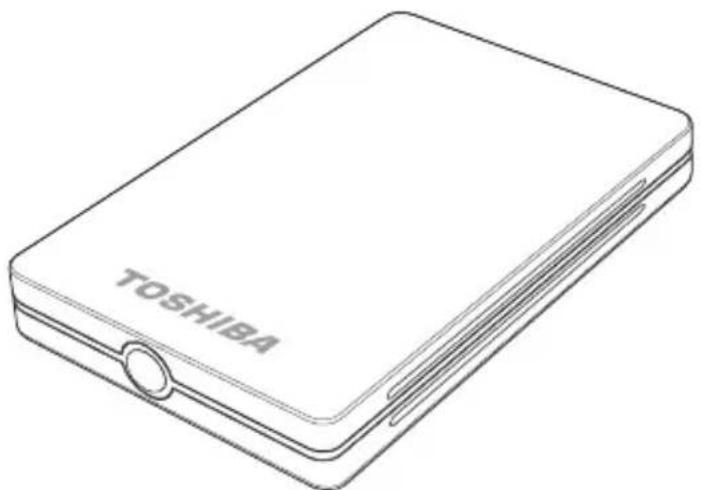
343 Breve descrição da Unidade de Disco Rígido Mini da Toshiba
344 Descrição detalphada da Unidade de Disco Rígido Mini da Toshiba
344 Acerca da Interface USB 2.0 de Alta Velocidade
347 Funcionamento com Alimentacao por Barramento
348 (Ligar/desligar como PC em funciona) Hot-Pluggable
348 Sem ventoinha
349 Especificações tíncicas
Instalação e configuração da Unidade
351 Instalação da Unidade
352 Ligara Unidade ao computador
354 Atribuir um nome à Unidade
355 Reformatar a Unidade
Utilizar a Unidade
358 Executor tarefas de rotina
359 Desmontar e desligar a Unidade
Manutenção, ajuda e outras informações
361 Manutenção da Unidade
362 Examinar e reparar aunities de disco rigido
363 Proteger os Dados contra Virus
364 Limpeza do revestimento exterior da unidade
365 Perguntas mais frequentes (FAQ)
369 Resolução de problemas
373 Informação legal
373 Conformidade CE
373 Ambiente de funcionaamento
375 Outros ambientes não relacionados con a EMC
375 A segunte informação destiná-se apenas aos Estados-membros da UE:
376 Eliminação de produits
377 Avisos
Introdução
Bem-vindo
Bem-vindo e obrigado por ter escolhido um disco rigo mini da Toshiba.
A Unidade Toshiba possui uma construcao de elevada qualidade, engenharia avançada e Tecnologia
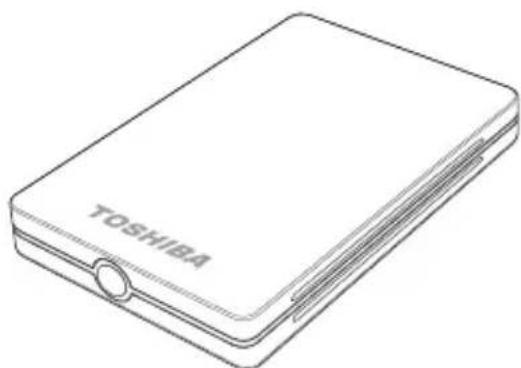
de vanguarda de ar quovo de dados, de modo a proportionar ao utilizesao anos de desempenho fiavel e de fácil usozao.
Este manual contém informações importantes para a instalação, autilização e a manutençao correctas da Unidade Toshiba. Leia este manual com cuidado e preserve-o parautures consultas.
Tome as precauções indicadas a seguir. A não observação destas precauções pode resultar em danos no disposítivo, perda de dados e a consequente anulação da garantia.
- Recomendamos vivamente que mantenha copias de segurarça dos ficheiros armazenados no dispositivo. A Toshiba não é responsavel pela perda ou corrupção de dados, nem efectuará qualquer recuperação de dados ou ficheiros perdidos.
- Não tenteAbrir,desmontar ou modificar o disposicao.
- Não exponha o disposicao a ambientes humidos ou molhados.
- Nunca coloque recipientes com liquidos sobre o disposativo. Pode danificá-lo e aumento o risco deCHOque eletrico, curto-circuito, fogo ou ferimentos pessoasis.
- Não exponha o dispositivo a temperatas de funct ionamento inferiores a 5^ ou superiores a 40^ e inferiores a -20^ ou superiores a 60^ quando desligado.
- Não submeta o disposítivo aCHOques, trepidação ou quedes.
- Não coloque o disposítivo numa posicaoDIFFERente da descriita这是我 manual.
- Não desligue nenhum cabo quando o disposito estiver ligado. Caso sera necessário, desinstale primeiro o disposito.
- Não ligue a Unidade a uma porta USB num teclado num hub que não possua alimentação independente.
— Conteudo da embalagem
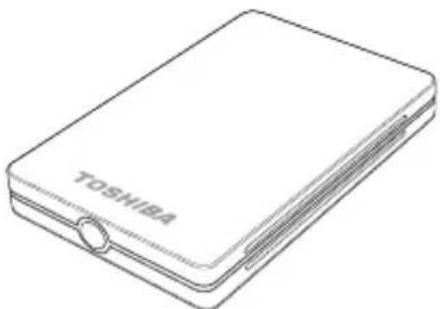
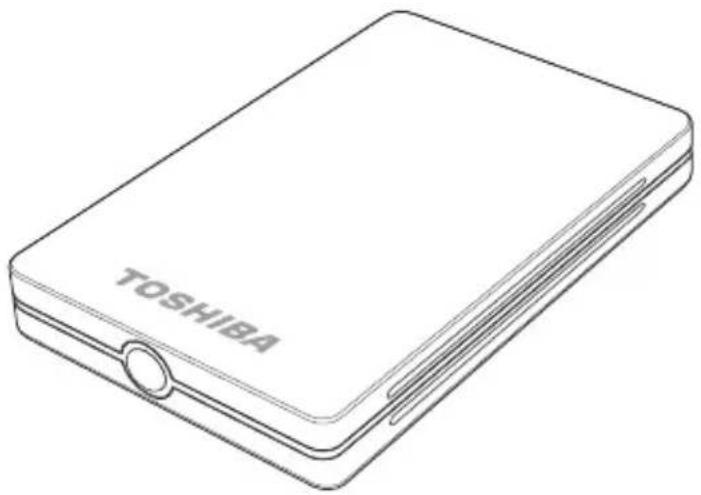
Unidade de Disco Rígido Mini da Toshiba
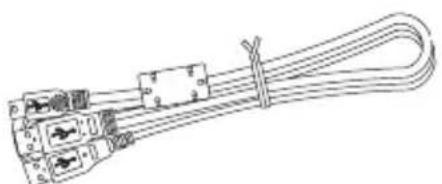
Cabo USB
O Manual do Utilizador está corregado na和个人idade. Recomenda-se que faça uma copia de segurar do Manual do Utilizador para um CD ou para a unidade local, imeditamente antes a unidade ter sido instalada.
Requisitos do Sistema
Necessita de:
- Processor a 233 MHz ou superior (Pentium, Celeron, AMD, etc.)
-
Um dos seguentes sistemas operativos Windows:
-
Windows Vista®
(Ultimate, Home Basic, Home Premium, Business)
- Windows XP com o Service Pack 1 ou posterior
(Home, Professional, Professional x64, Media Center Edition)
- Windows 2000 como Service Pack 4 ou posterior
- Porta USB 2.0 ou USB 1.1 disponible
Para obteractualizacoesdoWindowsacdadaawww.microsoft.com eclique na ligacao Microsoft Update.

Se estiver a ligar a uma porta USB 1.1 no seucomputador ou hub, a Unidade func tionar a velocidades USB 1.1 (ate 12 Mbps).
Conhecera sua
Unidade de
Disco Rigido
Mini da
Toshiba
Breve descrição da Unidade de Disco Rígido Mini da Toshiba
INDICADOR DE ENERGIA/DADOS FICA IUMINADO QUANDO A UNidade ESTA LIGADA. FICA INTERMITENTE DURANTE AS OPERacoes DE LEITURA E ESCRITA DE DADOS.
PcUSB2.0 A UNIDADE POSSUI UMA PORTA MINI-USB E O COMPUTADOR POSSUI UMA PORTA USB TIPO A,QUE CORRESPONDEM AOS CONECTORES DO CABO USB FORNECIDO. A UNIDADE E IGUALMENTE COMPATIEL cUSB 1.1.
Descrição detalhada da Unidade de Disco Rígido Mini da Toshiba
Com functionalities altamente avançadas, a Unidade de Disco Rígido Mini da Toshiba é muito mais do que uma unidade de armazenamento de elevado desempenho. O seu Sistema de gestão de@dados Verdadeiramente poderoso pode simplificar bastante a forma como acede aos seu dados, os organizeaze os protege.
Acerca da Interface USB 2.0 de Alta Velocidade
A Unidade de Disco Rígido Mini da Toshiba está equipada com uma interface USB 2.0 de alta velocidade. A Tecnologia USB (Universal Serial Bus) é uma Tecnologia de transmissão de dados em série. A nome original (USB 1) atingia velocidades de transmissão de dados até 12 Mbps (Megabits por segundo). A nome USB 2.0 permitte um débito máximo de 480 Mbps: circa de 40 vezes mais rápido do que a normala USB 1.
Velocidade de transferencia da interface até 480 Mbps
A forma USB 2.0 permite velocidades de transferência de dados até 480 Mbps. Contudo, estas velocidades de transferência dependerão de diversos factores, incluindo os recursos disponíveis da CPU
e o número de dispositivos USB ligados ao computations.
Adicionalmente, como em qualquer Tecnologia de E/S (entrada/saída) de dados, os protocolos que estruturam e governam as transmissões de dados consomem alguma largura de banda. No uso quotidiano, pode esperar velocidades de transferência sustentarada mámas de circa de 30 MB/s (Megabyte's por segundo).
Suporta até 127 dispositivos
Um einzelmentsbarramento USB pode suportar até 127 dispositivos USB. No entanto, para cigar mais do que um ou dois dispositivos USB a um computador é normalmente necessária a utilização de um ou mais hubs USB. Um hub USB típico pode acomodar various dispositivos USB.
O computador (elemento principal) dita o fluxo deDados de, para e entre os dispositivos USB ligados (elementos secundários).
Comprimento de cabo até 5 m (16,4 pés)
Alimentação por barramento
O USB pode fornecer electricidade suficiente para utilizes muitos dispositivos de baixa potência – tais como teclados, scanners, e leitores de cartões de memória – eliminando, em muitos casos, a necessidade de uma tomada elétrica.
Plug and Play
O USB não requires ID nem terminadores. Na maior das sistemas operativos, não é necessário instalar controladores.
(Ligar/desligar como PC em funciona) Hot-Pluggable
É possével adicional/remover dispositivos com o computador em��. Desinstale sempre a unidade de disco rígido antes de a desligar ou remover.
Funcionamento com Alimentacao por Barramento
Algumas technologias de E/S, mais como o USB, são capazes de transportenergiaelectrica,algem de dados,para alimentar dispositivos periféricos.Esta capacidade é designada por "alimentacao por barramento". (Um "barramento" é um canal ou caminho electrico que transporteDados sob a forma de impulsos eletricos entre dispositivos digitais.)
A electricidade que alimenta o disposito é proveniente da fonte de alimentação do computador ou do hub ao qual o disposito está ligado. Deste modo, um disposito alimentado por barramento, tal como a Unidade de Disco Rígido Mini da Toshiba, não necessita de ser ligado a uma tomada CA.Esta funcionalidade permitte maior portabilité, requer potencialmente menos cabos e proporcióna maior libertad de movimento.
O funciona com alimentação por barramento é especialmentevantajoso para osutilizadores de portáteis que, frequentemente, se entrainam em locais ond não existem tomadas CA;algem disso,quem não gosta de ter menos cabos?
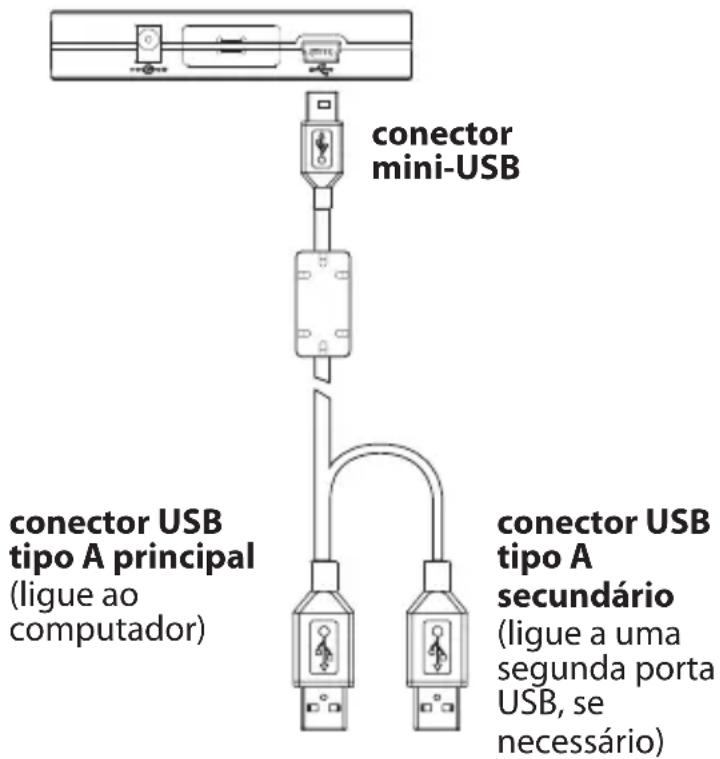
Na grande maior dos casos, aparece a necessária uma porta USB para alimentar a Unidade Toshiba. No entanto, outros portáteis e hubs e mesmo outros sistemas de secretária limitam a alimentação por barramento. Nesses casos, são necessarias两大 portas USB. O cabo USB fornecido possui um conector USB SUPPLEMENTAR que pode ser ligado a uma segunda porta USB, se necessário.
As espécografies electricas USB de milhares de modelos de computadores existentes no mercado não são normalmente indicadas. Assim, a uma forma de saber se serão necessarias das portas USB consiste em ligar a Unidade ao computador e verificar se é montada. São fornecidos detalhes e instruções no capítulo "Ligar a Unidade ao Computador".
(Ligar/desligar como o PC em funciona) Hot-Pluggable
Pode ligar ou desligar a Unidade com o computador em funcimento.Esta funcionalidade torna a portabilité muito mais fácil, permitte usar a Unidade apenas quando é necessária e poupa electricidade/bateria. Desmonte sempre a Unidade ou desligue o computador antes de desligar a Unidade. Ver mais detalhes em "Desmontar e Desligar a Unidade".
Sem ventoinha
Todas as unidades de disco rígido geram calor durante o funciona normal. No entanto, a Unidade Toshiba foi concebida para dissipar calor de forma tão eficiente que não necessita de ventoinha. O resultado é um funciona praticamente silencioso.
Especificações tíncicas
Dimensoes (mm): L 74 x A 14 x P 123 (MM)
Peso 176g
Memória intermediá de dados (cache) 2 MB
Energia necessaria (max.) 4,75 W
Temperatura ambiente de funciona . 5^ - 40^ (41 F- 104 F)
Humidade em funcaoamento (RH nao condensado) 8% - 90%
Chassis (aprovado/homologado). CE/WEEE
Instalacao e configuração da Unidade
Instalacao da Unidade
Informação importante acerca de funct ionamento com alimentacao por barramento e do cabo USB fornecido:
- A sua Unidade de Disco Rígido Mini da Toshiba é alimentada por barramento. Isto significica que a Unidade obtém a alimentação necessária para functionar atraves de interface USB do computador ou do hub e não precisa de ser ligada a uma tomada CA. Em algunos casos, poderá ser necessário utiliser两大 portas USB para alimentar a Unidade. Não existe forma de saber com exactão até ligar a Unidade.
- Não ligue a Unidade a uma porta USB num teclado num hub que não possua alimentação independente.
- O cabo USB fornecido possui dois connectores tipo A e um conector mini-USB. O conector tipo A secundário apenas sera necessário se construir que precise a deas portas USB para alimentar a Unidade, conforme explicado na sequção "Ligar a Unidade ao computador", na网页 segunte.
- Os connectores USB são poder ser inseridos numa posicao. Certificque-se de que insere correctamente os connectores, caso contrario podera danIFICAR a Unidade e anular a garantia.
Ligar a Unidade ao computador
- Como o computador ligado e completeness inicializzato, ligne o conector USB tipo A principal a uma porta USB (preferencialmente USB 2.0) no computador ou no hub USB.
Deixe o conector USB tipo A secundario livre. Apenas sera utilizeso se for necessario, o que sera determinado após o passo 2.
- Ligue o conector mini-USB a porta mini-USB na Unidade.
Depois de ligar a Unidade:
o indicator de energia/dados acender-se-á;
a Unidade deve arrancar e
- a Unidade deve ficar montada (deve aparecer um icone da nova unidade em O meucomputador).
Se a Unidade não ficar montada...
Se a Unidade não ficar montada antes osguns segundos, não está a receber alimentação elétrica sufficiente para arrancar – mesmo que o indicator de Energia/Dados esteja iluminado. Neste caso,deerlyutilizarumasegundaportaUSBpara alimentacao adicional.Siga as instruções segunte:
- Desligue o conector mini-USB da Unidade.
- Ligue o conector USB tipo A secundário numa seguda porta USB do computador ou do hub.
Uma vez que esta seguda porta apenas fornecerá energia, não importa se é uma porta USB 1.1 ou USB 2.0.
3. Ligue novamente o conector mini-USB à Unidade.
Depois de arrancar, a Unidade deve ficar montada.
Atribuir um nome à Unidade
Agora que a sua Unidade foi ligada e montada,deera atribuirlhe um nome unico (etiqueta) para a distinguir dos restantesdispositivos/volumes de armazenamento ligados ao computador.
Siga as instruções seguições para atribuir um nome à Unidade:
- Faça duplo-clique em O meucomputador.
- Em O meu computador clique no icone correspondente à sua Unidade Toshiba.
- No menu Ficheiro, selezione Propriedades.
- No separator Geral da janela Propriedades, escreva um nome na caixa de texto muito ao icone da Unidade.
Reformatar a Unidade

A formação de um disco rígido eliminha todos os dados armazenados no disco! Antes de reformatar ou particular a sua Unidade, certifique-se de que guarda uma cópia de todos os ficheiros que pretende manter noutro dispositalo de armazenamento
A sua Unidade Toshiba foi formatada na fabrica...
NÃO é necessário Formatting a Unidade. Recomendamos que reformate ou partecíone a Unidade apenas em caso de absoluta necessidade.
Reformatara Unidade
- Desactive qualquer software antivirus que tenha em execucao.
- Faça duplo-clique em O meu computador. Em O meu computador, clique com o botão direito do rato no icone correspondente à Unidade Toshiba e selecione Formatar... no menu de(contexto). É apareceu a caixa de dialogo Formatar.
- Em Capacidade, verifique a capacidade da Unidade. Deve ser um valor em giga bytes, aproximado ao indicado na sua unidade.
-
No menu pendente Sistema de Ficheiros, selezione o sistema de ficheiros.
-
No menu decontexto Tamanho da unidade de atribuiacao, selecao "Tamanho de atribuiacao predefinido".
- No campo Volume, escreva um nome para aunities.
- Em Opções de formatação pode assinar a caixa Formatação rápida.
Se não assinalar a caixa, o Windows executará uma formatação completeness. Uma formatação completeness demorar de 30 a 90 minutos. Uma formatação rápida demorar apenas algunos Minutes, mas efetuar inadequados verificações na Unidade.
- Clique em Iniciar. Uma vez conclusão o processo de formatação, aunities ficará pronta para ser realizada.
Utilizar a Unidade
Executar tarefas de rotina
Abrir ficheiros e pastas
- Faça duplo clique no icone da Unidade. Aparece uma janela com a representação dos ficheiros e pastas armazenados na unidade.
- Faça duplo clique no ficheiro ou na pasta que pretendeAbrir.
Copiar ficheiros e pastas para a Unidade
- Clique no ficheiro ou na pasta que pretende copiar.
- Com o ficheiro/pasta realçado, selezione Editor --> Copiar.
- Faça duplo clique no icone da Unidade para a Abrir. Se desejar copiar o ficheiro ou pasta para uma pasta especifica na unidade, faça duplo clique{nessa pasta para a Abrir.
- Selecione Editor --> Colar. O ficheiro ou a pasta sera copiados para a Unidade.
Desmontar e desligar a Unidade
Quando um dispositivo, tal como uma unidade de disco rígido, está "montado" num computador,ippo significica que o computador estabeleceu uma ligação de comunicaçao com esse disposito.
Quando um dispositivo é desmontado, a ligação de comunicação é cortada e o computador deixa de poder aceder-lhe.

Nunca deslige quaisquer cabos com a Unidade montada. Podera perdirDados ou danificar a Unidade.
- No tabuleiro doSYSTEMa, na parte inferior do ecran, clique no icone Remover o hardware com segurarca (o icone com uma seta verde). Será aparecido uma mensagem decontexto com uma lista dos dispositivos ligados ao computador.
- Selección a Unidade Toshiba. Após algunos segundos, a Unidade sera desmontada e o Windows aparecerá uma mensagem aindicar que é seguro remover o disposítivo.
- Clique em OK. Pode desligar a Unidade em segurarça.
Se desligar a Unidade(before de encerrar o computador, não precisa de a Desmondtar manualmente. A Unidade sera Desmondta automaticamente quando o computador encerrar.
Manutenção, ajuda e outras informações
Manutenção da Unidade
Desfragmentar e optimizar aunities de disco rigido
A equipe de disco rígido armazenas dados em discos magnéticos designados por "platters". A superficie de cada platter está dividida em pistas concentricas. Cada pista está dividida em secções denominadassectores. Um grupo de sectores,designado um cluster, é a menor equipe de espaço de armazenamento de dados de um platter.
Quando os dados são guardados numa nova unidade, são gravados contiguamente no(s) disco(s), cluster après cluster.
À medida que os ficheiros antigos são eliminados, os clusters ocupados anteriormente ficam disponíveis para novos dados.
No entanto, poderá não haber espaço suficiente para aunities gravar um novo ficheiro num Conjunto de clusters contiguos.
A unidade utilizes os clusters possíveis; se forem necessários mais, procura clusters vazios noutras localizations do(s) disco(s).
O Resultado é um ficheiro fragmentado.
À medida que cada vez mais ficheiros são eliminados e são escritos novos ficheiros, os dados nos(s) disco(s) ficam cada vez mais fragmentados. Quanto mais fragmentado ficar um disco, mais tempo demorará a ler e a gravar dados, uma vez que o mecanismo de leitura/escrita da Unidade demora mais tempo a deslocar-se para arente e paraTRS, sobre o platter, à procura de dados fragmentados ou clusters livres.
Recomendamos a utilizesao de software de desfragmentacao e optimacao para maximar a eficiencia de armazenamento e optimar o desempenho. O software de optimacao reorganiza os dados armazenados no disco de modo a tornar mais rápido o acesso aos ficheiros realizados com mais frequência. O software de desfragmentacao (defragging) consolida os fragmentos dos ficheiros em clusters contiguos mais superficientes.
Normalmente, as funções de desfragmentação e optimização são incluidas no mesmo pacote de software para que sejam executadas emedayo.
Examinar e reparar a unidade de disco rígido
Existem diversos motivos pelos quais podem ocorrer danos numa unidade de disco rigido ou nos dados nela armazenados. Averification periodica da Unidade Toshiba com um'utilário de diagnóstico e reparação deolem qualidae constitui a melhor forma de evacar danos irreparaveis e perda de dados.
Existem variouspacotes de software disponible que oferecem um Conjunto de utilidades de gestao de discos, incluindo funcaoes de desfragmentacao, optimacao, reparacao, recuperacao de ficheiros eliminados, entre otheras. A frequencia com que deve efectuar a manutencao depende da frequencia deutilizacao da Unidade. De una maneira geral, o ideal sera verificar a existencia de danos no disco polo menos uma vez por mês.
Algomas operações de manutençao e reparacao podem demorar algo tempo,elo que é aconselhavel executar a manutencao da unidade de disco rigido em periodos em que nao sera necessario utilizear o computador. Avantagem é que,na sua maior, não necessitar de supervisionar o computador enquanto o software executa estas operacoes.
Proteger os Dados contra Vírus
Uma das maiores ameaças aos seuicos são os virus. Essas criatura saldosas são programas insidiosos criados por pessoas mal intencionadas. Alguns virus são concebidos para tornar o seu computador inoperacional; outros apagam os ficheiros. O pior de todo é que poderá so ter conheçimento de que o seuSYSTEMA foi infectado quando for demasiado tarde.
A forma mais comum de infecção de computadores consiste na transferência e partilha de ficheiros atraves do correio electrónico e outros serviços da Internet. Pode proteger os seu's dados contra virus utilizing um software antivirus. Estes programas são concebidos para detectar e erradicar ou colocar em quarentena os virus antes que possam causar danos. Existem diversos bons programas antivirus no mercado.
Limpeza do revestimento exterior da unidade
Desligue sempre os cabos da unidade antes de a limpar. quando o fazer, utilize um pano suave e seco. Parautar uma sufiuldade mais entranhada, pode humedecer um pano suave com um pouco de detergente neutro, diluindo em 5 ou 6 partes de agua. Limpe a sufiuldade e, em seguida, seque a unidade com um pano seco. Não utilize alcool, diluente ou quaisquer outros químicos, poi podem danIFICAR os materiais que compoem o revestamento.
Perguntas mais frequentes (FAQ)
P: Posso utilize a Unidade emdoes computadores ao mesmo tempo?
R: Não. Se ligar a Unidade adoes computadores ao mesmo tempo, pode danificar a Unidade e os computadores.
P: É necessário Formatting a Unidade Toshiba antes de a utiliser?
R: Não, a Unidade foi formatada na fabrica.
P: QueDIFFENA existe entre os sistemas FAT32 e NTFS?
R: O Sistema FAT32 é um Sistema de ficheiros mais antigo e mais compatível, mas comisas limitacoes; tais como o tamanho Tmaximo por ficheiro (tamanho maximum de 4 GB). O Sistema NTFS é mais seguro e tem menos limitacoes.
P: Onde se encontrar os controladores USB para o Windows Vista®, XP e 2000?
R: Não incorpORAOs nos respectivos sistemas operativos. No entanto, pode necessitar deactualizar o seu SO Windows. Consulte a secção "Requisitos do Sistema".
P: Posso ligar a Unidade a umapla de expansão USB?
R: Sim, mas pode ter deactualizar o software ou o firmware da plac. Recomendamos que obtenha asactualizacoes mais recentes junto do fabricante da plac.
P: Qual é o tamanho da cache (memória temporária) da Unidade de Disco Rígido Mini da Toshiba?
R: 2 MB.
P: A Unidade pode ser um disco de arranque?
R: Não. O Windows não suporta a utilização de discos rígidos externos como volumes de arranque.
P: Porque é que a Unidade não necessita de ventoinha?
R: A geração de calor pode constituir um problema nalguns modelos de discos rígidos, motivo pelo qual possuem freqüentemente ventoinhas grandes e ruidosas. As Unidades Toshiba são concebidas para serem mais eficazes e gerarem uma quantidade minima de calor de forma a não necessitarém de ventoinhas. O Resulto é um funcionaamento praticamente silencioso.
P: Porque é que a capacidade da Unidade apareceu no Windows é inferior à指示a na Unidade?
R: ADIFFERência é normalmente devida ao métodoutilizandopelos sistemas operativos para mediracapacidade dos discos,que pode serdifferente doutilizandopelos fabricantes.Os fabricantes de unidasde disco rígidoutilizaram sempre o método decimal (base 10), em que 1GB = 1000MB = 1000000KB = 1000000000 bytes.Os sistemas operativosutilizam osistema binário (de base 2), em que 1GB = 1024MB = 1048576KB = 1073741824 bytes.Por este motivo, um disco rígido com a capacidade de 120 GB (decimal) serapresentado no Windows comuma capacidade decerca de 112 GB (binário).De notar igualmente que os sistemas operativos reservam uma parte do espaço do disco rígido paraefeitos internos. O valor real podevariar consoante os Sistema operativoutilizzato.
Os fabricantes de Discos Rígidos utilizem o método decimal quando é mais simples e não confunde os consumidores, que podem não estar familiarizados com o Sistema de numeração binário. Os fabricantes de sistemas operativos não precisam de se preocupyar com"These problemas, por isto utilizes o método binário mais Tradicional.
P: É possível utilize a Unidade Toshiba para copiar um sistemas operativo de um computador para除外?
R: Não é possível transferir umsystema operativo instalado de um computador para及其他 copiando simplemente os outros ficheiros. Para instalar umsystema operativo é necessário efectuar o processo de instalação indicado pelo seu fabricante. Sepretar transferir o conteudo de um disco de arranque para及其他,deer a primeiro instalar correctamente oSYSTEMA operativo na unidade de destino. Em seguida, pode utilize a Unidade Toshiba para copiar os ficheiros (excepto o systema operativo).
P: A Toshiba fornece serviços de recuperacao de dados?
R: A Toshiba não fornece serviços de recuperação de dados.
Resolução de problemas
O meucomputador não reconhece a unidade.
R: Isto pode acontecer por various motives:
- Certifique-se de que todas as ligações está correctas e seguras;
- Se estiver a tentar utilizes a Unidade atraves de alimentacao por barramento, podera necessitar de das portas USB. Consulta o capitulo "Instalar a Unidade" para obter informacoes detalhadas e instruções;
- Se estiver a utiliser una plac de complemento suplementar, certifique-se de que a está a functionar correctamente eactualize o seu software/firmware.
- Se utilizes o Windows XP, certificque-se de que possui o Service Pack 1 ou posterior. Se utilizes o Windows 2000, certificque-se de que possui o Service Pack 4 ou posterior.
Quando deixo o computador inactivo durante algo tempo, a Unidade deixa de fazerar corretoamento.
R: A razão mais provavel para que isso aconteça é aactivation do Sistema de suspensão doSYSTEMA operativo. Uma solução imediata sera a de reiniciar o computador. Para fazer que este problema ocorro, há a Opções de energia/Poupança de energia e configure as opções de forma a que o modo de suspensão nunca sera ativado.
A Unidade fica quente(before de ligada. Éperigoso?
R: Durante o funciona, a Unidade pode parecer muito quente ao toque. Este facto é normal.
A Unidade aparece a mensagem "O disposito não consuege,iniciar.Cólico (10)."
R: Trata-se de um problema de energia. Certifique-se de que as ligações está correctas e seguras. Outra possibuldade é a de avaria e,)nesse caso,a unidade necessita de reparacao.
Não é possível visualizar a Unidade Toshiba em O meucomputador, mas é possível visualização-la no Gestor dedispositivos.
R: Faça duplo clique em O meucomputador. Selecione Gerir no menu decontexto. Na janela Gestão de computadores, selecione Armazenamento e, em seguida, Gestão de discos. Na janela Gestão de computadores, deve aparecer a lista de dispositivos de armazenamento disponveis.Procure o disco que possui a capacidade mais aproximada da Unidade Toshiba.Clique com o botao direito do rato na caixa da direita e, no menu de listapendente, selecione Eliminar Particao.Uma vez conclusido esteprocesso, aparecem as legendas "Online" e "Nao atribuicao." Clique com o botao direito do rato na caixa e selecione Criar Nova Particao no menu de lista pendente. quando for aparecido o Assistente
de Particionamento, selecione Particao Primaria e clique em Seguinte. Sera aparecido um valor predefinido para a Unidade Toshiba; clique em Seguinte. Aparece uma letra de Unidade (pode altera-la, se desejar); clique em Seguinte. Ser-Ihe-á�icao que formate a Unidade Toshiba.
Quando tanto formatar a Unidade épresentada a mensagem: "Não foi possível conclusir a formação."
R: Este problema pode ocorro se utilizes umapla de expansão para ligar a Unidade Toshiba. Ligue a unidade a uma porta original do computador e tente de novo. Não pode receber esta mensagem deerro se tentar formatar a Unidade com o Sistema de ficheiros FAT32.
Depois de ligar a Unidade ao computador, épresentada a segunte mensagem de avis: "Dispositivo USB de Alta Velocidade ligado a um hub USB não de Alta Velocidade." que significica isto?
R: Receberá esta mensagem de avis se ligar a Unidade a uma porta USB que suporta apenas USB 1.1. Não é um problema, mas a unidade funciona para asvelocidas USB 1.1 (até 12 Mbps).
A Unidade parece estar a funciona a velocidades inferiores a 480 Mbps.
R: Primeiro, para atingir as velocidades USB 2.0, é necessária uma ligação que suporte USB 2.0. Se a ligação suportar apenas USB 1.1, a Unidade funcionala a velocidades USB 1.1 (até 12 Mbps). A Unidade detecta automaticamente a velocidade da porta USB realizada e regular-se-á entre USB 1.1 e USB 2.0. Segundo, 480 Mbps é a velocidade Tmaxima dos dispositivos USB 2.0. As velocidades de transferência variam segundo um número de factores, incluindo os recursos disponíveis na UPC.
Informação legal
Conformidade CE
Este produit possui a marca CE em conformidade com os requisitos das Directivas Comunitarias aplicacoes. A marca CE é da responsabilitad de Toshiba Europe GmbH, Hammfelddamm 8, 41460 Neuss, Alemanha. É possivel obter uma copia da Declariação de Conformidade oficial no Web site segunte: http://epps.toshiba-tec.com.
A Conformidade Electromagnética (EMC) deste produto foi verificada genericamente para esta categoria de Produtos no que respeita aos chamados Ambientes Residenciais, Comerciais e de Indústrias Ligeiras. Nenhum及其他 ambiente de funcionalmente sei见证了 uma boa excida em um dos anos 1980s. Oportunidades de fabricação foram fechadas em 1980s. A boa excida é a resultação de um bom esgotinho de novas revolutas de fabricação.
Ambiente industrial (por exemplo, nos ambientes em que seja utilizes a principalmente rede de abastecimento de energia trifásica de 380 V): perigo de perturbações deste produto devido à possibídia de formação de fortes Campos electromagnéticos, em especial na proximidade de máquinas de grande porte ou de unidas de energia.
Ambiente médico: a conformidade com a Direciva sobre Produtos Médicos não foi verificada pela Toshiba, pelo que este produit não deve ser utilizes como produits médico semverification adicional. A Utilização em ambientes de escritório comuns, por exemplo, em hospitais, não deve constituir problema se não existrem restrções impostas pela administração responsavel.
Ambiente automóvel: procure nas instruções do proprietário do veçulo em questionão a existência de食欲s relativos à'utilisation deste produits (categoria).
Ambiente de aviação: siga as instruções das tripulações de voo no que respeita à restruição de utilizesção.
Outros ambientes não relacionados con a EMC
Utilização exterior: uma vez que se tratava de equipamento comum para casa/escritório, este produit não possuí resistência especiala à humidade nem aoCHOque.
Atmosfera explosiva: a utilização deste produit neste ambiente especial de functimento (Ex) não é permitida.
A segunte informação destiná-se apenas aos Estados-membros da UE:
REACH - Declariação de Conformidade
A nova regulamentação da União Europeia (UE) para assubstências químicas, REACH (Registration, Evaluation, Authorization and Restriction of Chemicals – Registo, Avaliação, Autorização e Restrição de Subestâncias Químicas),enthrou em vigor no dia 1 de Junho de 2007.
A Toshiba Cumprirá todos os requisitos da regulamentação REACH e está empenhada em proporcionar aos pacientes todas as informações sobre assubstências químicas realizadas nos��rosyxodoros, tal como disposto na regulamentação REACH.
Consulte o seguinte website www.toshiba-europe.com/computers/info/reach for para obter todas as informações sobre a presence de substâncias nos outros artigos que estejam incluidas na lista de substâncias candidatas de acordo com o Artigo N.° 59(1) da
Regulamentoção (CE) N.° 1907/2006 ("REACH") e que utilizesmos em concentrações superiores a 0,1% (peso por peso).
Eliminação de produits
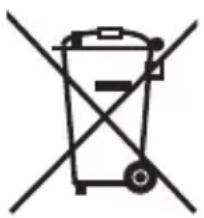
O*símbolo de contentor de lixo rasurado indica que os produits devem ser recolhidos e eliminados em分开o do lixo dométrico.
A barra preta indica que o produit foi colocado no mercado(before de 13 de Agosto de 2005.
Ao participar na recolha separada de produits, ajudar a garantir a eliminacao adequada de produits e,essa forma,a evaporar potencias consequencias negativas para o ambiente e para a saude humana.
Para obter mais informações sobre os programas de recolhao e reciclagem disponveis no seu País, visite o/DDs Web site (http://eu computers.toshiba-europe.com) ou contacte as autoridades locais ou o commerciente ond adquiriu o produits.
Avisos
DIREitos DE AUTOR
COPYRIGHT © 2009 TOSHIBA. TODOS OS DIREitos RESERVADOS. NENHUMA PARTE DESTA PUBLICAÇÃO PODE SER REPRODUXIDA OU ARMAZENADA EM NENHUM SISTEMA INFORMÁTICO NEM TRANSMITIDA DE QUALQUER FORMA OU ATRAVÉS DE QUALQUER MEI O ELECTRONICO, MECANICO, FOTOCOPIA, GRAVACÇÃO OU QUALQUER OUTRO, SEM UMA AUTORIZAGION POR ESCRITO DA TOSHIBA.
MARCAS COMERCIAIS
ONOME TOSHIBA E OS SEUS LOGOTIPOS SÃO MARCAS COMERCIAIS REGISTADAS DA TOSHIBA. TODAS AS OUTRAS MARCAS COMERCIAIS MENTIONADAS OU QUE APAREÇAM NESTE DOCUMENTO SÃO PROPRIÉDADE DOS RESPECTIVOS
ALTERACES
O CONTEUDO DESTE DOCUMENTO É APENAS INFORMATIVO E PODE SER ALTERADO SEM AVISO PREVIO. APESAR DETodo O CUIDADO DURANTE A SUA PREPARACÇÃO PARA GARANTIR A SUA EXACTIDÃO, A TOSHIBA Não ASSUME QUALQUER RESPONSABILIDAPELO QUE POSSA RESULTAR DE OMISSões OU ERROS QUE POSSAM EXISTIR NESTE DOCUMENTO, OU DA UTILIZACIONDE QUALQUER INFORMACções POR ELE FORNECIDAS. A TOSHIBA REServa-SE O DIREITO DE EFFECTUAR ALTERACÇÉS OU REVISÉOS AO DESIGN DO PRODUTO OU AO MANUAL DO PRODUTO SEM A OBRIGAÇONDE EMITR QUALQUER TIPO AVISO PREVIO, GERAL OU PARTICULAR.
StoreAlu2.5-UM-V2/0409
TOSHIBA
Leading Innovation
PYKOBODCTBO
ПОЛьЗOBATEЛЯ
STORE
alu
2,5-ДюйMOьИ JжecTKIДИСК USB
Copepknne
Hauano pa60tbi
381 PpmbetCTByem Bac
382 Mepblnpedoctopoxhoctn
383 KomnJIeKT NOCTaBKn
384 Tpe6obHnK cnCTeme
3HaKOMCTBO C MInHnATIOpHbIM XeCTKm DnCKOM Toshiba
386 O63op MmHaTIOphoro JecTKoro Dncka Toshiba
387 Poiop6hble cBeHnO MmHaTIOpHOM JecTKom DnCKe Toshiba
387 CbeHnO BbICOKoCPOCTHom INHTeppe USB 2.0
390 Pa6oTa c nHTaHnEm OT uINHbI
392 «「Topяquee» поклочене
392 KOnctpyKzna 6e3 BeHTnlaTopa
393 TexHnueckne xapaKTepeNCTnKN
YcTaHOBka N HacTpoIka JecTKoro DnCKa
395 YcTaHOBka XeCTKOrO dNCKa
396 IopKJIIOueHne JecTKoro DNCKa K KOMNbIOTepy
398 PpncboeHne mMeHn JecTKOMy dNCKy
399 IpepeopmatnpobAHne JceTkoro DnCKa
IcnoJIb3OBaHne JecTKoro DnCKa
402 BbInonHeHne 06bIuHbIX 3aJaU
403 YdaJIeHne n3 cnCTembln OTcoEINHeHne JecTKoro dNcKa
HOpMaIyNoO6ClyXuBaHnIO, CnpaBoUHaN HOpMaIy NdpYrHe CBeDeHnI
405 O6cnyxmbaHne keCTKOrO nCKa
406ПроверкаиВOCCTaHOBJIeHneJecTKOrOДИСKa
407 3aunTa daHHbIX OT BnpycoB
408 Ounstka Kopnyca JecTKoro DnCKa
409 BonpocbI NTBeTbl
413 YcTpaHHe HEnoJaOk
417 HOpMaun O COOTBETCTBn CTaHapTaM
417 CoOTBeTCTBnE Tpe6oBaHnIaM CE
417 Pa6o7a cpea
418Дpyrue cpebl, He CBra3aHHbIe C BOpocamN 3JIeKTpOMaHHTHOJ COBMeCTUMOCTN
419 CnedyuouaHOpMaun npedHa3NaueHa TOnbko JIa CTpaH-yuaCTHnKOB EC
420ytin3aunyctpoiCTB
421 Примechanicals
Hauza lo pa60tbl
PpmbetcByem Bac
ПриветчыемВасябагдам 3а пиобразенье миннатурно ќестою диска Toshiba.
KecTKn Dnck Toshiba nMeet BbICOKOKaueCTBeHHyIO KOHCTpyKcNIO, COuetaT B ce6e nepeDoBblc
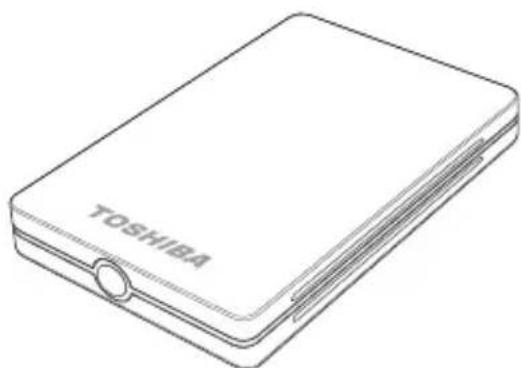
TexHnueckne pa3pa6OTKn i COBpeMeHHyIO TexHOJOrnIO XpaHeHnaHHbIX n ObecneuNbaeT MHorne rOdbI HaJeKHOi KOMΦOpTHoipa60Tbl.


