StorE Alu - Externe Festplatte TOSHIBA - Kostenlose Bedienungsanleitung
Finden Sie kostenlos die Bedienungsanleitung des Geräts StorE Alu TOSHIBA als PDF.


| Produkttyp | Externe Festplatte |
| Marke | Toshiba |
| Modell | StorE Alu |
| Abmessungen (L x H x T) | 74 x 14 x 123 mm |
| Gewicht | 176 g |
| Schnittstelle | Hi-Speed USB 2.0 (kompatibel mit USB 1.1) |
| Maximale Übertragungsrate | 480 Mbps (USB 2.0) |
| Cache-Speicher | 2 MB |
| Stromversorgung | Stromversorgung über USB-Bus (erfordert manchmal 2 Anschlüsse) |
| Maximale Leistungsaufnahme | 4,75 W |
| Betriebstemperatur | 5°C bis 40°C |
| Betriebsfeuchtigkeit | 8% bis 90% (ohne Kondensation) |
| Kompatible Betriebssysteme | Windows Vista, XP SP1+, 2000 SP4+ |
| Lieferumfang | Festplatte, USB-Kabel, Schnellstartanleitung, Garantiezertifikat |
| Hauptfunktionen | Plug & Play, Hot-Swap, lüfterloses Design, leiser Betrieb |
| Wartung und Reinigung | Vor Reinigung trennen; weiches, trockenes Tuch verwenden; bei hartnäckigem Schmutz leicht feuchtes Tuch mit verdünntem Neutralreiniger; keinen Alkohol oder Lösungsmittel verwenden |
| Sicherheitshinweise | Nicht öffnen oder zerlegen; Feuchtigkeit vermeiden; keinen extremen Temperaturen aussetzen; nicht schütteln oder fallen lassen; vor dem Trennen Verbindung trennen |
| Garantie und Konformität | CE-zertifiziert, WEEE |
Häufig gestellte Fragen - StorE Alu TOSHIBA
Benutzerfragen zu StorE Alu TOSHIBA
0 Frage zu diesem Gerät. Beantworten Sie die, die Sie kennen, oder stellen Sie Ihre eigene.
Eine neue Frage zu diesem Gerät stellen
Laden Sie die Anleitung für Ihr Externe Festplatte kostenlos im PDF-Format! Finden Sie Ihr Handbuch StorE Alu - TOSHIBA und nehmen Sie Ihr elektronisches Gerät wieder in die Hand. Auf dieser Seite sind alle Dokumente veröffentlicht, die für die Verwendung Ihres Geräts notwendig sind. StorE Alu von der Marke TOSHIBA.
BEDIENUNGSANLEITUNG StorE Alu TOSHIBA
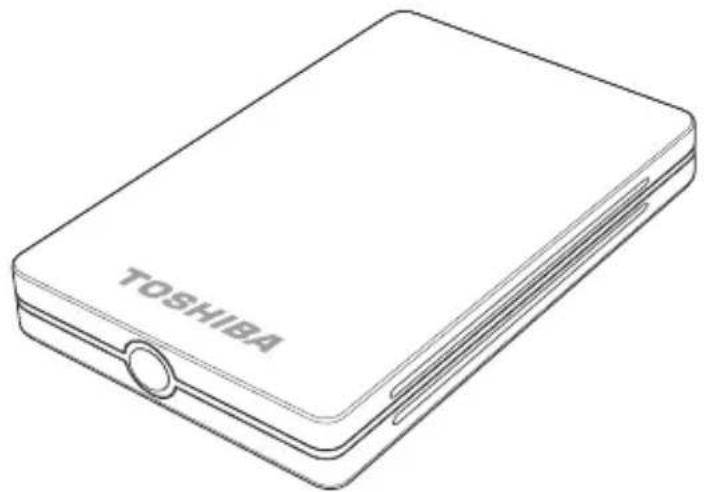
2,5-Zoll-Festplattenlaufwerk
Inhalt
Erste Schritte
45 Willkommen
46 Vorsichtsmaßnahmen
48 Packungsinhalt
49 Systemanforderungen
Kennenlernen des Toshiba-Mini-Festplatten-laufwerks
51 Toshiba-Mini-Laufwerk auf einen Blick
52 Toshiba-Mini-Laufwerk - Ausfuhrliche Beschreibung
52 Hochgeschwindigkeits-USB 2.0
55 Bus-Betrieb
56 Hot-Pluggable (Im Betrieb austauschbar)
56 Lüfter losses Design
57 Technische Daten
Installation und Einrichtungdes Laufwerks
59 Installation des Laufwerks
60 Anschließlich des Laufwerks an den Computer
62 Benennen des Laufwerks
63 Neuformatierung des Laufwerks
Verwendung des Laufwerks
66 Durchführung von Routineaufgaben
67 Beenden der Bereitstellung und Entfernen des Laufwerks
Wartung, Hilfe und sonstige Informationen
70 Wartung des Laufwerks
71 Überprüfen und Reparatur eines Festplattenlaufwerks
72 Schutz der Daten vor Viren
73 Reinigen des Laufwerkgehauses
74 Häufig gestellte Fragen (FAQ)
78 Fehlerbehebung
82 Einhaltung von Vorschriften
82 CE-Konformität
82 Arbeitsumgebung
84 Weitere Umgebungen, die nicht mit EMV in Zusammenhang stehen
84 Die folgenden Informationen gelten nur für EU-Mitgliedsstaaten:
85 Entsorgung von Produkten
86 Notizen
Erste Schritte
Willkommen
Willkommen und weitere Dank, dass Sie sich für ein Toshiba-Mini-Festplattenlaufwerk entschieden haben.
Ihr Toshiba-Festplattenlaufwerk\ zeichnet sich durch eine qualitativ
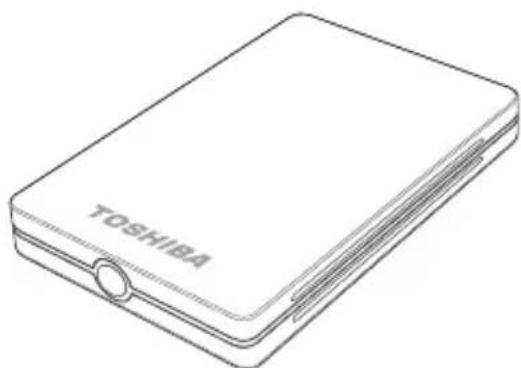
hochwertige Ausführung, fortschrittliche Technik und modernste Daten Speicherungstechnologie aus, damit ihren sein hohes Leistungspotenzial und sein zuverlässiger, benutzerfreundlicher Betrieb viele Jahre zur Verfugung stehen.
Dieses Handbuch enthalt wichtige Informationen zur ordnungsgemäßen Installation,utzung und Wartung Ihres Toshiba-Laufwerks. Lesen Sie theses Handbuch daher sorgfaltig durch und bewahren Sie es fur eine spatere Verwendung auf.
In thisem Handbuch verwendete Symbole:

DIESES SYMBOL KENNZEICHNET EINENWARNHINWEIS ODER EINE WICHTIGE INFORMATION.

DIESES SYMBOL KENNZEICHNET HILFREICHE TIPPS UND WEITEREN NUTZLICHTE INFORMATIONEN.

DAS USB-LOGOIST EIN HINWEIS AUF WICHTIGE INERADENZUSB-BEZOCENFRAN
Vorsichtsmaßnahmen

Bitte beachten Sie die folgenden Vorsichtsmaßnahmen. Das Nichtbefolgen kann zu einer Beschädigung des Geräts, Datenverlusten und zum Verfall der Garantie führen.
- Es wird ausdrücklich empfohlen, die auf dem Gerät gespeicherten Dateien zu sichern. Toshiba ist nicht verantwortlich für Datenverluste und -beschädigungen und schließt jegliche Rückvergütung für Daten- oder Dateiverluste aus.
- Versuchen Sie auf keinen Fall, das Gerät zu öffnen, auseinanderzubauen oder anderweitig zu verändern.
Schützen Sie das Gerät vor Feuchtigkeit und Nässe. - Stellen Sie niemals mit Flüssigkeiten gefüllte Behälter auf das Gerät. Dies kann zu Schäden am Gerät führen und das Risiko eines elektrischen Schlags, Kurzschlusses, Feuers oder Personenschadens erhöhen.
- Das Gerät darf nur bei Temperaturen zwischen 5^ und 40^ betrieben werden. Bei der Lagerung des Geräts darf ein Temperaturbereich von -20^ bis 60^ nicht unter- oder übersritten werden.
- Setzen Sie das Gerät niemals Erschüttungen, Stürzen oder anderen Schlageinwirkungen aus.
-
Stellen Sie das Gerät niemals anders als in dieser Handbuch beschrieben auf.
-
Entfernen Sie Kabel erst, nach dem die Bereitstellung des Geräts aufgehoben und das Gerät ausgeschaltet wurde.
- Schließen Sie das Festplattenlaufwerk niemals an einen USB-Port, eine Tastatur oder einen Hub ohne eigene Stromversorgung an.
Packungsinhalt
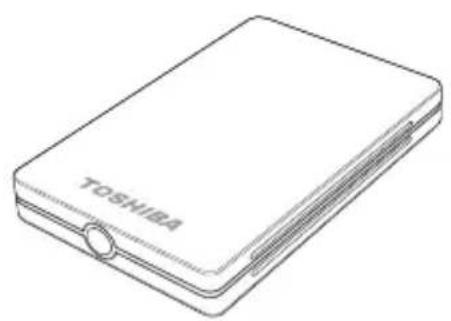
Toshiba-Mini-Festplattenlaufwerk
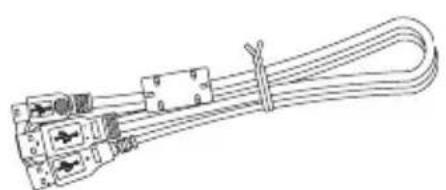
USB-Kabel
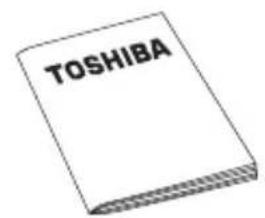
QuickStart-Handbuch
Garantieheft
Das Benutzerhandbuch befindet sich auf dem Laufwerk selbst. Wir empfehlen(sofort nach der Installation des Laufwerks,eine Sicherungskopie des Handbuchs auf CD oder dem lokalen Laufwerk zu erstellen.
Systemanforderungen
Voraussetzungen:
- Prozessor mit mindestens 233 MHz (Pentium, Celeron, AMD o.ä.)
-
Eines der folgenden Windows-Betriebssysteme:
-
Windows Vista®
(Ultimate, Home Basic, Home Premium, Business) - Windows XP mit Service Pack 1 oder höher
(Home, Professional, Professional x64, Media Center Edition) - Windows 2000 mit Service Pack 4 oder höher
- USB 2.0- oder USB 1.1-Anschluss
Um Windows-Updates herunterzuladen, rufen Sie die Website www.microsoft.com auf und klichen Sie auf den Link „Microsoft Update".

Wenn Sie das Laufwerk an einen USB 1.1-Anschluss eines
Computers oder Hubs anschließen, arbeitet das Laufwerk mit USB 1.1-Geschwindigkeiten (bis zu 12 Mbit/s).
Kennenlenden des Toshiba-Mini-Festplattenlaufwerks
Toshiba-Mini-Laufwerk auf einen Blick
NEZ/DAB
LEUCHTET AUF, WENN DAS LAUFWERK EINGESCHALTET WIrd. BLINKT, WENN DATEN GELESEN ODER GESCHRIEBEN WERDEN.
USB 2.0-ANSCHLUS
DAS LAUFWERK HAT EINEN MINI-USB ANSCHLUSS, WAHREND DER COMPUTER EINEN ANSCHLUSS VOM TYP A HAT. DAS MITGELIEFERTE USB-KABEL IST MIT ENTSPRECHENDEN STECKERN VERSEHEN. DAS LAUFWERK IST AUCH KOMPATIBEL wUSB 1.1.
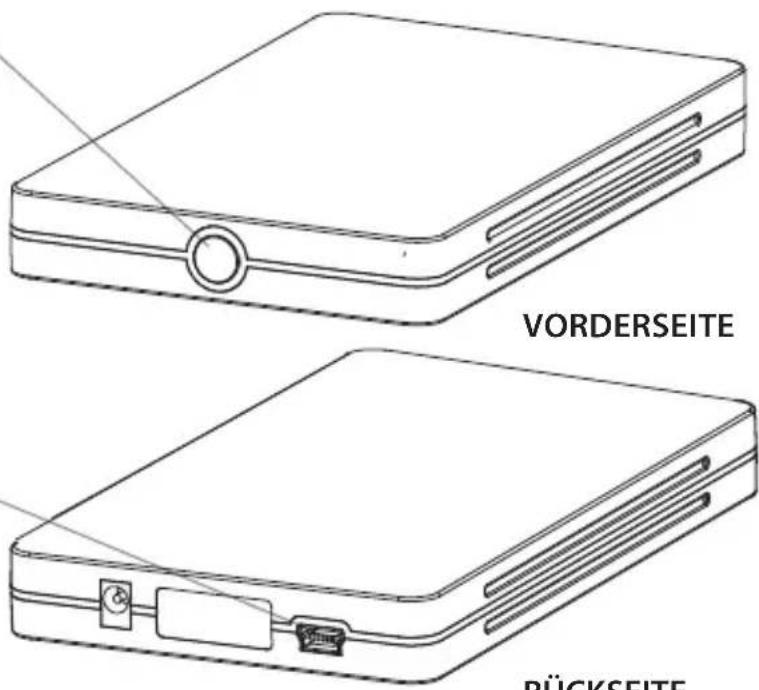
RÜCKSEITE
Toshiba-Mini-Laufwerk - Ausfuhrliche Beschreibung
Mit seiner Fülle modernster Funktionen ist das Toshiba-Mini-Festplattenlaufwerk viel mehr als nur ein hochleistungsfähiges Speicher gerät. Es handelt sich viel mehr um ein leistungsstarkes Datenverwaltungssystem, das den Datenzugriff sowie die Organisation und den Schutz der Daten erheblich vereinfacht.
Hochgeschwindigkeits-USB 2.0
Das Toshiba-Laufwerk ist mit einer Schnittstelle für Hochgeschwindigkeits-USB 2.0 ausgestattet. USB (Universal Serial Bus) ist eine serielle Datenübertragungstechnik. Der ursprüngliche Standard (USB 1) unterstützt Datenübertragungen mit einer Geschwindigkeit von bis zu 12 Mbit/s (Megabit pro Sekunde). USB 2.0 hat einen maximalen Durchsatz von 480 Mbit/s. Das ist bis zu 40 mal so schnell wie USB 1.
Datumübertragungsraten von bis zu 480 Mbit/s
USB 2.0 kann Daten mit einer Geschwindigkeit von bis zu 480 Mbit/s übertragen. Die tatsächliche Übertragungsrate hangt jedoch von zahlreichen Faktoren ab, z. B. von den verfügbaren CPU-Ressourcen und der Anzahl der mit dem Computer
verbundenen USB-Geräte. Außen dem wird, etwa wie bei anderen Verfahren zur Ein- und Ausgabe von Daten, ein Teil der Bandbreite für die Protokolle zur Strukturierung und Regelung der Datenübertragung besteht. Im tätiglichen Gebrauch konnen Sie mit maximalen Übertragungsratsen zwischen 30 und 35 MByte/s (Megabyte pro Sekunde) rechnen.
Unterstützung von bis zu 127 Geräten
Ein einziger USB-Bus kann bis zu 127 USB-Geräte unterstützen. Wenn Sie mehr als ein oder zwei Geräte an den Computer anschließen möchten, ist jeder in der Regel die Verwendung eines oder mehrerer USB-fähiger Hubs erforderlich. Ein normaler USB-Hub kann mehrere USB-Geräte aufnehmen.
Master/Slave-Architektur
Der Computer (Master) bestimmt den Datenfluss zu, von und zwischen angeschlossenen USB-Geräten (Slaves).
Kabellange bis maximal 5 m
Stromversorgung über den Bus
USB stellt genügend Strom bereit, um viele Niedrigenergiegeräte wie Tastaturen, Scanner und Speicherkartenleser zu betreiben, sodass in Jahren fällen ein Stromanschluss überflüssig ist.
Plug & Play
USB besteht keine ID-Nummern oder Endwiderstände. Bei den meisten Betriebssystemen müssen keine Treiber installiert werden.
Hot-Pluggable (Im Betrieb austauschbar)
Geräte können bei eingeschalteten Computer hinzugeführ oder halten werden. Heben Sie die Bereitstellung eines Festplattenlaufwerks stets auf, bevor Sie es ausschalten oder halten.
Bus-Betrieb
Einige I/O-Technologien, darunter auch USB, können Peripheriegeräte nicht nur mit Daten, sondern auch mit elektrischer Spannung versorgen. Dies wird als Spannungsvorsorgung über den Bus bezeichnet. (Ein „Bus" ist ein elektronischer Übertragungsweg oder Kanal, der Daten zwischen digitalen Geräten in Form von elektrischen Impulsen überträgt.)
Die elektrische Spannung zum Betrieb des Geräts wird vom Netzteil des Computers oder Hubs, an den das Gerät angeschlossen ist, bereitgestellt. Daher muss ein busgesteuertes Gerät wie das Toshiba-Mini-Festplattenlaufwerk nicht zusammen an das Stromnetz angeschlossen werden. Das Gerät lasst sich leichter transportieren, da es weniger Kabel besteht. Sie haben also mehr Bewegungsfreiheit.
Insofern ist der Bus-Betrieb vorteilchaft für Laptop-Benutzer, die früig an Orten arbeiten müssen, an denen kein Stromanschluss verfügbar ist.
In den meisten Fällen ist für den Betrieb des Toshiba Festplattenlaufwerks nur ein USB-Anschluss erforderlich. Einige weniger Laptops, Hubs und noch weniger Desktop-Systeme begrenzen jedoch die Busspannung. In diesen Fällen werden zwei USB-Anschlüsse benötigt. Das mitgelieferte USB-Kabel ist mit einem zusätzlichen Stecker ausgerüstet, der bei Bedarf mit einem zweiten USB-Anschluss verbunden werden kann.
Die elektrischen USB-Spezifikationen der unzähligen Computermodelle auf dem Markt werden in der Regel nicht veröffentlich. Daher können Sie nur feststellen, ob Sie einen zweiten USB-Anschluss benötigen, indem Sie das Laufwerk an den Computer anschreiben und prüfen, ob es bereitgestellt wird. Anleitungen hierzu finden Sie im Kapitel „Anschließend des Laufwerks an den Computer".
Hot-Pluggable (Im Betrieb austauschbar)
Sie können das Toshiba-Festplattenlaufwerk bei laufendem Computer anschließen und abtrennen. Das erleichtert die Arbeit und ermöglicht Ohnen, das Laufwerk nur bei Bedarf einzusetzen, sodass Sie Strom/Akkuleistung sparen. HebEN Sie stets die Bereitstellung des Laufwerks auf oder schalten Sie den Computer aus, bevor Sie das Laufwerk abtrennen. Einzelheiten finden Sie unter „Beenden der Bereitstellung und Entfernen des Laufwerks".
Festplattenlaufwerke erzeugen bei normalem Betrieb Wärme. Das Toshiba-Laufwerk ist jedoch so konstruiert, dass es die Wärme so effizient abfuhrt, dass kein Lüfter erforderlich ist. Das Resultat ist ein nahezu geräuschloser Betrieb.
Technische Daten
MaBe (mm): 74 x 14 x 76 MM (B x H x D)
Gewicht 176g
Datumübertragungsrate (max.): 480 Mbps
Datenpuffer (Cache) 2 MB
Leistungsaufnahme (max.) 4,75 W
Umgebungstemperatur (Betrieb) 5 °C - 40 °C (41 °F - 104 °F)
Relative Luftfeuchtigkeit (nicht kondensierend) .8%-90%
Gehäuse (genehmigt/anerkannt) CE/WEEE
Installation und Einrichtung des Laufwerks
Installation des Laufwerks
Wichtige Informationen zum
Bus-Betrieb und zum mitgelieferten USB-Kabel:
- Ihr Toshiba-Mini-Festplattenlaufwerk ist busgesteuert. Das bedeutet, dass das Gerät über die USB-Schnittstelle Ihres Computers oder Hubs betrieben wird und keine eigene Netzsteckdose besteht. In einigen weniger kann es sein, dass zwei USB-Anschlüsse für den Betrieb des Festplattenlaufwerks notwendig sind. Ob das in Ihrem Falle zutrifft,{lssst sich erst beim Anschließen des Laufwerks feststellen.
- Schließen Sie das Festplattenlaufwerk niemals an einen USB-Port, eine Tastatur oder einen Hub ohne eigene Stromversorgung an.
- Das im Lieferumfang enthaltene USB-Kabel verfügt über zwei Stecker vom Typ A sowie einen Mini-USB-Stecker. Der sekundäre Stecker Typ A kommt nur dann zum Einsatz, wenn zwei USB-Anschlüsse für den Betrieb des Festplattenlaufwerks notwendig werden. (Siehe auch Abschnitt „Anschluss des Laufwerks an den Computer" auf der folgenden Seite.)
- USB-Stecker können nur in einer bestimmten Position eingesteckt werden. Stecken Sie die Stecker in der richtigen Position ein, um das Laufwerk nicht zu beschädigen und die Garantie nicht zu verlieren.
Anschließlich des Laufwerks an den Computer
- Schalten zunachst
Ihren Computer
ein und warten Sie,
bis er vollständig
hochgefahren ist.
Schreiben Sie nun den
primären USB-Stecker
Typ A an einen freien
USB-Port (möglichst USB
2.0) Ihres Computers
oder USB-Hubs an.
Der sekundäre USB-Stecker Typ A bleibt unbenutz. Er wird nur für den Fall benötigt, der nach Schritt 2 erläutert wird.
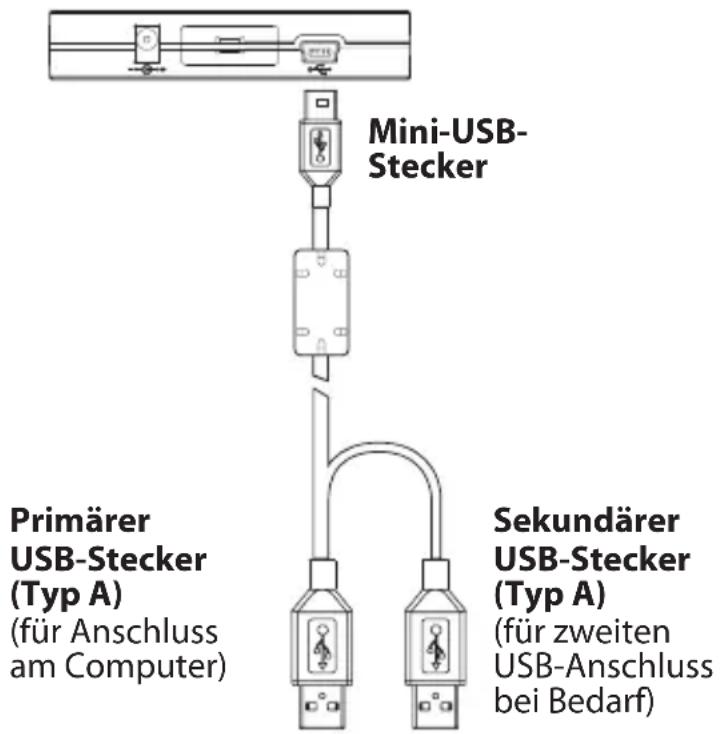
- Schließen Sie den Mini-USB-Stecker an den Mini-USB-Port des Laufwerks an.
Nachdem das Laufwerk angeschlossen wurde:
- beginnt der Netz-/ Datenindikator zu leuchten,
das Laufwerk sollte sich einschalten und - das Laufwerk wird bereitsgestellt (ein neuen Laufwerksymbol sollte unter Arbeitsplatz erschienen).
Wenn das Laufwerk nicht bereitgestellt wird...
Falls das Laufwerk nicht nach weniger Sekunden bereitgestellt wird, wird das Laufwerk nicht ausreichend mit Strom versorgt - selbst wenn der Netz-/ Datenindikator leuchtet. In dieser Fall müssen Sie für zusätzliche Stromzufuhr sorgen und den zweiten USB-Stecker entsprechend anschließen. Folgen Sie den unterstehenden Anweisungen:
- Ziehen Sie den Mini-USB-Stecker aus dem Laufwerk.
- Schließen Sie den sekundären USB-Stecker Typ A an den zweiten USB-Anschluss Ihres Computers an.
Da der zweite Anschluss ausschließlich für die Spannungsvorsorgung zuständig ist, ist es unerheblich, ob es sich um einen USB 1.1- oder einen USB 2.0-Anschluss handelt.
3. Stecken Sie den Mini-USB-Stecker wieder in das Laufwerk ein.
Nachdem der PushButton aufleuchtet, sollte das Laufwerk bereitgestellt werden.
Benennen des Laufwerks
Nach dem Anschlieben und Bereitstellen des Laufwerks sollenn Sie es mit einem eindeutigen Name n versehen, um es leichter von anderen an den Computer angeschlossenen Speicherveräten oder Volumes unterscheiden zu konnen.
Zur Benennung des Laufwerks gehen Sie folgendermaßen vor:
- Doppelklichen Sie auf Arbeitsplatz.
- Klichen Sie im Fenster Arbeitsplatz auf das Laufwerkssymbol für das Toshiba-Laufwerk.
- Wahlen Sie im Menu „Datei" das Untermenü „Eigenschaften" aus.
- Geben Sie in der Registerkarte „Allgemein“ des Fensters „Eigenschaften“ in das Textfeld sehen dem Laufwerkssymbol einen Namen ein.
Neuformatierung des Laufwerks

Das Formatieren einer Festplatte Löscht alle darauf gespeicherten Daten! Bevor Sie eine Neuformatierung oder Partitionierung des Laufwerks durchführren, legen Sie auf einem anderen Speicher gerät eine Sicherungskopie aller Daten an, die sie gehalten möchten.
Das Toshiba-Laufwerk wurde werkseitig vorformatiert.
Sie brauchen das Laufwerk NICHT zu formatieren. Sie sollen das Laufwerk nur neu formatieren oder partitionieren, wenn es unbedingt erforderlich ist.
So formatieren Sie das Laufwerk neu
- Deaktivieren Sie jegliche im Hintergrund laufende Antiviren-Software.
- Doppelklicken Sie auf Arbeitsplatz. Klichen Sie im Fenster Arbeitsplatz mit der rechten Maustaste auf das Symbol des Toshiba-Laufwerks und wahlen Sie Formatieren... im Popup-MENU. Das Dialogfeld Formatieren wird geöffnet.
-
Stellen Sie sicher, dass die Angabe unter Speicherkapazität die Kapazität des Laufwerks wiedergibt. Diese Angabe soll der Kapazität des Laufwerks in Gigabyte entsprechen.
-
Wahlen Sie im Popup-MENU „Dateisystem" das gewünschte Dateisystem aus.
- Wahlen Sie unter Großde der Zuordnungseinheiten die Option "Standardgroße" aus.
- Geben Sie im Feld Volumebezeichnung den Name des Laufwerks ein.
- Unter Formatierungsoptionen konnen Sie das Kontrollkastchen „Schnellformatierung" aktivieren.
Aktivieren Sie die Schnellformatierung nicht, wird eine Komplettformatierung durchgeführt. Eine vollständige Formatierung dauert 30 - 90 Minuten. Eine Schnellformatierung dauert nur ein paar Minuten, allerdings wird bzw. keine umfassende Verifizierung des Laufwerks durchgeführt.
- Klichen Sie auf „Starten". Nach erfolgtem Formatierungsprozess ist das Laufwerk einsatzbereit.
Verwendung des Laufwerks
Durchführung von Routineaufgaben
Öffnen von Dateien und Ordnern
- Führn Sie einen Doppelklick auf das Laufwerkssymbol aus. Es öffnet sich ein Fenster, das alle auf dem Laufwerk gespeicherten Dateien und Ordner anziegt.
- Doppelklicken Sie auf die Datei oder den Ordner, die oder der geöffnet werden sollen.
Dateien und Ordner auf das Laufwerk kopieren
- Klichen Sie auf die zu kopierende Datei oder den Ordner.
- Wenn die Datei bzw. der Ordner markiert ist, wahlen Sie Bearbeiten --> Kopieren.
- Doppelklicken Sie auf das Laufwerkssymbol, um das Laufwerk zu öffnen. Mocht den Sie die Datei oder den Ordner in einen bestimmten Ordner auf dem Laufwerk kopieren, öffnen Sie diesen Ordner durch einen Doppelblick.
- Wahlen Sie Bearbeiten --> Einfugen. Die Datei oder der Ordner wird auf das Laufwerk kopiert.
Beenden der Bereitstellung und Entfernendes Laufwerks
Wird ein Gerät, z.B. eine Festplatte, auf einem Computer „bereitgestellt" wird, heißt das, dass der Computer eine Kommunikationsverbindung zu dem Gerät hergestellt hat. Wird das Gerät vom System abgemeldet, wird diese Kommunikationsverbindung zwischen Computer und Gerät unterbrochen. Der Computer hat keinen Zugriff mehr auf das Gerät.

Entfernen Sie auf keinen Fall Kabel, solange das Laufwerk noch bereitgestellt ist. Sie konnten damit Daten verlieren oder das Gerät beschädigen.
- Klichen Sie im Infobereich der Taskleiste auf das Symbol Entfernen (das Symbol mit dem grünen Pfeil). Daraufhin wird ein Popup-Fenster mit einer Liste der mit dem Computer verbundenen Geräte angezeigt.
- Wahlen Sie das Toshiba-Laufwerk aus. Die Bereitstellung des Laufwerks wird aufgehoben und nach ein paar Sekunden gibt Windows die Nachricht aus, dass die Hardware jetzt entfernt werden kann.
- Klichen Sie auf OK. Sie können das Gerät nun gefahrlos entfernen.
Wenn Sie das Laufwerk nach dem Herunterfahren des Computers entfernen, brauchen Sie die Bereitstellung nicht manuell aufzuheiten. Dies geschieht beim Herunterfahren des Computers automatisch.
Wartung, Hilfe und sonstige Informationen
Wartung des Laufwerks
Defragmentierung und Optimierung des Festplattenlaufwerks
Bei einem Festplattenlaufwerk werden Daten auf Platten gespeichert. Die Oberfläche jeder Platte ist in konzentrische Spuren aufgeilt. Jege Spur ist wiederum in Abschnittte aufgeilt, die Sektoren genannot werden. Eine Gruppe von Sektoren, Cluster genannot, ist die kleinste Datenspeichereinheit auf einer Platte.
Beim Speichern von Daten auf einem neuen Festplattenlaufwerk werden diese nacheinander in angrenzende Cluster auf der Platte geschrieben. Werden alte Dateien gelöscht, stehen Cluster, die zuvor belegt waren, für neue Daten zur Verfügung. Es steht ggf. jedoch nicht genügend Speicherplatz auf dem Laufwerk zur Verfügung, um eine neue Datie in einen Satz angrenzender Cluster zu schreiben. In thisem Falle werden so viele zusammenhängende Cluster wie möglich verwendet. Werden weitere benötigt, wird an anderen Stellen auf der Festplatte nach leeren Clustern gesucht. Die Folge theses Verfahrens ist eine fragmentierte Datie.
Wenn mit der Zeit weitere Dateien gelöscht und neue Dateien hinzugeführst werden, steigt die Fragmentierung der Daten auf der Festplatte. Je fragmentierter eine Festplatte ist,esto longer dauert das Lesen und Schreiben von Daten, da der
Lese-/Schreibmechanismus des Laufwerks mehr Zeit mit dem Hin- und Herspringen auf der Platte als mit derSuche nach fragmentierten Daten oder frei en Clustern verbringt.
Daher sollen den Sie eine Software zur Defragmentierung und Optimierung verwenden, um die Speichereffizienz zu erhöhen und die Geschwindigkeit zu optimieren. Optimierungssoftware organisiert die Dateien neu, sodass auf die am früigsten benutzten Dateien schneller zugegriffen werden kann. Defragmentierungssoftware fasst Dateifragmente zu zusammenhängenden Clustern zusammen.
Defragmentierungs- und Optimierungsfunktionen sind oftmals in einem Softwarepaket erhältlich, so dass beiden Vorgänge auf einmal ausgeführrt werden.
Überprüfen und Reparatur eines Festplattenlaufwerks
Es gibt viiele Ursachen für die Beschädigung eines Laufwerks oder von Daten. Eine regelmäßige Überprüfung des Toshiba-Laufwerks mit Dienstprogrammen für die Qualitätssignose und Reparatur ist die Beste Art und Weise, irreparablen Festplattenschäden und Datenverlusten vorzubeugen.
Es werden zahlreiche Softwarepakete angeboten, die eine Palette von Programmen zur Festplattenverwaltung bereitstellen, z. B. zur Defragmentierung, Optimierung, Reparatur, Wiederherstellung
gelöschter Dateien u. v. m. Wie oft Sie solche Wartungsoperationen durchführten sollen, hangt vom Grad der Nutzung des Laufwerks ab. In der Regel sollte ein Festplattenlaufwerk mindestensomal im Monat auf Schäden untersucht werden.
Einige Wartungs- und Reparaturoperationen sind sehr zeaufwandig und sollen den shalb durchgefuhrt werden, wenn Sie nicht mit dem Computer arbeiten müssen. In den meisten Fällen müssen Sie den Computer jedoch nicht beaufsichtigen, wenn die Software these Vorgänge durchführt.
Schutz der Daten vor Viren
Eine der größten Bedrohungen für ihre Daten gehen von Viren aus. Dies sind heimtückische Programme, die in der Absicht geschaffen wurden, Schaden anzurichten. Einige Viren setzen den Computer außer Funktion, andere LOSchen Dateien. Das Schlimmste ist jedoch, dass die Infektion des Systems mein erst erkannt wird, wenn es bereits zu spät ist.
In den meisten Fällen erfolgt die Übertragung von Computerviren durch das Herunterlagen und die Weitergabe infizierter Dateien per E-Mail oder andere Internet-Dienste. Mithilfe von Antivirensoftware konnen Sie ihre Daten vor Viren schützen. Diese Programme entdecken undlöschen oder isolieren Viren, bevor sie Schaden anrachten konnen. Es gibt eine ReiheGreater Antivirenprogramme auf dem Markt.
Reinigen des Laufwerkgehauses
Entfernen Sie stets alle Kabel vom Laufwerk bevor Sie das Gehäuse reinigen. Reinigen Sie das Laufwerk mit einem weichen, trockenen Tuch. Tränken Sie bei hartnäckigem Schmutz ein weiches Tuch mit verdünntem Reinigungsmittel (5 bis 6 Teile Wasser), wischen Sie den Schmutz ab und putzen Sie dann das Laufwerk mit einem trockenen Tuch ab. Verwenden Sie niemals Alkohol, Farbverdünner oder andere Chemikalien. Diese konnten die Oberfläche des Gehäuses beschädigen.
Häufig gestellte Fragen (FAQ)
F: Kann ich mein Laufwerk an zwei Computern gleichzeitig nutzen?
A: Nein. Wenn Sie das Laufwerk an zwei Computern gleichzeitig anschließen, können dies sowohl das Laufwerk als auch den Computer beschädigen.
F: Muss das Toshiba-Laufwerk vor der Verwendung formatiert werden?
A: Nein. Das Toshiba-Laufwerk wurde werkseitig vorformatiert.
F: Was ist der Unterschied zwischen FAT32 und NTFS?
A: FAT32 ist ein ätheres und kompatibileres Dateisystem, das allerdings auch gewisse Beschrankungen aufweist, wie z. B. die Dateigröße (maximal 4 GB). NTFS ist sicherer und weist weniger Beschrankungen auf.
F: Wo befinden sich die USB-Treiber für Windows Vista®, XP und 2000?
A: Sie sind im jeweiligen Betriebssystem integriert. Eine Aktualisierung des Windows-Betriebssystems kann allerdings erforderlich sein. Siehe „Systemanforderungen".
F: Kann ich das Laufwerk an eine USB-Erweiterungskarte anschließen?
A: Ja. Allerdings kann eine Aktualisierung der Software/Firmware der Karte erforderlich sein. Wir empfehlen, dass Sie sich beim Hersteller der Karte über die neuesten Aktualisierungen informieren.
F: Wie groß ist der Cache-Speicher (Pufferspeicher) des Toshiba-Mini-Laufwerks?
A:2 MB.
F: Kann das Laufwerk startfähig gemacht werden?
A: Nein. Die Verwendung eines externen Laufwerks als Start-Volume wird in Windows nicht unterstützt.
F: Warum besteht das Laufwerk keinen Lüfter?
A: Die Wärmeentwicklung kann bei verschiedene Festplattenlaufwerken problematisch werden, weshalb diesehäufig große, laute Lüfter haben. Toshiba-Laufwerke dagegen sind so konstruiert, dass sie weniger Wärme erzeugen, und brauchen deshalb keinen Lüfter. Das Resultat ist ein nahezu gerauschloser Betrieb.
F: Warum ist die in Windows angezeigte Kapazität meines
Laufwerks niedriger als die nominale?
A: Der Unterschied ergibt sich hauptsächlich aus den unterschieden Methoden zur Messung der Festplattenkapazität, die von Betriebssystemen und Festplattenherstellern angewendet werden. Festplattenhersteller bedieren sich der Dezimalmethode (Basis 10), bei der gilt: 1GB = 1.000MB = 1.000.000KB = 1.000.000.000 Byte. Betriebssysteme verwenden die binäre Methode (Basis 2), bei der 1GB = 1.024MB = 1.048.576KB = 1.073.741.824 Byte ist. Aus thisem Grund wird für ein Festplattenlaufwerk mit einer Kapazität von 120 GB (dezimal) in Windows eine Kapazität von 112 GB (binär) angezeigt. Außendem ist zu beachten, dass Betriebssysteme einen Teil des Speicherplatzes für eigene Zwecke reservieren. Die tatsächliche große hangt vom Betriebssystem ab.
Hersteller von Festplattenlaufwerken bedieren sich der Dezimalmethode, da sie einfacher und weniger verwirrend für den Benutzer ist, der eventuell nicht mit dem Zahlensystem der Basis 2 vertraut ist. Hersteller von Betriebssystemen müssen sich mit dieser Problematik nicht auseinandersetzen,ecause verwenden sie üblicherweise die traditionelle Binarmethode.
F: Kann mithilfe des Toshiba-Laufwerks ein Betriebssystem von einem Computer auf einen anderen kopiert werden?
A: Das auf einem Computer installierte Betriebssystem kann durch das bloße Kopieren der Betriebssystemdateien nicht auf einen anderen Computer oder eine Festplatte übertragen werden. Um ein Betriebssystem zu installieren, müssen die Installationsanweisungen des Herstellers befolgt werden. Wenn Sie den Inhalt eines Startdatenträgers auf einen anderen übertragen möchten, müssen Sie zuerst das Betriebssystem ordnungsgemäß auf dem Ziellaufwerk installieren. Sie konnen anschließend mithilfe des Toshiba-Laufwerks die Dateien (mit Ausnahme des Betriebssystems) übertragen.
F: Bietet Toshiba Dienstleistungen in Bezug auf eine Datenwiederherstellung an?
A: Toshiba bietet keine Dienstleistungen in Bezug auf die Wiederherstellung von Daten an.
Fehlerbehebung
Mein Computer erkennt das Laufwerk nicht.
A: Dies kann verschiedene Grunde haben:
- Stellen Sie sicher, dass alle Anschlüsse korrekt vorgenommen wurden und sicher sind.
- Wenn Sie versuchen, das Laufwerk über den Bus mit Spannung zu versorgen, benötigen Sie möglicherweise zwei USB-Anschlüsse. Ausführliche Informationen und Anleitungen dazu finding Sie im Kapitel „Installation des Laufwerks".
- Haben Sie eine Zusammenkarte, stellen Sie sicher, dass diese richtig arbeitet, undactualisieren Sie die Software/Firmware.
- Wenn Sie mit Windows XP arbeiten, stellen Sie sicher, dass Sie Service Pack 1 oder höher verwenden. Wenn Sie mit Windows 2000 arbeiten, stellen Sie sicher, dass Sie Service Pack 4 oder höher verwenden.
Wenn ich myen Computer im Betrieb einige Zeit nicht benutzt haben, arbeitet das Laufwerk nicht ordnungsgemäß.
A: Wahrscheinlich Goes Ihr Computer in den Ruhezustand über. Durch einen Neustart des Computers wird diese Problem behoben. Damit diesen Problem nicht erneut auftritt, deaktivieren Sie den Übergang in den Ruhezustand unter den Energiesparoptionen.
Das Laufwerk fuhlt sich warm an, wenn es eingeschaltet ist. Ist das gefährlich?
A: Wahrend des Betriebs kann sich das Laufwerk sehr warm anfuhlen. Das ist jederch normal.
Das Laufwerk gibt die Meldung „Gerät kann nicht gestartet werden. Code (10).“ aus.
A: Hierbei handelt es sich um ein Energieproblem. Stellen Sie sicher, dass alle Anschlüsse korrekt vorgenommen wurden und sicher sind. Andererseits kann eine Fehlfunktion des Gerätes vorliegen. In thisem Fall muss es einer Wartung unterzogen werden.
In „Arbeitsplatz" wird mein Toshiba-Laufwerk nicht angezeigt, im „Geräte-Manager" dagegen schon.
A: Klichen Sie mit der rechten Maustaste auf „My Computer" (Arbeitsplatz). Klichen Sie im Kontextmenu auf „Manage" (Verhalten). Wahlen Sie im erscheinenden Fenster für die Computerverwaltung zunachst „Storage" (Datenspeicher) und dann „Disk Management" (Datenträgerverwaltung) aus. Sie sollenn nun im Fenster „Disk Management" (Datenträgerverwaltung) eine Liste aller verfügbaren Speicherveraute sehen. Suchen Sie die Festplatte, deren Kapazität Ihrem Toshiba-Laufwerk am{nachsten kommt. Klichen Sie im rechten Feld mit der rechten Maustaste auf diesen Laufwerk und
wahlen Sie die Option „Delete Partition" (Partition Löschen) aus dem erscheinenden Popup-Menu. Dieses Laufwerk wird nun als „Online" und „Unallocated" (Nicht zugeordnet) angezeigt. Klichen Sie mit der rechten Maustaste auf das Feld und wahren Sie die Option „Create New Partition" (Neue Partition erstellen) aus dem erscheinenden Popup-Menu aus. Wenn der Partitionsassistent erscheint, wahren Sie die Option „Primary Partition" (Primäre Partition) aus und klichen Sie auf „Next" (Weiter). Es wird ein Standardwert für das Toshiba-Laufwerk angezeigt. Klichen Sie auf „Next" (Weiter). Sie sehen dann einen Laufwerksbuchstaben (diesen konnen Sie ändern, wenn Sie möchten). Klichen Sie auf „Next" (Weiter). Sie werden anschließend aufgefordert, das Toshiba-Laufwerk zu formatieren.
Beim Versuch, das Laufwerk zu formatieren, erhalte ich die Meldung: „Formatierung konnte nicht durchgeführt werden."
A: Dieses Problem kann auftreten, wenn Sie das Toshiba-Laufwerk mithilfe einer Erweiterungskarte angeschlossen haben. Schließen Sie das Laufwerk an einen Datenanschluss Ihr's Computers an und versuchen Sie erneut, die Festplatte zu formatieren. Diese Fehlermeldung kann auch auftreten, wenn Sie versuchen, das Laufwerk mit dem Dateisystem FAT32 zu formatieren.
Nach dem Anschluss des Laufwerks an den PC erhalte ich folgende Warnmeldung: „Hochgeschwindigkeits-USB-Gerät an Nicht-Hochgeschwindigkeits-USB-Schnittstelle angeschlossen."
Was bedeutet dies?
A: Sie erhalten diese Meldung, wenn Sie das Laufwerk mit einem USB-Anschluss verbinden, der nur USB 1.1 unterstützt. Diese Nachricht beteutet ledigious, dass das Laufwerk mit der Geschwindigkeit von USB 1.1 (bis zu 12 Mbit/s)/arbeitet.
Das Laufwerk scheint langsamer als 480 Mbps zu arbeiten.
A: Um eine Geschwindigkeit von USB 2.0 zu erhalten, müssen Sie einen Anschluss wahren, der USB-2.0-kompatibel ist. Wenn die Verbindung nur USB 1.1 unterstützt, wird das Laufwerk mit USB 1.1-Geschwindigkeit (bis zu 12 Mbit/s) betrieben. Das Laufwerk erkennt automatisch die Geschwindigkeit Ihres USB-Anschlusses und führt eine Anpassung an USB 1.1 bzw. USB 2.0 durch. Außen dem sind 480 Mbit/s die maximale Geschwindigkeit von USB 2.0-Geräten. Die tatsächliche Datenübertragungsrate hangt von einer Vielzahl von Faktoren ab, einschließlich der verfügbaren Prozessorressourcen.
Einhaltung von Vorschriften
CE-Konformität
Dieses Produktträgt das CE-Zeichen gemäß der Anforderungen der entsprechenden EU-Richtlinien. Für die CE-Kennzeichnung ist Toshiba Europe GmbH, Hammfelddamm 8, 41460 Neuss, verantwortlich. Ein Exemplar der offiziellen Konformitätserkläragn kann auf der folgenden Website abgerufen werden: http://epps.toshiba-tec.com.
Arbeitsumgebung
Die Elektromagnetische Verträglichkeit (EMV) these Products wurde für so genannte Wohnbereiche, Geschäfts- und Gewerbebereiche sowie Kleinbetriebe als für diese Produkttkategorie normal bestätigt. Andere Arbeitsumgebungen wurden nicht von Toshiba bestätigt und die Verwendung these Products in solchen Arbeitsumgebungen kann Beschränkungen unterliegen oder nicht empfehlen werden. Mögliche Konsequenzen für eine Verwendung des Produktes in diesen nicht bestätigten Arbeitsumgebungen konnen sein: Störung anderer Produkte oder diese Produkte, wenn sie sich in unmittelbare Höhe befinden, mit zeitweiliger Fehlfunktion oder Datenverlust/Datenbeschädigung. Beispiele für nicht bestätigte Arbeitsumgebungen und entsprechende Ratschlage:
Industriebumgebungen (z. B. Umgebungen mit einer überwiegend dreiphasigen Netzspannung von 380 V).Gefahr der Störungen these Products aufgrund möglicher starker elektromagnetischer Felder, insbesondere in der Höhe größter Maschinen oder Stromversorgungsaggregate.
Medizinische Umgebungen: Die Einhaltung der Richtlinie für Medizinprodukte wurde nicht von Toshiba bestätigt. Das Produktarf deshalb ohne weitere Bestätigung nicht als medizinisches Produkt verwendet werden. Beim Einsatz in normalen Büroumgebungen, z. B. in Krankenhäusern, sollte es keine Probleme geben, sofern keine Beschränkung durch die verantwortliche Verwaltung vorliegt.
Automobilbereich: Konsultieren Sie die Betriebsanleitung des entsprechenden Fahrzeugs hinsichtlich der Verwendung dieser Produkte (dieser Produktkategorie).
Luftfahrtbereich: Das Flugpersonal kann Ohnen Informationen über die Beschränkung der Verwendung theses Produktes in Flugzeugen nennen.
Weitere Umgebungen, die nicht mit EMV in Zusammenhang stehen
Nutzung im Freien: Als typisches Gerät für den Heim-/ Burogebrauch verfügt theses Produkt über keinerlei speziellen Schutz gegen eindringendes Wasser und keine starke Stößsicherung.
Explosive Umgebungen: Die Verwendung deses Produkte in diesen speziellen Arbeitsumgebungen ist untersagt.
Die folgenden Informationen gelten nur für EU-Mitgliedsstaaten:
REACH - Konformitätserklarung
Am 1. Juni 2007 trat die neue Chemikalienverordnung der Europäischen Union (EU), REACH, in Kraft. REACH steht für Registration, Evaluation, Authorization and Restriction of Chemicals (Registrierung, Bewertung, Zulassung und Beschränkung von Chemikalien).
Toshiba erfüllt alle REACH-Anforderungen und ist verpflichtet, den Kunden gemäß REACH-Verordnung über die chemischen Substanzen in Toshiba-Produkten zu informieren.
Besuchen Sie die Website www.toshiba-europe.com/computers/info/reach, um sich über Toshiba-Produkte zu informieren, die
auf der Kandidatenliste gemäß Anteil 59(1) der Verordnung (EG) Nr. 1907/2006 ("REACH") aufgeführte Substanzen enthalten, und bzw in einer Koncentration von mehr als 0.1% Massenanteil.
Entsorgung von Produkten
Das Symbol mit der durchgestrichenen Mülltonne weist daraufhin, dass das Produkt getrennt vom Hausmüll entsorgt werden muss.
Der schwarze Balken gibt an, dass das Produkt nach dem 13. August 2005 auf den Markt gebracht wurde.
Durch die Mülltrennung tragen Sie dazu bei, die ordnungsgemäß Entsorgung saferzustellen und mögliche Umwelt- und Gesundheitsschäden zu vermeiden.
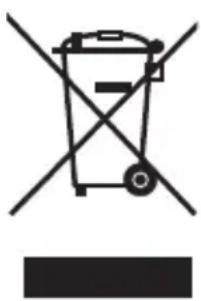
Weitere Informationen zu den Sammel- und Recycling programmes in Ihr dem Land erhalten Sie auf unserer Website (http://eu.computers.toshiba-europe.com) oder wenden Sie sich an ihre Stadtverwaltung oder das Geschäft, in dem Sie das Produkt erworben haben.
Notizen
C00
COPYRIGHT © 2009 TOSHIBA. ALLE REchte VORBEHALTEN. KEIN TEIL DIESER PUBLKATION DARF OHNE AUSDRUCKLiche SCHRIFTLiche GENEHMIGUNG VON TOSHIBA IN IRGENDEINER FORM REPRODUZIER, IN EINEM ABRUFBAREN INFORMATIONSSYSTEM GESPEICHERT ODER UNDER WERVENDUNG ELEKTRONISCHER ODER MECHANISCHER SYSTEM VERARBEITET, VERVIELFALTIGT ODER VERBREITET WERDEN.
WAFENZBOHEN
DER NAME TOSHIBA UND DIE FIRMENLOGOS SIND EINGETRAGENE WARENZEICHEN DER FIRMA TOSHIBA. ALLE ANDEREN WARENZEICHEN, DIE IN DIESEM DOKUMENT ERWAHNT WERDEN, SIND EIGENTUM DER JEWEILIGEN INAB
ANRIN
DAS IN DIESEM DOKUMENT ANGEGBENE MATERIAL DIENT LEDIGLICH INFORMATIONSZWECKEN UND UTERLIEGT Anderungen OHNE VORHERIGE ANKUNDIGUNG. DISE DOKUMENTATION WURDE MIT GROSSTMOGlicher SORGFALT ERSTELLT, UM RICHTIGKEIT UND VOLSTANDIGKEIT ZU GARANTIERRIN. TOSHIBA SCHLIESST JEDOCH JEGLiche HAFTUNG FÜR SCHADEN, DIE DURCH DIE ANWENDUNG DER VORLIEGenden INFORMATIONEN ODER FEHLER ODER AUSLASSUNGEN ENTSTEHEN KONNTEN, AUS. TOSHIBA BEHALT SICH DAS RECHT VOR, Anderungen UND UBERARBEITUNGEN AM PRODUKTDESIGN ODER DEM PRODUKTHANDBUCH VORZUNEHMEN, OHNE ANDERE VON DIESEN Anderungen ODER UBERARBEITUNGEN IN KENNTNIS ZU SETZEN.
StoreAlu2.5-UM-V2/0409
TOSHIBA
Leading Innovation
GUIA DEL USUARIO
STORE
alu


