StorE Alu - Disco rigido esterno TOSHIBA - Manuale utente e istruzioni gratuiti
Trova gratuitamente il manuale del dispositivo StorE Alu TOSHIBA in formato PDF.


| Tipo di prodotto | Disco rigido esterno |
| Marca | Toshiba |
| Modello | StorE Alu |
| Dimensioni (L x A x P) | 74 x 14 x 123 mm |
| Peso | 176 g |
| Interfaccia | Hi-Speed USB 2.0 (compatibile USB 1.1) |
| Velocità massima di trasferimento | 480 Mbps (USB 2.0) |
| Memoria cache | 2 MB |
| Alimentazione | Alimentazione tramite bus USB (a volte richiede 2 porte) |
| Consumo elettrico massimo | 4,75 W |
| Temperatura di funzionamento | 5°C a 40°C |
| Umidità di funzionamento | 8% a 90% (senza condensa) |
| Sistemi operativi compatibili | Windows Vista, XP SP1+, 2000 SP4+ |
| Contenuto della confezione | Disco rigido, cavo USB, guida rapida, certificato di garanzia |
| Funzioni principali | Plug & Play, connessione a caldo, design senza ventola, funzionamento silenzioso |
| Manutenzione e pulizia | Scollegare prima della pulizia; utilizzare un panno morbido e asciutto; per sporco ostinato, panno leggermente umido con detergente neutro diluito; non usare alcol o solventi |
| Precauzioni di sicurezza | Non aprire o smontare; evitare l'umidità; non esporre a temperature estreme; non scuotere o far cadere; scollegare prima di staccare |
| Garanzia e conformità | Certificato CE, WEEE |
Domande frequenti - StorE Alu TOSHIBA
Domande degli utenti su StorE Alu TOSHIBA
0 domanda su questo apparecchio. Rispondi a quelle che conosci o fai la tua.
Fai una nuova domanda su questo apparecchio
Scarica le istruzioni per il tuo Disco rigido esterno in formato PDF gratuitamente! Trova il tuo manuale StorE Alu - TOSHIBA e riprendi in mano il tuo dispositivo elettronico. In questa pagina sono pubblicati tutti i documenti necessari per l'utilizzo del tuo dispositivo. StorE Alu del marchio TOSHIBA.
MANUALE UTENTE StorE Alu TOSHIBA
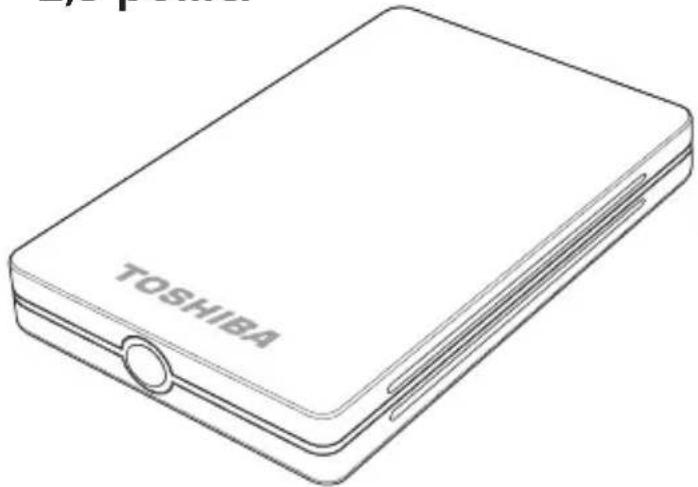
Unità disco rigido USB da 2,5 pollici
Sommario
Guida introduittiva
218 Benvenuti!
219 Precauzioni
220 Contenuto della confezione
221 Requisiti di problema
Conoscere il Mini hard disk Toshiba
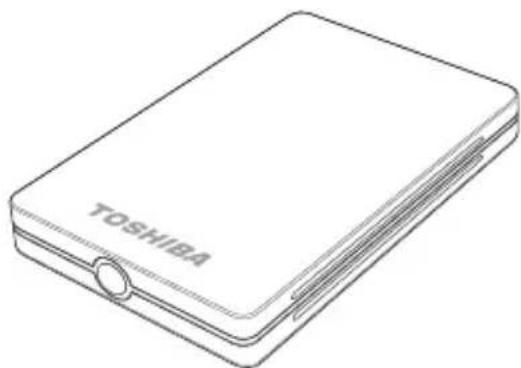
223 Mini hard disk Toshiba in breve
224 Mini hard disk Toshiba nel dettaglio
224 Informazioni sullo standard USB 2.0 High-Speed
226 Funzionamento Bus-Powered
227 Collegabile "a caldo"
227 Designenzaventola
228 Specifiche tecniche
Installazione e configurazione dell'unità
230 Installazione dell'unità
231 Connessione dell'unità al computer
233 Denominazione dell'unità
234 Ri-formattazione dell'unità
Utilizzo dell'unità
237 Esecuzione delle attività ordinarie
238 Come disinstallare e disconnettere l'unità
Manutenzione, supporto e altre informazioni
240 Manutenzione dell'unità
241 Ispezione e riparazione dell'hard disk
242 Protezione dei dati dai virus
242 Pulizia del case dell'unità
243 Domande frequenti
246 Risoluzione dei problemi
249 Informazioni legali
249 Conformita CE
249 Ambiente di lavoro
250 Altri ambienti non correlati all'EMC
251 Le seguenti informazioni sono valide solo per gli stati membri dell'Unione Europea.
252 Smaltimento dei prodotti
253 Note legali
Guida introductiva
Benvenuti!
Benvenuti e grazie di aver scelto un Mini hard disk Toshiba.
L'unità Toshiba è caratterizzata da una realizzazione di alta qualità, da una progettazione avanzata e da una
technologia di memorizzazione dei dati all'avanguardia in grado di fornire prestazioni durature unendo simplicità e fidabilità.
La guida contiene informazioni importanti per una corretta installazione, utilizzo e cura dell'unità Toshiba. Si consiglia di leggere attendamente la guida e di conservarla per consulazione futura.
Simboli utilizzati nella guida:
QUESTO SIMBOLO AVVISA IL LETTORE DI UN'AWERTENZA O DI INFORMAZIONI MOLTOMORITANI

QUESTO SIMBOLO AVVISA IL LETTORE DI UTILI SUGGERIMENTI E ALTRE INFORMAZIONI
IL LOGO USB AWISA IL
LETTORE DI IMPORTANTI
INFORMAZIONI RELATIVE
A QUESTIONI SPECIFICHELLO
SANADUSB.
Precauzioni
Seguire le precauzioni elencate di seguito. Il mancato rispetto delle precauzioni seguenti potrebbe causare danni al dispositivo, perdita di dati e annullamento della garanzia.
- Si raccomanda vivamente di effettuare il back-up dei file memorizzati sul disposizio. Toshiba non è responsabile per la perdita o il danneggiamento di dati né eseguirà un ripristino dei file o dei dati persi.
- Non tentare di aprire, disassemblare o modificare il disposizio.
- Non esporre il disposativo a condizioni di umidità o pioggia.
- Non posizionare contentitori di liquidi sulla periferica per non danneggiarla e augmentare il rischio di shock elettrico, cortocircuito, incendio e offesa personale.
- Non esporre il dispositivo a temperature non incluse nell'intervallo tra 5^ e 40^ durante l'operatività e tra -20^ e 60^ quando non operativo.
Non colpire, urtare o far cadere il dispositivo. - Non tentare di posizionare il disposativo in modalità non descripte da但这a guida.
- Non disconnettere i cavi nelle periferica è accesa, perché averla prima disinstallata.
- Non inserire l'unità in una porta USB su una tastiera o hub che non siano dotati di alimentazione propria.
Contenuto della confezione
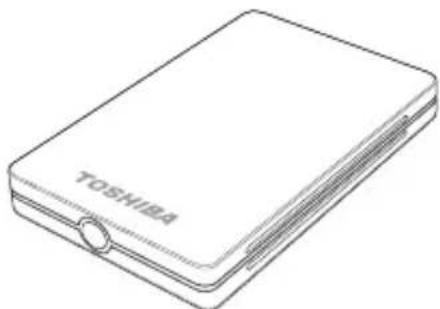
Mini hard disk Toshiba
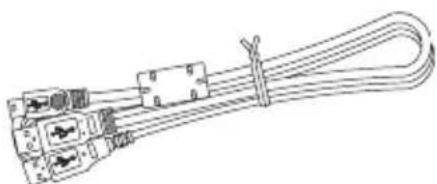
Cavo USB
Guida rapida
Scheda di garanzia
La Guida dell'utente è caricata nell'unità disco rigido. É consigliabile eseguire un backup della Guida dell'utente su un CD o nell'unità disco disco rigido locale subito dopo l'installazione dell'unità.
Requisiti di sistema
Requisiti:
- Processore minimo 233 MHz (Pentium, Celeron, AMD, ecc.)
-
Uno dei seguenti sistemi operativi Windows:
-
Windows Vista
- Windows XP con Service Pack 1 o superiore
Per otteneri gli aggiornamenti Windows andare all'indirizzo www.microsoft.com e fare clc sul collegamento Microsoft Update.
Se ci si connette a una porta USB 1.1 sul computer o hub, l'unità funzionera alla velocità dello standard USB 1.1 (fino a 12 Mbps).
Conoscere il Mini hard disk Toshiba
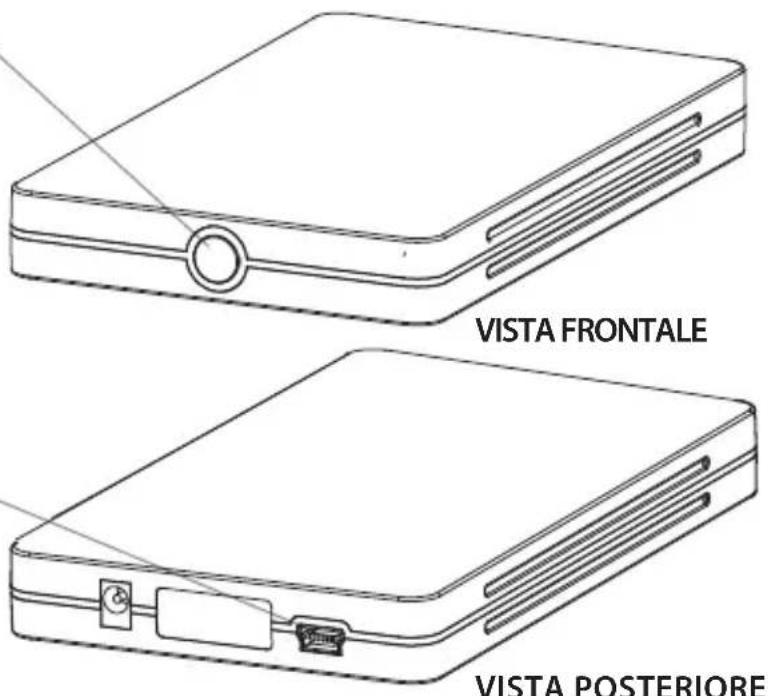
INDICATORE ALIMENTAZIONE/DATI
SI ILLUMINA QUANDO L'UNITA E ALIMENTATA.
LAMPEGGI DURANTE LA LETTURA O LA SCRITTURA DI DATI.
PcAUSB2.0
L'UNITA é DOTATA DI UNA PORTA MINI-USB E IL COMPUTER HA UNA PORTA USB DI TIPO A CHE CORRISPONDE AI CONNETTORI DEL CAVO USB IN DOTAZIONE. L'UNITA É ANCHE COMPATIBLE CON LO STANDARD USB 1.1.
Mini hard disk Toshiba nel dettaglio
Con le molteplici funzionalità avanzate di cui è fornito, il Mini hard disk Toshiba è molto di più di un dispositorio di memorizzazione dalle alte prestazioni: è un sistema di gestione dei dati estremamente potente che può splificare in maniera significativa l'accesso, l'organizzazione e la tutela dei dati personali.
Informazioni sullo standard USB 2.0 High-Speed
L'unità Toshiba è equipaggiata con un'interfaccia USB 2.0 Hi-Speed. USB (Universal Serial Bus) è una Tecnologia seriale di trasmissione dei dati. Lo standard originale (USB 1) poteva trasmettere i dati a una velocità 12 Mbps. USB 2.0 può arrivare a un massimo di 480 Mbps, ovvero 40 volte più veloce dello standard USB 1.
Velocità di trasferimento fino a 480 Mbps
Con USB 2.0 è possibiletrasferirei dati a una velocità massima di 480 Mbps. In agli caso, le velocità di trasferimento dei dati dipendono da un numero elevato di fattori, tra cui le risorse del processore disponibili e il numero di dispositivi USB collegati al computer. Inoltre, in agli Tecnologia di input/output dei dati (I/O), parte della banda viene occupata dai protocolli dati che compongono e governano la trasmissione dei dati. In una
media quotidiana, è possibile aspettarsi di sostenere velocità di trasferimento vicine ai 30 MB/s (megabyte per secondo).
Supporto fino a 127 dispositivi
A singolo bus USB può supportare fino a 127 dispositivi USB. In agli caso, connettere più di uno o due dispositivi USB a un computer richiede di solito l'utilizzo di uno o più hub USB. Un tipico hub USB puòospitarediversidispositiviUSB.
Architettura master-slave
Il computer (master) richiede un flusso di dati a, da e tra i dispositivi USB connessi (slave).
Lunghezza del cavo fino a 5 m.
Alimentazione da bus
USB può fornire sufficiente elettricità per eseguire molti dispositivi a basso consumo, come tastiere, scanner elettori di schede di memoria, eliminando in molti casi la necessità di una presa elettrica.
Plug & Play
USB non richiede identificativi o terminatori. Nella maggior parte dei sistemi operativi, non è necessario installare driver.
Collegabile "a caldo"
I dispositivi possono essere connessi/disconnessi quando il computer è in funzione. Disinstallare sempre l'unità prima di disconnetterla o spegnerla.
Funzionamento Bus-Powered
Alcune technologie d'interfaccia, per esempio USB, sono in grado di passare alle periferiche sua elettricità che dati. Questo ècision che si chiama "alimentazione via bus" (Un "bus" è una corsia o un canale elettronico che trasporta i dati tra dispositivi sotto forma di impulsi elettrici.)
L'elettricità effettiva per alimentare il dispositivo è fornita dall'alimentatore interno al computer a cui tale dispositivo è collegato. Come tale, un dispositivo alimentato via bus, come il Mini hard disk Toshiba, non necessita di essere collegato a una presa CA. Questo consente una maggiore portabilità, richiede potenzialmente meno cavi e lascia una maggiore libertà di movimento.
Di per se, l'operatività via bus è un grandevantaggio per gli utenti di notebook che si trovano spesso in luoghi in cui l'accesso a una presa CA non è possibile, e, inoltre, chi non apprezza la possibilità di ridurre il numero di cavi?
Nella maggior parete dei casi, è necessaria solamente una porta USB per alimentare l'unità Toshiba. In agli caso, alcuni notebook, hubo persino un ridotto numero di PC desktop, limitano l'alimentazione
del bus. In questi casi, sono necessarie due porte USB. Il cavo USB in dotazione ha un connettore USB supplementare che può essere inserito in una seconda porta USB, se necessario.
Le specifiche elettriche USB della miriade di modelli di computer presenti sul mercato non sono, in genere, pubblicate. Di conseguenza, l'unico modo per conoscere con certezza se saranno necessarie due porte USB è quello di connettere l'unità al computer e vedere se viene installata. Dettagli e istruzioni sono fornite nel capitolo "Connessione dell'unità al computer".
Collegabile "a caldo"
È possibile connettere e disconnettere l'unità quando il computer è in funzione: Tutto ciò rende la portabilità molto più semplice in quanto consente di utilizzato l'unità solamente quando necessario e di risparmiare elettricità o la batteria. Disinstallare sempre l'unità o spegnere il computer prima di disconnettere l'unità: per i dettagli, vedere "Disinstallare e disconnettere l'unità".
Design Senza ventola
Tutti gli hard disk generano calore durante il funzionamento. L'unità Toshiba, tuttavia, è stata progettata per dissipare calore in modoosi efficiente da non ave bisogno di una ventola. Il risultato è un'operatività extremamente silenziosa.
Specifiche tecniche
Dimensioni (mm): L 74 x A 14 x P 123 (MM)
Peso: 176g
Interfaccia: USB 2.0 High-Speed
Velocità di trasferimento dell'interfaccia (max.): 480 Mbps
Bufferdati (cache): 2MB
Requisiti di alimentazione (max): 4,75 W
Temperatura ambientale operativa: 5 - 40^ (41-104°F)
Umidità operativa (RHenza condensa): 8-90%
Chassis (approvato/riconosciuto): CE/WEEE
Installazione e configurazione dell'unità
Installazione dell'unità
Importanti informazioni sull'alimentazione tramite bus e sul cavo USB fornito:
- Il Mini hard disk Toshiba è alimentato tramite bus. Ciò significica che l'unità riceve l'alimentazione di cui ha bisogno mediante l'interfaccia USB del computer o hub e non deve essere collegata a una presa CA. In alcuni casi può essere necessario utilizzato due porte USB per alimentare l'unità. Non esiste modo di saperlo con certezza fino a quando non si connette l'unità.
- Non insere l'unità in una porta USB su una tastiera o hub che non siano dotati di alimentazione propria.
- Il cavo USB fornito è dotato di due connettori di tipo A e di un connettore mini-USB. Il connettore secondario di tipo A sare necessario solo se saranno richieste due porte USB per alimentare l'unità, come illustrato in "Connessione dell'unità al computer" alla pagina seguente.
- É possibile insere i connettori USB in un unico modo. Assicurarsi di insere correttamente i connettori o si potrebbe danneggiare l'unità e annullare la garanzia.
Connessione dell'unità al computer
- Con il computer
acceso e completamente
avviato, collegare il
connettore primario USB
tipA alla porta USB
(preferibilmente USB 2.0)
sul computer o hub USB.
Lasciare libero il secondo connettore USB tipo A. Saràutilizzato solo se necessario,comeillustrato nel passaggio 2.
- Inserire il connettore mini-USB nella porta mini-USB sull'unità.
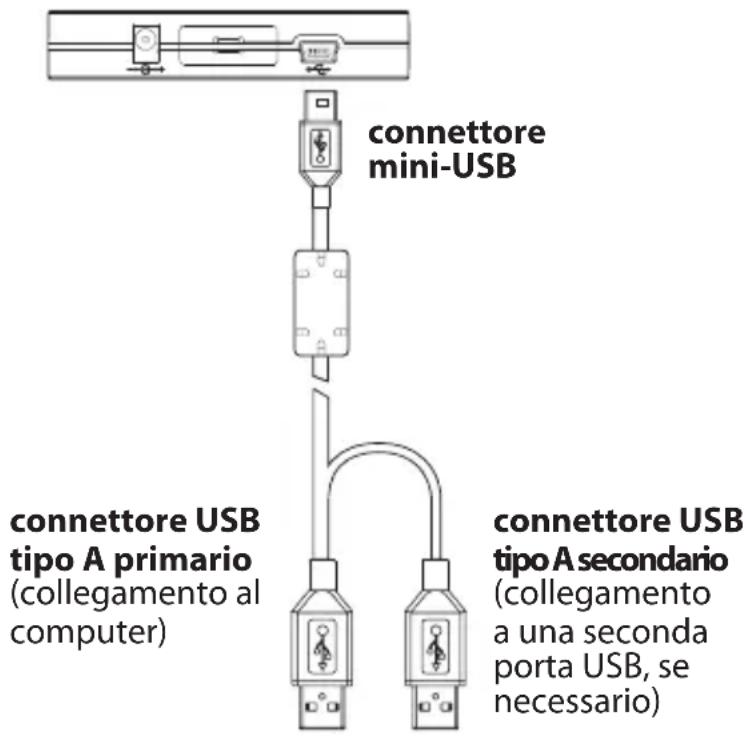
Dopo aver connesso l'unità:
- l'indicatore alimentazione/dati si illumina;
- l'unità viene alimentata, e
- l'unità viene installata (una nuova icona dell'unità apparé in Risorse del computer).
Se I'unità non viene installata...
Se l'unità non viene installata dopo quello secondo, l'unità non sta ricevendo corrente elettrica sufficiente per l'alimentazione,anche se l'indicatore alimentazione/dati è illuminato. In questo caso sare necessario utilizzato una seconda porta USB per l'alimentazione supplementare.Seguire le istruzioni seguenti:
- Scollegare il connettore mini-USB dall'unità.
- Collegare il connettore secondario USB tipo A alla seconda porta USB sul computer.
Poiché la seconda porta fornisce solamente energia, non è importante se è di tipo USB 1.1 o USB 2.0.
3. Ricollegare il connettore mini-USB all'unità.
Dopo aver acceso l'unità,essa verrà installata.
Denominazione dell'unità
Ora che l'unità è stata connessa e installata, si dovrebbe dare un nome univoco (etichetta) per distinguierla da altri volumi/dispositivi di memorizzazione connessi al computer.
Per denominare l'unità, seguire le seguenti istruzioni:
- Fare doppio cli s u Risorse del computer.
- In Risorse del computer fare cli cull'icona dell'unità relativà all'unità Toshiba.
- Nel menu File, selezionare Proprietà.
- Nella scheda Generale della finestra Proprietà, digitare il nome nel Campo di testo a lato dell'icona dell'unità.
Ri-formattazione dell'unità

La formattazione dell'hard disk cancella tutti i dati memorizzati sull'unità! Prima di riformattare o partizionedare l'unità, assicurarsi di salvare una copia di agli file che si desidera conservare in un altro dispositivo di memorizzazione.
L'unità Toshiba è stata preformattata in fabbrica...
NON è necessario formattare l'unità. Si raccomanda di riformattare o partizione are l'unità solo se assolutamente necessario.
Come riformattare l'unità
- Disabilitare qualsiasi software antivirus in esecuzione.
- Fare doppio cig su Risorse del computer. In Risorse del computer, fare doppio cig sull'icona dell'unità Toshiba e selezionare Formatta... nel menu contestuale. Verrà visualizzata la finestra di dialogo Formatta Disco locale.
- Nel Campo Capacità, verificare la capacité dell'unità: dovrebbe essere vicino alla capacité in gigabyte dichiarata per l'unità.
- Nell'élenco a discesa File system, selezionare il file system.
-
Nell'élenco a discesa Dimensioni unità di allocations, selezionare "Dimensioni di allocations predefinita".
-
Nel Campo Etichetta di volume, insere un nome per l'unità.
- In Opzioni di formattazione è possibile selezionare Formattazione velocce.
Se si lascia non selezionate tale casella, Windows eseguirà una formattazione completa. La Formattazione completa richiede circa dai 30 ai 90 minuti. La Formattazione veloce richiede solo pochi minuti ma verranno eseguite minori verifiche.
- Fare cig scu Avvia. Una volta terminato il processo di formattazione, l'unità sera pronta per essere utilizzata.
Utilizzato dell'unità
Esecuzione delle attività ordinarie
Apertura di file e cartelle
- Fare doppio cig sull'icona dell'unità. Verrà visualizzata una finestra che mystra i file e le cartelle memorizzate sull'unità.
- Fare doppio cli c sul file o sulla cartella che si desidera aprire.
Copia di file e cartelle nell'unità
- Fare cig sul file o sulla cartella che si desidera copiare.
- Con il file o la cartella evidenziati, andare in Modifica --> Copia.
- Fare doppio cig sull'icona dell'unità da aprire. Se si desidera copiare il file o la cartella in una cartella specifica dell'unità,fare doppio cig sulla cartella per aprirla.
- Andare in Modifica --> Incolla. Il file o la cartella saranno copiati.
Come disinstallare e disconnettere l'unità
Quando un dispositivo, ad esempio un hard disk, è "installato" sul computer significica che il computer ha stabilito un collegamento di communicates conesso. Quando si disinstalla il dispositivo, il collegamento di communicatesViene interrotto e il computer non ha più accesso.

Non disconnettere alcun cavo nelle l'unità è installata. É possibile danneggiare l'unità o perdere dati.
- Nella barra delle applicazioni nella parte Bassa dello schermo, fare cige sull'icona di rimozione sicura (l'icona con la freccia verde). Verrà visualizzato un messaggio pop-up con l'élenco dei dispositivi connessi al computer.
- Selezionare l'unità Toshiba. Dopo quale secondo l'unità sera disinstallata e Windows visualizzerà un messaggio di rimozione sicura del dispositivo.
- Fare cig su OK. É possibile disconnettere l'unitàswana pericolo.
Se si disconnette l'unità après che si è spento il computer, non è necessario disinstallare manuallymente l'unità. L'unità sera automaticamente disinstallata a computer spento.
Manutenzione, supporto e altre informazioni
Manutenzione dell'unità
Deframmente o ottimizzazione dell'hard disk
Un hard disk memorizza dati su dischi chiamati platter. La superficie di agli platter è divisa in tracce concentriche. Ogni traccia è divisa insezioni chiamate settori. Un gruppo di settori, chiamati cluster, rappresenta l'unità più piccola di memorizzazione dati su un platter.
Quando si salvano dati su una nuova unità, quosti vengono scritti sui dischi in modo contiguo, un cluster dopo l'altro; quando si cancellano vecchi file, i cluster che erano precedentamente occupati divertano disponibili per nuovi dati. Potrebbe tuttavia non esserci spazio a sufficientza per la scrittura di un nuovo file in una series di cluster contigi: L'unità utilizza i cluster possibili: se ne fosso necessari di più, verranno cercati cluster vuoti in altre posizioni del disco. Il risultato è un file frammentato.
Col tempo, tanto più che i vecchi file vengono cancellati e nuovi file vengono aggiunti, i dati su disco si frammentano in modo crescente. Più un disco è frammentato, più tempo sare necessario per leggere e scrivere i dati poiché il meccanismo di scrittura/lettura dell'unità richiede più tempo per muoversi avanti e indietro sul platter alla ricerca di dati frammentati o cluster liberi.
Si raccomanda di utilizzato software di deframmentezione e di ottimizzazione per massimizzare l'efficienza di memorizzazione e ottimizzare le prestazioni. Il software per l'ottimizzazione riorganizza
i file in modo che i file utilizzati più di frequente siano accessibili più velocamente. Il software di deframmentazione (defragging) riunisce i framamenti di file in cluster contiguhi più efficienti.
Le funzioni di deframmentezione e di ottimizzazione sono spesso incluse in un unico pacchetto software in modo che entrambé le operazioni siano eseguite allo stesso tempo.
Ispezione e riparazione dell'hard disk
Esistono molte ragioni per cui un hard disk più danneggiarsi o per cui i dati possono essere corrotti. Un'ispezione regolare dell'unità Toshiba con un'utility di diagnostica e riparazione di qualità è il modo migliorare per prevenir danni irreparabili al disco e evitare la perdita di dati.
Esistono numerousi pacchetti software che offrono una suite di utility per la gestione e la riparazione del disco, comprehenti deframmentezione, ottimizzazione, riparazione, ripristino dei file cancellati e altri ancora. La Frequenza delle operazioni di manutenzione dipende da quanto frequently è utilizzata l'unità. In generale, è una Buona idea esaminare un disco alla ricerca di anni almeno una volta al mese.
Alcune operazioni di manutenzione e riparazione sono necessitate di tempi lunghi, quando è assennato eseguire la manutenzione dell'hard disk nel momento in cui non si utilizes il computer. La Buona notizia è che, per la maggior parte di queste operazioni, non è necessario assistere il computer nelle software è in esecuzione.
Protezione dei dati dai virus
Una delle minacce più grandi per i dati personali è rappresentata dai virus. Queste creature dal nome sgradevole sono programmi insidiosi creati da malintenzionati. Alcuni virus sono stati progettati per renderere il computer non operativo; altri per eliminare file. La peggior notizia è che si potrebbe non essere consci che il proprioystema sia stato infettato fino a quando non è ormai troppo tardi.
Il modo più comune in cui i computer possono essere infettati da virus è lo scaricamento e la condivisione di file infettitramite posta elettronica e altri servizi Internet. É possibile proteggere i dati contro i virus utilizzando un software antivirus. Tali programmi sono progettati per cercare ed eliminare oMETtere in quarantena i virus prima che possano causare danni. Sul mercato, esistono molti ottimi programmi antivirus.
Pulizia del case dell'unità
Scollegare sempre tutti i cavi dell'unità prima di eseguire la pulizia. Pulire l'unità utilizzando un panno morbido e asciutto. Per lo sporco più tenace, inumidire un panno morbido con del detergente neutro diluito in 5/6 parti d'acqua, quindi strofinare lo sporco e ripassare l'unità con un panno asciutto. Non utilizzato alcol, solventi o altre soluzioni chimiche poiché potrebbero danneggiare i materiali del case.
Domande frequenti
D: É possibile utilizzato l'unità su due computer allo stesso tempo?
R: No. Se si connette l'unità a due computer allo stesso tempo, si cui danneggiare l'unità e i computer.
D: É necessario formattare l'unità Toshiba prima di utilizzarla?
R: No, l'unità è stata preformattata in fabbrica.
D: Che differenza esiste tra FAT32 e NTFS?
R: FAT32 è un file system più vecchio e con maggiore compatibilità ma ha alcune limitazioni, ad esempio la dimensione dei file (al massimo 4 GB). NTFS è più sicuro e ha minori limitazioni.
D: Dove sono i driver USB per Windows Vista, XP e 2000?
R: Sono integrati nei rispectti sistemi operativi. in agli caso, potrebbe essere necessario aggiornare il sistema operativo Windows. Vedere "Requisiti diSYSTEMA".
D: É possible connettere l'unità a una schedà d'espansione USB?
R: Si ma potrebbe essere necessario aggiornare il software/ firmware della sched. Si raccomanda di controllare gli ultimi aggiornamenti con il produttore della sched.
D: Qual è la dimensione della cache (buffer) del Mini hard disk Toshiba?
R:2 MB.
D: É possibile rendere l'unità initializzabile?
R: No. Windows non supporta l'utilizzo di hard disk esterni come volumi di boot.
D: Perché l'unità non nécessita di una ventola?
R: La generazione di calore più essere un problema con alcuni hard disk: quello è il motivo per cui gli hard disk hanno spesso ventole voluminose e rumorose. Le unità Toshiba sono state progettate per essere più efficienti e generate un calore minimo che non richiede ventole. Il risultato è un'operatività extremamente silenziosa.
D: Perché la capacité dell'unità molto在哪? in Windows è inferiore a quella dichiarata?
R: La differenza è prevalente dovuta al modo in cui i sistemi operativi misurano la capacité degli hard disk rispetto al metodo utilizzato dai produttori di hard disk. I produttori di hard disk hanno sempre utilizzato il metodo decimale (base 10) in cui 1GB = 1.000MB = 1.000.000KB = 1.000.000.000 byte. I sistemi operativi utilizzato il metodo binario (su base 2) in cui 1GB = 1.024MB = 1.048.576KB =
1.073.741.824 byte. Per tale ragione, un hard disk con capacité di 120 GB (decimale) apparirà in Windows con una capacité di 112 GB (binario). É inoltre necessario notare che i sistemi operativi riservano una porzione dell'hard disk per scopi personali. Il volume totale può variarare a seconda delsysteme operativo.
I produttori di hard disk utilizzato il metodode decimale perché è più semplice e meno disorientante per i consumatori che potrebbero non ave familiarità con un sistema numerico su base 2. I produttori di sistemi operativi non hanno但这a preoccupazione e quando utilizzato il più tradizionale metodode binario.
D: É possible utilizzato l'hard disk Toshiba per copiare un sistema operativo da un computer a un altro?
R: É possibile trasferire un sistema operativo installato su un'alto computer o hard disk semplicamente copiando i file del sistema operativo. Per l'installazione del sistema operativo, è necessario seguire la procedura d'installazione del produttore. Se si desidera trasferire il contentuto di un disco d'avvio (boot) in un'alto disco, è necessario prima installare in modo corretto ilsystema operativo sull'unità d'arrivo. É possibile utilizzato l'unità Toshiba per trasferire i file (eccetto ilsystema operativo).
D: Toshiba fornisce un servizio di ripristino dei dati?
R: Toshiba non fornisce alcune servizio di ripristino di dati.
Risoluzione dei problemi
L'unità non viene riconosciuta in Risorse del computer.
R: Questo problema potrebbe avere diverse spiegazioni:
- Assicurarsi che tutte le connessioni siano salde.
- Se si sta cercando di far funzionare l'unità tramite alimentazione da bus, potrebbe essere necessario utilizzato due porte USB. Per dettagli e istruzioni, vedere il capitolo "Installazione dell'unità".
- Se si utilizza una scheda aggiuntiva, assicurarsi che funzioni correttamente e abbia il firmware/software aggiornato.
- Se si utilizza Windows XP, assicurarsi di aver installato il Service Pack 1 o successivo. Se si utilizza Windows 2000, assicurarsi di aver installato il Service Pack 4 o successivo.
Se lascio il computer inoperoso per un po'di tempo, tornando ad utilizzato l'unità non funziona in modo corretto.
R: La causa più probabile è che il computer è andato in modalità Stand-by. La soluzione immediata è riavviare il computer. Per evitare che il problema si ripresenti, andare nelle impostazioni di risparmio energetico e impostar in modo che il computer non vada mai in modalità Stand-by.
L'unità è calda quando alimentata. É pericoloso?
R: Durante l'operatività, l'unità peut risultare abbastanza caldo al tutto. Énormale.
L'unità visualizza il messaggio "Impossibile avviare la periferica. Codice (10)".
R: Questo è un problema di alimentazione. Assicurarsi che le connessioni siano salde. L'altra possibilità è che l'unità sia malfunzionante e necessiti di assistenza.
Non è possibile vindere l'unità Toshiba in Risorse del computer ancè se appara in Gestione periferiche
R: Fare dicc con il tasto destro su Risorse del computer. Selezionare Gestione nel menu contestuale. Nella finestra Gestione computer, selezionare Archivazione quindi Gestione disco. Nella finestra di gestione del disco, dovrebbe essere visible una lista dei dispositivi di memorizzazione disponibili. Cercare il disco che ha una capacità vicina a quella dell'unità Toshiba. Fare dicc con il tasto destro sulla casella a destra; nel menu contestuale selezionare Elimina partizione.... Una volta eseguita l'operazione, il disco apparirà come "In linea" e "Non allocating". Fare dicc con il tasto destro sulla casella e selezionare Crea nuova partizione nel menu contestuale. Quando viene visualizzato Creazione nuova partizione, selezionare Partizione primaria e fare dicc su Avanti. Verrà visualizzato un valore predefinito per l'unità Toshiba. Fare dicc su Avanti. Si vestrà una lettera che identifica l'unità (è possibile modificare la lettera quando si desidera). Fare dicc su Avanti. Verrà richiesto di formattare l'unità Toshiba.
Quando perché di formattare l'unità, ricevo il seguente messaggio: "Impossibile completare la formattazione".
R: Il problema cui capire nel caso si utilizzi una scheda d'espanizione per connettere l'unità Toshiba. Collegare l'unità in una porta dati del computer e provare a formattare nuovamente. É possibile imbattersi in tale erre cercando di formattare l'unità utilizzato il file system FAT32.
Dopo aver connesso l'unità al computer, ricevo il seguente messaggio d'avviso: "Periferica USB ad alta velocità collegata a un hub USB non ad alta velocità". Cosa significiva?
R: Si riceverà il messaggio d'avviso connettendo l'unità in una porta USB che supporta solo lo standard USB 1.1. Questo non è un problema, a parte il fatto che l'unità Toshiba funzionera alla velocità dello standard USB 1.1 (fino a 12 Mbps).
L'unità sembra funzionare meno velocemente di 480 Mbps.
R: Innanzitutto, per raggiungere le velocità dello standard USB 2.0, è necessario utilizzato una connessione compatibile USB 2.0. Se la connessione supporta solamente USB 1.1, l'unità operera alle velocità dello standard USB 1.1 (fino a 12 Mbps). L'unità rileva automaticamente la velocità della porta USB e regolera la velocità allo standard USB 1.1 e USB 2.0. Secondo, 480 Mbps è la velocità massima per i dispositivi USB 2.0. La velocità effettive di trasferimento dei dati dipende da un gran numero di fattori, tra cui le risorse disponibili della CPU.
Informazioni legali
Conformità CE
Questo prodotto ha il marchio CE, conformmente ai requisiti previsti dalle direttive UE applicabili. Responsabile dei marchi CE è Toshiba Europe GmbH, Hammfelddamm 8, 41460 Neuss, Germania. Una copia della dichiarazione di conformità ufficiale è scarticabile dal seguente site web: http://epps.toshiba-teg.com.
Ambiente di lavoro
La conformità elettromagnetica (EMC) di quello prodotto è stata verificata in relazioneagli ambienti residenziali, commerciale e dell'industria leggera. Qualsiasi altri ambiente di lavoro non è stato verificato da Toshiba e l'utilizzo di quello prodotti in ambienti di lavoro diversi potrebbe essere limitato e viene comunque sconsigliato. Tra le consequencesdel'utilizzo di quello prodotto in ambienti di lavoro non verificati si possono riscontrare: Disturbi di altri prodotti oppure di quello prodotto nelle aree vicine con seguenti problemi temporanei di funzionamento o perdita/ danneggiamento dei dati. Esempio di ambienti di lavoro non verificati e relativi suggerimenti:
Ambiente industriale (ad esempio, ambienti in cui è utilizzato
principalmente un voltaggio di rete da 380 V trifase): Pericolo di disturbo di quello prodotto dovuto a possibili forti campi elettromagnetic, specialmente nelle vicinanze di macchinari di granidi dimensioni o unità di alimentazione.
Ambiente medici: il rispetto della direttiva sui prodotti medici non è stato verificato da Toshiba e pertanto quello prodotto non può essere utilizzato come prodotto medico alla ulteriori verifiche. L'utilizzo in normali ambienti di ufficio, ad esempio negli ospedali, non dovrebbe essere un problema qualora l'amministrazione responsable non ponga limitazioni.
Ambiente automobilistici: per informazioni relative all'uso di questo prodotto (categoria di prodotto), consultare il manuale di istruzioni del relativo veicolo.
Ambiente aviatori: per le limitazioni d'uso seguire le istruzioni del personale di volo.
Altri ambienti non correlati all'EMC
Utilizzato all'aperto: in quanto tipica apparecchiatura per uso domestico/in ufficio, quello prodotto non offre una particolare resistenza contro l'ingresso di umidità e non è protetto contro gli urti forti.
Atmosfera esplosiva: l'utilizzo di quello prodotto in tali ambienti di lavoro speciali (esterno) non è consentito.
Le seguenti informazioni sono valide solo per gli stati membridi dell'Unione Europea.
REACH - Dichiarazione di conformità
La nuova normativa dell'Unione Europea (UE) in materia di sostanze chimiche (REACH - Registration, Evaluation, Authorization and Restriction of Chemicals - Registrazione, valutazione, autorizzazione e restrizione delle sostanze chimiche), è entrata in vigore il 1^ giugno 2007.
Toshiba soddisferà tutti i requisiti REACH ed è impegnata a fornire ai propri clienti le informazioni realtive alle sostanze chimiche containute nei propri prodotti, conformmente alla normativa REACH.
Consultare il site Web www.toshiba-europe.com/computers/info/reach per reperire informazioni sulla presenza nei nostri prodotti delle sostenze incluse nell'elenco delle sostenze candidate ai sensi dell'articolo 59(1) del Regolamento (CE) n. 1907/2006 ("REACH") in concentrazione superiore allo 0,1% in peso/peso.
Smaltimento dei prodotti
Il symbolo del bidone della spazzatura con ruote barrato da una croce indica che il prodotto deve essere raccolto e smaltito separamente dai rifiuti domestici.
La barra nera indica che il prodotto è stato immessosul mercato dopo il 13 agosto 2005.
Partecipando alla raccolta differenziata dei prodotti, si contribuisce ad assicurarse uno smaltimento corretto
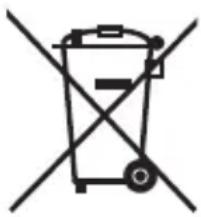
e di seguenza a impedire potenziali consequences negative per l'ambiente e la salute umana.
Per informazioni più dettagiate sui programmi di raccolta e riciclaggio nel proprio Paese, visitare il nostro site Web (http://eu computers.toshiba-europe.com) oppure contattare l'ufficio locale o il negozio in cui è stato acquistato il prodotto.
Note legali
C
COPYRIGHT © 2009 TOSHIBA. TUTTI DIRITTI RISERVATI. NESSUNA PARTE DI QUESTA PUBBILICAZIONE PUO ESSERE RIPRODOTTA, MEMORIZZATA IN SISTEMI DI RIPRISTINO O TRASMessa IN QUALSIASI FORMA O ATTRAVERSO QUALSIASI MEZZO, ELETTRONICO, MECCANICO, REGISTRAZIONI O ALTRO, SENZA PRECEDEDENTE CONSENSO SCRITTO DI TOSHIBA.
M
IL NOME E IL LOGO TOSHIBA SONO MARCHI REGISTRATI DI TOSHIBA. TUTTI GLI ALTRI MARCHI MENZIONATI O MOSTRATI IN QUESTA DOCUMENTAZIONE SONO PROPRIETÀ DEI RISPERTIVI PROPRIETARI.
MODIFICHE
IL MATERIALE IN QUESTA DOCUMENTAZIONE E DA INTENDERSI SOLO A SCOPO INFORMATIVO E SOGGETTO A MODIFICHE SENZA PREAVVISO. NONOSTANTE L'IMPEGNO PROFUSO PER ASSICURARE L'ACCURATEZZA DELLE INFORMAZIONI QUI FORNITE, TOSHIBA NON SI ASSUME RESPONSABILITA PER ERRORI OD OMISSIONI CONTENUTE NEL DOCUMENTO O PER L'UTILIZZO DELLE INFORMAZIONI CONTENUTE IN ESso. TOSHIBA SI RIServa IL DIRITTO DI MODIFICARE LA PROGETTAZIONE DEL PRODOTTO O IL MANUALE SENZA CONDIZIONI E SENZA LOBBLIGO DI NOTIFICA DI TALI REVISIONI O MODIFICHE AD ADAIRDA
StoreAlu2.5-UM-V2/0409
TOSHIBA
Leading Innovation
GEBRUIKSHANDLEIDING
STORE
alu


