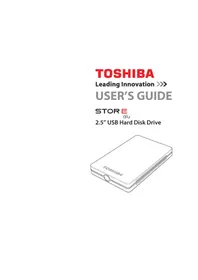
StorE Alu - Disque dur externe TOSHIBA - Notice d'utilisation et mode d'emploi gratuit
Retrouvez gratuitement la notice de l'appareil StorE Alu TOSHIBA au format PDF.


| Type de produit | Disque dur externe |
| Marque | Toshiba |
| Modèle | StorE Alu |
| Dimensions (L x H x P) | 74 x 14 x 123 mm |
| Poids | 176 g |
| Interface | Hi-Speed USB 2.0 (compatible USB 1.1) |
| Taux de transfert max | 480 Mbps (USB 2.0) |
| Mémoire cache | 2 Mo |
| Alimentation | Alimentation par bus USB (nécessite parfois 2 ports) |
| Consommation électrique max | 4,75 W |
| Température de fonctionnement | 5°C à 40°C |
| Humidité de fonctionnement | 8% à 90% (sans condensation) |
| Systèmes d'exploitation compatibles | Windows Vista, XP SP1+, 2000 SP4+ |
| Contenu de l'emballage | Disque dur, câble USB, guide de démarrage rapide, certificat de garantie |
| Fonctions principales | Plug & Play, connexion à chaud, conception sans ventilateur, fonctionnement silencieux |
| Entretien et nettoyage | Débrancher avant nettoyage ; utiliser un chiffon doux et sec ; pour saleté tenace, chiffon légèrement humide avec détergent neutre dilué ; ne pas utiliser d'alcool ou solvants |
| Précautions de sécurité | Ne pas ouvrir ou démonter ; éviter l'humidité ; ne pas exposer à des températures extrêmes ; ne pas secouer ou laisser tomber ; déconnecter avant de débrancher |
| Garantie et conformité | Certifié CE, WEEE |
FOIRE AUX QUESTIONS - StorE Alu TOSHIBA
Questions des utilisateurs sur StorE Alu TOSHIBA
0 question sur cet appareil. Repondez a celles que vous connaissez ou posez la votre.
Poser une nouvelle question sur cet appareil
Téléchargez la notice de votre Disque dur externe au format PDF gratuitement ! Retrouvez votre notice StorE Alu - TOSHIBA et reprennez votre appareil électronique en main. Sur cette page sont publiés tous les documents nécessaires à l'utilisation de votre appareil StorE Alu de la marque TOSHIBA.
MODE D'EMPLOI StorE Alu TOSHIBA
Desechado de produits
Décovrir le mini-disque dur Toshiba
136 Présentation rapide du mini-disque dur Toshiba
137 Présentation détaillée du mini-disque dur Toshiba
137 A propos de la norme Hi-Speed USB 2.0
139 Fonctionnement alimenté par bus
140 Connexion à chaud
140 Conception sans ventilateur
141 Caractéristiques techniques
Installation et configuration du disque dur
143 Installation du disque dur
144 Raccordement du disque dur à votre ordinateur
146 Nommage du disque dur
147 Reformatage du disque dur
Utilisation du disque dur
150 RÉalisation de tâches courantes
151 Déconnexion du disque dur
Maintenance, Aide et Autres informations
153 Maintenance du disque dur
153 Défragmentation et optimisation d'un disque dur
154 Examen et réparation d'un disque dur
155 Protection des données contre les virus
155 Nettoyage du boitier du disque dur
156 Foire aux questions
159 Résolution de problèmes
163 Informations réglementaires
163 Conformité CE
163 Environnement de fonctionnement
164Autres environnements non associés à la CEM
165 Les informations ci-dessous ne concernent que les États membres de l'Union europeenne:
166 Mise au rebut des produits
167 Avis
Mise en route
Bienvenue
Bienvenue et merci d'avoir besoin un mini-disque dur Toshiba.
Gréce à un design de haute qualité, une ingénieerie avancée et une technologie de stockage de pointe, le disque dur Toshiba a été concu
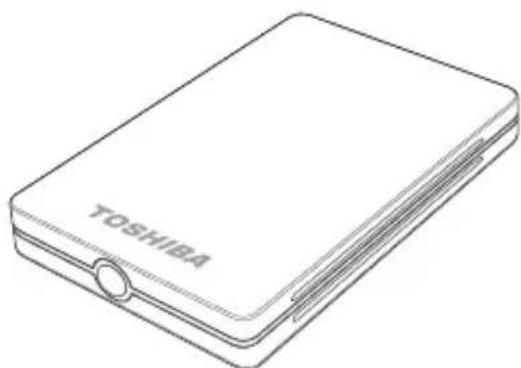
pour offrir des années de performance fiable et conviviale.
Ce guide contient des informations importantes pour l'installation, l'utilisation et l'entretien ajustés de ce disque dur Toshiba. Lisez ce guide attentivement et conservez-le pour vous y reporter ultérieurement.
Symboles utilisés dans ce guide :

CE SYMBOLE INDIQUE AU LECTEUR UN AVERTISSEMENT OU DES INFORMATIONS TRES

CE SYMBOLE INDIQUE AU LECTEUR DES ASTUCES ET D'AUTRES INFORMATIONS US

LE LOGO USB INDIQUE AU LECTEURLES INFORMATIONS IMPORTANTES CONCERNANTLES
Précautions

Suivez les précautions enumeratedes ci-dessous. Le non-respect de celles-ci risque d'endommager le péripérisque, d'entrainer la perte de données et l'annulation de la garantie.
- Nous vous recommendons vivement de sauvégarder les fichiers stockés sur le périphérique. Toshiba n'est pas responsable de la perte ou de la corruption des données et n'effectue enaucun cas une récapération des données ou des fichiers perdus.
- Ne tentez pas d'ouvrir, de démonter ou de modifier le périphérique.
- N'exposez pas le périphérique à l'humidité.
- Ne placez jamais de recipient rempli d'eau sur le périphérique. Cela pourrait endommager le périphérique et accroître le risque de choc électrique, de court-circuit, d'incendie ou de dommage corporel.
- N'exposez pas ce périphérique à des températures inférieures ou supérieures à la plage de 5^ à 40^ , lors du fonctionnement, et à la plage de -20^ à 60^ , en cas de non-fonctionnement.
- Prenez garde à ne pas heures, secouer ou laisser tomber le périphérique.
- Ne positionné pas le périhérique d'une façon non décrite dans ce guide.
- Ne débranchez:aucun cable lorsque le périhérique est alimenté sans l'avoirdéconnecté au préalable.
- Ne branchez pas le disque dur sur le port USB d'un clavier ou d'un concentrateur qui ne dispose pas de sa propre source d'alimentation.
Contenu de l'emballage
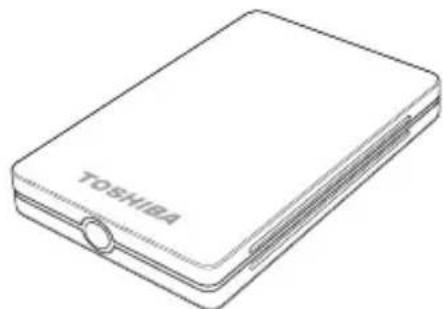
Mini-disque dur Toshiba
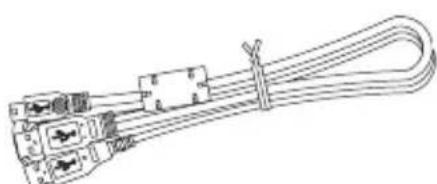
Cable USB
Guide de démarrage rapide
Certificat de garantie
Le Guide de l'utilisateur est préinstallé sur le disque dur. Nous vous conseillons de le sauvegarder sur un CD ou sur votre disque dur local, directement après l'installation du disque dur.
Configuration requise
Configuration nécessaire :
- Au minimum, processeur 233 MHz (Pentium, Celeron, AMD, etc.)
-
L'un des systèmes d'exploitation de Windows suivants :
-
Windows Vista
(Ultimate, Home Basic, Home Premium, Business) - Windows XP avec Service Pack 1 ou ultérieur
(Home, Professional, Professional x64, Media Center Edition) - Windows 2000 avec Service Pack 4 ou ultéieur
- Port USB 2.0 ou USB 1.1 disponible
Pour obtenir les mises à jour Windows, connectez-vous au site www.microsoft.com et cliquez sur le lien Microsoft Update.

En cas de connexion à un port USB 1.1 sur votre ordinateur ou concentrateur, le disque dur fonctionne à la vitesse USB 1.1 (jusqu'à 12 Mbps).
Décovrir le mini-disque dur Toshiba
Présentation rapide du mini-disque dur Toshiba
VOYANT D'ALIMENTATION/DE DONNÉES S'ALLUME LORSQUE LE DISQUE DUR EST SOUS TENSION. CLIGNOTE LORSQU'IL LIT OU ÉCRIT ECONNS
PcUSB2.0
LE DISQUE DUR DISPOSE D'UN PORT MINI-USB ORDINATEUR PRESENTE UN PORT USB DE TYPE A,QUI CORRESPOND AUX CONNECTEURS DU CABLE USB FOURNI.LE DISQUE DUR EST EGALEMENT COMPATIBLE AVEC LA NORME USB 1.1.
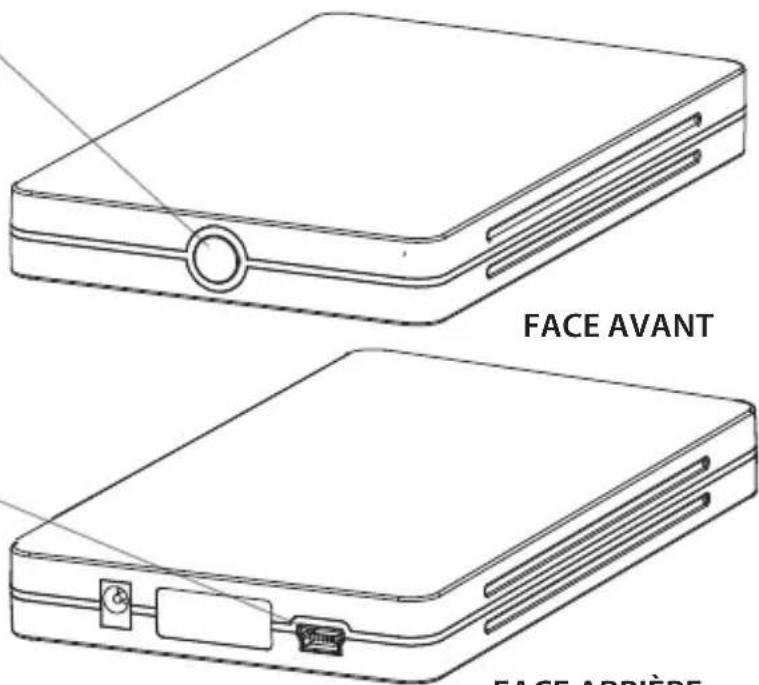
FACE ARRIÈRE
Présentation détaillée du mini-disque dur Toshiba
Doté de nombreuses fonctions avancées, le mini-disque dur externe Toshiba est davantage qu'un simple péripérique de stockage de données haute performances. C'est un système de gestion des données vraiment efficace, susceptible de simplifier considérablement l'accès aux données, leur organisation et leur sauvégarde.
A propos de la norme Hi-Speed USB 2.0
Le disque dur Toshiba est équipé d'une interface Hi-Speed USB 2.0. La technologie USB (Universal Serial Bus) permet la transmission de données en série. La(norme initiale (USB 1) permettait de transmettre des données à des vitesses allant jusqu'à 12 Mbps (mégabits par seconde). L'USB 2.0 affiche un débit maximal de 480 Mbps, soit jusqu'à 40 fois le débit de l'USB 1.
Taux de transfert de l'interface de 480 Mbps maximum
L'USB 2.0 peut transférer des données à des vitesses allant jusqu'à 480 Mbps. Mais le taux de transfert des données dépend d'un certain nombre de facteurs, notamment les ressources disponibles dans l'unité centrale et le nombre de périphériques USB connectés à votre ordinateur. De même, comme toutes les technologies E/S (entree/ sortie) de données, la bande passante est en partie occupée par les protocôles de données qui structurent et gouvernant les transmissions de données. Lors d'une utilisation
quotidienne, vous pouvez espérer un taux de transfert soutenu maximal entre 30 et 35 Mbps (mégabits par seconde).
Prise en charge maximale de 127 périphériques
Un seul bus USB peut prendre en charge jusqu'à 127 périphériques USB. Cependant, la connexion de plus d'un ou deux périphériques USB sur un ordinateur nécessite généralement l'utilisation d'un ou plusieurs concentrateurs équipés USB. Un concentrateur USB classique peut accueillir plusieurs périphériques USB.
Architecture maitre-esclave
L'ordinateur (le « maître ») dicte le flux de données vers, depuis et entre les périphériques USB connectés (les « esclaves »).
Longueur de cable maximale: 5 m (16,4 ft)
Alimentation par bus
L'USB peut fournir suffisamment d'électricité pour alimenter de nombreux péripériques basse consommation (claviers, scanners, lecteurs de carte mémoire, etc.), éliminant ainsi, dans de nombreux cas, la nécessité de raccordement électrique.
Plug & Play
L'USB n'exige pas de nombres d'identification ou de finisseurs. Pour la plupart des systèmes d'exploitation, vous n'avez pas besoin d'instructor de pilotes.
Connexion à chaud
Vous pouvez ajouter/retirer des péripériques lorsque l'ordinateur fonctionne. Déconnectez systématiquement le disque dur avant de l'éteindre ou de le débrancher.
Fonctionnement alimenté par bus
Certaines technologies E/S, comme l'USB, sont capables d'alimenter les péripériques tant en électricité qu'en données. Il s'agit alors d'une « alimentation par bus » (Un « bus » est un chemin d'accès ou canal électronique qui transmet des données entre des péripériques numériques sous la forme d'impulsions électriques.)
L'électricité qui alimente le périhérique est fournie par l'alimentation electrique de l'ordinateur ou du concentrateur auquel est connecté le périhérique. C'est la raison pour laquelle un périhérique alimenté par bus, tel qu'un mini-disque dur Toshiba, n'a pas besoin d'être branché sur une prise secteur. Ce principe permet d'améliorer la portabilité, de réduire le nombre de câbles et de gagner en liberté de mouvement.
Le fonctionnement alimenté par bus profite beaucoup aux utilisateurs d'ordinateurs portables, qui se retrouvent souvent dans des lieux dépourvus d'accès à une prise secteur; du reste, qui n'apprecie pas de réduire le nombre de cables?
Dans la majorité des cas, un seul port USB est nécessaire pour alimenter votre disque dur Toshiba.Cependant, l'alimentation par bus peut être limitée pour certains ordinateurs portables, certains
concentrateurs, voire même certains systèmes de bureau. Dans ces quelques cas, deux ports USB sont requis. Le cable USB fourni dispose d'un connecteur USB supplémentaire, susceptible d'être branché sur un deuxième port USB, le cas échéant.
Les caractéristiques électriques de l'interface USB pour les innombrables modèles d'ordinateurs du marché ne sont généralement pas publiées. La seule façon de savoir si vous doivent utiliser deux ports USB pour votre disque dur consiste à le raccorder physiquement à votre ordinateur pour voir s'il se connecte. Vous trouvez des détails et des instructions dans le chapitre « Raccordement du disque dur à l'ordinateur »
Connexion à chaud
Vous pouvez connecter et déconnecter le disque dur lorsque vous ordinateur fonctionne. Ainsi, vous gagnez en portabilité, vous pouvez utiliser ce disque dur lorsque vous en avez besoin et vous économiqueise de l'électricité et l'énergie de la batterie. Déconnectez toujours le disque dur ou éteignez votre ordinateur avant de débrancher le disque dur. Consultez la section « Déconnexion du disque dur » pour plus de détails.
Conception sans ventilateur
Tous les disques durs générent de la chaleur lors d'un fonctionnement normal. Cependant, ce disque dur Toshiba a eté concu pour dissiper la chaleur de telle façon qu'il n'a pas besoin de ventilateur. Leur fonctionnement est ainsi quasiment silencieux.
Caracteristiques techniques
Dimensions (mm): L 74 x H 14 x P 123 (MM)
Poids 176g
Interface : Hi-Speed USB 2.0
Taux de transfert de l'interface (max.): 480 Mbps
Mémoire tampon de données (mémoire cache) 2 Mo
Puisance necessaire (max.) 4,75 W
Température ambiente en fonctionnement 5 °C - 40 °C (41 °F - 104 °F)
Humidité en fonctionnement (RH sans condensation) 8% - 90%
Chassis (approve/reconnu) CE/WEEE
Installation et configuration du disque dur
Installation du disque dur
Informations importantes à propos du fonctionnement alimenté et du cable USB fourni :
- Voiture mini-disque dur Toshiba est alimenté par bus. Cela signifie que le disque dur est alimenté par l'interface USB de l'ordinateur ou du concentrateur et ne nécessite pas d'être branché à une prise secteur. Dans certains cas, vous devrez utiliser deux ports USB pour alimenter le disque dur. Il n'esteagle un moyen d'enetre sur avant de connecter le disque dur.
- Ne branchez pas le disque dur sur le port USB d'un clavier ou d'un concentrateur qui ne dispose pas de sa propre source d'alimentation.
- Le cable USB fourni dispose de deux connecteurs de type A et d'un connecteur mini-USB. Le connecteur secondaire de type A sera uniquement nécessaire si vous avons effectivement besoin de deux ports USB pour alimenter le disque dur, comme expliqué dans la section « Raccordement du disque dur à l'ordinateur » à la page suivante.
- Les connecteurs USB ne peuvent etre insererés que dans un seul sens. Veillez a inserer correctement les connecteurs, sans quoi vous risquez d'endommager le disque dur et d'annuler la garantie.
Raccordement du disque dur à votre ordinateur
- Une fois votre ordinaire alimenté et complètement démarré,
branchez le connecteur USB primaire de type A dans un port USB (de préfERENCE USB 2.0) de votre ordinateur ou de votre concentrateur USB.
Ne branche pas le connecteur USB secondaire de type A. Vous ne l'utiliserez que si nécessaire, ce qui sera déterminé après l'étépe 2.
- Branchez le connecteur mini-USB sur le port mini-USB du disque dur.
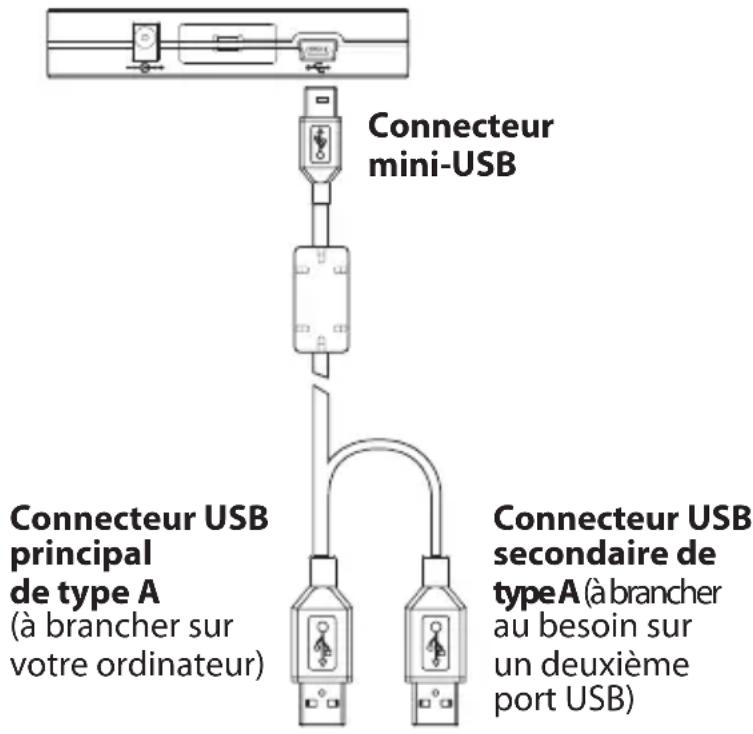
Après la connexion du disque:
Levoyant d'alimentation/de données s'allume;
- Le lecteur doit être mis sous tension et;
- Le disque doit être connecté à l'ordinateur (une nouvelle icône de lecteur apparait dans Poste de travail).
Si le disque n'est pas connecté à l'ordinateur...
Si le lecteur n'est pas connecté après plusieurs secondes, le disque dur ne recoit pas suffisamment de courant électrique pour passer sous tension, même si levoyant d'alimentation/de données est allumé. Dans ce cas, vous devrez utiliser un deuxième port USB pour avoir plus de puissance. Suivez les instructions ci-dessous:
- Débranchez le connecteur mini-USB du disque dur.
- Branchez le connecteur USB secondaire de type A sur un deuxième port USB de votre ordinateur ou de votre concentrateur.
Comme ce deuxieme port ne sert qu'a l'alimentation, peu importe qu'il s'agisse d'un port USB 1.1 ou USB 2.0.
3. Rebranche le connecteur mini-USB sur le disque dur.
Une fois qu'il est sous tension, le disque dur doit se connecter à l'ordinateur.
Nommage du disque dur
Une fois votre disque dur connecté et installé, vous devez lui donner un nom unique (étiquette), afin de le désigner des autres volumes/periphériques de stockage connectés à votre ordinateur.
Suivez les instructions ci-dessous pour nommer le disque dur :
- Double-cliquez sur Poste de travail.
- Dans Poste de travail, cliquez sur l'icone du lecteur correspondant à votre disque dur Toshiba.
- Dans le menu Fichier, Sélectionnez Propriétés.
- Dans l'onglet Général de la fenêtre Propriétés, saisissez un nom dans la zone de texte contiguè à icône du lecteur.
Reformatage du disque dur

Le formatage d'un disque dur efface toutes les données stockées sur le disque! Avant de reformater ou de partitionner le disque dur, assurez-vous d'enregistrer une copie de tous les fichiers que vous souhaitez conserver sur un autre périphérique de stockage.
Votre disque dur Toshiba a ete formate en usine...
Vous n'avez PAS besoin de formater ce disque dur. Nous vous recommandons de ne reformater ou partitionner le disque dur qu'en cas d'absolue nécessité.
Reformatage du disque dur
- Désactivez tous les antivirus que vous pouvez utiliser.
- Double-cliquez sur Poste de travail. Dans Poste de travail, cliquez avec le bouton croit de la souris sur l'icone du disque dur Toshiba et selectionnez Formater... dans le menu contextuel. La boite de dialogue Formater s'affiche.
- Dans Capacité, vérifie la capacité du disque dur. Elle doit être proche de la capacité de votre disque dur, indiquée en gigaoctets.
-
Dans le menu contextuel Système de fichiers, Sélectionnez le système de fichiers.
-
Dans le menu contextuel Taille d'unité d'allocation, Sélectionnez « Taille d'allocation par défaut »
- Dans le champ Nom de volume, saississez un nom pour le disque dur.
- Dans les Options de formatage, vous pouvez cocher Formatage rapide.
Si vous ne cochez pas cette case, Windows effectue un formatage complet. Un formatage complet dure entre 30 et 90 minutes. Un formatage rapide ne dure que quelques minutes, mais il ne vérifie pas aussi précisé le disque dur.
- Cliquez sur Demarrer. Une fois le processus de formatage terminé, le disque dur est prét à l'emploi.
Utilisation du disque dur
Réalisation de tâches courantes
Ouverture de fichiers et de dossiers
- Double-cliquez sur I'icone du disque dur. Une fenetre apparait affichant les fichiers et les dossiers stockés sur le disque.
- Double-cliquez sur le fichier ou le dossier que vous souhaitez ouvrir.
Copie de fichiers et de dossiers sur le disque dur
- Cliquez sur le fichier ou le dossier que vous souhaitez copier.
- Une fois le fichier/dossier mis en surbrillance, cliquez sur Edition --> Copier.
- Double-cliquez sur l'icone du disque dur pour l'ouvrir. Si vous souhaitez copier le fichier ou le dossier dans un dossier spécifique sur le disque dur, double-cliquez sur ce dossier pour l'ouvrir.
- Cliquez sur Edition --> Coller. Le fichier ou le dossier est copié.
Déconnexion du disque dur
Lorsqu'un périphérique, comme un disque dur, est connecté à un ordinateur, cela signifie que l'ordinateur a établi une communication avec ce périphérique. Lorsque vous déconnectez un périphérique, la communication est rompue et l'ordinateur ne peut plus acceder au périphérique.

Ne débranchez jamais un cable lorsque le disque dur est connecté.
Vous risquez de perdre des données ou d'endommager le disque dur.
- Dans la zone de notification, au bas de votre écran, cliquez sur l'icone Retirer le pérophérique en toute sécurité (icone avec la flèche verte). Un message contextuel proposant une liste de pérophériques connectés à votre ordinateur s'affiche.
- Sélectionnez le disque dur Toshiba. ÀpRES quelques secondes, le disque dur est déconnecté et Windows vous indique que vous pouvez-retirer le périphérique en toute sécurité.
- Cliquez sur OK. Vous pouvez alors déconnecter le disque dur en toute sécurité.
Si vous débranchez le disque dur après avoir étéint votre ordinateur, vous n'avez pas besoin de le déconnecter manuellement. Le disque dur se déconnecte automatiquement lors de l'arrêt de l'ordinateur.
Maintenance, Aide et Autres informations
Maintenance du disque dur
Défragmentation et optimisation d'un disque dur
Un disque dur stocke les données sur des disques appelés plateaux. La surface de chaque plateau est divisée en pistes concentriques.
Chaque piste est divisée en sections appelées secteurs. Un groupe de secteurs, appelé cluster, est la plus petite unité d'espace de stockage de données sur un plateau.
Lorsque des données sont enregistrées sur un nouveau disque dur, elles sont écrites côte à côte sur le(s) disque(s), cluster après cluster. Comme les anciens fichiers sont effacés, les clusters précédemment occupés sont alors disponibles pour de nouvelles données.
Cependant, il peut ne pas y avoir suffisamment d'espace pour que le disque écrive un nouveau fichier dans un ensemble contigu de clusters. Le disque utilise les clusters disponibles; s'il a besoin d'un plus grand nombre de clusters, il recherche les clusters vides ailleurs sur le(s) disque(s). Le fichier est donc fragmenté.
Au fil du temps, comme de plus en plus de fichiers sont effacés et de plus en plus de nouveaux fichiers sont écrits, les données sur le(s) disque(s) sont toujours plus fragmentées. Plus un disque est fragmenté, plus la lecture et l'écriture de données prènnant du temps, car le mécanisme de lecture/ écriture du disque dur passée plus de temps à se déplacer sur le plateau à la recherche de données fragmentées ou de clusters libres.
Nous recommendons l'utilisation du logiciel de défragmentation et d'optimisation afin de maximier l'efficacité du stockage et d'optimiser les performances. Le logiciel d'optimisation réorganise les fischiers pour que ceux que vous utilisez le plus souvent soient accessibles plus rapidement. Le logiciel de défragmentation transforme les fragments de fichier en clusters contigus plus efficaces.
Souvent, les fonctions de défragmentation et d'optimisation sont incluses dans unprogiciel, de sorte que les deux opérations sont effectuees simultanement.
Examen et réparation d'un disque dur
Il existe un certain nombre de raisons pour lesquelles un disque dur peut être endommagé ou les données corrompues. L'examen régulier de votre disque dur Toshiba avec un utiliser de diagnostic qualitatif et de réparation est la meilleure façon d'éviter les dommages irréparables sur le disque et la perte des données.
Plusieurs propiciels disponibles proposent une suite d'utilaires de gestion et de réparation du disque complenant la défragmentation, l'optimisation, la réparation, la recupération des fichiers effacés, etc. La fréquence à laquelle vous devez effectuer la maintenance dépend de la fréquence à laquelle vous utilisez le disque dur. Il est généralement judicieux d'examiner un disque dur à la recherche de dommages au moins une fois par mois.
Certaines opérations de maintenance et de réparation peuvent être assez longues ; il est donc conseilé d'effectuer la maintenance de votre disque dur lorsque vous n'avez pas besoin d'utiliser votre
ordinateur. L'avantage est que, dans la plupart des cas, vous n'avez pas besoin de vous occuper de votre ordinateur pendant que le logiciel effectue ces opérations.
Protection des données contre les virus
Les virus représentent l'une des menaces principales pour vos données. Ces éléments nuisibles sont des programmes Insideaux créé par des malfaiteurs. Certains virus sont conçus pour rendre votre ordinateur inutilisable ; d'autres effacent des fichiers. Le pire, c'est que vous risquez de ne pas savoir que votre système est infecté avant qu'il ne soit trop tard.
Le plus souvent, un ordinateur est infecté par un virus lors du téléchargement et du partage de fichiers infectés via la messagerie électronique et d'autres services Internet. Vous pouvez protégger vos données contre les virus en utilisant un antivirus. Ces programmes sont conçus pour rechercher et eliminer oumettre en quarantine les virus avant qu'ils ne causent des dommages. Il existe de nombreux antivirus efficaces sur le marché.
Nettoyage du boitier du disque dur
Débranchetz tous les cables du disque dur avant de nettoyer ce dernier. Nettoyz le disque dur avec un chiffon doux et sec. Pour la saleté tenace, humidifiiesz un chiffon doux avec un mélange de détergent neutre dilué dans 5 ou 6 volumes d'eau; nettoyz la saleté, puis essuyez le disque dur avec un chiffon sec. N'utilisez pas d'alcool, de diluant ou d'autres produits chimiques : ils risquent d'endommager les matériaux du boîtier.
Foire aux questions
Q: Puis-je utiliser mon disque dur sur deux ordinateurs en même temps?
R: Non. Si vous branchez le disque dur sur deux ordinateurs en même temps, vous risquez d'endommager le disque dur et les ordinateurs.
Q: Dois-je formater mon disque dur Toshiba avant de l'utiliser?
R: Non, le disque dur a ete formate en usine.
Q:Quelle est la différence entre FAT32 et NTFS?
R: FAT32 est un système de fichiers plus ancien et plus compatible, mais il présente certaines limites, la taille des fichiers par exemple (4 Go au maximum). NTFS est plus sur et compte moins de limites.
Q:Où sont les pilotes USB pour Windows Vista, XP, 2000?
R: Ils sont intégrés à leur système d'exploitation respectif.
Cependant, il se peut que vous deviezmettre à niveau voitrésysteme d'exploitation Windows.Consultez la section « Configuration requise »
Q: Puis-je connecter le disque dur à une carte d'extension USB?
R: Oui, mais il se peut que vous deviezmettre à niveau le logiciel/ micrologiciel pour cette carte. Nous vous recommandons de vous adresser au fabricant de la carte pour obtenir les dernières mises à jour.
Q: Quelle est la taille de la mémoire cache (tampon) de mon mini-disque dur Toshiba?
R:2Mo.
Q:Le disque dur peut-il etre amortcable?
R: Non. Windows ne prend pas en charge l'utilisation de disques durs externes en tant que volumes d'amorçage.
Q: Pourquoi le disque dur ne nécessite-t-il pas de ventilateur?
R: La génération de chaleur peut être problématique pour certaines disques durs, ce qui explique pourquoi ils sont parfoids équipés de gros ventilateurs bruyants. Les disques durs Toshiba sont conçus pour être plus efficaces et générer tellement peu de chaleur qu'ils n'ont pas besoin de ventilateur. Leur fonctionnement est ainsi quasiment silencieux.
Q: Pourquoi la capacité de mon disque dur indiquée sous Windows est-elle inférieure à sa capacité réelle?
R: La différence est principalement due à la façon dont les systèmes d'exploitation mesurent la capacité du disque par rapport à la méthode utilisé par les fabricants de disques durs. Les fabricants de disques durs ont toujours utilisé la méthode décimale (en base 10), où 1Go = 1000Mo = 1000000Ko = 1000000000 octets. Les systèmes d'exploitation utilisent la méthode binaire (en base 2), où 1Go = 1024Mo = 1048576Ko = 1073741824 octets. Ainsi, un disque durant avec une capacité de 120 Go (méthode décimale) affiche sous
Windows une capacité d'environ 112 Go (methode binaire). Il convient également de noter que les systèmes d'exploitation se réservent une partie de l'espace du disque dur. La valeur réelle peut varier en fonction du système d'exploitation.
Les fabricants de disques durs utilisent la méthode décimale parce qu'elle est plus simple et moins déroutante pour les utilisateurs qui ne connaissent pasforcément le système numérique en base 2. Les fabricants de systèmes d'exploitation n'ont pas besoin de se préoccuper de ce problème; ils utilisent donc la méthode binaire, plus traditionnelle.
Q: Puis-je utiliser mon disque dur Toshiba pour copier un système d'exploitation d'un ordinateur à un autre?
R: Vous ne pouvez pas transférer un système d'exploitation installé vers un autre ordinateur ou disque dur en copiant simplement les fichiers du système d'exploitation. Pour installer un système d'exploitation, vous doivent suivre la procédure d'installation du fabricant. Si vous souhaitez transférer le contenu d'un disque système (amorcage) vers un autre disque, vous doivent au préalable installer correctement le système d'exploitation sur le disque cible. Vous pouvez ensuite utiliser votre disque dur Toshiba pour transférer vos fichiers (à l'exception du système d'exploitation).
Q : Toshiba fournit-il des services de restauration de données ?
R: Toshiba ne propose pas de services de récapération des données.
Résolution de problèmes
Mon ordinateur ne reconnait pas le disque dur.
R: Ce problème peut avoir plusieurs origines :
Assurez-vous que toutes vos connexions sont sécurisées;
- Si vous essayez de faire fonctionner le disque dur sur l'alimentation par bus, vous doivent utiliser deux ports. Consultez le chapitre « Installation du disque dur » pour plus de détails et d'instructions;
- Si vous utilisez une carte d'extension, assurez-vous qu'elle fonctionne correctement et mettez à jour le logiciel/micrologiciel;
- Si vous utilisez Windows XP, assurez-vous de disposer du Service Pack 1 ou ultérieur. Si vous utilisez Windows 2000, assurez-vous de disposer du Service Pack 4 ou ultérieur.
Si mon ordinateur reste inactif pendant quelques temps, lorsque je reviens, le disque dur ne fonctionne pas correctement.
R: La cause la plus probable est que votre ordinateur est passé en mode Veille. La solution immédiate consiste à redémarrer votre ordinateur. Pour éviter que ce problème ne se reproduise, paramétrz les options d'alimentation pour que votre ordinateur ne passé jamais en mode Veille.
Le disque dur est chaud lorsqu'il est sous tension. Est-ce dangereux?
R:Lorsqu'il fonctionne,le disque dur peut paraitre assez chaud au toucher.C'est normal.
Le disque dur affiche le message suivant: « Ce péripérisque ne peut pas démarrer (code 10) »
R: Il s'agit d'un problème d'alimentation. Assurez-vous que vos connexions sont sécurisées. Il se peut également que le disque durait subi un dysfonctionnement et nécessite une maintenance.
Je ne vois pas mon disque dur Toshiba dans Poste de travail, mais il apparait dans le Gestionnaire de péripériques.
R: Cliquez sur Poste de travail avec le bouton droit de la souris. Sélectionnez Gérer dans le menu contextuel. Dans la fenêtre Gestion de l'ordinateur, Sélectionnez Stockage, puis Gestion des disques. Dans la fenêtre Gestion des disques, vous doivent voir une liste des péripériques de stockage disponibles. Recherche le disque affichtant la capacité la plus proche de celle de votre disque dur Toshiba. Cliquez avec le bouton droit de la souris dans la zone de droite; dans le menu contextuel, Sélectionnez Supprimer la partition. Àpres quoi, le disque est « En ligne » et « Non affecté ». Cliquez avec le bouton droit de la souris dans la zone et Sélectionnez Créer une partition dans le menu contextuel. Lorsque l'Assistant Création d'une nouvelle partition s'affiche, Sélectionnez l'options Partition principale et cliquez sur Suivant. Une valeur par défaut s'affiche pour
le disque dur Toshiba ; cliquez sur Suivant. Vous visualisez alors une lettuce pour le disque dur (vous pouvez modifier cette dette si vous le souhaitez) ; cliquez sur Suivant. Le système vous demande alors de formater le disque dur Toshiba.
Lorsque je tente de formater mon disque dur, le message suivant s'affiche : « Could not complete format » ( Impossible d'achever le formatage).
R: Ce problème peut se produit si vous utilisez une carte d'extension pour connecter le disque dur Toshiba. Branchez le disque dur sur un port de données de votre ordinateur et essayez de le formater de nouveau. Vous pouvez également reconnectrer cette erreur si vous essayez de formater le disque dur en utilisant le système de fichiers FAT32.
Après avoir connecté le disque dur à mon PC, le message suivant s'affiche : « Hi-Speed USB device plugged into non-Hi-Speed USB Hub » (Périphérique Hi-Speed USB branché sur concentrateur non Hi-Speed USB). Qu'est-ce que cela signifie ?
R: Vous obtenez ce message d'alerte si vous avez branché le disque dur sur un port USB prénant uniquement l'USB 1.1 en charge. Ce n'est pas grave, mais votre disque dur Toshiba fonctionnera à la vitesse USB 1.1 (jusqu'à 12 Mbps).
Le disque dur semble fonctionner à une vitesse inférieure à 480 Mbps.
R: Tout d'abord, pour atteindre les vitesses USB 2.0, vous doivent disposer d'une connexion prénant l'USB 2.0 en charge. Si la connexion prend uniquement l'USB 1.1 en charge, le disque fonctionne à la vitesse USB 1.1 (jusqu'à 12 Mbps). Le disque duré évalue lui-même la vitesse de votre port USB et se règle sur USB 1.1 ou USB 2.0. Ensuite, 480 Mbps est la vitesse maximale des péripériques USB 2.0. Les taux réels de transfert de données varient en fonction d'un certain nombre de facteurs, notamment des ressources disponibles dans l'unité centrale.
- Informations réglementaires
Conformité CE
Ce produitporte la marque CE conformément aux exigences des directives européennes en vigueur. Le marquage CE relève de la responsabilité de Toshiba Europe GmbH, Hammfelddamm 8,41460 Neuss, Allemagne.Pour obtenir un exemplaire de la Déclaration de conformité CE, consultez le site Web suivant: http://epps.toshiba-tec.com.
Environnement de fonctionnement
La compatibilité electromagnétique (CEM) de ce produit a été vérifiée pour cette catégorie de produits dans des « environnements résidentiels, commerciaux et d'industrie légère ». Tout autre environnement de fonctionnement n'a pas été vérifié par Toshiba et l'utilisation de ce produit dans ce type d'environnement peut être limite ou déconseillée. Les conséquences de l'utilisation de ce produit dans ces environnements de fonctionnement peuvent être les suivantes : Perturbations d'autres produits ou de ce produit dans la zone environnante entrainant un dysfonctionnement-temporaire ou une perte/corruption des données. Exemple d'environnements de fonctionnement non vérifiés et conseils utiles :
Les environnementes industriels ( comme les environnements ou une tension secteur triphasée de 380 V est utilisée): Risque de perturbations de ce produit en raison d'eventuels champs électromagnétiques forts à proximate de grosses machines ou de blocs d'alimentation.
Environnements médicaux: La conformité à la directive relative aux dispositifs Médicaux n'a pas été vérifiée par Toshiba. Ce produit ne peut donc pas être utilisé dans un environnement Médical sans d'autres vérifications. L'utilisation de ce produit dans des bureaux ordinaires, par exemple, dans des hôpitaux, ne devrait pas poser problème si aucune restriction n'est prévue par l'administration responsable.
Environnements automobiles : Reportez-vous aux instructions du propriétaire du vehicule concerné pour obtenir des conseils relatifs à l'utilisation de ce produit (catégorie).
Environnements aeronautiques: Suivez les instructions du personnel navigant concernant les restrictions d'utilisation.
Autres environnements non associés à la CEM
Utilisation extérieure : En tant qu'équipement privé/professionnel, ce produit ne présente aucune résistance particulière à l'humidité ni aux chocs intenses.
Atmosphère explosive : L'utilisation de ce produit n'est pas autorisée dans ce type d'environnement de fonctionnement (Ex).
Les informations ci-dessous ne concernent que les États membres de l'Union française :
REACH: Déclaration de conformité
Le nouveau réglement de l'Union europeenne (UE) concernant les produits chimiques, REACH (Enregistrement, évaluation et autorisation des produits chimiques), s'applique depuis le 1er juin 2007.
Toshiba s'engage à semettre en conformité avec tous les criteres REACH et à fournir à ses clients des informations sur les substances chimiques de nos produits conformément aux règlements REACH.
Veuillez consultier le site Web suivant www.toshiba-europe.com/computers/info/reach pour plus d'informations sur la présence dans nos articles de substances incluses sur la liste de referencia, conformément à l'article 59(1) du règlement (EC) N° 1907/2006 (« REACH ») pour une concentration supérieure à 0,1 % masse par masse.
Mise au rebut des produits
Le symbole représentant une poubelle à roues barrée indique que les produits doivent être collectés et mis au rebut différemment des déchets menagers.
La barre noire indique que le produit a eté mis sur le marché après le 13 août 2005.
En participant à la collecte séparée des produits, vous contribuez à assurer la mise au rebut propre
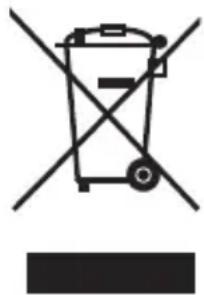
des produits et nous aiderz à éviter les évventuelles conséquences négatives pour l'environnement et la santé de l'homme.
Pour plus d'informations sur les programmes de collecte et de recyclage disponibles dans votre pays, visitez notre site Web (http://eu.computers.toshiba-europe.com) ou contactez votre mairie ou le magasin où vous avez acheté le produit.
Avis
C0
COPYRIGHT © 2009 TOSHIBA. TOUS DROITS RÉSERVÉS. AUCUNE PARTIE DE LA PRESENTE PUBLICATION NE POT ÉTRE REPRODUITE, STOCKÉE DANS UN SYSTÉME DE RECHERCHE AUTOMATIQUE OU TRANSMISE SOUS QUELQUE FORMÉ ET PAR QUELQUE MOYEN QUE CE SOIT (FÔRATÉ ELECTRONIQUE, PHOTOCOPIE, ENREGISTREMENT OU AUTRE) SANS LE CONSENTEMENT ÉCRIT PREALABLE DE TOSHIBA.
MARESONE
LE NOM TOSHIBA ET SES LOGOS SONT DES MARQUES DEPOSEES DE TOSHIBA. TOUTES LES AUTRES MARQUES COMMERCIALES MENTIONNÉES OU APPARAISSANT DANS LE PRESENT DOCUMENT SONT LA PROPRIÉTE DE LEURS DÉNTIBUS RESPECTS.
MODIFICATIONS
LE PRESENT DOCUMENT A UNE VISEE INFORMATIVE UNIQUEMENT. IL EST EGALEMENT SUJET A MODIFICATION SANS PREAVIS. LA PLUS GRANDE ATTENTION A ETÉ PORTÉE À LA PREPARATION DU PRESENT DOCUMENT, AFIN D'EN GARANTIR LA PRECISION. TOUTEFOIS, TOSHIBA NE POT ETRE TENU POUR RESPONSABLE DES DOMMAGES DUS À DES ERREURS OU OMISSIONS DANS LE PRESENT DOCUMENT OU À L'UTILISATION D'INFORMATIONS CONTENUES DANS LEDIT DOCUMENT. TOSHIBA SE RÉSERVE LE DROIT D'APPORTER DES MODIFICATIONS OU DEFFECTUER DES REVISIONS CONCERNANT LA CONCEPTION OU LE MANUEL DU PRODUITSans RÉSERVE ETSans OBLIGATION DE NOTIFIER À QUICONQUE LESDITES REVISIONS ET MODIFICATIONS.
StoreAlu2.5-UM-V2/0409
TOSHIBA
Leading Innovation
O△HΓΟΣ XPHE
STORE
alu
