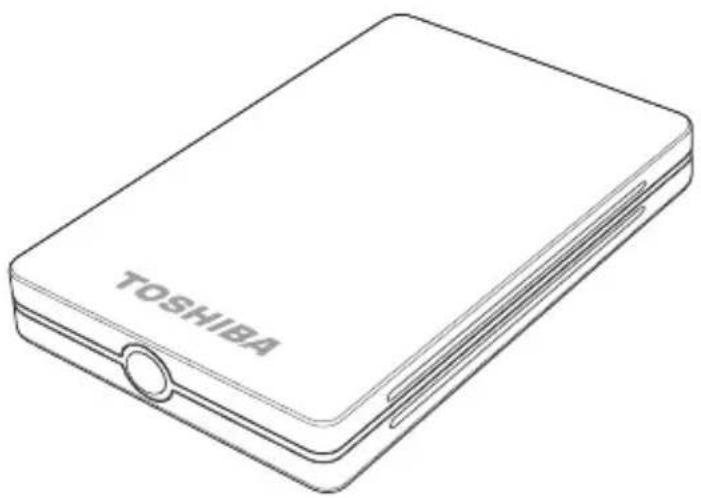
StorE Alu - Externe harde schijf TOSHIBA - Gratis gebruiksaanwijzing en handleiding
Vind de handleiding van het apparaat gratis StorE Alu TOSHIBA in PDF-formaat.


| Producttype | Externe harde schijf |
| Merk | Toshiba |
| Model | StorE Alu |
| Afmetingen (L x H x D) | 74 x 14 x 123 mm |
| Gewicht | 176 g |
| Interface | Hi-Speed USB 2.0 (compatibel met USB 1.1) |
| Maximale overdrachtssnelheid | 480 Mbps (USB 2.0) |
| Cachegeheugen | 2 MB |
| Voeding | Voeding via USB-bus (vereist soms 2 poorten) |
| Maximaal energieverbruik | 4,75 W |
| Bedrijfstemperatuur | 5°C tot 40°C |
| Luchtvochtigheid tijdens gebruik | 8% tot 90% (zonder condensatie) |
| Compatibele besturingssystemen | Windows Vista, XP SP1+, 2000 SP4+ |
| Inhoud van de verpakking | Harde schijf, USB-kabel, snelle startgids, garantiecertificaat |
| Belangrijkste functies | Plug & Play, hot-plug, ventilatorloos ontwerp, stille werking |
| Onderhoud en reiniging | Koppel los voor reiniging; gebruik een zachte, droge doek; voor hardnekkig vuil, licht vochtige doek met verdund neutraal reinigingsmiddel; gebruik geen alcohol of oplosmiddelen |
| Veiligheidsvoorschriften | Niet openen of demonteren; vermijd vocht; niet blootstellen aan extreme temperaturen; niet schudden of laten vallen; loskoppelen voordat u de kabel verwijdert |
| Garantie en naleving | CE-gecertificeerd, WEEE |
Veelgestelde vragen - StorE Alu TOSHIBA
Gebruikersvragen over StorE Alu TOSHIBA
0 vraag over dit apparaat. Beantwoord die u kent of stel uw eigen vraag.
Stel een nieuwe vraag over dit apparaat
Download de handleiding voor uw Externe harde schijf in PDF-formaat gratis! Vind uw handleiding StorE Alu - TOSHIBA en neem uw elektronisch apparaat weer in handen. Op deze pagina staan alle documenten die nodig zijn voor het gebruik van uw apparaat. StorE Alu van het merk TOSHIBA.
GEBRUIKSAANWIJZING StorE Alu TOSHIBA
USB-vasteschijfstation van 2,5 inch
Inhoud
Aandeslag
253 Welkom
254 Voorzorgsmaatregelen
256 Inhoud van het pakket
257 Systeemvereisten
Kennismaking met de Toshiba mini-hdd-drive
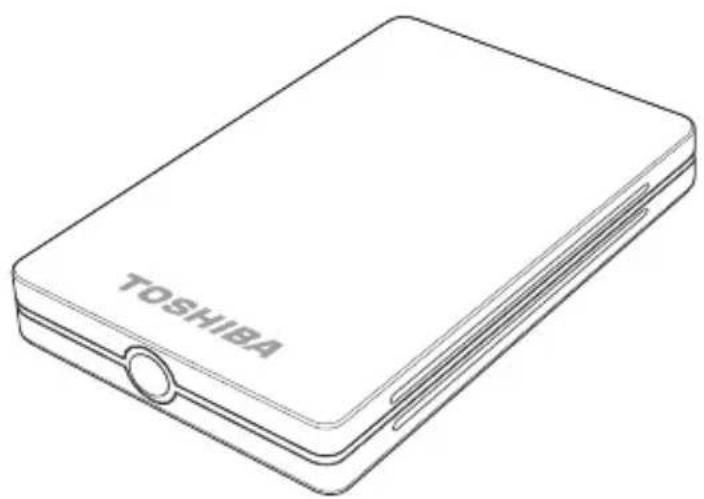
259 Overzicht van de Toshiba mini-hdd-drive
260 Toshiba mini-hdd-drive in detail
260 High-speed USB 2.0
262 Werken met busvoeding
263 Hot-pluggable
264 Ontwerp zonder ventilator
265 Technische specificaties
De drive installeren en instellen
267 De drive installeren
268 De drive op de computer aansluiten
270 De drive een naam geben
271 De drive opniew formatteren
De drive gebruiken
274Routinetakenuitvoeren
275 De drive aufmelden en loskoppelen
Onderhoud, hulp en andere informatie
277 De drive onderhoden
278 De hdd-drive onderzoeken en repareren
279 Gegevens gegen virussen beschermen
280 De drivebehuizing reinigen
281 Veelgestelde vragen
284 Problemen oplossen
287 Wettelijk informatie
287 CE-conformiteit
287 Gebruiksomgeving
288 Andere omgevingen nicht gerelateerd aan EMC
289 De volgende informatie geldt alleen voor EU-lidstaten:
290 Producten afvoeren
291 Kennisgevingen
Aan de slag
— Welkom
Welkom en hartelijk dank voor de aanschaf van een Toshiba mini-hdd-drive.
Uw Toshiba-drive biodt dankzij de hoogwaardige constructie, de geavanceerde fabricagemethode en de ultramoderne gegevensopslag jarenlang betrouwbare prestaties en gemak.
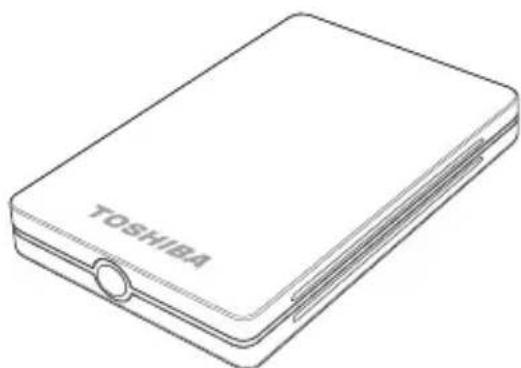
In deze gezebruiksaanwijzing vindt u zeer belangrijke informatatie over de installmentie, het gezebruik en het onderhoud van de Toshibahdd-drive. Lees deze handleiding zorgvuldig door en houd hem bij de hand als naslagwerk.
In deze handleiding gebruikte symbolen:

DIT SYMBOL WIJST DE LEZER OP EEN WAARSCHUWING OF OP ANDERE UITERST BELANGRIJE INFORMATIE

DIT SYMBOL WIJST DE LEZER OP NUTTIGE TIPS EN ANDERE BRUIKBARE INFORMATIE.

HET USB-LOGOWIJST DE LEZER OP BELANGRIKE INFORMATIE VOORAL METBETREKKING TOT USBG HAIHERDE ONDERWEN
Voorzorgsmaatregelen

Houd u aan de voorzorgsmaatregelen in de onderstaande lijst. Als u dit Niet doet, kan dit leiden tot schade aan het apparaat, gegevensverlies of beeindiging van de garantie.
- Toshiba beveelt ten zeerste aan dat u reservekopieën maakt van de bestanden die op het apparaat worden opgeslagen. Toshiba is nicht verantwoordelijk voor gegevensverlies of -beschadiging en voert ook geen hersteluit van verloren gegevens of bestanden.
- Open het apparaat Niet en probeer het Niet te demonteren of aan te passen.
- Stel het apparaat Niet bloot aan regen en gebruik het apparaat Niet in vochtige of natte omstandigheden.
- Plaats nooit houders met vloeistof op het apparaat. Dit kan beschadiging van het apparaat veroorzaken en verhoegt het risico van een elektrische schok, kortsluiting, brand of lichamelijk letsel.
- Stel het apparaat Niet bloot aan temperaturen buiten het bereik van 5^ tot 40^ wonneer het in bedrijf is, of -20^ tot 60^ wonneer het buiten bedrijf is.
- Laat het apparaat Niet schudden, trillen of vallen.
-
Plaats het apparaat Niet op een andere wijze dan in deze handlediging worden beschreiben.
-
Verwijder geen kabels als het apparaat is ingeschakeld zonder dat u het apparaat eerst hebt afgemeld.
- Sluit de drive nicht aan op een USB-poort van een toetsbord of hub zonder eigen stroomvoorziening.
Inhoud van het pakket
Beknopte handleiding
Garantiebewijs
De gebruikershandleiding bevindt zich op het station zelf. We raden u aan om meteen na het installereren van het station een reservekopie van de gebruikershandleiding te maken op een cd of op de lokale vaste schijf.
Systeemvereisten
Wat u nodig hebt:
- Minimaal 233 MHz-processor (Pentium, Celeron, AMD, enz.)
-
Een van de volgende Windows-besturingsystemen:
-
Windows Vista
- Windows XP met Service Pack 1 of hoger
-
Windows 2000 met Service Pack 4 of hoger
-
Een vrije USB-poort (USB 2.0 of USB 1.1)
U kunt Windows-updates downloaden op www.microsoft.com.
Klik op deze website op de koppeling Microsoft Update.

Als u de drive aansluit op een USB 1.1-poort op uw computer of hub, werkdt de drive met de能力和 van USB 1.1 (maximaal 12 Mbps).
Kennismaking met de Toshiba mini-hdd-drive
Overzicht van de Toshiba mini-hdd-drive
INDICATOR POWER/DATA GAAT BRANDEN ALS DE DRIVE WORDT NGESCHAKELD. KNIPPERT TUDENS HET LEZEN OF SCHRIJVEN VAN GEJEVENS.
USB 2.0-RO
DE DRIVE HEEFT EEN MINI-USB-POORT EN
UW COMPUTER EEN POORT VAN HET TYPE A.
DIT KOMT OVEREEN MET DE CONNECTORS
AAN DE MEEGELEVERDE USB-KABEL.DE
DRIVE IS OOK COMPATIEL MET USB 1.1.
Dankzij het grote aantal geavanceerde voorzieningen biedt de Toshiba mini-hdd-drive veel meer dan snelle gegevensopslag. Het is een bijzonder veelzijdig system dat het openen, ordinennen en beveiligigen van uw gegevens een stuk eenvoudiger maakt.
High-speed USB 2.0
De Toshiba-drive is uitgerust met een High-speed USB 2.0-aansluiting. USB (Universal Serial Bus) is een technologie voor seriële gegevensoverdracht. Bij de originele versie (USB 1) konden gegevens met een slelheid van maximaal 12 Mbps (megabit per seconde) worden verzonden. USB 2.0 heeft een maximale doorvoer van 480 Mbps, wat maar liefst 40 koer sneller is dan USB 1.
Overdrachtsnelheden tot 480 Mbps
Met USB 2.0 kunt u gevevens overdragen met een snelheid van maar liefst 480 Mbps. De werkelijkke snelheid van de gevevensoverdracht is afhankelijk van een aantal factoren, zoals de beschikbare CPU-bronnen en het aantal USB-apparaten dat op uw computer is aangesloten. Verder wordt, net als bij andere I/O-technologieën (input/output) een deel van de bandbreedte gezruikt voor geveensprotocollen waarmee de gevevensoverdracht worden
gestructureerd en geleid. Doorgaans kunt u een stabiele maximumsnelheid verwachten van zo'n 30 tot 35 MB/s (megabyte per seconde).
Ondersteunt tot 127 apparaten
Eén USB-bus kan maximaal 127 USB-apparaten ondersteunen. Wanner u meer dan een of twee USB-apparaten op een computer aansluit, is het meestal nodig om een ofmeer USB-hubs te gebruiken. Doorgaans+kennen op een USB-hub meerdere USB-apparaten worden aangesloten.
Master-slave-architectuur
De computer (de "master") dicteert de gegevensstroom maar, van en:tussen aangesloten USB-apparaten (de "slaves").
Kabellength to 5m
Voeding via de bus
USB levert voldoende elektriciteit om apparaten te voeden met een laag energieverbruik, zoals toetsborden, scanners en geheugenkaartlezers, zodat dergelijkke apparaten in veel geallen geen stopcontact nodig hebben.
Plug & Play
Voor USB zijn geen id-nummers of terminators nodig. Bij de meeste besturingsystemen hoeft u geen stuurprogramma's te installereren.
Hot-pluggable
Apparaten können worden toegevoegd/verwijderd verwijl de computer aan staat. Hdd-drives要去en algijd worden afgemeld voordat u ze uitschakelt of de verbinding ermee verbreekt.
Werken met busvoeding
Sommige I/O-technologieën zoals USB, können randapparatuur van zowel gegevens als stroom voorzien. Deze techniek het "busvoeding". (Een "bus" is een elektronisch pad of kanaal waarlangs digitale apparaten gegevensuitwisselen in de vorm van elektrische pulsen.)
De stroom die nodig is om het apparaat van voedingsspanning te voorzien, worden geleverd door de stroomvoorziening van de computer of hub waarop het is aangesloten. Daarom heeft een apparaat dat werkt op busvoeding, zoals uw Toshiba mini-hdd-drive, geen stopcontact nodig. Hierdoor worden de draagbaarheid verbeterd, zich er minder kabels nodig en levert het meer bewegingsvrijheid.
Busvoeding is vooral zeer handig voor gebruikers van een notebook die opplaatsen werken waar nicht.altijd een stopcontact beschikbaar is. Bovendien, wie zit er nu op nog meer kabels te wachten?
In vrijwel alle geallen volstaat een USB-poort om uw Toshiba-drive van stroom te voorzien. Er zijn weiter notebooks, hubs en zichs desktops die de stroom beschikkaar op de USB-bus beperken.
In vergelijkke gevallen hebts twee USB-poorten nodig. De meegeleverde USB-kabel heeft een extra USB-connector die indien nodig op een tweede USB-poort kan worden aangesloten.
De elektrische specificaties van de USB-poorten van elke computer op de markt worden doorgaans nicht vrijgegeven. De enige manier om er darüber te komen of u twee USB-poorten nodig hebt, is waarom door de drive aan te sluiten op de computer en te kijken of de drive wordt aangemeld. In de sectie "De drive op de computer aansluiten" vindt umeer informatie en instructies.
Hot-pluggable
U=kunt de drive aansluiten en loskoppelen verwijl de computer aan staat. Dit vergemakkelijk het transport, biedt de möglichkheid om de drive alleen te gebruiken wanner u het nodig hebtspaart de accu. Meld de drive algtd af of zet de computer uitt voordat u de drive loskoppelt. Zie "De schijf.afmelden en loskoppelen" voor meer informatie.
Ontwerp zonder ventilator
Bij alle apparaten treedt bij normala gebruik warmteontwikkeling op. Toshiba-drives zich erchter zo ontworpen dat de warmte voldoende worden afgevoerd zonder ventilator. Het resultaat is een bijna geluidloos apparaat.
Technische specificaties
Afmetingen (mm): B74 x H 14 x D 123 (MM)
Gewicht 176g
Interfacetransmissiesnelheid (max.): 480 Mbps
Gegevensbuffer (cache) 2 MB
Vereiste voedingsspanning (max.) 4,75 W
Omgevingtemperatuur in bedrijf 5^ - 40^
Relatieve luchtvochtigheid (zonder condensatie). 8% - 90%
Chassis (goedgekeurd/erkend) CE/WEEE
De drive installeren en instellen
De drive installeren
Belangrijke informatatie over busvoeding en de meegeleverde USB-kabel:
- Uw Toshiba mini-hdd-drive werkt op busvoeding. Dit betekent dat de stroom voor de drive verkreten worden via de USB-interface op de computer of de hub; de drive hoeft dus Niet op het stroomnet te worden aangesloten. In enkele geallen heb u misschien twee USB-poorten nodig om de drive van stroom te voorzien. Dit is van te voren Niet te voorspellen. U(Intt dit alleen vaststellen door de drive aan te sluiten.
- Sluit de drive nicht aan op een USB-poort van een toetsbord of hub zonder eigen stroomvoorziening.
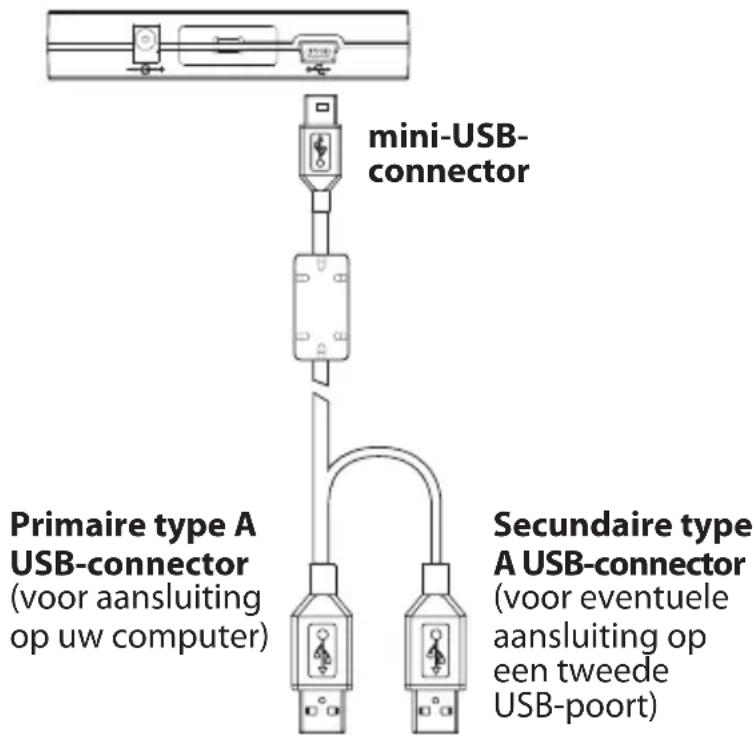
- De meegeleverde USB-kabel heeft twee type A- connectors en een mini-USB-connector. U hebt de secundaire type A-connector alleen nodig als er twee USB-poorten nodig় om de drive van stroom te voorzien, zoals worden uitgelegd in "De drive op de computer aansluiten" op de volgende pagina.
- USB-connectors können maar op een manier worden aangesloten. Let erop dat u de connectors op de juiste wijze aansluit, anders kan de drive beschadigd raken en de garantie ongeldig worden.
De drive op de computer aansluiten
- Sluit, nadat u de computer hebt aangezet en opgestart, de primaire type A USB-connector aan op een USB-poort (bij voorkeur USB 2.0) van de computer of USB-hub.
De secundaire type A USB-connector hoeft u nergens op aan te sluiten.
U gezbruikt deze alleen
wonneer het daadwerkelijk
nodig is. Dit worden bepaald
na stap 2.
- Sluit de mini-USB-connector aan op de mini-USB-poort van de drive.
Nadat de drive is aangesloten
- de indicator Power/Data.gaat branden;
- de drive wordt actief, en;
- de drive worden aangemeld (in het venster Deze computer verschijnt een{nieuw pictogram van een schijfstation).
Als de drive nicht worden aangemeld...
Als de drive na enkele seconden nicht worden aangemeld, krijgt deze waarschijnlijk te weinig stroom om actief te worden, zichs al brand de indicator Power/Data. In dit geval hebt u een tweede USB-poort nodig voor meer stroom. Volg de onderstaande instructies:
- Koppel de mini-USB-connector los van de drive.
- Sluit de secundaire type A USB-connector aan op een tweede USB-poort van de computer of hub.
Aangezien deze tweede poort alleen voeding levert, maakt het Niet uit of het een USB 1.1- of een USB 2.0-poort is.
3. Sluit de de mini-USB-connector waar aan op de drive.
Nadat de drive actief is geworden, zou deze要去en worden aangemeld.
De drive een naam geben
Nu de drive is aangesloten en aangemeld,kest u deze een unieke naam (label) geven ter onderscheid van andere opslagapparaten of -volumes die op uw computerলen.
Zo geeft u de drive een naam:
- Dubbelklik op Deze computer.
- Klik in Deze computer op het pictogram van de Toshiba-drive.
- Kies Eigenschappen in het menu Bestand.
- Typ op het tabblad Algemeen van het venster Eigenschappen een naam in het tekstveld naast het drivepictogram.
Als u een drive formatteert, wist u alle gegevens die op het station zich opgeslagen! Voordat u de drive formatteert op partitioneert, moet u een kopie van de bestanden die u wilt behouden, opslaan op een ander opslagapparaat.
Toshiba-drives worden geformatteerd in de fabriek...
U hoeft de drive NIET te formatteren. Wij raden u aan de drive alleen opnieuw te formatteren of partitioneren als dit absolut nutoodzakelijk is.
- Schakel antivirussoftware UIT als deze actief is.
- Dubbelklik op Deze computer. Klik in Deze computer met de rechtstermuisknop op het pictogram van de Toshiba-drive en kies Formatteren... in het menu dat verschijnt. Het dialoogvenster Formatteren worden weergegeven.
- Controller de schijfcapaciteit onder Capaciteit. Deze要去 zich bij de capaciteit van uw schijf, in gigabytes, liggen.
- Kies het bestandssysteme in de keuzelijst Bestandssysteme.
-
Kies Standaard toegewezen grootte in de verwolgkeuzelijst Clustergrootte.
-
Typ in het veld Volumenaam een naam voor de drive.
- Bij Opties voor formateren kunt u Snelformatterenkiezen.
Als u deutsche optie nicht inschakelt, worden de drive volledig geformatteerd. Volledig formatteren duurt ongeveer 30 tot 90 minutes. Snelfmatteren duurt maar een pau minuten, maar betekent dat er minder controles worden uitgevoerd op de drive.
8. Klik op Starten. Als de formatering is voltooid, is de drive gereed voor gebruik.
De drive gebruiken
Routinakenuitvoeren
Bestanden en mappings openen
- Dubbelklik op het drivepictogram. Er worden een venster geopend met de bestanden en de mappings die op de drive zijn opgeslagen.
- Dubbelklik op het bestand of de map die u wilt openen.
Bestanden en mappings maar de drive kopieren
- Klik op het bestand of de map die u wilt kopieren.
- Het bestand of de map is nu gemarkeerd. Kies verwolgens Bewerken --> Kopieren.
- Dubbelklik op het drivepictogram om het station te openen. Als u het bestand of de map maar een specifieke map op de drive wilt kopieren, dubbelklikt u op die map om deze te open.
- Kies Bewerken --> Plakken. Het bestand of de map worden gekopieerd.
De drive afmelden en loskoppelen
Wanner een apparaat zoals een hdd-drive bij een computer is "aangemeld", wil dat zeggen dat de computer er een communicatiekoppeling mee tot stand heeft gebracht. Wanner u een apparaat afmeldt, worden de communicatiekoppeling verbroken en.haveft de computer geen toeing aan tot de drive.

Maak nooit een kabel los wanneer de drive is aangemeld. Anders cunt u geevens verliezen of de schijf beschadigen.
- Klik in het systemsvak, onder in het scherm, op het pictogram voor veilig verwijdersen (het pictogram met de groene pijl). Er verschijnt een venster met een lijst van alle apparaten die op de computer zijn aangesloten.
- Selecteer de Toshiba-drive. Na enkele seconden worden de drive afgemeld en verschijnt er een bericht dat u het apparatus vaig kunt verwijderen.
- Klik op OK. U kunt de drive nu veilig uitschakelen.
Als u de drive loskoppelt nadat u de computer uitschakelt, hoeft u deutsche nichtZFelfte melden. De drive worden dan automatisch afgemeld op het moment dat de computer uit gaat.
Onderhoud, hulp en andere informatatie
De drive onderhouden
Een hdd-drive defragmenteren en optimaliseren
Op een hdd-drive worden geevens opgeslagen op schijven die "platters" worden genoemd. Het oppervlak van elke platter is verdend in concentrische tracks. Elke track bestaat waar uit een aantal secties die sectoren worden genoemd. Een groep sectoren, een zogenaamd cluster, is op een platter dekleinste eenheid voor opslagruimte van geevens.
Als gegevens op een neue hdd-drive worden opgeslagen, worden ze aaneensluitend geschreven, het ene cluster na het andere. Bij het wissen van oude bestanden, komen clusters die eerst in gebruik waren, waar vrij voor nieuwe gegevens. De ruimte op de drive is wellicht Niet voldoende om een/Newuw bestand in een opeenvolgende set clusters te schrijven. Op de drive worden dan de beschikbare aaneensluitende clusters gebruikt, en als er meer nodig�n, worden declusters op een andere locatie op de drive gebruikt. De bestanden raken daardoor verspreid (gefragmenteerd).
Na verloop vanijd, als er meer bestanden zich gewist en weitere bestanden zich toegevoegd, raken de gevevens op de drive steedsmeer verspreid. Naarmate de gevevenseer over de drive verspreid zich, duurt het langer om gevevens te lezen en te schrijven. Het leesen schrijfmechanisme heeft immers meerijd nodig om op de platter de versplinterde geveens of beschikbare clusters te zoeken.
Het is raadzaam met defragmentatie- en optimalisatiesoftware de opslagcapaciteit te maximaliseren en de prestaties van de drive te optimaliseren. Optimisatiesoftware reorganiseert bestanden zo dat de bestanden die u het meest gebruikt, sneller toegankelijk worden. Defragmentatiesoftware verzamelt bestandsfragmenten en staat ze in clusters die aaneensluten en dus efficienter zich.
Defragmentatie- en optimalisatiefuncties worden vaak in een softwarepakket opgenomen, zodat beiden bewerkingen tegelijkertijd worden uitgevoerd.
De hdd-drive onderzoeken en repareren
Er is een aantal oorzaken waardoor een hdd-drive of de gegevens erop beschadigd{kunnen raken.Regelmatig onderzoek van uw Toshiba-drive met een goed programma voor diagnose en herstel is de beste manier om onherstelbare schade aan de drive en gegevensverlies te voorkomen.
Er zijn verschillende softwarepakketten beschikbaar waarin een suite is opgenomen met tal van hulpprogramma's voor schijfbeheer en -herstel, waaronder defragmentatie, optimalisatie, herstel, het terugzetten van gewiste bestanden, enzovoort. Hoe vaak u onderhoud moetuitvoeren, hangt af van de frequentie waarmee u de drive gebruikt. Over het algemeen is het verstandig een hdd-drive een keer per maand te controleren op beschadigingen.
Sommige onderhouds- en herstelbewerkingen können behoorlijk lang duren. Daarom is het verstandig het onderhoud aan hddrives uit te voeren op momenten waarop u de computer Niet nodig hebt. Het goede/Newuws is dat u bij het uitvoeren van deze bewerkingen zich nauwelijksijd bij de computer hoeft door te brengen.
Een van de grootste dreigingen voor uw gevevens gaat uit van computervirussen. Computervirussen zijn schadelijke programma's dieল gemaatk door personen met kwade bedoelingen. Sommige virussenল gemaatk om computers onbestuurbaar te make; andere wensen uw bestanden. Het ergste is dat u vaak pas merkt dat uw computer is geinfecteerd wanner het al te LAST.
De meeste virussen verspreiden zich via geinfecteerde bestanden die via e-mail en andere internetservices worden gedownload en uitgewisseld. U kunt uw gevevens gegen virussen beschermen door antivirussoftware te gelebruiken. Dergelijkke programma's sporen virussen op en vernietigen ze ofplaatsen ze in quarantine voordat de virussen schade{kunnen veroorzaken. Er zijn vele goede antivirusprogramma's in de handel verkrijgbaar.
De drivebehuizing reinigen
Ontkoppel altijd alle kabels van de drive voordat u deze reinigt. Reinig de drivebehuizing met een zachte, droge doek. Als de behuizing erg vuil is, bevochtigt u een zachte doek met een neutraal schoonmaakmiddel dat is verdund met 5 à 6 delen water, veegt u het vuil weg en droogt u verwolgens de behuizing af met een droge doek. Gebruik nooit alcohol, thinner of andere chemicalien. Deze{kunnen het oppervlak beschadigen.
Veelgestelde vragen
V: Kan ik de drive tegelijkkertijd op twee computers gebruiken?
A: Nee. Als u de drive op twee computers segelijk aansluit,{kunnen de drive en de computers beschadigd raken.
V: Moet ikIRST Toshiba-drive voor gebruik formatteren?
A: Nee, Toshiba-drives worden geformatteerd in de fabriek.
V: Wat is het verschilussen FAT32 en NTFS?
A: FAT32 is een ouder eneer compatibel bestandssystem,maar het heeft bepaalde beperkingen, zoals de bestandsgroote (maximaal 4 GB). NTFS is better beveiligd en heeft minder beperkingen.
V: Waar bevinden zich de USB-stuurprogramma's van Windows Vista, XP en 2000?
A: Deze zijn ingebouwd in beiden besturingsystemen. U要去 möglichk darüber een upgrade op uw Windows-besturingsystemeuitvoeren. Zie "Systeemvereisten".
V: Kan ik de drive aansluten op een USB-uitbreidingskaart?
A: Ja, maar u要去某种程度 maybe als gewichteter. Het wordt aanbevolen de recentste updates op te halen bij de fabrikant van de kaart.
V: Hoeveel cachegeheugen bevatIRST Toshiba-minidrive?
A:2 MB.
V: Kan de drive geschikt worden gemaakt voor opstarten?
A: Nee. Windows biedt geen ondersteuning voor het opstarten van externe drives als boot-volumes.
V: Waarom is er voor de drive geen ventilator nodig?
A: Warmteontwikkeling kan bij sommige hdd-drives tot problemen leiden. Daarom+zijn deze vaak uitgerust met grote, luidruchtige ventilatoren. Toshiba-drives+zijn zo geconstrueerd dat ze efficienter werkken en zo weinig warmte produceren dat een ventilator overbodig is. Het resultaat is een bijna geluidloos apparaat.
V: Waarom worden de capaciteit van de drive in Windows luggage aangegeven dan deze werkelijk is?
A: Het verschil ligt vooral aan de manier waarop besturingsystemen de capaciteit van drives berekenen, vergeleken met de methode die wordt gebruikt door fabrikanten van hdd-drives. Fabrikanten gaan algijd uit van de decimale methode (grondtal 10), waar bij 1GB = 1.000MB = 1.000.000kB = 1.000.000.000 bytes. Besturingsystemen hanteren de binaire methode (grondtal 2), waar bij 1GB = 1.024MB = 1.048.576kB = 1.073.741.824 bytes. Daarom worden een drive met een capaciteit van 120 GB (decimaal) in Windows weergegeven als een
drive van circa 112 GB (binair). Wat ook meespeelt is hetfeit dat besturingsystemen soms een deel van de schijfruimte reserveren voor eigen doeleinden. De werkelijkhe hoeveelheid ruimte hangt af van het gebruekte besturingsystem.
Fabrikanten van hdd-drives gebruiken de decimale methode odomat die eenvoudiger en minder verwarrend is voor klanten die möglichn Niet vertrouwd zijn met het getalsystem met grondtal 2. Fabrikanten van besturingssystemen hoeven zich hier nicht mee bezig te houden. Daarom gebruiken zij de traditionele binaire methode.
V: Kan ik metIRST Toshiba-drive een besturingsystem van de ene maar de andere computer kopieren?
A: U kunt een geinstalleerd besturingsystemen Niet maar een andere computer of hdd-drive kopieren door simpelweg de bestanden van het besturingsysteme te kopieren. Als u een besturingsystem wilt installereren, moet u de installmentprocedure van de fabrikant volgen. Als u de inhoud van de ene opstartdiskette op de andere wiltzetten, moet u het besturingssysteme eerst op de juiste wijze op de doelschijf installereren. U kuntervoigens met de Toshiba-drive uw bestanden kopieren en overzetten (behalte het besturingsysteme).
V: Levert Toshiba services voor gevevensherstel?
A: Toshiba levert geen services voor gegevensherstel.
Problemen oplossen
De computer herkent de drive nicht.
A: Dit kan verschidene oorzaken hebben:
- Controller of alle aansluitingen in orde zich;
- Als u het station wilt gebruiken op bus-voeding, hebt u möglichk twee USB-poorten nodig. Zie het hoofdstuk "De drive installereren" voor gedetailleerde instructies;
- Als u een uitbreidingskaart hebt, contrôleert u of deze goed werkt en/of werkt u het stuurprogramma/firmware ervan bij;
- U moet Service Pack 1 of hoger hebben als Windows XP gebruikt.
U moet Service Pack 4 of hoger hebben als Windows 2000 gebruikt.
Als ik mijn computer eenijdje nicht gebruik en dan wil doorgaan, werkt de drive nicht goed.
A: Deoorzaak iswaarschijnlijk dat de computer in de slaapstand is gegaan. De snelste oplossing is de computer opnieuw op te starten. Als u wilt voorkomen dat dit probleem zich opnieuw voordoet, gaat u waar Energiebeheer en stelt u in dat de slaapstand nooit worden ingeschakeld.
De drive voelt warm aan wanner deze in bedrijf is. Is dit gevaarlijk?
A: Als de drive in gebruik is, kan deze behoorlijk warm aanvoelen. Dit is normalaal.
Ik krijg de melding dat het apparaat Niet kan worden gestart. (Code (10)).
A: Dit is een voedingsprobleem. Controller of de aansluitingen in orde+zijn. Het is ook möglichk dat de drive Niet goed werkt en moet worden gerepareerd.
Ikzie de Toshiba-drive nicht staan in Deze computer,maar in Apparaatbeheer wordt de drive wel weergegeven.
A: Klik met de rechttermuisknop op Deze computer. Selecteer in het pop-upmenu Beheren. Selecteer in het venster Computerbeheer de optie Opslag en verwolgens Schijfbeheer. In het schijfbeheervenster moet u een lijst zien met beschikbare opslagapparaten. Zoek het station waarvan de capaciteit het meest overeenkomt met uw Toshiba-drive. Klik met derechttermuisknop op hetrechterkader en kies Partitie verwijderen. Als u dat doet, worden "On line" en "Niet-toegewezen" weergegeven. Klik met derechttermuisknop op het kader en kies Nieuwe partitie make in het menu dat verschijnt. Wonneer de wizard Nieuwe partitie verschijnt, kiest u Primaire partitie en klikt u op Volgende. Er worden een standardwaarde weergegeven voor de Toshiba-drive. Klik op Volgende. Vervolgens ziet u een stationsletter (die u desgewenst(Intkunt wijzigen). Klik op Volgende. Ten slotte worden u gezvraagd de Toshiba-drive te formatteren.
Wonneer ikIRST drive probeer te formatteren, krijg ik het bericht "Kan formatteren nicht voltooien".
A: Dit probleem kan zich voordoen als u de Toshiba-drive aansluit op een uitbreidingskaart. Sluit de drive aan op een datapoort op de computer en probeer het opnieuw. Deze fout kan ook optreden als u de drive probeert te formatteren met het bestandssystem FAT32.
Wannerik de drive opIRST pc aansluit, krijg ik het bericht: "Snel USB-apparaat op trage USB-hub aangesloten". Wat houdt dit in?
A: Deze waarschuwing wordt weergegeven als u de drive hebta aangesloten op een USB-poort die alleen USB 1.1 ondersteunt. Dat is prima, behalve dat de Toshiba-drive dan met USB 1.1-snelheden (maximaal 12 Mbps) werkt.
De drive lijkt langzamer dan 480 Mbps te werken.
A: Als u USB 2.0-snelheden wilt bereiken,要去 om te beginnen een aansluiting gebruiken die USB 2.0 ondersteunt. Als voor de aansluiting alleen USB 1.1 worden ondersteund, functioneert de drive met een slelheid van USB 1.1 (maximaal 12 Mbps). De drive detecteert automatisch de slelheid van uw USB-poort en kiest de slelheid van USB 1.1 of USB 2.0. Verder is 480 Mbps de maximale slelheid van USB 2.0-apparaten. Werkelijkke transmissiesnelheden zijn afhankelijk van een,aantal factoren, inclusief beschikbare CPU-bronnen.
Wettelijk informatie
CE-conformiteit
Dit product is voorzien van de CE-markering in overeenstemming met de vereisten van de toepasselijkke Europese richtlijnen. CE-markering is de verantwoordelijkheid van Toshiba Europe GmbH, Hammfelddamm 8, 41460 Neuss, Duitsland. De volledige tekst van de CE-conformiteitsverklaring kan worden vergreten via de volgende website: http://epps.toshiba-tec.com.
Gebruiksomgeving
EMC-conformiteit (Electromagnetic Compliance) van dit product is gecontroleerd voor deze productcategorie voor zogenoemde woonomgevingen, commerciale omgevingen enlicht industrielle omgevingen. Andere gebruiksomgevingen zichniet door Toshiba gecontroleerd en het gebruik van dit product in deze gebruiksomgevingen is möglich beperkt of kan nicht worden aanbevolen. Mogelijk gevolgen van het gebruik van dit product in dergelijk Niet-gecontroleerde gebruiksomgevingen+kennen: storingen van andere producten of van dit product in de directe omgeving metijdelijk slecht functioneren of gevevensverlies als resultaat. Voorbeeld van Niet-gecontroleerde gebruiksomgevingen en adviezen die er aan zijn gerelateerd:
Industrielle omgeving (bijvoorbeeld omgevingen waar in hoofdzakelijk een driefasennetspanning van 380V worden gebruikt): gevaar van storingen van dit product vanwege sterke elektromagnetische velden, met name in de omgeving van groete machines of stroomvoorzieningen.
Medische omgeving: de naleving van de richtlijn Richtlijn Medische Hulpmiddelen is nicht gecontroleerd door Toshiba, en waarom mag dit product Niet zonder verdere controle als medisch product worden gezruikt. Het gezruik in gewone kantooromgevingen, bijvoorbeeld in ziekenhuizen, hoeft geen probleem te vormen als er geen beperking is opgelegd door het verantwoordelijke management.
Auto: bekijk de voertuiginstructies van het desbetreffende voertuig voor informatie over het gebruik van dit product (of deze productcategorie).
Vliegtuig: volg de instructies van het vliegtuigpersoneel met betrekking tot gebruiksbeperkingen.
Andere omgevingen nicht gerelateerd aan EMC
Gebruik buitenshuis: als een typisch thuis-/kantoorsystem is dit product nicht special bestand gegen vocht en het is ook nicht bestand gegen schokken.
Explosieve omgeving: het gebruik van dit product in een dergelijk speciale gebruiksomgeving (Ex) is Niet toegestaan.
De volgende informatie geldt alleen voor EU-lidstaten:
Verklaring van REACH-naleving
De neue verordening van de Europese Unie (EU) met betrekking tot chemische stoffen, REACH (Registration, Evaluation, Authorization and Restriction of Chemicals), is vanaf 1 Juni 2007 van kracht.
Toshiba voldoet aan alle REACH-vereisten en we streven ernaar once klanten informatatie te verschaffen over de chemische stoffen in once producten in overeenstemming met de REACHverordening.
Bezoek de volgende website www.toshiba-europe.com/ computers/info/reach voor informatatie over de aanwezigheid in unsere producten van stoffen die op de kandidatenlijst staan volgens articlel 59(1) van verordening (EG) Nr. 1907/2006 (REACH) in een concentratie van meer dan 0,1 gewichtsprocent (g / g)
Producten afvoeren
De afvalcontainer met een kruis erdoor geeft aan dat producten apart van het huishoudafval要去en worden ingezameld en verwerkt.
De zwarte balk geeft aan dat het product na 13 augustus 2005 op de markt is gebracht.
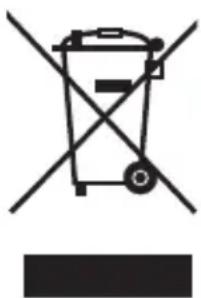
Als u afval gescheiden inzamelt, zorgt u ervoor dat deze correct worden verwerkt en helpt u möglichke negatieve gevolgen voor het milieu en de volksgezondheid te voorkomen.
Ga waar onsze website (http://nl.computers.toshiba-europe.com) voor meer informatie over de programma's voor het inzamelen en recyclen van afval in uw land of neem contact op met uw gemeente of met de winkel waar u het product hebt gekocht.
Kennisgevingen
C0
COPYRIGHT © 2009 TOSHIBA. ALLE RECHTEN VOORBEHOUDEN. GEEN ENKEL DEEL VAN DEZE PUBLICATIE MAG WORDEN GEREPRODUCEERD, OPGESLAGEN IN EEN INFORMATIESYSTEM, OF IN ENIGE VORM OF OP ENIGE WIJZE, ZIJ HET ELEKTRONISCH, DOOR MECHANISCHE FOTOKOPIE, OPNAME OF ANDERSZINS, WORDEN OVERGEBRACHT ZONDER VOORAFGAANDE, SCHRIFTELUKE TOESTEMMING VAN TOSHIBA.
HANDESVERREN
DE NAAM TOSHIBA EN DE LOGO'S VAN TOSHIBA ZIJN GEDEPONEERDE HANDELSMERKEN VAN TOSHIBA. ANDERE HANDELSMERKEN DIE IN DIT DOCUMENT WORDEN GENOEMD OF VOORKOMEN, ZIJN EIGENDOM VAN DE RESPECTIEVE BENARN
WJZIGINGEN
HET MATERIAL IN DIT DOCUMENT IS SLECHTS INFORMATIEF EN KAN ZONDER AANKONDIGING WORDEN GEWUZIGD. HOEWEL TUIDENS HET MAKEN VAN DIT DOCUMENT ALLES IN HET WERK IS GESTELD OM TE ZORGEN DAT DE INFORMATIE CORRECT IS, AANVAARDT TOSHIBA GEEN VERANTWOORDELUKHEID VOOR FOUTEN OF WEGLATINGEN IN DIT DOCUMENT OF VOOR HET GEBRUK VAN DE INFORMATIE IN DIT DOCUMENT. TOSHIBA BEHOUDT ZICH HET RECHT VOOR WUZIGEN OF REVSIES IN HET PRODUCTONTWERP OF DE PRODUCTHANCEIDING AAN TE BRENGEN ZONDER ENIGE TERUGHOUDENDHEID OF ENIGE VERPLICHTING IEMAND TE INFORMEREN OVER DERGELIKE REVISIES EN WUZIGEN.
StoreAlu2.5-UM-V2/0409
TOSHIBA
Leading Innovation
PODREÇNIK
UZYTKOWNIKA
STORE
alu
Dysk twardy USB 2,5 cala