Butler 901 Combo - Teléfono TOPCOM - Manual de uso y guía de instrucciones gratis
Encuentra gratis el manual del aparato Butler 901 Combo TOPCOM en formato PDF.


Preguntas de los usuarios sobre Butler 901 Combo TOPCOM
0 pregunta sobre este aparato. Responde a las que conoces o haz la tuya.
Hacer una nueva pregunta sobre este aparato
Descarga las instrucciones para tu Teléfono en formato PDF gratis! Encuentra tus instrucciones Butler 901 Combo - TOPCOM y toma tu dispositivo electrónico nuevamente en la mano. En esta página están publicados todos los documentos necesarios para el uso de su dispositivo. Butler 901 Combo de la marca TOPCOM.
MANUAL DE USUARIO Butler 901 Combo TOPCOM
ES Conexión a la red telefónica analógica
SE For anslutning til det analoga nätverket.
ES Este producto solo funciona con pilas recargables. Si pone pilas no recargables en el terminal y lo pone en la base, el terminal se dañará, lo que NO está incluido en la garantía.
Gracias por adquirir este producto de TOPCOM. Este producto ha sido diseñado y montado teniendo el máximo cuidado para con usted y el medio ambiente. En TOPCOM, nos gusta pensar en el futuro de nuestro planeta y nuestros hijos, por lo que hacemos lo que está en nuestras manos para ayudar a conservar el medio ambiente. Por esta razón, hemos decidido reducir el número de páginas de nuestras guías del usuario, así como de nuestros manuales de producto. Si tenemos en cuenta que se requieren hasta 24 árboles para producir 1 tonelada de papel, publicar manuales de producto en 11 idiomas constituye un precio elevado para nuestro planeta. En este pequeño manual que se le facilita junto con su dispositivo de TOPCOM, podrá encontrar una breve descripción de cómo instalarlo y utilizarlo.
No obstante, si desea conocer todas las características de su nuevo dispositivo de TOPCOM, visite nuestra página web (www.tristar.eu), donde podrá descargar el manual del usuario completo en su idioma. Con ello, TOPCOM espera contribuir a convertir este mundo en un lugar mejor, lo cual solo será posible con su ayuda.
2 Primeros pasos
2.1 Cómo utilizar este manual del usuario
En este manual del usuario, se utiliza el método que se indica a continuación para presentar las instrucciones de una forma clara:

Texto... «Pantalla» (Display).
Texto que aparece en la pantalla del teléfono
Tecla que debe pulsarse
2.2 Instalación de la estación base
Para instalar la estación base, siga estos pasos:
1 Conecte el adaptador de red primero a la estación base y después a una toma de corriente.
2Conecte un extremo del cable de teléfono a la toma de teléfono de la pared y el otro extremo al conector que encontrará en la parte posterior de la estación base.
3 El teléfono y los cables de alimentación deben conectarse como se indica en la imagen 1.
2.3 Cargador del terminal
1Conecte el adaptador de red a la toma de corriente.
2.4 Terminal
1 Abra el compartimento de las pilas tal y como se muestra en la figura 2.
2 Coloque las pilas recargables. Compruebe que la polaridad sea la correcta (+ y -).
3 Cierre el compartimento de las pilas.
4 Coloque el terminal en el cargador y deje que cargue durante 16 horas. El LED de se iluminará.
2.5 Teclas / Pantalla
Terminal inalámbrico
- Rellamada / Subir
- Agenda
- Silencio / Borrar
- Colgar
- Teclas alfanuméricas
- Bloqueo de teclas
-
Pausa
-
Encendido / apagado de timbre
- Lista de llamadas / Bajar
- Tecla de aceptación de llamadas / Manos libres / Llamar
- Interna / Escape
- Menú / Aceptar (OK) / Flash
- Pantalla
- LED rojo (parpadea durante una llamada)
Estación base
- Escape
- Menú / Aceptar (OK)
- Izquierda
- Rellamada / Subir
- Derecha
- Pantalla
- Agenda
- Lista de llamadas / Flash
- Abajo
- Marcación abreviada (M1 - M2 - M3)
- Manos libres
-
Teclas alfanuméricas
-
LED rojo de la estación base (parpadea durante una llamada)
- Búsqueda / Desvío de llamada / Llamada interna
- Silencio / Borrar
- Control de volumen
- Altavoz
- Soporte del auricular para el montaje en pared
- Orejeta: para apoyar el auricular brevemente durante una llamada si el teléfono está montado en la pared
Cargador
- LED: el terminal se está cargando.
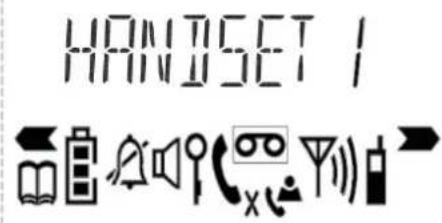
2.6 Pantalla del terminal
text_image
HANDSET 1TERMINAL X x = número de terminal

Otros números o desplazarse hacia la izquierda por el menú

Buscar o crear entradas en la agenda

Sin sonido Modo manos libres activado

Bloqueo de teclas activado

Llamada creada Micrófono silenciado

Números nuevos en la lista de llamadas
Llamada interna

Otros números o desplazarse hacia la derecha por el menú

Visualización del estado de la batería

activado

Nuevo mensaje de voz

nciado

La antena indica la intensidad de la señal de recepción y parpadea si el terminal está fuera de cobertura
2.7 Pantalla de la estación base


Otros números o desplazarse hacia la izquierda por el menú

Sin sonido Nuevo mensaje de
CLIP
Números nuevos en la lista de llamadas

Buscar o crear entradas en la agenda

Llamada creada Micrófono silenciado

Llamada interna

Otros números o desplazarse hacia la derecha por el menú

04

Número de elemento en la lista de llamadas
Modo manos libres activado


Fecha y hora
2.8 Navegación por el menú
El sistema del menú del Butler 901 es muy fácil de manejar. Cada menú consiste en una serie de opciones.
Encontrará a continuación un resumen de los menús del terminal y la estación base.



ESC
1Pulse la tecla de Menú / Aceptar (OK) para abrir el menú principal.
2 Desplácese hasta la opción del menú deseada.
3 Pulse la tecla Menú / Aceptar (OK) para ver más opciones o para confirmar el ajuste mostrado.
4 Pulse la tecla Escape para regresar al nivel de menú anterior.
2.9 Uso de las teclas alfanuméricas
Puede utilizar las teclas alfanuméricas para introducir texto. Pulse la tecla alfanumérica correspondiente para seleccionar una letra 26 Por ejemplo, si pulsa la tecla numérica 5, aparecerá en la pantalla el primer carácter, «j». Pulse la tecla varias veces para seleccionar las otras letras.
Pulse la tecla 2 una vez para elegir la letra «a». Si desea introducir las letras «a» y «b» sucesivamente, pulse primero la tecla 2 una vez para seleccionar la letra «a». Espere 2 segundos hasta que el cursor se haya desplazado hasta la posición siguiente. Ahora pulse la tecla 2 dos veces para seleccionar «b». Las letras que se hayan introducido erróneamente se pueden borrar con la tecla de borrado 📞 Sce eliminará la letra situada delante del cursor.
Utilice la tecla izquierda / derecha ◀/⑰para mover el cursor.
3 Uso del teléfono

Información Este apartado explica únicamente las funciones de la estación base. Encontrará la información sobre el uso del terminal en «4 Funcionamiento del terminal inalámbrico».
3.1 Configuración del idioma de la pantalla

OK
1Pulse la tecla Menú / Aceptar (OK).
2 Seleccione «IDIOMA» (LANGUAGE) y confirme la selección.

3 Ahora ya puede seleccionar el idioma.
4 Pulse Aceptar (OK) para confirmar.
3.2 Ajustar la fecha y la hora

Información Si dispone del servicio de identificación de llamada (CLIP) en su línea de teléfono y el operador transmite información sobre la fecha y la hora, el reloj se ajusta automáticamente al recibir una llamada. Una vez haya configurado la hora, la adoptarán todos los terminales registrados en la estación base.
text_image
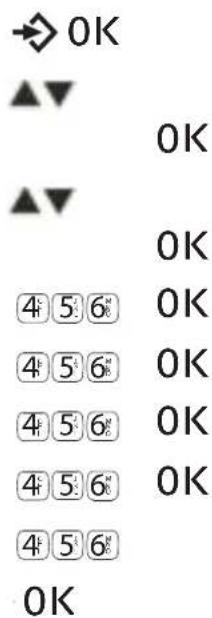
OK ▲▼ 0K ▲▼ 0K 4 5 6# 0K 4 5 6# 0K 4 5 6# 0K 4 5 6# 0K 4 5 6# 0K1Pulse la tecla Menú / Aceptar (OK).
2 Seleccione «HORA» (TIME) y confirme la selección.
3 Seleccione «FECHA/HORA» (DATE/TIME) y confirme la selección.
4 Escriba el año y confírmelo.
5 Escriba el mes y confírmelo.
6 Escriba el día y confírmelo.
7 Escriba la hora y confírmela.
8 Escriba los minutos.
Importante La fecha y la hora se borrarán si la base se queda sin alimentación.
3.3 Ajustar el formato de hora
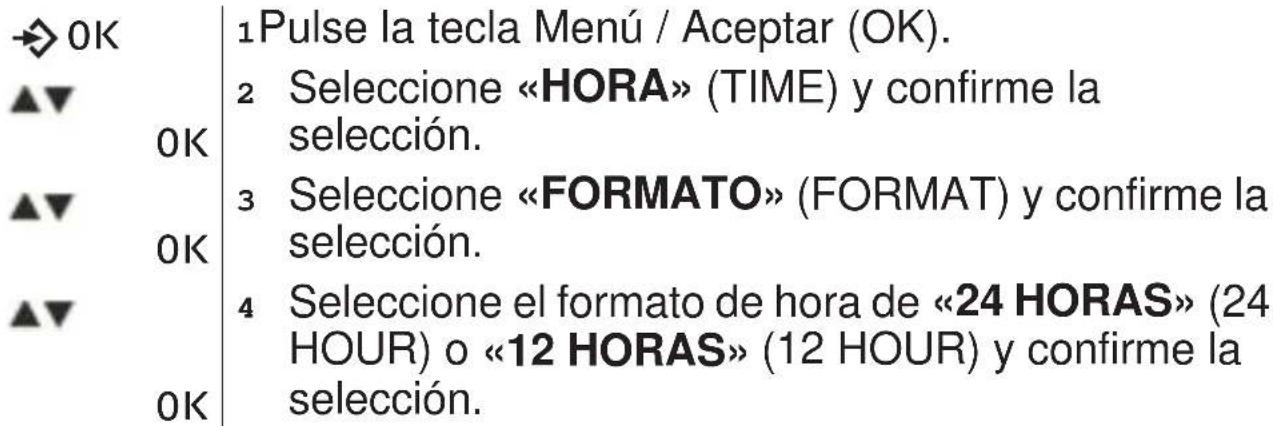
text_image
OK ▲▼ OK 1 Pulse la tecla Menú / Aceptar (OK). 2 Seleccione «HORA» (TIME) y confirme la selección. 3 Seleccione «FORMATO» (FORMAT) y confirme la selección. 4 Seleccione el formato de hora de «24 HORAS» (24 HOUR) o «12 HORAS» (12 HOUR) y confirme la selección.3.4 Llamadas salientes
Realización de una llamada


1 Levante el auricular o pulse la tecla de manos libres.
2 Introduzca el número de teléfono.
3 Cuelgue el auricular o vuelva a pulsar la tecla de manos libres para finalizar la llamada.



1 Introduzca el número de teléfono.
2 Levante el auricular o pulse la tecla de manos libres.
3 Cuelgue el auricular o vuelva a pulsar la tecla de manos libres para finalizar la llamada.
Rellamada al último número de teléfono marcado

1 Levante el auricular o pulse la tecla de manos libres.
2 Pulse la tecla Rellamada.
Se vuelve a llamar automáticamente al último número de teléfono marcado.
Rellamada a uno de los 3 últimos números marcados


1Pulse la tecla Rellamada.
2 Seleccione uno de los 3 últimos números marcados.
3 Levante el auricular o pulse la tecla de manos libres.
Llamar a un número de la agenda



1Pulse la tecla Agenda.
2 Desplácese hasta el nombre deseado o introduzca sus primeras letras.
3 Pulse la tecla Menú / Aceptar (OK) para ver el número de teléfono.
4 Levante el auricular o pulse la tecla de manos libres.
El número de teléfono se marca automáticamente.


3.5 Activar / desactivar la función de manos libres
Puede utilizar esta función para responder a una llamada sin tener que descolgar el auricular o si ya tiene el auricular en la mano.

1Pulse la tecla de manos libres para activar la función.

2 Vuelva a pulsar la tecla de manos libres para atender la llamada con el auricular.
3.6 Agenda
50 números de teléfono y nombres es el máximo que puede almacenar la agenda. Los nombres pueden tener un máximo de 16 caracteres, y los números pueden contener hasta 24 dígitos.
Adición de un nuevo nombre y número

OK

OK
OK
OK
1Pulse la tecla Agenda.
2 Pulse Aceptar (OK).
3 Seleccione «NUEVO» (NEW ENTRY) y confirme la selección.
4 Escriba el nombre y confírmelo.
5 Teclee el número de teléfono y confírmelo.
6 Se oirá un tono de confirmación.
Modificación de un nombre y un número de teléfono


1Pulse la tecla Agenda.
2 Seleccione el nombre con las teclas arriba y abajo. O
Introduzca las primeras letras del nombre.
OK

OK
DEL 5
3 Pulse Aceptar (OK).
4 Seleccione «EDITAR» (EDIT ENTRY) y confirme la selección.
Pulse la tecla Borrar para borrar las letras.
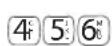
OK
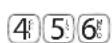
OK
6 Escriba el nombre y confírmelo.
7 Teclee el número de teléfono y confírmelo.
8 Se oirá un tono de confirmación.
Eliminación de una o todas las entradas de la agenda

1Pulse la tecla Agenda.

4 ^1 5 ^2 6 ^3
OK

OK
OK
ESC
2 Seleccione el nombre con las teclas arriba y abajo. O Introduzca las primeras letras del nombre.
3 Pulse Aceptar (OK).
4 Seleccione «BORRAR» (DELETE ENTRY) o «BORRAR TODO» (DELETE ALL) y confirme la selección.
5 Pulse Aceptar (OK). para confirmar o pulse la tecla Escape para volver atrás.
3.7 Teclas de marcación abreviada
Puede almacenar los 3 números de marcación abreviada M1, M2 y M3 (cada uno de hasta 24 dígitos) en la estación base.
Guardar números de marcación abreviada directa (M1 - M2 - M3)
M1-M2-M3
OK

OK
4 ^G 5 ^J 6 ^N
OK
4F 5L 6N
OK
1Pulse una de las teclas de marcación abreviada.
2 Pulse Aceptar (OK).
3 Seleccione «NUEVO» (NEW ENTRY) y confirme la selección.
4 Escriba el nombre y confírmelo.
5 Teclee el número de teléfono y confírmelo.
Se oirá un tono de confirmación.
Marcación de un número abreviado

M1-M2-M3

1 Levante el auricular o pulse la tecla de manos libres.
2 Pulse la tecla de marcación abreviada.
El número de teléfono se marca automáticamente.
3 Cuelgue el auricular o vuelva a pulsar la tecla de manos libres para finalizar la llamada.
3.8 Lista de llamadas
Las llamadas entrantes se guardan en una lista de llamadas (máx.
30 números) en la estación base y los terminales.
El número de llamadas perdidas se indica con el aviso «X PERDIDA»
(X MISSED) (X = número de llamadas perdidas) y el símbolo CLIP
parpadeando. Pulse brevemente la tecla de la lista de llamadas para visualizar la última llamada.

Importante
La función «identificación de llamada» (CLIP) solo está disponible si está activada para su línea de teléfono. Si desea más información, póngase en contacto con su operador de telefonía.
Aparecerán en la pantalla el nombre y el número de la última persona que ha llamado. Si el número de teléfono tiene más de 12 dígitos, puede mostrar los demás dígitos pulsando la tecla ▶Si la lista de llamadas está vacía, aparecerá «VACIO» (EMPTY) en la pantalla. Arriba a la derecha se muestran la fecha y la hora de cada llamada entrante.

1Pulse la tecla arriba y abajo para desplazarse por la lista.
El número de ubicación de la llamada en la lista de llamadas aparece cerca del símbolo CLIP.

2 Pulse la tecla izquierda y derecha para mostrar el nombre o el número.

Información
El teléfono vuelve al modo en espera si no se pulsa la tecla arriba o abajo en 15 segundos. Cuando se recibe una llamada, el número de la persona que llama permanecerá en la pantalla durante 5-8 segundos después del último timbre.
Llamada a un número de la lista de llamadas


1Pulse la tecla de lista de llamadas.
2 Pulse la tecla arriba y abajo para desplazarse por la lista.
3 Descuelgue el auricular o vuelva a pulsar la tecla de manos libres para realizar la llamada.
3.9 Realización de una llamada interna a un terminal y transferencia de una llamada a un terminal inalámbrico
Puede transferir una llamada de la estación base al terminal o hablar con el teléfono externo y con un segundo terminal inalámbrico al mismo tiempo (teleconferencia).

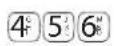


1Mantenga pulsada la tecla de llamada interna durante 3 segundos hasta que oiga una señal de audio. A continuación, suelte la tecla. En la pantalla aparecerá «INTERNA» (INT).
2 Introduzca el número del terminal. Cuando se establezca la llamada con el terminal, puede hablar internamente.
3 Cuelgue el auricular para transferir la llamada al terminal inalámbrico.
O
4 Mantenga pulsada la tecla de llamada interna ^28 durante 3 segundos para establecer una teleconferencia.
4 Funcionamiento del terminal inalámbrico

Información Este apartado describe únicamente las funciones del terminal inalámbrico. Encontrará la información sobre el uso de la estación base en «3 Uso del teléfono».
4.1 Cambiar el idioma


OK

OK

OK
ESC
1Pulse la tecla Menú / Aceptar (OK).
2 Seleccione «TERMINAL» (HANDSET) y confirme la selección.
3 Seleccione «IDIOMA» (LANGUAGE) y confirme la selección.
4 Seleccione el idioma deseado y confirme la selección.
5 Pulse la tecla Escape para regresar al modo de espera.
4.2 Llamadas salientes
Realización de una llamada



1 Pulse el botón de llamada.
2 Introduzca el número de teléfono.
3 Pulse la tecla de colgar para finalizar la llamada.
Preparar la marcación
4F 5K 6N

1 Introduzca el número de teléfono.
Puede corregir un número incorrecto con la tecla de silencio.
Si no pulsa ninguna tecla durante 10 segundos, el número desaparece y el terminal vuelve al modo en espera.

2 Pulse el botón de llamada.
El número de teléfono se marca automáticamente.
3 Pulse la tecla de colgar para finalizar la llamada.

Rellamada al último número de teléfono marcado

1Pulse el botón de llamada.
2 Pulse el botón de rellamada.
Se vuelve a llamar automáticamente al último número de teléfono marcado.

3 Pulse la tecla de colgar para finalizar la llamada.

4.3 Llamadas entrantes
Cuando se recibe una llamada entrante, el terminal y la estación base suenan y el LED de «señal visual de llamada» (consulte el punto 14 de la imagen 3 y el punto 27 de la imagen 4) parpadea en el terminal y en la estación base.

1Pulse la tecla de aceptación de llamadas para responder a la llamada.
2 Pulse la tecla de colgar para finalizar la llamada.
4.4 Activar / desactivar la función de manos libres
Durante la llamada:

1Pulse la tecla de manos libres para activar la función.

2 Vuelva a pulsar la tecla de manos libres para atender la llamada con el auricular.
4.5 Bloqueo de teclas
Con el bloqueo de teclas activado, no podrá hacer nada si pulsa las teclas en el modo en espera (salvo la tecla de bloqueo de teclas).



1Mantenga presionada la tecla de bloqueo de teclas.
Aparecerá el símbolo en la pantalla.
2 Pulse de nuevo la tecla de bloqueo de teclas para desactivar el bloqueo.
Aunque el bloqueo de teclas esté activado, puede responder a las llamadas entrantes pulsando la tecla de aceptación de llamadas. Las funciones del teclado funcionan normalmente durante la llamada. Tras finalizarla, el bloqueo de teclas vuelve a activarse.
4.6 Agenda
Puede almacenar 50 entradas en la agenda. Los nombres pueden tener un máximo de 16 caracteres, y los números pueden contener hasta 24 dígitos.
Añadir una entrada en la agenda

OK OK
4 5 6 0K
4 ^c 5 ^h 6 ^m
OK
1Pulse la tecla Agenda.
2 Pulse la tecla Aceptar (OK) dos veces.
3 Escriba el nombre y confírmelo.
4 Teclee el número de teléfono deseado y confírmelo.
Se oirá un tono de confirmación.
Marcación de un número abreviado


4 ^h 5 ^k 6 ^w



1Pulse la tecla Agenda.
2 Desplácese hasta el nombre deseado o introduzca sus primeras letras.
3 Pulse la tecla Agenda para ver el número de teléfono.
4 Pulse ahora la tecla de llamada.
El número de teléfono se marca automáticamente.
5 Pulse la tecla de colgar para finalizar la llamada.
Editar una entrada de la agenda


4 5 6


OK

OK
4 ^G 5 ^J 6 ^M
OK
4F 5K 6N
OK
1Pulse la tecla Agenda.
2 Desplácese hasta el nombre deseado o introduzca sus primeras letras.
3 Pulse la tecla Agenda para ver el número de teléfono.
4 Pulse la tecla Menú / Aceptar (OK).
5 Seleccione «EDITAR» (EDIT ENTRY) y confirme la selección.
6 Escriba el nombre y confírmelo.
7 Teclee o modifique el número de teléfono y confírmelo.
4.7 Identificación de llamada (CLIP)
El Butler 901 muestra en pantalla los números de teléfono desde los que se realizan las llamadas entrantes. Esta función solo está disponible si tiene contratado este servicio con su operador de telefonía. Si desea más información, póngase en contacto con su operador.
Cuando recibe una llamada, el número de teléfono se guarda en la lista de llamadas. Esta lista puede almacenar un máximo de 30 números (de hasta 23 dígitos cada uno).

Si el número de teléfono consta de más de 12 dígitos, puede desplazarse a la derecha de la pantalla para ver el resto de dígitos.
Llamadas nuevas

Cuando hay una llamada nueva en la lista de llamadas, parpadea el símbolo CLIP en la pantalla.
Consulta de la lista de llamadas

1Pulse la tecla de lista de llamadas.
Aparecerá en pantalla la última llamada recibida. Si la lista de llamadas está vacía, aparecerá «VACIO» (EMPTY) en la pantalla.

2 Pulse la tecla Agenda para saltarse el número de teléfono.


ESC
3 Presionar la tecla Agenda para saltarse la fecha y la hora.
4 Pulse la tecla arriba y abajo para desplazarse por la lista.
5 Pulse la tecla Escape para salir de la lista de llamadas.
Llamada a un número de la lista de llamadas


1Pulse la tecla de lista de llamadas.
2 Desplácese por la lista de llamadas hasta que aparezca el número de teléfono deseado.
3 Pulse la tecla de llamada para iniciar la llamada. El número de teléfono se marca automáticamente.
4 Pulse la tecla de colgar para finalizar la llamada.
Eliminación de un número de la lista de llamadas




OK

OK
OK
ESC
1Pulse la tecla de lista de llamadas.
2 Desplácese por la lista de llamadas hasta que aparezca el número de teléfono deseado.
3 Pulse la tecla Menú / Aceptar (OK).
4 Seleccione «BORRAR» (DELETE) para borrar el número de teléfono actual y confirme la selección. O
5 Seleccione «BORRAR TODO» (DELETE ALL) para borrar todas las entradas de la agenda y confirme la selección.
6 Pulse para confirmar o pulse la tecla Escape para regresar.
5 Transferencia de llamadas y llamadas internas de un terminal a otro
5.1 Transferencia de llamadas y teleconferencia durante una llamada externa

1 Pulse la tecla INT seguida del número del terminal (1-5, «0» para la estación base) durante una llamada externa.
Sonará el otro terminal.
Si se ha establecido la llamada con el otro terminal, puede hablar internamente. Cuando cuelgue, se transferirá la llamada externa al otro terminal.
INT
2 Mantenga pulsada la tecla INT durante 3 segundos. De esta forma, podrá hablar con el segundo terminal y con la llamada externa al mismo tiempo (teleconferencia).
INT
3 Pulse de nuevo la tecla INT para volver a la llamada externa.
4 Pulse la tecla de colgar para finalizar la llamada.

5.2 Llamada interna (función centralita)

Información Se pueden mantener conversaciones entre la estación base y el terminal inalámbrico. La estación base tiene «0» como número interno.

1 Pulse la tecla INT seguida del número del terminal (1-5, 0 para la estación base) en el modo en espera.
La estación base o el terminal al que ha llamado sonarán.

2 Pulse la tecla de llamada o descuelgue el auricular en la estación base.
Ahora puede hablar internamente.
1 Kommaigång
1Prima a tecla Menu/OK.
2 Seleccione „LANGUAGE“ e confirme.
3 Seleccione o idioma pretendido.
4 Prima OK para confirmar.
3.2 Definir data e hora

1Prima a tecla da lista telefónica.
3.6 Lista telefónica
1Introduza o número de telefone.
1Prima a tecla de chamada.
4.6 Lista telefónica
1Prima a tecla da lista telefónica.
1Prima a tecla da lista telefónica.
1Prima a tecla para a lista de chamadas.
2 Prima a tecla da lista telefónica, para ignorar o número.

3 Prima a tecla da lista telefónica, para ignorar a data e a hora.

1Prima a tecla para a lista de chamadas.