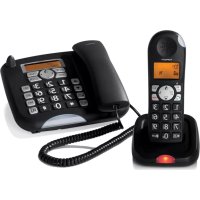
Butler 901 Combo - Telefon TOPCOM - Bezpłatna instrukcja obsługi
Znajdź bezpłatnie instrukcję urządzenia Butler 901 Combo TOPCOM w formacie PDF.


Pytania użytkowników dotyczące Butler 901 Combo TOPCOM
0 pytanie dotyczące tego urządzenia. Odpowiedz na te, które znasz, lub zadaj własne.
Zadaj nowe pytanie dotyczące tego urządzenia
Pobierz instrukcję dla swojego Telefon w formacie PDF za darmo! Znajdź swoją instrukcję Butler 901 Combo - TOPCOM i weź swoje urządzenie elektroniczne z powrotem w ręce. Na tej stronie opublikowane są wszystkie dokumenty niezbędne do korzystania z urządzenia. Butler 901 Combo marki TOPCOM.
INSTRUKCJA OBSŁUGI Butler 901 Combo TOPCOM
PL Do podłączenia do publicznej analogowej sieci telefonicznej.
PL Urządzenie to działa tylko z akumulatorkami nadającymi się do ładowania. W przypadku włożenia do słuchawki zwykłych, nienadających się do ładowania baterii, a następnie położenia jej na bazie, słuchawka ulegnie uszkodzeniu i NIE będzie to objęte przez gwarancję.
1 Getting started
Dziękujemy za zakup niniejszego produktu firmy TOPCOM. Produkt ten został zaprojektowany i wykonany z największą troską o użytkownika oraz środowisko. Ponieważ w firmie TOPCOM myślimy o przyszłości naszej planety oraz naszych dzieci, naszym celem jest zrobić wszystko, aby pomóc ratować środowisko naturalne. Dlatego zdecydowaliśmy o zmniejszeniu liczby stron naszych przewodników dla użytkownika oraz instrukcji obsługi. Jeżeli weźmiemy pod uwagę, że na wyprodukowanie 1 tony papieru potrzebne są około 24 drzewa, wydrukowanie podręcznika w 11 językach będzie kosztować życie wielu drzew rosnących na naszej planecie. W tym krótkim podręczniku dostarczonym z urządzeniem firmy TOPCOM można znaleźć związłe wyjaśnienie dotyczące jego instalacji oraz użytkowania.
Jeżeli chcesz dowiedzieć się więcej o wszystkich funkcjach swojego nowego urządzenia firmy TOPCOM, prosimy odwiedzić naszą stronę internetową (www.tristar.eu), gdzie można pobrać kompletną instrukcję obsługi w swoim języku. Dzięki temu w TOPCOM mamy nadzieję, że przyczynimy się do stworzenia z naszej planety lepszego miejsca do życia, ale całkowity sukces odniesiemy tylko z Waszą pomocą!
2 Pierwsze kroki
2.1 Jak korzystać z niniejszej instrukcji
W tej instrukcji użytkownika zastosowano następującą metodę, aby poprawić jej czytelność:

Tekst..... „Display”.
Tekst pojawiający się na wyświetlaczu telefonu
Klawisz, który należy nacisnąć
2.2 Instalacja stacji bazowej
Zainstaluj stację bazową w następujący sposób:
1 Podłącz zasilacz sieciowy najpierw do stacji bazowej, a następnie do gniazda.
2 Podłącz kabel telefoniczny do gniazda w ścianie i do gniazda w tylnej części stacji bazowej.
3 Kable telefoniczny i zasilający powinny zostać podłączone zgodnie z rysunkiem 1.
2.3 Ładowarka słuchawki
1 Podłącz zasilacz sieciowy do gniazda sieciowego.
2.4 Słuchawka
1 Otwórz komorę akumulatorów, jak pokazano na rysunku 2.
2 Włóż akumulatory. Upewnij się, że została zachowana właściwa biegunowość (oznaczenia + i –).
3 Zamknij komorę akumulatorów.
4 Umieść słuchawkę w ładowarce i ładuj ją przez 16 godzin. W tym czasie będzie się świecić dioda ładowania.
2.5 Klawisze/wyświetlacz
Słuchawka bezprzewodowa
- Ponowne wybieranie numeru / do góry
- Książka telefoniczna
- Wyciszenie / usunięcie
- Zakończenie rozmowy
- Klawisze alfanumeryczne
- Blokada klawiszy
- Pauza
- Włączenie/wyłączenie
dzwonka
-
Lista połączeń / w dół
-
Odebranie połączenia / tryb głośnomówiący / przycisk rozmowy
-
INT / wyjście
-
Menu / OK / Flash
-
Wyświetlacz
-
Czerwona dioda, miga podczas połączenia
Stacja bazowa
- Wyjście
- Menu / OK
- W lewo
- Ponowne wybieranie numeru / do góry
- W prawo
- Wyświetlacz
- Książka telefoniczna
- Lista połączeń / Flash
- W dół
- Szybkie wybieranie (M1 - M2 - M3)
- Tryb głośnomówiący
- Klawisze alfanumeryczne
- Czerwona dioda na stacji bazowej, miga podczas
połączenia
- Przywołanie / przekierowanie połączenia / połączenie wewnętrzne
- Wyciszenie / usunięcie
- Regulacja głośności
- Głośnik
- Uchwyt słuchawki do montażu na ścianie
- Wypust: umożliwia chwilowe odłożenie słuchawki podczas połączenia, jeżeli telefon jest zamontowany na ścianie
Ładowarka
- Dioda: trwa ładownie słuchawki.
2.6 Wyświetlacz słuchawki
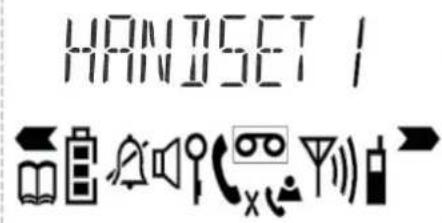
text_image
HANDSET 1HANDSET X x = numer słuchawki

Inne numery lub przewinięcie menu w lewo

Znajdowanie lub tworzenie wpisów książki telefonicznej

Wyłączanie dzwonka

Włączona blokada klawiszy

Nawiazano połączenie

Nowe numery na liście połączeń
Połączenie wewnętrzne

Inne numery lub przewinięcie menu w prawo

Wyświetlanie stanu akumulatora

Włączony tryb głośnomówiący

Nowa wiadomość głosowa

Mikrofon wyciszony

Ikona anteny wskazuje siłę sygnału. Gdy słuchawka jest poza zasięgiem, ikona anteny miga.
2.7 Wyświetlacz stacji bazowej


text_image
CLIP 04 C×106:32 AM 08/12
Inne numery lub przewinięcie menu w lewo

Wyłączanie dzwonka

Nowe numery na liście połączeń

Znajdowanie lub tworzenie wpisów książki telefonicznej

Nawiazano połączenie

Połączenie wewnętrzne

Inne numery lub przewinięcie menu w prawo

Nowa wiadomość głosowa

Numer pozycji na liście połączeń

Włączony tryb głośnomówiący

Mikrofon wyciszony

Godzina i data
2.8 Poruszanie się po menu
Telefon Butler 901 ma łatwy w użyciu system menu. W każdym menu dostępna jest lista opcji.
Poniżej przedstawiono podsumowanie opcji menu słuchawki oraz stacji bazowej.

1 Naciśnij klawisz Menu/OK, aby otworzyć menu główne.
2 Przejdź do wybranej opcji menu.
3 Naciśnij klawisz Menu/OK, aby wyświetlić dalsze opcje lub potwierdzić wyświetlone ustawienia.
4 Naciśnij klawisz wyjścia, aby powrócić do poprzedniego poziomu menu.


ESC
2.9 Używanie klawiszy alfanumerycznych
Klawisze alfanumeryczne umożliwiają wprowadzanie tekstu. Naciśnij odpowiedni klawisz alfanumeryczny, aby wybrać literę 26. Na przykład, jeżeli naciśniesz klawisz numeryczny 5, na wyświetlaczu pojawi się najpierw litera „j”. Naciśnij klawisz kilkakrotnie, aby wybrać inne litery. Naciśnij raz klawisz 2, aby wybrać literę „a”. Jeżeli chcesz wprowadzić litery „a” i „b” bezpośrednio po sobie, najpierw naciśnij raz klawisz 2, aby wybrać literę „a”. Odczekaj 2 sekundy, aż kursor przejdzie do następnej pozycji. Następnie naciśnij dwukrotnie klawisz 2, aby wybrać literę „b”. Możesz użyć klawisza usuwania 29, aby usunąć wprowadzone błędnie litery. W ten sposób usuniesz literę przed kursorem.
Naciśnij klawisz „W lewo” lub „W prawo” ◀ ⑰ / ▶ ⑲, aby przesunąć kursor.
3 O b s ługa telefonu

Informacje W tym rozdziale opisano tylko funkcje stacji bazowej! Informacje dotyczące używania słuchawki można znaleźć w rozdziale „4 Używanie słuchawki bezprzewodowej“.
3.1 Ustawianie języka wyświetlacza

1Naciśnij klawisz Menu / OK.

OK | 2 Wybierz opcję „LANGUAGE” i potwierdź.

3 Następnie wybierz język.
OK
4 Naciśnij klawisz OK, aby potwierdzić.
3.2 Ustawianie daty i godziny

Informacje
Jeśli na linii telefonicznej dostępna jest ustuga identyfikacji rozmówcy (CLIP), a operator przesyła informacje o dacie i godzinie, po odebraniu rozmowy przychodzącej zostanie automatycznie ustawiony zegar. Po ustawieniu godziny zostanie ona przekazana do wszystkich słuchawek zarejestrowanych w stacji bazowej.
OK
▲▼ OK
▲▼ OK
4 ^c 5 ^i 6 ^M 0K
4 ^f 5 ^h 6 ^n 0K
4 ^C 5 ^I 6 ^M 0K
4 ^6 5 ^1 6 ^M OK
4F 5A 6N
OK
1Naciśnij klawisz Menu / OK.
2 Wybierz opcję „TIME” i potwierdź.
3 Wybierz opcję „DATE/TIME” i potwierdź.
4 Wprowadź rok i potwierdź.
5 Wprowadź miesiąc i potwierdź.
6 Wprowadź dzień i potwierdź.
7 Wprowadź godzinę i potwierdź.
8 Wprowadź minuty.
9 Naciśnij klawisz OK, aby potwierdzić.

Ważne
Data i godzina i zostaną usunięte w przypadku braku zasilania stacji bazowej.
3.3 Ustawianie formatu godziny
OK
▲▼ OK
▲▼ OK
▲▼
1Naciśnij klawisz Menu / OK.
2 Wybierz opcję „TIME” i potwierdź.
3 Wybierz opcję „FORMAT” i potwierdź.
4 Wybierz format godziny „24 HOUR” lub
„12 HOUR” i potwierdź.
3.4 Rozmowy wychodzące
Nawiązywanie połączenia
#
4 ^c 5 ^1 6 ^M
1 Ponieś słuchawkę lub naciśnij klawisz trybu głośnomówiącego.
2 Wprowadź numer telefonu.
| 3 Odwieś słuchawkę lub naciśnij ponownie klawisz trybu głośnomówiącego w celu zakończenia rozmowy.LUB | |
| 4:5:6 | 1 Wprowadź numer telefonu. |
| 2 Ponieś słuchawkę lub naciśnij klawisz trybu głośnomówiącego. | |
| 3 Odwieś słuchawkę lub naciśnij ponownie klawisz trybu głośnomówiącego w celu zakończenia rozmowy. |
Ponowne wybieranie ostatniego numeru

1 Ponieś słuchawkę lub naciśnij klawisz trybu głośnomówiącego.

2 Naciśnij klawisz ponownego wybierania.
Ostatni numer telefonu zostanie wybrany automatycznie.
Ponowne wybieranie jednego z trzech ostatnich numerów


1 Naciśnij klawisz ponownego wybierania.
2 Wybierz jeden z ostatnich trzech numerów.
3 Ponieś słuchawkę lub naciśnij klawisz trybu głośnomówiącego.
Łączenie z numerem z książki telefonicznej


4 5 6

OK

1 Naciśnij klawisz książki telefonicznej.
2 Przejdź do wybranej nazwy lub wprowadź pierwsze litery tej nazwy.
3 Naciśnij klawisz Menu / OK, aby wyświetlić numer telefonu.
4 Ponieś słuchawkę lub naciśnij klawisz trybu głośnomówiącego.
Numer telefonu zostanie wybrany automatycznie.
3.5 Włączanie i wyłączanie trybu głośnomówiącego
Ta funkcja umożliwia odbieranie połączenia bez podnoszenia słuchawki lub w sytuacji, gdy słuchawka została już podniesiona.

1 Naciśnij klawisz trybu głośnomówiącego w celu włączenia tej funkcji.
2 Naciśnij ponownie klawisz trybu głośnomówiącego, aby przełączyć rozmowę z powrotem na słuchawkę.

3.6 Książka telefoniczna
W książce telefonicznej można zapisać 50 numerów i nazwisk. Nazwy mogą zawierać do 16 znaków, a numery do 24 cyfr.
Dodawanie nowej nazwy i numeru

OK

OK
4 ^c 5 ^j 6 ^m
OK
4F 5L 6M
OK
1 Naciśnij klawisz książki telefonicznej.
2 Naciśnij klawisz OK.
3 Wybierz opcję „NEW ENTRY” i potwierdź.
4 Wprowadź nazwę i potwierdź.
5 Wprowadź numer telefonu i potwierdź.
6 Usłyszysz sygnał potwierdzenia.
Edytowanie nazwy i numeru telefonu


1 Naciśnij klawisz książki telefonicznej.
2 Wybierz nazwę, używając klawiszy „W góre” i „W dół”.
LUB
Wprowadź początkowe litery nazwy.
3 Naciśnij klawisz OK.
4 Wybierz opcję „EDIT ENTRY” i potwierdź.
Naciśnij klawisz usuwania, aby usunąć litery.
6 Wprowadź nazwę i potwierdź.
7 Wprowadź numer telefonu i potwierdź.
8 Usłyszysz sygnał potwierdzenia.
OK

OK
DEL 5
4 ^F 5 ^L 6 ^M
OK
4 ^C 5 ^J 6 ^M
OK
Usuwanie jednego wpisu lub wszystkich wpisów z książki telefonicznej




OK
OK
ESC
1 Naciśnij klawisz książki telefonicznej.
2 Wybierz nazwę, używając klawiszy „W góre” i „W dół”.
LUB
Wprowadź początkowe litery nazwy.
3 Naciśnij klawisz OK.
4 Wybierz opcję „DELETE ENTRY” lub „DELETE ALL” i potwierdź.
5 Naciśnij klawisz OK, aby potwierdzić, lub klawisz wyjścia, aby powrócić do poprzednich opcji.
3.7 Klawisze szybkiego wybierania
W stacji bazowej można zapisać do 3 numerów szybkiego wybierania: M1, M2 i M3 (każdy może zawierać do 24 cyfr).
Zapisywanie numerów szybkiego wybierania (M1 - M2 - M3)
M1-M2-M3
OK

OK
4 ^F 5 ^I 6 ^N
OK
4 ^G 5 ^J 6 ^M
OK
1 Naciśnij jeden z klawiszy szybkiego wybierania.
2 Naciśnij klawisz OK.
3 Wybierz opcję „NEW ENTRY” i potwierdź.
4 Wprowadź nazwę i potwierdź.
5 Wprowadź numer telefonu i potwierdź.
Usłyszysz sygnał potwierdzenia.
Szybkie wybieranie numeru

M1-M2-M3

1 Ponieś słuchawkę lub naciśnij klawisz trybu głośnomówiącego.
2 Naciśnij klawisz szybkiego wybierania.
Numer telefonu zostanie wybrany automatycznie.
3 Odwieś słuchawkę lub naciśnij ponownie klawisz trybu głośnomówiącego w celu zakończenia rozmowy.
3.8 Lista połączeń
Połączenia przychodzące są rejestrowane na liście połączeń (maksymalnie 30 numerów) w stacji bazowej i słuchawce.
Liczba nieodebranych połączeń jest wyświetlana za pomocą komunikatu „X MISSED” (X = liczba nieodebranych połączeń) i migającego symbolu CLIP.
Naciśnij i krótko klawisz listy połączeń 📋, aby wyświetlić ostatnie połączenie.

Ważne
Funkcja identyfikacji rozmówcy (CLIP) jest dostępna, tylko jeżeli została aktywowana dla danej linii. W celu uzyskania dalszych informacji należy skontaktować się z operatorem.
Na wyświetlaczu zostanie wyświetlony numer telefonu i nazwa ostatniego rozmówcy. Jeśli numer telefoniczny jest dłuższy niż 12 cyfr, możesz wyświetlić pozostałe cyfry, naciskając klawisz ▶. Jeśli lista połączeń jest pusta, na wyświetlaczu pojawi się komunikat „EMPTY”. W prawym górnym rogu wyświetlana jest data i godzina każdej rozmowy przychodzącej.

1 Przewijaj listę za pomocą klawiszy „W góre” i „W dół”.
Numer pozycji na liście połączeń wyświetlany jest obok symbolu CLIP.
2 Naciśnij klawisz „W lewo” i „W prawo”, aby wyświetlić nazwisko lub numer.

Informacje
Telefon powraca do trybu gotowości, jeżeli klawisz „W góre” lub „W dół” ▲▼ nie zostanie naciśnięty przez 15 sekund.
Po odebraniu połączenia numer rozmówcy jest widoczny na wyświetlaczu przez 5–8 sekund od ostatniego dzwonka.
Wybieranie numeru z listy połączeń


1 Naciśnij klawisz listy połączeń.
2 Przewijaj listę za pomocą klawiszy „W góre” i „W dół”.

3 Podnieś słuchawkę lub naciśnij ponownie klawisz trybu głośnomówiącego w celu wykonania rozmowy.
3.9 Nawiązywanie połączenia wewnętrznego ze słuchawką i przekazywanie rozmowy do słuchawki bezprzewodowej
Możesz przekazać połączenie ze stacji bazowej do słuchawki lub rozmawiać jednocześnie z rozmówcą zewnętrznym i osobą używającą słuchawki bezprzewodowej (połączenie konferencyjne).

1 Przytrzymaj klawisz INT pożez 3 sekundy do momentu, gdy usłyszysz sygnał dźwiękowy. Następnie zwolnij klawisz. Na wyświetlaczu zostanie wyświetlony napis „INT”.
2 Wprowadź numer słuchawki. Po nawiązaniu połączenia ze słuchawką można wykonać rozmowę wewnętrzną.

3 Odłóż słuchawkę, aby przekierować rozmowę na słuchawkę bezprzewodową. LUB

4 Przytrzymaj klawisz INT ② przez 3 sekundy w celu nawiązania połączenia konferencyjnego.
4 Używanie słuchawki bezprzewodowej

Informacje
W tym rozdziale opisano tylko funkcje słuchawki bezprzewodowej! Informacje dotyczące używania stacji bazowej można znaleźć w rozdziale „3 Obsługa telefonu“.
4.1 Zmiana języka

1Naciśnij klawisz Menu / OK.

2 Wybierz opcję „HANDSET” i potwierdź.

3 Wybierz opcję „LANGUAGE” i potwierdź.

4 Wybierz język i potwierdź.

5 Naciśnij klawisz wyjścia, aby powrócić do trybu gotowości.
4.2 Rozmowy wychodzące
Nawiązywanie połączenia


1 Naciśnij przycisk rozmowy.
2 Wprowadź numer telefonu.
3 Naciśnij klawisz zakończenia rozmowy, aby zakończyć połączenie.
Przygotowanie do nawiązania połączenia

1 Wprowadź numer telefonu.
Możesz poprawić nieprawidłowy numer za pomocą klawisza wyciszania.
Jeśli przez 10 sekund nie zostanie naciśnięty żaden klawisz, numer zniknie i słuchawka powróci do trybu gotowości.

2 Naciśnij przycisk rozmowy.
Numer telefonu zostanie wybrany automatycznie.

3 Naciśnij klawisz zakończenia rozmowy, aby zakończyć połączenie.
Ponowne wybieranie ostatniego numeru


1 Naciśnij przycisk rozmowy.
2 Naciśnij przycisk ponownego wybierania.
Ostatni numer telefonu zostanie wybrany automatycznie.

3 Naciśnij klawisz zakończenia rozmowy, aby zakończyć połączenie.
4.3 Rozmowy przychodzące
W przypadku rozmowy przychodzącej słuchawka i stacja bazowa dzwonią. Migają także ich diody wizualnego sygnału połączenia (patrz punkt 14 na rysunku 3 i punkt 27 na rysunku 4).


1 Naciśnij klawisz odbierania połączenia, aby rozpocząć rozmowę.
2 Naciśnij klawisz zakończenia rozmowy, aby zakończyć połączenie.
4.4 Włączanie i wyłączanie trybu głośnomówiącego
W czasie rozmowy:


1 Naciśnij klawisz trybu głośnomówiącego w celu włączenia tej funkcji.
2 Naciśnij ponownie klawisz trybu głośnomówiącego, aby przełączyć rozmowę z powrotem na słuchawkę.
4.5 Blokada klawiszy
Przy włączonej blokadzie klawiszy naciśnięcie dowolnego klawisza w trybie gotowości nie będzie miało żadnego efektu (z wyjątkiem naciśnięcia klawisza blokady).


1 Naciśnij i przytrzymaj klawisz blokady klawiatury. Na wyświetlaczu pojawi się symbol.
2 Naciśnij ponownie klawisz blokady w celu odblokowania klawiatury.
Gdy klawiatura jest zablokowana, możesz odebrać połączenie przychodzące przez naciśnięcie klawisza odbierania połączenia. Klawiatura działa normalnie podczas rozmowy. Blokada jest włączana ponownie po zakończeniu rozmowy.
4.6 Książka telefoniczna
W pamięci książki telefonicznej można zapisać 50 wpisów. Nazwy mogą zawierać do 16 znaków, a numery telefoniczne do 24 cyfr.
Dodawanie wpisu do książki telefonicznej

OK OK
4 5 6 OK
4 ^c 5 ^1 6 ^M 0K
1 Naciśnij klawisz książki telefonicznej.
2 Naciśnij dwukrotnie klawisz OK.
3 Wprowadź nazwę i potwierdź.
4 Wprowadź numer telefonu i potwierdź.
Usłyszysz sygnał potwierdzenia.
Szybkie wybieranie numeru


4 ^ii 5 ^k 6 ^m
1 Naciśnij klawisz książki telefonicznej.
2 Przejdź do wybranej nazwy lub wprowadź pierwsze litery tej nazwy.



3 Naciśnij klawisz książki telefonicznej, aby wyświetlić numer telefonu.
4 Naciśnij klawisz połączenia.
Numer telefonu zostanie wybrany automatycznie.
5 Naciśnij klawisz zakończenia rozmowy, aby zakończyć połączenie.
Edytowanie wpisu w książce telefonicznej


4 ^5 5 ^1 6 ^2


▲▼ OK
4 ^G 5 ^J 6 ^N 0K
4 ^F 5 ^R 6 ^N 0K
1 Naciśnij klawisz książki telefonicznej.
2 Przejdź do wybranej nazwy lub wprowadź pierwsze litery tej nazwy.
3 Naciśnij klawisz książki telefonicznej, aby wyświetlić numer telefonu.
4 Naciśnij klawisz Menu / OK.
5 Wybierz opcję „EDIT ENTRY” i potwierdź.
6 Wprowadź nazwę i potwierdź.
7 Wprowadź lub edytuj numer telefonu i potwierdź.
4.7 Identyfikacja rozmówcy (CLIP)
Telefon Butler 901 wyświetlą numery rozmów przychodzących. Ta funkcja jest dostępna wyłącznie, jeżeli ustuga została udostępniona przez operatora linii telefonicznej. Aby uzyskać więcej informacji na ten temat, skontaktuj się z operatorem.
Gdy odbierasz rozmowę, numer telefonu jest zapisywany na liście połączeń. Lista przechowuje do 30 numerów telefonicznych (każdy o długości do 23 cyfr).

Jeżeli numer telefoniczny jest dłuższy niż 12 cyfr, możesz przewinąć w prawo, aby wyświetlić pozostałe cyfry.
Nowe połączenia

Jeżeli na liście połączeń znajduje się nowa rozmowa, na wyświetlaczu miga symbol CLIP.
Otwieranie listy połączeń

1 Naciśnij klawisz listy połączeń.
| Wyświetli się ostatnia odebrana rozmowa. Jeśli lista połączeń jest pusta, na wyświetlaczu pojawi się komunikat „EMPTY”. | |
| 2 Naciśnij klawisz książki telefonicznej, aby pominąć numer. | |
| 3 Naciśnij klawisz książki telefonicznej, aby pominąć datę i godzinę. | |
| 4 Przewijaj listę za pomocą klawiszy „W góre” i „W dół”. | |
| ESC | 5 Aby zamknąć listę połączeń, naciśnij klawisz wyjścia. |
Wybieranie numeru z listy połączeń


1 Naciśnij klawisz listy połączeń.
2 Przewijaj listę połączeń, aż zostanie wyświetlony żądany numer.
3 Naciśnij klawisz połączenia, aby rozpocząć rozmowę.
Numer telefonu zostanie wybrany automatycznie.
4 Naciśnij klawisz zakończenia rozmowy, aby zakończyć połączenie.
Usuwanie numeru z listy połączeń




OK
1 Naciśnij klawisz listy połączeń.
2 Przewijaj listę połączeń, aż zostanie wyświetlony żądany numer.
3 Naciśnij klawisz Menu / OK.
4 Wybierz opcję „DELETE”, aby usunąć wybrany numer, i potwierdź.
LUB
5 Wybierz opcję „DELETE ALL”, aby usunąć wszystkie wpisy w książce telefonicznej, a następnie potwierdź.
6 Naciśnij klawisz, aby potwierdzić, lub klawisz wyjścia, aby powrócić do poprzednich opcji.
OK
OK
ESC
5 Przekazywanie rozmów i połączenia wewnętrzne pomiędzy słuchawkami
5.1 Przekazywanie rozmów i rozmowy konferencyjne podczas rozmowy zewnętrznej
| INT456 | 1 W czasie rozmowy zewnętrznej naciśnij klawisz INT, a następnie wybierz numer słuchawki (1–5, „0” dla stacji bazowej).Druga słuchawka zacznie dzwonić.Po nawiązaniu połączenia ze słuchawką można wykonać rozmowę wewnętrzną. Gdy odwiesisz słuchawkę, linia zewnętrzna zostanie przełączona na drugą słuchawkę. |
| INT | 2 Przytrzymaj klawisz INT przez 3 sekundy. Możesz teraz jednocześnie rozmawiać z osobą obsługującą drugą słuchawkę i linią zewnętrzną (rozmowa konferencyjna). |
| INT | 3 Naciśnij ponownie klawisz INT w celu powrotu do rozmowy zewnętrznej. |
| 4 Naciśnij klawisz zakończenia rozmowy, aby zakończyć połączenie. |
5.2 Połączenie wewnętrzne (funkcja telefonu domowego)

Informacje
Możesz nawiązać połączenie pomiędzy stacją bazową a słuchawką bezprzewodową.
Stacja bazowa ma numer wewnętrzny „0”.
INT
4F 5.6
1 W trybie gotowości naciśnij klawisz INT, a następnie wybierz numer słuchawki (1–5, „0”dla stacji bazowej).
Wybrana słuchawka lub stacja bazowa zacznie dzwonić.

2 Naciśnij klawisz połączenia lub podnieś słuchawkę ze stacji bazowej.
Możesz teraz prowadzić rozmowę wewnętrzną.
TOPCOM®
BUTLER 901 COMBO TE-4901
visit our website
www.Tristar.eu