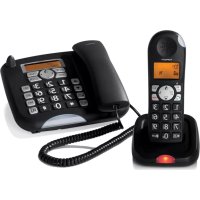
Butler 901 Combo - Telefon TOPCOM - Bezplatný návod k obsluze
Najděte návod k zařízení zdarma Butler 901 Combo TOPCOM ve formátu PDF.


| Typ produktu | Bezdrátový telefon DECT |
| Značka a model | Topcom Butler 901 Combo |
| Napájení základny | Síťový adaptér (součástí) |
| Napájení sluchátka | Nabíjecí baterie (součástí) |
| Počáteční doba nabíjení | 16 hodin |
| Výdrž | Neuvedeno |
| Displej základny | LCD displej s podsvícením |
| Displej sluchátka | LCD displej s podsvícením |
| Kapacita telefonního seznamu | 50 jmen a čísel |
| Kapacita seznamu hovorů | 30 záznamů |
| Zkrácené volby (základna) | 3 tlačítka (M1, M2, M3) |
| Funkce handsfree | Ano (na základně i sluchátku) |
| Přesměrování hovoru | Ano, mezi základnou a sluchátky |
| Interní hovor (interkom) | Ano, mezi základnou a sluchátky |
| Maximální počet sluchátek | 5 (1 v balení) |
| Zobrazení čísla volajícího (CLIP) | Ano (v závislosti na operátorovi) |
| Jazyky displeje | Francouzština, angličtina, němčina atd. |
| Připojení k síti | Telefonní zásuvka RJ11 |
| Dosah | Neuvedeno (odhad: 50 m uvnitř, 300 m venku) |
| Montáž na zeď | Možné (základna) |
Často kladené otázky - Butler 901 Combo TOPCOM
Dotazy uživatelů ohledně Butler 901 Combo TOPCOM
0 otázka o tomto zařízení. Odpovězte na ty, které znáte, nebo položte vlastní.
Položte novou otázku o tomto zařízení
Stáhněte si návod pro váš Telefon ve formátu PDF zdarma! Najděte svůj návod Butler 901 Combo - TOPCOM a vezměte svůj elektronický přístroj zpět do rukou. Na této stránce jsou zveřejněny všechny dokumenty potřebné k používání vašeho zařízení. Butler 901 Combo značky TOPCOM.
NÁVOD K OBSLUZE Butler 901 Combo TOPCOM
CZ Připojit k veřejné analogové telefonní síti.
CZ Tento výrobek je určen pro použití pouze s dobíjecími bateriemi. Pokud vložíte do telefonu nedobíjecí baterie a položíte telefon do základny, dojde k poškození telefonu a na tuto škodu se záruka NEVZTAHUJE.
Děkujeme Vám, že jste si zakoupili produkt TOPCOM. Tento produkt byl navržen a smontován s maximální péči pro vás i životní prostředí. Protože my u TOPCOM u rádi myslíme na budoucnost naší planety a našich dětí, snažíme se ze všech sil pomáhat životnímu prostředí. Proto jsme se také rozhodli snížit počet stran našich uživatelských příruček a příruček k produktům. Uvědomíte-li si, že na výrobu 1 tuny papíru se spotřebuje 24 stromů, vydávání příruček k produktům v 11 jazycích stojí naši planetu spoustu stromů. V této krátké příručce k zařízení TOPCOM najdete stručné vysvětlení, jak zařízení TOPCOM instalovat a používat.
Pokud byste si dále práli odhalit všechny vlastnosti vašeho nového zařízení TOPCOM, navštivte laskavě naši webovou stránku (www.tristar.eu), kde si můžete stáhnout kompletní uživatelskou příručku ve vašem jazyce. TOPCOM doufá, že takto přispěje k tomu, aby naše planeta byla lepším místem, ale uspět můžeme jen s vaší pomocí!
2 Prvníkroky
2.1 Jak používat tuto Uživatelskou příručku
Pro objasnění pokynů je v této uživatelské příručce používána následující metoda:

Tlačítko, které musí být stisknuto
Instalujte základnu podle následujících pokynů:
1 Připojte sí'ový adaptér k základně a potom do sí'ové zásuvky.
2 Připojte jeden konec telefonního kabelu do telefonní zásuvky ve zdi a druhý ke konektoru na zadní straně základny.
3 Telefonní a sí'ový kabel se musí připojit, jak ukazuje obrázek 1.
2.3 Nabíječka sluchátka
1 Zasuňte adaptér do elektrické zásuvky.
2.4 Sluchátko
1 Otevřete schránku baterií, tak jak ukazuje obrázek 2.
První kroky
2 Vložte dobíjecí baterie. Ujistěte se, že polarita je správná (+ a -).
3 Zavřete prostor pro baterie.
4 Vložte sluchátko do nabíječky a nabíjejte 16 hodin. LED nabíjení svítí
2.5 Tlačítka/Displej
Bezdrátové sluchátko
- Opakovaná volba/nahoru
- Telefonní seznam
- Ztlumit / Smazat
- Zavěsit
- Alfanumerická tlačítka
- Zámek klávesnice
- Pauza
- Zap./vyp. vyzvánění
Základna
- Odejít
- Menu / OK
- Doleva
- Opakovaná volba/nahoru
- Doprava
- Displej
- Telefonní seznam
- Seznam hovorů / přepnutí
- Dolů
- Zrychlené volání (M1 - M2 - M3)
- Hlasitý odposlech
- Alfanumerická tlačítka
-
Při hovoru bliká červená LED na základně.
-
Seznam hovoru / dolů
- Přijmout hovor / hlasitý odposlech / tlačítko volání
- INT / odejít
- Menu / OK / přepojení
- Displej
-
Při hovoru bliká červená LED
-
Stránkování / přesměrování hovoru / interní hovor
- Ztlumit / Smazat
- Nastavení hlasitosti
- Reproduktor
- Držák sluchátka pro montáž na zed'
- Ploška: ke krátkému odložení sluchátka během hovoru při uchycení telefonu na zdi
Nabíječka
- LED: probíhá nabíjení sluchátka.
2.6 Displej sluchátka
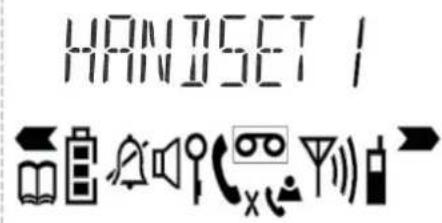
HANDSET X x = číslo sluchátka

Další čísla nebo pohyb v menu doleva

Nalezení nebo vytvoření záznamu v seznamu

Vypnuté zvonění

Zapnutý zámek klávesnice

Nová čísla v seznamu hovorů

Interní hovor

Další čísla nebo pohyb v menu doprava

Zobrazení stavu baterií

Zapnutý režim hlasitého odposlechu

Anténa ukazuje sílu přijímaného signálu. Anténa bliká, když je telefon mimo dosah.
Další čísla nebo pohyb v menu doleva

Vypnuté vyzvánění Nová zprá
CLIP Nová čísla v seznamu hovorů

Nalezení nebo vytvoření záznamu v seznamu

Další čísla nebo pohyb v menu doprava

záznamníku

Číslo položky v seznamu hovorů

Zapnutý režim hlasitého odposlechu


Čas a datum
2.8 Navigace v menu
Butler 901 má jednoduchý systém menu. Každé menu obsahuje několik možností.
Seznam menu sluchátka a základny najdete níže.



ESC
1 Ke vstupu do hlavního menu stiskněte tlačítko Menu/OK.
2 V menu přejděte na požadovanou možnost.
3 Stisknutím tlačítka Menu/OK zobrazíte další možnosti nebo potvrdíte zobrazené nastavení.
4 Stiskněte tlačítko Escape pro návrat do předchozí nabídky
2.9 Použití alfanumerické klávesnice
Alfanumerická tlačítka můžete použít k zadání textu. Stiskněte příslušné alfanumerické tlačítko pro výběr písmena 26 . Například, pokud stisknete numerické tlačítko 5, objeví se na displeji nejprve písmeno„j“. K výběru ostatních písmen stiskněte tlačítko vícekrát. Chcete-li zadat písmeno „a“, stiskněte jednou tlačítko „2“. Chcete-li zadat písmena „a“ a „b“ za sebou, nejdříve jednou stiskněte tlačítko 2 pro výběr písmena „a“. Počkejte 2 sekundy na přesunutí kurzoru do další polohy. Nyní stiskněte dvakrát tlačítko 2 pro zadání „b“.
K vymazání nesprávně zadaných písmen můžete použít tlačítko mazání Písmeno před kurzorem se smaže.
Použijte tlačítko Dopravo/doleva ◀ ⑰19 ▶ ○ k přesunutí kurzoru.
3 Obsluha telefonu

Informace V této sekci jsou popsány pouze funkce základny! Informace k používání sluchátka najdete v části „4 Použití bezdrátového sluchátka“.
3.1 Nastavení jazyka displeje



OK
1 Stiskněte tlačítko Menu / OK
2 Vyberte „LANGUAGE“ a potvrd'te.
3 Nyní vyberte jazyk.
4 Potvrd'te tlačítkem OK
3.2 Nastavení data a času

Informace
Má-li vaše telefonní linka aktivovánu identifikaci volajícího (CLIP) a poskytovatel prénáší datum a čas, hodiny se automaticky nastaví pri príjmu príchozího hovoru.
Po nastavení času jej převezmou všechna sluchátka zaregistrovaná k základně.

OK

OK

OK
4 5 6
OK
4 5 6
OK
4 1 5 3 6 0
OK
4 c 5 j 6 m
OK
4F 5L 6M
OK
1 Stiskněte tlačítko Menu / OK
2 Vyberte „TIME“ a potvrd'te.
3 Vyberte „DATE/TIME“ a potvrd'te.
4 Zadejte rok a potvrd'te.
5 Zadejte měsíc a potvrďte.
6 Zadejte den a potvrd'te.
7 Zadejte hodiny a potvrd'te.
8 Zadejte minuty.
9 Potvrd'te tlačítkem OK.

Důležité
V případě přerušení napájení základny budou datum a čas ztraceny.
3.3 Nastavení formátu času

OK

OK

OK

OK
1 Stiskněte tlačítko Menu / OK
2 Vyberte „TIME“ a potvrd'te.
3 Vyberte „FORMÁT“ a potvrd'te.
4 Vyberte formát času jako „24HOUR“ nebo „12HOUR“ a potvrd’te.
3.4 Odchozí hovory
Volání


1 Zvedněte sluchátko, nebo stiskněte tlačítko hlasitého odposlechu.
2 Zadejte telefonní číslo.
3 K ukončení hovoru zavěste sluchátko, nebo stiskněte znovu tlačítko hlasitého odposlechu.
NEBO
4 c 5 l 6 m


1 Zadejte telefonní číslo.
2 Zvedněte sluchátko, nebo stiskněte tlačítko hlasitého odposlechu.
3 K ukončení hovoru zavěste sluchátko, nebo stiskněte znovu tlačítko hlasitého odposlechu.
Opakované vytočení posledního volaného čísla

1 Zvedněte sluchátko, nebo stiskněte tlačítko hlasitého odposlechu.
2 Stiskněte tlačítko opakování vytáčení.
Poslední telefonní číslo se vytočí automaticky.
Opakované vytočení posledních 3 volaných telefonních čísel


1 Stiskněte tlačítko opakování vytáčení.
2 Vyberte vytočení jednoho ze 3 posledních volaných čísel.
3 Zvedněte sluchátko, nebo stiskněte tlačítko hlasitého odposlechu.
Volání čísla z telefonního seznamu



1 Stiskněte tlačítko telefonního seznamu
2 Vyberte požadované jméno, nebo zadejte první písmena jména.
3 K zobrazení telefonního čísla stiskněte tlačítko Menu / OK.
4 Zvedněte sluchátko, nebo stiskněte tlačítko hlasitého odposlechu.
Telefonní číslo se vytočí automaticky.
3.5 Aktivace/deaktivace režimu hlasitého odposlechu
Tuto funkci můžete použít pro přijetí hovoru bez nutnosti zvednutí sluchátka anebo jestliže už držíte sluchátko v ruce.

1 Funkci aktivujte stisknutím tlačítka hlasitého odposlechu.

2 Stiskněte znovu tlačítko hlasitého odposlechu a přepojte hovor zpět do sluchátko.
3.6 Telefonní seznam
50 telefonních čísel se jmény může být uloženo do telefonního seznamu. Jména mohou obsahovat až 16 znaků a čísla až 24 číslic.
Přidání nového jména a čísla

OK

OK
4 f 5 h 6 g
OK
4 c 5 1 6 M
OK
1 Stiskněte tlačítko telefonního seznamu
2 Stiskněte OK.
3 Vyberte „NEW ENTRY“ a potvrd'te.
4 Zadejte jméno a potvrd'te.
5 Zadejte telefonní číslo a potvrd'te.
6 Nyní zazní potvrzující tón.
Editování jména a telefonního čísla


OK

OK
DEL 5
4¢ 5¢ 6¢
OK
4 F 5 J 6 M
OK
1 Stiskněte tlačítko telefonního seznamu
2 Vyberte jméno pomocí tlačítek nahoru a dolů. NEBO
Zadejte počáteční písmena jména.
3 Stiskněte OK.
4 Vyberte „EDIT ENTRY“ a potvrd'te.
Stiskněte tlačítko vymazat pro smazání písmen.
6 Zadejte jméno a potvrd'te.
7 Zadejte telefonní číslo a potvrd'te.
8 Nyní zazní potvrzující tón.
Smazání jednoho nebo všech záznamů v telefonním seznamu.


4 c 5 l 6 w
OK

OK
OK
ESC
1 Stiskněte tlačítko telefonního seznamu
2 Vyberte jméno pomocí tlačítek nahoru a dolů. NEBO
Zadejte počáteční písmena jména.
3 Stiskněte OK.
4 Vyberte „DELETE ENTRY“ nebo „DELETE ALL“ a potvrd'te.
5 Stiskněte OK pro potvrzení, nebo stiskněte tlačítko ESC pro návrat.
3.7 Tlačítka zrychleného volání
Můžete uložit 3 čísl zrychleného volání M1, M2 a M3 (každé až 24 číslic) do základny.
Uložení čísel zrychleného volání (M1 - M2 - M3)
M1-M2-M3
OK

OK
4 F 5 1/3 6 R
OK
4 G 5 I 6 M
OK
1 Stiskněte jedno z tlačítek zrychleného volání.
2 Stiskněte OK.
3 Vyberte „NEW ENTRY“ a potvrd'te.
4 Zadejte jméno a potvrd'te.
5 Zadejte telefonní číslo a potvrd'te.
Nyní zazní potvrzující tón.
Vytáčení čísla zrychleného volání
#
M1-M2-M3
#
1 Zvedněte sluchátko, nebo stiskněte tlačítko hlasitého odposlechu.
2 Stiskněte tlačítko zrychleného volání.
Telefonní číslo se vytočí automaticky.
3 K ukončení hovoru zavěste sluchátko, nebo stiskněte znovu tlačítko hlasitého odposlechu.
3.8 Seznam volání
Příchozí hovory se ukládají do seznamu volání (max. 30 čísel) na základně a ve sluchátkách.
Počet zmeškaných hovorů se zobrazuje pomocí "X MISSED" (X = počet zmeškaných hovorů) a blikajícího symbolu CLIP. K zobrazení posledního hovoru stiskněte krátce tlačítko seznamu hovorů 📧.

Důležité
Funkce „identifikace volajícího“ (CLIP) je k dispozici, jen pokud ji má vaše linka aktivovanou. Další informace získáte u svého telefonního operátora.
Na displeji se zobrazí telefonní číslo a jméno posledního volajícího. Pokud číslo obsahuje více než 12 číslic, můžete zobrazit zbývající číslice stisknutím tlačítka ▶. Jestliže je seznam prázdný, na displeji se objeví nápis „EMPTY“.
Datum a čas je u každého příchozího hovoru zobrazen vpravo nahoře.

1 K procházení seznamu stiskněte tlačítka nahoru a dolů.
Pořadové číslo hovoru v seznamu hovorů se objevuje vedle symbolu CLIP.

2 Stiskněte levé a pravé tlačítko k zobrazení jména nebo čísla.

Informace Telefon se vrátí do pohotovostního režimu, pokud tlačítko nahoru nebo dolů ▲▼ nestisknete do 15 sekund.
Po přijetí hovoru zůstane číslo volajícího na displeji po dobu 5-8 sekund po posledním zvonění.
Volání čísla ze seznamu hovorů


1 Stiskněte tlačítko seznamu hovorů.
2 K procházení seznamu stiskněte tlačítka nahoru a dolů.
3 K volání zvedněte sluchátko, nebo stiskněte znovu tlačítko hlasitého odposlechu.
3.9 Uskutečnění interního hovoru na sluchátko a přesměrování hovoru na bezdrátové sluchátko.
Můžete přepojit hovor ze základny na bezdrátové sluchátko, nebo hovořit s externím volajícím a druhým volajícím na bezdrátovém sluchátku současně (konferenční hovor).



1 Podržte stisknuté tlačítko INT ⑳ na 3 sekundy, dokud neuslyšíte zvukový signál, poté tlačítko uvolněte. Na displeji se zobrazí „INT“.
2 Zadejte číslo sluchátka. Jestliže byl hovor sestaven s jiným sluchátkem, můžete volat ve vnitřním okruhu.
3 Položte sluchátko k přepojení hovoru na bezdrátové sluchátko.
NEBO
4 Podržte stisknuté tlačítko INT ⑳ na 3 sekundy k sestavení konferenčního hovoru.
4 Použití bezdrátového sluchátka

Informace V této sekci jsou popsány pouze funkce bezdrátového sluchátka! Informace k používání základny v části „3 Obsluha telefonu“.
4.1 Změna jazyka




ESC
1 Stiskněte tlačítko Menu / OK.
2 Vyberte "HANDSET" a potvrd'te.
3 Vyberte „LANGUAGE“ a potvrd'te.
4 Vyberte požadovaný jazyk a potvrďte.
5 Stisknutím tlačítka Esc přejděte zpět do pohotovostního režimu.
4.2 Odchozí hovory
Volání


1 Stiskněte tlačítko volání.
2 Zadejte telefonní číslo.
3 Hovor ukončete opětovným stisknutím tlačítka zavěšení.
Příprava volání

1 Zadejte telefonní číslo.
Nesprávné číslo můžete opravit pomocí tlačítka ztlumení.
Jestliže po dobu 10 sekund nestisknete žádné tlačítko, číslo zmizí a sluchátko se vrátí do pohotovostního režimu.
2 Stiskněte tlačítko volání.
Telefonní číslo se vytočí automaticky.
3 Hovor ukončete opětovným stisknutím tlačítka zavěšení.


Opakované vytočení posledního volaného čísla


1 Stiskněte tlačítko volání.
2 Stiskněte tlačítko opakování vytáčení.
Poslední telefonní číslo se vytočí automaticky.

3 Hovor ukončete opětovným stisknutím tlačítka zavěšení.
4.3 Příchozí hovory
Při příchozím hovoru vyzvání sluchátko a základna a LED „vizuálního signálu volání“(viz bod 14 v obrázku 3 a bod 27 v obrázku 4) na sluchátku a základně blikají.

1 Hovor přijměte stisknutím přijímacího tlačítka hovoru.
2 Hovor ukončete opětovným stisknutím tlačítka zavěšení.

4.4 Aktivace/deaktivace režimu hlasitého odposlechu
Během hovoru:

1 Funkci aktivujte stisknutím tlačítka hlasitého odposlechu.
2 Stiskněte znovu tlačítko hlasitého odposlechu a přepojte hovor zpět do sluchátka.

4.5 Zámek klávesnice
Když je zámek klávesnice aktivní, stisknutí jakéhokoliv tlačítka v pohotovostním režimu nebude mít žádný efekt (s výjimkou tlačítka zámku klávesnice).

1 Stiskněte a přidržte tlačítko zámku klávesnice.

Na displeji se zobrazí symbol .
2 Zámek klávesnice zrušte opětovným přidržením tlačítka zámku klávesnice.

Když je zámek tlačítek aktivní, můžete přesto přijímat příchozí hovory, a to stisknutím tlačítka hovoru.
Během hovoru je možné normálně využívat funkce klávesnice. Zámek tlačítek se opět aktivuje po ukončení hovoru.
4.6 Telefonní seznam
Do telefonního seznamu můžete uložit 50 záznamů. Jména mohou obsahovat až 16 znaků a telefonní čísla až 24 číslic.
Přidání záznamu do telefonního seznamu

1 Stiskněte tlačítko telefonního seznamu.
OK OK
4 F 5 I 6 N 0K
4 c 5 l 6 m 0K
2 Stiskněte dvakrát tlačítko OK.
3 Zadejte jméno a potvrd'te.
4 Zadejte požadované telefonní číslo a potvrďte.
Nyní zazní potvrzující tón.
Vytáčení čísla zrychleného volání


4 G H 5 J K 6 W M


1 Stiskněte tlačítko telefonního seznamu
2 Vyberte požadované jméno, nebo zadejte počáteční písmena jména.
3 K zobrazení telefonního čísla stiskněte tlačítko telefonního seznamu.
4 Nyní stiskněte tlačítko hovoru.
Telefonní číslo se vytočí automaticky.
5 Hovor ukončete opětovným stisknutím tlačítka zavěšení.
Editování záznamu telefonního seznamu


4GJ1 5JKL 6WQG


▲▼ OK
4F 5K 6N 0K
4C 5S 6M 0K
1 Stiskněte tlačítko telefonního seznamu
2 Vyberte požadované jméno, nebo zadejte počáteční písmena jména.
3 K zobrazení telefonního čísla stiskněte tlačítko telefonního seznamu.
4 Stiskněte tlačítko Menu / OK.
5 Vyberte „EDIT ENTRY“ a potvrd'te.
6 Zadejte jméno a potvrd'te.
7 Zadejte nebo editujte telefonní číslo a potvrd'te.
4.7 ID volajícího (CLIP)
Butler 901 zobrazuje telefonní čísla příchozích hovorů. Tato funkce může být použita jen v případě, že ji máte registrovanou u svého poskytovatele telefonních služeb. Další informace získáte u svého telefonního operátora.
Když přijmete hovor, telefonní číslo se uloží do seznamu hovorů. Tento seznam má kapacitu 30 čísel (každé z nich může mít až 23 číslic).

Jestliže se telefonní číslo skladá z více než 12 číslic, můžete přejet (rolovat) na pravou stranu displeje, aby se zobrazily i ostatní číslice.
Nové hovory

Jestliže je do seznamu přijato nové číslo, bliká na displeji symbol CLIP.
Otevření seznamu hovorů

1 Stiskněte tlačítko seznamu hovorů. Zobrazí se poslední přijatý hovor. Jestliže je seznam prázdný, na displeji se objeví slovo„EMPTY“.

2 Chcete-li číslo přeskočit, stiskněte tlačítko telefonního seznamu.

3 Datum a čas přeskočíte stisknutím tlačítka telefonního seznamu.

4 K procházení seznamu stiskněte tlačítka nahoru a dolů.
ESC
5 Seznam hovorů opustíte stisknutím tlačítka Esc.
Volání čísla ze seznamu hovorů

1 Stiskněte tlačítko seznamu hovorů.

2 Listujte seznamem hovorů, až se objeví telefonní číslo, které potřebujete.

3 Hovor zahájíte stisknutím tlačítka hovoru.
Telefonní číslo se vytočí automaticky.

4 Hovor ukončete opětovným stisknutím tlačítka zavěšení.
Vymazání čísla ze seznamu hovorů

1 Stiskněte tlačítko seznamu hovorů.

2 Listujte seznamem hovorů, až se objeví telefonní číslo, které potřebujete.

3 Stiskněte tlačítko Menu / OK.

4 Stiskněte „DELETE“ pro smazání aktuálního telefonního čísla a potvrd’te. NEBO

5 Vyberte „DELETE ALL“ pro smazání všech záznamů telefonního seznamu a potvrd’te.
OK
ESC
6 Stiskněte pro potvrzení nebo Esc pro návrat.
5 P ředávání hovoru a interní hovory z jednoho sluchátka do druhého
5.1 Předávání hovoru a konferenční hovory během hovoru zvenku
| INT456 | 1 Během hovoru zvenku stiskněte tlačítko INT a následně číslo sluchátka (1-5, pro základnu zvolte „0“).Jiné sluchátko začne zvonit.Jestliže byl hovor sestaven s jiným sluchátkem, můžete volat ve vnitřním okruhu. Když zavěsíte, bude hovor zvenku předán jinému sluchátku. |
| INT | 2 Přidržte tlačítko INT po dobu 3 sekund. Nyní můžete mluvit s účastníkem u druhého sluchátka a současně přijímat i hovor zvenku (konferenční hovor). |
| INT | 3 Zpět na hovor zvenku přepnete opětovným stisknutím tlačítka INT. |
| 4 Hovor ukončete opětovným stisknutím tlačítka zavěšení. |
5.2 Interní hovor (funkce domácího telefonu)

Informace Můžete vést hovor mezi základnou a bezdrátovým sluchátkem. Základna má interní číslo „0“.
INT
4C 5J 6M


1 V pohotovostním režimu stiskněte tlačítko INT a následně číslo sluchátka (1-5, pro základnu zvolte „0“).
Volané sluchátko nebo základna začne nyní vyzvánět.
2 Stiskněte tlačítko volání, nebo zvedněte sluchátko na základně.
Nyní můžete hovořit ve vnitřním okruhu.
1 Ξεκινώντας




- 2 PRVNÍKROKY
- 2.1 JAK POUŽÍVAT TUTO UŽIVATELSKOU PŘÍRUČKU
- 2.3 NABÍJEČKA SLUCHÁTKA
- 2.4 SLUCHÁTKO
- PRVNÍ KROKY
- 2.5 TLAČÍTKA/DISPLEJ
- BEZDRÁTOVÉ SLUCHÁTKO
- ZÁKLADNA
- NABÍJEČKA
- 2.6 DISPLEJ SLUCHÁTKA
- 2.8 NAVIGACE V MENU
- 2.9 POUŽITÍ ALFANUMERICKÉ KLÁVESNICE
- 3 OBSLUHA TELEFONU
- 3.1 NASTAVENÍ JAZYKA DISPLEJE
- 3.2 NASTAVENÍ DATA A ČASU
- INFORMACE
- DŮLEŽITÉ
- 3.3 NASTAVENÍ FORMÁTU ČASU
- 3.4 ODCHOZÍ HOVORY
- VOLÁNÍ
- OPAKOVANÉ VYTOČENÍ POSLEDNÍHO VOLANÉHO ČÍSLA
- OPAKOVANÉ VYTOČENÍ POSLEDNÍCH 3 VOLANÝCH TELEFONNÍCH ČÍSEL
- VOLÁNÍ ČÍSLA Z TELEFONNÍHO SEZNAMU
- 3.5 AKTIVACE/DEAKTIVACE REŽIMU HLASITÉHO ODPOSLECHU
- 3.6 TELEFONNÍ SEZNAM
- PŘIDÁNÍ NOVÉHO JMÉNA A ČÍSLA
- EDITOVÁNÍ JMÉNA A TELEFONNÍHO ČÍSLA
- SMAZÁNÍ JEDNOHO NEBO VŠECH ZÁZNAMŮ V TELEFONNÍM SEZNAMU
- 3.7 TLAČÍTKA ZRYCHLENÉHO VOLÁNÍ
- ULOŽENÍ ČÍSEL ZRYCHLENÉHO VOLÁNÍ (M1 - M2 - M3)
- M1-M2-M3
- VYTÁČENÍ ČÍSLA ZRYCHLENÉHO VOLÁNÍ
- 3.8 SEZNAM VOLÁNÍ
- VOLÁNÍ ČÍSLA ZE SEZNAMU HOVORŮ
- 3.9 USKUTEČNĚNÍ INTERNÍHO HOVORU NA SLUCHÁTKO A PŘESMĚROVÁNÍ HOVORU NA BEZDRÁTOVÉ SLUCHÁTKO
- 4 POUŽITÍ BEZDRÁTOVÉHO SLUCHÁTKA
- 4.1 ZMĚNA JAZYKA
- 4.2 ODCHOZÍ HOVORY
- PŘÍPRAVA VOLÁNÍ
- 4.3 PŘÍCHOZÍ HOVORY
- 4.4 AKTIVACE/DEAKTIVACE REŽIMU HLASITÉHO ODPOSLECHU
- 4.5 ZÁMEK KLÁVESNICE
- 4.6 TELEFONNÍ SEZNAM
- PŘIDÁNÍ ZÁZNAMU DO TELEFONNÍHO SEZNAMU
- EDITOVÁNÍ ZÁZNAMU TELEFONNÍHO SEZNAMU
- 4.7 ID VOLAJÍCÍHO (CLIP)
- NOVÉ HOVORY
- OTEVŘENÍ SEZNAMU HOVORŮ
- VYMAZÁNÍ ČÍSLA ZE SEZNAMU HOVORŮ
- 5 P ŘEDÁVÁNÍ HOVORU A INTERNÍ HOVORY Z JEDNOHO SLUCHÁTKA DO DRUHÉHO
- 5.1 PŘEDÁVÁNÍ HOVORU A KONFERENČNÍ HOVORY BĚHEM HOVORU ZVENKU
- 5.2 INTERNÍ HOVOR (FUNKCE DOMÁCÍHO TELEFONU)
- 1 ΞΕΚΙΝΏΝΤΑΣ
Značka : TOPCOM
Model : Butler 901 Combo
Kategorie : Telefon