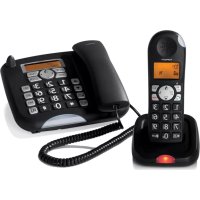
Butler 901 Combo - Telefoon TOPCOM - Gratis gebruiksaanwijzing en handleiding
Vind de handleiding van het apparaat gratis Butler 901 Combo TOPCOM in PDF-formaat.


Gebruikersvragen over Butler 901 Combo TOPCOM
0 vraag over dit apparaat. Beantwoord die u kent of stel uw eigen vraag.
Stel een nieuwe vraag over dit apparaat
Download de handleiding voor uw Telefoon in PDF-formaat gratis! Vind uw handleiding Butler 901 Combo - TOPCOM en neem uw elektronisch apparaat weer in handen. Op deze pagina staan alle documenten die nodig zijn voor het gebruik van uw apparaat. Butler 901 Combo van het merk TOPCOM.
GEBRUIKSAANWIJZING Butler 901 Combo TOPCOM
NL Geschikt voor aansluiting op het openbare analoog geschakelde telefoonnetwerk.
NL Dit product werkt alleen op herlaadbare batterijen. Als u niet herlaadbare batterijen in de handset stopt en deze op de basis plaatst, zal de handset beschadigd raken. Deze beschadiging wordt NIET gedekt door de garantie.
Hartelijk dank voor de aankoop van dit TOPCOM-toestel. Dit product is met de uiterste zorg voor u en het milieu ontworpen en gemonteerd. Bij TOPCOM zijn we begaan met de toekomst van onze planeet en onze kinderen, en daarom doen we ons uiterste best om het milieu te sparen. Daarom hebben we besloten het aantal pagina's van onze gebruikershandleidingen en producthandleidingen te beperken. Er zijn namelijk wel 24 bomen nodig om 1 ton papier te produceren. Dat betekent dat er heel wat bomen moeten worden gekapt om onze producthandleidingen in 11 talen uit te geven. In deze korte handleiding die bij uw TOPCOM-toestel wordt geleverd, wordt kort uitgelegd hoe u uw TOPCOM-toestel moet installeren en gebruiken. Als u alle eigenschappen van uw nieuwe TOPCOM-toestel wilt ontdekken, raden wij u aan om naar onze website te gaan (www.tristar.eu); daar kunt u de volledige gebruikershandleiding in uw taal downloaden. Op deze manier hoopt TOPCOM zijn bijdrage aan een betere planeet te leveren, maar dat kan alleen met uw hulp!
2 De eerste stappen
2.1 Deze gebruikershandleiding gebruiken
De volgende methode wordt gebruikt in deze handleiding om de instructies te verduidelijken:

Tekst..... "Display".
Tekst die op de display van de telefoon verschijnt
Toets die ingedrukt moet worden
2.2 Het basisstation installeren
Installeer het basisstation als volgt:
1Sluit de netadapter eerst aan op het basisstation en vervolgens op een stopcontact.
2 Steek één uiteinde van de telefoonkabel in de wandcontactdoos van de telefoonaansluiting en het andere uiteinde in de aansluiting aan de achterkant van het basisstation.
3De telefoon- en stroomkabels moeten worden aangesloten zoals aangegeven in figuur 1.
2.3 Lader van handset
1 Steek de stekker van de netadapter in een stopcontact.
2.4 Handset
1Open het batterijvak zoals aangegeven in figuur 2.
2 Plaats de oplaadbare batterijen. Zorg ervoor dat de polariteit juist is (+ en -).
3 Sluit het batterijvak.
4 Plaats de handset in de lader en laat hem 16 uur laden. Het laadlampje zal branden.
2.5 Toetsen/Display
Draadloze handset
- Nummerherhaling/omhoog
- Telefoonboek
- Geluid uit/wissen
- Ophangen
- Alfanumerieke toetsen
- Toetsvergrendeling
- Pauze
-
Beltoon aan/uit
-
Oproeplijst/omlaag
-
Antwoorden/handsfree/oproepen
- INT/Escape
- Menu/OK/flash
- Display
- Rood lampje, knippert tijdens een oproep
Basisstation
- Escape
- Menu/OK
- Links
- Nummerherhaling/omhoog
- Rechts
- Display
- Telefoonboek
- Oproeplijst/flash
- Omlaag
- Verkort kiezen (M1 - M2 - M3)
- Handsfree
- Alfanumerieke toetsen
-
Rood lampje op het basisstation, knippert tijdens een oproep
-
Paging/doorschakeling/interne oproep
- Geluid uit/wissen
- Volumeregeling
- Luidspreker
- Hoornhouder voor wandmontage
- Lip: om de hoorn tijdens een oproep korte tijd neer te leggen wanneer de telefoon aan de wand hangt
Lader
- Lampje: de handset wordt geladen
2.6 Display handset

text_image
HANSET 1HANDSET X x = nummer van handset

Andere nummers of naar links schuiven in het menu

Invoeren in het telefoonboek zoeken of aanmaken

Andere nummers of naar rechts schuiven in het menu

Indicatie laadniveau batterij

Beltoon uit Handsfreemodus aan

Toetsvergrendeling aan Nieuw voicemailbericht

Oproep aangemaakt Microfoon uit

Nieuwe nummers in de oproeplijst

De antenne geeft de sterkte van de ontvangst aan. De antenne knippert wanneer de handset buiten bereik is.

Interne oproep
2.7 Display basisstation



Andere nummers of naar links schuiven in het menu

Andere nummers of naar rechts schuiven in het menu

Beltoon uit Nieuw voicemailberi


Nieuwe nummers in de oproeplijst

Volgnummer in de oproeplijst

Invoeren in het telefoonboek zoeken of aanmaken

Handsfreemodus aan

Oproep aangemaakt Microfoon


Interne oproep

Tijd en datum
2.8 Door het menu bladeren
De Butler 901 heeft een eenvoudig menusysteem. Elk menu bestaat uit een aantal opties.
Hieronder wordt een kort overzicht van de menu's op de handset en het basisstation gegeven.

1 Druk op de Menu/OK-toets om het hoofdmenu te openen.
2 Blader naar de gewenste menuoptie.
3 Druk op de Menu/OK-toets om meer opties te tonen of de getoonde instelling te bevestigen.
4 Druk op de Escape-toets om terug te gaan naar het vorige menuniveau.


ESC
2.9 De alfanumerieke toetsen gebruiken
U kunt de alfanumerieke toetsen gebruiken om tekst in te voeren. Druk op de relevante alfanumerieke toets om een letter te selecteren ^26
Voorbeeld: wanneer u op de numerieke toets 5 drukt, verschijnt eerst de letter "j" op de display. Druk herhaaldelijk op de toets om de andere letters te selecteren.
Druk één keer op toets 2 om de letter "a" te selecteren. Om achtereenvolgens de letters "a" en "b" in te voeren, drukt u toets 2 eerst één keer in om de letter "a" te selecteren. Wacht vervolgens 2 seconden totdat de cursor naar de volgende positie is gegaan. Druk nu twee keer op toets 2 om "b" te selecteren. U kunt de wistoets ⑲ gebruiken om foutief ingevoerde letters te wissen. Hierbij wordt de letter links van de cursor gewist.
Gebruik de Links/Rechts-toets ◀ /⑰ om de cursor te verplaatsen.
3 De telefoon bedienen

Info Dit gedeelte beschrijft alleen de functies van het basisstation! Informatie over het gebruik van de handset is te vinden in „4 De draadloze handset gebruiken“.
3.1 De displaytaal instellen

OK
1Druk op de Menu/OK-toets..

2 Selecteer "TAAL" (LANGUAGE) en bevestig.

3 Selecteer nu de taal.
OK
4 Druk op OK om te bevestigen.
3.2 Datum en tijd instellen

Info
Wanneer nummerweergave (CLIP) op uw telefoonlijn is geactiveerd en de telefoonmaatschappij de datum en tijd verstuurt, wordt de klok automatisch ingesteld wanneer er een oproep binnenkomt.
Wanneer u de tijd hebt ingesteld, wordt deze overgenomen door alle handsets die bij het basisstation zijn aangemeld.

OK

OK

OK
4 ^c 5 ^i 6 ^M
OK
4 ^F 5 ^S 6 ^M
OK
4 ^c 5 ^i 6 ^M
OK
4 ^6 5 ^1 6 ^2
OK
4 ^F 5 ^A 6 ^N
OK
1Druk op de Menu/OK-toets..
2 Selecteer "TIJD" (TIME) en bevestig.
3 Selecteer "DAG/TIJD" (DATE/TIME) en bevestig.
4 Voer het jaar in en bevestig.
5 Voer de maand in en bevestig.
6 Voer de dag in en bevestig.
7 Voer het uur in en bevestig.
8 Voer de minuten in.
9 Druk op OK om te bevestigen.

Belangrijk De datum en tijd zullen worden gewist wanneer de stroom naar het basisstation wordt onderbroken.
3.3 Het tijdformaat instellen

OK
OK

OK

OK
1Druk op de Menu/OK-toets..
2 Selecteer "TIJD" (TIME) en bevestig.
3 Selecteer "TIJDFORMAAT" (FORMAT) en bevestig.
4 Selecteer het tijdformaat als "24 H" (24 HOUR) of "12 H" (24 HOUR) en bevestig.
3.4 Uitgaande oproepen
Een oproep maken
#
4 ^G 5 ^I 6 ^M
#
1Neem de hoorn op of druk op de handsfreetoets.
2 Voer het telefoonnummer in.
3 Hang de hoorn op of druk opnieuw op de handsfreetoets om de oproep te beëindigen.
OF
4 ^G 5 ^J 6 ^M
#
#
1Voer het telefoonnummer in.
2 Neem de hoorn op of druk op de handsfreetoets.
3 Hang de hoorn op of druk opnieuw op de handsfreetoets om de oproep te beëindigen.
Het laatst gekozen telefoonnummer opnieuw kiezen
#
○
1Neem de hoorn op of druk op de handsfreetoets.
2 Druk op de nummerherhalingstoets.
Het laatste telefoonnummer wordt automatisch gekozen.
Een van de 3 laatstgekozen telefoonnummers opnieuw kiezen
O
▲▼
#
1Druk op de nummerherhalingstoets.
2 Selecteer een van de 3 laatstgekozen nummers.
3 Neem de hoorn op of druk op de handsfreetoets.
Een oproep maken naar een nummer uit het telefoonboek
1Druk op de telefoonboektoets.
2 Blader naar de gewenste naam of voer de beginletters van de naam in.
3 Druk op Menu/OK-toets om het telefoonnummer weer te geven.
4 Neem de hoorn op of druk op de handsfreetoets. Het telefoonnummer wordt automatisch gekozen.
→
OK
#
3.5 De handsfreemodus inschakelen/uitschakelen
U kunt deze functie gebruiken om een oproep te beantwoorden zonder de hoorn op te nemen of wanneer u de hoorn al hebt opgenomen.

1 Druk op de handsfreetoets om de functie in te schakelen.

2 Druk opnieuw op de handsfreetoets om de oproep terug te schakelen naar de hoorn.
3.6 Telefoonboek
50 telefoonnummers en namen kunnen in het telefoonboek worden opgeslagen. Namen kunnen maximaal 16 tekens bevatten en nummers kunnen maximaal 24 cijfers bevatten.
Een nieuwe naam en nummer toevoegen

OK

OK
4 ^c 5 ^j 6 ^m
OK
4F 5L 6M
OK
1Druk op de telefoonboektoets.
2 Druk op OK.
3 Selecteer "NIEUWE" (NEW ENTRY) en bevestig.
4 Voer de naam in en bevestig.
5 Voer het telefoonnummer in en bevestig.
6 Er klinkt nu een bevestigingstoon.
Een naam en telefoonnummer bewerken


1Druk op de telefoonboektoets.
2 Selecteer de naam met behulp van de omhoog- en omlaag-toetsen.
OF
Voer de eerste letters van de naam in.
OK

OK
DEL 5
3 Druk op OK.
4 Selecteer "BEWERK" (EDIT ENTRY) en bevestig.
Druk op de wistoets om de letters te wissen.
4 ^F 5 ^L 6 ^M
OK
4 ^C 5 ^J 6 ^M
6 Voer de naam in en bevestig.
7 Voer het telefoonnummer in en bevestig.
8 Er klinkt nu een bevestigingstoon.
Eén of alle invoeren in het telefoonboek wissen
| 1 Druk op de telefoonboektoets. | |
| ▲▼ | 2 Selecteer de naam met behulp van de omhoog- en omlaag-toetsen.OF |
| 456 | Voer de eerste letters van de naam in. |
| OK | 3 Druk op OK. |
| ▲▼ | 4 Selecteer "WIS" (DELETE ENTRY) of "WIS ALLES" (DELETE ALL) en bevestig. |
| OK | 5 Druk op OK om te bevestigen of druk op de Escape-toets om terug te gaan. |
3.7 Verkorte kiestoetsen
U kunt 3 rechtstreeks te kiezen verkorte kiesnummers (elk met maximaal 24 cijfers) opslaan onder M1, M2 en M3 op het basisstation.
Rechtstreeks te kiezen verkorte kiesnummers opslaan (M1 - M2 - M3)
| M1-M2-M3 | 1Druk op een van de toetsen voor verkort kiezen. | |
| OK | 2 Druk op OK. | |
| ▲▼ | OK | 3 Selecteer "NIEUWE" (NEW ENTRY) en bevestig. |
| 456 | OK | 4 Voer de naam in en bevestig. |
| 456 | OK | 5 Voer het telefoonnummer in en bevestig.Er klinkt nu een bevestigingstoon. |
Een verkort kiesnummer kiezen
| M1-M2-M3 | 1 Neem de hoorn op of druk op de handsfreetoets.2 Druk op de toets voor verkort kiezen.Het telefoonnummer wordt automatisch gekozen.3 Hang de hoorn op of druk opnieuw op de handsfreetoets om de oproep te beëindigen. |
3.8 De oproeplijst
Inkomende oproepen worden opgeslagen in een oproeplijst (max.
30 nummers) in het basisstation en de handsets.
Het aantal gemiste oproepen wordt weergegeven met behulp van "X GEMIST" (X MISSED)
(X = het aantal gemiste oproepen) en een knipperend CLIP-symbool.
Druk kort op de oproeplijsttoets om de laatste oproep weer te geven.

Belangrijk
De functie "nummerweergave" (CLIP) is alleen beschikbaar als deze voor uw telefoonlijn is geactiveerd. Neem contact op met uw telefoonmaatschappij voor meer informatie.
Het telefoonnummer en de naam van de laatste beller worden op de display weergegeven. Als het telefoonnummer uit meer dan 12 cijfers bestaat, kunt u de andere cijfers weergeven door op de toets te drukken. Wanneer de oproeplijst leeg is, verschijnt het woord "LEEG" (EMPTY) op de display.
De datum en tijd van inkomende oproepen wordt rechtsboven weergegeven voor elke oproep.

1Gebruik de omhoog- en omlaag-toetsen om door de lijst te bladeren.
Het volgnummer van de oproep in de oproeplijst wordt naast het CLIP-symbool getoond.

2 Gebruik de links- en rechts-toetsen om de naam of het nummer weer te geven.

Info De telefoon keert terug naar de stand-bymodus wanneer de omhoog- of omlaag-toets ▲▼
gedurende 15 seconden niet is ingedrukt.
Bij ontvangst van een oproep blijft het nummer van de beller na de laatste beltoon nog 5-8 seconden zichtbaar op de display.
Een nummer uit de oproeplijst bellen


1Druk op de oproeplijsttoets.
2 Gebruik de omhoog- en omlaag-toetsen om door de lijst te bladeren.
3 Neem de hoorn op of druk opnieuw op de handsfreetoets om de oproep te maken.
3.9 Een interne oproep naar een handset maken en een oproep doorschakelen naar de draadloze handset
U kunt een oproep vanaf het basisstation doorschakelen naar de handset of gelijktijdig bellen met een gesprekspartner op de buitenlijn en een tweede gesprekspartner op de draadloze handset (conferentiegesprek).



1Houd te INT-toets 32seconden ingedrukt totdat u een geluidssignaal hoort; laat de toets dan los. "INT" (INT) verschijnt op de display.
2 Voer het nummer van de handset in. Zodra de oproep met de handset tot stand is gebracht, kunt u intern met elkaar praten.
3 Leg de hoorn op de haak om de oproep door te schakelen naar de draadloze handset.
OF
4 Houd de INT-toets 28 seconden ingedrukt om een conferentiegesprek te starten.
4 De draadloze handset gebruiken

Info Dit gedeelte beschrijft alleen de functies van de draadloze handset! Informatie over het gebruik van het basisstation is te vinden in „3 De telefoon bedienen“.
4.1 De taal wijzigen





1Druk op de Menu/OK-toets.
2 Selecteer "HANDSET" en bevestig.
3 Selecteer "TAAL" (LANGUAGE) en bevestig.
4 Selecteer de gewenste taal en bevestig.
5 Druk op de Escape-toets om terug te keren naar de stand-bymodus.
4.2 Uitgaande oproepen
Een oproep maken



1Druk op de oproeptoets.
2 Voer het telefoonnummer in.
3 Druk op de ophangtoets om de oproep te beëindigen.
Een oproep voorbereiden
4F 5K 6N

1Voer het telefoonnummer in.
U kunt een foutief nummer corrigeren door de Geluid uit-toets te gebruiken.
Het nummer zal verdwijnen wanneer u gedurende 10 seconden niet op een toets hebt gedrukt. De handset keert dan terug naar de stand-bymodus.

2 Druk op de oproeptoets.
Het telefoonnummer wordt automatisch gekozen.

3 Druk op de ophangtoets om de oproep te beëindigen.
Het laatst gekozen telefoonnummer opnieuw kiezen

1Druk op de oproeptoets.

2 Druk op de nummerherhalingstoets.
Het laatste telefoonnummer wordt automatisch gekozen.

3 Druk op de ophangtoets om de oproep te beëindigen.
4.3 Inkomende oproepen
Wanneer een inkomende oproep wordt ontvangen, klinkt er op de handset en op het basisstation een beltoon en zal het lampje "Visueel oproepsignaal" (zie punt 14 in figuur 3 en punt 27 in figuur 4) knipperen op de handset en op het basisstation.

1Druk op de antwoordtoets om de oproep te accepteren.

2 Druk op de ophangtoets om de oproep te beëindigen.
4.4 De handsfreemodus inschakelen/uitschakelen
Tijdens de oproep:

1 Druk op de handsfreetoets om de functie in te schakelen.

2 Druk opnieuw op de handsfreetoets om het gesprek terug te schakelen naar de handset.
4.5 Toetsvergrendeling
Als de toetsvergrendeling is ingeschakeld, zal er niets gebeuren bij het indrukken van een willekeurige toets in de stand-bymodus (behalve bij het indrukken van de toetsvergrendelingstoets).



1Houd de toetsvergrendelingtoets ingedrukt.
Het symbool verschijnt op de display.
2 Druk de toetsvergrendelingstoets opnieuw in om de toetsvergrendeling uit te schakelen.
Als de toetsvergrendeling is ingeschakeld, kunt u inkomende oproepen nog steeds beantwoorden door op de antwoordtoets te drukken. Het toetsenbord functioneert normaal tijdens het gesprek. De toetsvergrendeling wordt na het gesprek weer ingeschakeld.
4.6 Telefoonboek
U kunt 50 invoeren opslaan in het telefoonboek. Namen kunnen maximaal 16 tekens bevatten en telefoonnummers kunnen maximaal 24 cijfers bevatten.
Een invoer in het telefoonboek toevoegen

OK OK
4F560 OK
4C 5I 6M 0K
1Druk op de telefoonboektoets.
2 Druk twee keer op de OK-toets.
3 Voer de naam in en bevestig.
4 Voer het relevante telefoonnummer in en bevestig.
Er klinkt nu een bevestigingstoon.
Een verkort kiesnummer kiezen


4 5 6



1Druk op de telefoonboektoets.
2 Blader naar de gewenste naam of voer de beginletters van de naam in.
3 Druk op telefoonboektoets om het telefoonnummer weer te geven.
4 Druk nu op de oproeptoets.
Het telefoonnummer wordt automatisch gekozen.
5 Druk op de ophangtoets om de oproep te beëindigen.
Een invoer in het telefoonboek bewerken


4 5 6


OK

OK
4 ^F 5 ^L 6 ^M
OK
4 ^G 5 ^I 6 ^M
OK
1Druk op de telefoonboektoets.
2 Blader naar de gewenste naam of voer de beginletters van de naam in.
3 Druk op telefoonboektoets om het telefoonnummer weer te geven.
4 Druk op de Menu/OK-toets.
5 Selecteer "BEWERK" (EDIT ENTRY) en bevestig.
6 Voer de naam in en bevestig.
7 Voer het telefoonnummer in of bewerk het nummer en bevestig.
4.7 Nummerweergave (CLIP)
De Butler 901 geeft bij inkomende oproepen het telefoonnummer van de better weer. Deze functie kan alleen worden gebruikt als u zich voor deze dienst hebt aangemeld bij uw telefoonmaatschappij. Neem contact op met uw telefoonmaatschappij voor meer informatie.
Als u een oproep ontvangt, wordt het telefoonnummer opgeslagen in de oproeplijst. Deze lijst kan maximaal 30 telefoonnummers bevatten (elk met maximaal 23 cijfers).

Als het telefoonnummer uit meer dan 12 cijfers bestaat, kunt u in de display naar rechts schuiven om de andere cijfers te zien.
Nieuwe oproepen

Als er een nieuwe oproep in de oproeplijst is ontvangen, knippert het CLIP-symbool op de display.
De oproeplijst openen

1Druk op de oproeplijsttoets.
De laatst ontvangen oproep wordt weergegeven. Wanneer de oproeplijst leeg is, verschijnt het woord "LEEG" (EMPTY) op de display.

2 Druk op de telefoonboektoets om het nummer over te slaan.

3 Druk op de telefoonboektoets om de datum en de tijd over te slaan.

ESC
4 Gebruik de omhoog- en omlaag-toetsen om door de lijst te bladeren.
5 Druk op de Escape-toets om de oproeplijst te verlaten.
Een nummer uit de oproeplijst bellen




1Druk op de oproeplijsttoets.
2 Blader door de oproeplijst totdat het gewenste telefoonnummer verschijnt.
3 Druk op de oproeptoets om de oproep te starten. Het telefoonnummer wordt automatisch gekozen.
4 Druk op de ophangtoets om de oproep te beëindigen.
Een nummer uit de oproeplijst wissen




OK
1Druk op de oproeplijsttoets.
2 Blader door de oproeplijst totdat het gewenste telefoonnummer verschijnt.
3 Druk op de Menu/OK-toets.
4 Selecteer "WIS" (DELETE) om het getoonde telefoonboeknummer te wissen en bevestig. OF
5 Selecteer "WIS ALLES" (DELETE ALL) om alle invoeren in het telefoonboek te wissen en bevestig.
6 Druk op om te bevestigen of druk op de Escape-toets om terug te keren.
5 Een oproep doorschakelen en interne oproepen tussen twee handsets
5.1 Oproepdoorschakeling en conferentiegesprekken tijdens een externe oproep
INT
4 5 6
1 Druk tijdens een externe oproep op de INT-toets en vervolgens op het nummer van de handset (1-5, selecteer "0" voor het basisstation).
Op de andere handset klinkt een beltoon.
INT
Als de oproep met de andere handset tot stand is gebracht, kunt u intern met elkaar praten. Als u ophangt, zal de externe oproep worden doorgeschakeld naar de andere handset.
2 Houd de INT-toets 3 seconden ingedrukt. Nu kunt u gelijktijdig praten met de tweede handset en de externe oproep (conferentiegesprek).
3 Druk opnieuw op de INT-toets om terug te keren naar het externe gesprek.
4 Druk op de ophangtoets om de oproep te beëindigen.
INT

5.2 Interne oproep (huistelefoonfunctie)

Info U kunt een oproep tot stand brengen tussen het basisstation en de draadloze handset.
Het basisstation heeft het interne nummer "0".
INT
4 1 5 2 6 _3
1 Druk in de stand-bymodus op de INT-toets en vervolgens op het nummer van de handset (1-5, selecteer "0" voor het basisstation).
Op het toestel (handset of basisstation) dat u hebt opgeroepen, klinkt nu een beltoon.

2 Druk op de oproeptoets of neem de hoorn van het basisstation op.
Nu kunt u intern met elkaar praten.