FLEXSCAN SX3031W - Pantalla profesional EIZO - Manual de uso y guía de instrucciones gratis
Encuentra gratis el manual del aparato FLEXSCAN SX3031W EIZO en formato PDF.



| Tipo de producto | Monitor LCD profesional |
| Tamaño de la pantalla | 30 pulgadas |
| Resolución | 2560 x 1600 píxeles |
| Tecnología de visualización | IPS (In-Plane Switching) |
| Relación de contraste | 1000:1 |
| Brillo | 300 cd/m² |
| Tiempo de respuesta | 8 ms (gris a gris) |
| Ángulos de visión | 178° horizontal y vertical |
| Conectividad | 2 x DVI-D, 1 x DisplayPort, 1 x HDMI |
| Alimentación eléctrica | 100-240 V AC, 50/60 Hz |
| Dimensiones (L x A x P) | 710 x 470 x 250 mm |
| Peso | 12 kg |
| Funciones principales | Ajuste de altura, inclinación, rotación |
| Mantenimiento y limpieza | Utilizar un paño suave y un limpiador no abrasivo |
| Piezas de repuesto y reparabilidad | Disponibilidad de piezas de repuesto según el fabricante |
| Normas de seguridad | Conforme a las normas CE, UL y FCC |
| Garantía | 3 años |
Preguntas frecuentes - FLEXSCAN SX3031W EIZO
Preguntas de los usuarios sobre FLEXSCAN SX3031W EIZO
0 pregunta sobre este aparato. Responde a las que conoces o haz la tuya.
Hacer una nueva pregunta sobre este aparato
Descarga las instrucciones para tu Pantalla profesional en formato PDF gratis! Encuentra tus instrucciones FLEXSCAN SX3031W - EIZO y toma tu dispositivo electrónico nuevamente en la mano. En esta página están publicados todos los documentos necesarios para el uso de su dispositivo. FLEXSCAN SX3031W de la marca EIZO.
MANUAL DE USUARIO FLEXSCAN SX3031W EIZO
Manual de instalación
Importante: Lea detenidamente el apartado PRECAUCLONES, el Manual de instalacion y el Manual del usuario que encontrarar en el CD-ROM para familiarizarse con las normas de seguidad y los procedimientos de uso. Conserve este manual para consultas posteriores.
*3 Para visualización simple (SIGNAL 1)
*1 Para visualización dual
^*2 SIGNAL 2
*3 Para visualización simple (SIGNAL 1)
*4 Resolución recomendada (ajuste esta resolution)
Monitor en color de pantalla de cristal liquido
[Ubicación de las notas de precaución]
![EIZO FLEXSCAN SX3031W - [Ubicación de las notas de precaución] - 1](/content/2025/01/177323/images/4c2883180256a3ce8dc0d9b4655a5de57c4889c32a2cd7e7c4f7518dc72d34e2.jpg)
Información sobre el Manual de instalación y el Manual del usuario
| Manual de instalación (this manual) | Información sobre la connexion al ordinador y la utilización del monitor. |
| Manual del usuario (archivo PDF incluido en el CD-ROM*) | Información sobre ajustes de pantalla, parámetros y specifications. |
| PRECAUCIONES | Información sobre是如何 utilizing el monitor de forma segura. |
*Es besoin tener instalado Adobe Reader.
Sólo se suministran ARCHIVOS PDF en inglés, aleman, français y chino.
Las specifications del producto varian en funcion del area de vesta. Compruebe que el manual esta escrito en el idioma del area de配音acion del producto.
Copyright© 2007 EIZO NANAO CORPORATION Todos los derechos reservados.
Está prohibida la reproducción y almacenimiento en un sistema que permita la recuperación de网通una parte de este manual. Asimismo, está prohibida su transmisión, bajo forma alguna y a工程技术 de ningún medio electrónico, mecánico u del tipo que sea, sin previo consentimiento por escrito de EIZO NANAO CORPORATION.
EIZO NANAO CORPORATION no tiene ninguna obligation de tener la confidencialidad del material o de la información suministrados, salvo que asi se acuerde previamente en función de la recepción de dicha informatión por parte de EIZO NANAO CORPORATION. Aunque por todos los medios posibles se intenta garantizar laactualización de la información contentada en este manual, las specifications sobre el monitor EIZO pueda estar这辈子 a Cambios sin previo avis.
ENERGY STAR es unamarca registrada de EE. UU.
Apple y Macintosh son marcas registradas de Apple Inc.
VGA es unamarca registrada de International Business Machines Corporation.
DPMS es unamarcacommercial y VESA es unamarca registrada de Video Electronics Standards Association.
Windows es unamarcacommercial registrada de Microsoft Corporation.
PowerManager es unamarca commercial de EIZO NANAO CORPORATION.
FlexScan, ScreenManager, iSound y EIZO son marcas registras de EIZO NANAO CORPORATION en Japón y enotiros páises.
Contidente del embalaje
Compruebe que los elementos seguides esten incluidos en el embalaje. Pongase en contacto con su distribuidor si algo de los elementos no aparece o aparece dañado.
NOTA
- Conserve la caja y los materiales de embalaje para usarlos en posibles futuros transporte del monitor.
Monitor
Cable de alimentación

EIZO LCD Utility Disk (CD-ROM)
- Manual del usuario
- Manual de instalación (estemanual)
PRECAUCIONES
Garantía limitada
- Información sobre reciclaje
Tornillos de montaje (M4 x 12, 4 unidades)
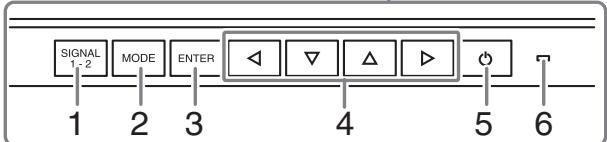
Controles y unidades

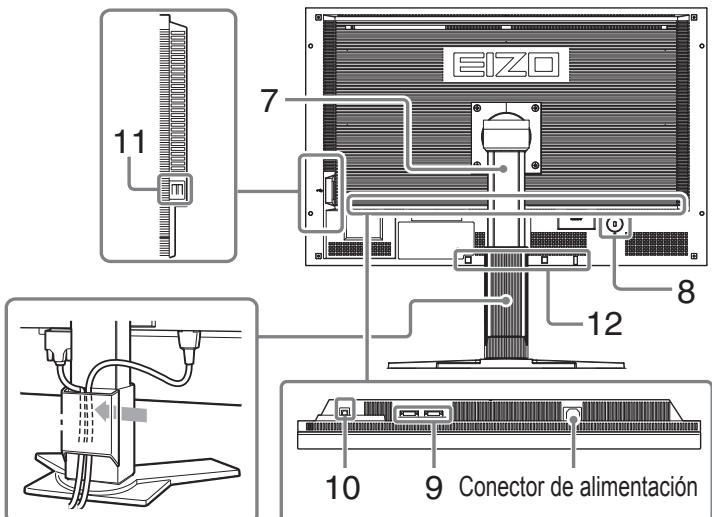
Pase el cable por el portacables.
| 1 | Botón de selección de la seals del entra | Permitte selecciónar las señales de entrada de las imágenes de la pantalla. |
| 2 | Botón de modo | Muestra el menú FineContrast (Matices de contraste) (pagina 5). |
| 3 | Botón Intro | Muestra el menú de ajuste, confirmma los ajustes de los elementos en la planta de menu y guarda los elementos ajustados. |
| 4 | Botones de control (izquierda, bajo, arriba y derecha) | • Botones o Muestran la ventsa de ajuste del brillo (pagina 5). • Secciona un elemento de ajuste o aumento o disminuye los valores ajustados en los ajustes avanzados mediante el menú de ajuste (pagina 5). |
| 5 | Botón de alimentación | Enciende o apaga launidad. |
| 6 | Indicator de alimentación | Indica el estado operativo del monitor.Azul : Operación Apagado : Alimentación apagadaNaranja : Ahorro de energia |
| 7 | Soporte de inclinación regulable | Se utilizes para ajustar el ángulo de la planta del monitor. |
| 8 | Ranura de bloqueo de seguidad | Este bloqueo admite el sistema de seguidad MicroSaver de Kensington. |
| 9 | Conectores de seals del entra | Izquierdo: conductor DVI-D (SIGNAL 1 DUAL LINK)/derecho: conductor DVI-D(SIGNAL 2) |
| 10 | Puerto USB (superior) | Conecta el cable USB al utiliser el software ScreenManager Pro para pantallas de cristal liquido (con Windows). Para Obtener información sobre是如何 usar el software, consulte el Manual del usuario del CD-ROM. |
| 11 | Puerto USB (inferior) | Conecta un dispositivo periférico USB. |
| 12 | Orificios para el montaje del altovo optional (i-Sound L3) | Se utilizes para conectar el altovo optional (i-Sound L3). |
- ScreenManager® es un nombre que aplicá EIZO al menu de ajuste. (Para Obtener información sobre el uso de ScreenManager, consulte el Manual del usuario del CD-ROM.)
Conexión de los cables
Atencion
- Si sustituya el monitor actual por un monitor SX3031W-H, consulte la tabla de resolutions (pare posterior de la portada) paraCambiar la configuracion de la resolution y la fecuencia vertical del ordinador a una disponible para el monitor SX3031W-H.
1 Compruebe que la alimentacion del monitor y del ordinador está desactivada.
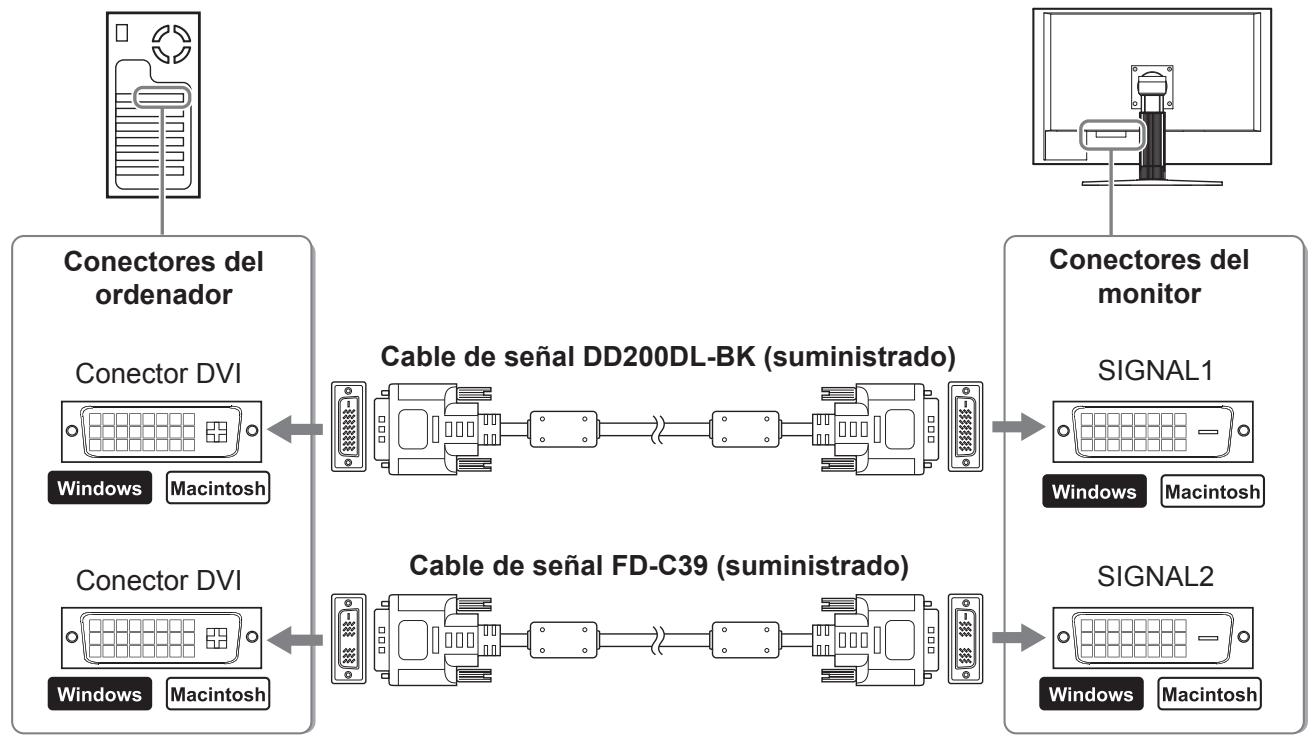
2 Conecte el monitor al ordinador con un cable deolenal hacer como coincidir los connectores.
Una vez connectados los connectores del cable, apriete los tornillos de los connectores para fjjar la connexion.
- Si laResolution de la tarjeta gráfica del PC pueda establearse en 2560× 1600 (visualizacion simple);
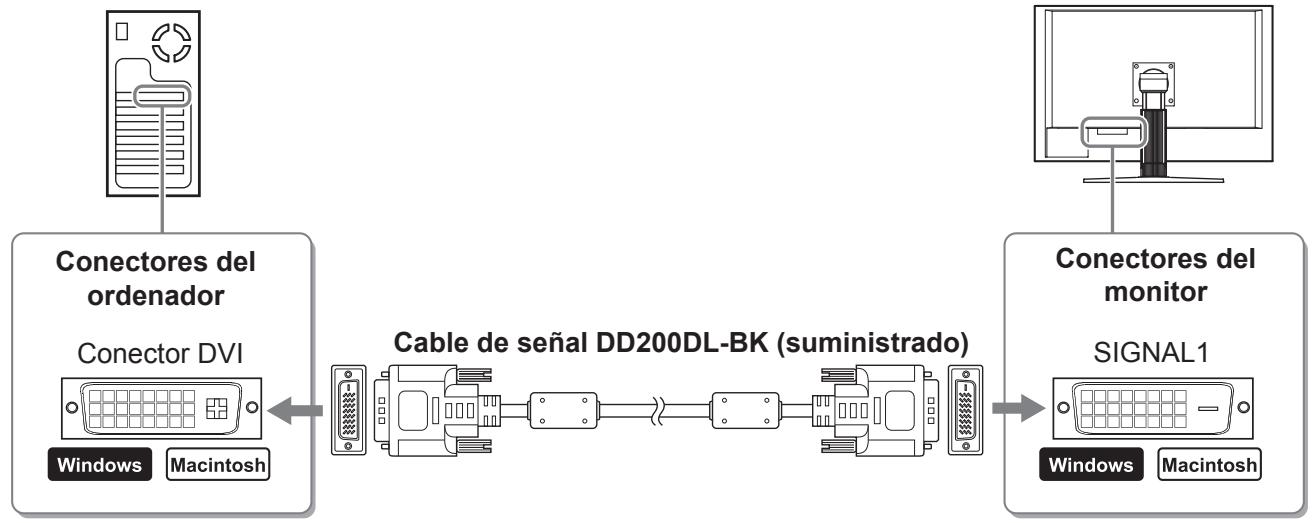
- Si la resolved de la tarjeta grárica del PC no pueda establecerse en 2560 × 1600 (visualización dual); Es possible Obtener una visualización dual (visualización simultánea en la parte derecha e izquierda) realizando una tarjeta grárica DVI-D dual o dos tarjetas gratuites cualesquiera.
El時間 máximo de visualización se obtiene mediante la visualización dual conResolution 1200 × 1600 .
3 Enchufe el cable de alimentacion en una toma de corriente y el conductor de alimentacion en el monitor.
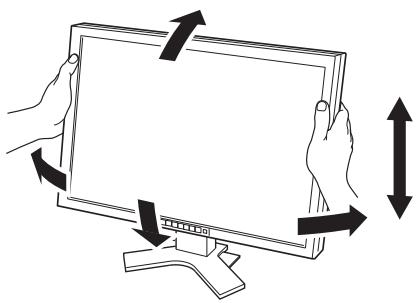
Ajuste de la alta y el ángulo de la pantalla
Es possibleaabstar laaltitude,inclinacion y giro de la pantalla paraconquiruna posicjionde trabajo adecadada.
Configuración de la visualización de la pantalla
1 Compruebe que el monitor y el PC estén apagados.
2 Pulse y mantenga pulsado el botón SIGNAL para configurar el modo de visualización.
Visualización simple: selección
Visualización dual: selección
3 Pulse ENTER.
Atencion
- La configuración inicial del modo de visualización es
.
Visualización de la pantalla
1 Encienda el ordinador.
Aparece la imagen de la pantalla.
Atencion
- Apane el monitor y el ordinador despues de utiliserlos. Paraarlo, desenchufe el cable de alimentacion del monitor.
- Cuando cambie la configuracion del modo de visualizacion de simple a dual o viceversa, no olvide apagar el PC.
Selección del modo de pantalla
La funciona FineContrast (Matices de contraste) le permette selectionar fácilmente el modo de visualizacion más apropiado en funciona de la utilizesacion del monitor.
Para Obtener informacion mas detallada sobre FineContrast, consulte el Manual del usuario del CD-ROM.
Modo FineContrast
| Custom (Personalizar) | Permite realizar los ajustes deseados. |
| sRGB (RGB estándar) | Adecuado para la coincidencia de-coloredes con periféricos que admiten RGB estándar. |
| Text (Texto) | Adecuado para el trabajo con software de procesador de textos o de hojas de calculo. |
| Picture (Imagen) | Adecuado para la visualización de imágenes como fotografías o dibujos. |
| Movie (Película) | Adecuado para la reproducción de imágenes animadas. |
1 Pulse MODE
Aparece el nombre del modo FineContrast.
2 Mientras se visualiza el menu FineContrast (Matices de contraste), pulse MODE de nuevo.
Cada vez que se pulsa el botón, cambía el modo de lapellata. (Consulte la tabla del "Modo FineContrast".)
3 En el modo de visualización deseado, pulse el botón ENTER.
SeajustelmodoseLECTIONado.
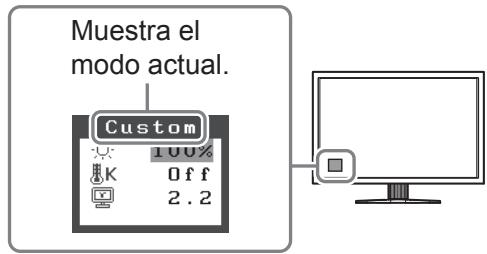
Nombre del menu FineContrast (Matices de contraste)
Ajuste del brillio
1 Pulse o
Aparece la pantalla de ajuste del brillo.
2 Ajuste el brillo con o .
Pulse para dar más brillo a la pantalla o para oscurecerla.
3 Cuando obtenga el brillo deseado, pulse ENTER.
De este modo se guarda el brillo spécifique.
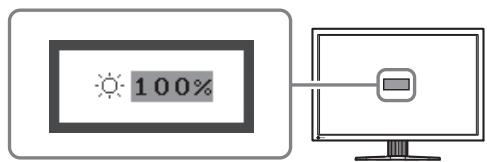
Pantalla de ajuste del brill
Ejecución de la configuración/ajustes avanzados
Puede configurar ajustes avanzados del color y otros elementos a工程技术 del menu Adjustment (Ajuste).
Para Obtener información más detallada sobre cada función de ajuste, consulte el Manual del usuario del CD-ROM.
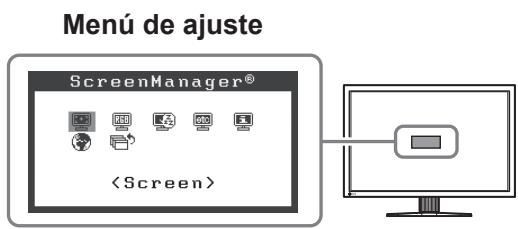
La configuración y ajustes Basics se han completado. Para Obtener información sobre la configuración/ajustes avanzados, consulte el Manual del usuario del CD-ROM.
Si no se muestra ningunaImagen en el monitor tras pagar las soluciones propuestos,pongase en contacto con su distribuidor local.
1. Compruebe el indicator de alimentacion.
| Síntoma | Estado | Posible causa y solución |
| No aparece ningunaImagen | El indicator de alimentación no se ilumina. | Compruebe que el cable de alimentación está conectado correctamente.Pulse . |
| El indicator de alimentación se ilumina en azul. | Cambia la señal de entrada mediante el botón SIGNAL 1-2 . | |
| El indicator de alimentación se ilumina en naranja. | Pulse una tecla del teclado o hagablick con el ratón. | |
| Encienda el ordinador. |
2. Compruebe el mensaje de error de la pantalla.
Este tipo de mensajes aparecen cuando la seals de entrada no es correcta, excepte el monitor este functiOnando.
| Síntoma* | Estado | Posible causa y solución |
| Signal Check Signal 1 fH: 0.0kHz fU: 0.0Hz | No se ha recibo la señal de entrada. | Compruebe si el ordinador está enc羧ido. |
| Compruebe si el cable de)."serial" estácorrectamente connectado al ordinador. | ||
| Cambio la)."serial" de entrada mediante el botón | ||
| SIGNAL 1-2 . | ||
| Signal Error Signal 1 fD:272.0MHz fH:100.0kHz fU:60.0Hz | La fecuencia de la)."serial" estáfuera del rango admitido. Lafecuencia de la)."serialincorrecta aparecerá en rojo. | Utilice el software de la tarjeta的女孩aparaseccionar un modo adecuado. Consulte elmanual de la tarjeta的女孩para Obtener másinformation. |
- Cuando la visualización está configurada en el modo de visualización dual, aparece o en la pantalla de temas de error para indicar la pantalla en la que se produce el error.
FlexScan SX3031W-H
Monitor LCD a colori