
FLEXSCAN SX3031W - Professioneller Bildschirm EIZO - Kostenlose Bedienungsanleitung
Finden Sie kostenlos die Bedienungsanleitung des Geräts FLEXSCAN SX3031W EIZO als PDF.



| Produkttyp | Professioneller LCD-Farbmonitor |
| Marke | EIZO |
| Modell | FlexScan SX3031W |
| Bildschirmgröße | 30 Zoll (Diagonale) |
| Native Auflösung | 2560 x 1600 (16:10) |
| Panel-Typ | IPS |
| Helligkeit | 300 cd/m² |
| Kontrastverhältnis | 1000:1 |
| Reaktionszeit | 6 ms (Grau zu Grau) |
| Eingangsanschlüsse | 2 x DVI-D (Dual Link) |
| USB-Anschlüsse | 1 upstream, 1 downstream (USB 2.0) |
| Stromversorgung | 100-240 V AC, 50/60 Hz |
| Stromverbrauch | 95 W (typisch) |
| Gewicht (mit Standfuß) | 11,5 kg |
| Abmessungen (B x H x T) mit Standfuß | 688 x 450 x 250 mm |
| Standfuß-Einstellungen | Höhe, Neigung, Drehung |
| Anzeigemodi | Einfach (2560x1600) oder Doppelt (1200x1600) |
| Bildfunktionen | FineContrast (Custom, sRGB, Text, Picture, Movie), Helligkeitseinstellung |
| Enthaltene Software | ScreenManager Pro for LCD, EIZO LCD Utility Disk |
| Sicherheit | Kensington-Schloss-Sicherheitssteckplatz |
| Verpackungsinhalt | Monitor, Netzkabel, DVI-D Dual-Link-Kabel, DVI-D-Kabel, USB-Kabel, CD-ROM, Handbücher, Montageschrauben |
| Pflege und Reinigung | Mit einem weichen, trockenen Tuch reinigen. Keine Scheuermittel verwenden. |
| Reparierbarkeit | Ersatzteile sind beim autorisierten EIZO-Händler erhältlich. |
Häufig gestellte Fragen - FLEXSCAN SX3031W EIZO
Benutzerfragen zu FLEXSCAN SX3031W EIZO
0 Frage zu diesem Gerät. Beantworten Sie die, die Sie kennen, oder stellen Sie Ihre eigene.
Eine neue Frage zu diesem Gerät stellen
Laden Sie die Anleitung für Ihr Professioneller Bildschirm kostenlos im PDF-Format! Finden Sie Ihr Handbuch FLEXSCAN SX3031W - EIZO und nehmen Sie Ihr elektronisches Gerät wieder in die Hand. Auf dieser Seite sind alle Dokumente veröffentlicht, die für die Verwendung Ihres Geräts notwendig sind. FLEXSCAN SX3031W von der Marke EIZO.
BEDIENUNGSANLEITUNG FLEXSCAN SX3031W EIZO
Wichtig: Lesen Sie die VORSICHTSMASSNAHMEN, diesen Handbuch zur Einrichtung und das Benutzerhandbuch (auf der CD-ROM) aufmerksam durch, um sich mit der sicheren und effizienten Bedienung vertraut zu machen. Bewahren Sie diesen Handbuch zum späteren Nachschlagen auf.
*3 Für einfache Anzeige (SIGNAL 1)
*4 Empfohlene Auflösung (diese Auflösung festlegen)
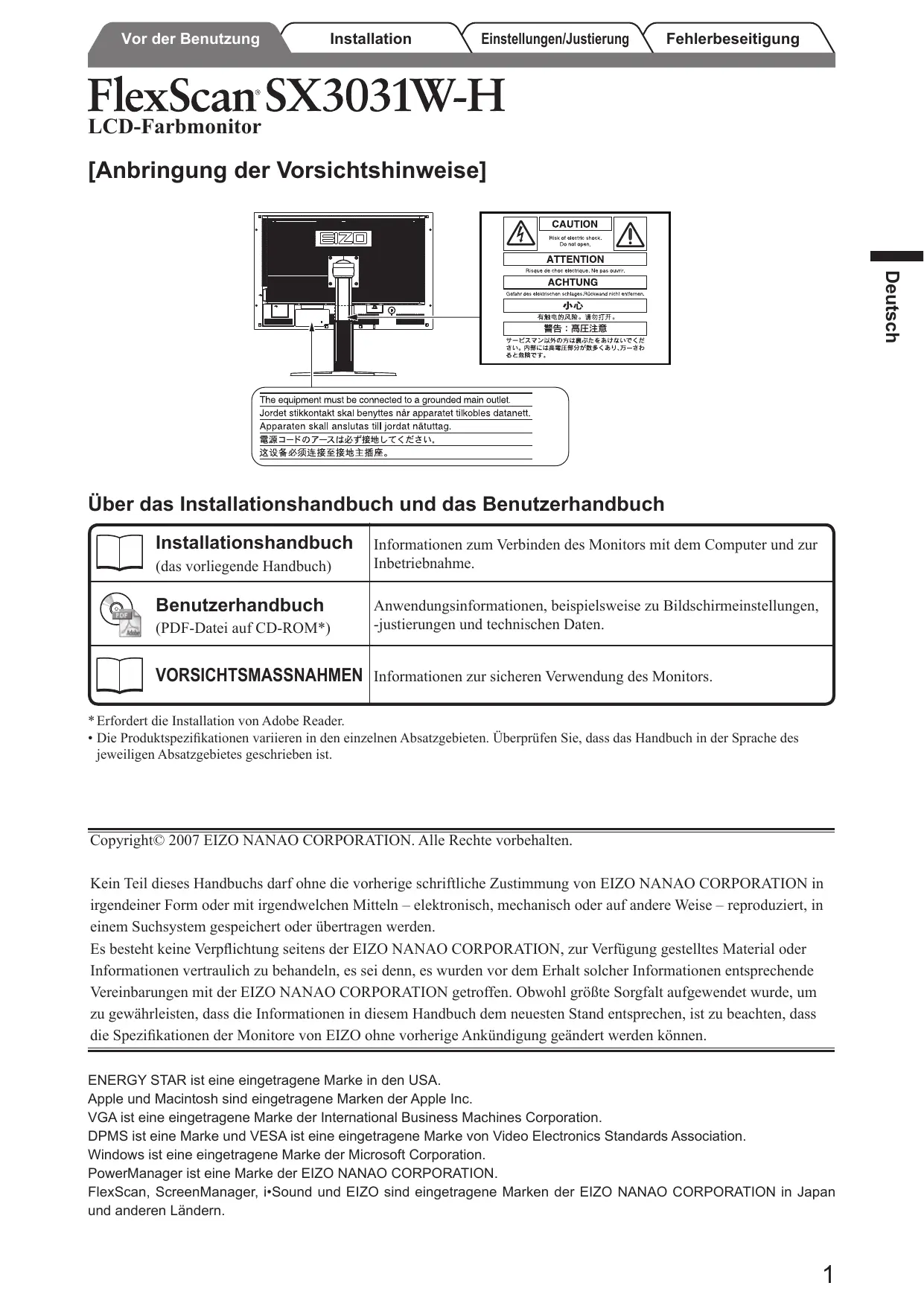
[Anbringung der Vorsichtshinweise]
![EIZO FLEXSCAN SX3031W - [Anbringung der Vorsichtshinweise] - 1](/content/2025/01/177323/images/7266f93148665468ed7ebabc51c01999439c5cf7655f1ead22e74c0e6979df50.jpg)
Über das Installationshandbuch und das Benutzerhandbuch
| Installationshandbuch (das vorliegende Handbuch) | Informationen zum Verbinden des Monitors mit dem Computer und zur Inbetriebnahme. |
| Benutzerhandbuch (PDF-Datei auf CD-ROM*) | Anwendungsinformationen, beispielsweise zu Bildschirmeinstellungen, -justierungen und technischen Daten. |
| VORSICHTSMASSNAHMEN | Informationen zur sicheren Verwendung des Monitors. |
*Erfordert die Installation von Adobe Reader.
Die Produktspezifikationen variieren in den einzelnen Absatzgebieten. Überprüfen Sie, dass das Handbuch in der Sprache des jeweiligen Absatzgebieten geschrieben ist.
Copyright© 2007 EIZO NANAO CORPORATION. Alle Rechte vorbehalten.
Kein Teil theses Handbuchsdarf ohne die vorherige schriftliche Zustimmung von EIZO NANAO CORPORATION in irgendener Form oder mit irgendwelchen Mitteln - elektronisch, mechanisch oder auf andere Weise - reproduziert, in einem Suchsystem gespeichert oder übertragen werden.
Es besteht keine Verpflichtung seitens der EIZO NANAO CORPORATION, zur Verfügung gestelltes Material oder Informationen vertraulich zu behandeln, es sei dess, es wurden vor dem Erhalt solcher Informationen entsprechende Vereinbarungen mit der EIZO NANAO CORPORATION getroffen. Obwohl große Sorgfalt aufgewendet wurde, um zu gewährleisten, dass die Informationen in thisem Handbuch dem neuesten Stand entsprechen, ist zu beachten, dass die Spezifikationen der Monitore von EIZO ohne vorherige Ankündigung geändert werden können.
ENERGY STAR ist eine eingetragene Marke in den USA.
Apple und Macintosh sind eingetragene Marken der Apple Inc.
VGA ist eine eingetragene Marke der International Business Machines Corporation.
DPMS ist eine Marke und VESA ist eine eingetragene Marke von Video Electronics Standards Association.
Windows ist eine eingetragene Marke der Microsoft Corporation.
PowerManager ist eine Marke der EIZO NANDAO CORPORATION.
FlexScan, ScreenManager, iSound und EIZO sind eingetragene Marken der EIZO NANAO CORPORATION in Japan und anderen Ländern.
Lieferumfang
Prufen Sie, ob sich alle der folgenden Gegenstände in der Verpackung befinden. Sollte einer der Gegenstände fehlen oder beschädigt sein, wenden Sie sich an ihren Fachhändler.
HINWEIS
- Hebien Sie die Verpackung sowie die Verpackungsmaterialien für evtl. Transporte des Monitors gut auf.
Monitor
Netzkabel

- Signalkabel (Dualer Link): DD200DL-BK

□ Signalkabel: FD-C39

EIZO USB-Kabel: MD-C93

CD-ROM mit EIZOs LCD Utility Disk
Benutzerhandbuch
Installationshandbuch (das vorliegende Handbuch)
VORSICHTSMASSNAHMEN
Beschränkte Garantie
Informationen zum Thema Recycling
Befestigungsschrauben (M4 x 12, 4 Stck.)
Bedienelemente und Funktionen
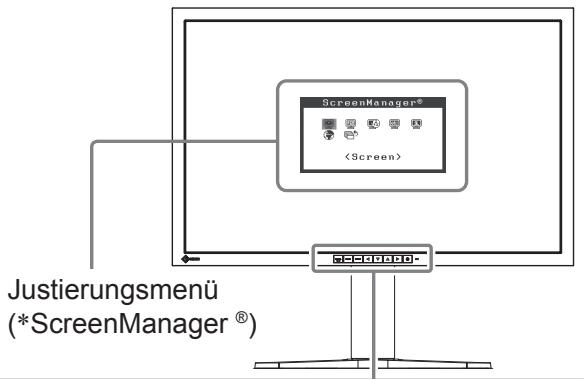
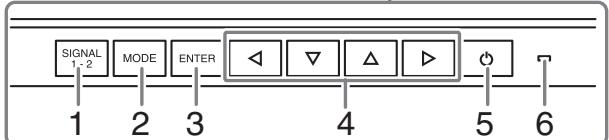
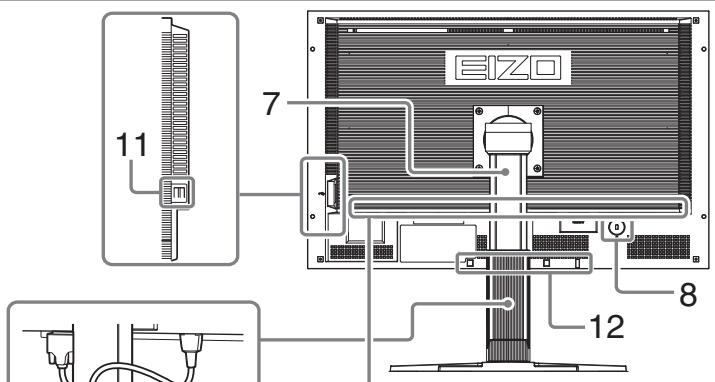

Drucken Sie das Kabel in die Kabelhalterung.
| 1 | Eingangswahltaste | Schaltet zwischen den Eingangssignalen für Anzeigebilder hin und her. |
| 2 | Taste zur Modusauswahr | Zeigt das Menu „FineContrast“ an (Seite 5). |
| 3 | Eingabetaste | Zeigt das Justierungsmenü an, währt ein Element im Menübildschirm und speichert geänderte Werte. |
| 4 | Steuertasten (Links, Unter, Oben, Rechts) | • Taste ▲ oder ▲: Zeigt den Bildschirm für die Helligkeitseinstellung an (Seite 5). • Währt ein Einstellungselement oder erhöht/reduziert justierte Werte erweiterter Einstellungen mithilfe des Justierungsmenü (Seite 5). |
| 5 | Netzschalter | Zum Ein- und Ausschalten. |
| 6 | Betriebsanzeige | Zeigt den Betriebsstatus des Monitors an. Blau : in Betrieb Aus : Hauptstromversorgung getrennt Orange : Energiesparmodus |
| 7 | Verstellbarer Kippträger | Zum Einstellen der Neigung des Bildschirms. |
| 8 | Öffnung für Diebstahlsicherung | Kompatibel mit dem Kensington MicroSaver-Sicherheitssystem. |
| 9 | Signaleingänge | Links: DVI-D-Anschluss (SIGNAL1 DUALER LINK)/Rechts: DVI-D-Anschluss (SIGNAL2) |
| 10 | USB-Anschluss (hinten) | Anschluss des USB-Kabels bei der Verwendung von ScreenManager Pro für LCD-Software (für Windows). Informationen zur Verwendung der Software enthalten Sie der Benutzerhandbuch auf der CD-ROM. |
| 11 | USB-Anschluss (seitlich) | Stellt eine Verbindung zu einem USB-Peripheriegerät her. |
| 12 | Befestigungslöcher für optionale Laufsprecher (i-Sound L3) | Zum Befestigen der optionalen Lautsprecher (i-Sound L3). |
- ScreenManager® ist der Name des Justierungsmenüs von EIZO. (Informationen zur Verwendung von ScreenManager enthalten Sie dem Benutzerhandbuch auf der CD-ROM.)
Kabel anschließen
Hinweis
- Um einen bereits vorhandenen Monitor durch einen Monitor des Typs SX3031W-H zu ersetzen, stellen Sie die PC-Einstellungen für Auflösung und vertikale Bildwiederholfrequency auf die für SX3031W-H-Monitore verfügbar Baren Werte ein. Diese entnahmen Sieitte der Auflösungstabelle (Rückseite der ersten Seite), bevor Sie den Monitor anschließen.
1 Stellen Sie sicher, dass Computer und Monitor ausgeschaltet sind.
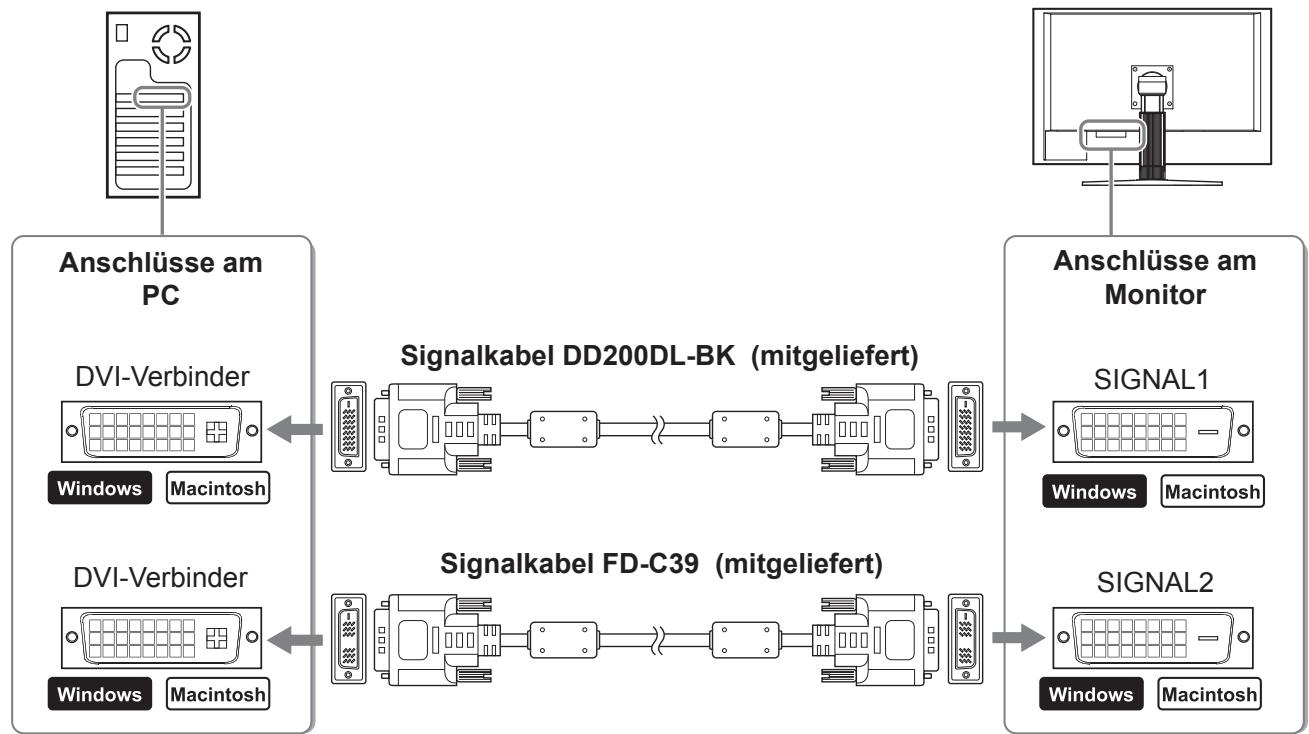
2 Verbinden Sie Monitor und Computer mithilfe eines passenden Signalkabels.
Ziehen Sie nach dem Anschlieben der Kabel die Schrauben der Verbinder an, um ein versehentliches Ausstecken zu verhindern.
- Wenn die Auflösung der Grafikkarte auf dem PC für 2.560 × 1.600 gilt (Einfache Anzeige);
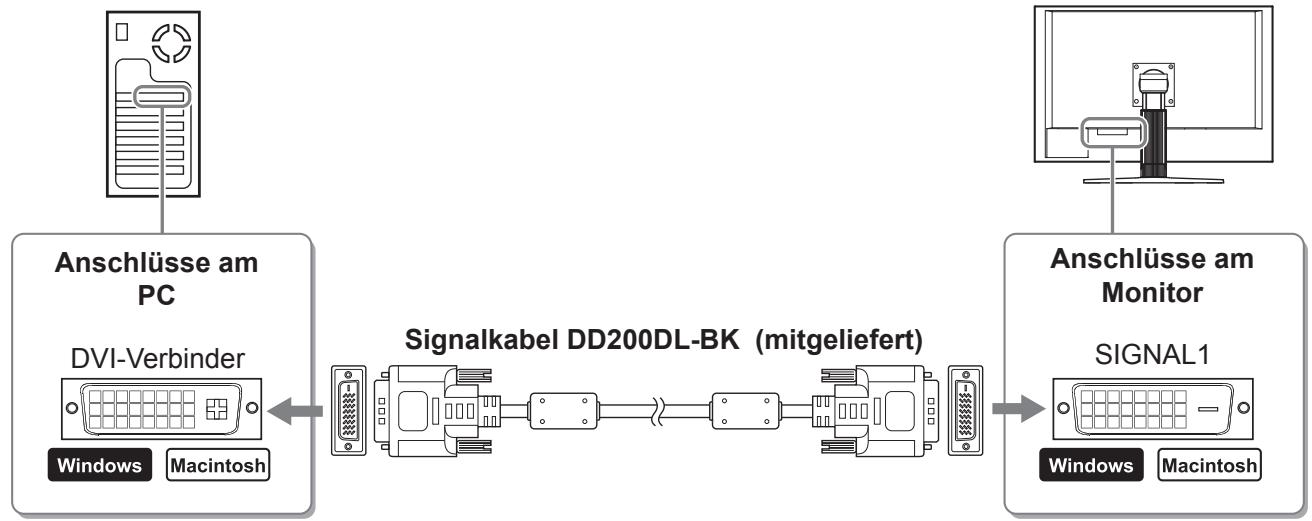
- Wenn die Auflösung der Grafikkarte auf dem PC nicht für 2.560 × 1.600 gilt (Dualanzeige);
Die Dualanzeige (gleichzeitige Anzeige links und rechts) steht bei Verwendung einer Grafikkarte für duale DVI-D-Systeme oder zwei beliebigen Grafikkarten zur Verfügung.
Die Dualanzeige mit einer Auflösung von 1.200 × 1.600 ist die max. Anzeigegröbe.
3 Verbinden sie mithilfe des Netzkabels den Netzanschluss des Monitors mit einer Steckdose.
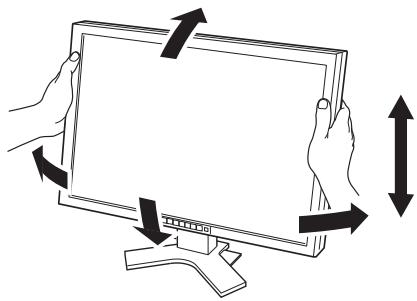
Höhe und Neigung des Bildschirms einstellen
Stellen Sie die für ihren Arbeitsplatz optimale Höhe, Neigung und Drehung des Bildschirms ein.
Einstellung der Bildschirmanzeige
1 Stellen Sie sicher, dass Computer und Monitor ausgeschaltet sind.
2 Drücken Sie die Taste und gleichzeitig die Taste SIGNAL 1-2, um den Anzeigemodus festzulegen.
Einfache Anzeige: Wahlen Sie
Dualanzeige: Wahlen Sie
3 Drucken Sie ENTER.
Hinweis
- Die Standardeinstellung für den Anzeigemodus ist
.
Bild wiedergeben
1 Schalten Sie den Computer ein.
Das Bild wird angezeigt.
Hinweis
- Schalten Sie Computer und Monitor aus, wenn Sie sie nicht mehr benötigen. Wenn Sie das Netzkabel abziehen, wird die Stromzufuhr zum Monitor vollständig unterbrochen.
- Schalten Sie zum Wechseln des Anzeigemodus zwischen der einzelnen Anzeige und der Dualanzeige den Computer aus.
Anzeigemodus auswahlen
Mithilfe des Modus FineContrast können Sie den optimalen Anzeigemodus schnell und einfach wahlen. Weitere Einzelheiten zu FineContrast entnahmen Sie dem Benutzerhandbuch auf der CD-ROM.
Modus FineContrast
| Custom (Benutzerdefiniert) | zum wunschgemäßen Einstellen der Farben. |
| sRGB | Einstellung für Farbabgleich mit Peripheriegeräten, die sRGB unterstützen. |
| Text | Einstellung für Textverarbeitungen und Tabellenkalkulationen. |
| Picture (Bild) | Einstellung für Fotos und Bilder. |
| Movie (Film) | Einstellung für animierte Bilder. |
1 Drucken Sie MODE
Der Name des FineContrast-Modus wird angezeigt.
2 Drücken Sie erneut die Taste MODE, während das Menu „FineContrast" angezeigt wird.
Wenn Sie die Taste drücken, wird zwischen den Anzeigemodigewechselt. (siehe Tabelle „Modus FineContrast".)
3 Ist der gewünschte Modus eingestellt, drücken Sie ENTER.
Dadurch wird die Einstellung gespeichert.
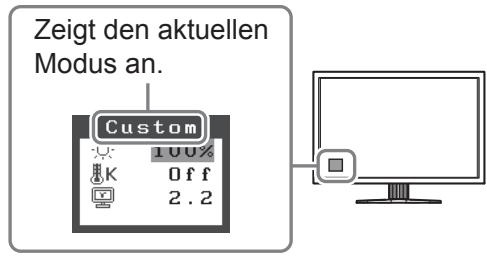
Name des FineContrast-Modus
Bildschirmhelligkeit einstellen
1 Drucken Sie oder .
Das Bildschirm zur Helligkeitseinstellung wird angezeigt.
2 Stellen Sie die Helligkeit mit der Taste oder ein.
Drücken Sie zum Aufhellen des Bildschirms die Taste ; zum Abdunkeln drücken Sie die Taste .
3 Ist die gewünschte Helligkeit eingestellt, drücken Sie ENTER.
Damit wird der eingesestte Wert gespeichert.
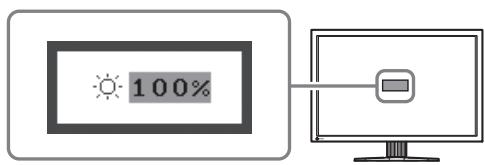
Bildschirm zur Helligkeitseinstellung
Erweiterte Einstellungen/Justierung vornehmen
Im Justierungsmenu stehen erweiterte Einstellungen für die Farbeinstellungen und andere Einstellungen zur Verfügung.
Weitere Einzelheiten zu den einzelnen Justierungsfunktionen enthalten Sie dem Benutzerhandbuch auf der CD-ROM.
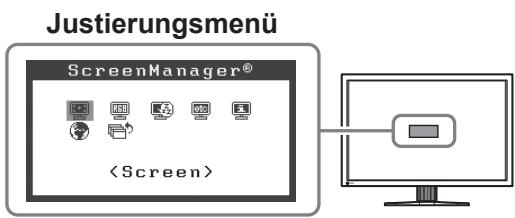
Die grundlegenden Einstellungen und Justierungen sind damit beendet. Weitere Einzelheiten zu erweiterten Einstellungen/Justierungen enthalten Sie dem Benutzerhandbuch auf der CD-ROM.
Problem:Kein Bild
Wird auch nach dem Durchführung der nachfolgenden vorgeschlagenen Lösungen kein Bild angezeigt, wenden Sie sich an ihren Fachhändler.
1. Prufen Sie den Status der Betriebsanzeige.
| Symptom | Status | Mögl. Ursache und Lösung |
| Kein Bild | Anzeigenstatus: Aus | · Prüfen Sie, ob das Netzkabel richtig eingesteckt ist. · Drücken Sie Ⓒ. |
| Anzeigenstatus: Blau | Wechseln Sie durch Drücken der Taste SIGNAL 1-2 den Signaleingang. | |
| Betriebsanzeigenstatus: Orange | Drücken Sie eine Taste auf der Tastatur, oder klichen Sie mit der Maus. | |
| Schalten Sie den Computer ein. |
2. Überprüfen Sie die Fehlermeldung auf dem Bildschirm.
These Meldungen werden angezeigt, wenn das Eingangssignal nicht ordnungsgemäß übertragen wird, der Monitor noch korrekt Funktioniert.
| Symptom* | Status | Mögl. Ursache und Lösung |
| Signal Check Signal 1 fH: 0.0kHz fU: 0.0Hz | Das Eingangssignal wird nicht empfangen. | Prüfen Sie, ob der Computer eingeschaltet ist. |
| Prüfen Sie, ob das Signalkabel ordnungsgemäß am Computer angeschlossen ist. | ||
| Wechseln Sie durch Drücken der Taste Signal den Signaleingang. | ||
| Signal Error Signal 1 fD:272.0MHz fH:100.0kHz fU:60.0Hz | Die Signalfrequency liegt nicht im zulässigen Bereich. Die falsche Signafrequency wir rot angezeigt. | Wechseln Sie mithilfe des zur Grafikkarte gehörenden Dienstprogramms in einen kompatiblen Modus. Weitere Informationen hierzu entnehmen Sie dem Handbuch der Grafikkarte. |
- Wenn die Dualanzeige festgelegt wurde, wird im Bildschirm für die Fehlermeldungen ◆ oder ◆ angezeigt.
FlexScan SX3031W-H
[Plats für varningsmeddelande]
![EIZO FLEXSCAN SX3031W - [Plats für varningsmeddelande] - 1](/content/2025/01/177323/images/6d2c2467ec0ad1dd717245092dbb99d6681fd248805242b24ec90492776bdd71.jpg)
□ Signalkabel: FD-C39
![EIZO FLEXSCAN SX3031W - [Plats für varningsmeddelande] - 2](/content/2025/01/177323/images/797411549adcfc3eb65dd3761aff87178cd4e886ca795965589f89a08c6957a9.jpg)
EIZO USB-kabel: MD-C93
![EIZO FLEXSCAN SX3031W - [Plats für varningsmeddelande] - 3](/content/2025/01/177323/images/d1ec62b87283465ca35e1c69d05692fa8f71d2bfce81ff50308777c930cb8a34.jpg)
EIZO LCD Utility Disk (CD-skiva)
Bruksanvising
□ Installationshandboken (denna handbok)
FÖRSIKTIGHETSATGÄRDER
Garantisedel
Atervinningsinformation
Monteringsskruvar (M4 x 12, 4 st.)
Tryck in kabeln i kabelhãllaren.
Hinweise zur Auswahldes richtigen Schwenkarms fur ihren Monitor
Dieser Monitor ist für Bildschirmarbeitspläzte vorgesehen. Wenn nicht der zum Standardzubehör gehörige Schwenkarm verwendet wird, mussstatt dessen ein geeigneter anderer Schwenkarm installiert werden. Bei der Auswahl des Schwenkarms sind die nachstehenden Hinweise zu berücksichtigten:
Der Standfuß muß den nachfolgenden Anforderungen entsprechen:
a) Der Standfuß muß eine ausreichende mechanische Stätigkeit zur Aufnahme des Gewichtes vom Bildschirmgerät und des spezifizierten Zubehörs besitzen. Das Gewicht des Bildschirmgerätes und des Zubehörs sind in der zugehörenden Bedienungsanleitung angegeben.
b)Die Befestigung des Standfusses muß derart erfolgen, daß die oberste Zeile der Bildschirmanzeige nicht hörher als die Augenhöhe eines Benutzers in sitzender Position ist.
c) Im Fall eines stehenden Benutzers muß die Befestigung des Bildschirmgerätes derart erfolgen, daß die Höhe der Bildschirmitte über dem Boden zwischen 135 - 150 cm beträgt.
d) Der Standfuß muß die Möglichkeit zur Neigung des Bildschirmgerätes besitzen (max. vorwärts: 5° , min. nach hinten ≥ 5° ).
e) Der Standfuß muß die Möglichkeit zur Drehung des Bildschirmgerätes besitzen (max. ±180°). Der maximale Kraftaufwand damit muß weniger als 100 N betragen.
f) Der Standfuß muß in der Stellung verharren, in die er manuell bewegt wurde.
g)Der Glanzgrad des Standfusses muß weniger als 20 Glanzeinheiten betragen (seidenmatt).
h) Der Standfuß mit Bildschirmgät muß bei einer Neigung von bis zu 10° aus der normalen aufrechten Position kippsicher sein.
Hinweis zur Ergonomie :
Dieser Monitor erfüllt die Anforderungen an die Ergonomie nach EK1-ITB2000 mit dem Videosignal, 2560 × 1600 Digital Eingang und mindestens 60,0Hz Bildwiederholfrequency, non interlaced. Weiterhin wird aus ergonomischen Gründen empfohlen, die Grundfarbe Blau nicht auf dunklem Untergrund zu verwenden (schlechte Erkennbarkeit, Augenbelastung bei zu geringem Zeichenkontrast.)
,Maschinenlärminformations-Verordnung 3. GPSGV:
Der hochste Schalldruckpegel beträgt 70 dB(A) oder weniger gemäß EN ISO 77794

EZO
EIZO NANAO CORPORATION
153 Shimokashiwano, Hakusan, Ishikawa 924-8566 Japan
Phone: +81 76 277 6792 Fax: +81 76 277 6793
EIZO NANAO TECHNOLOGIES INC.
5710 Warland Drive, Cypress, CA 90630, U.S.A.
Phone: +1 562 431 5011 Fax: +1 562 431 4811
EIZO EUROPE AB
Lovangsvagen 14 194 61, Upplands Väsby, Sweden
Phone: +46 8 594 105 00 Fax: +46 8 590 91 575
EIZO NANAO AG
Moosacherstrasse 6, Au CH - 8820 Wädenswil, Switzerland
Phone: +41-0-44 782 24 40 Fax: +41-0-44 782 24 50
Avnet Technology Solutions GmbH
Lotscher Weg 66, D-41334 Nettetal, Germany
Phone: +49 2153 733-400 Fax: +49 2153 733-483


- [Anbringung der Vorsichtshinweise]
- Über das Installationshandbuch und das Benutzerhandbuch
- Lieferumfang
- HINWEIS
- Bedienelemente und Funktionen
- Kabel anschließen
- Höhe und Neigung des Bildschirms einstellen
- Einstellung der Bildschirmanzeige
- Bild wiedergeben
- Anzeigemodus auswahlen
- Bildschirmhelligkeit einstellen
- Erweiterte Einstellungen/Justierung vornehmen
- Problem:Kein Bild
- Prufen Sie den Status der Betriebsanzeige.
- Überprüfen Sie die Fehlermeldung auf dem Bildschirm.
- FlexScan SX3031W-H
- [Plats für varningsmeddelande]
- Hinweise zur Auswahldes richtigen Schwenkarms fur ihren Monitor
- Hinweis zur Ergonomie :
- EZO
- EIZO NANAO CORPORATION
- EIZO NANAO TECHNOLOGIES INC.
- EIZO EUROPE AB
- EIZO NANAO AG
- Avnet Technology Solutions GmbH
Marke : EIZO
Modell : FLEXSCAN SX3031W
Kategorie : Professioneller Bildschirm