
FLEXSCAN SX3031W - Schermo professionale EIZO - Manuale utente e istruzioni gratuiti
Trova gratuitamente il manuale del dispositivo FLEXSCAN SX3031W EIZO in formato PDF.



| Tipo di prodotto | Schermo LCD professionale a colori |
| Marca | EIZO |
| Modello | FlexScan SX3031W |
| Dimensioni dello schermo | 30 pollici (diagonale) |
| Risoluzione nativa | 2560 x 1600 (16:10) |
| Tipo di pannello | IPS |
| Luminosità | 300 cd/m² |
| Contrasto | 1000:1 |
| Tempo di risposta | 6 ms (da grigio a grigio) |
| Connettori di ingresso | 2 x DVI-D (Dual Link) |
| Porte USB | 1 upstream, 1 downstream (USB 2.0) |
| Alimentazione | 100-240 V CA, 50/60 Hz |
| Consumo energetico | 95 W (tipico) |
| Peso (con supporto) | 11,5 kg |
| Dimensioni (L x A x P) con supporto | 688 x 450 x 250 mm |
| Regolazioni del supporto | Altezza, inclinazione, rotazione |
| Modalità di visualizzazione | Singola (2560x1600) o Doppia (1200x1600) |
| Funzioni immagine | FineContrast (Custom, sRGB, Text, Picture, Movie), regolazione della luminosità |
| Software incluso | ScreenManager Pro for LCD, EIZO LCD Utility Disk |
| Sicurezza | Slot di blocco Kensington |
| Contenuto della confezione | Monitor, cavo di alimentazione, cavo DVI-D Dual Link, cavo DVI-D, cavo USB, CD-ROM, manuali, viti di montaggio |
| Manutenzione e pulizia | Pulire con un panno morbido e asciutto. Non utilizzare prodotti abrasivi. |
| Riparabilità | Pezzi di ricambio disponibili presso il rivenditore autorizzato EIZO. |
Domande frequenti - FLEXSCAN SX3031W EIZO
Domande degli utenti su FLEXSCAN SX3031W EIZO
0 domanda su questo apparecchio. Rispondi a quelle che conosci o fai la tua.
Fai una nuova domanda su questo apparecchio
Scarica le istruzioni per il tuo Schermo professionale in formato PDF gratuitamente! Trova il tuo manuale FLEXSCAN SX3031W - EIZO e riprendi in mano il tuo dispositivo elettronico. In questa pagina sono pubblicati tutti i documenti necessari per l'utilizzo del tuo dispositivo. FLEXSCAN SX3031W del marchio EIZO.
MANUALE UTENTE FLEXSCAN SX3031W EIZO
Manuale di installmente
Importante: leggere attendamente la sezione PRECAUZIONI, il presente Manuale di installazione e il Manuale dell'utente memorizzati sul CD-ROM per utilizzato il prodotto in modo efficace e sicuro. Conservare il manuale per consulazioni future.
Installationshandboken
*1 Per visualizzazione doppia
^*2 SIGNAL 2
*3 Per visualizzazione singola (SIGNAL 1)
*4 Risuzione consigliata (impostare quello valore di risoluzione)
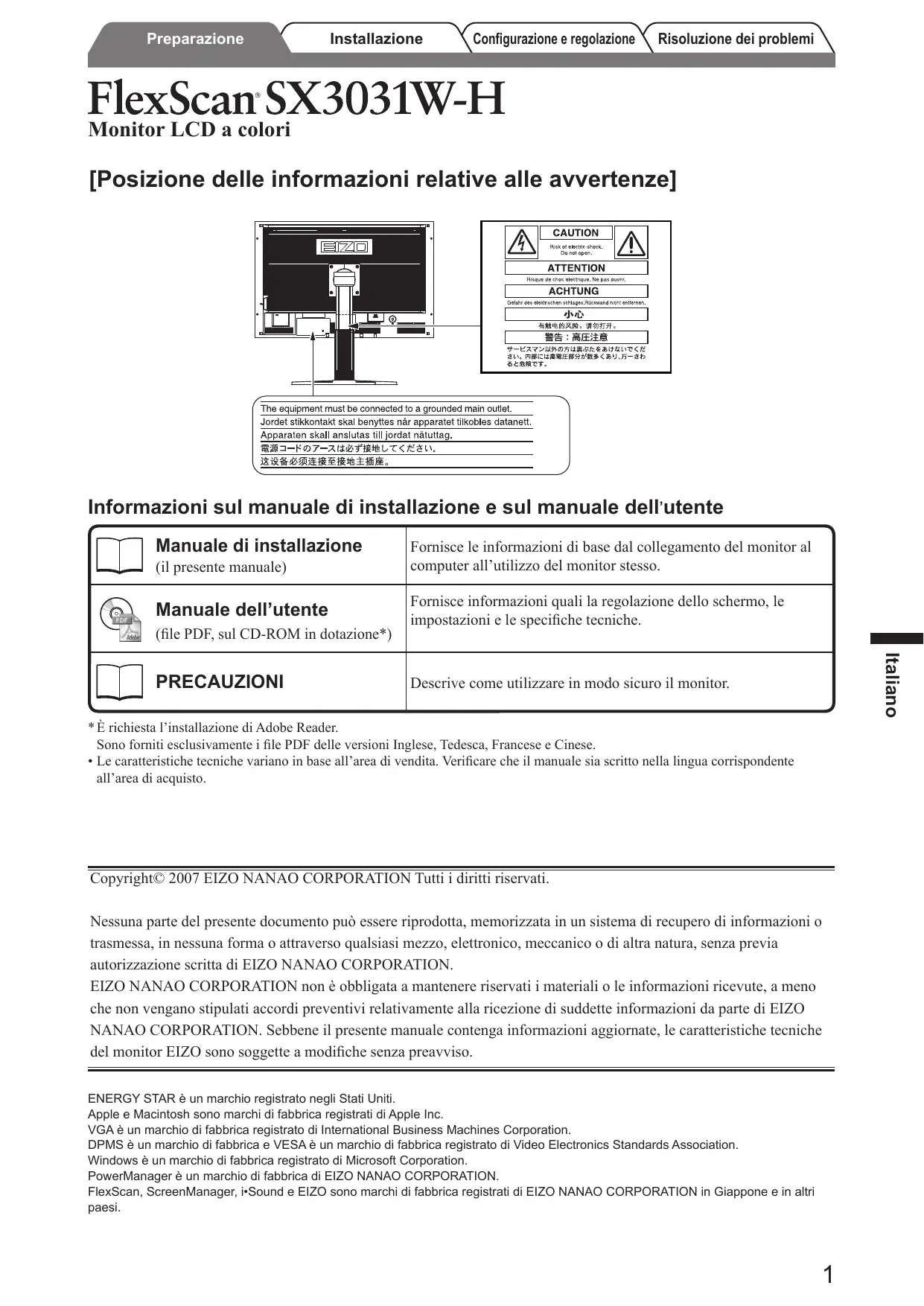
[Posizione delle informazioni relative alle avventenze]
![EIZO FLEXSCAN SX3031W - [Posizione delle informazioni relative alle avventenze] - 1](/content/2025/01/177323/images/baf4f1b993daa3b25b7a22495db1004109480119016e06a44fa943f171e4ec55.jpg)
Informazioni sul manuale di installatione e sul manuale dell'utente
| Manuale di installation (il presente manuale) | Fornisce le informazioni di base dal collegamento del monitor al computer all’utilizzo del monitor stesso. |
| Manuale dell’utente (file PDF, sul CD-ROM in dotazione*) | Fornisce informazioni quali la regolazione dello schermo, le impostazioni e le specifiche tecniche. |
| PRECAUZIONI | Descrive come utilizzato in modo sicuro il monitor. |
*É richiesta l'installatione di Adobe Reader.
Sono forniti esclusivamente i file PDF delle versioni Inglese, Tedesca, Francese e Cinese.
- Le caratteristiche tecniche variano in base all'area di vendita. Verificare che il manuale sia scritto nella lingua corrispondente all'area di acquisto.
Copyright© 2007 EIZO NANAO CORPORATION Tutti i diritti riservati.
Nessuna parte del presente documento può essere riprodotta, memorizzata in un sistema di recupero di informazioni o trasmessa, in nessuna forma oattraverso qualsiasi mezzo, elettronico, meccanico o di altre natura,enza previa autorizzazione scritta di EIZO NANAO CORPORATION.
EIZO NANAO CORPORATION non è obbligata a mantenere riservati i materiali o le informazioni ricevute, a meno che non vengano stipulati accordi preventivi relativamente alla ricezione di suddette informazioni da parte di EIZO NANAO CORPORATION. Sebbene il presente manuale contenga informazioni aggiornate, leATTERISTiche tecniche del monitor EIZO sono soggette a modificheenza preavviso.
ENERGY STAR é un marchio registrar negli Stati Uniti.
Apple e Macintosh sono marchi di fabbrica registrati di Apple Inc.
VGA è un marchio di fabbrica registrato di International Business Machines Corporation.
DPMS è un marchio di fabbrica e VESA è un marchio di fabbrica registrato di Video Electronics Standards Association.
Windows è un marchio di fabbrica registrato di Microsoft Corporation.
PowerManager è un marchio di fabbrica di EIZO NANDAO CORPORATION.
FlexScan, ScreenManager, iSound e EIZO sono marchi di fabbrica registrati di EIZO NANAO CORPORATION in Giappone e in altri paesi.
Contenuto della confezione
Verificare che tutti i seguenti componenti siano inclusi nella confezione. Se i componenti elencati di seguito risultassero mancanti o danneggiati, contattare il rivenditore locale.
NOTA
- Conservare la confezione e tutti i relativi componenti per eventuali spostamenti del monitor.
Monitor
Cavo di alimentazione

Cavo dei segnali (Dual Link): DD200DL-BK

Cavo dei segnali: FD-C39

Cavo USB EIZO: MD-C93

EIZO LCD Utility Disk (CD-ROM)
- Manuale dell'utente
- Manuale di INSTALLazione (il presente manuale)
PRECAUZIONI
Garanzia limitata
□ Informazioni sul riciclaggio
Viti di montaggio (M4 x 12, 4 pezzi)
Comandi e funzioni
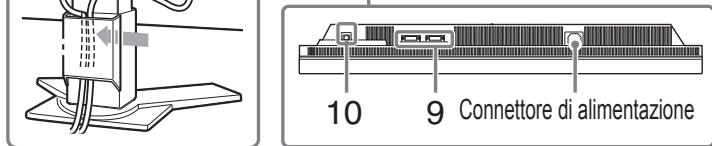
Spingere il cavo nel fermacavi.
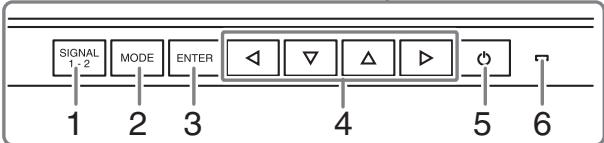
| 1 | Tasto di selezione del segnale di ingresso | Consente di selezionare il segnale di ingresso per la visualizzazione delle immagini. |
| 2 | Tasto modalità | Consente di visualizzato il menu FineContrast (pagea 5). |
| 3 | Tasto di conferma | Visualità il menu di regolazione, consente di scegliere un valore alla schermata di menu e salva i valori impostati. |
| 4 | Tasti direzionali (sinistra, destra, giù, su) | • Tasto o: consente di visualizzato la schermata di regolazione della luminosità (pagea 5). • consente di scegliere un valore di regolazione oppure aumento/diminuisce i valori impostati per regolazioni avanzate mediante il menu di regolazione (pagea 5). |
| 5 | Pulsante di accensione/spegimento | Accende o spegne l'unità. |
| 6 | Indicatore di alimentazione | Indica lo stato di funzionamento del monitor. Blu: Acceso Spento: Alimentazione principale spenta Arancione: Risparmio energetico |
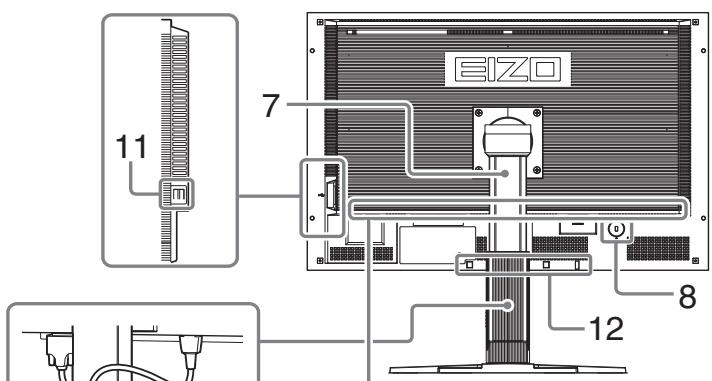
| 7 | Supporto regolabile in inclinazione | Consente di regolare l'angolazione dello schermo. |
| 8 | Fissaggio lucchetto di sicurezza | Questo tipo di blocco è compatible con il systemà di sicurezza Kensinton MicroSaver. |
| 9 | Connettori segnale di ingresso | Sinistro: connettore DVI-D (SIGNAL1 DUAL LINK)/Destro: connettore DVI-D (SIGNAL2) |
| 10 | Porta USB (superiore) | Consente di collegare il cavo USB per l'uso di ScreenManager Pro per il software LCD (per Windows). Per informazioni sull'uso del software, consultrare il manuale dell'utente su CD-ROM. |
| 11 | Porta USB (inferiore) | Consente di collegare una periferica USB. |
| 12 | Fori di montaggio del diffusore opzionale (i-Sound L3) | Consentono di fissare il diffusore opzionale (i-Sound L3). |
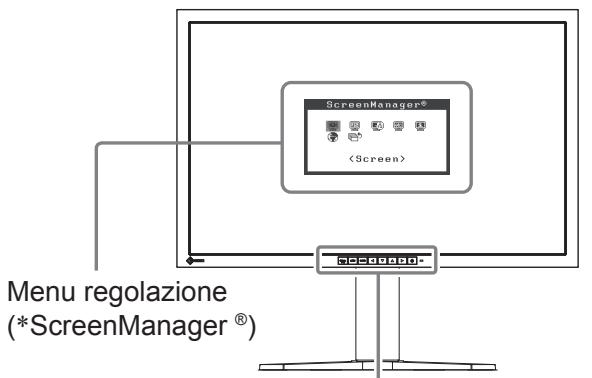
- ScreenManager® è un marchio di EIZO per il menu regolazione. Per informazioni sull'uso di ScreenManager,fare riferimento al manuale dell'utente su CD-ROM.
Collegamento dei cavi
Nota
- Durante la sostituzione del monitor attuale con un monitor SX3031W-H, assicurarsi di selezionare le impostazioni del computer per la risoluzione e la frequenza verticale disponibili per il monitor SX3031W-H facendo riferimento alla tabella delle risoluzioni (retro copertina) prima di collegare il PC.
1 Verificare che il monitor e il PC siano scollegati dall'alimentazione elettrica.
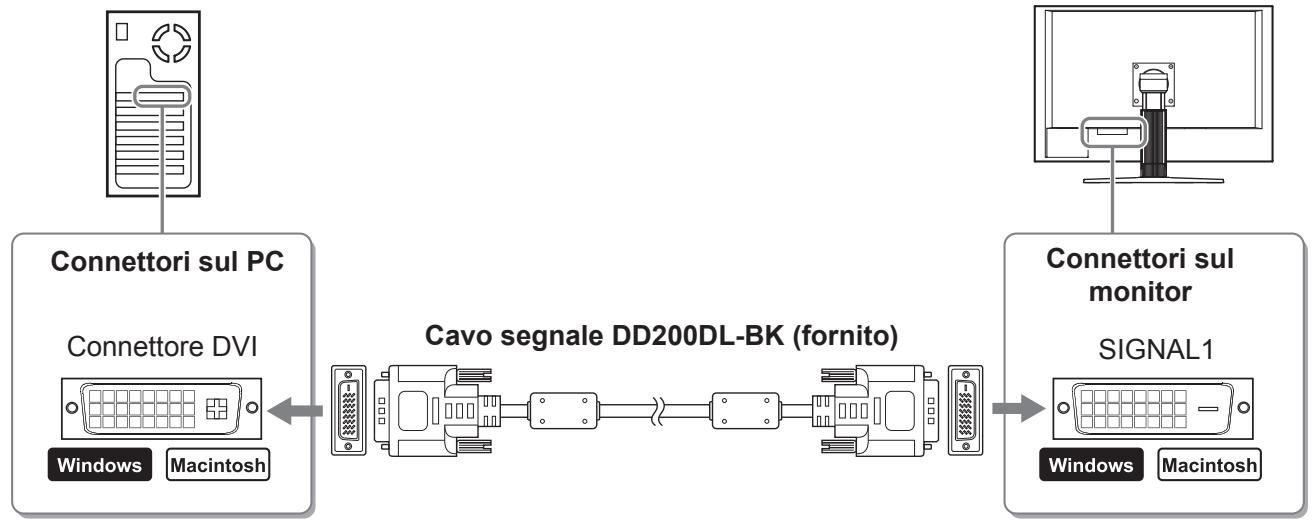
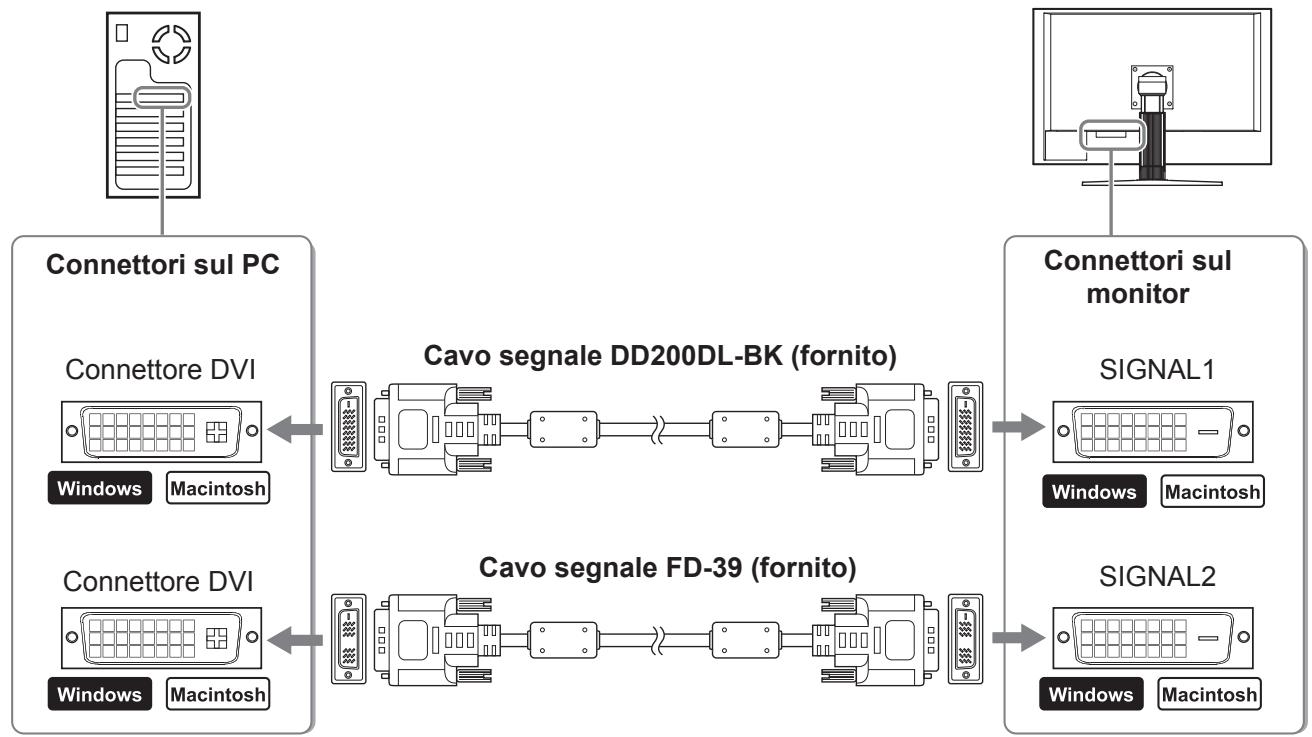
2 Collegare il monitor al computer con il cavo segnale appropriato per i connettori utilizzati.
Dopo aver collegato i connettori dei cavi, stringere le viti dei connettori affinché combacino perfettamente.
- Se la risoluzione della schedà grafica del PC è applicabile a 2560 × 1600 (visualizzazione singola);
- Se la risoluzione della scheda grafica del PC non è applicabile a 2560 × 1600 (visualizzazione dopbia); La visualizzazione dopbia (visualizzazione simultanea sui lati destro e sinistro) è disponibile utilizzando una schedà grafica peristema DVI-D multiplo oppure due schede grafiche di qualsiasi tipo.
La visualizzazione doppia con risoluzione 1200 × 1600 rappresenta le dimensioni massime di visualizzazione.
3 Collegare il cavo di alimentazione in una presa di corrente e il connettore di alimentazione sul monitor.
Regolazione dell'altezza e dell'angolo dello schermo
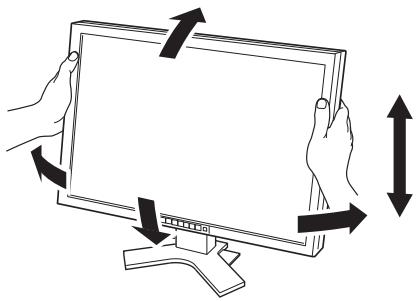
E possibile regolare l'altezza, l'inclinazione e la rotazione dello schermo fino a ottener la posizione di lavoro ottimale.
Impostazione del display del monitor
1 Verificare che il monitor e il PC siano scollegati dall'alimentazione elettrica.
2 Premere e contemporaneamente tenere premuto SIGNAL per impostare la modalità di visualizzazione.
Visualizzazione singola: selezionare
Visualizzazione dopbia: selezionare
3 Premere ENTER
Nota
- L'impostazione iniziale della modalità di visualizzazione è
.
Visualizzazione dello schermo
1 Accendere il PC.
Viene visualizzata l'imagine dello schermo.
Nota
- Al termine dell'uso spegnere sempre PC e monitor. Scollegando il cavo di alimentazione viene interrotto il flusso di corrente al monitor.
- Accertarsi di spegnere il PC prima di alternare tra le modalità di visualizzazione singola e doppià.
Selezione della modalità schermo
La funzione FineContrast consente di selezionare in modo simplice e intuitivo la miglior modalità di visualizzazione in base all'applicazione del monitor.
Fare riferimento al manuale dell'utente su CD-ROM per maggiori informazioni sulla funzione FineContrast.
Modalità FineContrast
| Custom (Personalizzato) | Per la regolazione delle impostazioni secondo le proprie preferenze personali. |
| sRGB | Ottimizzato per la corrispondenza colore con periferiche che supportano sRGB. |
| Text (Testo) | Ottimizzato per la visualizzazione di testo in programmi di elaborazione testo o fogli di calcolo. |
| Picture (Imagine) | Ottimizzato per la visualizzazione di fotto o immagini fisse. |
| Movie (Film) | Ottimizzato per la visualizzazione di immagini in movimento. |
1 Premere MODE
Viene visualizzato il nome della modalità FineContrast.
2 Premere di nuovo MODE perché è visualizzato il menu FineContrast.
Agni pressione del tasting Cambia la modalità sullo schermo (fare riferimento alla tabella Modalità FineContrast).
3 Premere [ENTER] quando è visualizzata la modalità desiderata.
La modalità selezionata è impostata.
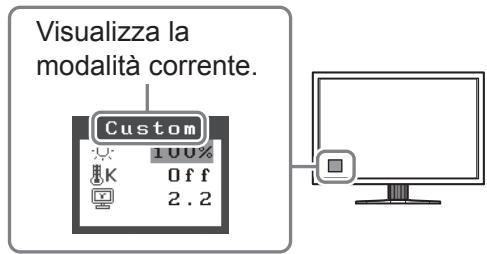
Nome modalità FineContrast
Regolazione della luminosità
1 Premere o
Viene visualizzata la schermata di regolazione della luminosità.
2 Regolare la luminosità con o .
Premere per augmentare la luminosità dello schermo o per diminuirla.
3 Premere [ENTER] quando è visualizzata la luminosità desiderata.
La luminosità specificata viene salvata.
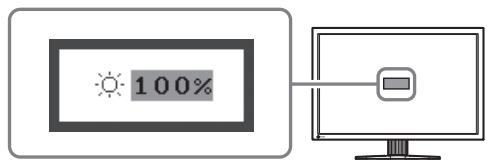
Schemata di regolazione della luminosità
Esecuzione delle impostazioni/regolazioni avanzate
Il menu di regolazione dispone di regolazioni avanzate per colore e impostazioni varie.
Fare riferimento al manuale dell'utente su CD-ROM per maggiori informazioni su ciascuna funzione di regolazione.
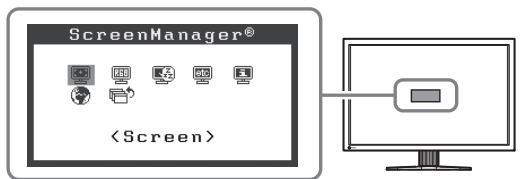
Menu regolazione
Le impostazioni e le regolazioni di base sono state complete. Fare riferimento al manuale dell'utente su CD-ROM per maggiori informazioni sulle regolazioni/impostazioni avanzate.
Se sul monitor non viene visualizzata alcuna imagine ancpe后再 applicato le soluzioni consigliate, contattare il rivenditore locale.
1. Verificare l'indicatore di alimentazione.
| Sintomo | Stato | Possible causa e rimedio |
| Nessuna imagine | L'indicatore di alimentazione non si accende. | • Verificare che il cavo di alimentazione sia collegato correttamente. • Premere ⊙. |
| Stato indicatore blu. | Provarare a commutare il segnale di ingresso premendo SIGNAL 1-2. | |
| Indicatore di alimentazione arancione. | Premere un tasting della tastiera o fareblick con il mouse. | |
| Accendere il PC. |
2. Controllare il messaggio di erreiro sullo schermo.
Tali messaggi vengono visualizzati quando il segnale di ingresso non è corretto,anche se il monitor funziona correttamente.
| Sintomo* | Stato* | Possibile causa e rimedio |
| Signal Check Signal 1 fH: 0.0kHz fU: 0.0Hz | Il segnale di ingressso non viene ricevuto. | Controllare che il PC sia accesso. |
| Controllare che il cavo di segnale sia collegato correttamente al PC. | ||
| Provarare a commutare il segnale di ingressso premendo SIGNAL 1-2. | ||
| Signal Error Signal 1 fD:272.0MHz fH:100.0kHz fU:60.0Hz | La Frequenza del segnale è al di fuori delle specifiche consentite. L'erreore di frequenza del segnale è visualizzato in rosso. | Cambiare la Frequenza del segnale utilizzato il software di utilità della scheda grafica (fare riferimento al manuale della scheda grafica per ulteriori informazioni). |
- Se il display è impostato sulla modalità di visualizzazione doppia, nel display dei messaggi di erre vengono visualizzati o per migliorare la visualizzazione errata.
FlexScan SX3031W-H
LCD-färgskärm
- Manuale di installmente
- Installationshandboken
- [Posizione delle informazioni relative alle avventenze]
- Informazioni sul manuale di installatione e sul manuale dell'utente
- Contenuto della confezione
- NOTA
- Comandi e funzioni
- Collegamento dei cavi
- Regolazione dell'altezza e dell'angolo dello schermo
- Impostazione del display del monitor
- Visualizzazione dello schermo
- Accendere il PC.
- Selezione della modalità schermo
- Regolazione della luminosità
- Esecuzione delle impostazioni/regolazioni avanzate
- Verificare l'indicatore di alimentazione.
- Controllare il messaggio di erreiro sullo schermo.
- FlexScan SX3031W-H
- LCD-färgskärm
Marca : EIZO
Modello : FLEXSCAN SX3031W
Categoria : Schermo professionale