
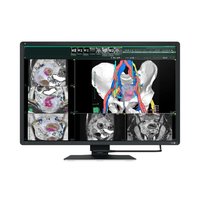
FLEXSCAN SX3031W - 专业显示器 EIZO - 免费用户手册
免费查找设备手册 FLEXSCAN SX3031W EIZO PDF格式.



| 产品类型 | 专业彩色液晶显示器 |
| 品牌 | EIZO |
| 型号 | FlexScan SX3031W |
| 屏幕尺寸 | 30英寸(对角线) |
| 原生分辨率 | 2560 x 1600 (16:10) |
| 面板类型 | IPS |
| 亮度 | 300 cd/m² |
| 对比度 | 1000:1 |
| 响应时间 | 6毫秒(灰阶) |
| 输入接口 | 2 x DVI-D (双链路) |
| USB端口 | 1个上行,1个下行(USB 2.0) |
| 电源 | 100-240 V 交流,50/60 Hz |
| 功耗 | 95瓦(典型) |
| 重量(含底座) | 11.5公斤 |
| 尺寸(宽 x 高 x 深)含底座 | 688 x 450 x 250毫米 |
| 底座调节 | 高度、倾斜、旋转 |
| 显示模式 | 单屏 (2560x1600) 或双屏 (1200x1600) |
| 图像功能 | FineContrast(自定义、sRGB、文本、图片、电影),亮度调节 |
| 附带软件 | ScreenManager Pro for LCD, EIZO LCD Utility Disk |
| 安全 | Kensington 安全锁孔 |
| 包装内容 | 显示器、电源线、DVI-D双链路线缆、DVI-D线缆、USB线缆、光盘、手册、安装螺丝 |
| 保养与清洁 | 用柔软干布擦拭。请勿使用研磨性清洁剂。 |
| 可维修性 | 备件可从EIZO授权经销商处获取。 |
常见问题 - FLEXSCAN SX3031W EIZO
用户关于以下问题的提问 FLEXSCAN SX3031W EIZO
0 问题 关于此设备。回答您知道的问题或提出自己的问题。
提出关于此设备的新问题
下载您的设备说明 专业显示器 免费PDF格式!查找您的手册 FLEXSCAN SX3031W - EIZO 并重新掌握您的电子设备。本页发布了使用您的设备所需的所有文档。 FLEXSCAN SX3031W 品牌 EIZO.
用户手册 FLEXSCAN SX3031W EIZO
重要事项:请仔细阅读储存在光盘上的用户手册、本设定手册和预防措施、掌握如何安全、有效地使用本产品。请保留本手册、以便今后参考。
Compatible Resolutions/Frequencies Kompatible Auflösungen/Bildwiederholfrequencyen Résolutions/Fléquences compatibles Frecuencias y resoluciones compatibles Risoluzioni/Frequenze compatibili:
^*3 用于单画面显示(SIGNAL1)
*4 推荐的分辨率(设定此分辨率)
5 When displaying the wide format input signal, a graphics board in conformance with VESA CVT standard is required.
5 Zur Anzeige des Eingangssignals für das Breitbart ist eine Grafikkarte erforderlich, die die Anforderungen des Standards VESA CVT erfüllt.
5 Lors de l'affichage du signal d'entrée format large, une carte video conforme à la norme VESA CVT est requise.
5 Se necesita una tarjeta grafica compatible con el estándar VESA CVT para visualizar la seals de entrada con formattingo panoramicico.
5 Per visualizzare il segnale di ingresso in formato ampio, è necessaria una scheda grafica conforme allo standard VESA CVT.
5 Vid visning med ingängssignalen for bredbildsf格式, kravs ett grafikkort som uppfyller VESA CVT-standard.
5 Otav εμαφινεται το σημα εισδόνουθόνης εγαλούνεγεθους, απαιτείαι καρτα γραφικών συβατή με το πρότυπo VESA CVT.
^5 ДлгоTOбражени XIIIрOKOфOPMaTHORO BXOДHOrO CnHаЛа Гчecкая Kapra DoJIЖнCoOTBcTCTBOВaТь CTaHДapTy VESA CVT.
*5当显示宽荧幕格式输入信号时,需要符合VESA CVT标准的显卡。
FlexScan SX3031W-H
Color LCD Monitor
| 设定手册 (本手册) | 说明显示器连接到个人计算机以及使用显示器的基本信息。 |
| 用户手册 (光盘上的PDF文件*) | 说明屏幕调整、设定和规格等应用信息。 |
| 预防措施 | 描述如何安全使用显示器。 |
- 需要安装Adobe Reader。
·产品规格随销售地区而异。请确认手册是以购买地区的语言编写。
Copyright© 2007 EIZO NANAO CORPORATION 保留所有权利。
未经EIZONANAOCORPORATION事先书面许可,不得以任何形式或以任何方式(电子的、机械的或其它方式)复制本手册的任何部分,或者将其存放到检索系统中或进行发送。
EIZO NANAO CORPORATION没有义务为任何已提交的材料或信息保密,除非已经依照EIZO NANAO CORPORATION书面接收的或口头告知的信息进行了事先商议。
尽管本公司已经尽最大努力使本手册提供最新信息,但是请注意,EIZO显示器规格仍会未经通知即进行变更。
ENERGY STAR 是美国注册商标。
Apple与Macintosh是AppleInc.的注册商标。
VGA是InternationalBusinessMachinesCorporation的注册商标。
DPMS是商标,VESA是Video Electronics Standards Association的注册商标,而VESA是Video Electronics Standards Association的注册商标。
Windows是MicrosoftCorporation的注册商标。
PowerManager是EIZONANAOCORPORATION的商标。
FlexScan、ScreenManager、i·Sound和EIZO是EIZO NANAO CORPORATION在日本和其他国家的注册商标。
包装内容
请检查包装盒中是否包含下列物品。如果缺少物品,或物品存在损坏现象,请与您所在地的经销商联系。
注意
- 请保留好包装盒和包装材料,以便将来显示器移动或搬运时使用。
显示器
□ 电源线

□ 信号电缆(双线):DD200DL-BK

□ 信号电缆:FD-C39

□ EIZO USB电缆:MD-C93

□ELZO LCD Utility Disk(光盘)
- 用户手册
□ 设定手册(本手册)
□ 预防措施
□ 有限保修
□ 安装螺丝(M4×12,4只)
控制和功能
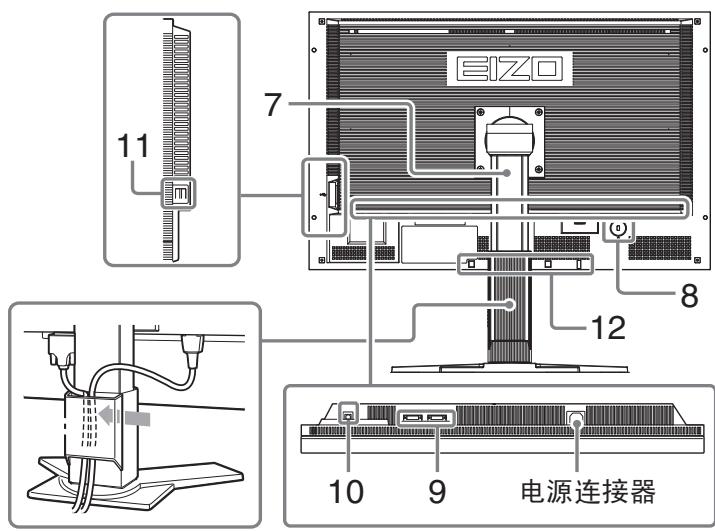
将电缆推入电缆固定器。
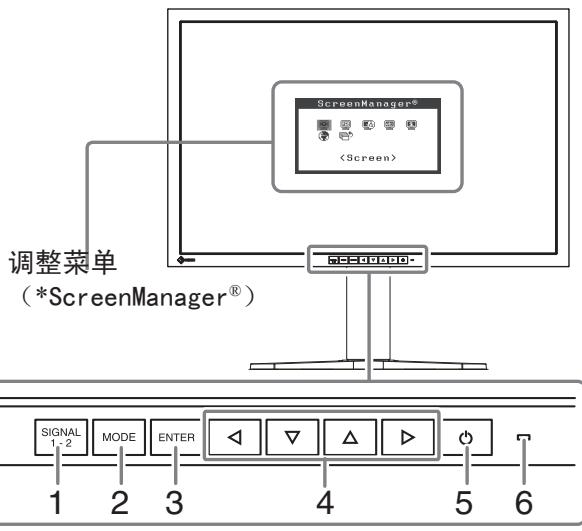
| 1 | 输入信号选择按钮 | 切换显示图像的输入信号。 |
| 2 | 模式按钮 | 显示FineContrast菜单(第5页)。 |
| 3 | 回车按钮 | 显示调整菜单,确定菜单屏幕上的某个项目,并保存已调整的值。 |
| 4 | 控制按钮(左、下、上、右) | •或•按钮:显示亮度调整窗口(第5页)。 •选择调整项目,或增加/降低利用调整菜单(第5页)进行高级调整时的已调整值。 |
| 5 | 电源按钮 | 打开或关闭电源。 |
| 6 | 电源指示器 | 指出显示器的操作状态。 蓝色 :操作中 关闭 :电源关闭 橙色 :省电状态 |
| 7 | 倾斜可调节支架 | 用于调节显示器屏幕角度。 |
| 8 | 安全锁插槽 | 符合Kensington的防盗锁安全系统。 |
| 9 | 输入信号连接器 | 左:DVI-D连接器(SIGNAL1 DUAL LINK)/右:DVI-D连接器(SIGNAL2) |
| 10 | USB端口(上) | 使用ScreenManager Pro for LCD Software(对于Windows)时请连接USB电缆。 关于如何使用此软件,请参考光盘上的用户手册。 |
| 11 | USB端口(下) | 连接外接USB设备。 |
| 12 | 选配扬声器(i·Sound L3)安装孔 | 用于连接选配音箱(i·Sound L3)。 |
*ScreenManager®是调整菜单的EIZO别称。(关于如何使用ScreenManager,请参考光盘中的用户手册。)
连接电缆
注意
- 将当前的显示器换成SX3031W-H显示器时,请务必参照封面背后的分辨率表将个人计算机的分辨率和垂直频率设定更改为SX3031W-H显示器可使用的设定值,然后再连接个人计算机。
1 确保显示器和个人计算机的电源关闭。
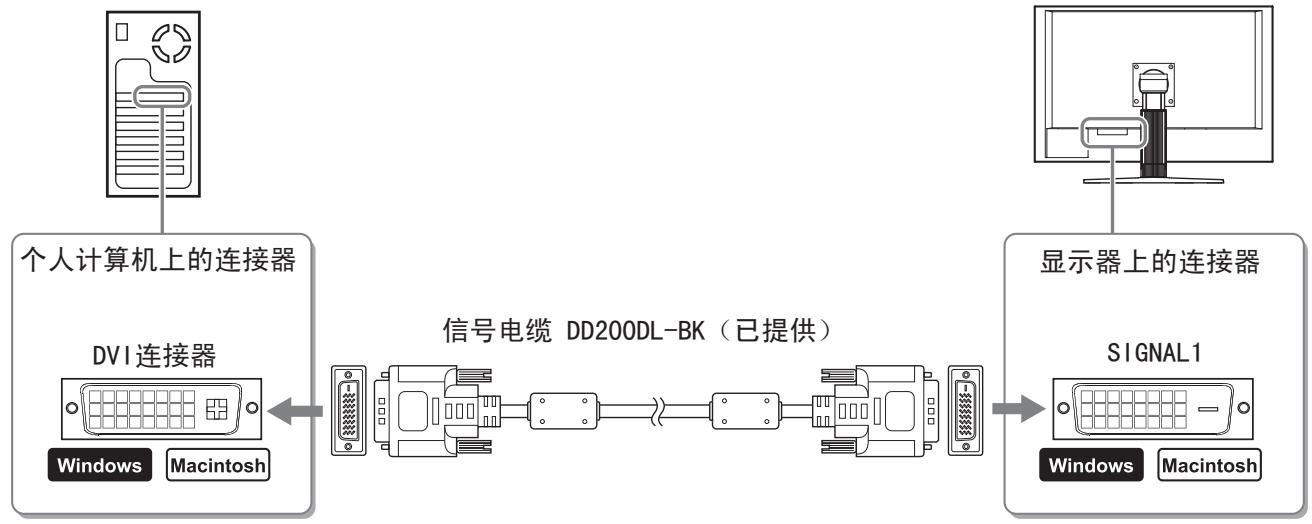
2 用一根与连接器匹配的信号电缆连接显示器和个人计算机。
连接到电缆连接器后,请拧紧连接器的螺钉,使配合紧密。
- 如果个人计算机的显卡分辨率适用于2560 × 1600(单画面显示);
- 如果个人计算机的显卡分辨率不适用于 2560 × 1600 (双画面显示);
双画面显示(左侧和右侧同时显示)可通过使用双DVI-D系统显卡或者任意两个显卡实现。
分辨率为 1200 × 1600 的双画面显示为最大显示尺寸。
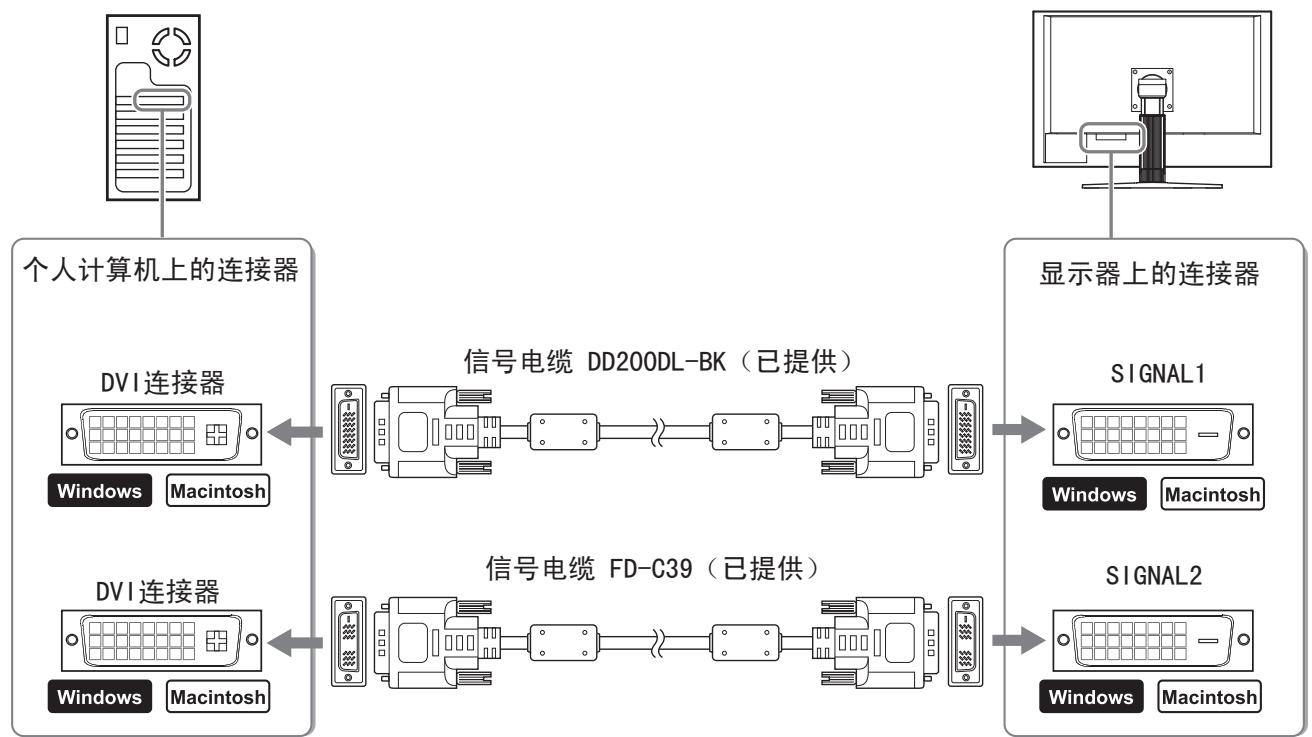
3 将电源线插头插入电源插座和显示器上的电源连接器。
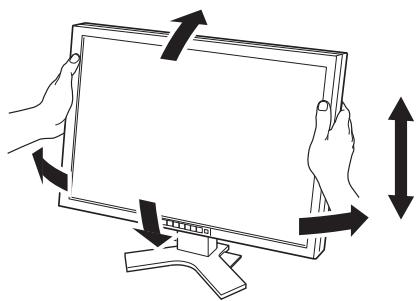
调整屏幕高度和角度
调整屏幕高度,并将屏幕倾斜和旋转到最佳工作位置。
设定屏幕显示
1 检查显示器和个人计算机电源是否关闭。
2 按 心 同时按住 以设置显示模式。
单画面显示:选择<单显示>。
双画面显示:选择<双显示>。
3 按 ENTER。
注意
- 显示模式的初始设置为<单显示>。
显示屏幕
1 将个人计算机开机。
屏幕图像出现。
注意
- 使用后关闭显示器和个人计算机。拔下电源插头可完全关闭显示器的电源。
- 在设置单画面显示或者双画面显示的显示模式时,必须关闭个人计算机的电源。
选择显示模式
FineContrast 可使您按照显示器的具体应用情况方便地选择最佳的显示模式。
若需要FineContrast的详细信息,请参考光盘中的用户手册。
FineContrast模式
| Custom(自定义) | 用来执行需要的设定。 |
| sRGB | 适合与支持sRGB的周边设备进行颜色匹配。 |
| Text(文本) | 适合字处理器或电子表格软件的文本。 |
| Picture(图片) | 适合显示照片或图片图像。 |
| Movie(电影) | 适合播放动画。 |
1 按 MODE。
出现FineContrast 菜单名称。
2 显示FineContrast菜单时,再按一下 MODE。每按一次此按钮,屏幕上的模式便会切换。(请参考FineContrast模式表。)
3 调整到所需模式后按 ENTER 所选的模式被设定。
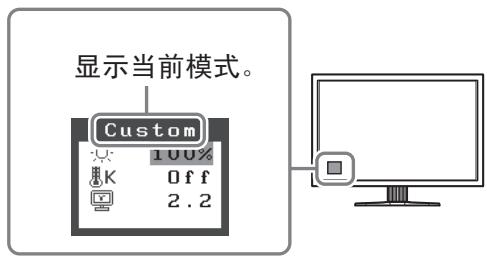
FineContrast菜单名称
调整亮度
1 按 或 。出现亮度调节画面。
2 使用 或 调整亮度。按 使屏幕变亮,或按 使屏幕变暗。
3 调整到所需亮度后按ENTER保存指定的亮度值。

亮度调节画面
执行高级设定 / 调整
使用“调节”菜单可对颜色以及不同设置进行高级调整。若需要各调整功能的详细信息,请参考光盘中的用户手册。
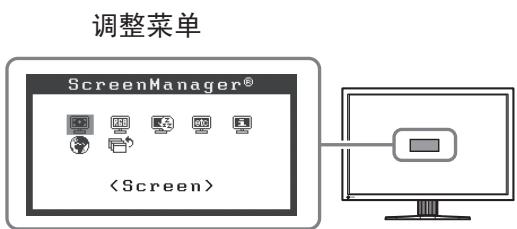
基本设定和调整已经完成。若需要高级设定/调整的详细信息,请参考光盘中的用户手册。
若已使用建议的修正方法后仍然无画面显示,请与您所在地的经销商联系。
1. 检查电源指示器。
| 症状 | 状态 | 原因和补救措施 |
| 无图片 | 电源指示器不亮。 | ·检查电源线是否已正确连接。 ·按 。 |
| 电源指示器点亮(蓝色)。 电源指示器点亮(橙色)。 | 用 SIGNAL 1-2 切换输入信号。 | |
| 按键盘上任意键,或单击鼠标。 | ||
| 将个人计算机开机。 |
2. 查看屏幕上的出错信息。
即使显示器功能正常,当输入信号不正确时,这些信息仍会出现。
| 症状* | 状态 | 原因和补救措施 |
| Signal Check Signal 1 fH: 0.0kHz fU: 0.0Hz | 输入信号未收到。 | 检查个人计算机是否已开机。 |
| 检查信号线是否已正确连接到个人计算机。 | ||
| 用 SIGNAL 1-2 切换输入信号。 | ||
| Signal Error Signal 1 fD:272.0MHz fH:100.0kHz fU:60.0Hz | 信号频率超出规定范围。错误的信号频率会以红色显示。 | 使用图形卡的实用程序软件将模式改变到某个适当的模式。详情请参考图形卡的使用说明。 |
- 当显示器设置为双画面显示模式时,错误消息画面上显示 或者 ▲ ,以显示错误画面。


品牌 : EIZO
型号 : FLEXSCAN SX3031W
类别 : 专业显示器