
FLEXSCAN SX3031W - Écran professionnel EIZO - Notice d'utilisation et mode d'emploi gratuit
Retrouvez gratuitement la notice de l'appareil FLEXSCAN SX3031W EIZO au format PDF.



| Type de produit | Écran professionnel LCD couleur |
| Marque | EIZO |
| Modèle | FlexScan SX3031W |
| Taille de l'écran | 30 pouces (diagonale) |
| Résolution native | 2560 x 1600 (16:10) |
| Type de dalle | IPS |
| Luminosité | 300 cd/m² |
| Contraste | 1000:1 |
| Temps de réponse | 6 ms (gris à gris) |
| Connecteurs d'entrée | 2 x DVI-D (Dual Link) |
| Ports USB | 1 amont, 1 aval (USB 2.0) |
| Alimentation | 100-240 V CA, 50/60 Hz |
| Consommation électrique | 95 W (typique) |
| Poids (avec pied) | 11,5 kg |
| Dimensions (L x H x P) avec pied | 688 x 450 x 250 mm |
| Réglages du pied | Hauteur, inclinaison, pivot |
| Modes d'affichage | Simple (2560x1600) ou Double (1200x1600) |
| Fonctions d'image | FineContrast (Custom, sRGB, Text, Picture, Movie), réglage de luminosité |
| Logiciel inclus | ScreenManager Pro for LCD, EIZO LCD Utility Disk |
| Sécurité | Fente de verrouillage Kensington |
| Contenu de l'emballage | Moniteur, cordon d'alimentation, câble DVI-D Dual Link, câble DVI-D, câble USB, CD-ROM, manuels, vis de montage |
| Entretien et nettoyage | Nettoyer avec un chiffon doux et sec. Ne pas utiliser de produits abrasifs. |
| Réparabilité | Pièces détachées disponibles auprès du revendeur agréé EIZO. |
FOIRE AUX QUESTIONS - FLEXSCAN SX3031W EIZO
Questions des utilisateurs sur FLEXSCAN SX3031W EIZO
0 question sur cet appareil. Repondez a celles que vous connaissez ou posez la votre.
Poser une nouvelle question sur cet appareil
Téléchargez la notice de votre Écran professionnel au format PDF gratuitement ! Retrouvez votre notice FLEXSCAN SX3031W - EIZO et reprennez votre appareil électronique en main. Sur cette page sont publiés tous les documents nécessaires à l'utilisation de votre appareil FLEXSCAN SX3031W de la marque EIZO.
MODE D'EMPLOI FLEXSCAN SX3031W EIZO
Manuel d'installation
Important : Veuillez dire attentivement les PRECAUTIONS, ce Manuel d'installation ainsi que le Manuel d'utilisation inclus sur le CD-ROM, afin de vous familiariser avec ce produit et de l'utiliser efficacement et en toute sécurité. Veuillez conservece manuel pour referrernce ulterieure.
*1 Pour l'affichage double
^*2 SIGNAL 2
*4 Résolution recommandée (Réglez votre appareil sur cette résolution)
Moniteur couleur LCD
À propos du manuel d'installation et du manuel d'utilisation
| Manuel d'installation (Ce manuel d'installation) | Décrit les informations de base depuis la connexion du monitér à l'ordinateur jusqu'à l'utilisation du monitér. |
| Manuel d'utilisation (Fichier PDF inclus sur le CD-ROM*) | Décrit les informations d'application telles que les ajustages d'écran, les réglages et les spécifications. |
| PRECAUTIONS | Décrit la façon d'utiliser le monitér en toute sécurité. |
- Installation du logiciel Adobe Reader nécessaire.
- Les caractéristiques techniques du produit varient en fonction des régions de commercialisation. Vérifiez que le manuel est bien écrit dans la langue de la région d'achat de l'appareil.
Copyright © 2007 EIZO NANAO CORPORATION. Tous droits réservés.
Aucune partie de ce manuel ne peut être reproduite, enregistrée dans un système documentaire ou transmise sous quelque forme et par quelque moyen que ce soit, électronique, mécanique ou autre, sans l'autorisation préalable écrite de EIZO NANAO CORPORATION.
EIZO NANAO CORPORATION n’est tenu à aucun engagement de confidentialité vis-à-vis des informations ou documents soumis, sauf en cas d’accord préalable passé avant réception de ces informations par EIZO NANAO CORPORATION. Malgré tous les efforts déployés pour garantir la mise à jour des informations contenues dans ce manuel, veuillez noter que les caractéristiques techniques du moniteur EIZO sont sujettes à modifications sans préavis.
ENERGY STAR est une marque déposée aux États-Unis.
Apple et Macintosh sont des marques déposées d'Apple Inc.
VGA est une marque déposée de International Business Machines Corporation.
DPMS est une marque commerciale et VESA une marque déposée de Video Electronics Standards Association.
Windows est une marque déposée de Microsoft Corporation.
PowerManager est une marque de EIZO NANAO CORPORATION.
FlexScan, ScreenManager, iSound et EIZO sont des marques déposées de EIZO NANAO CORPORATION au Japon et dans d'autres pays ou régions.
Contenu de l'emballage
Vérifiez que tous les éléments indiqués ci-dessous sont inclus dans le carton d'emballage. Contactez votre revendeur local si l'un des éléments est manquant ou abimé.
Remarque
- Veuillez conserver carton et les matériaux d'emballage pour les réutiliser lors d'un déplacement ultérieur du moniteur.
Moniteur Cordon d'alimentation

Cable de signal (Dual Link): DD200DL-BK

Cable de signal: FD-C39

Cable USB EIZO: MD-C93

EIZOLCD Utility Disk (CD-ROM) - Manuel d'utilisation - Manuel d'installation (ce manuel) PRECAUTIONS Garantie limitée □ Informations sur le recyclage Vis de montage (M4 x 12, 4 pieces)
Commandes et fonctions
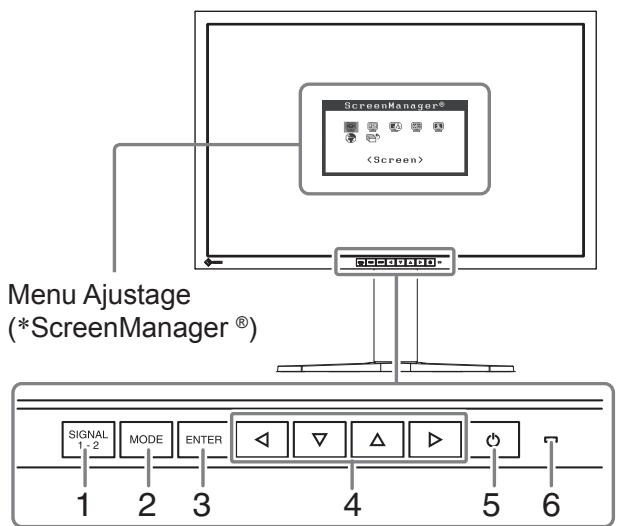
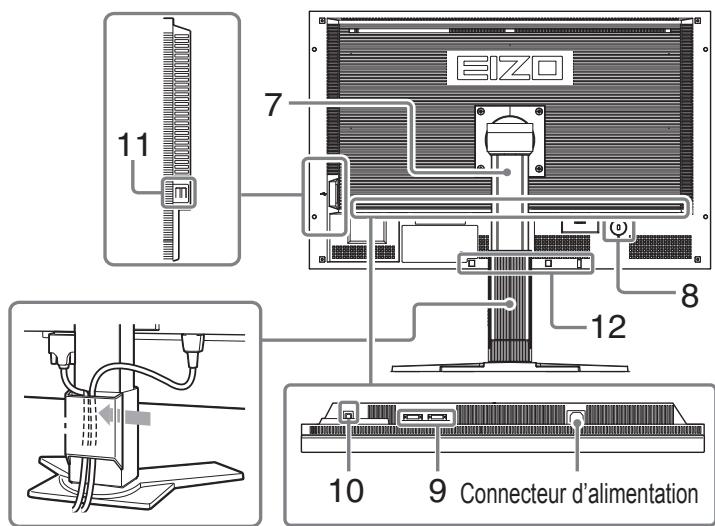
Glissez le câble dans l'enveloppe de câbles.
| 1 | Touché de sélection du signal d'entrée | Permet de commuter les signaux d'entrée pour l'affichage des images. |
| 2 | Touché Mode | Permet d'afficher le menu FineContrast (page 5). |
| 3 | Touché de validation | Pour afficher le menu Ajustage, pour sélectionner un élément de l'écran de menu et sauvegarder les valeurs ajustées. |
| 4 | Touches de commande (Gauche, Bas, Haut, Droite) | • Touche ↓ ou ↑: Permet d'afficher l'écran de réglage de la luminosité (page 5). • Pour sélectionner un élément d'ajustage ou augmenter/diminuer les valeurs ajustées pour des ajustages avances à l'aide du menu Ajustage (page 5). |
| 5 | Touché d'alimentation | Pourmettre sous/hors tension. |
| 6 | Voyant d'alimentation | Pourindiquer l'état de fonctionnement du moniteur. Bleu : En fonctionnement Eteint : Hors tension Orange : Economie d'énergie |
| 7 | Pied régiable en inclinaison | Utilisé pour ajuster l'angle de l'écran du moniteur. |
| 8 | Fente pour le verrouillage de sécurité | Compatible avec le système de sécurité MicroSaver de Kensington. |
| 9 | Connecteurs de signal d'entrée | Gauche: connecteur DVI-D (SIGNAL1 DUAL LINK)/Droite: connecteur DVI-D (SIGNAL2) |
| 10 | Port USB (amont) | Permet de raccorder le cable USB en cas d'utilisation de ScreenManager Pro for LCD (pour Windows). Consultez le manuel d'utilisation inclus sur le CD-ROM pour savoir comment utiliser ce logiciel. |
| 11 | Port USB (aval) | Permet de raccorder un pérophérique USB. |
| 12 | Orifices de montage pour haut-parleurs (i-Sound L3) en option | Permettent de fixer les haut-parleurs en option (i-Sound L3). |
- ScreenManager® est un alias choisi par EIZO pour le menu Ajustage. (Consultez le manuel d'utilisation sur le CD-ROM si vous désirez de plus amples détails sur l'utilisation de ScreenManager.)
Attention
- Lors du remplacement du moniteur actuel par un moniteur SX3031W-H, veillez à modifier la résolution et la fréquence verticale du PC conformément aux réglages du SX3031W-H indiqués dans le tableau des résolutions (verso de la couverture) avant de connecter le PC.
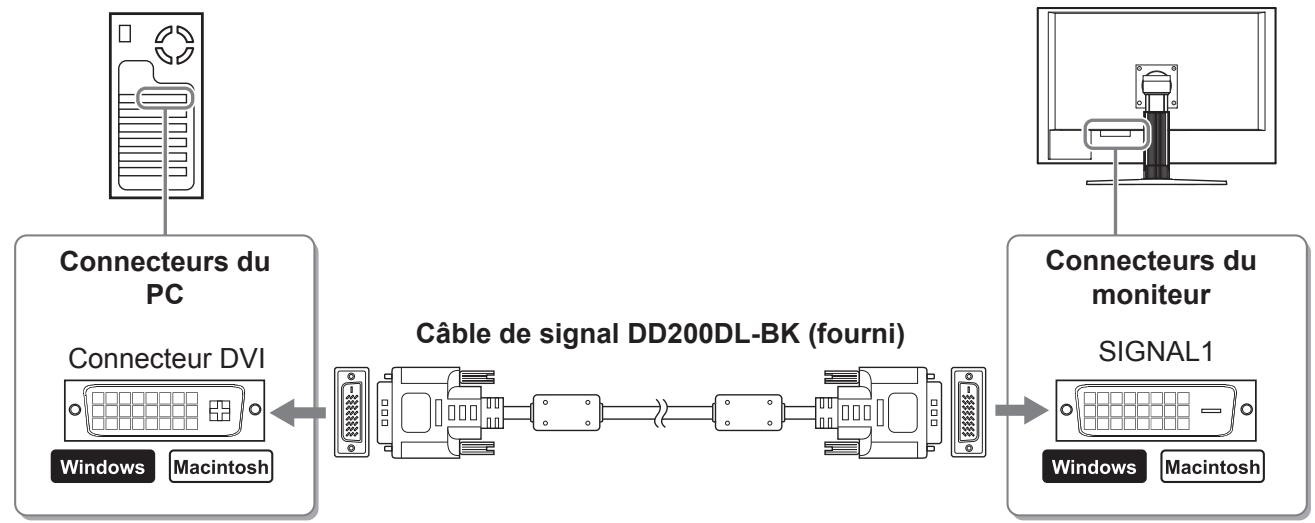
1. Vérifiez que le moniteur et le PC sont hors tension. 2. Connectez le moniteur au PC à l'aide d'un câble de signal correspondant aux connecteurs.
Une fois que les connecteurs de câble sont connectés, serrez les vis des connecteurs pour assurer le couplage.
- Lorsque la résolution de la carte vidéo de votre ordinateur est compatible 2560 × 1600 (Affichage simple);
- Lorsque la résolution de la carte vidéo de votre ordinateur n'est pas compatible 2560 × 1600 (Affichage double); L'affichage double (affichage simultané des côtés gauche et droit) est disponible en installant une carte vidéo DVI-D double ou deux cartes vidéo quelconques. L'affichage double avec une résolution 1200 × 1600 équivaut à la taille d'affichage maximale.
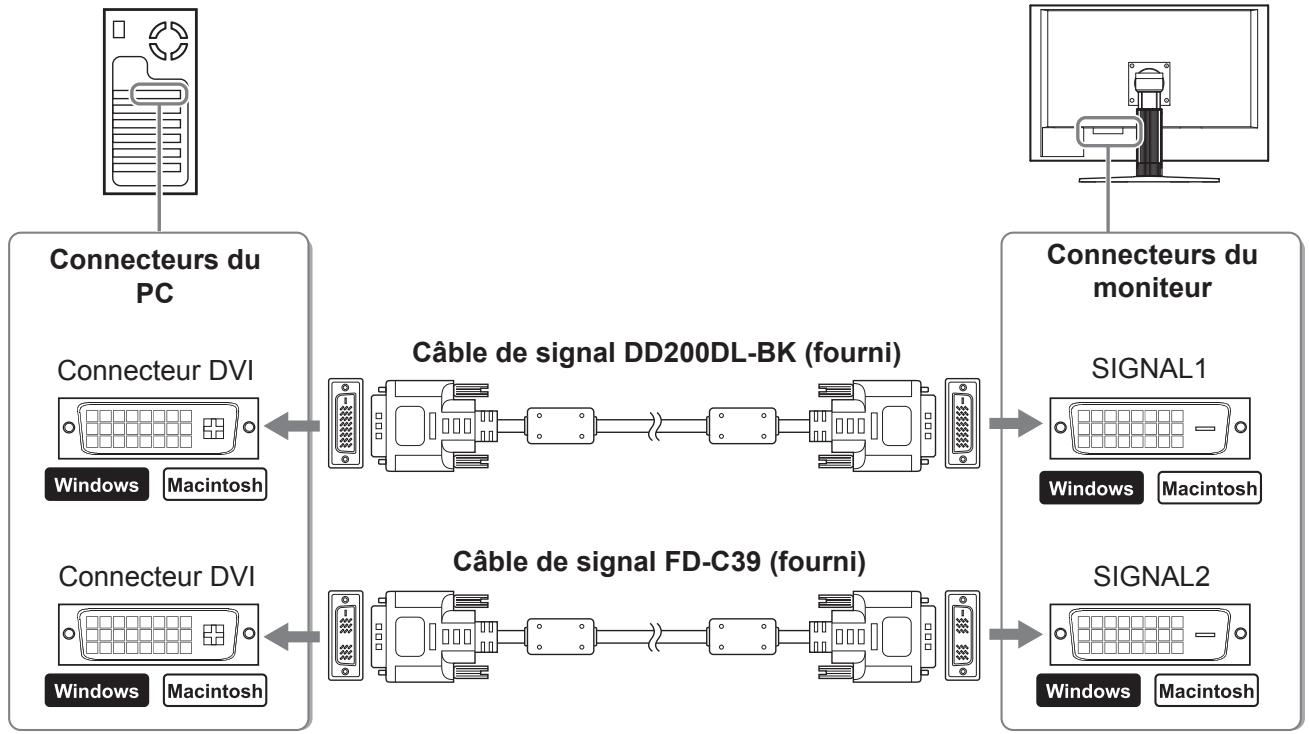
3. Branchez le cordon d'alimentation dans une prise secteur et dans le connecteur d'alimentation du moniteur.
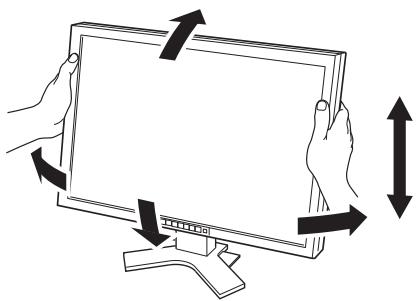
Ajustage de la hauteur et de l'angle de l'écran
Pour permettre d'ajuster la hauteur, l'inclinaison et l'orientation de l'écran à une position agréable pour le travail.
Configuration de l'affichage de l'écran
1 Vérifiez que le moniteur et l'ordinateur sont hors tension. 2 Appuyez sur le bouton tout en maintenant la touche SIGNAL 1-2 enfoncée pour régler le mode d'affichage.
Affichage simple: Sélectionnez.
Affichage double: Sélectionnez.
3 Appuyez sur ENTER.
Attention
- Le mode d'affichage par défaut est.
Affichage de l'écran
1 Mettez le PC sous tension.
L'image affichée apparaît.
Attention
- Mettez le moniteur et le PC hors tension lorsque vous ne les utilisez plus. L'alimentation du moniteur est coupée en débranchant le cordon d'alimentation. Lorsque vous reglez le mode d'affichage sur Affichage simple ou Affichage double, veillez à mettre votre ordinateur hors tension.
Sélection du mode d'écran
FineContrast vous permet de sélectionner facilement le meilleur mode d'écran en fonction de l'application du moniteur. Consultez le manuel d'utilisation sur le CD-ROM si vous désirez de plus amples détails sur FineContrast.
Mode FineContrast
| Custom (Personnaliser) | Pour ajuster les réglages selon vos préférences. |
| sRGB | Adapté à la comparaison des couleurs des périphériques compatibles sRGB. |
| Text (Texte) | Adapté à l'affichage de textes sur traitement de texte ou feuille de calcul. |
| Picture (Image) | Adapté à l'affichage de photos ou d'images. |
| Movie (Cinéma) | Adapté à la lecture d'images animées. |
1 Appuyez sur MODE
Le nom du mode FineContrast apparaît.
2 Appuyez de nouveau sur MODE lorsque le menu FineContrast est affiché.
À chaque pression sur le bouton, le mode passe au mode suivant. (Consultez le tableau des modes FineContrast.)
Appuyez sur le bouton ENTER une fois le mode souhaité ajusté.
Le mode sélectionné est défini.
Nom du mode FineContrast
Ajustage de la luminosité
1 Appuyez sur ou.
L'écran de réglage de la luminosité apparait.
Réglez la luminosité à l'aide de la touche ▷.
Appuyez sur ▷ pour augmenter la luminosité de l'écran ou sur ◁ pour la diminuer.
Appuyez sur ENTER une fois la luminosité souhaitée définie.
La luminosité spécifiée est enregistrée.
Ecran de réglage de la luminosité
Réglages/ajustages avancés
Les réglages avancés de la couleur et d'autres options sont accessibles dans le menu de réglage.
Consultez le manuel d'utilisation inclus sur le CD-ROM si vous désirez de plus amples détails sur chaque fonction d'ajustage.
Menu de réglage
Les réglages et ajustages de base sont terminés. Consultez le manuel d'utilisation sur le CD-ROM si vous désirez de plus amples détails sur les Réglages/Ajustages avancés.
Si aucune image ne s'affiche sur le moniteur même après avoir utilisé les solutions suivantes, contactez your revendeur local.
1. Vérifiez le voyant d'alimentation.
| Symptôme | Etat | Cause possible et solution |
| Aucune image | Levoyant ne s'allume pas. | • Vérifiez que le cordon d'alimentation est correctement branché. • Appuyez sur Ⓞ. |
| Levoyant s'allume en bleu. | Changez le signal d'entrée en appuyant sur SIGNAL 1-2. | |
| Levoyant d'alimentation s'allume en orange. | Appuyez sur une touche du clavier ou cliquez avec la souris. | |
| Mettez le PC sous tension. |
2. Vérifiez le message d'erreur qui apparait à l'écran.
Ces messages s'affichent lorsque le signal d'entrée est incorrect même si le moniteur fonctionne correctement.
| Symptôme* | Etat | Cause possible et solution |
| Signal Check Signal 1 fH: 0.0kHz fU: 0.0Hz | Le signal d'entrée n'est pas reçu. | Vérifiez si le PC est sous tension. |
| Vérifiez si le cable de signal est correctement connecté au PC. | ||
| Changez le signal d'entrée en appuyant sur SIGNAL 1-2. | ||
| Signal Error Signal 1 fD:272.0MHz fH:100.0kHz fU:60.0Hz | La fréquence du signal est en dehors de la specifications. La fréquence de signal incorrecte est indiquée en rouge. | Passez en un mode approprié à l'aide du calculer utilisé de la carte video. Consultez le manuel de la carte video pour de plus amples détails. |
- Lorsque le mode d'affichage est réglé sur Affichage double, la touche ou apparaît sur le message d'erreur pour pouvoir le visualiser.
FlexScan sx3031w-h
Cable de signal (Dual Link): DD200DL-BL

Cable de signal: FD-C39

Cable USB EIZO: MD-C93
