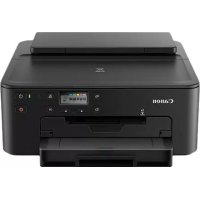
ΕΓΧΕΙΡΊΔΙΟ ΧΡΉΣΗΣ PIXMA TS705a CANON
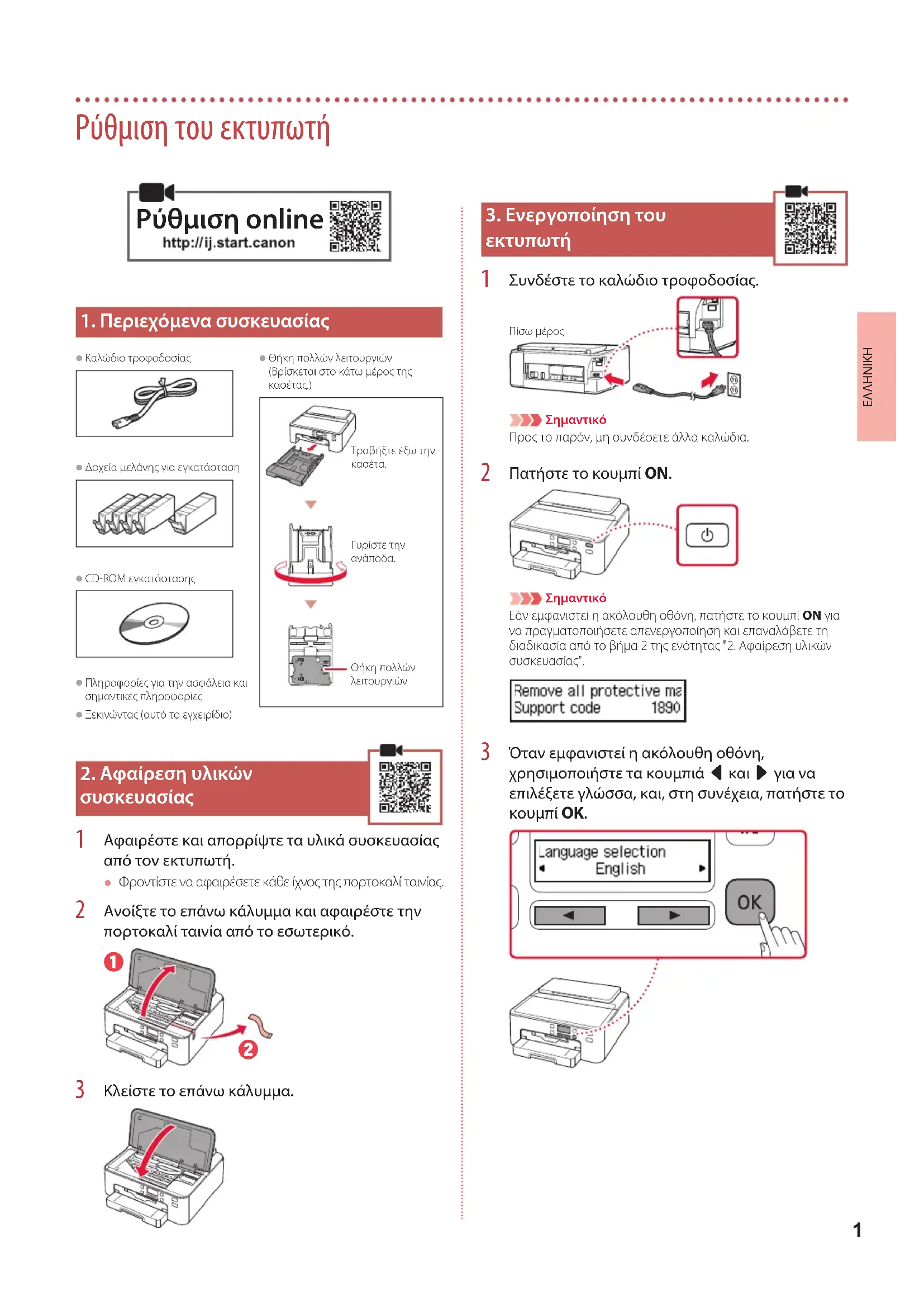
1. Περιεχόμενα συσκευασίας
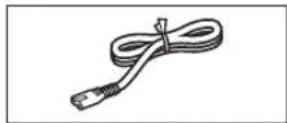
KaawδiaTpoopodocfa
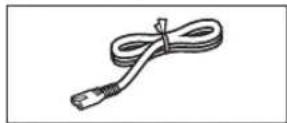
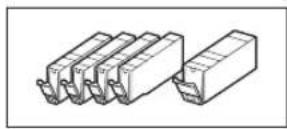
Δ axeiiaeavncyaeykataaon
CD-ROM ekkarataoanr

πληροσρίεγατηνασφάλεικαπμαντικεπληροσρίε
-2ekwuvac (auto to yxepipio)
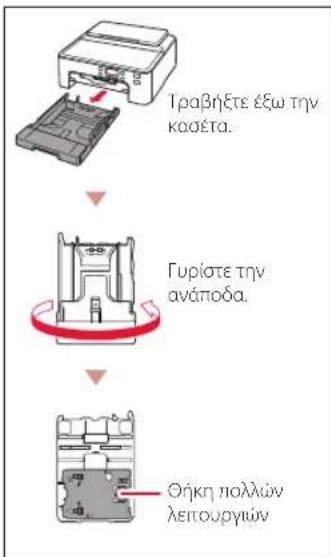
Ebnn noAawv Aetoupyw (Bpoketal 0to kTw uepoc Tc KaTeTac.)
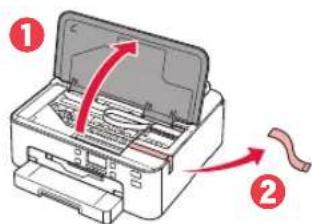
2. Aqaipeoyn uikwv ouokeuaoiac
1 Apaipoe ta aonoppiye ta uika ooukeuaiaac ano Tov EKTUNwtn.
Φpovtiote va apaipéoTe Kαθε iXvoc, TnC npToKaλi Taivac.
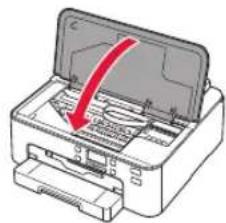
2 AvoiTeTo eNavw kaLumka kai apaipoeTnv nptokai taivia ano to eowtepiKo.
3 KLeioTe To eIavw kaUmu.
3. Evépyooinon tou kTUNwTñ

1 SuVdEoTe To KaIwOIO TpoPooiaoc.
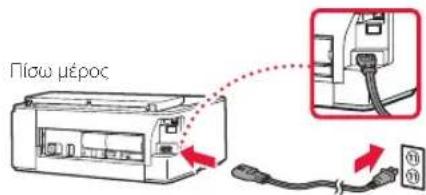

Σημαντικό
Ppoc to npov, un ouvdeoe t aaaa kaawia.
2 PntnoTe To koupi ON.
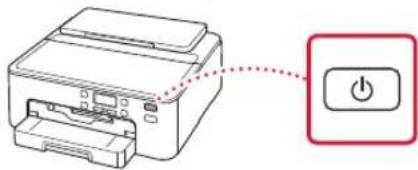

Σημαντικό
Eav epaviote n akoxouo anovn, nntote to koupi ON yia va npayatoinoene anevpytoinon kai enavaaabeTe tn diaikaia ano to bna 2 nC evotntac"2. Apaipoeon uikw ouakeuaiaac".
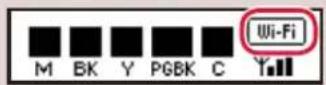
Bébaiwθeπe oτi, yia kαθε xρωμa, εμρανιζεται εva συμβολo ■ Οην oθόνn.


Kεiσe το επανω καλμμα.
OekTuWntc apxicv npoTeoipaetai.
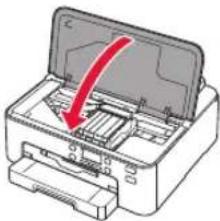
8 Otav eupavioe i n akolouo oovn, natno To koupi OK.
The show Press [OK]
5.ToioθεπnonxapTioU
1 Otav eapavioTe n akolouo n oovn, XpnoiopoioTe ta koumuia Kai yia va EniIaeEte Nai (Yes) kal, otn ouvexia, natote To koupi OK.
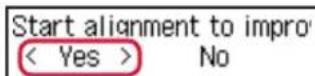

Eupaviετaɪn akóλouθη oθόνn.
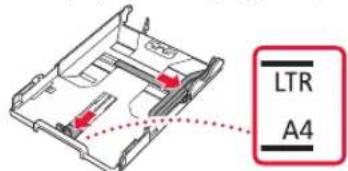
3 Σύρετε τους ὄνγούς χαρτιόμωτενα τους δίαχωρίσετε.
ΣρεTE TO δειό σθην χαρτιο ΘO Σδειό ακρ. Euθυγραμίσε Tov μπροτινό σθην χαρτιο με την εύδειη LTR n A4.
4 TooTheTneXaprti.
ToioeTe note 2 n nepioooTepec oaiideac anaoxapotou eyeooc LTRnA4,ue tnv nAeupa Ektownoc Otpaumevnpoc ta kato.
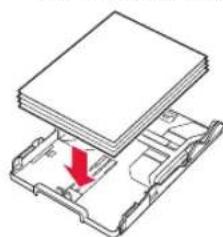
TOnoBETnOteToXaptIOTovMnPoAtVOoNyoXaptIOKai EuuypauoiTeTOVSeIOoNyoXaptIOUeTOIaTOcTOuXaptIO.
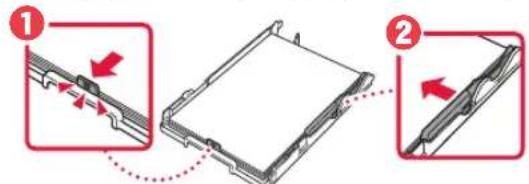
5 TOnoTeTne EaV aTo KaAulmu TaC Kaoetac KaOw cKa TnV KaOeTa.
Kata tny tonoetnon tou kaumpatoc tnc kaoetac otyn kaoeta, npooapoe To kalmu Tc kaoetac OTO oxma Tou mnpootivouepeouc nca kaoetac.
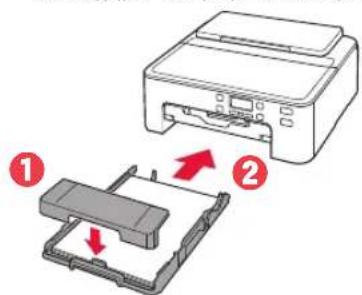
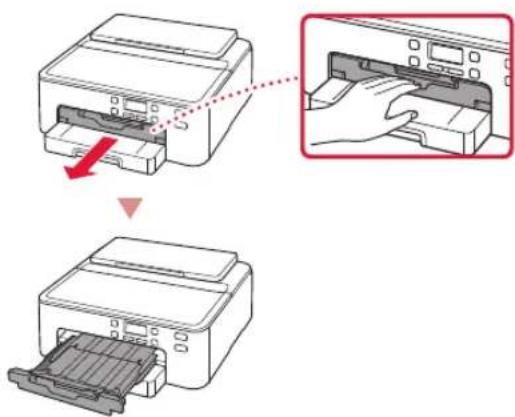
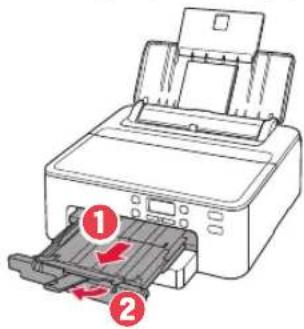
6 Tpaβηετε εεω τη Θήκη εξόδου χαρτιού μέχρι to τέρμα.
Σημαντικό
Av dev tpaBnEte EwTn OKnN EoDou xapIoU, npouoiCetai opalma kata Tnv EvapEn Tc EKUTIWong.
EAEyTe!
Apaipote kai anoppiTE ta nptokaI npoataeutiká uika, epooov unapxouv.
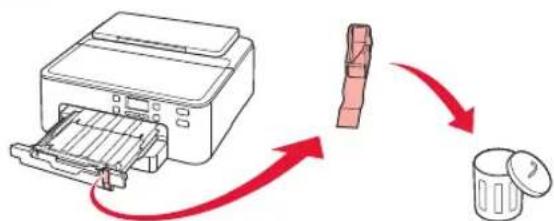
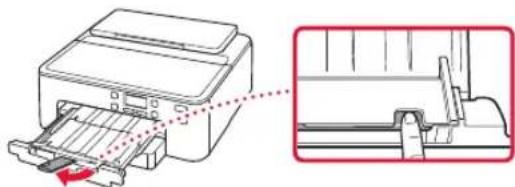
7 TpaBnEe EeW Tnv unooTnpiEeEoosxapriou.
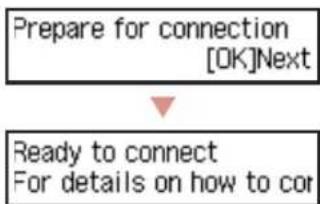
9 Bεβαιωθείτε οτι εμφανιζεται το μήνυμα Προετομ. για σύνδεση (Prepare for connection) Οτην Θθόνη του εKTUπη και, Θη σύνέχεια, πατησετο το κουμι OK.
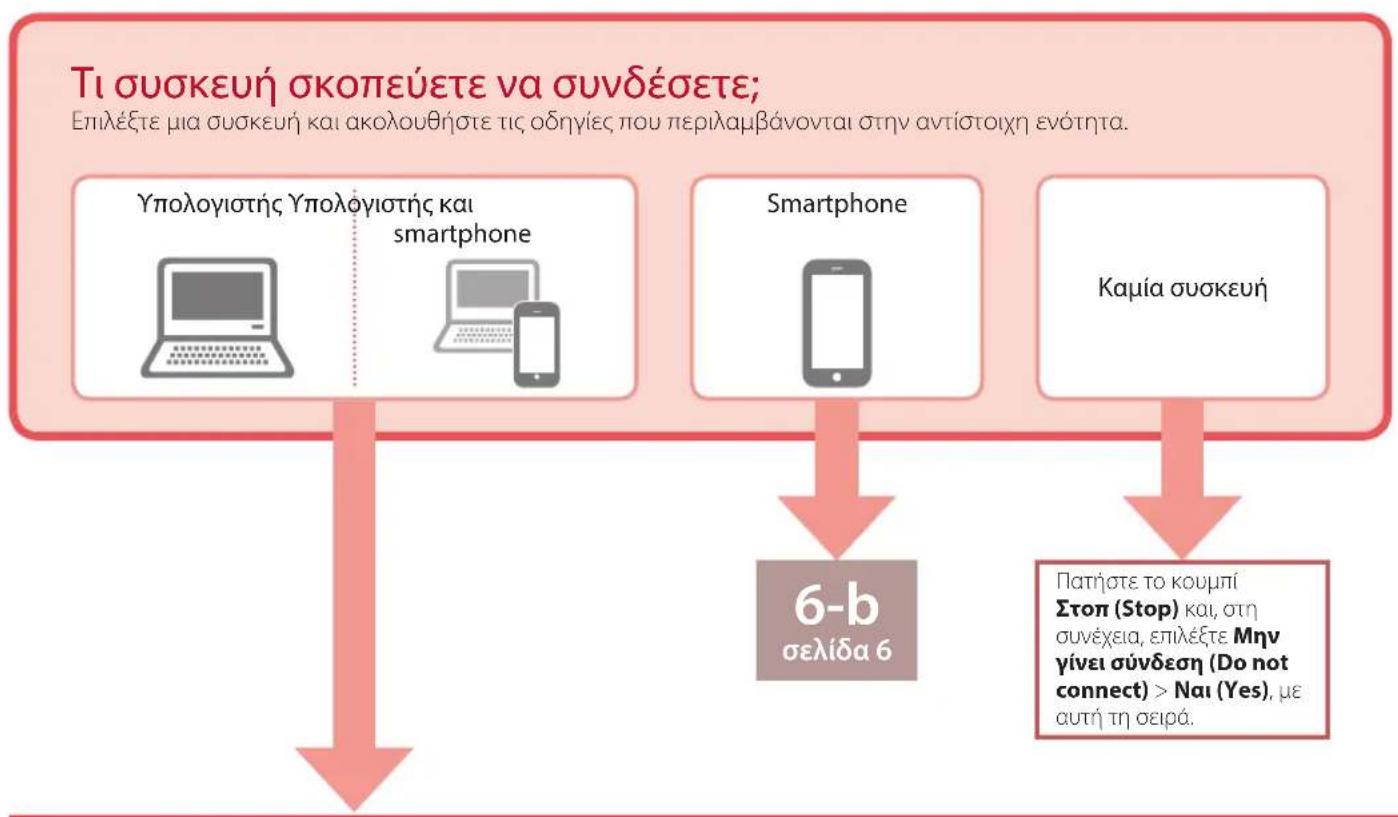
6-a
Σύνδεση με Φιολογίστή
Eav xpoioioite nooouc unoloyiotec, kteleote auta ta bmuata oe kaTe unoloyoiotn. Yapoxov duo meo doi: A uon online' kai 1 non tou npexóevou CD-ROM ykataotaonc (Movo ia Windows).
A
Pouon online
1 Metaeite otn diaiktuakn toofoia tnc Canon ano evav unoloyiotn.
http://ij.start.canon

2 Eπιλέετε Φγκατοσαση.
3 Kataxwpiote to ovoua movteau tou EKTUWTn oac kai kavte klik otyn eiloyn Metaaoq.
4 KavTe klik oTo EvapE.
5 Kavte klik oTo Av exete nOn npoetoiaoe1 tov eKtunwtn Oac, metaeite otN suvdeon.
Sneeiowon
Ta napakatw β 尼 nata apopovtouc xpioteC,Windows (EKToc, an Windows 10 in S mode) kal macOS. TnV npintwn aalou aeitoupyikou ouotnmuotoc ouvexioTe npuBuion akolouBuvTac tic odnyie, nou eppaviovta otyn oovn.
6 KavTe kAIk OTo Any.
Iivetai npou apxieou ykataotaoc otov uolayiotn oac.
7 EkTeAeOte To AnqEv apxEio.
8 IpoxwpnoTe oTo β η µa 9oTn oEla 5.
B XpnoTou npexoEvou CD-ROM ykaataoanc (Moyo ia Windows)
1 TOnoBtnto CD-ROM EYkataotaonC OTOV UToAoyiOtn oac,

2 Akoouohtote tic odnyiec yia tvv Ekdoon twv Windows nou diaeTe.
Windows 10/Windows 8.1
Kavte kik oTo aokouo muvua otav eapaviotei otn deia nEvupa tnc oovnc tou unoloyiotn oac.
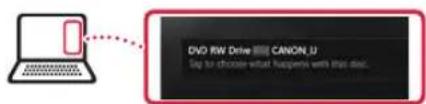

Σημειωη
Eav ev epaioe to pinyu (ev eai naoov opato), kavte kto eiovio Eepcvno apxiew (File Explorer) otynpui npyaoov.2ny apatepni aupau Tou npapouou, kavte kto nvi Aurooc unoloyntc (This PC). Kavte dIoA kto eiovio TOU CD tou eipavictai otg deia naeupo. Otov eepamotou ta nepexpeva tou CD, kavte dIoA kto apxio Msetup4.exe.Ipoxipnote 3
KAVTE KAIK OTO
EKTÉLÉON
Msetup4.exe
(Run Msetup4.exe
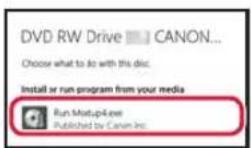
3 Av eipavioTeI to npafoo diaoyou EeYxoc loyapiaou xnoTn (User Account Control), kAVTE KAI OTNV ENIAOH Nai (Yes).
9 Kavte kAIk oTo Ekkivnon puOmuonc (Start Setup).
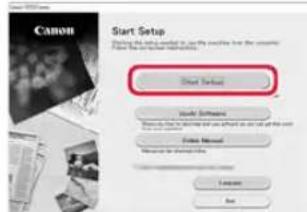
10 Akolouohte tic oyniec otny oovn.
Autecoi aleitoupyie, evbexetai va xpeiaotoukanoio xpovo.
Windows 7
KAVTE KAIK OTO EkTeAeON Msetup4.exe (Run Msetup4.exe).
- Otav εμφaviotει n oθovn Autóμaṭn avanapaywyn (AutoPlay), kávτe kλικ ΘOTo Eκτέλεοη Msetup4.exe (Run Msetup4.exe).
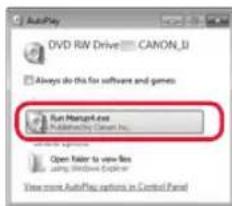
Sigmaewon
Eav dev eepaviotei n oboyn Autoupatn avanapaywn (AutoPlay) 0to mevo Evapenc, kavte kik otny emoyy Nnooyiotc (Computer). Ttn 8eia npaopoukavte sinAo kik oTo Eikovio tou CD. Otav eppaviotouva nepieoxoeva tou CD, kavte sinAo kik oTo apxio Msetup4.exe.
Eav εμφανισει to napαθυρο δίλόγου Ελεγχος λογαρίασμου χρηστη (User Account Control), κάντε καίκ τοῦν επιλόγη Συνέχεια (Continue).
3 PpoxwpnoTe oTo 9 npakatw.
11 Otav eupavioi n akolouo oovn, kavte klik oTO Eoosoc (Exit).
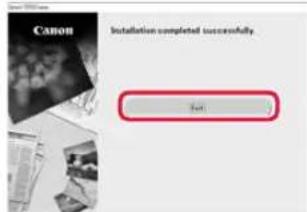
O ekTuWtnc oac exei nAev ouvdeEi OTov UIOAOIOTn oac, Tia va ouvdeoeTe kai eva smartphone, avatpEeTc otyn Evotnta 6-b. UvSeon me Smartphone>On eXla6
6-b
Σύνδεση με Smartphone
Eav xpojnoioieTe noλa smartphone, ekteλeote auta ta bnaata oKaθ smartphone.
Ppoetoiaote ta eNc npotou EekivnoeTe.
1 Evpnoiote n p0uion Wi-Fi oto smartphone oac.
2 Suovdote to smartphone oac otav aoupuato δ pouoayoynt (evexe aoupuato δ pouoayoynt).
Tia nepioootepec aeiopeiec, avatpeEte ota exyepidia tou smartphone kal tou aoipauot dpoaooynti.
1 EykataoTnoTe Tny eapouyn «Canon PRINT Inkjet/SELPHY» oTo smartphone oac.
Ia npoaanotny tono0ia web tnc Canon, oapwote tov kwdiok QR nou epaavietata 0ta d6ia ka, ene ta, npayatonoiote hyn tn cepapoyn.


2 Elambdae Te nV oovn tou ekTuWtN kaOwC npoxpate ano Bna a e Bna.
Av eapavioTei aokolouo ofo
Av εμφανισειη ακόλουθη oθόνη,

6 Eπλετe to μέγεθος και τον τύπο χαρτιόμι και, στη συνέχεια, πατήσετο κουμί OK.
7 Tpaβnετε εω την θήκη εξόδου χαρτιού και την uποστήριεη εξόδου χαρτιού.
EKTUNOWI ETIKETAC DIOKOU XPOIPOIOWTAC TN OKN PONAWV LEITOUPYIW
Mnopeite va ektuwoete ETiKaT a naw oE kTuwoioo 6ko xpooiouwvac n hkn noaov aeitoupyiw.
Tia Ieepie c, aovIeTo Eeyepio Online kai KavTE KAIK OTO Baikn Ieoupyia>Ektunwn etiketac diokou ano unoloyiot.
∑ημειωη
Hnkn nolaw vaioupyw Bpoketoi oKATWepoc tnc kaaetac.1.Ipeixoevva oukeuaiaq otn oEla 1
AvatpeTe oTo Niow eWpuaTou npovtoc EYxepidou ia va deIe Tc avoieTe to Exyeiipio Online.
Stalla in skrivaren
Onlineinstallation
http://ij.start.canon
1. Boxens innehaill
Strömkabel