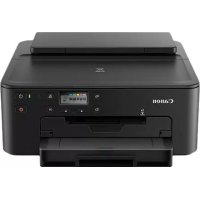
MANUALE UTENTE PIXMA TS705a CANON
Leggere innanzitutto Informazioni importanti e sulla sicurezza (addendum).
Come tenere la stampante
Segurando a impressora
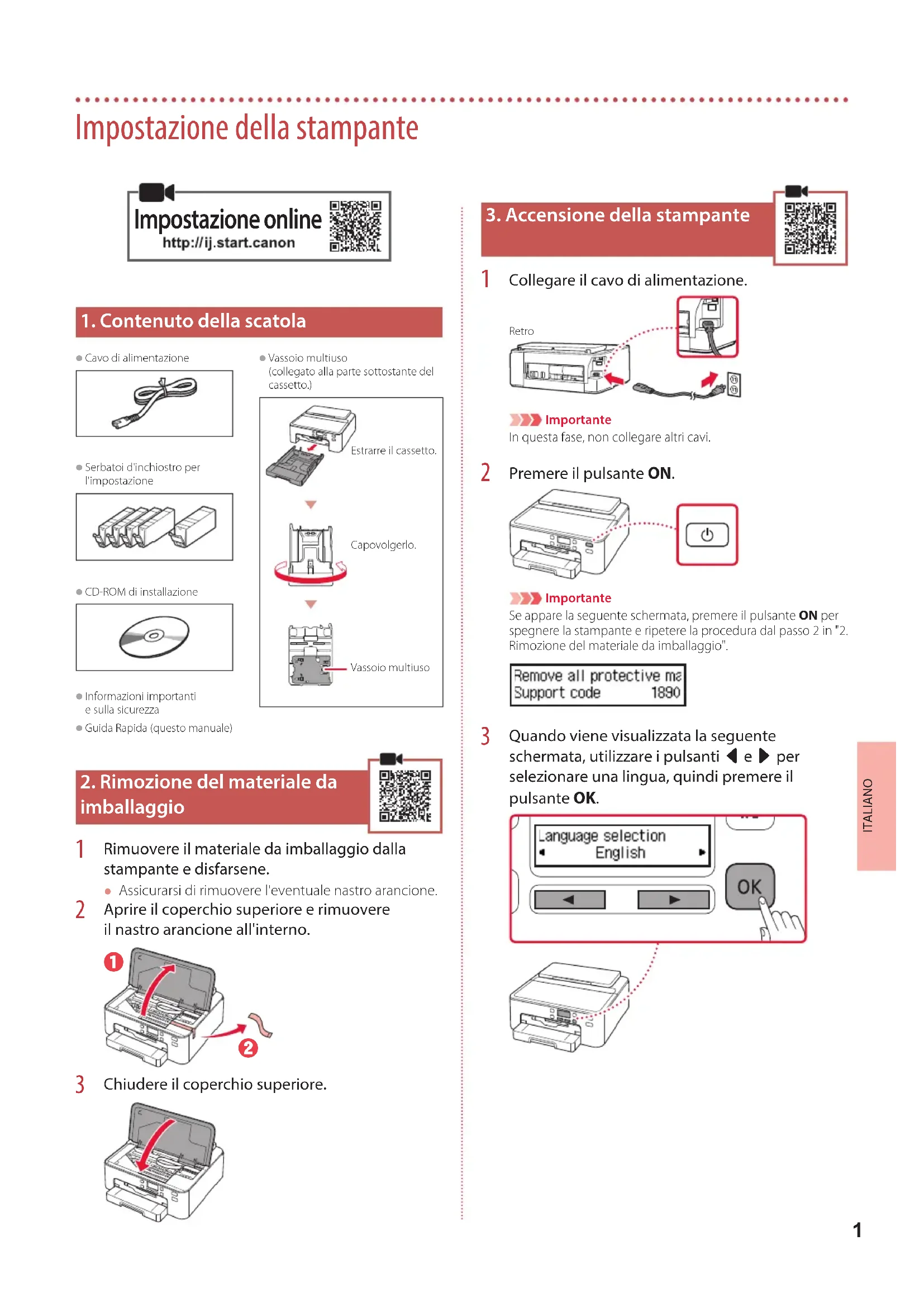
Impostazione della stampante
Impostazione online
http://ij.start.canon
1. Contenuto della scatola
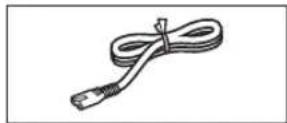
Cavo di alimentazione
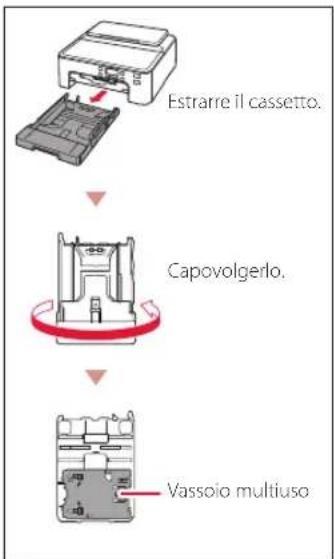
Vassoio multiuso (collegato alla parte sottostante del cassetto.)
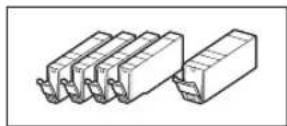
Serbatoi d'inchiostro per l'impostazione
CD-ROM di installmente

- Informazioni importanti e sulla sicurezza
Guida Rapida (questo manuale)
2. Rimozione del materiale da imballaggio
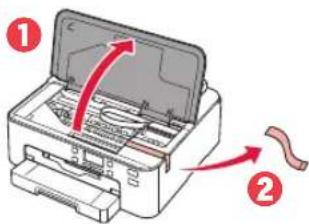
1 Rimuovere il materiale da imballaggio alla stampante e disfarsene.
Assicurarsi di rimuovere l'eventuale nastro arancione.
2 Aprire il coperchio superiore e rimuovere il nastro arancione all'interno.
3 Chiudere il coperchio superiore.
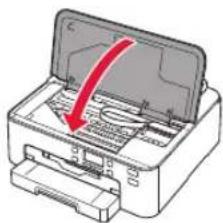
3. Accensione della stampante
1 Collegare il cavo di alimentazione.
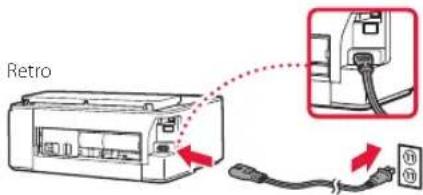
Importante
Inquesta fase, non collegare altri cavi.
2 Premere il pulsante ON.
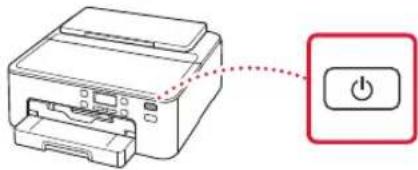
Importante
Se appeare la seguente schermata, premere il pulsante ON per specnere la stampante e ripetere la procedura dal passo 2 in "2. Rimozione del materiale da imballaggio".
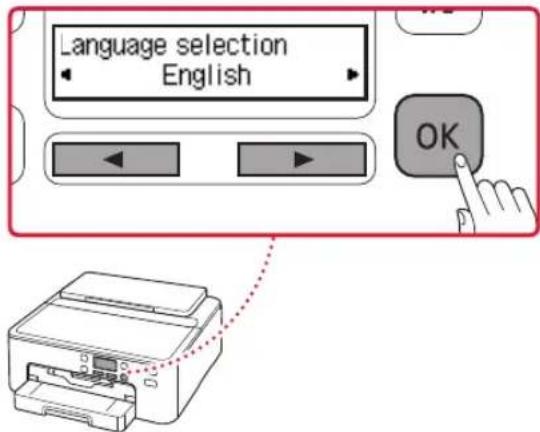
3 Quando viene visualizzata la segunte schermata,utilizzato i pulsanti e per selezionare una lingua,quindi premere il pulsante OK.
Impostazione della stampante
4. Installazione dei serbatoi d'inchiostro
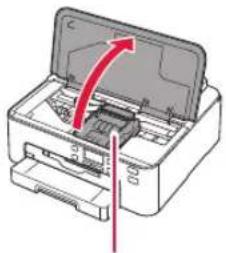
1 Aprire il coperchio superiore.
Attenzione
Non toccare il supporto della testina di stampa fina a quando non si ferma.
2 Rimuovere il nastro e la pellicola dai serbatoi d'inchiostro.
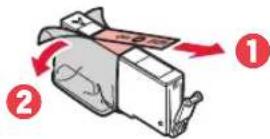
- Controllare che non vi sia rimasto del nastro.
3 Rimuovere lentamente il coperchietto arancione.
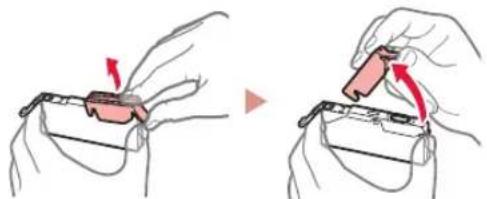
Importante
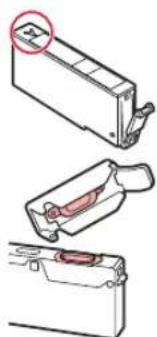
Non schiacciare il serbatoio d'inchiestro tenendo il foro dell'aria a forma di Y bloccato.
Non toccare le aree mostraite in rosso.
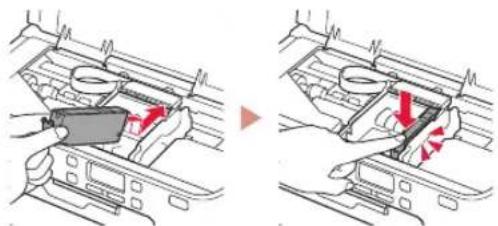
4 Installare i serbatoi d'inchiostro.
- Facendo corrispondere il colore del serbatoio d'inchiostro alla etichetta sulla testina di stampa, inseire il serbatoio d'inchiostro nella testina di stampa e premere finché non si sente un cig.
5 Verificare che sullo schermo appaia il segno

Importante
Se il segno non appeare sullo schermo nonostante sia stato installato il serbatoio d'inchiostro corrispondente, è possibile che il colore del serbatoio d'inchiostro sia sbagliato o che sia stato installato un serbatoio d'inchiostro non supportato alla stampante, ad esempio con un numero di modello diverso. Installare un serbatoio d'inchiostro del colore esatto o utilizzato il serbatoio d'inchiostro fornitto per l'impostazione.
6 Ripetere i passi da 2 a 5 per installare tutti i serbatoi d'inchiostro.
- Verificare che sulla schermata venga visualizzato un segno per ciascun colore.

7 Chiudere il coperchio superiore.
Verrà avviata l'initializzazione della stampante.
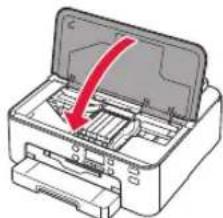
8 Quando viene visualizzata la schermata seguente, premere il pulsante OK.
The show Press [OK]
5. Caricamento della carta
1 Quando viene visualizzata la seguente schermata,utilizzareipulsanti 一 _ e 一 per selezionare Si (Yes),quindi premere il pulsante OK.
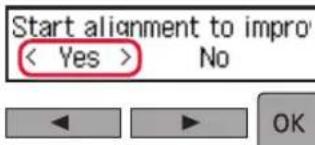
Viene visualizzata la seguente schermata.
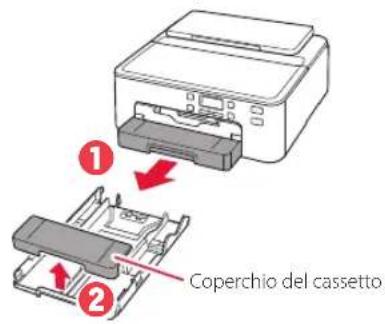
2 Rimuovere il cassetto alla stampante, quindi rimuovere il coperchio del cassetto.
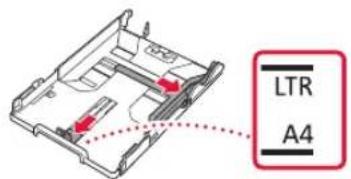
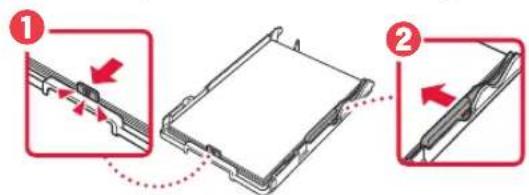
3 Far scorrere le guide della carta.
Far scorrere la guida della carta di destra verso il margine destro. Allineare la guida della carta anteriore con il segno LTR o A4.
4 Caricare la carta.
- Caricare 2 o più fogli di carta comune in formato LTR o A4 con il lato di stampa rivolto verso il basso.
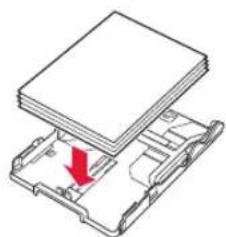
- Posizione are la carta contro la guida della carta anteriore e allineare la guida della carta di destra alla larghezza della carta.
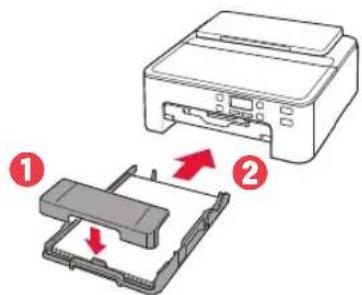
5 Collegare il coperchio del cassetto e reinserire il cassetto.
- Quando si collega il coperchio del cassetto al cassetto, adattare il coperchio del cassetto alla forma della parte anteriore del cassetto.
6 Estrarre il vassoio di uscita della carta fino a quando non si arresta.

Se non si estraie il vassoio di uscita della carta, quando si avvia la stampaViene visualizzato un messaggio di erre.
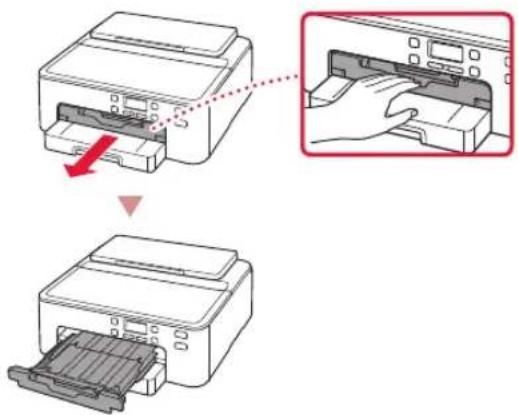

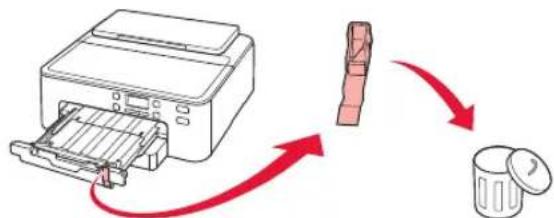
Rimuovere il materiale di protezione di colore arancione e disfarsene.
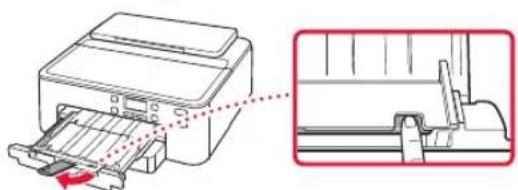
7 Estrarre il supporto di uscita della carta.
8 Premere il pulsante OK.
9 Verificare che nella schermata della stampante venga visualizzato Prepar. alla connessione (Prepare for connection), quindi premere il pulsante OK.
Se si utilizzato più computer, eseguire quosti passaggi su ciascun computer. Sono disponibili due metodi, "Ampostazione online" e "Ilizzo del CD-ROM di installatione fornito (solo per Windows)".

Impostazione online
Accedere al site Web di Canon da un computer.

2 Selezionare hpostazione.
3 Immettere il nome del modello della stampante e fare cli su Vai.
4 Fare clsc su Avvio.
5 Fare clic su Se la stampante e già preparata, connettersi.
Nota
Le seguenti procedure sono destinateagli utenti Windows (tranne Windows 10 in S mode) e macOS. Per gli altri sistemi operativi, continuare l'impostazione seguendo le istruzioni visualizzate.
6 Fare clsc su Scarica.
- Il file di impostazione è stato scaricato sul computer.
7 Eseguire il file scaricato.
8 Procedure al passo 9 a pagina 5.
B Utilizzo del CD-ROM di installmente fornito (solo per Windows)
1 Inserire il CD-ROM di installmente nel computer.

2 Seguire le istruzioni per la versione di Windows in uso.
Windows 10/Windows 8.1
Fare cliq sul seguente messaggio quando viene visualizzato sul lato destro dello schermo del computer.
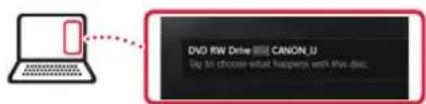

Nota
Se il messaggio non viene visualizzato (o non è piùvisible),fare clic sull'icona File Explorer sulla barra delle applicazioni.Sul lato sinistro della finestra,fare clic su Questo PC (This PC).Fare doppio clic sull'icona del CD visualizzata sul lato destro. Quando viene visualizzato il contentuto del CD,fare doppio clic su Msetup4.exe.Procedere a 3
Fare cli su Esegui Msetup4.exe (Run Msetup4.exe).
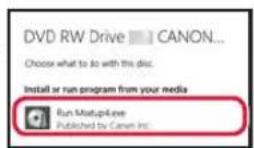
3 Se viene visualizzata la finestra di dialogo Controllo account utente (User Account Control),fareclc su Si (Yes).
Windows 7
Fare cli su Esegui Msetup4.exe (Run Msetup4.exe).
- Quando viene visualizzata la schermata Riprod. automatica (AutoPlay),fare click su Esegui Msetup4.exe (Run Msetup4.exe).
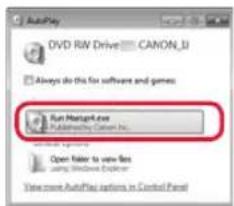

Nota
Se la schermata Riprod. automatica (AutoPlay) non viene visualizzata, nel menu Start fareblick su Computer. Sul lato destro della finestra,fare doppio clic sull'icona del CD. Quando viene visualizzato il contento del CD,fare doppioblick su Msetup4.exe.
Se viene visualizzata la finestra di dialogo Controllo account utente (User Account Control),fare clsc su Continua (Continue).
3 Procedere al passo 9 di seguito.
9 Fare cli scu Avvia impostazione (Start Setup).
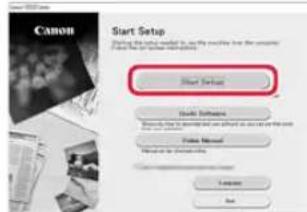
10Seguire le istruzioni visualizzate sullo schermo.
- Queste operazioni possono richiedere del tempo.
11 Quando viene visualizzata la segunte schermata,fareclc su Esci(Exit).
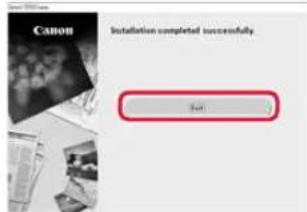
La stampante è ora connessa al computer. Per connettereancheuno smartphone,vedere"6-b. Connessiona unosnarmaphone"apagina6.
6-b
Connessione a uno smartphone
Se siutilizzano più smartphone,eseguire quosti passaggi su ciaccuno smartphone.
Prima di iniziare, effettuare quando segue.
Abilitare l'impostazione Wi-Fi sullo smartphone.
2 Connettere lo smartphone al router wireless (se si dispon di un router wireless).
Per ulteriori informazioni, vedere i manuale dello smartphone e del router wireless.
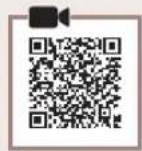
1 Installare I'app "Canon PRINT Inkjet/SELPHY" sullo smartphone.
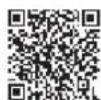
- Eseguire la scansione del codice QR sulla destra per accedere al site Web di Canon e scaricare l'app.

2 Controllare la schermata della stampante ed effettuare ciascun passaggio.
Se viene visualizzata la seguente schermata
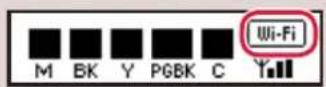
Se viene visualizzato 4F LAN C
Se non viene visualizzatoi LAN E
Se viene visualizzata la segunte schermata,

Pronto alla connessione Per dettagli su come continuare,fare riferimento a "Guida Rapida"
Nota
- Lo schermo della stampante si spegne quando la stampante rimane inattiva per 10 minuti. Premere un pulsante (tranne il pulsante ON) sul pannello dei comandi per accendere lo schermo.
Se appeare x-mpante non puo comunicare tramite una connessione Wi-Fi. Per ulteriori informazioni, vedere "Domande Frequenti" all'indirizzo "http://ij.start.canon".

3 Apriere l'app installata.
4 Peraggiungere la stampante, atteneri alleistruzioni visualizzate.
Una volta aggianta la stampante, è possibile stampare dallo smartphone. Per stampare Foto, vedere "Caricamento della carta fotografica" a pagina 8.

Le procedure variano tra iOS e Android. Seguire le istruzioni relative alsystema operativo in uso.
iOS
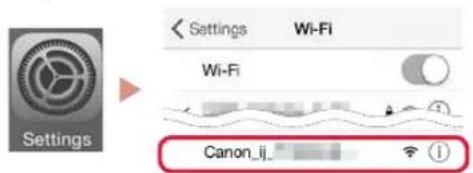
3 Toccare Impostazioni (Settings) nella schermata iniziale dello smartphone, quando toccare Canon_ij_XXXX nelle impostazioni Wi-Fi.

Nota
Se Canon_ij_XXXX non appeare, seguir la procedura in E, quindi cercare di nuovo Canon_ij_XXXX.
4 Toccare l'app installata e seguire le istruzioni visualizzate peraggiungere la stampante.
La stampante è aggiunta con il metododi di connessione più appropriato all'ambiente in uso.
Una volta aggiunta la stampante, è possibile stampare dallo smartphone. Per stampare Foto, vedere "Carticamento della carta fotografica" a pagina 8.
Android
3 Toccare l'app installata e seguire le istruzioni visualizzate peraggiungere la stampante.
La stampante è aggianta con il metododi connessione più appropriato all'ambiente in uso.
Nota
Se un messaggio indicate "Nessuna stampante è stata aggiunta. Eseguire l'impostazione stampante? (No printer has been added. Perform printer setup?)" non appeare subito dopo aver avviato l'applicazione, atteneri alla procedura in e tornare alle operazioni dello smartphone.

3 Tenere premuto il pulsante Connessione wireless (Wireless connect) per circa 3 secondi.
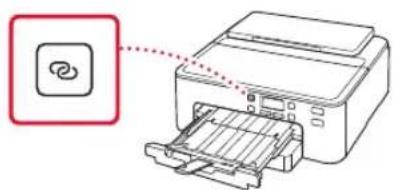
4 Quando viene visualizzato Seguire le istruzioni sul PC, smartphone, ecc. sulla schermata della stampante, passare a D
Caricamento della carta fotografica
La carta fotografica può essere caricata solo nel vassoio posteriori.
1 Aprire il supporto per la carta e l'estensione del supporto per la carta.
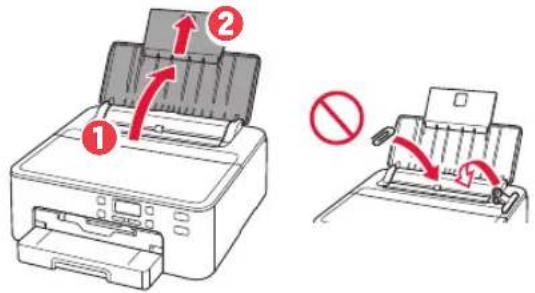
2 Apriere il coperchio dell'alimentatore manuale e far scorrere la guida della carta di destra verso l'estrema destra.
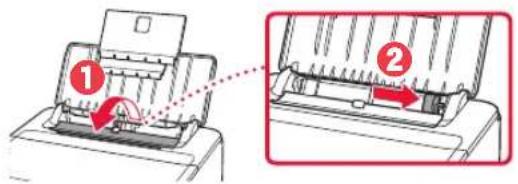
3 Caricare diversi fogli di carta fotografica con il lato di stampa rivolto verso l'alto e far scorrere la guida della carta laterale contro il bordo della risma di carta.
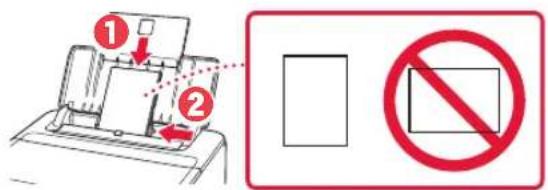
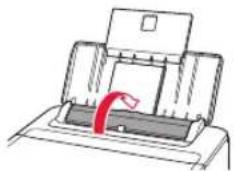
4 Chiudere il coperchio dell'alimentatore manuale.
5 Quando viene visualizzata la schermata seguente, premere il pulsante OK.

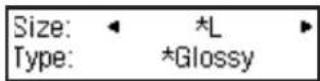
6 Selezionare il fornato e il tipo di carta, quindi premere il pulsante OK.
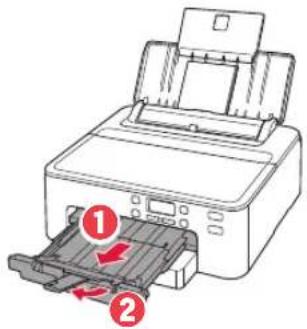
7 Estrarre il vassoio di uscita della carta e il supporto di uscita della carta.
Stampa di un'etichetta disco utilizzato il vassoio multiuso
É possible stampare un'etichetta su un disco stampabile'utilizzando il vassoio multiuso.
Per maggiori informazioni, apriere il Manuale online e fare cli c su Funzioni di base>Stampa di un'etichetta disco da un computer.
Nota
Il vassoio multiuso è collegato alla parte sottostante del cassetto. "1. Contenegro della scatola" a pagina 1
- Fare riferimento alla copertina posteriori del presente manuale per informazioni su come aprire il Manuale online.
Configurando a impressora
8 Quando a seguinete tela for exibida, pressione o botao OK.
The show Press [OK]
5. Colocando papel
8 Pressione o botao OK.