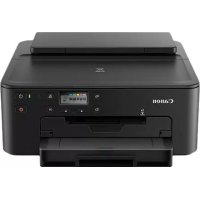
BRUKSANVISNING PIXMA TS705a CANON
Läs Information om sakerhet och annan viktig information (bilaga) Först.
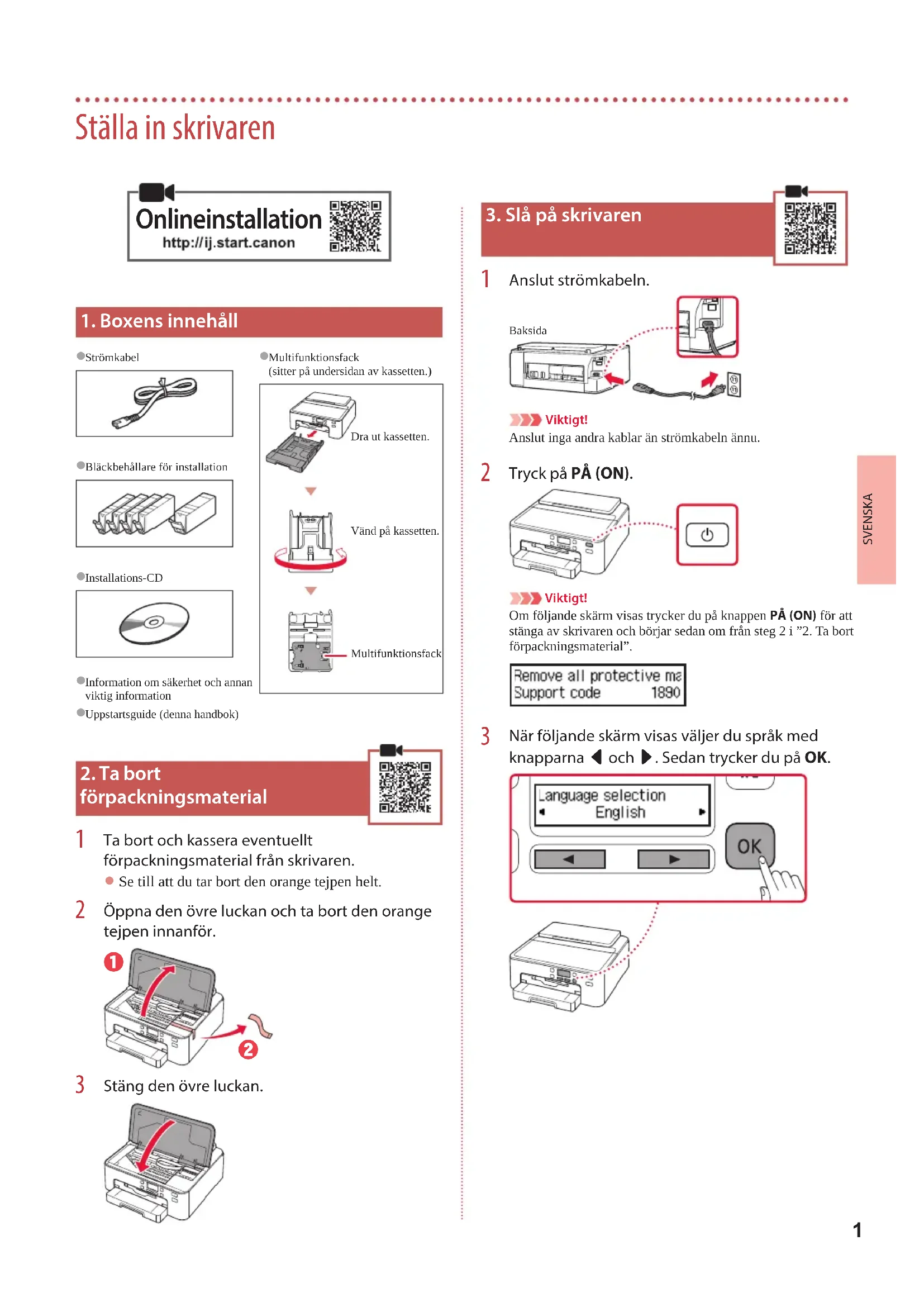
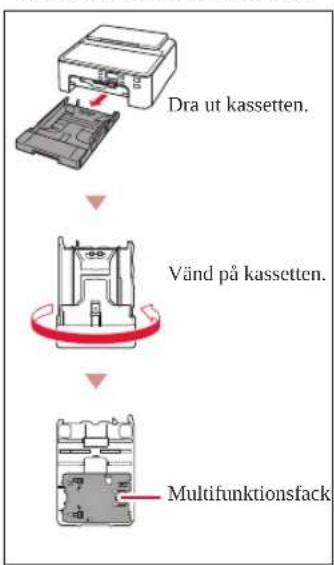
Multifunktionsfack (sitter pa undersidan av kassetten.)
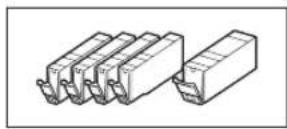
Blackbehallare for installation
Installations-CD

Information om sakerhet och annan viktig information
Uppstartsguide (denna handbok)
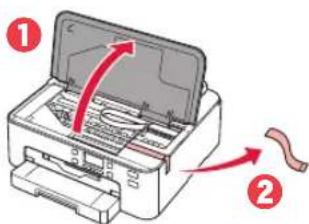
2. Ta bort forpackningsmaterial
1 Ta bort och kassera eventuellt forpackningsmaterial fran skrivaren.
Se till att du tar bort den orange tejpen welt.
2 Oppna den övre luckan och ta bort den orang tejpen innanfor.
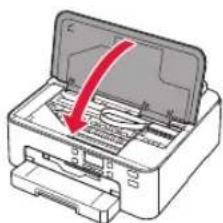
3 Stang den övre luckan.
3. Slå på skrivaren
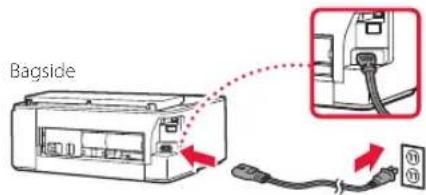
1 Anslut strömkabeln.
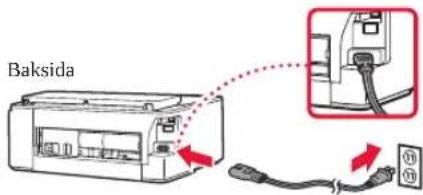
Viktigt!
Anslut inga andra kablar an stromkabeln annu.
2 Tryck paa PAA (ON).
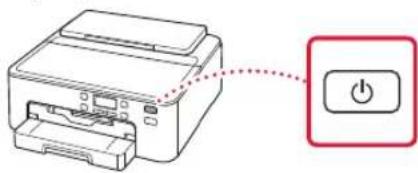
Viktigt!
Om följande skärn visas trycker du på knappen PÅ (ON) für att stänga av skrivaren och börjar sedan om fränstag 2 i "2. Ta bort forpackningsmaterial".
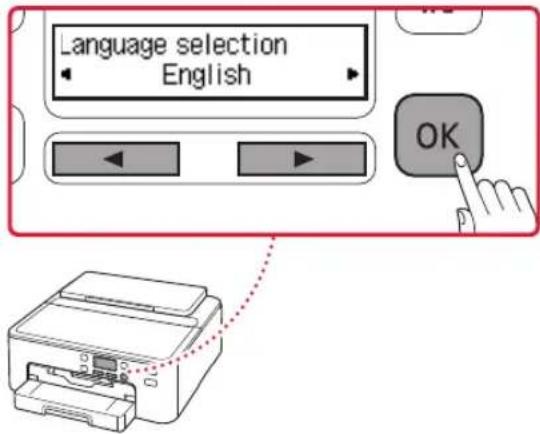
3 När böjjende skärm visas valjer du språk med knapparna och. Sedan trycker du på OK.
4.Installerablackbehallarna
1 Oppna den övre luckan.
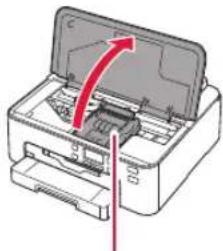
A Forsiktigkeit
Rorinte hallaren for skrivhuvudet forrden slutar rora sig.
2 Ta bort tejpen och filmen pa blackbehallarna.
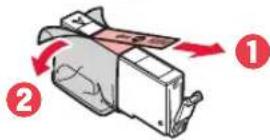
- Kontrollera att ingen tejp sitter kvar.
3 Ta langsamt bort det orange locket.
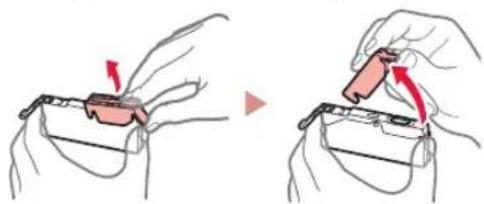
Viktigt!
- Klam inte at blackbehällaren när det Y-formade lufthalet ar blockerat.
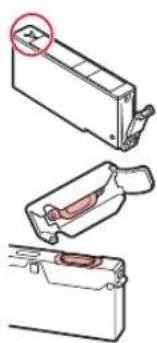
Rorinte de omraden som visas irott.
4 Installera blackbehallarna.
- Matcha färgen på blåckbehällaren med etiketten på skrivhuvudet, sätt in blåckbehällaren i skrivhuvudet och tryck ner tills det klickar.
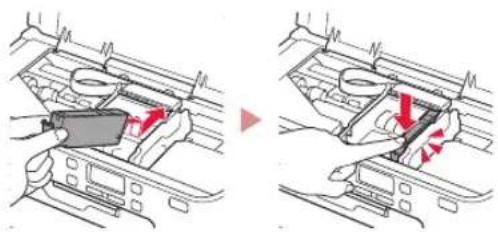
5 Kontrollera att markeringen isas pa skarmen.
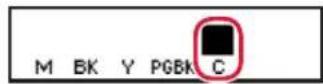
Viktigt!
Om markingsen inte visas pa skärmen sedan du installerat blackbehällaren kanske blackbehällarens farg ar fel erer sa kan du ha installerat en blackbehällare med ett annat modellnummer som inte stods av skrivaren. Antingen installerar du en blackbehällare med ratt farg ell anvander du den tillhandahallna blackbehällaren for konfigurationen.
6 Upprepa steg 2 till 5 for att installerera alla blackbehallare.
- Kontrollera att markeringen |sas pa skärmen for alla färger.

7 Stang den övre luckan.
- Skrivaren börjar initialiseras.
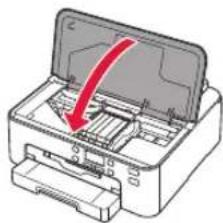
8 När följande skärm visas trycker du pa knappen OK.
The show Press [OK]
5. Fylla på papper
1 När följande skärm visas anvander du knapparna och För att valja Ja (Yes). Sedan trycker du på OK.
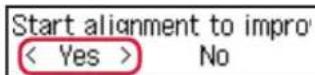

Foljande skarm visas.
2 Dra ut kassetten ur skrivaren och ta bort kassettlocket.
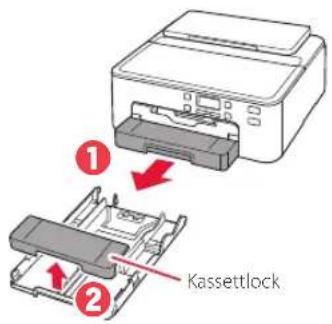
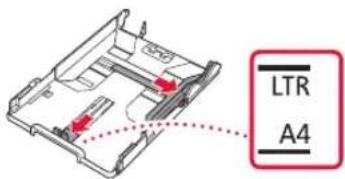
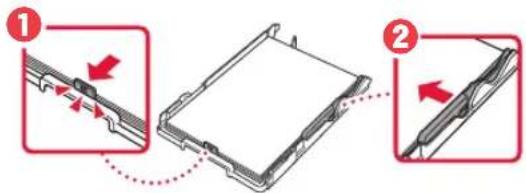
3 Skjut isar pappersledarna.
- Skjut den högra pappersledaren ut mot högerkanten. Justera den främre pappersledaren mot LTR-ller A4-market.
4 Fyll papepper.
Lagg i 2 aller fler blad med vanligt LTR-ller A4papper med utskriftssidan vand nedat.
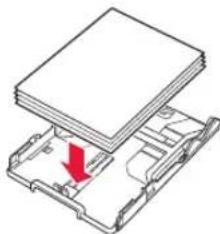
Lagg papperet mot den främre pappersledaren och justera den högra pappersledaren after papperets bredd.
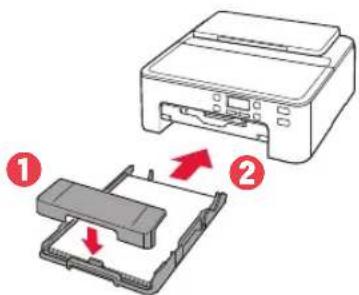
5 Satt dit kassettlocket och satt tillbaka kassetten.
När du fester kassettlocket på kassetten måste du passain kassettlocket mot framsidan av kassetten.
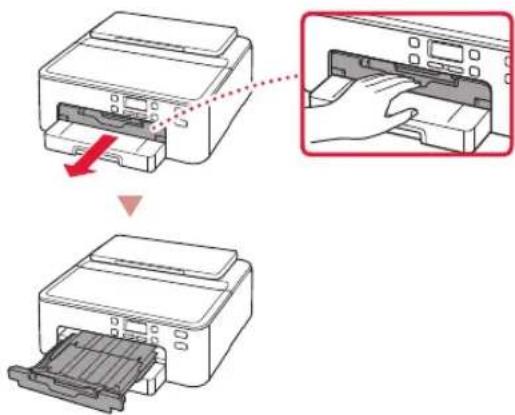
Om du inte drar ut utmatningsf Jacket intraffar ett fel narnutskriften paborjas.
Kontroller!
Ta bort och kassera eventuelt orange skyddsmaterial.
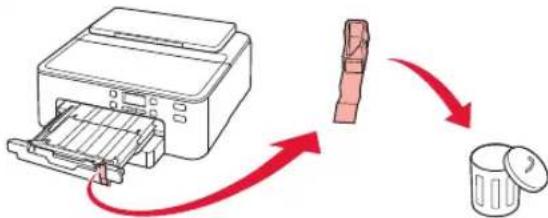
7 Dra ut pappersutmatningsstodet.
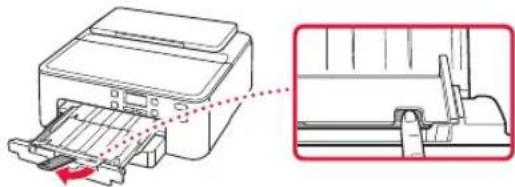
8 Tryck pÅ OK.
9 Kontrollera att Forbered anslutning (Prepare for connection) visas på skärmen på skrivaren och tryck sedan på knappen OK.
Om du anvander flera datorer utfor du dessa steg pa varje dator. Det finns tvametoder, Aonlineinstallation" och " vanda den tilhandahallina installations-CD: (endast Windows)".
A
Onlineinstallation
1 Ga till Canons webbplats pa en dator.
http://ij.start.canon
2 Valj Konfigurera.
3 Mata in skrivarens modellnamn och klicka pa KOr.
4 Klicka på Starta.
5 Klicka pa Om du redan har forberett skrivaren gär du till Anslut.
Obs! Följande steg gäller für användare med Windows (utom Windows 10 in S mode) eller macOS. För andere operativsystem fortsetter du följa anvisingarna på skärmen istället.
6 Klicka pa Hämta.
- Installningsfilen har hamtats till datorn.
7 Starta den hamtade filen.
8 Fortsatt till steg 9 pa sida 5.
B Anvanda den tillhandahällna installations-CD:n (endast Windows)
1 Satt installations-CD:n i datorn.

Om meddelandet inte visas (eller inte langre syns) klickar du pa ikonen Utforskaren (File Explorer) i aktivitetsfaltet. Klicka pa Den har datorn (This PC) pa den vänstra sidan av det oppnade fönstret. Dubbelklicka pa CD-ikonen som visas till hoger. När innehallet pa CD-skivan visas dubbelklickar du pa Msetup4.exe. Fortsatt till 3
Klicka pa Kör Msetup4.exe (Run Msetup4.exe).
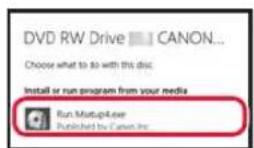
3 Om dialogrutan User Account Control visas klickar du pa Ja (Yes).
9 Klicka på Startainstallingar (Start Setup).
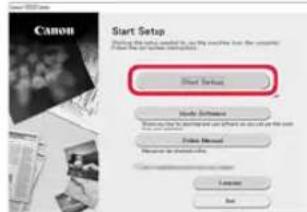
10 Folf instruktionerna på skärmen.
Dessa atgarden ka t en stund.
Windows 7
1 Klicka pa Kör Msetup4.exe (Run Msetup4.exe).
När skärmen Spela upp automatiskt (AutoPlay) visas klickar du på Kör Msetup4.exe (Run Msetup4.exe).
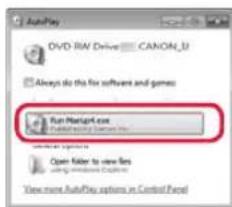

Om skärmen Spela upp automatiskt (AutoPlay)
inte visas klickar du pa Dator (Computer) i
Start-menyn. Dubbelklicka pa CD-ikonen till
höger i fönstret. När innehallet pa CD-skivan visas
dubbelklickar du pa Msetup4.exe.
2 Om dialogrutan User Account Control visas klickar du på Fortsatt (Continue).
3 Fortsatt till steg 9 nedan.
11 När följande skärm visas klickar du pa Avsluta (Exit).
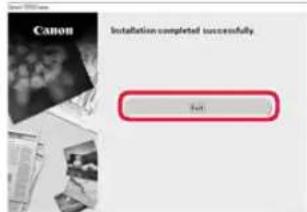
Skrivaren ar nu ansluten till datorn. Om du ocksavill ansluta en smarttelefon, se "6-b. Ansluta tillen smarttelefon" pa sida 6.
6-b
Ansluta till en smarttelefon
Om du anvander flera smarttelefoner utfor du dessa steg pa varje smarttelefon.
Förbered följande innan du böjar.
AktiverainstallingenWi-Fipa smarttelefonen.
2 Anslut smarttelefonen till den tradloa routern (om du har en tradloa router).
Läsmarttelefonens och den trådlösa routerns handböcker für mer detaljer.
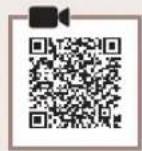
1 Installera appen "Canon PRINT Inkjet/SELPHY" på smarttelefonen.
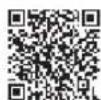
- Skanna QR-koden till höger für att komma till Canon-webbplatsen och hamta sedan appen.

2 Titta på skrivarens skärn och gåigenom alla steg.
Om foljande skarm visas
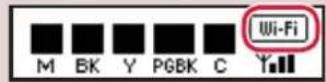
visaLAN
C
intelL

Om foljande skarm visas,

Redo att ansluta
Information om hur du Fortsätter finns i "Uppstartsguide"
Obs!
- Skärmen på skrivaren stängs av om skrivaren inte används på 10 minutes. Tryck på en av knapparna (förutom PÅ (ON)-knappen) på manöverpanelen for att starta skärmen.
- Om X-Wi-Fi visas kan inte skrivaren kommunicera via Wi-Fi-anslutning. Om du vill ha mer information, lis "Vanliga frågor" och http://ij.start.canon

3 Oppna den installerade appen.
4 Följ instruktionerna på skärmen for att lagga till skrivaren.
När du har lagt till skrivaren kan du skriva ut frän dinSMARTelefon. Läs "Fylla pa fotopapper" paskida 8 for att skriva ut foton.

Atgarderna varierar for iOS och Android. Folj instruktionerna for ditt operativsystem.
iOS
3 Tryck pa Installninger (Settings)
pa hemskärmen pa din smarttelefon
och tryck pa Canon_ij_XXXX i Wi-Fi
installingarna.
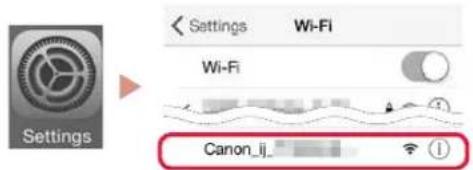

Obs!
Om Canon_ij_XXXX inte visas foljer du proceduren i och soker after Canon_ij_XXXXigen.
4 Tryck pa den installerade appen och folj anvisningarna pa skarmen for att lagga till skrivaren.
- Skrivaren laggs till med den båst lampade anslutningsmetoden for den miljö du anzvander.
När du har lagt till skrivaren kan du skiva ut fran din smarttelefon. Läs "Fylla på fotopapper" på sida 8 for att skiva ut foton.

3 Tryck och häll in Trådlös anslutning (Wireless connect)-knappen i ungefär 3 sekunder.
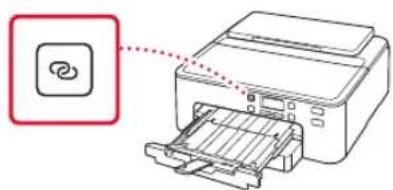
4 När Folj instruktionerna på datorn ellerSMARTtelefonen o.s.v. visas på skärmen på skrivaren kan du fortsätt till D
Fylla på fotopapper
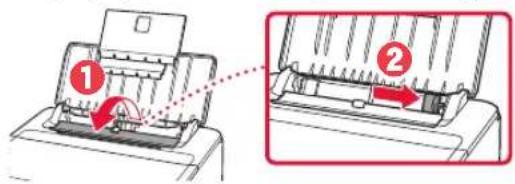
1 Oppna pappersstodet och pappersstodets forlangningsdel.
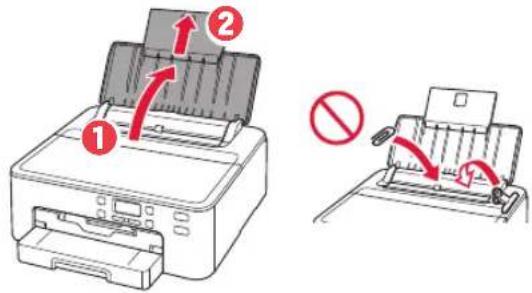
2 Oppna luckan for matningsfacket och skjut hoger pappersledare langst ut till hoger.
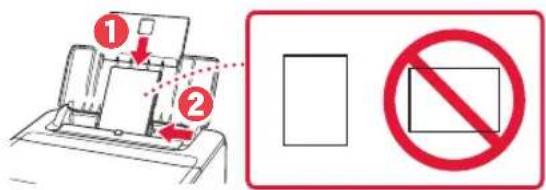
3 Lagg i flera ark fotopapper med utskriftssidan vänd uppät och skjut pappersledaren på sidan mot kanten av pappersbunten.
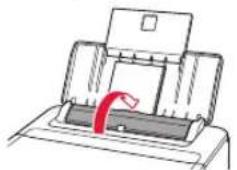
4 Stang luckan for matningsfacket.
5 När foljande skärm visas trycker du pa knappen OK.
6 Välj pappersstorlek och -typ och tryck på OK.
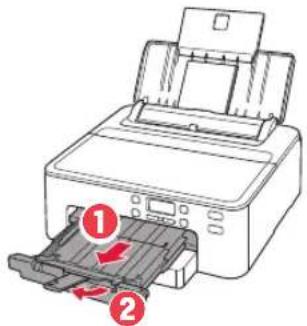
7 Dra ut utmatningsfacket och pappersutmatningsstodet.
Skriva ut en skivetikett med multifunktionsfacket
Du kan skriviva ut en etikett pa en skrivbar skiva med multifunktionsf Jacket.
Forytterligare detailer oppnar du Onlinehandbok och klickar pa Basfunktion>Skrivut en skivetaktt fran en dator.
Obs!
- Multifunktionsfacket sitter på undersidan av kassetten. "1. Boxens innehäll" på sida 1
Se baksidan av den har handboken for information om att öppna Onlinehandbok.
Tilkoblet oppsett
http://ij.start.canon
1. Innhold i esken
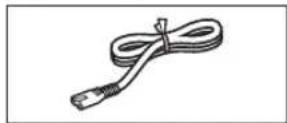
Strmlednng
1 Tilslut netledningen.
Vigtigt