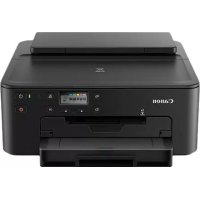
KÄYTTÖOHJE PIXMA TS705a CANON
Lue Turvallisuus ja tärkeitä tietoja (lisähuomautus) ensin.
Installing the Printer.. page 1
Installation de l'imprimante.. page 1
Installation des Druckers.. .Seite 1
De printer installeren.........pagea 1
Installazione della stampante.........pagea 1
Instalando a impressora .pagina 1
Instalacion de la impersona . pagina 1
Eykataotaon Tou EKtunwtn. .0eia 1
Installera skrivaren.. sida 1
Installere skriveren.. side 1
Installation of printeren.. side 1
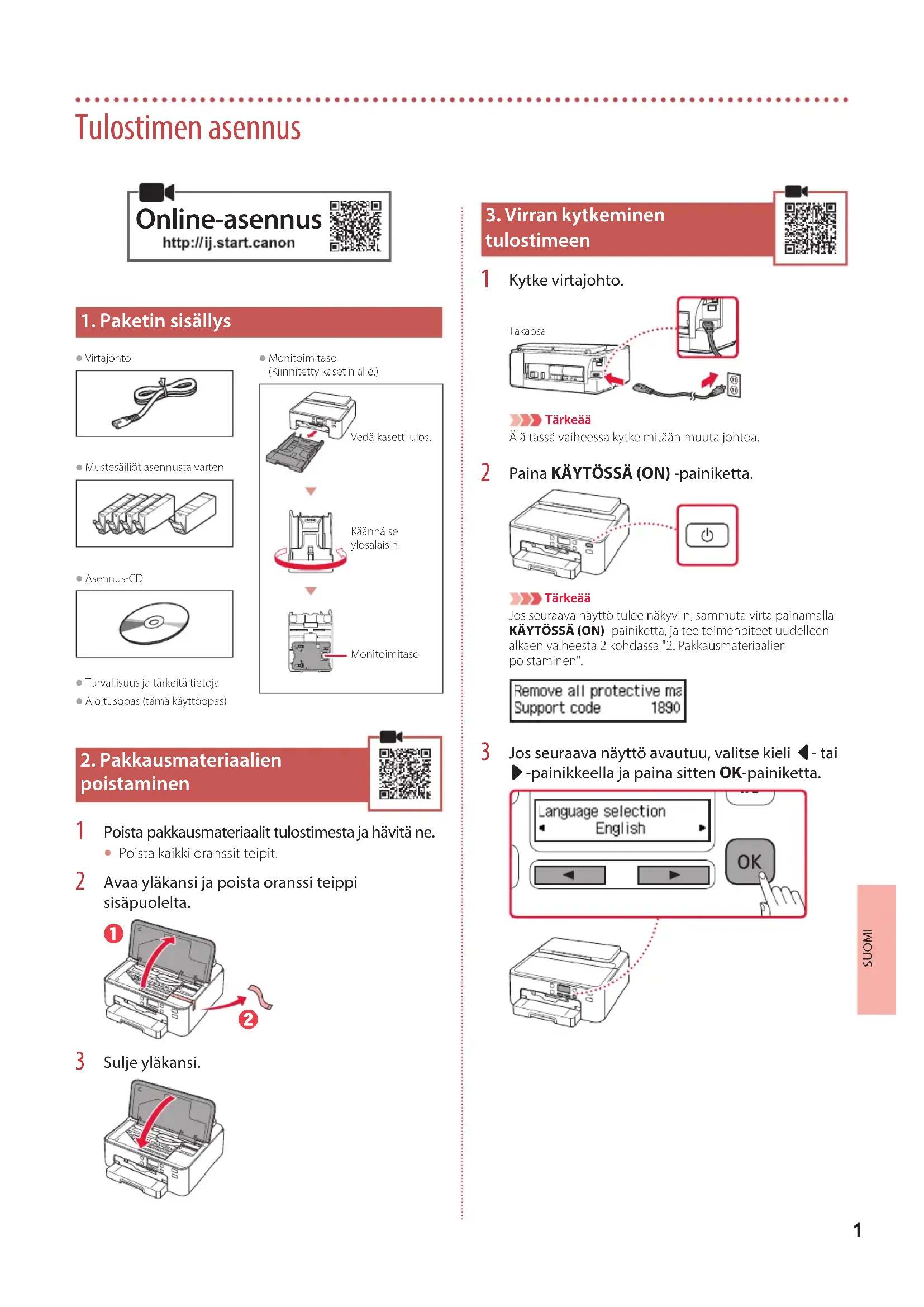
Tulostimen asennus. sivu 1
Connecting to a Computer, Smartphone or Tablet.. page 4
Connexion à un ordinateur, un smartphone ou une tablette...page 4
Herstellen einer Verbindung mit einem Computer, Smartphone oder Tablet...Seite 4
Verbinden met een computer, smartphone of tablet.. pagina 4
Connessione a un computer, uno smartphone o un tablet.......pagea 4
Conectando um computador, smartphone ou tablet. .pagina 4
Conexión con un ordinador, Telefono inteligente o tableta....... pagina 4
Σνδεση σευλογιστή, smartphone n tablet. Ελίδα 4
Ansluta till en dator, smarttelefon aller surfplatta. sida 4
Koble til en datamaskin, en smarttelefon erler et nettbrett.. side 4
Tilslutnng til en computer, smartphone eller tablet.. side 4
Yhdistäminen tietokoneeseen, älypuhelimeen tai tablet-tietokoneeseen....sivu 4
Holding the Printer
Manipulation de l'imprimante
Halten des Druckers
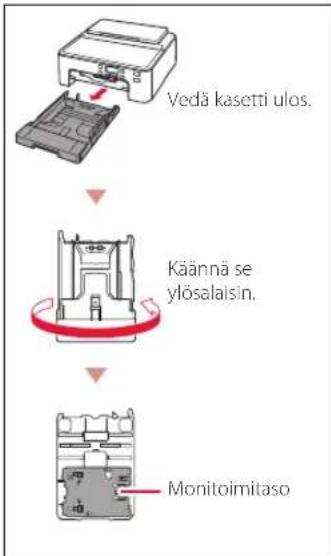
Tulostimen piteleminen

(Kiinnitetykasetin alle.)
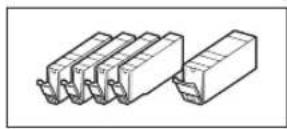
Mustesaliot asennusta varten
Asennus-CD

Turvallisuus ja tärkeita tetoja
Aloitusopas (tamä kayttöopa)
2. Pakkaumateriaalien poistaminen
1 Poista pakkaumsaterialialit tulostimesta ja havita ne.
- Poista kaikki oranssit teipit.
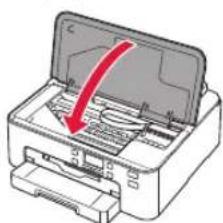
2 Avaa ylakansi ja poista oranssi teippi sisapuolelta.
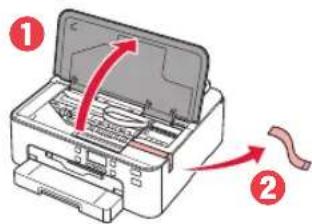
3 Sulje ylakansi.
3. Virran kytkeminentulostimeen

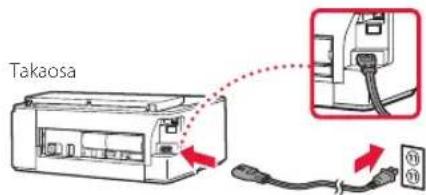
1 Kytke virtajohto.

Tärkeää
Alä tassā vaiheessa kytke mitaān muuta johtoa.
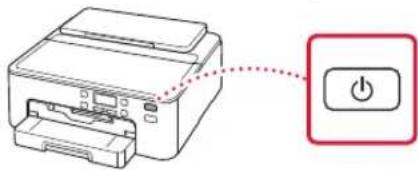
2 Paina KAYTOSSA (ON)-painiketta.

Tärkeäa
Jos seuraava nayttto tulee nakyviin, sommuta virta painamalla KAYTOSsA (ON)-painiketta, ja tee toimenpiteet uudelleen alkaen vaiheesta 2 kohdassa "2. Pakkausmaterialialien poistaminen".
3 Jos seuraava naytto avautuu, valitse kieli - tai -painikkeella ja paina sitten OK-painiketta.
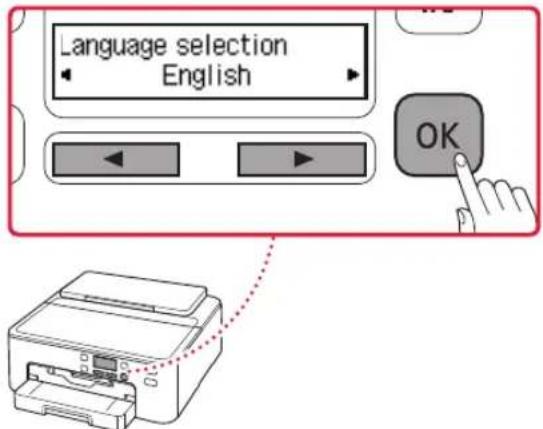
Tulostimen asennus
4. Mustesäiliöiden asennus
1 Avaa ylakansi.
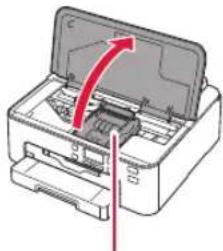
Huomio
Ala koske tulostuspaan pidikkeseen, ennen kuin sen liike pysahtyy.
2 Poista teippi ja kalvo mustesailioiista.
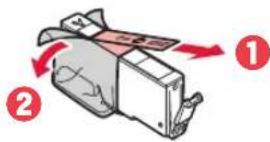
Tarkista, ettei teippiä jä mihinkään kiinn.
3 Irrota oranssi suojus hiljaa.
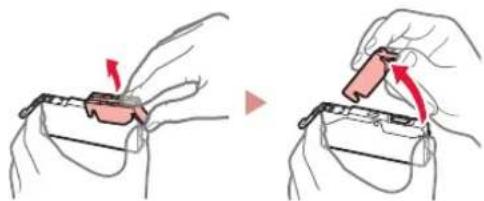
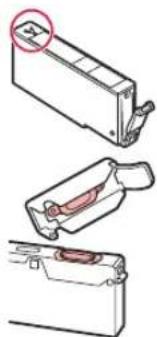
Tärkeää
Alä purista mustesaillion molemmilta puolila niin, etta Y-muotoinen ilmareikatukkeutuu.
- Alä koske merkittyihin punaisin alueisiin.
4 Asenna mustesäilliot.
- Katso, etta mustesällion vari ja tulostuspän merkki tāsmävāt, aseta mustesällio tulostuspäähän ja paina alaspain, kunnes se naksahtaa.
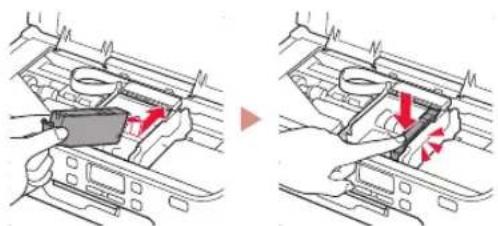
5 Tarkista, etta herkki tulee nakyviin nayttoon.

Tärkeää
Jos -merkki ei nay naytossa, vaikka olet asentanut mustesaillion, mustesaillion vari voi olla värä tai olet voinut asentaas mustesaillion, Jonka mallinumeroa tamä tulostin ei tue. Asenna joko oikean varin mustesaillio tai käytä asennusta varten toimitettua mustesailliotä.
6 Toista vaiheet 2-5 asentaessasi kaikkimustesailiot.
Tarkista, etta herkki tulee nakyviin nayttoon jokaiselle varille.

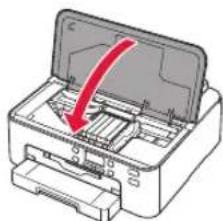
7 Sulje ylakansi.
Tulostin aloittaa alustamisen.
8 Kun seuraava nayttto tulee nakyviin, paina OK-painiketta.
The show Press [OK]
5. Paperin asettaminen
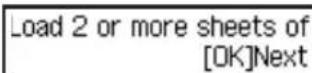
1 Jos seuraava nayttö avautuu, valitse kieli -tai -painikkeella Kylla (Yes) ja paina sitten OK-painiketta.


Seuraava nayttotuleenakyviin.
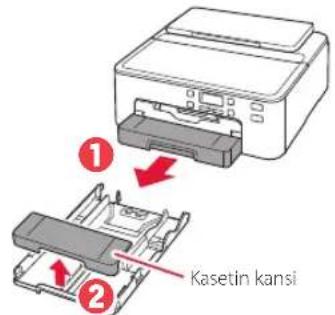
2 Poista kasetti tulostimesta ja poista kasetin kansi.
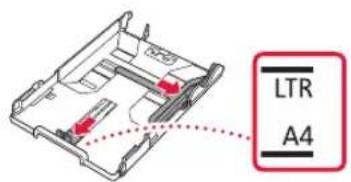
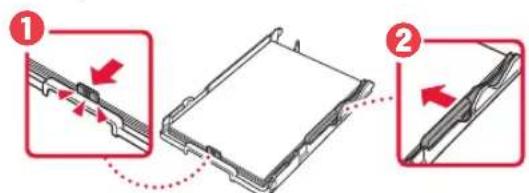
3 Liu'uta paperiohjaimet erilleen.
- Liu'uta oikeanpuoleinen paperiohjain oikeaan reunaan. Kohdista edessa oleva paperiohjain LTR- tai A4-merkkiin.
4 Lisaa paperia.
- Aseta vahintaaan 2 tavallista LTR-tai A4-kokoistatavallista paperia tulostuspuoli alaspain.
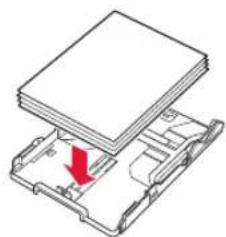
- Aseta paperi edessa olevaa paperiohjainta vasten ja kohdista oikeanpuoleinen paperiohjain paperin leveyteen.
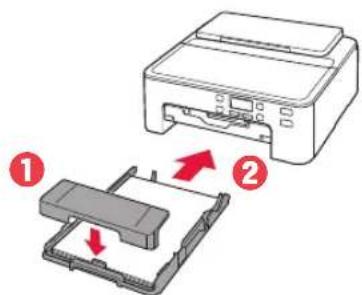
5 Aseta kasetin kansi ja aseta kasetti takaisin paikoilleen.
Kun asetat kasetin kannen kasettiin, aseta kasetin kansi kasetin etuosan muotoiluun.
6 Veda paperin luovutustaso esiin, kunnes se pysahtyy.

Jos et vedā paperin luovutustasoa ulos, tapahtuu virhe, kun tulostus käynistyy.
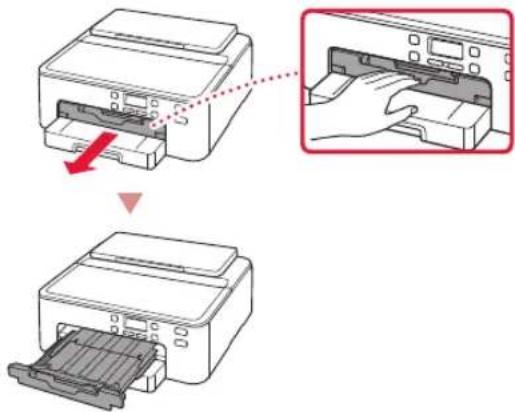

Poista kaikki oranssi suojamateriaali ja havitä ne.
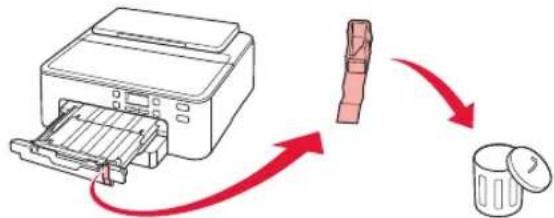
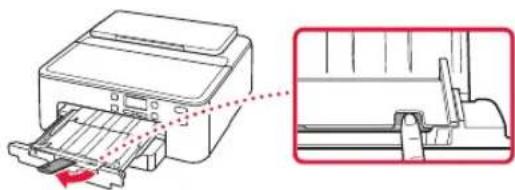
7 Veda paperin luovutustuki esiin.
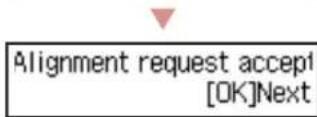
8 Paina OK-painiketta.

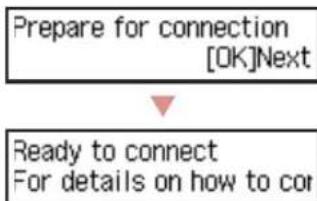
9 Tarkista, etta Valmistele yhteys (Prepare for connection)-naytt to tulee nakyviin tulostimen nayttoon, ja paina sitten OK-painiketta.
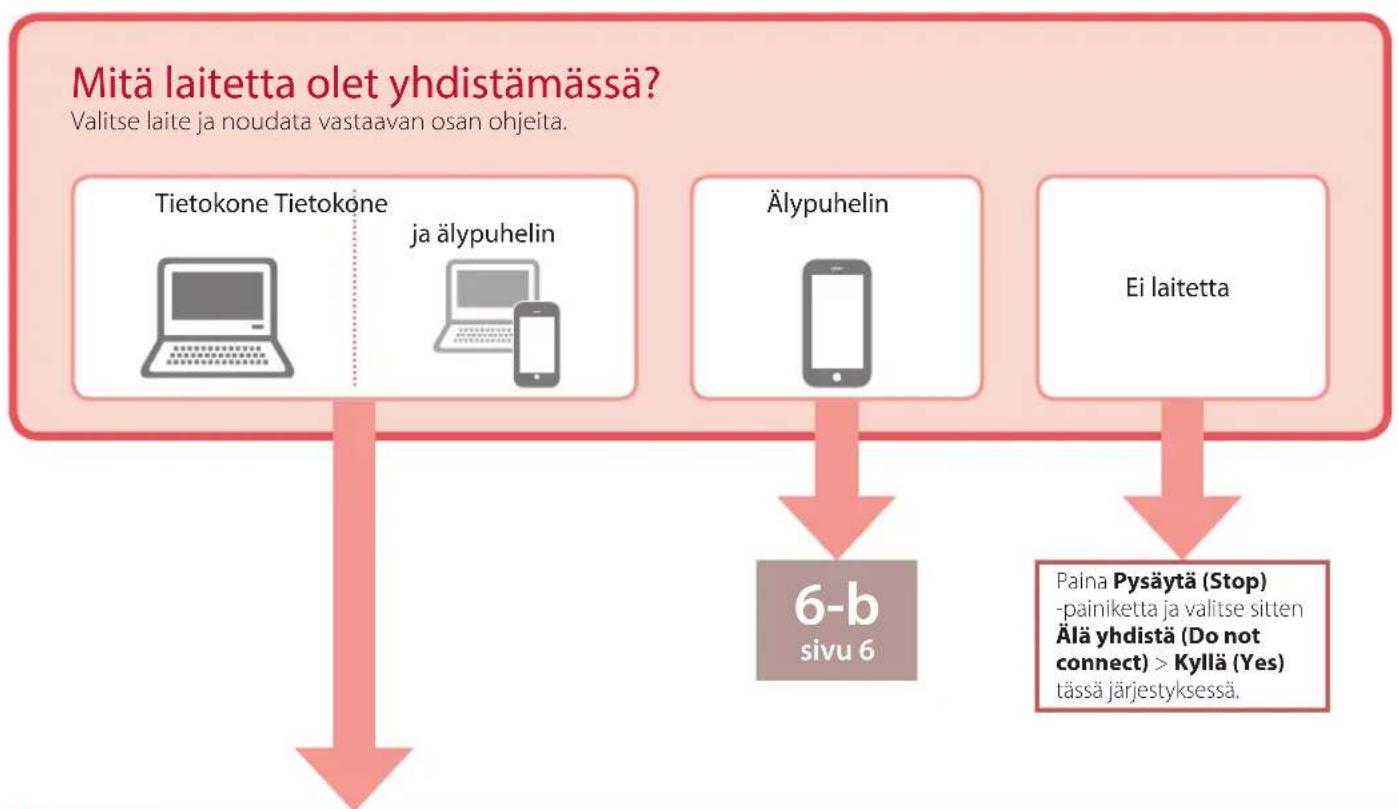
6-a
Yhdistäminen tietokoneeseen
Jos kaytāt useita tietakoneita, suorita námá vaiheet jokaiselle tietakoneelle. Tapoja on kaksi, "Anline-asennus" ja "Httäen mukana toimitettua Asennus-CD-levyä (vain Windows)".

Online-asennus
1 Avaa tietokoneesta Canon-verkkosivusto.

2 Valitse Märitys.
3 Anna tulostinmallin nimi ja valitse Siirry.
4 Valitse Aloita.
5 Valitse Jos olet jo valmistellut tulostimen, siirry kohtaan Yhdista.
Huomautus Seuraavat vaiheet ovat Windows- (paitsi Windows 10 in S mode) ja macOS-kayttajille. Jos kaytat muuta kayttjarjestelmaa, jatka asennusta nayton ohjeiden mukaan.
6 Valitse Lataa.
7 Suorita ladattu tiedosto.
- Asennustiedosto ladataan tietokoneeseen.
8 Jatka vaiheesta 9 kohdassa sivu 5.
B Kayttäen mukana toimitettua Asennus-CD-levyä (vain Windows)
1 Aseta Asennus-CD tietokoneeseen.

2 Toimi Windows-versiosi ohjeiden mukaan.
Windows 10/Windows 8.1
Napsauta seuraavaa ilmoitusta, kun se tulee tietakoneen nayton oikeaan reunaan.
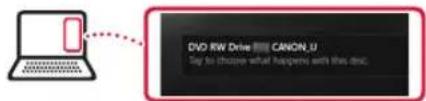
Huomautus
Jos ilmoitus ei tule nakyviin (tai ei ena ole nakyviss),napsauta tehtavapalkin Resurssienhallinta (File Explorer)-kuvaketta. Valitse ikkunan vasemmasta reunasta Tamai tetokone (This PC).Kaksoisnapsauta avatun ikkunan oikeasta reunasta CD-kuvaketta.Jos CD:n sisalto tuee nakyvin, kaksoisnapsauta Msetup4.exe-tiedostoa.Sirry kohta 3
2 Valitse Suorita Msetup4.exe (Run Msetup4.exe)
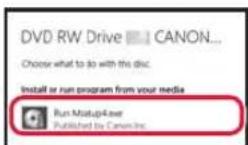
3 Jos Kayttajtilien valvonta (User Account Control)-valintaikkuna tulee nakyviin, valitse Kylla (Yes).
9 Valitse Aloita assetukset (Start Setup).
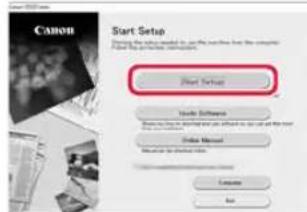
10 Noudata nayton ohjeita.
Näissä toiminnoisaa voi kestaa hetken.
Windows 7
Valitse Suorita Msetup4.exe (Run Msetup4.exe).
Kun Automaattinen toisto (AutoPlay) -näytö tulee nakyviin, valitse Suorita Msetup4.exe (Run Msetup4.exe).
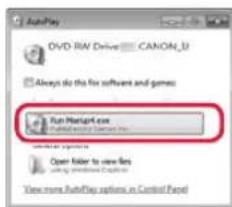
Huomautus
Jos Automaattinen toisto (AutoPlay)-naytto ei avaudu, valitse Aloita-valikosta Tietokone (Computer).Kaksoisapsauta ikkunan oikeasta reunasta CD-kuvaketta. Jos CD:n sisalto tulee nakyviin, kaksoisapsauta Msetup4.exe tiedostoa.
2 Jos Kaytajatilen valvonta (User Account Control) -valintaikkuna tulee nayttoon, valitse Jatka (Continue).
3 Jatka vaiheeseen 9 alla.
11 Kun seuraava naytt to tulee nakyviin, valitse Lopeta (Exit).
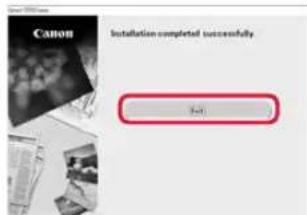
Tulostin on nyt liitetty tietokoneeseen. Jos haluata liittaa myos alypuhelimen, katso kohtaa "6-b. Yhdistaminen alypuhelimeen" sivulla 6.
6-b
Yhdistäminen älypuhelimeen
Jos kaytataseita alypuhelimia, suorita namai vaiheet jokaiselle alypuhelimelle.
Valmistele seuraavat, ennen kuin aloitat.
OtaWi-Fi-asetus kayttoän alypuhelimessa.
Yhdista alypuhelin langattoman reititttimeen (jos kaytossasi on langaton reititin). Katso lisatietoja alypuhelimen ja langattoman reitittimen kayttooppaista.
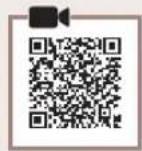
1 Asenna "Canon PRINT Inkjet/SELPHY" -sovellus alypuhelimeen.
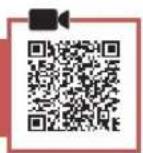
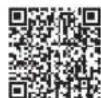
- Skannaa QR-koodi, joka nagky oikealla, niin paaset Canon-sivustoon, ja lataa sitten sovellus.

2 Tarkista tulostimen näytö, ja etene vaihe kerrallaan.
Jos seuraava näytö tuee nakyviin
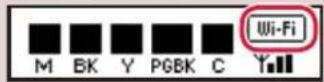
Jos Wefi tule and kviin
Joos Wefi ei tu LANkkyviin
Jos seuraava nayttto tulee nakyviin,
Valmiina muod. yhteys
Katso tietoja miten jatkaa "Aloitusopas"-oppaasta
Huomautus
- Tulostimen nayttö sammu, kun tulostin on kayttamattoman 10 minuuttla. Paina jotain painiketta (paitsi KAYTÖSSÄ (ON) -painiketta) kayttopaneelissa, niin naytt to tulee esin.
- Jos [H-F] naky, tulostin ei voi muodostaa Wi-Fi-yhteytta. Lisatietoja on kohdassa "http://ij.start.canon" > "Usein kysytyt kysymykset".

3 Avaa asennettu sovellus.
4 Noudata tulostimen lisäamisessä nayton ohjeita.
Kun olet lisannyt tulostimen, voit tulostaa alypuhelimesta. Jos tulostat valokuvia, katso kohtaa "Valokuvapaperin asettaminen" sivulla 8.

Toimenpiteet ovat erilaiset iOS- ja Android-laitteille. Toimi kayttojärestelmaa vastaavien ohjeiden mukaan.
iOS
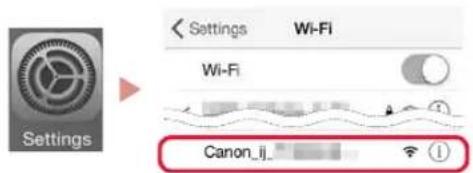
3 Napauta Asetukset (Settings)
älypuhelimen aloitusnäytössä ja napauta
Canon_ij_XXXX Wi-Fi-asetuksissa.
Huomautus
Jos Canon_ij_XXXX ei ole nakyvissä, toimi kohdan mukaan ja hae sitten Canon_ij_XXXX uudelleen.
4 Lisa tulostin napauttamalla asennettua sovellusta ja noudattamalla sitten naytossa nikyviia ohjeita ja napauta sitten.
Tulostin lisataaen
kayttoymparston parhaiten soveltuvallyahtyestavalla.
Huomautus
Jos viesti "Yhtaan tulostinta ei ole lisatty. Suoritetaanko tulostimen asetus? (No printer has been added. Perform printer setup?)" ei tule valmiksi nakyviin, kun kaynnistat sovelluksen, toimi kohdan mukaan ja palaa sitten alypuhelimen toimintoihin.
Kun olet lisännyt tulostimen, voit tulostaa älypuhelimesta. Jos tulostat valokuvia, katso kohtaa "Valokuvapaperin asettaminen" sivulla 8.
Android
3 Lisaa tulostin napauttamalla asennettua sovellusta ja noudattamalla sitten naytossa nikyviia ohjeita ja napauta sitten.
Tulostin lisataa kaytoymparistoon parhaiten soveltuvalla yhteystavalla.

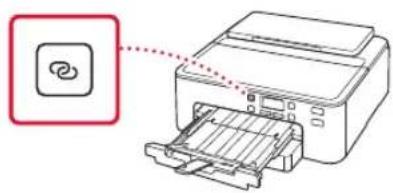
3 Pidä painiketta Langaton yhteys (Wireless connect) painettuna noin 3 sekuntia.
4 Kun Noudata PC:n, älypuhelimen tai muun laitteen ohjeita nagyy tulostimen naytössa, jatka kohtaan
Valokuvapaperin asettaminen
Valokuvapaperia voi lisata ainoastaan takalokeroon.
1 Avaa paperituki ja paperituen jatke.
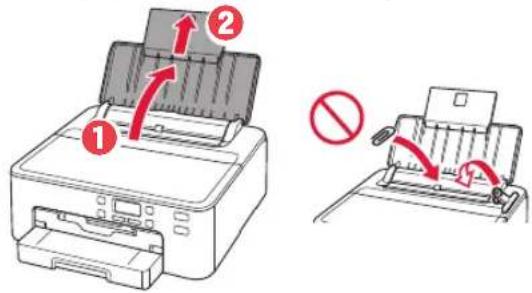
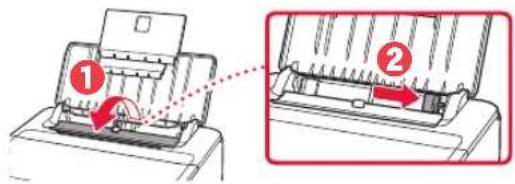
2 Avaa syottoukon kansi ja liu'uta oikeanpuoleinen paperiohjain oikeaan reunaan.
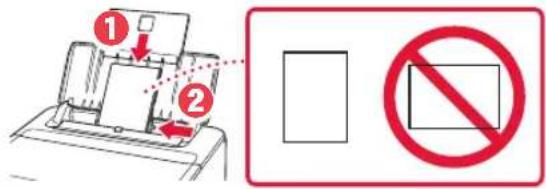
3 Aseta useita arkkeja valokuvapaperia tulostuspuoli ylospain, ja liu'uta sitten sivun paperiohjain paperipinon reunaa vasten.
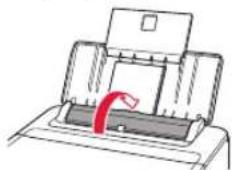
4 Sulje syottoukon kansi.
5 Kun seuraava naytt to tulee nakyviin, paina OKpainiketta.

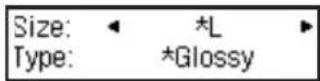
6 Valitse paperikoko ja -typpi, ja paina sitten OK-painiketta.
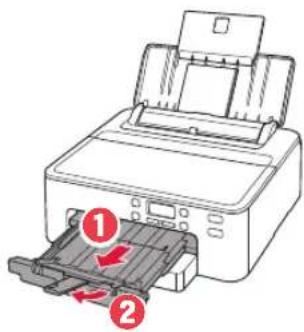
7 Veda paperin luovutustaso ja paperin luovutustuki ulos.
Levyetakin tulostaminen monitoimitasa käyttaen
Voit tulostaa etiketin tulostuslevykkeelle kayttäen monitoimitasa.
Saat lisatietoja avamalla Online-kayttoopa-kohdan ja valitsemalla Perustoinnot>Levytarran tulostaminen tietakoneesta.
Huomautus
- Monitoimitaso kiinnitetaan kasetin alle. "1. Paketin sisallys" sivulla 1
Tämän käytöoppaan takannessa on ohjeet Online-käyttoopaas-käytöoppaan avamiseen.

Access Online Manual
Zugriff auf das Online-Handbuch
Accedere al Manuale online
Acceso al Manual en linea
Läs Onlinehandbok
Abn Online vegledning
Acces au Manuel en ligne
Online handleiding openen
Acesse o Manual On-line
AnokntoTe npooaon oTo ExyepioIO Online
Gtil Nettbasert manual
Online-kayttoopas-oppaan kaytto
From your browser
A partir de votre navigateur
Uber Ihren Browser
Via de browser
Dal browser
Do seu navegador
Dansu navegador
AnoTo npoypaMaepinyonoc oac Fran webblasaren
Fra netteseren din
Fra din browser
Selaimesta
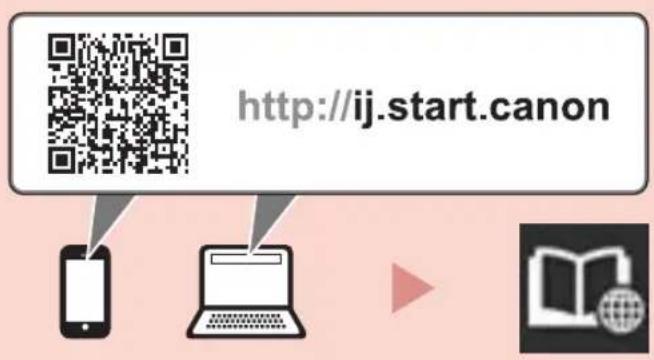
From the "Canon TS700 series Online Manual" desktop shortcut
À partir du raccourci du bureau « Manuel en ligne Canon TS700 series »
Über die Desktopverknüpfung „Canon TS700 series-Online-Handbuch (Canon TS700 series Online Manual)“
Via de snelkoppeling "Online handleiding Canon TS700 series (Canon TS700 series Online Manual)" op het bureaublad
Dal collegamento sul desktop "Manuale online Canon TS700 series (Canon TS700 series Online Manual)"
Do atalho "Manual On-line da Canon TS700 series (Canon TS700 series Online Manual)" da area de trabajo
Sans el acceso directo del escritorio "Manual en linea Canon TS700 series (Canon TS700 series Online Manual)"
Ato tno ouvtóeouon Eyxépiδio Online via to Canon TS700 series (Canon TS700 series Online Manual) πou βρίοκεια οτην επιράεια εργαίας
Frān genvagen "Canon TS700 series Onlinehandbok (Canon TS700 series Online Manual)" på skrivbordet
Fra snarveien "Canon TS700 series nettbasert manual (Canon TS700 series Online Manual)" på skrivbordet
Fra skrivebordsgenvejen "Canon TS700 series Online vejledning (Canon TS700 series Online Manual)"
"Canon TS700 series Online-käytöopas (Canon TS700 series Online Manual)" -työpöytäpikakuvakkesta