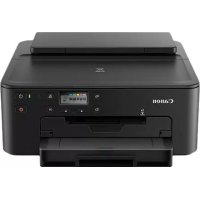
MANUAL DE USUARIO PIXMA TS705a CANON
Cómo sujetar la impersona
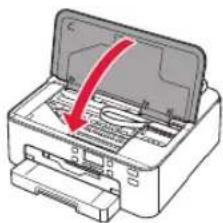
3 Feche a tampa superior.
3. Ligando a Impressora

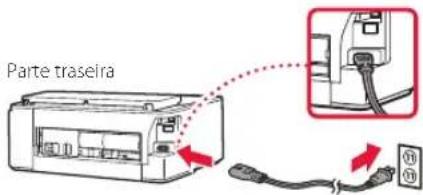
1 Conecte o cabo de alimentacao.
Importante
7 Feche a tampa superior.
3 Abra o aplicativo instalado.
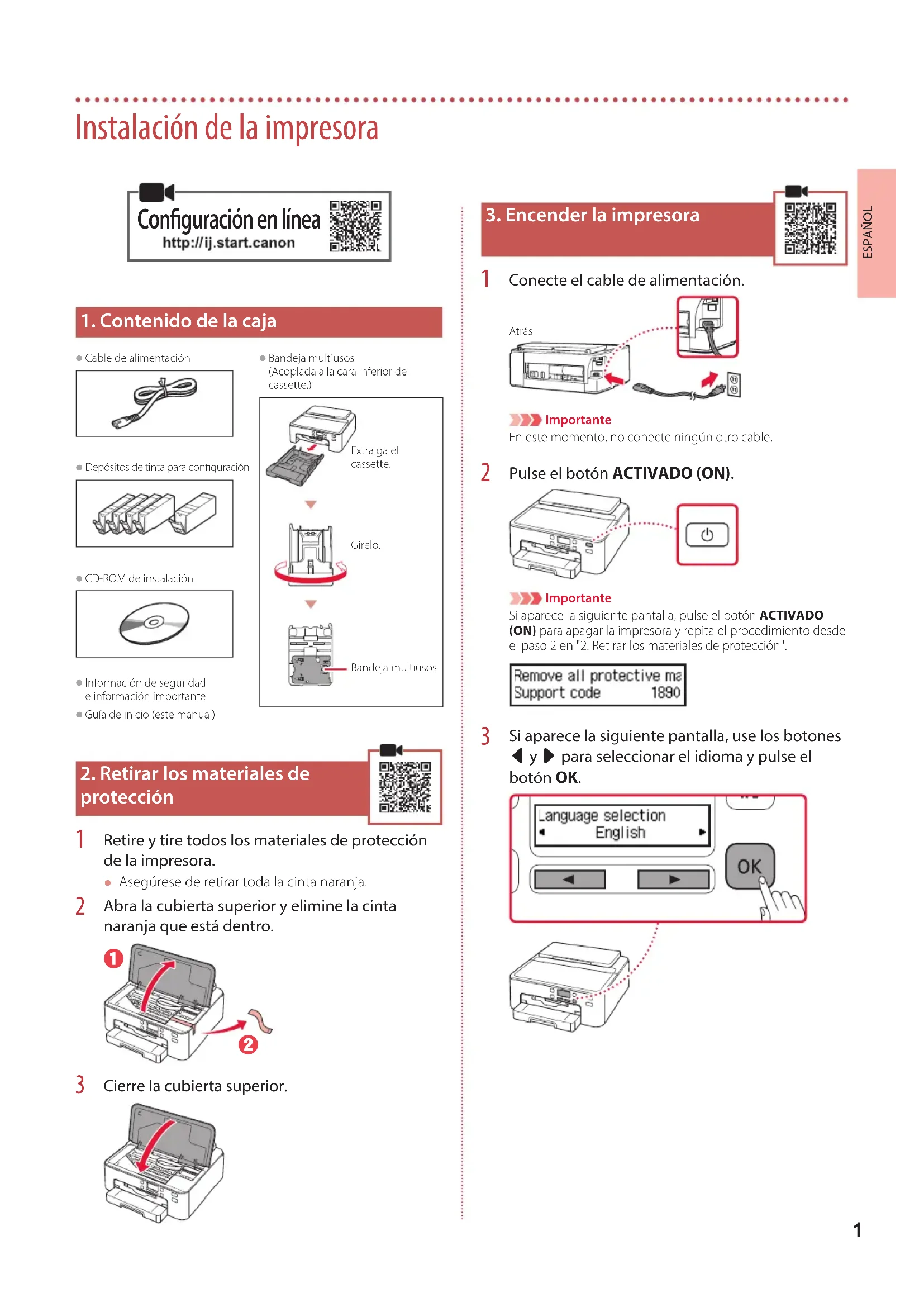
Instalación de la impressora
Configuración en linea
http://ij.start.canon

1. Contenido de la caja
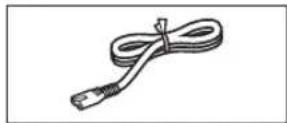
Cable de alimentacion
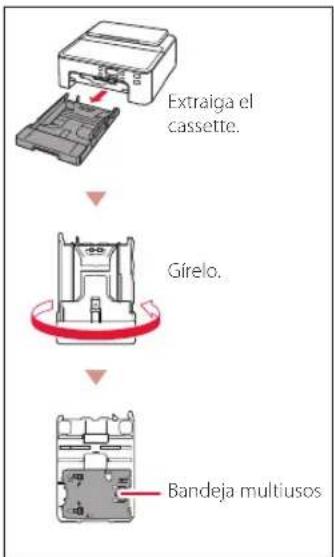
- Bandeja multiusos (Acoplada a la cara inferior del cassette.)
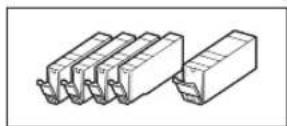
Depositos de tinta para configuracion
CD-ROM de instalación

- Información de seguidade información importante
- Guía de inicia (estemanual)
2. Retirar los materiales de proteccion
1 Retire y tire todos los materiales de proteccion de la impresora.
- Asegürese de retiring toda la cinta naranja.
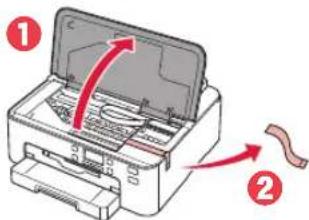
2 Abra la cubierta superior y elimine la cinta naranja que está dentro.
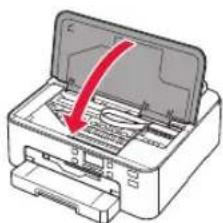
3 Cierre la cubierta superior.
3.Encender la impresora
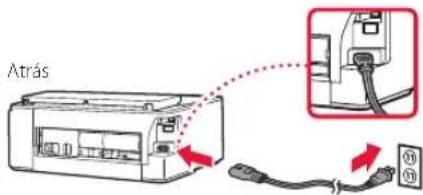
1 Conecte el cable de alimentacion.
Importante
En este momento, no conecte ningún或其他 cable.
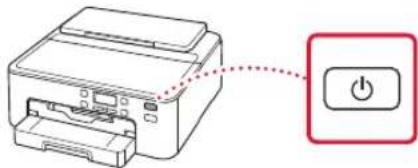
2 Pulse el boton ACTIVADO (ON).
Importante
Si aparece lasumaiente pantalla, pulse el boton ACTIVADO (ON) para apagar la impresora y repita el procedimiento desde el paso 2 en "2. Retirar los materiales de proteccion".
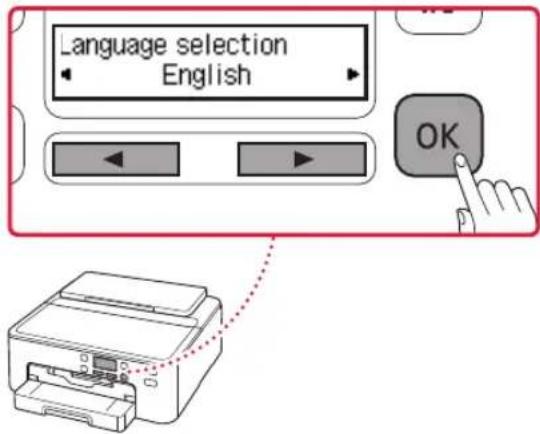
3 Si aparece lasumaente pantalla,use los botones y para seleccionar el idioma y pulse el boton OK.
Instalacion de la impresora
4. Instalación de los depósitos de tinta
1 Abra la cubierta superior.
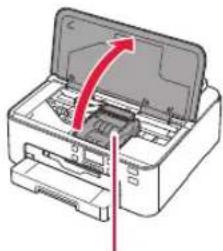
Precaución
No toque el soporte del cabezal de impresion hasta que deje de moverse.
2 Retire la cinta y lapellicula de los depositos de tinta.
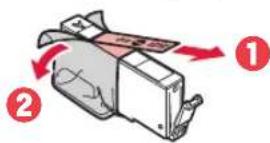
- Compruebe que la cinta se ha eliminado Completely.
3 Retire la tapa naranja despacio.
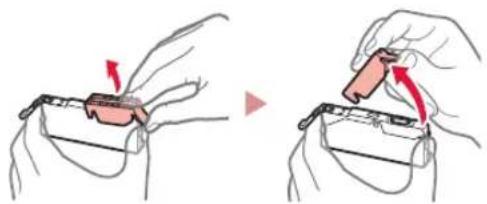
Importante
No apriete el deposito de tinta si el orificio de aire en forma de Y está bloqueado.
No toque las areas rojas que se muestran en rojo.
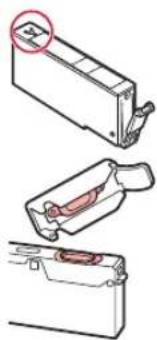
4 Instale los depuestos de tinta.
- Emparejando el color del deposito de tinta con la etiqueta en el CZal de impresion, inserte el deposito de tinta en el CZal de impresion y empujé hacía abajo hasta que encaje.
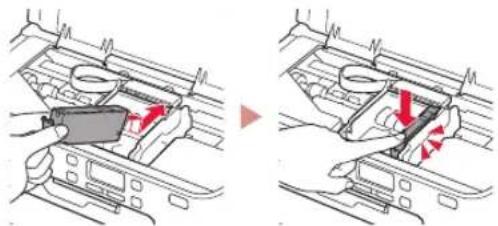
5 Compruebe que lamarca parezca en la pantalla.

Importante
Si lamarca no se muestra en pantalla a pesar de haber instalado el deposito de tinta, es posible que el color del deposito de tinta no sea correcto o que haya instalado un deposito de tinta, por exemple con un numero de modelo distinto que no sea compatible con esta impresora. Instale un deposito de tinta para el color correcto o utilise el deposito de tinta proportionsacion para la configuracion.
6 Repita los pasos 2 a 5 para instalar todos los除外 depositos de tinta.
- Compruebe que se muestre unamarca en la pantalla para cada color.

7 Cierre la cubierta superior.
La impresora comenzará a iniciarse.
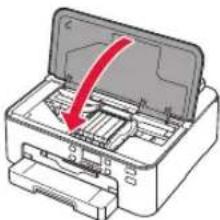
8 Cuando aparezca la pantallasuma, pulse el boton OK.
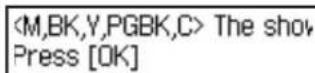
5.Carga del papel
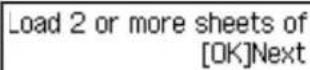
1 Si aparece lasuma的意见pantalla,use los botones y para seleccionar Si (Yes) y pulse el boton OK.


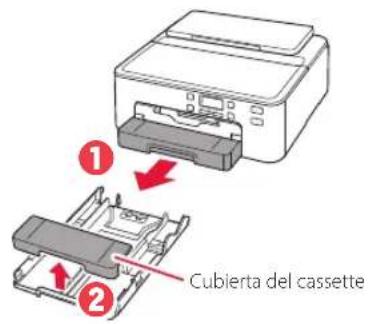
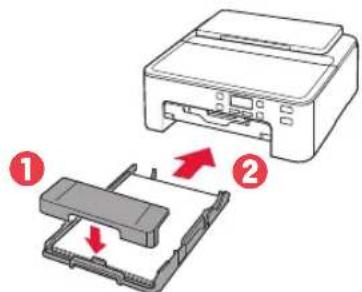
2 Retire el cassette de la impresora y retire la cubierta del cassette.
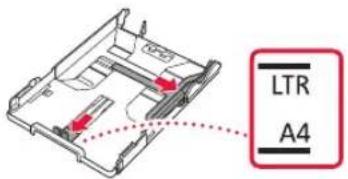
3 Separe las guías del papel deslizándolas.
- Deslice la guía del papel derecha hacía el borde derecho.
Alinee la guía del papel frontal con lamarca LTR o A4.
4 Cargue el papel.
Cargue 2 o más hojas de papel normal de時間 LTR o A4 con elazo de impresión hacía bajo.
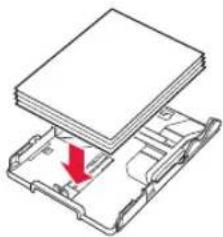
- Coloque el papel delante de la guía del papel frontal y alinee la guía del papel derecha con el ancho del papel.
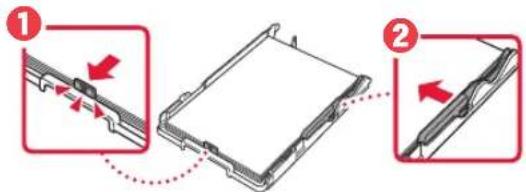
5 Coloque la cubierta del cassette y reemplace el cassette.
- Al colocar la cubierta del cassette en el cassette, encaja la cubierta del cassette en la forma de la parte frontal del cassette.
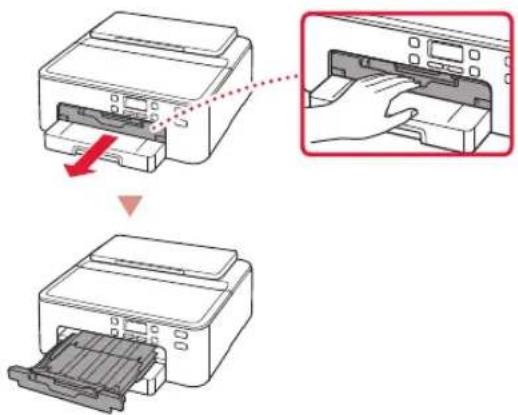
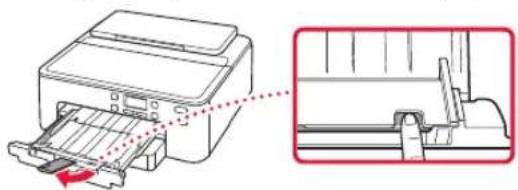
6 Extraiga la bandeja de salute del papel hasta que se detenga.
Importante
Si no extrae la bandeja de salute del papel, se producirá un error cuando se inicia la impresión.
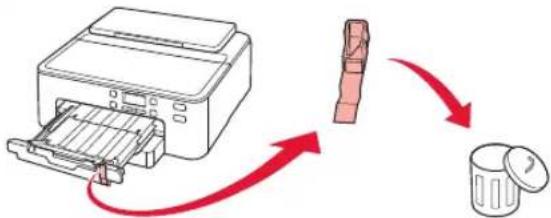
Comprobar!
Retirey tire los materiales de proteccion de color naranja.
8 Pulse el boton OK.
9 Compruebe que Preparar para conexión (Prepare for connection) aparezca en la pantalla de la impresora y, a continuación, pulse el botón OK.
Conectar al ordenador
Si utilizes various ordinadores, realize these pasos en cadaordenador. Hay dos métodos,
"A configuración en linea" y "B del CD-ROM de instalación (solo Windows) proportionsado".

Configuración en linea
1 Acceda al situ web de Canon desde un ordinador.
http://ij.start.canon
2 Selegione configurar.
3 Escribe el nombre del Modelo de su impersona y hagablick en Ir.
4 Haga cli en Iniciar.
5 Haga tic en Si ya ha preparado la impresora, vaya a Conectar.

Nota
Los siguientes pasos son para sistemas de Windows (excepto Windows 10 in S mode) y macOS. Para otros sistemas operativos, continue con la configuración suguiendo las instrucciones en pantalla.
6 Haga cli en Descargar.
- El archivo de configuración se descarga en su ordinador.
7Ejecute el archivo descargado.
8 Continué en el paso 9 en página 5.
B Uso del CD-ROM de instalacion (solo Windows) proportionado
1 Introduzca el CD-ROM de instalacion en su ordinador.

2 Siga las instrucciones para su version de Windows.
Windows 10/Windows 8.1
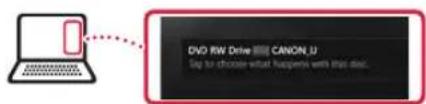
Haga Cli en el mensaje首位cwheno se muestre en el lado Derecho de la pantalla del ordinador.

Nota
Si el mensaje no aparece (o si ya no se ve), haga tic en el icono de Explorador de ARCHivos (File Explorer) en la barra de tareas. En la parte izquierda de la ventana, haga tic en Este equipo (This PC). Haga doble tic en el icono del CD, que se muestra en el margen derechoco. Cuando se muestre el contenido del CD, haga doble tic en Msetup4.exe Vaya al paso 3.
Haga cli en
Ejecutar
Msetup4.exe
(Run Msetup4.exe
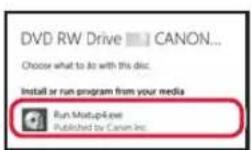
3 Si se muestra el cuadro de dialogo Control deCNTas de usuario (User Account Control), haga tic en Si (Yes).
9 Hagablick Iniciar configuracion (Start Setup).
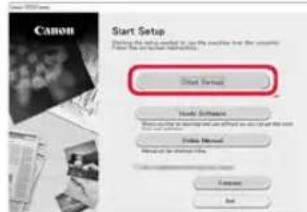
10 Siga las instrucciones que aparezcan en pantalla.
- Estas operaciones peuvent落户 algoqtiempo.
Windows 7
Haga cli en Executor Msetup4.exe (Run Msetup4.exe).
- Cuando se mueste la pantalla
Reproduccion automatica (AutoPlay), hagalick en Executor Msetup4.exe (Run Msetup4.exe).
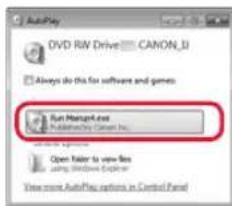

Nota
Si no aparece la pantalla Reproduccion automatistica (AutoPlay), en el menu Inicio, haya sido capaz de la planta, haya done el icono del CD. Cuando se muestre el contenido del CD, haya doneWhile in the process of downloading the CD, hayado done while in the process of downloading the CD.
Si se muestra el cuadro de dialogo Control deCNTas de usuario (User Account Control), hagablick Continuar (Continue).
3 Continuè en el paso 9 suiviente.
11 Cuando aparezca la?sagaine pantalla, haga clic en Salir (Exit).
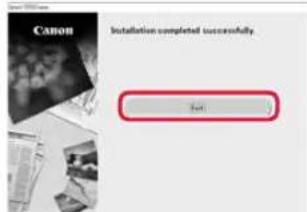
Ahora su impresora está conectada al ordenador. Para conectar con un téléphone inteligente también, consulte "6-b. Conexión con un téléphone inteligente" en la頁a 6.
6-b
Conexión con un téléphone inteligente
Si utilizes various Telefonos inteligentes, realiceesticos pasos en cada Telefono inteligente.
Prepare lofollowingante de empezar.
Active la configuración de Wi-Fi en su téléphone inteligente.
2 Conecte su téléphone intelligente al router inalámbrico (si Tiene un router inalámbrico).
Consulte los manuales de su téléphone inteligente y del router inalámbrico para Obtener más detailles.
1 Instale la aplicacion "Canon PRINT Inkjet/SELPHY" en su téléphone inteligente.
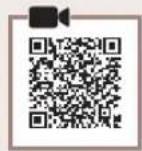
- Escanee el número QR que se muestra a lacke para acceder al situ web de Canon y, a continuacion, descargue la aplicacion.

2 Compruebe la pantalla de la impresora y siga con cada paso.
Si se muestra lasumaiente pantalla
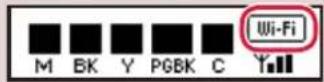
Si se muestra


Si no se mues


Si se muestra lasumaiente pantalla, D
Listo para connectarse Para informacion sobre como continuar, consulte"Guia de inicio
Nota
- La pantalla de la impresora se apaga cuando la impresora está inactiva durante 10关键时刻. Pulse un botón (excepto el botón ACTIVADO (ON) en el panel de control para encender la pantalla.
Si aparece presora no pueda comunicarse mediante una conexion Wi-Fi. Para obtener mas informacion, consulte "Preguntas mas frecuentes" en "http://ij.start.canon".

3 Abra la aplicacion instalada.
4 Siga las instrucciones en pantalla para anadir su impresora.
Cuando haya(agregado la impresora, podrá imprimir desde eltelefonointelligente Para imprimirotos,consulte"Carga de papel fotografico"enla頁ina8.

Los procedimientos son differses para iOS y Android. Siga las instrucciones para su sistemas operativo.
iOS
3 Toque Ajustes (Settings) en la pantalla de起初 de su téléphone inteligente y despues toque Canon_ij_XXXX en los ajustes de Wi-Fi.
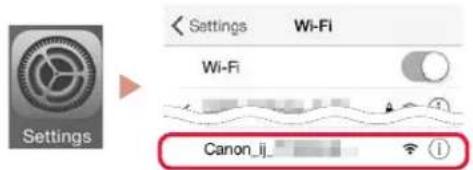

Nota
Si Canon_ij_XXXX no aparece, siga el procedimiento en y antes busque Canon_ij_XXXX de nuevo.
4 Puntee en la aplicacion instalada y bajo siga las instrucciones en la pantalla para/agregar su impresora.
La aplicacion está aggregada con el método de conexión más adecuado para el ambiente que utilise.
Cuando haya aggregado la impersona,ould imprimir desde el Telefono inteligente.Para imprimirotos, consultte "Carga de papel fotografico" en la page 8.
Android
3 Puntee en la aplicacion instalada y bajo siga las instrucciones en la pantalla para/agregar su impresora.
- La aplicación está(agregada con el método de conexión más adecuado para el ambiente que utilizes.
Nota
Si no aparece elsignificante mensaje: "No se ha aggregado ninguna impersona. 已 Realizar preparacion de impersona? (No printer has been added. Perform printer setup?)" inmediamente despues de起初 la aplicacion, siga el procedimiento en y despues vuelva a las operaciones del Telefono inteligente.

3 Pulse el botón Conexión inalámbrica (Wireless connect) y manténgalo pulsado durante aproximadamente durante 3segundos.
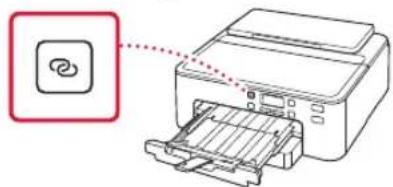
4 Cuando se muestre Siga las instrucciones del PC o tefe. inteligente, etc. en la pantalla de la impresora, siga con D
Carga de papel fotografico
El papel fotografico solo se pude cargar en la bandeja posterior.
1 Abra el soporte del papel y la extension del soporte del papel.
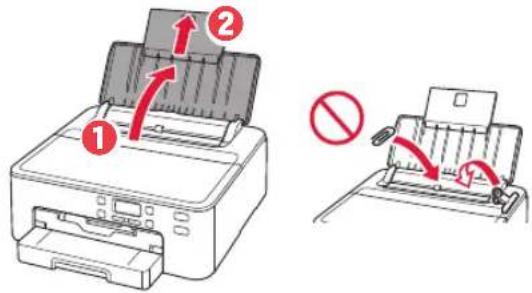
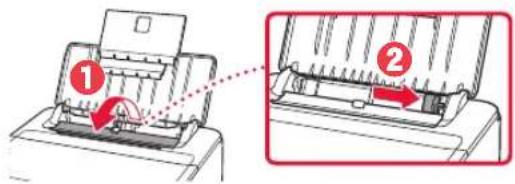
2 Abra la cubierta de la ranura de alimentacion y deslice la guia del papel del lado derecho totalmente hacer la derecha.
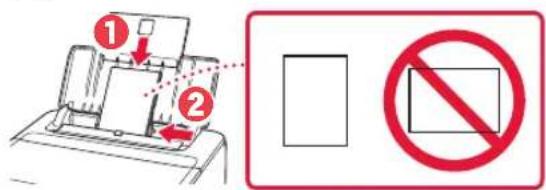
3 Cargue varias hojas de papel fotografico con la cara de impresion hacia arriba y deslice la guia del papel lateral contra el borde de las hojas de papel.
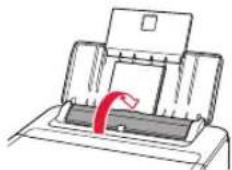
4 Cierre la cubierta de la ranura de alimentacion.
5 Cuando aparezca la pantalla seguida, pulse el botón OK.
6 Seleccione el tipo y时间为de papel y pulse el boton OK.
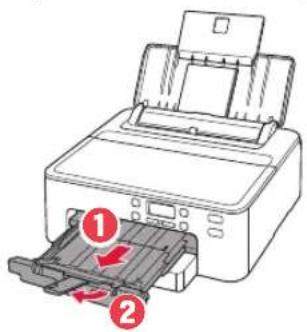
7 Extraiga la bandeja de salute del papel y el soporte de la salute del papel.
Puede imprimir una etiqueta en un disco imprimible mediante la bandeja multiusos.
Para Obtener detalles, abra el Manual en linea y haga ticn En Funcionamento basico>Impresion de una etiqueta de disco.
desde el ordinador.
Nota
La bandeja multiusos está acoplada e la cara inferior del cassette. "1. Contenido de la caja" en la pagina 1
- Consulte en la cubierta trasera de este manual como se abre el Manual en linea.
Póμion tou ekTUπTn

Púθμiση online http://ij.start.canon