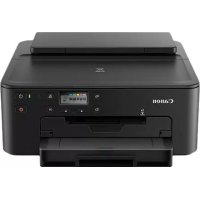
MANUAL DE UTILIZADOR PIXMA TS705a CANON
Leia Informacoes Importantes e Sobre Segurarca (adendo) primeiro.
Lea primero Informacion de seguidade e informacion importante (apendice).
Aiaaote npwta tncnnpoopoeic yia tvnaopaalekai onnuavtke nnpoopoeic (oumu npwa).
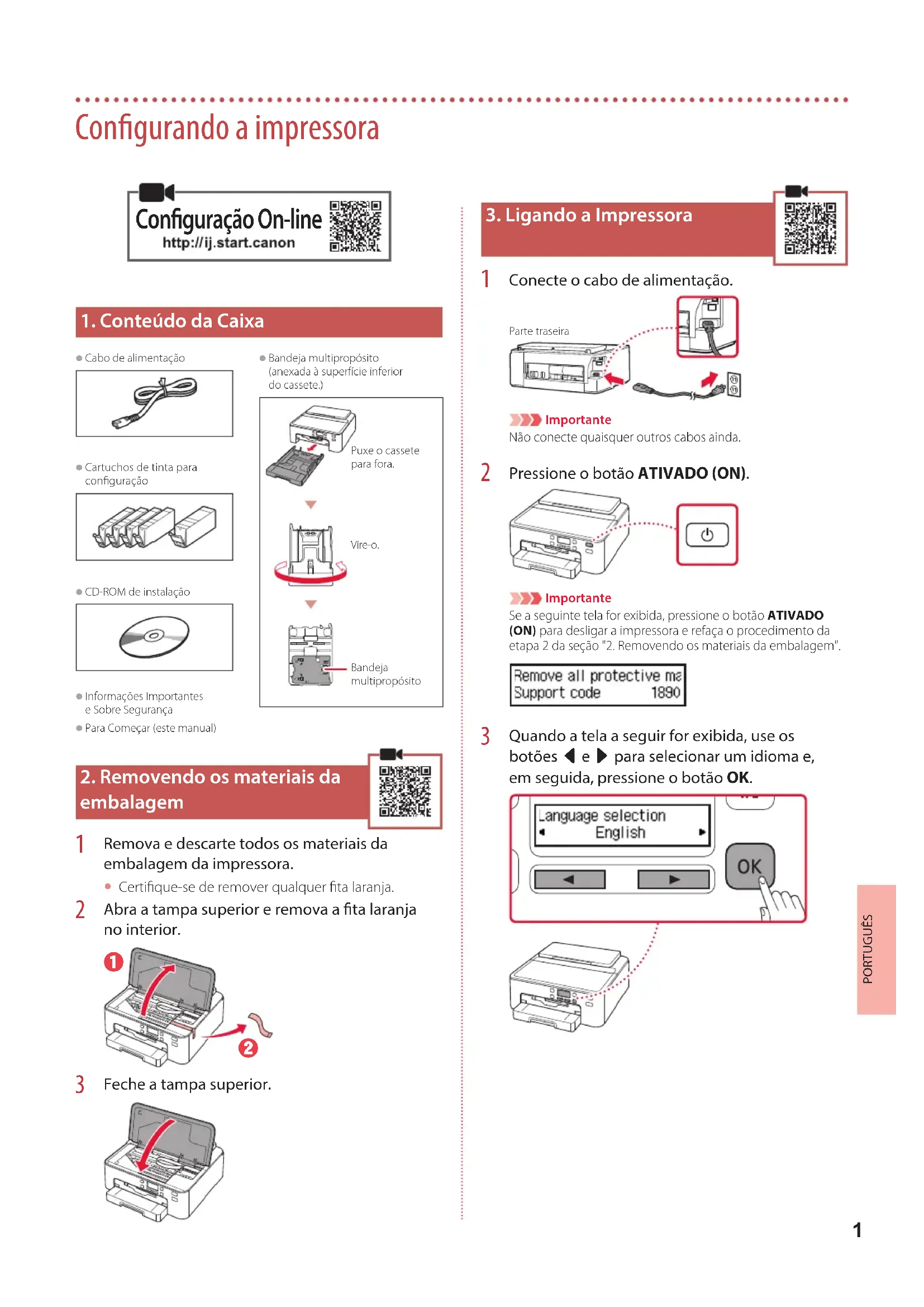
Configuração On-line
http://ij.start.canon

1. Conteudo da Caixa

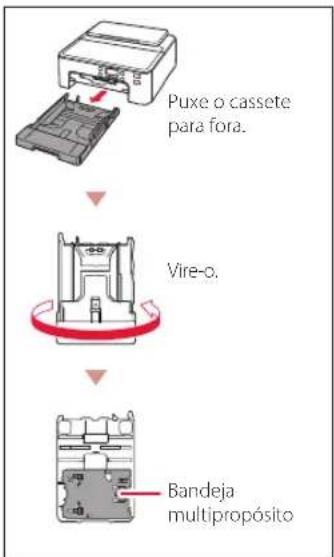
- Bandeja multiproposito (anexada à superficie inferior do cassete.)
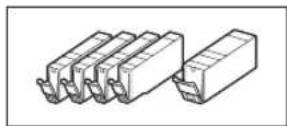
Cartuchos de tinta para configuração
CD-ROM de instalacao

Informações Importantes e Sobre Segurarca
- Para Começar (estemanual)
2. Removendo os materiais da embalagem
1 Remova e descarte todos os materiais da embalagem da impressora.
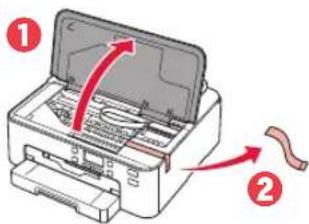
- Certifique-se de remover qualquer fita laranja.
2 Abra a tampa superior e remove a fita laranja no interior.
Não conecte quaisqueroutsros cabos ainda.
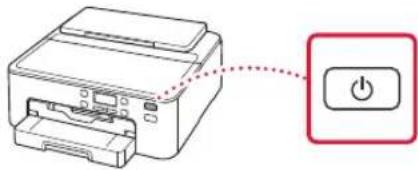
2 Pressione o botao ATIVADO (ON).
Importante
Se a segunteanela for exibida, pressione o botao ATIVADO (ON) para deslagar a impressora e refaço o procedimento da etapa 2 da�� "2. Removendo os materiais da embalagem".
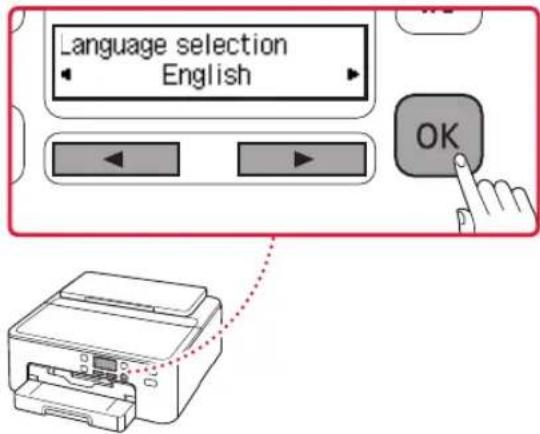
3 Quando aanela seguir for exibida, use os botões e para selecionar um idioma e, em seguida, pressione o botão OK.
Configurando a impressora
4. Instalando os cartuos de tinta

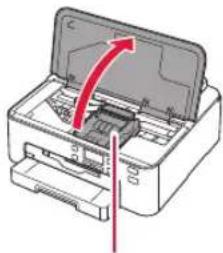
1 Abra a tampa superior.
Cuidado
Não toque no suporte da cabeca de impressao antes de ele parar de se mover.
2 Remova a fita e o这部电影 dos cartuchoes de tinta.
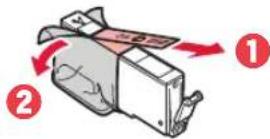
Verifique se não foi deixada nenhuma fita.
3 Remova a tampa laranja lentamente.
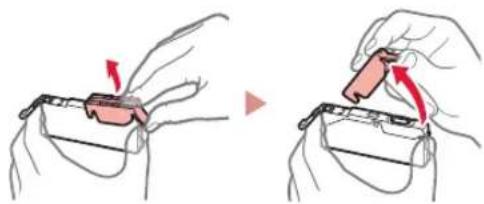

Importante
- Não aparece o cartucho de tinta se a址ada de ar em forma de Y estiver bloqueada.
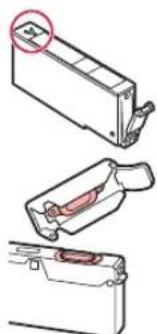
- Não toque nas和地区 às vezes em vermelho.
4 Instale os cartuchoes de tinta.
Corresponda a cor do cartucho de tinta à etiqueta na cabela de impressao, insira o cartucho de tinta na cabela de impressao e pressione até você ouvir um clique.
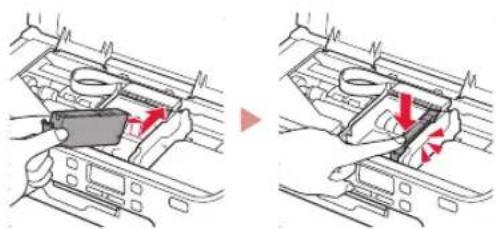
5 Verifique se amarca parece na tela.


Importante
Se a marca não for exigida naanela mesmo que você tenha instalado o cartucho de tinta, a cor do cartucho de tinta pode estar errada ou você pode ter instalado um cartucho de tinta que não é suportado por esta impressora, como com um número do Modelo diferente. Instale um cartucho de tinta com a cor correta ou use o cartucho de tinta fornecido para configuraçao.
6 Repita as etapas 2 a 5 para instalar todos os cartuos de tinta.
- Verifique se uma marca ■ exibida naanela para cada cor.

A impressora sera inicializada.
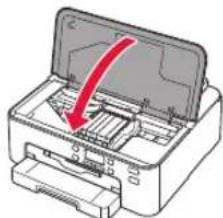
1 Quando aanela seguir for exigida, use os botões e para selecionar Sim (Yes) e, em seguida, pressione o botão OK.


A seguinete tela sera exibida.
- Deslize a guia do papel direita às a borda direita. Alinhe a guia do papel frontal com a marca LTR ou A4.
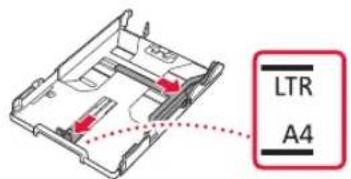
4 Coloque o papel.
- Coloque 2 ou mais folhas de papel tamanho LTR ou A4 comum com o lado a ser impresso voltado para baixo.
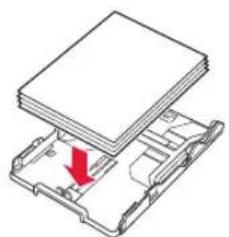
- Coloque o papel na guia do papel frontal e alinne a guia do papel direita com a largura do papel.
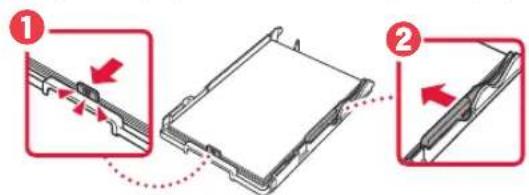
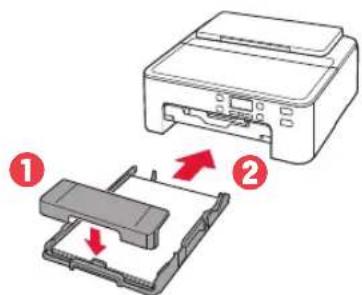
5 Coloque a tampa do cassette e substitua o cassette.
Ao anexar a tampa do cassette ao cassette, encaixe a tampa do cassette a forma frontal do cassette.
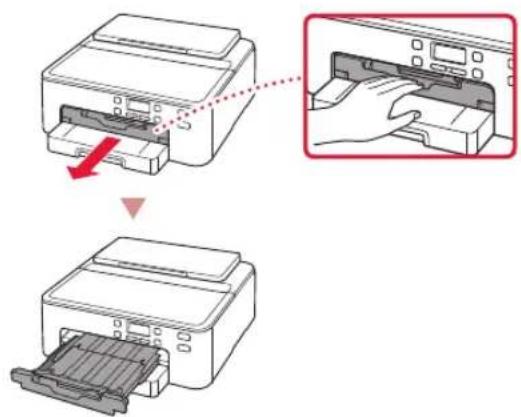
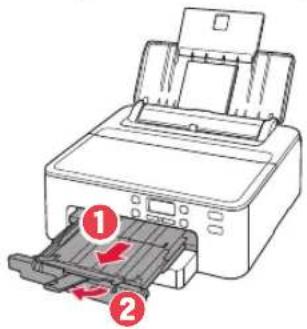
6 Puxe para fora a bandeja de saida do papel até ela parar.
Importante
Se você não puxar para fora bandeja de fazer do papel, umerro ocorrera quando a impressao forinciada.
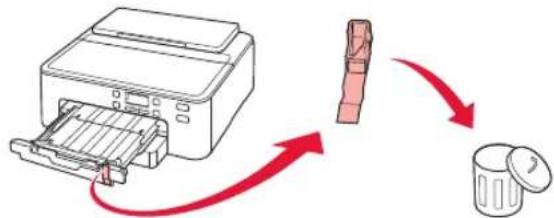
Verificat!
Remova e descarte todos os materiais de proteção laranjas.
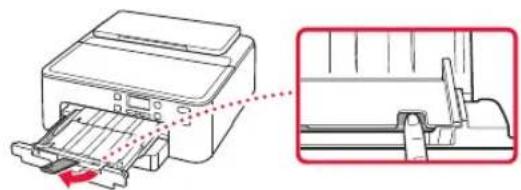
7 Puxe para fora o suporte de saída do papel.
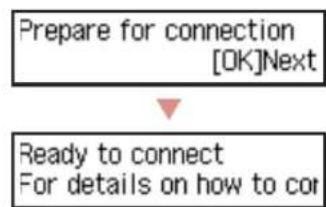
9 Verifique se Preparar para conexão (Prepare for connection) aparece naanela da impressora e pressione o botão OK.
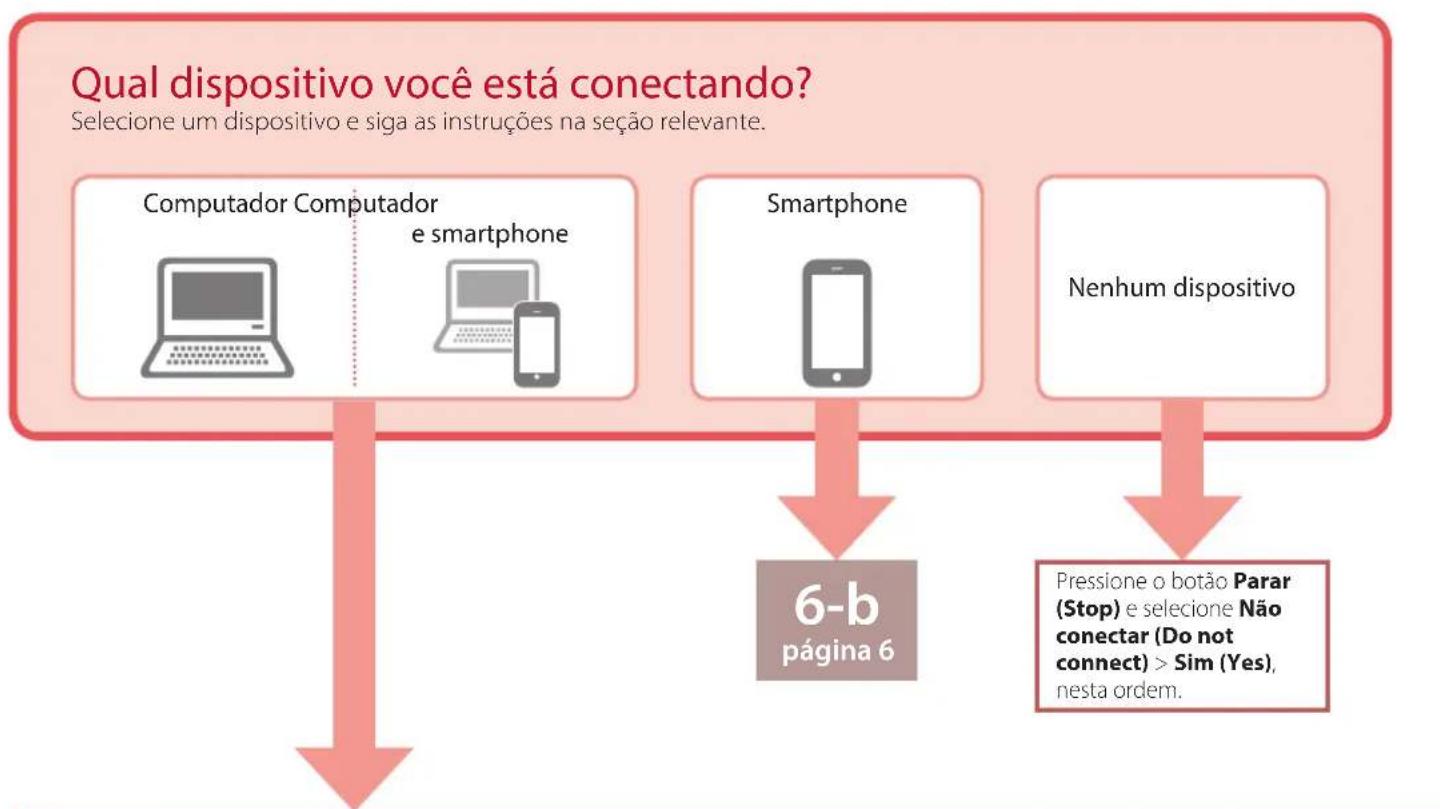
6-a
Conectando a um Computador
Se você estiver usingo various computadores, execute estas etapas em cada computador. Existemacoes metodos, AconfiguraOOn-line"e Bando o CD-ROM de instalacao (Somente Windows) fornecido".

Configuração On-line
1 Acesse o site Canon de um computationsor.
http://ij.start.canon
2 Selezione configurar.
3 Insira o nome do Modelo da sua impressora e clique em Ir.
4 Clique em Iniciar.
5 Clique em Se você ja tiver preparado a sua impressora, às para Conectar.
Nota As seguiñes etapas são para Windows (exceto Windows 10 in S mode) e sistemas do macOS. Para outros sistemas operadores, continue a configuraçao seguido as instruções naanela.
6 Clique em Download.
- O arquivos de configuraçao foi transferido para o seu computador.
7 Execute o arquivo baixado.
8 Prossiga para a etapa 9 na páginá 5.
B Usando o CD-ROM de instalacao (Somente Windows) fornecido
1 Insira o CD-ROM de instalacao no seu computador.

2 Siga as instruções para a sua versão do Windows.
Windows 10/Windows 8.1
1 Clique na mensagem a seguir quando ela for exigida no lado direito daanela do seu computador.
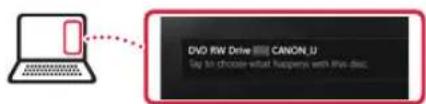

Nota
Se a mensagem não for exigida (ou se não for mais visível), clique no icone do Explorador de Arquivos (File Explorer) na barra de tarefas. No lado esquerdo da janela, clique em Este PC (This PC). Clique两大 vezes no icone do CD exigido no lado direito. quando o conteudo do CD for exigido, clique两大 vezes em Msetup4.exe. Prossiga para 3.
Se a caixa de dialogo Controle de Conta de Usuario (User Account Control) for exibida, clique em Sim (Yes).
9 Clique em Iniciar configuração (Start Setup).
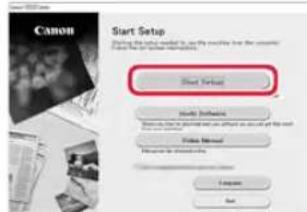
10 Siga as instruções naanela.
- Estas operacoes podem levar algo tempo.
Windows 7
Se aanela Reproducao Automática (AutoPlay) não for exigida, no menu Iniciar, clique em Computador (Computer). No lugar direito da janela, clique vezes no icone do CD. quando o conteudo do CD for exigido, clique vezes em Msetup4.exe.
Se a caixa de dialogo Controle de Conta de Usuario (User Account Control) for exibida, clique em Continuar (Continue).
3 Prossiga para a etapa 9 abaixo.
11 Quando a segunte tela for exhibida, clique em Sair (Exit).
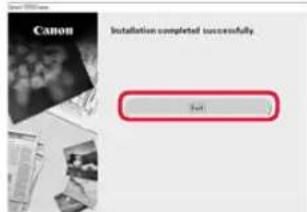
Agora, a impressora está conectada ao seu computador. Para conectar um smartphone, consulta "6-b. Conectando a um smartphone" na párgina 6.
6-b
Conectando a um smartphone
Se você estiver usingo various smartphones, execute estas etapas em cada smartphone.
Prepare o seguinte antes de iniciar.
1 Ative a configuraçao Wi-Fi no seu smartphone.
Conecte seu smartphone ao roteador sem fio (se você tiver um roteador sem fio).
Consulte os manuais do seu smartphone e do seu roteador sem fio para obter mais detailhes.
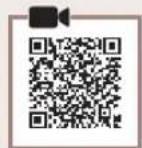
1 Instale o aplicativo "Canon PRINT Inkjet/SELPHY" no seu smartphone.
- Digitalize o documento QR exigido à direita para acessar o site da Canon e fazer download do aplicativo.


2 Verifique a tela da impressora e prossiga pelas etapas.
Se a segunte tela for exibida
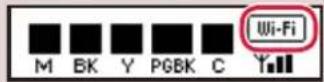
Se for taia
SeHniadXibida,

Se a seguinete tela for exibida

- Aanela da impressora deslga quando a impressora está ociosa por 10 minutos. Pressione um botao (exceto o botao ATIVADO ON) do paine de controle para exibir aanela.
Se Xibikido, a impressora nao pode se comunicar por meio de uma conexao Wi-Fi. Para obter detalhes, consulte "Perguntas Frequentes" em "http://ij.start.canon".

4 Siga as instruções naanela para adicional sua impressora.
Depois que você adcionar a impressora, poderá imprimir do smartphone. Para imprimirotos, consulte "Colocando Papel Fotografico" na pagina 8.

Os procedimentos podem variar para iOS e Android. Siga as instruções para o seu Sistema operacional.
iOS
3 Toque em Configurações (Settings) na tela inicial do seu smartphone e(depísem Canon_ij_XXXX nas configurações de Wi-Fi.
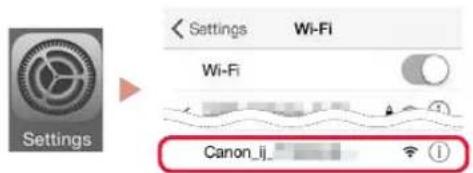

Nota
Se Canon_ij_XXXX não for exigido, siga o procedimento em E,(depais busque por Canon_ij_XXXX novamente.
4 Toque no aplicativo instalado e siga as instruções naTELAPARADICIONARsua impressora.
- A impressora está adcionada com o método de conexão mais apropriadopara o ambiente que você está usando.
Depois que você adcionar a impressora, poderá imprimir do smartphone. Para imprimirotos, consulte "Colocando Papel Fotografico" na pagina 8.

3 Mantenha pressionado o botao Conexao sem fio (Wireless connect) por aproximamente 3 segundos.
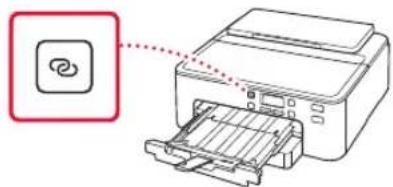
4 Quando Siga as instruções no PC ou no smartphone etc. aparecer naanela da impressora, prossiga para D
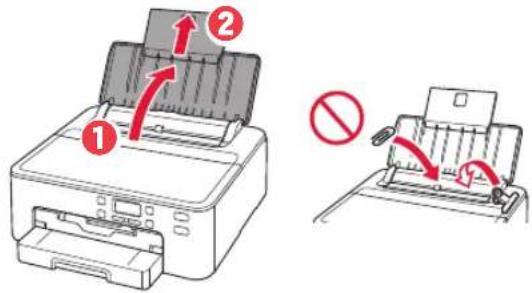
Colocando Papel Fotografico
Papel fotografico só pode ser carregado na bandeja traseira.
1 Abra o suporte de papel e a extensa do suporte de papel.
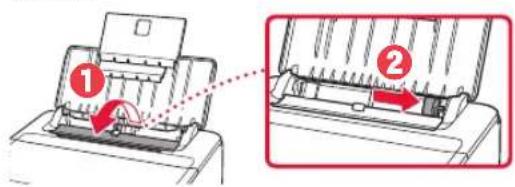
2 Abra a tampa do slot de alimentacao e deslize a guia do papel do lado direito para a extrema direita.
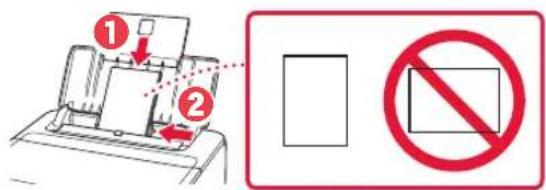
3 Carregue varias folhas de papel fotografico com oazo a ser impresso virado para cima e deslize a guia do papel em direcao a borda dailha de papel.
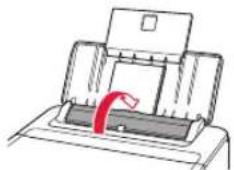
4 Feche a tampa do slot de alimentacao.
5 Quando a segunteanela forexibida, pressione o botao OK.
6 SeLECTIONO o tamanho e o tipo de papel, edeois pressione o botao OK.
7 Puxe a bandeja de saida do papel para fora e o suporte de saida do papel.
Imprimindo una etiqueta de disco using a bandeja multiproposto
Vocé pode imprimir uma etiqueta em um disco imprimível usinga bandeja multipropósito.
Para obter detalles, abra o Manual On-line e clique em Operacao Basa>Imprimindo uma Etiqueta do Disco de um Computador.
Nota
A bandeja multiproposito está anexada à superficie inferior do cassette. 1. Conteudo da Caixa" na pagina 1
- Consulte a contracapa deste manual para saber comoAbrir o Manual On-line.