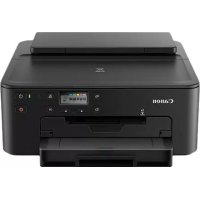
BRUGSANVISNING PIXMA TS705a CANON
Laes Sikkerhedsoplysninger og vigtige ophysninger (tilaeg) forst.
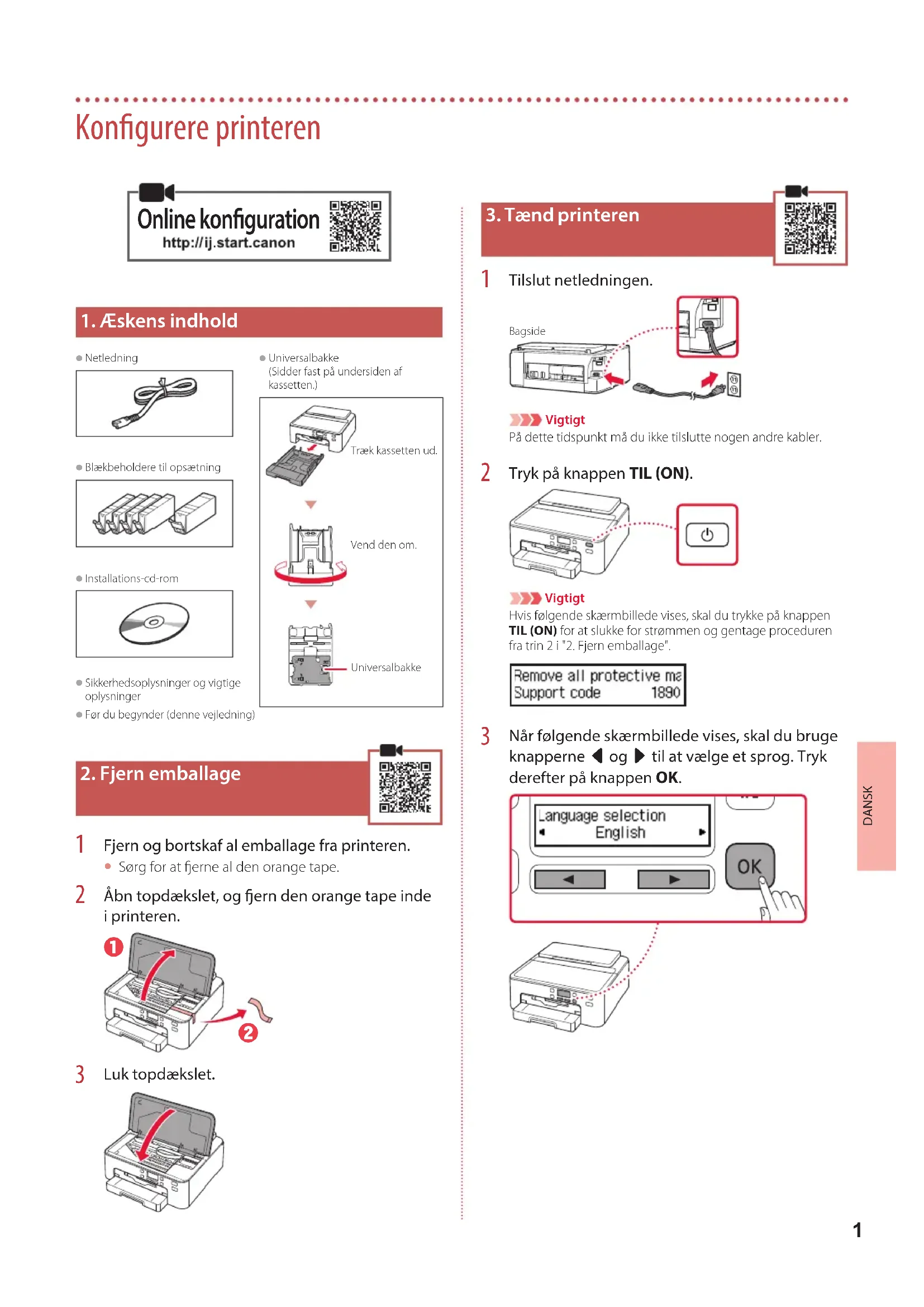
1 Fjern og kast eventuelt beskyttelsematerialie fra skriveren.
Pass pà fjerne all oransje tape.
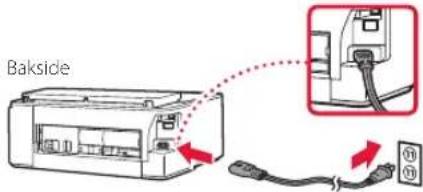
1 Koble til strømledningen.

Viktig!
Ikke koble til andre kabler på dette tidspunktet.
Ikke rør skrivehodeholderen for den har sluttet a bevege seg.
5 Klikk pà Hvis du allerede har gjort klar skriveren, gár du til Koble til.
Merk
Skriveren er nä koblet til datamaskinen. Se "6-b hvis du i tillegg vil koble til en smarttelefon. Koble til en smarttelefon" på side 6.
6-b
Koble til en smarttelefon
Klar til a koble til
Nár du har lagt til skriveren din, kan du skrve ut fra smarttelefon. Se "Legge i fotopapir" på side 8 for mer informasjon om hvordan du skriver ut Bilder.

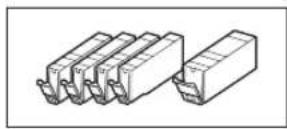
- Blaekbeholdere til opsætning
Installations-cd-rom

Sikkerhedsoplysninger og vigtige oplysninger
Fordu begynder (dennevejledning)
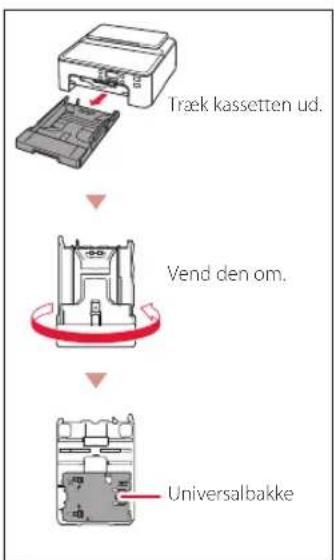
2. Fjern emballage
Pà dette tidspunkt mä du ici tilslutte nogen andre kabler.
2 Tryk på knappen TIL (ON).
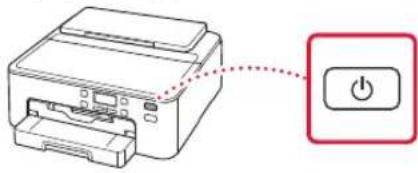
Vigtigt
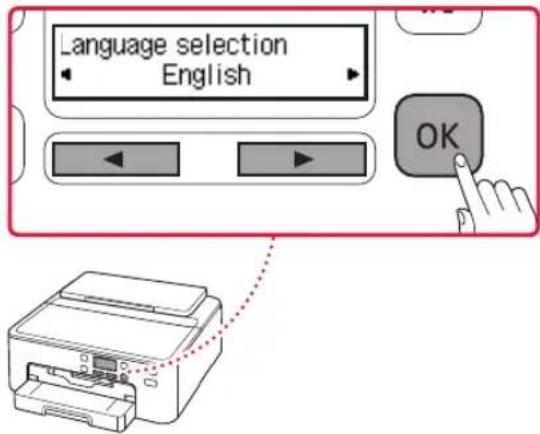
3 Nár følgende skærmbillede vises, skal du bruge knapperne og til at vælge et sprog. Tryk derefter på knappen OK.
4. Installation af blækbeholderene
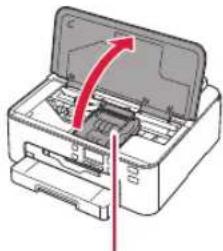
1 Abn topdaekslet.
Forsigtig
Undgå at røre ved printhovedholderen, for den stopper.
2 Fjern tapen og filmen pa blækbeholderne.
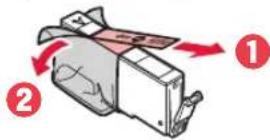
Tjek, at der icke er noget tape tilbage.
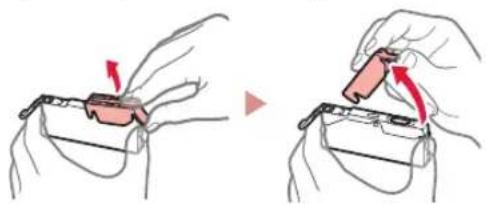
3 Fjern langsomt den orange hætte.
Vigtigt
RorIkke de omrader,der vises med rodt.
4 Installer blaekbeholderne.
- Match farven af blækbeholderen med etiketten pa printhovedet, indsæt blækbeholderen i printhovedet, og tryk ned, indtil den klikker pa plads.
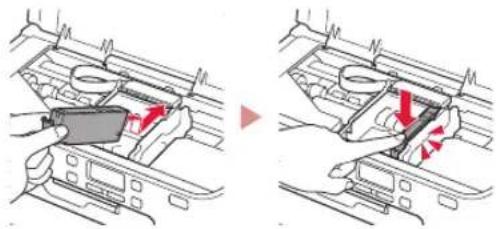
5 Tjek, at mærket ■ses pa skærmen.

Vigtigt
Hvis mærket ikiye vises pa skærmen, selvom du har installerer blækbeholderen, er farven i blækbeholderen muligvis forkert, eller du har muligvis installereret en blækbeholder, der ikke understøtes af dette printer, feks. en blækbeholder med et andet modelnummer. Du skal enten installerere en blækbeholder med den korrekte farve eller bruge den medfolgende blækbeholder til opsætningen.
6 Gentag trin 2 til 5 for at installere alle blækbeholderne.
Tjek, at mærket ses pa skaermen for hver farve.

7 Luk topdaekslet.
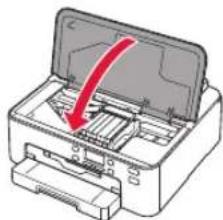
8 När følgende skærmbillede vises, skal du trykke på knappen OK.
The show Press [OK]
5. Ilaegning af papir
1 Nár følgende skærmbillede vises, skal du bruge knapperne og til at vælge Ja (Yes). Tryk derefter på knappen OK.
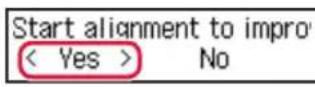

Folgende skaermbillede vises.
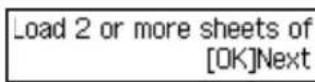
- Skub højre papirstyr til den højre kant. Juster det forreste papirstyr med LTR- eller A4-mærket.
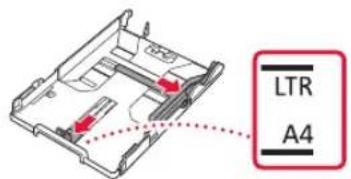
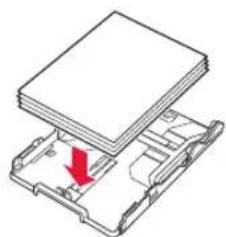
4 Ilaeg papir.
IIaeg 2 et uller flere ark almindeligt LTR-ller A4-papir med udskriftssiden nedad.
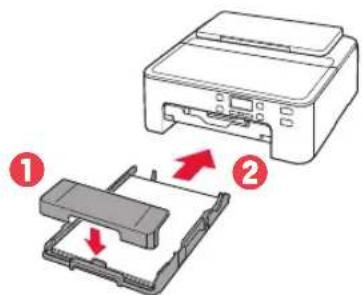
5 Sæt kassettedækslet pa, og udskift kassetten.
När du saetter kassettedaekslet pa kassetten, skal du tilpasse kassettedaekslet til formen af kassettens forside.
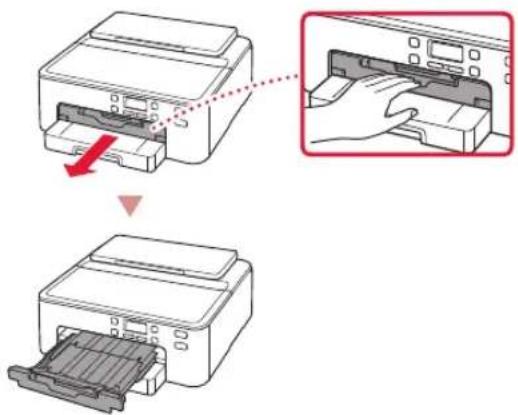
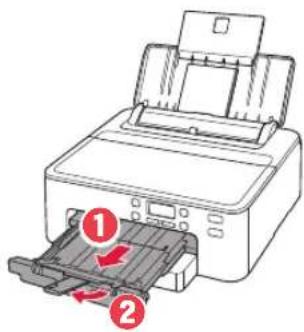
6 Trak udbakken til papir ud, indtil den stopper.

Hvis du ikke trækker udbakken til papir ud, opstår der en fejl,\
när udskrivningen starter.
Tjek!
Fjern det orange beskytende materiale, og smid det ud.
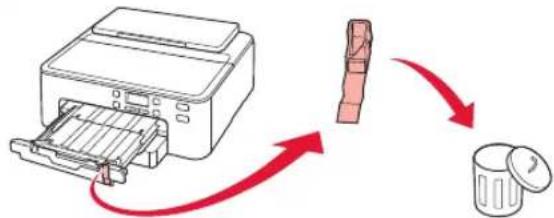
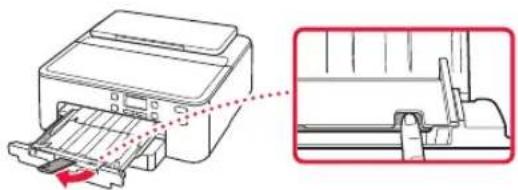
7 Trak stotten til udbakken ud.
8 Tryk på knappen OK.
Hvis du bruger flere computere, skal du udfrole disse trin pa hver computer. Der er to metoder, Aonline konfiguration" og " Bug af den medfolgende installations-cd-rom (kun Windows").
A
Online konfiguration
5 Klik pa Hvis du allerede har forberedt din, skal du g atil Tilslut.
Bemark Folgende trin gelder for Windows- (bortset fra Windows 10 in S mode) og macOS-brugere. Hvis du bruger andre operativsystemer, skal du fortsaette konfigurationen ved at falgte instruktioneme pa skaernen i stedet.
6 Klik på Hent.
- Konfigurationsfilen downloads til din computer.
7 Körden downloade fil.
8 Fortsæt til trin 9 pa side 5.
B Brug af den medfolgende installations-cd-rom (kun Windows)
1 Indsæt installations-cdrom'en i din computer.

2 Folog instruktionerne for din version af Windows.
Windows 10/Windows 8.1
1 Klik pa falgende meddeelse, nar den vises til hojre pa din computerskaerm.
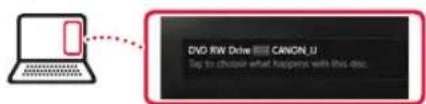

Bemaerk
Hvis meddelelsen不解 vises (eller ilke laengere er synlig), skal du klikke pa ikonet Stifinder (File Explorer) pa proceslinjen. Klik pa Denne pc (This PC) til venstre i vinduet. Dobbeltklik pa det cd-rom-ikon, der vises i horende. När indholdet af cd-rom'en vises, skal du dobbeltklikke pa Msetup4.exe.Fortsæt til 3.

Klik pa KOr Msetup4.exe (Run Msetup4.exe)
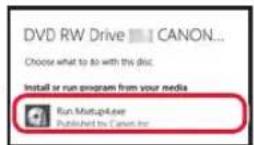
Hvis dialogboksen Kontrol af brugerkonti (User Account Control) vises, skal du klikke pa Ja (Yes).
Windows 7
1 Klik pa Kør Msetup4.exe (Run Msetup4.exe).
När skærmbilledet Automatisk afspilning (AutoPlay) vises, skal du klikke på Kør Msetup4.exe (Run Msetup4.exe).
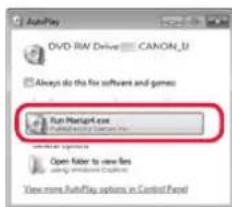

Bemerk
Hvis skæmbilledet Automatisk afspilning (AutoPlay) ikke vises, skal du abne menuen Start og klikke på Computer. Dobbeltklik på cd-rom-ikonet i højre side af vinduet. När indholdet af cd-rom'en vises, skal du dobbeltklikke på Msetup4.exe.
Hvis dialogboksen Kontrol af brugerkonti (User Account Control) vises, skal du klikke pa Fortsæt (Continue).
3 Fortsæt til trin 9 nedenfor.
9 Klik på Start opsætning (Start Setup).
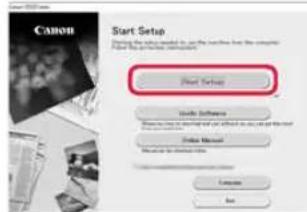
10 Følg instruktionerne på skærmen.
Disse handlinger kan tage lidt tid.
11 Nár fólgende skærmbillede vises, skal du klikke på Afslut (Exit).
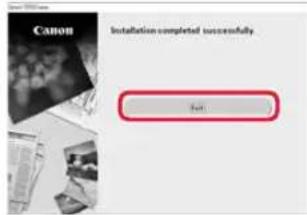
Din printer er nu sluttet til din computer. Hvis du ogsa vil tilslutte en smartphone, skal du se "6-b. Tilslutting til en smartphone" pà side 6.
6-b
Tilslutning til en smartphone
Hvis du bruger flere smartphones, skal du udfore disse trin pahver smartphone.
Du kan &, flre opysniger i brugervejledningerne til din smartphone og trdose router.
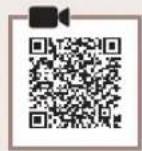
- Scan den QR-kode, der vises til højre, for at fã adgang til webstedet Canon, og download derefter appen.

2 Tjek printerens skarm, og udfor hvert trin.
Hvis falgende skarmbillede vises
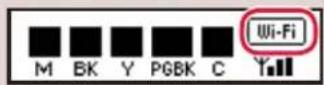



Hvis falgende skarmbillede vises,

Klar til forbindelse Se "For du begynder" for hvordan du fortsaetter

Bemerk
- Printerens skærm slukkes, hvis printeren ikke bruges i 10 minutter. Tryk på en knap (bortset fra knappen TIL (ON)) på kontrolpanelet for at aktivere skærmen.
Hvis vies, kan printeren不信 kommunikere via en Wi-Fi-forbindelse. Du kan finde flere oplysninger i "Ofte stilled sporgsmal" pa "http://ij.start.canon".

3 Abn den installerede app.
4 Folog instruktionerne pa skaermen for at tilfoje din printer.
Nár du har tilfojet din printer, kan du udskrve fra din smartphone. Hvis du vil udskrveotos, skal du se "llægning af fotopapir" pá side 8.

Der skal benyttles forsellige fremgangsmader til iOS og Android. Fgln instruktionerne for dit operativsystem.
iOS
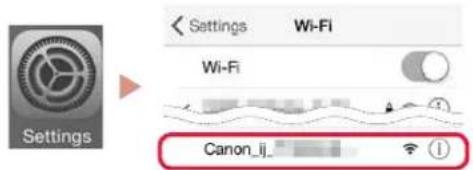
3 Tryk på Indstillinger (Settings) på startskærmen på din smartphone, og tryk på Canon_ij_XXXX under Wi-Fi indstillinger.

Bemaerk
Hvis Canon_ij_XXXX畸形 vises, skal du folge fremgangsmaden i og derefter soge after Canon_ij_XXXXigen.
4 Tryk pa den installerede app, og folog derefter vegledningen pa skarmen for at tilfoje din printer.
- Printeren tilfojes med den mest relevante forbindelsesmetode for det miljo, som du bruger.
Nár du har tilfojet din printer, kan du udskrive fra din smartphone. Hvis du vil udskriveotos, skal du se "Ilaegning af fotopapir" pá side 8.

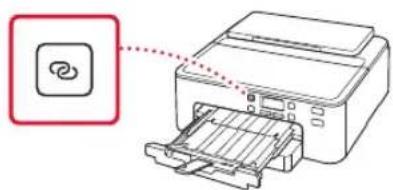
3 Tryk pa og hold knappen Tradløs forbindelse (Wireless connect) nede i ca. 3 sekunder.
Android
3 Tryk pa den installerede app, og falg derefter vegledningen pa skarmen for at tilfoje din printer.
- Printeren tilfojes med den mest relevante forbindelsesmetode for det miljo, som du bruger.

Hvis der ikke vises en meddeelse med teksten "Der er ikke tilføjet en printer. Udfor printeropsæting? (No printer has been added. Perform printer setup?)", lige after du har startet programmet, skal du ffolge fremgangsmåden i og derefter vende tilbage til din smartphone.
4 Nár Følg vejledningen på din PC, smartphone osv. vises på printerens skærm, skal du fortsette til
llægning af fotopapir
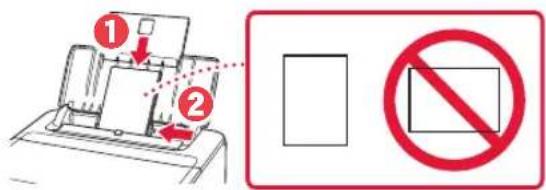
Der kan kun laegges fotopapir i den bagerste bakke.
3 Ilag flere ark fotopapir med udskriftssiden opad, og skub papirstyret pa sider mod kanten af papirstakken.
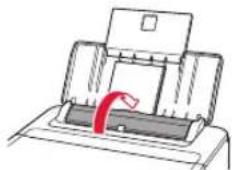
4 Lukarkfoderdaekslet.
5 När følgende skærmbillede vises, skal du trykke pa knappen OK.

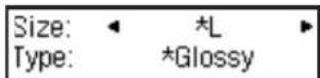
6 Vælg papirstørrelsen og -typen, og tryk pa knappen OK.
7 Træk udbakken til papir og støtten til udbakken ud.
Udskrive en disketak vha. universalbakken
Du kan udskrive en etiket pa en printbar disk vha. universalbakken.
Du kan fä flere detaljer ved at abne Online vegledning og klikke pa Grundlaeggende betjening>Udskrivning af en disketiket fra en computer.
Bemaerk
Universalbakken sidder fast pa undersiden af kassetten. "1. Askens indhold" pa side 1
Se bagsiden af donne vejledning for at f avist, hvordan du abner Online vejledning.
Tulostimen asennus
Online-asennus
http://ij.start.canon
1. Paketin sisällys
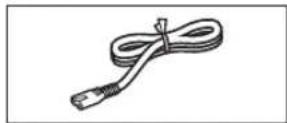
Virtajohto
Monitoimitaso