ΕΓΧΕΙΡΊΔΙΟ ΧΡΉΣΗΣ M7000 TP-LINK
Σημείωση: Οι εικόνες ενδέχεται να διαφέρουν από τα πραγματικά προϊόντα.
Εγκατάσταση Κάρτας SIM και Μπαταρίας
Αφαιρέστε το κάλυμμα, σημειώστε το προεπιλεγμένο SSID και κωδικό πρόσβασης ασύρματου δικτύου και τοποθετήστε την κάρτα SIM και την μπαταρία όπως φαίνεται στην εικόνα.
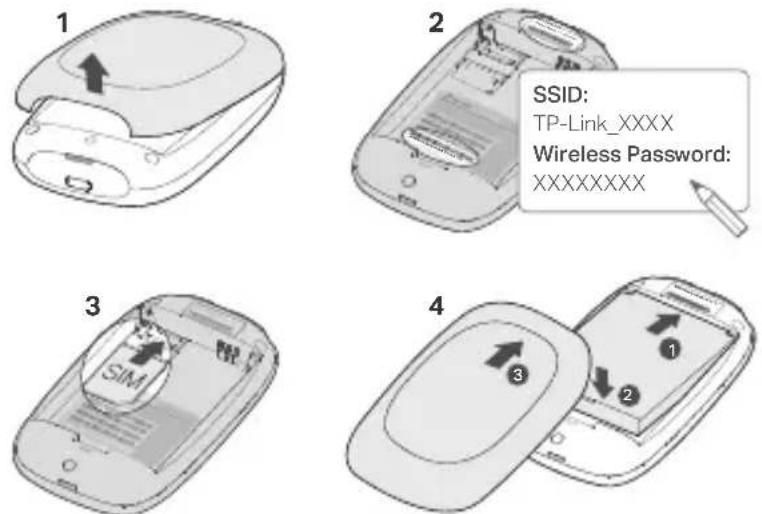
Σημείωση:
• Η θέση της ετικέτας με το SSID μπορεί να διαφέρει ανάλογα με το μοντέλο. - Εάν η κάρτα SIM δεν ταιριάζει στην υποδοχή, προσαρμόστε τη χρησιμοποιώντας τον παρεχόμενο προσαρμογέα κάρτας SIM. - Η κάρτα SIM και η κάρτα SD δεν παρέχονται.
Σύνδεση στο Internet
- Πιέστε και κρατήστε πατημένο το πλήκτρο τροφοδοσίας για 5 δευτερόλεπτα περίπου, για ενεργοποίηση της συσκευής.
- Στην ασύρματη συσκευή σας, επιλέξτε το εργοστασιακό SSID (όνομα ασύρματου δικτύου) και πληκτρολογήστε τον Κωδικό Ασύρματου Δικτύου που σημειώσατε.
Ελληνικά
Σημείωση: Για λόγους ασφάλειας σας συνιστούμε να αλλάξετε το εργοστασιακό όνομα (SSID) και το κωδικό του ασύρματου δικτύου.
Απολαύστε!
Σημείωση:
• Αν δεν μπορείτε να έχετε πρόσβαση στο Internet, παρακαλούμε ανατρέξτε στις Συχνές Ερωτήσεις > E3. • Για λόγους εξοικονόμησης ενέργειας, το Mobile Wi-Fi θα απενεργοποιήσει τη σύνδεση Wi-Fi σε περίπτωση που δεν υπάρχουν συνδεδεμένες συσκευές για χρονικό διάστημα 10 λεπτών. Πιέστε το πλήκτρο ενεργοποίησης για να επαναλειτουργήσετε τη σύνδεση Wi-Fi.
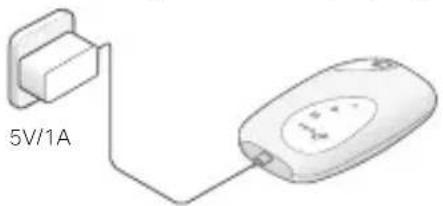
Φόρτιση του Mobile Wi-Fi
Μέθοδος 1: Μέσω πρίζας ρεύματος (Συνιστώμενη)
Μέθοδος 2: Μέσω υπολογιστή
Κατεβάστε την εφαρμογή tpMiFi (για iOS και Android) για εύκολη διαχείριση του Mobile Wi-Fi.
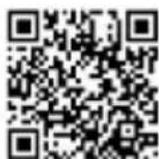
- Αναζητήστε την εφαρμογή tpMiFi από το Apple Store ή από το Google Play, ή σαρώστε τον κώδικα QR.
- Συνδέστε την ασύρματη συσκευή σας στο Mobile Wi-Fi.
- Ανοίξτε το tpMiFi. Δημιουργήστε έναν κωδικό πρόσβασης για είσοδο ή εισαγάγετε admin για παλαιότερες εκδόσεις υλικολογισμικού.
Συχνές Ερωτήσεις
Ε1. Υπάρχει κάποια εναλλακτική λύση για διαχείριση του Mobile Wi-Fi εκτός από την εφαρμογή tpMiFi;
Α. Μπορείτε να διαχειριστείτε το Mobile Wi-Fi χρησιμοποιώντας την ιστοσελίδα διαχείρισης.
- Συνδέστε τη Wi-Fi συσκευή σας στο ασύρματο δίκτυο του Mobile Wi-Fi.
- Ανοίξτε κάποιο πρόγραμμα περιήγησης web και πληκτρολογήστε στη μπάρα διευθύνσεων τη διεύθυνση http://tplinkmifi.net ή http://192.168.0.1. Δημιουργείστε έναν κωδικό πρόσβασης για είσοδο ή εισαγάγετε admin για παλαιότερες εκδόσεις υλικολογισμικού.
Ε2. Τι μπορώ να κάνω αν δεν έχω πρόσβαση στην ιστοσελίδα διαχείρισης;
- Βεβαιωθείτε ότι η συσκευή σας είναι συνδεδεμένη στο Mobile Wi-Fi. • Βεβαιωθείτε ότι έχετε πληκτρολογήσει σωστά τη διεύθυνση: http://tplinkmifi.net ή http://192.168.0.1.
- Βεβαιωθείτε ότι έχετε ρυθμίσει τη συσκευή σας έτσι ώστε να λαμβάνει αυτόματα διεύθυνση ΙΡ.
Ε3. Τι μπορώ να κάνω αν δεν μπορώ να έχω πρόσβαση στο Internet;
Α1. Ελέγξτε την κατάσταση του PIN
- Ανατρέξτε στην Ε1 για πρόσβαση στην ιστοσελίδα διαχείρισης στο τηλέφωνό σας. Αν η τρέχουσα κατάσταση της κάρτας SIM είναι "PIN Locked" (Κλείδωμα μέσω PIN), θα πρέπει να την ξεκλειδώσετε χρησιμοποιώντας τον κωδικό PIN.
A2. Επαληθεύστε τις παραμέτρους σύνδεσης του παρόχου σας (ISP)
- Ανατρέξτε στην Ε1 για πρόσβαση στην ιστοσελίδα διαχείρισης στο τηλέφωνό σας. Μεταβείτε στην επιλογή Dial-up > View Profile Details (Προβολή Λεπτομερειών Προφίλ) ή Advanced (Για προχωρημένους) > Dial-up > Dial-up Settings (Dial-up Ρυθμίσεις) και επαληθεύστε τις παραμέτρους σύνδεσης (δηλ. APN, Όνομα χρήστη και Κωδικό) που λάβατε από το πάροχό σας (ISP).
- Αν δεν είναι ορθές, δημιουργήστε ένα νέο προφίλ με τις σωστές παραμέτρους και στη συνέχεια επιλέξτε το νέο προφίλ που δημιουργήσατε από την επιλογή Profile List (Λίστα Προφίλ).
A3. Ελέγξτε τις ρυθμίσεις Data Roaming (Περιαγωγής Δεδομένων)
- Αν η SIM κάρτα σας λειτουργεί σε περιοχή περιαγωγής (roaming), ανατρέξτε στην Ε1 για πρόσβαση
στην ιστοσελίδα διαχείρισης στο τηλέφωνό σας.
- Μεταβείτε στη επιλογή Dial-up ή Advanced (Για προχωρημένους) > Dial-up > Dial-up Settings (Dial-up Ρυθμίσεις) και ενεργοποιήστε την επιλογή Data Roaming (Περιαγωγή Δεδομένων).
A4. Έλεγχος των Δεδομένων Κινητής Τηλεφωνίας
• Ανατρέξτε στην Ε1 για πρόσβαση στην ιστοσελίδα διαχείρισης στο τηλέφωνό σας. Μεταβείτε στην επιλογή Dial-up ή Advanced (Για προχωρημένους) > Dial-up > Dial-up Settings (Dial-up Ρυθμίσεις) για να βεβαιωθείτε ότι είναι ενεργοποιημένη η επιλογή Mobile Data (Δεδομένα Κινητής). Αν δεν είναι, ενεργοποιήστε την.
A5. Έλεγχος του Ορίου Δεδομένων
• Ανατρέξτε στην Ε1 για πρόσβαση στην ιστοσελίδα διαχείρισης στο τηλέφωνό σας. Μεταβείτε στην επιλογή Device (Συσκευή) > Data Usage Settings (Ρυθμίσεις Χρήσης Δεδομένων) ή Advanced (Για προχωρημένους) > Data Usage Settings (Ρυθμίσεις Χρήσης Δεδομένων) για να ελέγξετε αν έχετε υπερβεί το Συνολικό/Μηνιαίο επιτρεπόμενο όριό σας.
Ε4. Πώς μπορώ να επαναφέρω το Mobile Wi-Fi στις εργοστασιακές του ρυθμίσεις;
- Έχοντας ενεργοποιημένο το Mobile Wi-Fi, αφαιρέστε το κάλυμμα. Χρησιμοποιήστε μια ακίδα για να πιέσετε και να κρατήσετε πατημένο το πλήκτρο RESET μέχρι να εμφανιστεί η ένδειξη "Power Off" (Απενεργοποίηση) στην οθόνη ή μέχρι να ανάψουν στιγμιαία όλες οι ενδείξεις LED ταυτόχρονα.
Σημείωση: Η επαναφορά του Mobile Wi-Fi στις εργοστασιακές του ρυθμίσεις θα διαγράψει όλες τις προηγούμενες ρυθμίσεις που είχατε πραγματοποιήσει και θα πρέπει να το ρυθμίσετε από την αρχή.
Πληροφορίες Ασφάλειας
• Διατηρείτε τη συσκευή μακριά από νερό, φωτιά, υγρασία ή ζεστά περιβάλλοντα. - Μην επιχειρήσετε να αποσυναρμολογήσετε, να επισκευάσετε ή να τροποποιήσετε τη συσκευή. Εάν χρειάζεστε σέρβις, επικοινωνήστε μαζί μας. - Μην χρησιμοποιείτε τη συσκευή όπου δεν επιτρέπονται ασύρματες συσκευές.
ΠΡΟΣΟΧΗ!
Κίνδυνος έκρηξης εάν η μπαταρία αντικατασταθεί από κάποια μπαταρία λανθασμένου τύπου.
ΠΡΟΣΟΧΗ!
- Αποφύγετε την αντικατάσταση μιας μπαταρίας από κάποια λανθασμένου τύπου που μπορεί να ακυρώσει κάποια δικλείδα ασφαλείας.
- Αποφύγετε την απόρριψη της μπαταρίας στη φωτιά ή σε ζεστό φούρνο, ή τη μηχανική σύνθλιψη ή κοπή της μπαταρίας, που μπορεί να οδηγήσει σε έκρηξη.
- Μην αφήνετε μια μπαταρία σε περιβάλλον εξαιρετικά υψηλής θερμοκρασίας που μπορεί να οδηγήσει σε έκρηξη ή διαρροή εύφλεκτου υγρού ή αερίου. Μην αφήνετε εκτεθειμένη μια μπαταρία σε συνθήκες εξαιρετικά χαμηλής ατμοσφαιρικής πίεσης γιατί μπορεί να προκληθεί έκρηξη ή διαρροή εύφλεκτου υγρού ή αερίου.
Δια του παρόντος η TP-Link διακηρύσσει ότι αυτή η συσκευή συμμορφώνεται με τις απαιτήσεις και άλλους σχετικούς κανονισμούς των οδηγιών 2014/53/ΕΕ, 2011/65/ΕΕ και (ΕΕ)2015/863.
Μπορείτε να δείτε την αρχική δήλωση συμμόρφωσης με τους κανονισμούς της Ε.Ε. στην ιστοσελίδα https://www.tp-link.com/support/ce/.
Μόνο για προϊόντα TP-Link. Για πληροφορίες σχετικά με την περίοδο, την πολιτική και τις διαδικασίες της εγγύησης, παρακαλούμε επισκεφθείτε: https://www.tp-link.com/gr/support
ΑΥΤΗ Η ΕΓΓΥΗΣΗ ΣΑΣ ΠΑΡΕΧΕΙ ΣΥΓΚΕΚΡΙΜΕΝΑ ΝΟΜΙΚΑ ΔΙΚΑΙΩΜΑΤΑ ΚΑΙ ΕΝΔΕΧΕΤΑΙ ΝΑ ΕΧΕΤΕ ΑΛΛΑ ΔΙΚΑΙΩΜΑΤΑ ΠΟΥ ΔΙΑΦΕΡΟΥΝ ΑΝΑΛΟΓΑ ΜΕ ΤΗ ΝΟΜΟΘΕΣΙΑ ΤΟΥ ΤΟΠΟΥ ΔΙΑΜΟΝΗΣ ΣΑΣ (ΧΩΡΑΣ Η' ΠΕΡΙΟΧΗΣ).
ΣΤΟ ΜΕΓΙΣΤΟ ΕΠΙΤΡΕΠΤΟ ΒΑΘΜΟ ΑΠΟ ΤΗΝ ΚΕΙΜΕΝΗ ΝΟΜΟΘΕΣΙΑ, Η ΠΑΡΟΥΣΑ ΕΓΓΥΗΣΗ ΚΑΙ ΟΙ ΔΙΑΤΑΞΕΙΣ ΤΗΣ ΕΙΝΑΙ ΑΠΟΚΛΕΙΣΤΙΚΗ ΚΑΙ ΥΠΕΡΚΕΙΤΑΙ ΟΛΩΝ ΤΩΝ ΑΛΛΩΝ ΕΓΓΥΗΣΕΩΝ, ΟΡΩΝ ΚΑΙ ΔΙΑΤΑΞΕΩΝ.
Η TP-Link παρέχει εγγύηση των προϊόντων, με την επωνυμία TP-Link, που περιέχονται στην αρχική τους συσκευασία ένοντι ελαττωμάτων στο υλικό και την κατασκευή, υπό κανονική χρήση και σύμφωνα με τις οδηγίες της TP-Link, για συγκεκριμένο χρονικό διάστημα που εξαρτάται από την ημερομηνία αγοράς του
προϊόντος από το τελικό καταναλωτή.