TP-LINK M7000 - Router

M7000 - Router TP-LINK - Gratis gebruiksaanwijzing en handleiding

Vind de handleiding van het apparaat gratis M7000 TP-LINK in PDF-formaat.

📄 63 pagina's Nederlands NL Downloaden 💬 AI-vraag 10 vragen ⚙️ Specs
Notice TP-LINK M7000 - page 35
Kies uw taal en geef uw e-mailadres: we sturen u een specifiek vertaalde versie.
ProducttypeMobiele 4G-router (MiFi)
MerkTP-Link
ModelM7000
Afmetingen (ca.)120 × 60 × 15 mm
Gewicht (ca.)100 g
VoedingOplaadbare batterij via 5V/1A oplader of USB
Netwerkinterface4G LTE, Wi-Fi 802.11 b/g/n
Ondersteunde frequentiesMeerdere LTE-banden (afhankelijk van operator)
Aantal Wi-Fi-gebruikersTot 10 apparaten tegelijk
Wi-Fi-beveiligingWPA/WPA2, aanpasbare SSID
BeheertpMiFi-app (iOS/Android) en webinterface (http://tplinkmifi.net)
Belangrijkste functiesMobiel toegangspunt, databeheer, roaming, PIN-blokkering
SIM-kaartsleuf1x micro-SIM
Geheugenkaartsleuf1x micro-SD (niet meegeleverd)
Onderhoud en reinigingAfvegen met een zachte, droge doek, vermijd vocht
Bedrijfstemperatuur0°C tot 40°C
VeiligheidFysieke resetknop, automatische uitschakeling na 10 minuten zonder verbinding
Reserveonderdelen en repareerbaarheidVerwijderbare batterij (vervangbaar), SIM-adapter inbegrepen
GarantieFabrieksgarantie volgens TP-Link-voorwaarden

Veelgestelde vragen - M7000 TP-LINK

Hoe start ik de TP-Link M7000 op?
Plaats de SIM-kaart en de batterij, houd vervolgens de aan/uit-knop 5 seconden ingedrukt. Verbind uw apparaten met het Wi-Fi-netwerk dat op het etiket wordt weergegeven.
Wat moet ik doen als ik geen toegang krijg tot internet?
Controleer de PIN-status van de SIM-kaart, de APN-instellingen van uw provider, schakel indien nodig roaming in en zorg ervoor dat mobiele gegevens zijn ingeschakeld. Raadpleeg de volledige FAQ in de handleiding.
Hoe beheer ik de router zonder app?
Maak verbinding met het Wi-Fi-netwerk van de MiFi, open een browser en typ http://tplinkmifi.net of http://192.168.0.1. Maak een wachtwoord aan of gebruik 'admin' voor oudere firmwares.
Hoe herstel ik de fabrieksinstellingen?
Terwijl de stroom is ingeschakeld, verwijdert u het deksel, gebruikt u een paperclip om op de RESET-knop te drukken totdat het scherm 'Power Off' weergeeft. Alle instellingen worden gewist.
Hoe wijzig ik de Wi-Fi-naam en het wachtwoord?
Ga via de tpMiFi-app of de webinterface naar de Wi-Fi-instellingen en wijzig de SSID en beveiligingssleutel. Bevestig om de wijzigingen toe te passen.
De MiFi schakelt zichzelf uit, is dat normaal?
Ja, om energie te besparen schakelt de MiFi de Wi-Fi uit na 10 minuten zonder verbonden apparaat. Druk op de aan/uit-knop om hem opnieuw in te schakelen.
Kan ik een buitenlandse SIM-kaart gebruiken?
Ja, als deze is ontgrendeld. Schakel roaming in de instellingen in als u in het buitenland bent. Controleer de compatibiliteit van de LTE-banden.
Hoe werk ik de firmware bij?
Log in op de webinterface, ga naar 'Advanced' > 'System Tools' > 'Firmware Upgrade'. Download de nieuwste versie van de TP-Link-website en volg de instructies.
Wat betekenen de LED-indicatoren?
Het stroomlampje brandt continu blauw wanneer het apparaat is ingeschakeld. Het Wi-Fi-lampje knippert bij gegevensoverdracht. Raadpleeg de handleiding voor exacte details.
Hoe laad ik de batterij op?
Gebruik de meegeleverde 5V/1A muur oplader (aanbevolen) of een USB-poort van een computer. De oplaadtijd is ongeveer 2-3 uur.

Gebruikersvragen over M7000 TP-LINK

1 vraag over dit apparaat. Beantwoord die u kent of stel uw eigen vraag.

Stel een nieuwe vraag over dit apparaat

De e-mail blijft privé: deze wordt alleen gebruikt om u te waarschuwen als iemand op uw vraag reageert.

E' possibile bypassare lo spegnimento automatico dopo 10 min di non uso internet? résolu
C Cleto - 27/05/2026 - 1 réponse communauté

Vorrei avere una costante rete wifi in ufficio per poter accedere, anche a distanza, alle apparecchiature che vorrei controllare (impianto fotovoltaico, telecamera cancello, aperture a distanza, etc.)

Rapporteer deze vraag
N Notice-Facile - 27/05/2026

Bonne nouvelle : oui, il est généralement possible de désactiver ou modifier le délai d'extinction automatique du TP-Link M7000. Selon la FAQ, le Wi-Fi coupe après 10 minutes sans appareil connecté par mesure d'économie d'énergie, mais ce paramètre est configurable.

Voici comment procéder :

  • Connectez-vous à l'interface d'administration du routeur en ouvrant un navigateur et en tapant http://tplinkmifi.net ou http://192.168.0.1 (identifiants par défaut : admin/admin ou le mot de passe que vous avez configuré)
  • Cherchez les paramètres d'économie d'énergie ou de gestion d'énergie (généralement dans « Advanced » ou « Settings »)
  • Vous devriez trouver une option pour ajuster ou désactiver le délai d'extinction automatique du Wi-Fi

Vous pouvez aussi vérifier dans l'application tpMiFi sur votre téléphone, qui propose une interface simplifiée pour accéder aux paramètres principaux.

Si vous ne trouvez pas cette option dans l'interface web ou l'application, consultez la notice complète du M7000 ou contactez le support TP-Link, car le chemin exact peut varier selon la version du firmware. Gardez à l'esprit que garder le Wi-Fi actif 24/7 consommera davantage la batterie.

Rapporteer dit antwoord
Voeg een antwoord toe

Download de handleiding voor uw Router in PDF-formaat gratis! Vind uw handleiding M7000 - TP-LINK en neem uw elektronisch apparaat weer in handen. Op deze pagina staan alle documenten die nodig zijn voor het gebruik van uw apparaat. M7000 van het merk TP-LINK.

GEBRUIKSAANWIJZING M7000 TP-LINK

Opmerking: Afbeeldingen kunnen afwijken van het werkelijke product.

Plaats de SIM Kaart en Batterij

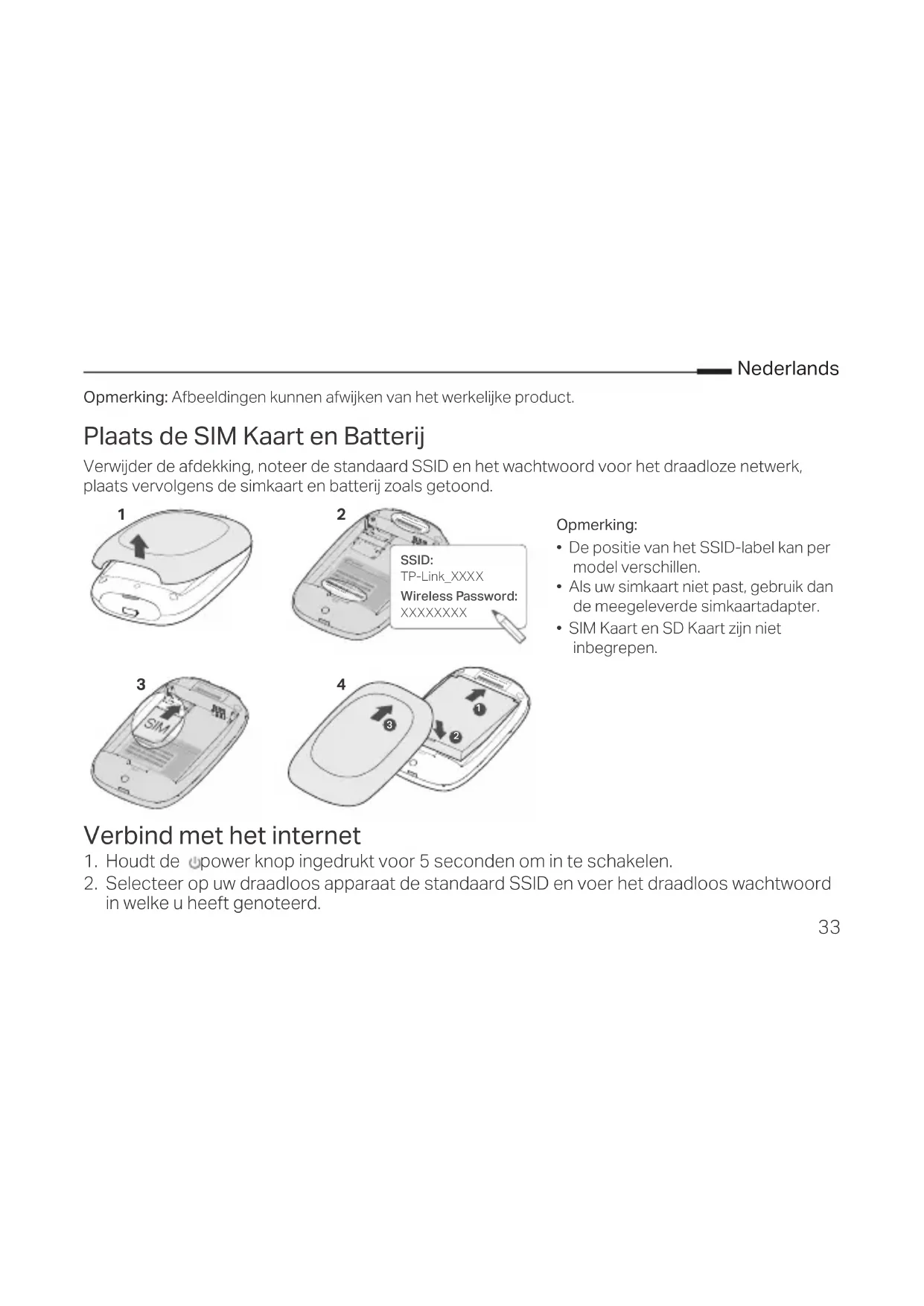
Verwijder de afdekking, noteer de standaard SSID en het wachtwoord voor het draadloze netwerk, plaats vervolgens de simkaart en batterij zoals getoond.
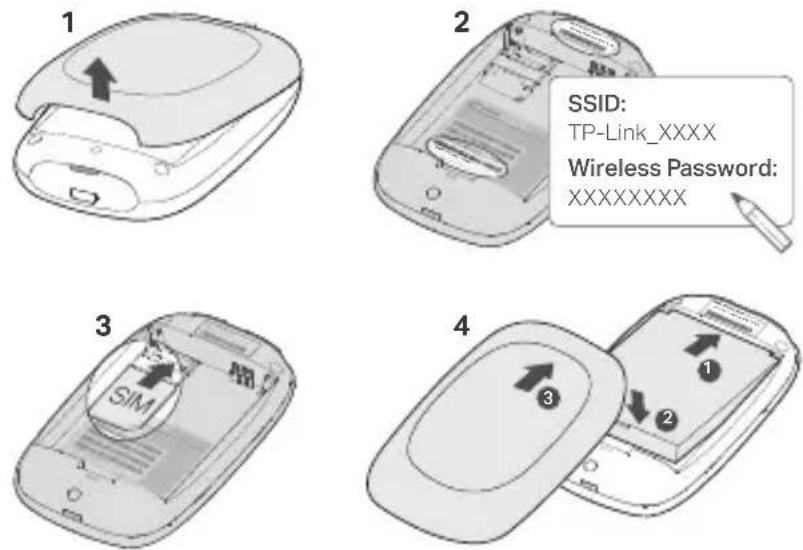
TP-LINK M7000 - Plaats de SIM Kaart en Batterij - 1

Opmerking:

  • De positie van het SSID-label kan per model verschillen.
  • Als uw simkaart niet past, gebruik dan de meegeleverde simkaartadapter.
  • SIM Kaart en SD Kaart zijn niet inbegrepen.

Verbind met het internet

  1. Houdt de ♦power knop ingedrukt voor 5 seconden om in te schakelen.
  2. Selecteer op uw draadloos apparaat de standaard SSID en voer het draadloos wachtwoord in welke u heeft genoteerd.

Nederlands

Opmerking: We raden sterk aan dat u de standaard draadloze naam en wachtwoord voor beveiligingsredenen wijzigd.

Geniet!

Opmerking:

  • Als u geen toegang heeft tot het internet, raadpleeg alstublieft FAQ > Q3.
  • Voor energiebesparing zal de Mobiele Wi-Fi de Wi-Fi verbindingen uitschakelen wanneer er geen draadloze apparaten verbonden zijn met de Mobiele Wi-Fi gedurende 10 minuten. Druk op de ⚙ power knop om de Wi-Fi verbinding te hervatten.

Uw Mobiele Wi-Fi opladen

Methode 1: Via het stopcontact (aanbevolen)
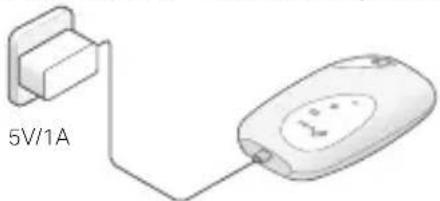
5V/1A

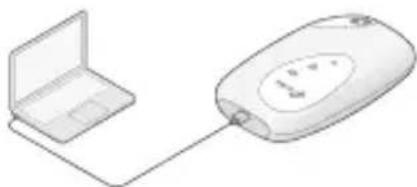
Methode 2: Via een computer

TP-LINK M7000 - Uw Mobiele Wi-Fi opladen - 2

Download de tpMiFi App (voor iOS en Android) om gemakkelijk uw Mobiele Wi-Fi te beheren.

  1. Zoek naar de tpMiFi App in de Apple Store of in Google Play, of scan de QR Code.
  2. Verbind uw draadloze apparaat met de Mobiele Wi-Fi.
  3. Start tpMiFi. Maak een wachtwoord om u aan te melden of voer admin in voor oudere firmwareversies.

TP-LINK M7000 - Uw Mobiele Wi-Fi opladen - 3

FAQ(Veelgestelde Vragen)

Q1. Zijn er andere alternatieven om de Mobiele Wi-Fi te beheren naast de tpMiFi app?

A. U kunt de Mobiele Wi-Fi beheren door gebruik te maken van zijn web-configuratie pagina.
1. Verbind uw Wi-Fi apparaat met het Mobiele Wi-Fi's draadloze netwerk.
2. Open een webbrowser en voer in de adresbalk http://tplinkmifi.net of http://192.168.0.1 in. Maak een wachtwoord om u aan te melden of voer admin in voor oudere firmwareversies.

Q2. Wat moet ik doen als ik de web-configuratie pagina niet kan benaderen?

  • Verifieer dat uw apparaat verbonden is met de Mobiele Wi-Fi.
    • Verifieer dat u http://tplinkmifi.net of http://192.168.0.1 correct heeft ingevoerd.
  • Verifieer dat uw apparaat ingesteld staat op Automatisch een IP adres laten toewijzen.

Q3. Wat kan ik doen als ik geen toegang tot het internet heb?

A1. Controleer PIN status

- Raadpleeg Q1 om in te loggen op de web-configuratie pagina op uw telefoon. Als de huidige SIM Kaart status "PIN Locked (PIN Vergrendeld)" is, dan dient u deze te ontgrendelen met behulp van de PIN code.

A2. Verifieer de ISP parameters

  1. Raadpleef Q1 om in te loggen op de web-configuratie pagina op uw telefoon. Ga naar Dial-up > View Profile Details of Advanced > Dial-up > Dial-up Settings en verifieer de parameters (d.w.z. APN, Gebruikersnaam en Wachtwoord) voorzien door uw ISP.
  2. Indien niet, creëer een nieuw profiel met de juiste informatie, kies daarna het nieuwe profiel van de Profiel Lijst.

A3. Controleer de Data Roaming settings

  1. Als uw SIM Kaart wordt gebruikt in een roaming service gebied, raadpleeg dan Q1 om in te loggen op de web-configuratie pagina op uw telefoon.

Nederlands

  1. Ga naar Dial-up of Advanced > Dial-up > Dial-up Settings en schakel de Data Roaming optie in.

A4. Controleer Mobiele Data

- Raadpleeg Q1 om in te loggen op de web-configuratie pagina op uw telefoon. Ga naar Dial-up of Advanced > Dial-up > Dial-up Settings om te verifiëren of Mobiele Data is ingeschakeld. Zo niet, schakel deze optie dan in.

A5. Controleer Data Limiet

- Raadpleeg Q1 om in te loggen op de web-configuratie pagina op uw telefoon. Ga naar Device > Data Usage Settings of Advanced > Data Usage Settings om te controleren of uw dataverbruik de Totaal/Maandelijkse toelating heeft overschreden.

Q4. Hoe kan ik de Mobiele Wi-Fi herstellen naar zijn fabrieksinstellingen?

- Verwijder de cover terwijl de Mobiele Wi-Fi is ingeschakeld. Gebruik een pin om de RESET knop in te drukken en houdt deze knop ingedrukt totdat "Power Off" in het beeldscherm verschijnt of wanneer alle LED's kort aan gaan.

Opmerking: De Mobiele Wi-Fi herstellen naar zijn fabrieksinstellingen zal alle vorige configuraties verwijderen en deze dient u opnieuw te configureren.

Veiligheid Informatie

  • Houd het apparaat uit de buurt van water, vuur, vochtige of warme omgevingen.
  • Doe geen poging tot het repareren of modificeren van het apparaat. Neem voor reparatie contact op met onze serviceafdeling.
  • Gebruik dit apparaat niet op locaties waar het gebruik van draadloze apparatuur niet is toegestaan.

WAARSCHUWING!

Kans op explosiegevaar wanneer de batterij wordt vervangen door een incorrect exemplaar.

WAARSCHUWING!

  • Vervang de batterij niet met een incorrect exemplaar, dit kan veiligheidssystemen buiten werking stellen.
  • Plaats de batterij niet in open vuur of een oven, maak de batterij niet open, doorboor de batterij niet en verpletter de batterij niet, dit kan resulteren in een explosie.
  • Laat de batterij niet achter in een zeer warme omgeving, dit kan resulteren in een explosie of het lekken van brandbare vloeistof of gas. Stel de batterij niet bloot aan een zeer lage luchtdruk, dit kan resulteren in een explosie of het lekken van brandbare vloeistof of gas.

Svenska

Säkerhets information

TP-Link vverklaart hierbij dat dit apparaat in overeenstemming is met de essentiële eissen en andere relevante bepalingen van de richtlijnen 2014/53/EU, 2011/65/EU en (EU)2015/863.

De oorspronkelijke EU verklaring van overeenstemming is te vinden op https://www.tp-link.com/support/ce/.

Svenska

Voor meer informatie over de garantieperiode, voorwaarden en procedures kijk op:

TP-Link geeft garantie op het hardware product van het merk TP-Link in de originele verpakking voor gebreken in materialen en fabricage indien normaal gebruikt in overeenstemming met de richtlijnen van TP-Link gedurende een bepaalde periode afhankelijk van de service ter plaatse vanaf de oorspronkelijke datum van aanschaf via de detailhandel door de eindgebruiker-koper.

Svenska

Handleidingassistent
Aangedreven door Anthropic
Wachten op uw bericht
Productinformatie

Merk : TP-LINK

Model : M7000

Categorie : Router