BRUKSANVISNING M7000 TP-LINK
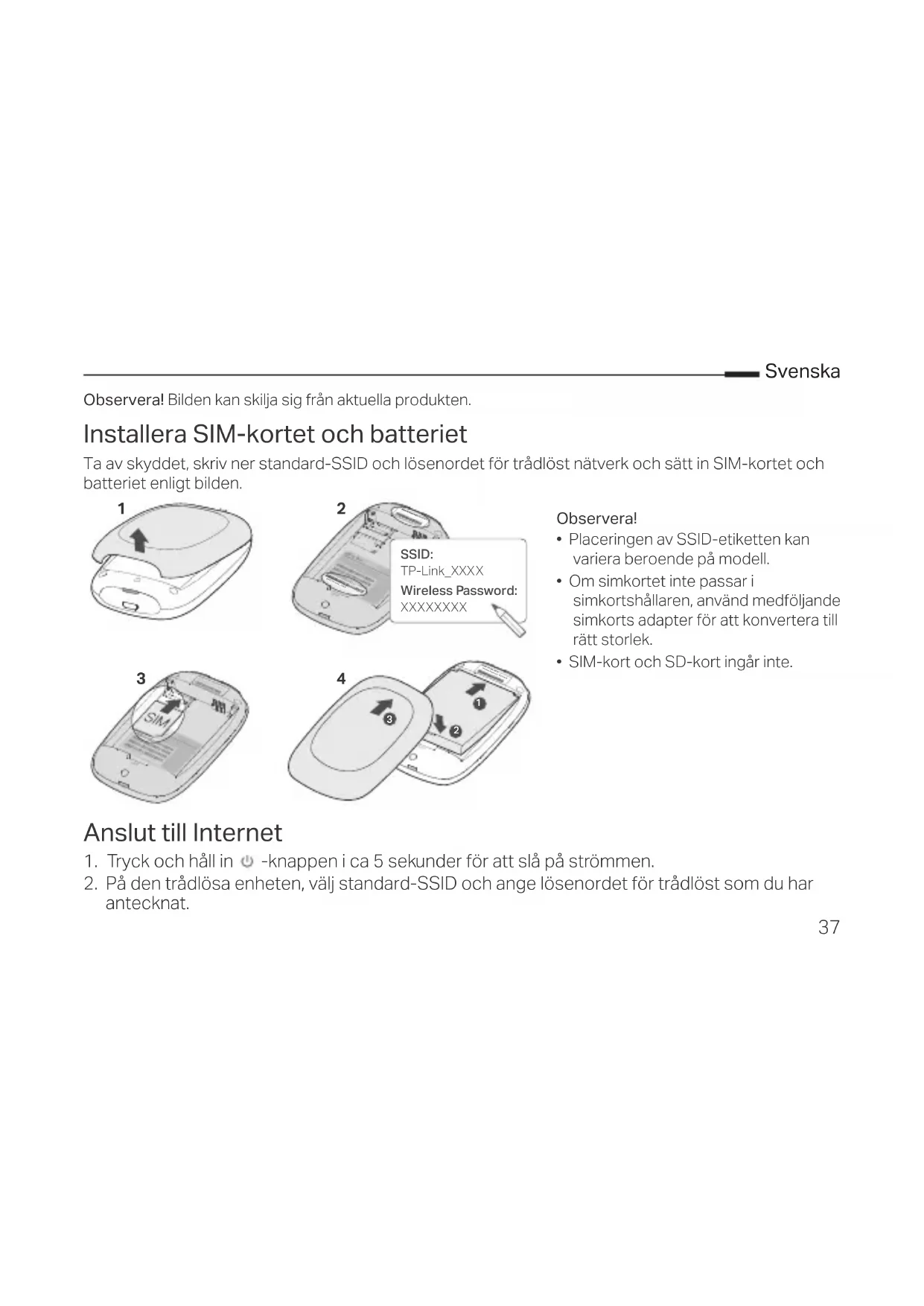
Observera! Bilden kan skilja sig från aktuella produkten.
Installera SIM-kortet och batteriet
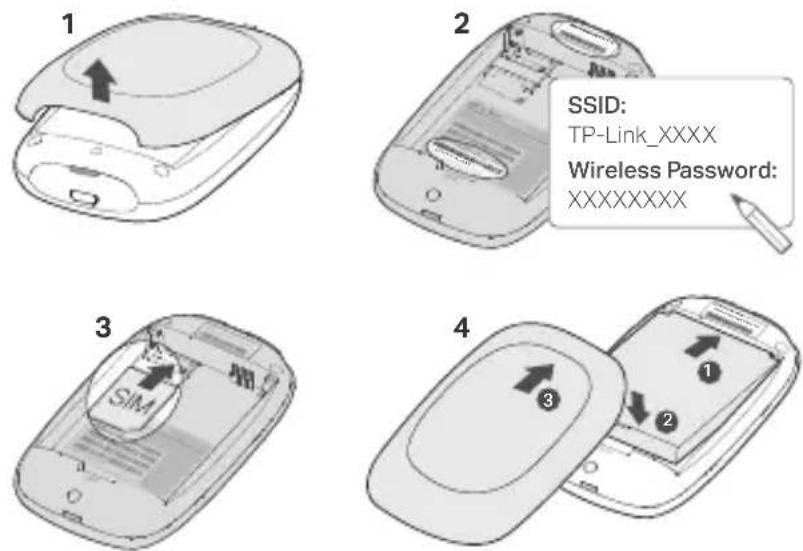
Ta av skyddet, skriv ner standard-SSID och lösenordet för trådlöst nätverk och sätt in SIM-kortet och batteriet enligt bilden.
Observera!
- Placeringen av SSID-etiketten kan variera beroende på modell.
- Om simkortet inte passar i simkortshållaren, använd medföljande simkorts adapter för att konvertera till rätt storlek.
- SIM-kort och SD-kort ingår inte.
Anslut till Internet
- Tryck och håll in ⏻ -knappen i ca 5 sekunder för att slå på strömmen.
- På den trådlösa enheten, välj standard-SSID och ange lösenordet för trådlöst som du har antecknat.
Svenska
Obs! Av säkerhetsskäl rekommenderar vi att du ändrar standardinsättningarna för namn och lösenord för det trådlösa nätverket.
Njut!
Obs!
- Om du inte kan ansluta till Internet, se Vanliga frågor > F3.
- För att spara ström stänger det mobila Wi-Fi-nätet av Wi-Fi-anslutningen om inga trådlösa enheter är anslutna till det mobila Wi-Fi-nätet under 10 minuter. Tryck på 🔊-knappen för att återuppta Wi-Fi-anslutningen.
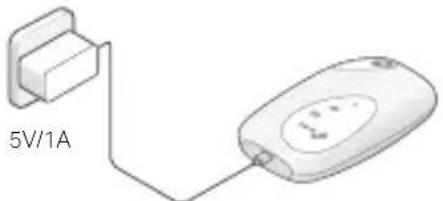
Ladda ditt mobila Wi-Fi
Metod 1: Via ett vägguttag (rekommenderas)
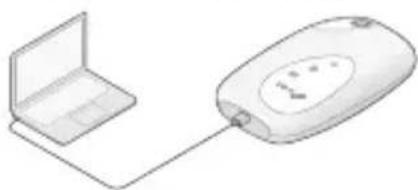
Metod 2: Via en dator
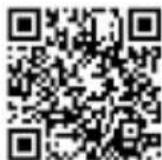
Ladda ner tpMiFi-appen (för iOS och Android) för att bekvämt hantera ditt mobila Wi-Fi.
- Sök efter tpMiFi-appen från Apple Store eller Google, eller skanna QR-koden.
- Anslut din trådlösa enhet till mobilt Wi-Fi.
- Starta tpMiFi. Skapa ett lösenord för att logga in, eller skriv admin för tidigare programvaruversioner.
VANLIGA FRÅGOR
F1. Kan man hantera mobilt Wi-Fi på något annat sätt än med appen tpMiFi?
S. Du kan hantera ditt mobila Wi-Fi via webbsidan.
- Anslut din Wi-Fi-enhet till den mobila Wi-Fi:ns trådlösa nätverk.
- Öppna din webbläsare och skriv in http://tplinkmifi.net eller http://192.168.0.1 i adressfältet. Skapa ett lösenord för att logga in, eller skriv admin för tidigare programvaruversioner.
F2. Vad gör jag om jag inte kan logga in på webbsidan?
- Kontrollera att din enhet är ansluten till det mobila Wi-Fi.
- Kontrollera att du har angett http://tplinkmifi.net eller http://192.168.0.1 korrekt.
- Kontrollera att enheten är inställd på att automatiskt erhålla en IP-adress.
F3. Vad gör jag om jag inte kan logga in på webbsidan?
S1. Kontrollera PIN-status
- Se F1 för att logga in på webbsidan via din mobil. Om nuvarande SIM-kort status är "PIN Locked (låst)", måste du låsa upp den med hjälp av PIN-kod.
S2. Kontrollera ISP-parametrar
- Se F1 för att logga in på webbsidan via din mobil. Gå till Dial-up > View profile (Dial-up > visa profil) eller Advanced > Dial-up > Dial-up Settings (Avancerat > Dial-up > Dial-up inställningar) och kontrollera parametrarna (dvs. APN, användarnamn och lösenord) som tillhandahålls av din ISP.
- Om inte, skapa en ny profil med korrekt information, välj sedan Ny profil från profillistan.
S3. Kontrollera inställningar för data-roaming
- Om ditt SIM-kort används i ett roaming-område, se F1 för att logga in på webbsidan via din mobil.
Svenska
- Gå till alternativen Dial-up eller Advanced > Dial-up > Dial-up Settings (Avancerat > Dial-up > Dial-up inställningar) och data-roaming.
S4. Kontrollera mobildata
- Se F1 för att logga in på webbsidan via din mobil. Gå till Dial-up eller Advanced > Dial-up > Dial-up Settings (Avancerat > Dial-up > Dial-up inställningar) för att verifiera att mobildata är på. Om inte, aktivera det här alternativet.
S5. Kontrollera data-gräns
- Se F1 för att logga in på webbsidan via din mobil. Gå till Device > Data Usage Settings (Device > data-inställning) eller Advanced > Data Usage Settings (Avancerat > data-inställning) för att kontrollera om din datanvändning har överskridit den totala/månatliga gränsen.
F4. Hur återställer jag mobilt Wi-Fi till fabriksinställningarna?
- Med mobilt Wi-Fi påslaget, ta bort kåpan. Använd en nål för att trycka och hålla ned knappen RESET (återställning) tills "Power Off" (ström av) visas på skärmen eller alla lysdioder tänds kortvarigt.
Obs! Om du återställer det mobila Wi-Fi till fabriksinställningarna raderas alla tidigare inställningar och du måste konfigurera det på nytt.
- Håll enheten borta från vatten, eld, fukt och varma miljöer.
- Försök inte att demontera, reparera eller modifiera enheten. Om du behöver service, vänligen kontakta oss.
- Använd inte enheten där trådlösa enheter är förbjudna.
VARNING!
Risk för explosion om batteriet ersätts med felaktig modell.
VARNING!
- Undvik att ersätta ett batteri med felaktig modell som kan kringgå skyddsåtgärder.
- Undvik att kassera ett batteri med hjälp av eld eller varm ugn, eller kassera via mekanisk åverkan så som att krossa eller skära ett batteri. Det kan resultera i explosion.
- Lämna inte ett batteri i en extremt varm omgivning som kan resultera i explosion eller att det läcker brandfarlig vätska eller gas; Lämna inte ett batteri i extremt lågt lufttryck som kan resultera i explosion eller läckage av brandfarlig vätska eller gas.
Norska
TP-Link deklarerar att denna enhet är i överensstämmelse med de grundläggande kraven och andra relevanta bestämmelser i direktiv 2014/53/EU, 2011/65/EU och (EU)2015/863.
Den ursprungliga EU-försäkran om överensstämmelse kan hittas på https://www.tp-link.com/support/ce/.
Norsk
TP-Link erklærer herved at denne enheten er i samsvar med de nødvendige kravene og andre relevante bestemmelser fra direktivene 2014/53/EU, 2011/65/EU og (EU)2015/863.
Enbart för produkter av märket TP-Link. För information om garantitid, policy och förfaranden, gå till
TP-Link garanterar maskinvara av märket TP-Link i sin originalförpackning mot defekter i material eller sammansättning vid normal användning enligt TP-Links riktlinjer och under en period beroende på lokal underhållsservice baserat från ursprungliga inköpsdatumet för slutanvändaren.
Norsk