MANUAL DE USUARIO M7000 TP-LINK
Nota: Las imágenes pueden diferir de los productos reales.
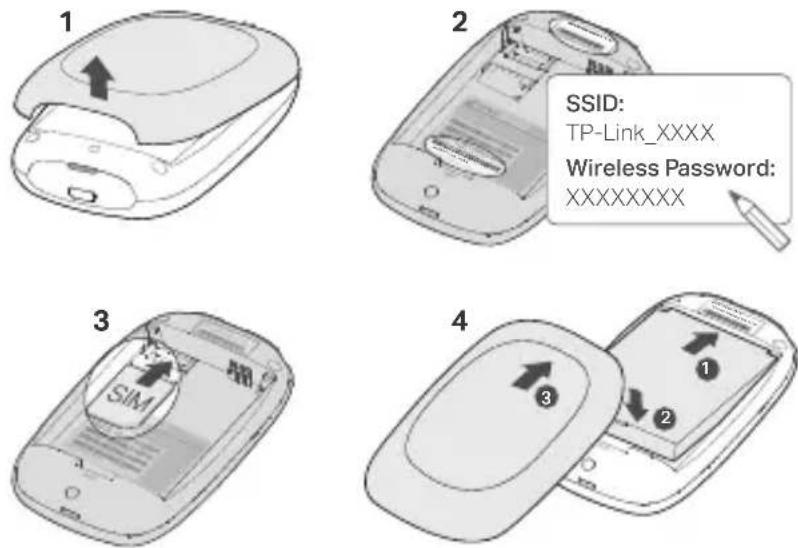
Instalar la Tarjeta SIM y la Batería
Retire la tapa, anote el SSID y la contraseña inalámbrica predeterminados e instale la tarjeta SIM y la batería como se muestra.
Nota:
- La posición de la etiqueta SSID puede variar según el modelo.
- Si su tarjeta SIM no encaja en la ranura, conviértala utilizando el adaptador de tarjeta SIM provisto.
- La tarjeta SIM y la tarjeta SD no están incluidas.
Conexión a Internet
- Presione y mantenga pulsado el botón de encendido durante unos 5 segundos para encenderlo.
- En su dispositivo inalámbrico, seleccione el SSID por defecto e introduzca la contraseña
Español
inalámbrica que se encuentra en la parte interior de la tapa.
Nota: Recomendamos encarecidamente que cambie el nombre y la contraseña inalámbricos por defecto por seguridad en la red.
¡Disfrute!
Nota:
- Si no puede acceder a Internet, por favor diríjase a la FAQ > Q3.
- Para ahorrar energía, el Wi-Fi Móvil apagará la conexión Wi-Fi si al cabo de 10 minutos no se ha conectado ningún dispositivo inalámbrico. Presione el botón power para reanudar la conexión Wi-Fi.
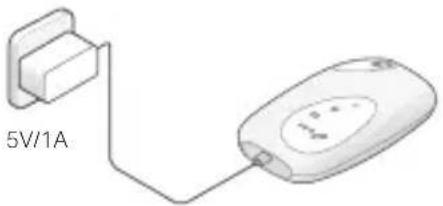
Cargar Su Wi-Fi Móvil
Método 1: Mediante un Enchufe de Pared (Recomendado)
Método 2: Mediante Ordenador
Descargue tpMiFi App (para iOS y Android) para gestionar de manera práctica su Wi-Fi Móvil.
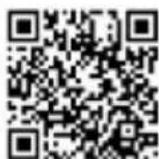
- Busque tpMiFi App en el Apple Store o Google Play o escanee el código QR.
- Conecte su dispositivo inalámbrico al Wi-Fi Móvil.
- Inicie el tpMiFi. Cree una contraseña para iniciar la sesión, o introduzca admin para versiones de firmware anteriores.
FAQ (Preguntas Frecuentes)
Q1. ¿Existe alguna otra alternativa para gestionar el Wi-Fi Móvil además de tpMiFi app?
A. Puede gestionar el Wi-Fi Móvil utilizando su página web de gestión.
- Conecte su dispositivo Wi-Fi a la red inalámbrica del Wi-Fi Móvil.
- Abra el navegador web y escriba http://tplinkmifi.net o http://192.168.0.1 en la barra de direcciones. Cree una contraseña para iniciar la sesión, o introduzca admin para versiones de firmware anteriores.
Q2. ¿Qué debería hacer si no puedo acceder a la página web de gestión?
- Verifique que su dispositivo está conectado al Wi-Fi Móvil.
- Verifique que ha introducido correctamente http://tplinkmifi.net o http://192.168.0.1.
- Verifique que su dispositivo está configurado para obtener una dirección IP automáticamente.
Q3. ¿Qué debería hacer si no puedo acceder a Internet?
A1. Comprobar el estado del PIN
- Diríjase a la Q1 para acceder a la página web de gestión en su teléfono. Si el estado actual de la tarjeta SIM es "PIN Locked (PIN Bloqueado)", necesitará desbloquearlo utilizando el código PIN.
A2. Verifique los parámetros
- Diríjase a Q1 para acceder a la página de gestión web en su teléfono. Vaya a Dial-up > View Profile Details (Marcación > Ver Detalles del Perfil) o Advanced > Dial-up > Dial-up Settings (Avanzado > Marcación > Configuración de Marcación) y verifique los parámetros (por ej. APN, Nombre de Usuario y Contraseña) proporcionados por su ISP.
- Si no, cree un nuevo perfil con la información correcta, después elija el nuevo perfil creado de la Lista de Perfiles. A3. Compruebe los ajustes de Roaming de Datos
- Si su tarjeta SIM está operando en un área de servicio de roaming, diríjase a Q1 para acceder a la página web de gestión en su teléfono.
- Vaya a Dial-up (Marcación) o Advanced > Dial-up > Dial-up Settings (Avanzado > Marcación > Configuración de Marcación) y habilite la opción de Data Roaming (Roaming de Datos).
A4. Compruebe los Datos Móviles
- Diríjase a Q1 para acceder a la página web de gestión en su teléfono. Vaya a Dial-up (Marcación) o Advanced > Dial-up > Dial-up Settings (Avanzado > Marcación > Configuración de Marcación) para verificar que los Mobile Data (Datos Móviles) están Encendidos. Si no, habilite esta opción.
A5. Compruebe el Límite de Datos
- Diríjase a Q1 para acceder a la página web de gestión en su teléfono. Vaya a Device > Data Usage Settings (Dispositivo > Ajustes de Uso de Datos) o Advanced > Data Usage Settings (Avanzado > Ajustes de Uso de Datos) para comprobar si su uso de datos ha excedido el Total/Mensual contratado.
Q4. ¿Cómo puedo restaurar el Wi-Fi Móvil a sus valores de fábrica por defecto?
- Con el Wi-Fi Móvil encendido, quite la tapa trasera. Utilice un pin para presionar y mantener pulsado el botón RESET hasta que aparezca "Power Off (Apagado)" en la pantalla o todos los LEDs se enciendan.
Nota: Restaurando el Wi-Fi Móvil a sus valores de fábrica por defecto se borrarán todos los ajustes previos y tendrá que reconfigurarlo.
FAQ (Preguntas Frecuentes)
- Mantenga el dispositivo alejado del agua, el fuego, la humedad o los ambientes calientes.
- No intente desarmar, reparar o modificar el dispositivo. Si se necesita servicio, por favor contáctenos.
- No utilice el dispositivo donde los dispositivos inalámbricos no estén permitidos.
¡PRECAUCIÓN!
Riesgo de explosión si la batería se reemplaza por un tipo incorrecto.
¡PRECAUCIÓN!
- Evite el reemplazo de una batería con un tipo incorrecto que puede anular la protección.
- Evite desechar una batería en el fuego o en un horno caliente, o aplastar o cortar mecánicamente una batería, ya que puede provocar una explosión.
- No deje una batería en un ambiente circundante de temperatura extremadamente alta que pueda provocar una explosión o la fuga de líquido o gas inflamable; No deje una batería sujeta a una presión de aire extremadamente baja que pueda provocar una explosión o la fuga de líquido o gas inflamable.
Por la presente TP-Link declara que este dispositivo cumple con los requisitos esenciales y otras disposiciones relevantes de las directivas 2014/53/UE, 2011/65/UE y (UE)2015/863.
La declaración original CE de la conformidad puede encontrarse en: https://www.tp-link.com/support/ce/.
Sólo para productos que porten la marca TP-Link. Para obtener información sobre el período de garantía, política y procedimientos, visitar https://www.tp-link.com/es/support
ESTA GARANTÍA LE CONFIERE DERECHOS LEGALES ESPECÍFICOS, Y ES POSIBLE QUE USTED DISPONGA DE OTROS DERECHOS, LOS CUALES PUEDEN VARIAR SEGÚN EL ESTADO (O SEGÚN EL PAÍS O PROVINCIA). EN LA MEDIDA QUE LO PERMITA LA JURISDICCIÓN LOCAL, ESTA GARANTÍA Y LOS RECURSOS ESTABLECIDOS EN ELLA SON EXCLUSIVOS EN LUGAR DE CUALQUIER OTRA GARANTÍA, RECURSO Y CONDICIÓN.
TP-Link garantiza el producto de hardware que porta la marca TP-Link contenido en la caja original contra defectos en los materiales y mano de obra bajo condiciones normales de uso de acuerdo con las directrices de TP-Link por un periodo que depende del servicio local desde la fecha original de compra en la tienda por parte del usuario final adquiriente.